
コメントありがとうございます。
Webex アプリ ミーティング | カレンダーからミーティングをスケジュールする
 フィードバックがある場合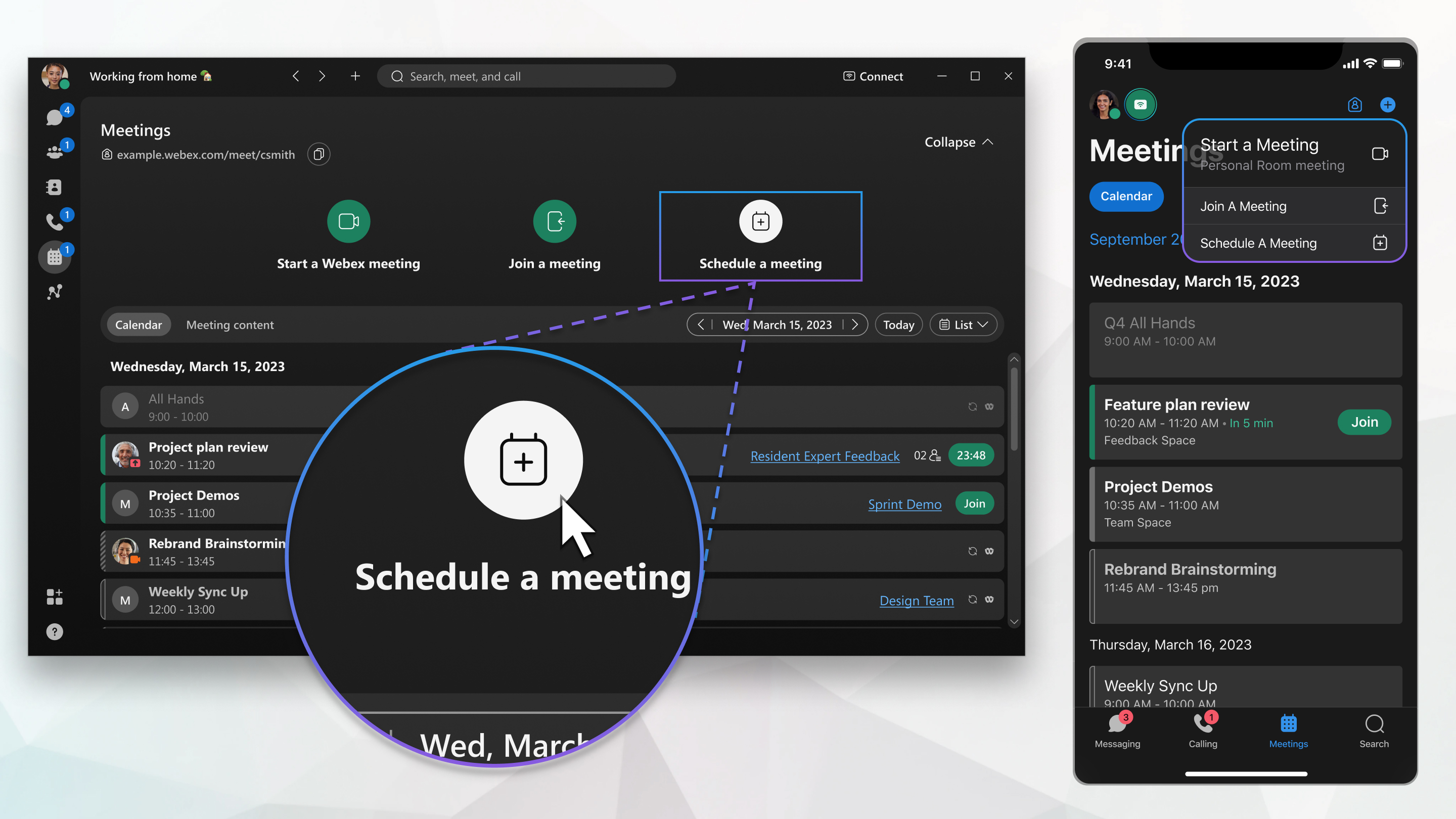
ご自身、または共同主催者として指定したユーザーは、ミーティングの開始、ミーティングへのユーザーの招待、ブレイクアウトセッションの開始、ミーティングの録画、録画の共有を行うことができます。
Webexアプリ会議のエンドツーエンド暗号化
スケジュールされた会議はエンドツーエンド暗号化をサポートしています。すべてのミーティングをデフォルトで暗号化する方法の詳細については、 Webex アプリ | ミーティングのエンドツーエンド暗号化を設定するを参照してください。
始める前に
FedRAMPユーザーの場合、WebexアプリでハイブリッドカレンダーまたはO365が設定されていない場合、カレンダーに表示される会議はFedRAMP境界内(FedRAMP - FedRAMP)の会議のみとなります。
| 1 |
会議 |
| 2 |
会議をスケジュールする ミーティングを主催できるようにアカウントが設定されていない場合、[ミーティングをスケジュール] は表示されません。代わりにスペースからミーティングをスケジュールできます。
|
| 3 |
招待 者を追加するには、名前またはメールアドレスを入力してください。 ハイブリッドカレンダーでアカウントを設定すると、各ユーザーの名前の横にアイコンが表示され、そのユーザーの空き状況が示されます。
招待者を共同ホストにするには、招待 者の名前にカーソルを合わせ、 |
| 4 |
部屋の下に、会議室の名前を入力してください。 ハイブリッドカレンダーでアカウントを設定すると、各部屋名の横に空室状況を示すアイコンが表示されます。
組織のディレクトリに登録されている会議室のみが表示されます。部屋のアイコンにカーソルを合わせると、部屋の連絡先カードが表示されます。 |
| 5 |
一度限りの会議リンクの場合は、 詳細設定 をクリックして、利用可能なオプションから選択してください。
|
| 6 |
[スケジュール] をクリックします。 会議が作成され、カレンダーに追加されました。会議に招待された全員にメールで招待状が送信されます。
変更が必要な場合は、ミーティングの詳細を更新するか、ミーティングをキャンセルできます。 |
 へ移動してください。
 をクリックし、会議情報を入力してください。


 をクリックして、 共同ホストにするをクリックします。このオプションは、招待相手があなたと同じWebexサイトにホストアカウントを持っている場合に表示されます。
 をタップして新しいパスワードを生成します。

ミーティングをスケジュールすると、招待されたユーザーにはメールが自動的に送信され、通知を受けます。招待を編集したり取り消したりすると、招待者全員に新しいメールが送信され、最新情報が共有されます。
| 1 |
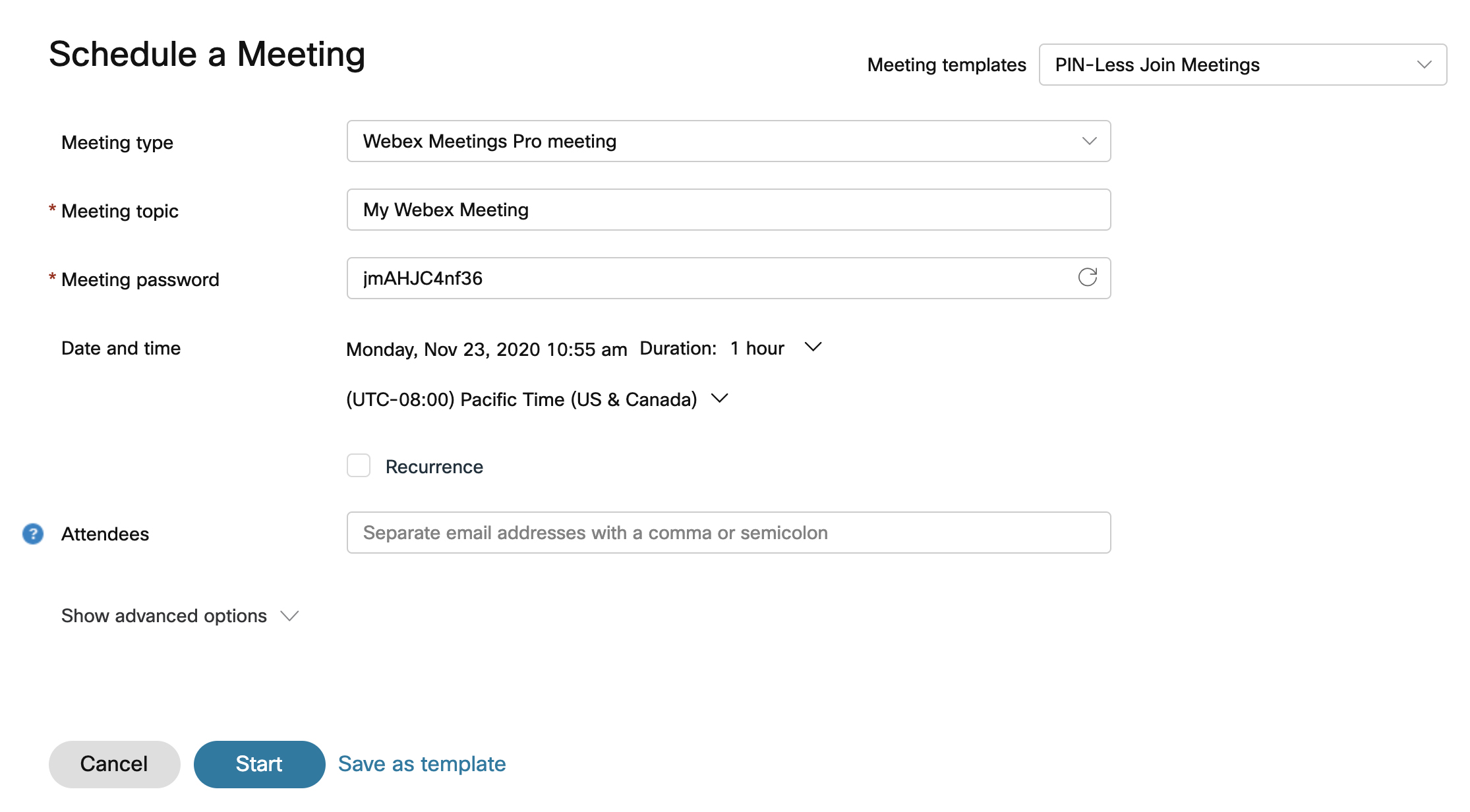
Webexにサインインし、 または、アプリのヘッダーで [ミーティング テンプレート] を保存したことがある場合は、[ミーティング テンプレート] ドロップダウンリストから 1 つ選択できます。 |
| 2 |
アカウントに複数のミーティング タイプが関連付けられている場合は、ドロップダウンリストから 1 つのミーティングタイプを選択します。ミーティングタイプは、組織で利用できるミーティング機能のデフォルトまたはカスタマイズされたセットです。 |
| 3 |
トピックに会議の名前を入力してください。 |
| 4 |
会議分類レベルから、ドロップダウンメニューを選択して、利用可能な分類ラベルを表示します。これらのラベルは、情報が適切に共有され、組織のセキュリティ基準に準拠していることを保証するのに役立ちます。 分類機能を有効にすると、システムは自動的に公開分類を作成し、それをデフォルトとして設定します。公開分類の名前は変更できますが、削除することはできません。 会議の主催者は、会議開始前であればいつでも分類を変更できますが、会議開始後および会議終了後は分類を変更できません。 |
| 5 |
会議の 日時 を選択してください。 |
| 6 |
[繰り返し] チェック ボックスをオンにして、定期的なミーティングを設定することできます。毎日、1 週間おき、毎月など、ミーティングの開催頻度をスケジュール設定できます。 |
| 7 |
説明には、今後の会議について参加者に伝えたい背景情報や詳細を入力してください。 |
| 8 |
招待者 欄に、招待する人の名前またはメールアドレスを入力してください。[出席者] フィールドには、前に招待したユーザー、Cisco Webex 組織上の既存のアカウント、アドレス帳の連絡先が候補として表示されます。その人が組織内でホストアカウントを持っている場合は、名前の横にある 共同ホストを割り当てる |
| 9 |
その他のオプションについては、 詳細設定を選択してください。 Webexのオプション設定には、以下の項目が含まれる場合があります。
|
| 10 |
これらの設定を保存して今後のテンプレートとして使用するには、[テンプレートとして保存] をクリックします。そうでない場合は、[開始] をクリックしてすぐにミーティングを開始するか、または後でミーティングを行う場合は [スケジュール] をクリックします。
ミーティングをスケジュールする場合、[ミーティング] タブからミーティングを開き、ミーティング名の横にある [カレンダーに追加] iCalendar (.ics) ファイルがダウンロードされます。.ics ファイルを選択して、ミーティングを受け付けます。ミーティングに他の人を招待するために、.ics ファイルをメールの添付ファイルとして含めます。 |


 をクリックすることでカレンダーにミーティングを追加できます。


