- 홈
- /
- 문서

피드백을 보내 주셔서 감사합니다.

브라우저 기반 클릭 투 콜을 사용하여 고객이 당신의 조직에 접근할 수 있게 하세요.
 이 문서에서
 피드백이 있습니까?
클릭 투 콜은 고객이 웹 브라우저를 통해 직접 조직에 연결할 수 있게 해주는 브라우저 기반 기능이에요. 그러면 고객님에게 더 쉽게 전화를 걸 수 있어요.
클릭 투 콜을 사용하면 고객이 추가 소프트웨어를 다운로드하지 않고도 웹 브라우저에서 직접 오디오를 사용하여 조직에 전화를 걸 수 있어요. 클릭 투 콜은 고객들이 지원, 문의 또는 상담을 위해 더 쉽게 연락할 수 있게 해줘요.
클릭 투 콜 기능은 Webex Calling 고객 지원 라이선스가 있는 조직에서만 사용할 수 있어요.
클릭 투 콜 기능은 고객 지원이 있는 조직에서만 사용할 수 있어요. Webex Calling
주요 특징들
-
브라우저 기반 액세스: 고객은 추가 다운로드나 복잡한 설정 없이 모든 최신 웹 브라우저에서 통화를 시작할 수 있어 사용이 간편해요.
-
조직의 필요에 맞게 사용자 지정 가능한 경험: Webex Calling SDK를 사용하여 조직의 특정 요구 사항과 브랜드 정체성에 따라 고객 상호 작용 경험을 사용자 지정할 수 있어요.
-
완벽한 통합Webex Calling: 클릭 투 콜은 고객 지원 조직의 자동 전화 교환 및 통화 대기열과 함께 작동해요.
-
보안 통신: 모든 통화를 암호화하고 안전하게 보호하여 고객 데이터와 사생활을 보호해요.
복리후생
-
고객 경험 향상: 고객이 간단하고 번거롭지 않게 조직에 연락할 수 있는 방법을 제공해요.
-
효율성 향상: 고객이 Customer Assist 통화 대기열에 있는 상담원에게 전화를 걸 수 있게 해서 통신 프로세스를 간소화해요.
-
비용 효율적: 추가 소프트웨어 라이센스와 유지 관리의 필요성을 줄여줘요.
사용 사례
-
고객 지원: 고객이 지원 담당자에게 빠르게 연락해서 도움을 받을 수 있게 해줘요.
-
판매 문의: 잠재 고객이 제품 정보 및 상담에 대해 문의할 수 있게 하세요.
컨트롤 허브에서 클릭 투 콜 구성해요
컨트롤 허브를 통해 클릭 투 콜 활성화하고, 번호를 설정하고, 프라이버시 설정과 같은 환경설정을 조정할 수 있어요.
시작하기 전에
-
당신의 조직에는 고객 지원 라이선스가 있어야 해요. 라이선스를 할당하려면 Webex Calling고객 지원을 참조하세요.
-
PSTN 번호를 고객 전화 번호로 추가할 수 없어요.
-
Webex Calling자동 전화 교환과 고객 지원 통화 대기열의 기본 번호만 고객이 전화를 걸 수 있는 대상 전화번호로 추가할 수 있어요.
| 1 | |
| 2 |
가세요. |
| 3 |
클릭 투 콜 섹션으로 가서 클릭 투 콜 활성화 켜세요. 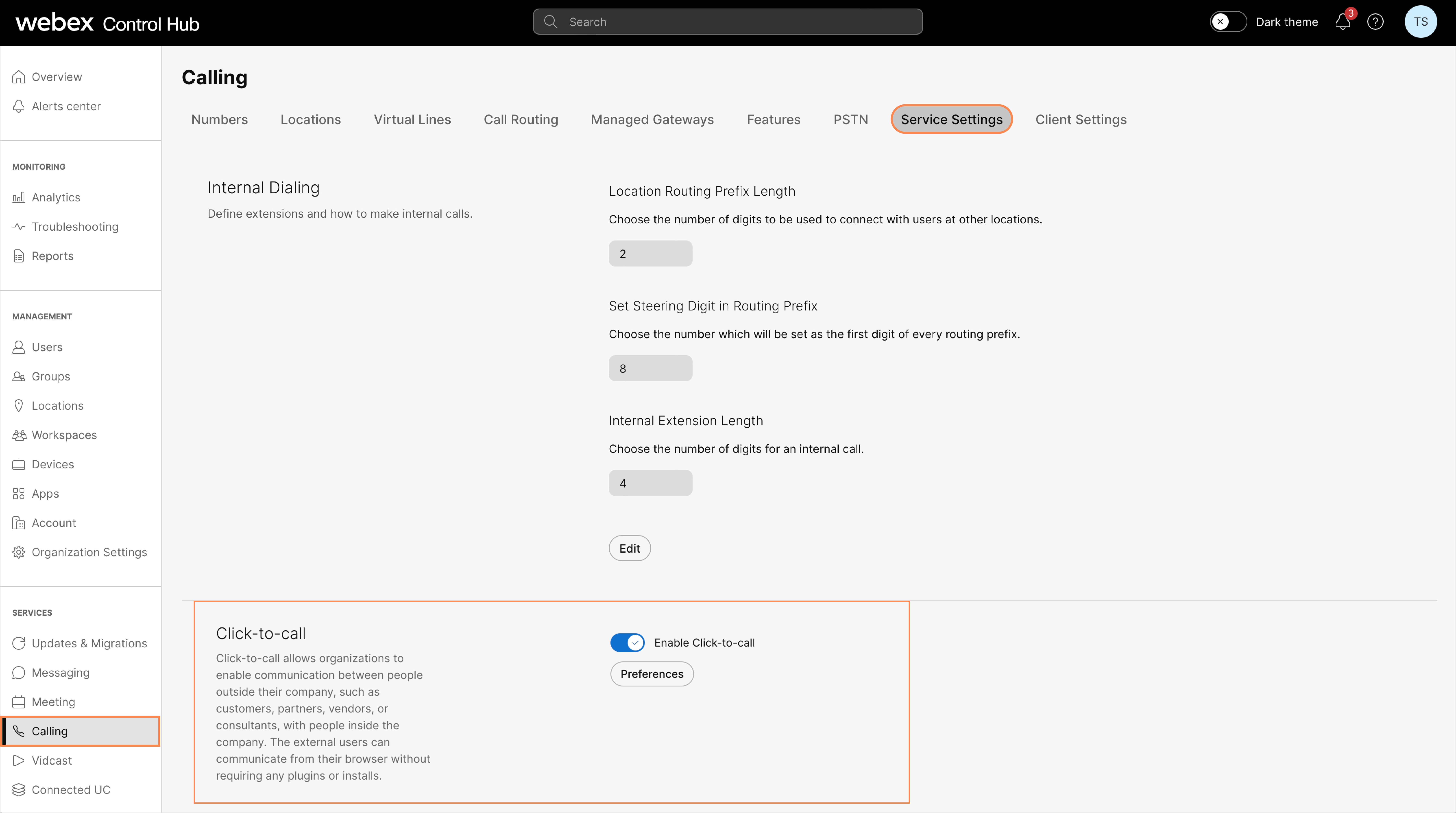
|
| 4 |
환경설정을 클릭해요. |
| 5 |
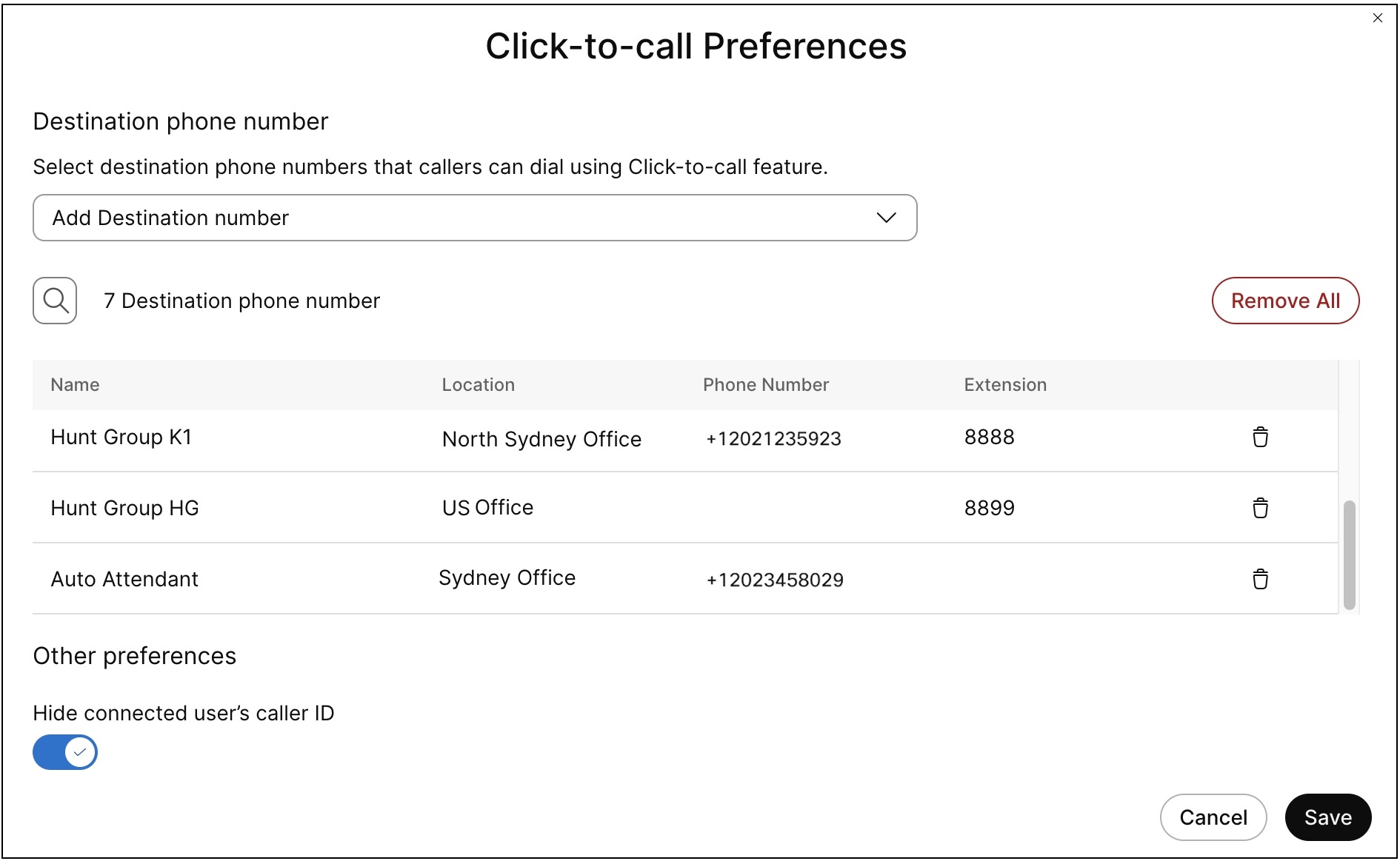
목적지 번호 추가 드롭다운에서 번호를 검색하고 선택해요. 고객이 전화를 걸 수 있는 Webex Calling 자동 전화 교환 또는 고객 지원 통화 대기열의 기본 번호예요.
|
| 6 |
연결된 회선 ID를 고객에게 숨기려면 연결된 사용자 발신자 ID 숨기기를 활성화하세요. 이 옵션을 활성화하면 통화가 다른 사람에게 전달되거나 전달되더라도 고객 연결된 사람의 이름과 전화번호가 숨겨져요. |
| 7 |
저장 클릭해요. |
다음에 뭘 해야 돼요?
클릭 투 콜 기능을 구성한 후에는 클릭 투 콜 위젯을 만들 수 있어요.
클릭 투 콜 위젯 만들어요
컨트롤 허브에서 클릭 투 콜을 구성한 후에는 대상 전화번호를 조직 웹사이트의 클릭 투 콜 위젯에 매핑할 수 있어요.
고객들은 위젯을 사용하여 조직에 전화를 걸어요. 구성된 번호에 따라 통화가 관련 사용자나 기능에게 라우팅돼요. 조직 내 사용자가 Webex 앱 또는 전화를 사용하여 고객 전화에 응답할 수 있어요.
위젯을 만들려면:
| 1 |
위젯 만들기: |
| 2 |
웹페이지에 Webex Calling SDK를 통합하세요. 시작하려면 Webex CallingSDK를 참조하세요. Webex CallingSDK는 음성 통화 기능을 솔루션에 통합하는 데 도움이 돼요. |
| 3 |
클릭 투 콜 플로우 구성: 클릭 투 콜 흐름을 설정하고 SDK를 사용하여 구현하려면 웹 통화 SDK | 클릭 투 콜을 참조하세요. Webex Calling |
고객들을 위한 통화 경험
고객이 데스크톱이나 모바일 기기의 브라우저를 사용하여 통화를 시작할 수 있고 통화 중에 음소거하거나 음소거 해제할 수 있어요.
지원되는 브라우저:
-
데스크톱 (윈도우 그리고 맥OS)
-
구글 크롬 117 이상
-
마이크로소프트 엣지 117 이상
-
모질라 파이어폭스 118.0.2 이상
-
사파리 17 이상
-
-
모바일 (안드로이드, iOS)
-
구글 크롬 117 이상
-
사파리 16 이상
-
- 조직에 전화를 거는 고객은 전화를 받을 수 없어요.
- 조직에 전화를 거는 고객은 통화를 보류하거나, 재개하거나, 통화를 전환할 수 없지만 , 전화 건 사용자는 이 기능을 사용할 수 있어요.


