
피드백을 보내 주셔서 감사합니다.
계정 관리에서 Webex Calling 플랜 설정하세요.
 피드백이 있습니까?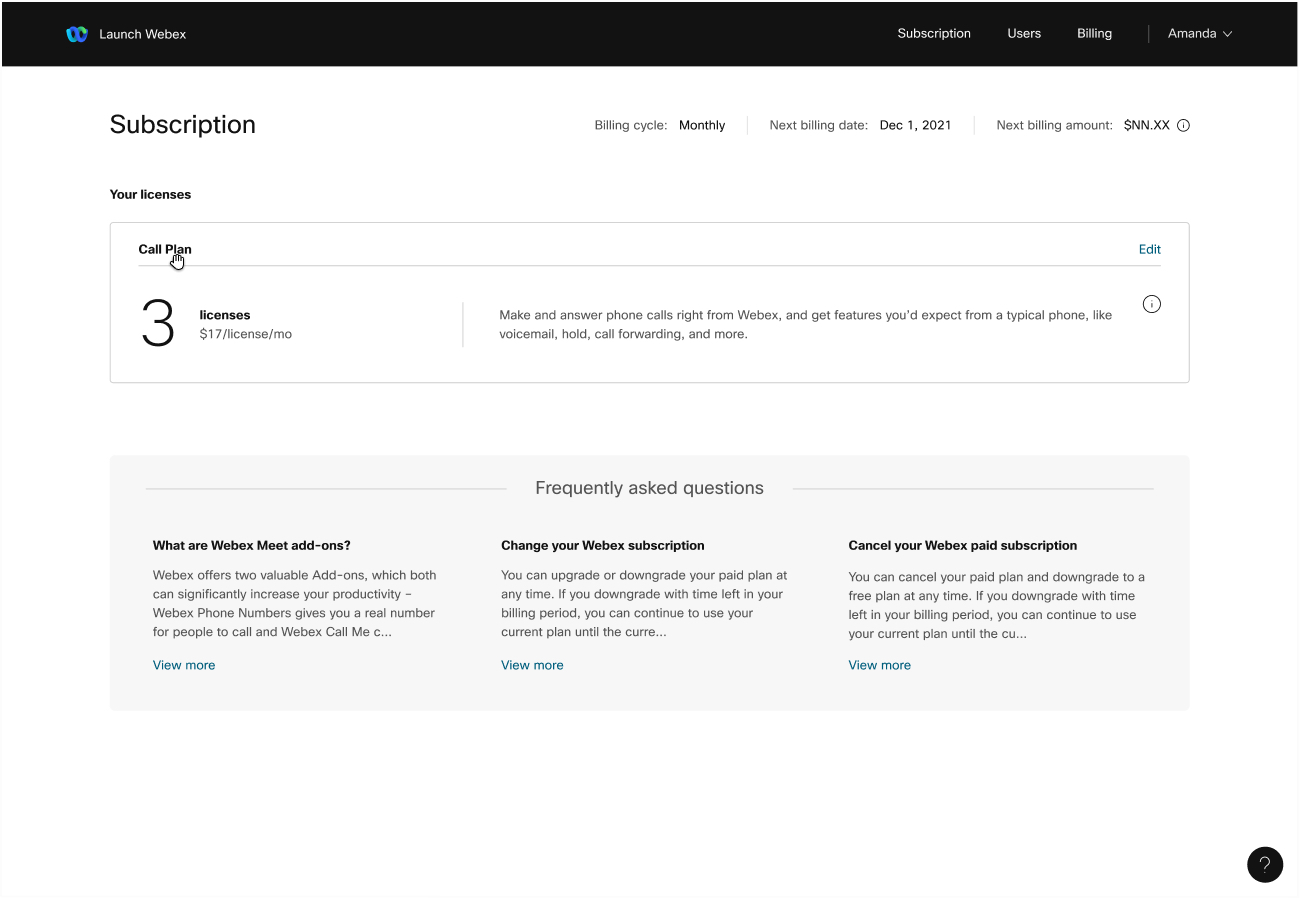
요금제에서 사용할 수 있는 기능 목록은 기능 비교표를 확인하세요. 통화 녹음 같은 고급 통화 기능은 기업 계정에서만 사용할 수 있어요.
인도네시아, 마카오, 필리핀, 사우디아라비아에서는 통화 요금제를 구매할 수 없어요.
인도에서는 애드온을 사용할 수 없어요.
통화 플랜 세부 정보
다음은 설정 과정을 안내하는 몇 가지 중요한 세부 정보예요.
콜 플랜 소유자
webex.com에서 통화 요금제를 구매한 사람이 계정 관리자가 돼요.
구매 완료 후 팝업 창에 입력할 6자리 인증 코드를 이메일에서 확인하세요. 이메일 주소가 확인되면 계정 관리자가 돼요.
활성화 이메일이 안 보여요? 혹시 모를 경우를 대비해서 정크 폴더를 확인하거나 여전히 찾을 수 없으면 지원팀에 문의하세요.
전화번호
설정을 진행하면서 기본 번호, 기타 전화번호, 내선 번호를 선택하세요. 통화권을 두 개 이상 구입하면 사용할 수 있는 기본 번호가 무료로 제공돼요.
기본 번호는 사람들이 회사에 전화할 때 누르는 번호이고 가장 먼저 설정해야 하는 번호예요. 그런 다음 다른 사용자들을 초대하고 전화번호도 할당해 주세요. 그들은 자신의 번호로 전화를 받거나 당신의 대표번호와 내선 번호를 통해 전화를 받을 수 있어요.
통화 요금제에는 무료 전화번호가 지원되지 않아요.
전화 메뉴
자동 전화 교환이라고도 하는 전화 메뉴에는 발신자가 당신의 대표번호로 전화를 걸 때 선택할 수 있는 옵션이 있어요.옵션을 사용자 정의하고 “판매를 위해 1번 누르세요” 또는 “연락하려는 사람의 확장 번호를 입력하세요.” 같은 지침을 줘요.
번호 이동
넘버 포팅이라고도 하는데, 번호를 전송하면 제공자 바꿀 때 기존 전화번호를 가지고 갈 수 있어요. 주문 과정에서 전화번호 전송을 선택한 경우, 포트 후 통화 요금제에 사용하세요.
요청 단계를 완료한 후 포팅 프로세스가 영업일 기준 7~10일이 걸려요.
웹엑스 앱 다운로드
통화 플랜을 설정하려면 web.webex.com으로 가서 계정 관리에 접속하세요.
설정을 마치면 사용자에게 데스크톱 및 모바일 장치에서 사용할 수 있는 Webex 앱을 다운로드할 수 있는 링크가 포함된 이메일이 발송돼요. 전화 걸고 받고, 메시지 보내고, 조직 내 다른 사람들과 만나세요.
Webex Calling기능과 사용 방법에 대해 자세히 알아보려면 여기에서 필요한 모든 정보를 확인하세요.
로그인하는 데 문제가 있어요?
구매를 완료하고 나면 코드를 요청하는 팝업창이 뜨면 새 계정의 유효성이 확인돼요. 시작하려면 이메일에서 Cisco Webex 활성화 코드를 확인하세요.
| 1 |
6자리 코드를 팝업 창에 붙여넣으세요. |
| 2 |
대시보드에서 계정 관리에서 라이선스 편집하려면 설정 완료를 클릭하세요. 프로필 아바타를 선택해서 계정 관리로 이동할 수도 있어요. |
| 3 |
기본 번호 선택을 클릭하고 기본 번호를 선택하세요. 다음 단계로 넘어가기 전에 이 단계가 필요해요. |
| 4 |
기존 사용자 섹션에서 자신에게 전화번호와 내선 번호를 할당한 다음 사용자 추가를 선택하세요. |
| 5 |
추가하려는 각 사람의 이메일 주소, 전화번호, 내선 번호를 추가하세요. 전화번호를 이전하는 경우, 이전하려는 사용자의 전화번호 대신 전송을 선택해 주세요. |
| 6 |
초대를 선택해요. |
다음에 뭘 해야 돼요?
통화 요금제에 가입하도록 사람들을 초대하고 나면 기본 번호를 설정하라는 팝업창이 뜹니다. 기본 번호를 설정하여 특정 사람이나 내선 번호 또는 전화 메뉴로 이동할 수 있어요.
| 1 |
팝업창에서 기본 번호 설정 클릭해요. 계정 관리의 구독 페이지에서 사용자를 선택하고 기본 번호 설정 완료를 클릭할 수도 있어요. |
| 2 |
사람들이 대표번호로 전화를 걸면 어떻게 되는지 선택하세요:
|
다음에 뭘 해야 돼요?
시작하기 전에
계정 소유자만 기관지 (LOA) 에 서명하여 번호 이전 요청을 할 수 있어요. 계정 소유자는 성공적인 이식을 위해 다음 정보를 준비해야 해요.
-
전송하려는 모든 전화번호 목록 (무료 전화 아님)
-
현재 PSTN 제공업체가 보낸 지난 달 청구서 (PDF 또는 PNG 형식), 표시:
-
계정 소유자로서의 당신의 이름
-
PSTN 제공자 계정 정보
-
전화번호의 현재 소유권
-
계정 PIN (해당하는 경우)
-
해당하는 경우 고객 서비스 기록 (CSR)
-
기본적으로 통화 플랜 설정 시 위치에 입력한 긴급 서비스 주소 (ESA) 는 해당 위치의 모든 전화번호에 적용돼요.
또한 인바운드 전화 수신 번호를 고려하는 것이 좋습니다. 자세한 내용은 Cisco 콜링 플랜 번호 정책을 참조하세요.
| 1 |
기본 번호 설정을 마친 후 내 번호 전송 선택해. |
| 2 |
다음을 클릭해요. |
| 3 |
전송하려는 전화번호를 쉼표로 구분하여 입력하고 다음을 클릭해요. |
| 4 |
계정 정보를 확인하고 계좌 번호를 입력하고 다음을 클릭해요. |
| 5 |
지난 30일 청구서를 업로드하고 다음을 클릭해요. |
| 6 |
LOA에 전자 서명한 다음 Webex 다운로드를 클릭해요. |
다음에 뭘 해야 돼요?


