
Takk for tilbakemeldingen.
Analyse for Webex Cloud-tilkoblede UC
 Tilbakemelding?
Vis Analytics
Den skytilkoblede UC-skyen sender dataene den samler inn til Analytics-brukergrensesnittet. Du kan vise analysedataene for lokale applikasjoner og enheter i Control Hub.
-
Diagrammene viser data i Greenwich Mean Time (GMT).
-
Diagrammene knyttet til endepunkter viser kanskje ikke data for Cisco Unified Communications Manager Session Management Edition (Unified CM-SME) klynger.
-
Hvis Cisco Unified Communications Manager versjonen er oppgradert fra versjon X til versjon Y, vises begge versjonene i Analytics-diagrammene. De nyeste dataene vises under Unified CMVersjon mot den nyeste oppgraderte versjonen. Anropene som telles mot forrige versjon fortsetter imidlertid å vises for den valgte varigheten.
-
Når du endrer Unified CM klynge-ID-en, viser rullegardinlisten Analytics Cluster det oppdaterte klyngenavnet fra neste dag og utover. De detaljerte visningskartene i både tjenesteopplevelse og ressursbruk K Unified CM lyngediagram viser det siste klyngenavnet. Det eldre klyngenavnet fortsetter å vise og representere det tidligere behandlede samtaletallet.
-
Analytics støtter nå brukerfiltre.
-
Du kan bruke brukerfiltrene som bruker-ID, URI og telefonnummer til å filtrere de forskjellige diagrammene i Analytics. Hvis datainnsamlingsavtalen ikke er akseptert ennå gjennom noen annen tjeneste, vil det å klikke på disse filtrene gi deg muligheten til å gjennomgå og godta avtalen.
-
Denne informasjonen er også tilgjengelig i nedlastede data for diagrammer for tjenesteopplevelse og ressursbruk.
-
Analytics støtter nå også Calling Num ber og Calling Num ber-diagrammer.
-
-
Hvis du støter på problemer mens du viser Analytics-diagrammene, kan du se delen Problemer med brukergrensesnittet i Feilsøke Webex Cloud-Connected UC.
Før du begynner
Du må aktivere Analytics- tjenesten på Tjenesteadministrasjon-siden for ønsket klynge. Hvis du vil ha mer informasjon, kan du se Aktivere skytilkoblede UC-tjenester i Control Hub.
| 1 |
Fra kundevisningen i Control Hub går du til . Analytics- siden vises. |
| 2 |
(Valgfritt) Hvis du vil vise analysene for mobil Remote Access data, aktiverer du alternativet Bare mobil og Remote Access data. |
| 3 |
(Valgfritt) Velg en klynge fra rullegardinlisten for klyngevalg øverst til høyre. Standardinnstillingen er Alle klynger. |
| 4 |
Hvis du vil filtrere dataene i diagrammene basert på tidsperioden, velger du en verdi fra rullegardinlisten for valg av tidsperiode øverst til høyre. De støttede tidsintervallene er:
Du kan se diagrammene for perioden du har valgt. Standardtidsintervallet er Siste 30 dager. Hvis du velger I går fra rullegardinlisten, er UP- og NED-trendene basert på dataene som sammenlignes med de to dagene før dagen før. På samme måte, hvis du velger Siste 7 dager, beregnes% OPP- eller NED-trendene basert på sammenligningen mellom dataene for de foregående 7 dagene med dataene for de foregående fjorten dagene. |
Serviceopplevelsesdashbordet hjelper deg med å analysere distribusjon av tjenestekvalitet og trafikktrender basert på antall samtaler, plassering, eller samtalens varighet.
CMR må gi verdier for alvorlig skjulte sekunder (SCS). Dette kreves for å gradere kvaliteten på samtalene.
Datakilde
Enhetsdetaljene for dette samles inn fra Cisco Unified Communications Manager og samtalekvalitetsdetaljene er avledet fra CMR og gradert på CDR-nivå.
Vis detaljer om status for anropsvolum
Vis detaljer om status for anropsvolum
| 1 |
Fra kundevisningen i Control Hub går du til . Analytics- siden vises. |
| 2 |
Klikk på statuskortet for anropsvolum for å vise informasjonen om fullføring av anrop i form av forsøk på, vellykkede, mislykkede og tapte anrop. På siden som vises, kan du velge forskjellige filtre for å visualisere diagrammer basert på valget ditt. Hvis du vil ha mer informasjon, kan du se diagrammer på detaljsiden for status for anropsvolum. Hvis du støter på problemer mens du viser diagrammene, kan du se delen Problemer med brukergrensesnittet i Feilsøke Webex Cloud-Connected UC. |
Viktige ytelsesindekser for samtalevolumstatus
Beregningsruten øverst på detaljsiden viser Key Performance Indicators (KPI-er). Disse hjelper deg med å bedre forstå bruken av Cloud-Connected UC i organisasjonen din.
Tabellen nedenfor beskriver KPI-er for status for samtalevolum.
|
Felttittel |
Beskrivelse |
|---|---|
|
Totalt antall forsøk på samtaler |
Alle samtaler, inkludert fullførte og mislykkede. |
|
Vellykkede samtaler |
Alle de vellykkede samtalene som ble gjort fra den endepunktmodellen. |
|
Mislykkede anrop |
Alle samtaler som mislyktes. |
|
Nedlagte anrop |
Mislykkede anrop uten null varighet. |
Diagrammer på detaljsiden for status for anropsvolum
Tabellen nedenfor beskriver informasjonen som vises på de forskjellige diagrammene.
|
Korttittel |
Beskrivelse |
|---|---|
|
Distribusjon av samtalestatus |
Dette kortet viser trenden for alle forsøkte, vellykkede, mislykkede og tapte samtaler. Det gir også tellingen og en prosentandel av samtaler sammenlignet med det totale antallet forsøk på samtaler. |
|
Trenden for samtalestatus |
Dette kortet viser distribusjonstrenden for alle forsøkte, vellykkede, mislykkede og tapte anrop som blir foretatt og mottatt i et nettverk. Det gir også antall vellykkede, mislykkede og tapte samtaler for en bestemt dag.
Hvis du bare vil vise trenden med vellykkede samtaler, klikker du ikke på forklaringen for å fjerne markeringen, og diagrammet oppdateres tilsvarende. |
|
Endepunktsmediefunksjon |
Dette kortet viser distribusjonen av forsøkte, vellykkede, mislykkede og droppte som er laget eller mottatt ved hjelp av lyd- og videoendepunkter. Som standard vises mediefunksjonen og det tilsvarende antallet anropsvolum i kakediagrammet. |
|
Anropsmedietype |
Dette kortet viser distribusjonen av alle forsøkte, vellykkede, mislykkede og droppte i et nettverk basert på anropsmedietypen (lyd eller video). Som standard vises samtalemedietypen og det tilsvarende antallet anropsvolum i kakediagrammet. Du kan velge en samtalemedietype (lyd eller video) på pie-diagrammet, og resten av statuskortene for samtalevolum oppdateres tilsvarende basert på dette filteret. |
|
Endepunktsserie |
Dette kortet viser alle forsøkte, vellykkede, mislykkede og droppte anrop som blir foretatt og mottatt i et nettverk basert på endepunktsserien. Det gir også antall anropsvolum for hver endepunktsserie. |
|
Unified CMKlynge |
Dette kortet viser distribusjonen av alle forsøkte, vellykkede, mislykkede og tapte anrop som blir foretatt og mottatt i et nettverk basert på Unified CM klynge. Som standard vises alle klyngene og det tilsvarende antallet anropsvolum i kakediagrammet. Du kan velge en klynge på pie-diagrammet, og resten av statuskortene for samtalevolum oppdateres tilsvarende basert på dette filteret. Du kan velge eller fjerne markeringen av en klynge på forklaringen ved å klikke på den, og diagrammet oppdateres tilsvarende. |
|
Distribusjon etter tid |
Dette kortet viser alle forsøkte, vellykkede, mislykkede og tapte anrop som blir foretatt og mottatt i et nettverk med forskjellige tidsintervaller i løpet av en dag. Den er basert på det opprinnelige tidsstempelet til CDR. Samtalene fordeles i seks tidsluker med 4-timers intervaller. Det gir også tellingen av samtalene og prosentandelen av mislykkede anrop sammenlignet med de forsøkte anropene for et bestemt tidsintervall i løpet av en dag. Dette diagrammet er for øyeblikket ikke filtrerbart. |
|
Hodesett etter modell |
Dette kortet viser alle forsøkte, vellykkede, mislykkede og tapte anrop som blir foretatt og mottatt i et nettverk basert på typen Hodesettmodell. Anrop etter hodesett bestemmes av CMR mottatt fra endepunktet der headsettet var koblet til og en del av samtalen.
|
|
Enhetsbasseng |
Dette kortet viser alle forsøkte, vellykkede, mislykkede og tapte anrop som blir foretatt og mottatt i et nettverk basert på navnet på enhetsutvalget. |
|
Unified CMVersjon |
Dette kortet viser distribusjonen av alle forsøkte, vellykkede, mislykkede og tapte anrop som blir foretatt og mottatt i et nettverk basert på Unified CM versjonen. Som standard vises alle Unified CM versjonene og det tilsvarende antallet anropsvolum i kakediagrammet. Du kan velge en Unified CM versjon på pie-diagrammet, og resten av statuskortene for samtalevolum oppdateres tilsvarende basert på dette filteret. Du kan velge eller fjerne markeringen av en Unified CM versjon på forklaringen ved å klikke på den, og diagrammet oppdateres deretter. |
|
Anropssikkerhetsstatus |
Dette kortet viser distribusjonen av alle forsøkte, vellykkede, mislykkede og droppte anrop som blir foretatt og mottatt av alle endepunkter basert på samtalesikkerhetsstatus. Hvis et anrop er autentisert eller kryptert, er det klassifisert som Sikkert. Ellers er det klassifisert som ikke-sikker. Som standard vises kakediagrammet for samtalesikkerhetsstatus og tilsvarende antall anrop. Du kan velge sikkerhetsprofilen på pie-diagrammet, og resten av statuskortene for samtalevolum oppdateres tilsvarende basert på dette filteret. Du kan velge eller fjerne markeringen av en sikkerhetsprofiltype på forklaringen ved å klikke på den, og diagrammet oppdateres tilsvarende. |
|
CAC plassering |
Dette kortet viser distribusjonen av alle forsøkte, vellykkede, mislykkede og tapte anrop som blir foretatt og mottatt i et nettverk basert på den tilknyttede CAC-lokasjonen (Call Admission Control). Som standard vises alle CAC-plasseringene og det tilsvarende antallet anropsvolum i kakediagrammet. |
|
Fysisk plassering |
Dette kortet viser distribusjonen av alle forsøkte, vellykkede, mislykkede og tapte anrop som blir foretatt og mottatt i et nettverk basert på den tilknyttede fysiske plasseringen. Som standard vises alle fysiske steder og tilsvarende antall anropsvolum i kakediagrammet. Hvis en Unified CM distribusjon ikke har fysisk plassering konfigurert for endepunkter, viser den ingen data. |
|
Anropsfeilanalyse |
Dette kortet viser fordelingen av samtalene i henhold til årsakskodene for samtaleterminering for mislykkede eller tapte anrop. Som standard vises årsakskodene for samtaleterminering og tilsvarende antall anropsvolum i kakediagrammet.
|
|
Kodek |
Dette kortet viser distribusjonen av alle forsøkte, vellykkede, mislykkede og tapte anrop som blir foretatt og mottatt i et nettverk basert på anropskodektypen. Som standard vises kakediagrammer for både video- og lydkodeker og tilsvarende antall anropsvolum. Du kan velge en kodek på pie-diagrammet, og resten av samtalevolum status kortene oppdateres tilsvarende basert på dette filteret. |
|
Anropsklassifisering |
Dette kortet viser fordelingen av alle forsøkte, vellykkede, mislykkede og droppte anrop som blir foretatt og mottatt i et nettverk basert på anropsklassifiseringstype. Hvis et opprinnelses- eller destinasjonsendepunkt i et anrop er en trunk eller gateway, klassifiseres det enten som On-Net eller Off-Net (avhengig av innstillingene for anropsklassifisering for den respektive trunk-eller gateway-konfigurasjonen iUnified CM), ellers klassifiseres det som Internt. Som standard vises kakediagrammet for anropsklassifiseringstypen (On-Net, Off-Net og Intern) og det tilsvarende antallet samtalevolum. Du kan velge en anropsklassifiseringstype på pie-diagrammet, og resten av statuskortene for samtal evolum oppdateres tilsvarende basert på dette filteret. Du kan velge eller fjerne markeringen av en anropsklassifiseringstype på forklaringen ved å klikke på den, og diagrammet oppdateres tilsvarende. |
|
Anropsnummer |
Dette kortet viser de fem beste anropsnumrene i en organisasjon. |
|
Oppringt nummer |
Dette kortet viser de fem beste ringte numrene i en organisasjon. |
-
Hvis endepunktmodellen Cisco IP Phone 7900-serien ringer til Cisco IP Phone 8800 Series, vil den telles mot begge modellene. Hvis begge endepunktsmodellene er like, telles det én gang.
-
Hvis telefon A i San Jose CAC-lokasjon ringer til telefon B i New York CAC-lokasjon, telles samtalen mot begge CAC-stedene.
-
Hvis både opprinnelses- og destinasjonsendepunktene tilhører samme CAC-plassering, vil det bli regnet som ett anrop. Den samme beregningsformelen gjelder for enhetsutvalg, fysisk plassering og kodekdiagrammer.
-
Hvis både opprinnelses- og destinasjonsendepunktene bruker hodesett fra forskjellige modeller, og den respektive CMR inkluderer headsetinformasjonen, vil samtalen telles mot begge hodetelefonmodellen. Hvis begge hodesettmodellene er de samme, vil det bli regnet som en.
Filtre på detaljsiden for status for anropsvolum
Filterruten øverst på detaljsiden viser rullegardinlisten for å filtrere ut data og generere diagrammer basert på ditt valg. De tilgjengelige alternativene i rullegardinlisten er som følger:
-
Mobil og Remote Access
-
Bruker-ID
-
URI
-
Telefonnummer
-
Distribusjon av samtalestatus
-
Endepunktsmediefunksjon
-
Anropsmedietype
-
Endepunktsserie
-
Unified CMKlynge
-
Hodesett etter modell
-
Enhetsbasseng
-
Unified CMVersjon
-
Anropssikkerhetsstatus
-
CAC plassering
-
Fysisk plassering
-
Anropsfeilanalyse
-
Kodek
-
Anropsklassifisering
Vis detaljer om samtalelydkvalitet
Vis detaljer om samtalelydkvalitet
| 1 |
Fra kundevisningen i Control Hub går du til . Analytics- siden vises. |
| 2 |
Klikk på kortet Samtalelydkvalitet for å vise informasjonen om samtalekvalitet. På siden som vises, kan du velge forskjellige filtre for å visualisere diagrammer basert på valget ditt. Hvis du vil ha mer informasjon, kan du se diagrammer på detaljsiden for samtalelydkvalitet. Hvis du støter på problemer mens du viser diagrammene, kan du se delen Problemer med brukergrensesnittet i Feilsøke Webex Cloud-Connected UC. |
Viktige ytelsesindekser for samtalelydkvalitet
Beregningsruten øverst på detaljsiden viser Key Performance Indicators (KPI-er). Disse hjelper deg med å bedre forstå bruken av CCUC i organisasjonen din.
Anrop blir vurdert basert på prosentandelen Severely Concealed Seconds Ratio (SCSR). Hvis du vil ha mer informasjon om hvordan en samtale vurderes, kan du se Vurderinger av Unified CMsamtalekvalitet. Tabellen nedenfor beskriver KPI-ene for samtalelydkvalitet.
|
Felttittel |
Beskrivelse |
|---|---|
|
Totalt antall anrop |
Det totale antallet gode, akseptable og dårlige samtaler som blir gjort og mottatt på et nettverk. |
|
Gode samtaler |
Antallet anrop for hvilke SCSR-verdien faller under SCSR-terskelen for lang samtale eller kort samtale. |
|
Dårlige samtaler |
Antall samtaler for hvilke SCSR-verdien overskrider SCSR-terskelen for lang samtale og kort samtale. |
|
Akseptable samtaler |
Antallet anrop for hvilke SCSR-verdien overskrider terskelen for lange anrop, men faller under SCSR-terskelen for korte anrop. |
Diagrammer på detaljsiden for samtalelydkvalitet
Tabellen nedenfor beskriver informasjonen som vises på de forskjellige diagrammene. Graderte samtaler består av gode, akseptable, dårlige samtaler.
Samtaler som ikke er vurdert, er ikke inkludert i noen av diagrammene for samtalelydkvalitet.
|
Korttittel |
Beskrivelse |
|---|---|
|
Distribusjon av samtalelydkvalitet (CAQ) |
Dette kortet viser fordelingen av alle graderte anrop som blir foretatt og mottatt på et nettverk. Som standard vises kakediagrammet for CAQ-karakterene (gode og dårlige) og tilsvarende antall samtaler. Du kan velge en CAQ-karakter på pie-diagrammet, og resten av samtalel ydkvalitet skortene oppdateres tilsvarende basert på dette filteret. Bare de samtalene som har CMR med SCS-beregninger blir vurdert. Hvis du bare vil vise fordelingen av gode samtaler, klikker du D årlig i forklaringen for å fjerne markeringen, og diagrammet oppdateres tilsvarende. |
|
CAQ Trend |
Dette kortet viser trenden for alle graderte anrop i et nettverk. Som standard vises de daglige trendene og det tilsvarende antallet av vurderte anrop. Du kan velge eller fjerne markeringen av anropsvurderingstypen på forklaringen ved å klikke på den, og diagrammet oppdateres tilsvarende. |
|
Endepunktsmediefunksjon |
Dette kortet viser fordelingen av antall graderte anrop der lyd- og videoendepunkter er involvert. Som standard vises mediefunksjonen (lyd og video) og det tilsvarende antallet endepunkter som er involvert i vurderte anrop i kakediagrammet. |
|
Anropsmedietype |
Dette kortet viser distribusjon av alle graderte anrop i et nettverk basert på samtalemedietypen (lyd/video). Som standard vises samtalemediatypene (lyd og video) og tilsvarende antall vurderte anrop i kakediagrammet. Du kan velge en samtalemedietype (lyd eller video) på pie-diagrammet, og resten av samtalel ydkvalitetskor tene oppdateres tilsvarende basert på dette filteret. Du kan velge eller fjerne valg av lyd eller video på legenden ved å klikke på den, og diagrammet oppdateres deretter. |
|
Endepunktsserie |
Dette kortet viser trenden med graderte anrop som blir foretatt og mottatt i et nettverk basert på endepunktsserien. Som standard vises de daglige trendene for endepunktsserien og det tilsvarende antallet av vurderte anrop. |
|
Unified CMKlynge |
Dette kortet viser distribusjon av alle graderte anrop som blir foretatt og mottatt i et nettverk basert på Unified CM klyngen. Som standard vises alle klyngene og det tilsvarende Unified CM antallet graderte anrop i kakediagrammet. Du kan velge en klynge på pie-diagrammet, og resten av Call Audio Quality-kortene oppdateres tilsvarende basert på dette filteret. Du kan velge eller fjerne markeringen av en klynge på forklaringen ved å klikke på den, og diagrammet oppdateres tilsvarende. |
|
Distribusjon etter tid |
Dette kortet viser trenden med graderte samtaler som blir foretatt og mottatt i et nettverk med forskjellige tidsintervaller på en dag. Den er basert på det opprinnelige tidsstempelet til CDR. Samtalene fordeles i seks tidsluker med 4-timers intervaller. Kortet gir deg også antall anrop som blir gjort og mottatt i et nettverk på et bestemt tidspunkt internt på en dag. Dette diagrammet er for øyeblikket ikke filtrerbart. |
|
Enhetsbasseng |
Dette kortet viser en trend med graderte anrop som blir foretatt og mottatt i et nettverk basert på navnet på enhetsutvalget. |
|
Unified CMVersjon |
Dette kortet viser distribusjon av graderte anrop som blir foretatt og mottatt i et nettverk basert på Unified CM versjonen. Som standard vises ver Unified CM sjonene og det tilsvarende antallet graderte anrop i kakediagrammet. Du kan velge en Unified CM versjon på pie-diagrammet, og resten av Call Audio Quality-kortene oppdateres tilsvarende basert på dette filteret.. Du kan velge eller fjerne markeringen av en Unified CM versjon på forklaringen ved å klikke på den, og diagrammet oppdateres tilsvarende. |
|
Anropssikkerhetsstatus |
Dette kortet viser distribusjon av graderte anrop som blir foretatt og mottatt av alle endepunktene i et nettverk basert på samtalesikkerhetsstatus. Hvis et anrop er autentisert eller kryptert, er det klassifisert som Sikkert. Ellers er det klassifisert som ikke-sikker. Som standard vises kakediagrammet for samtalesikkerhetsstatus og tilsvarende antall vurderte anrop. Du kan velge en sikkerhetsprofiltype på pie-diagrammet, og resten av samtalel ydkvalitetskor tene oppdateres tilsvarende basert på dette filteret. Du kan velge eller fjerne markeringen av en sikkerhetsprofiltype på forklaringen ved å klikke på den, og diagrammet oppdateres tilsvarende. |
|
CAC plassering |
Dette kortet viser distribusjon av graderte anrop, foretatt og mottatt i et nettverk basert på den tilknyttede CAC-lokasjonen (Call Admission Control). Som standard vises CAC-plasseringen og den tilsvarende tellingen av de tilknyttede vurderte anropene i kakediagrammet. |
|
Fysisk plassering |
Dette kortet viser distribusjon av graderte anrop, foretatt og mottatt i et nettverk basert på den tilknyttede fysiske plasseringen. Som standard vises den fysiske plasseringen og det tilsvarende antallet vurderte anrop i kakediagrammet. Hvis en Unified CM distribusjon ikke har fysisk plassering konfigurert for endepunkter, viser den ingen data. |
|
Kodek |
Dette kortet viser distribusjon av graderte anrop, foretatt og mottatt i et nettverk basert på anropskodektypen. Som standard vises både lyd- og videokodektyper og tilsvarende antall graderte anrop i kakediagrammet. |
|
Anropsklassifisering |
Dette kortet viser graderte anrop, foretatt og mottatt i et nettverk basert på anropsklassifiseringstype. Hvis et opprinnelses- eller destinasjonsendepunkt i et anrop er en trunk eller gateway, klassifiseres det enten som On-Net eller Off-Net (avhengig av innstillingene for anropsklassifisering for den respektive trunk-eller gateway-konfigurasjonen iUnified CM), ellers klassifiseres det som Internt. Som standard vises anropsklassifiseringstypen (On-Net, Off-Net og Intern) og det tilsvarende antallet vurderte anrop i kakediagrammet. Du kan velge en anropsklassifiseringstype (On-Net, Off-Net og Intern) på pie-diagrammet, og resten av samtalel ydkvalitetskor tene oppdateres tilsvarende basert på dette filteret. Du kan velge en anropsklassifiseringstype (On-Net, Off-Net og Intern) på forklaringen ved å klikke på den, og diagrammet oppdateres deretter. |
| Anropsnummer |
Dette kortet viser de fem beste anropsnumrene i en organisasjon. |
| Oppringt nummer |
Dette kortet viser de fem beste ringte numrene i en organisasjon. |
-
Hvis endepunktsmodellen Cisco IP Phone 7900-serien brukes til å ringe en Cisco IP-telefon 8800-serien og samtalen er gradert som god, teller den mot begge modellene. Hvis begge endepunktsmodellene er like, telles det én gang.
-
Hvis telefon A i San Jose CAC-lokasjon brukes til å ringe til telefon B i CAC-lokasjonen i New York, telles det graderte anropet mot begge CAC-stedene. Hvis både opprinnelses- og destinasjonsendepunktene tilhører samme CAC-plassering, teller det som ett anrop. Den samme beregningsformelen gjelder for Enhetsutvalg, Fysisk plassering og Kodek.
Filtre på detaljsiden for samtalelydkvalitet
Filterruten øverst på detaljsiden viser rullegardinlisten for å filtrere ut data og generere diagrammer basert på ditt valg. De tilgjengelige alternativene i rullegardinlisten er som følger:
-
Mobil og Remote Access
-
Bruker-ID
-
URI
-
Telefonnummer
-
Distribusjon av samtalelydkvalitet (CAQ)
-
Endepunktsmediefunksjon
-
Anropsmedietype
-
Endepunktsserie
-
Unified CMKlynge
-
Enhetsbasseng
-
Unified CMVersjon
-
Anropssikkerhetsstatus
-
CAC plassering
-
Fysisk plassering
-
Kodek
-
Anropsklassifisering
Unified CMSystemet genererer Call Management Records (CMR) og Call Detail Records (CDR). Vurdering av samtalekvalitet kan bare gjøres for endepunkter som støtter CMR-er. Informasjonen i en CDR brukes til å vurdere en samtale som god, akseptabel eller dårlig.
Følgende termer brukes til å vurdere anrop:
-
Skjuling — Stemme, og alle andre data, reiser i pakker over IP-nettverk med fast maksimal kapasitet. Dette systemet kan være mer utsatt for tap av data i nærvær av overbelastning. Skjuling er den endepunktsopprettede lyden som brukes til å maskere effekten av pakketap i en talepakkestrøm.
-
Seriøst skjulte sekunder (SCS) —Antall sekunder der det observeres en betydelig mengde skjuling (større enn 50 millisekunder). Hvis skjulingen som observeres er større enn 50 millisekunder eller omtrent 5 prosent, kan lydkvaliteten bli forringet.
-
Svært skjult sekunders forhold (SCSR) — Forholdet mellom SCS og total samtalevarighet.
SCSR (%) = (SCS/varighet) *100
-
Lang samtale —En samtale som varer 20 sekunder eller lenger.
-
Kort samtale - En samtale som varer mindre enn 20 sekunder.
Samtaler blir gradert basert på SCSR-prosentandelen. SCSR-prosenten for en lang samtale og en kort samtale har forskjellige terskelverdier. Tabellen nedenfor gir detaljer om anropsvurderinger basert på SCSR-prosentområdene.
|
Grad |
SCSR terskelverdier | |
|---|---|---|
|
SCSR-områder for lange samtaler |
SCSR-områder for korte samtaler | |
|
Gode |
Mindre enn 3% |
Mindre enn 20% |
|
Akseptabelt |
3%-7% |
20%-30% |
|
Stakkars |
Større enn 7% |
Større enn 30% |
Hvis SCSR for en samtale på 10 sekunders varighet er 10%, er den av god kvalitet.
Hvis SCSR for en samtale på 120 sekunders varighet er 8%, er den av dårlig kvalitet.
Hva du skal gjøre videre
For informasjon om CCUC Analytics, se Analytics for Your. Cisco Webex Cloud-Connected UC
Dashbordet for ressursbruk viser diagrammer for bruk av ressurser (endepunkter og hodesett) i organisasjonen.
Datakilde
CDR-ene, CMR-ene, og enhetsdetaljer for dette samles inn fra. Cisco Unified Communications Manager
Anrop som ikke gjøres ved hjelp av et endepunkt, vises verken eller inkluderes i diagrammer for ressursbruk. For eksempel koffert til bagasjerom eller konferansebro, og så videre. Derfor viser ikke Asset Usage Charts noen data for SMB-kl Unified CM ynger.
Se detaljene om trenden for antall anrop
Se detaljene om trenden for antall anrop
| 1 |
Fra kundevisningen i Control Hub går du til . Analytics- siden vises. |
| 2 |
Klikk på Tren d-kortet for samtalet all for å vise diagrammene som er relatert til endepunktene fra den valgte Unified CM klyngen. På siden som vises, kan du velge forskjellige filtre for å visualisere diagrammer basert på valget ditt. Hvis du vil ha mer informasjon, kan du se diagrammer på detaljsiden for trenden for samtaletall. Hvis du støter på problemer mens du viser diagrammene, kan du se delen Problemer med brukergrensesnittet i Feilsøke Webex Cloud-Connected UC. |
Viktige resultatindekser for Call Count Trend
Tabellen nedenfor beskriver nøkkelresultatindeksene (KPI-er) for Call Count Trend.
|
Felttittel |
Beskrivelse |
|---|---|
|
Antall anrop til endepunkter |
Antall ganger hvor minst ett endepunkt er involvert i en samtale. |
|
Antall samtaler for hodetelefoner |
Antall ganger hvor minst ett hodesett er involvert i en samtale. |
|
Totalt antall endepunkter i samtaler |
Antall ganger endepunkter deltar i samtaler. Ett endepunkt kan delta i flere samtaler. |
|
Totalt antall hodesett i samtaler |
Antall ganger hodesett deltar i samtaler. |
Diagrammer på detaljsiden for Call Count Trend
Tabellen nedenfor beskriver informasjonen som vises på hvert kort. Anrop der den ene enden er et endepunkt og den andre enden ikke er et endepunkt (for eksempel Trunk eller Gateway eller Conference Bridge osv.), og attributtene som Enhetssamling, CAC-plassering, Fysisk plassering, kodeker, videooppløsning blir ikke vurdert fra ikke-endepunktsenheter i detaljerte visningsdiagrammer for antall an rop.
|
Korttittel |
Beskrivelse |
|---|---|
|
Fordeling av samtaler etter eiendel |
Dette kortet viser fordelingen av alle anropene som blir foretatt og mottatt ved hjelp av ressurser (endepunkter og hodetelefoner som er koblet til endepunktene) i et nettverk. Dette diagrammet er for øyeblikket ikke filtrerbart. |
|
Trenden for antall anrop |
Dette kortet viser en trend for alle anropene som blir foretatt og mottatt ved hjelp av ressurser (endepunkter og hodetelefoner som er koblet til endepunktene) i et nettverk. Dette diagrammet er for øyeblikket ikke filtrerbart. |
|
Endepunktsmediefunksjon |
Dette kortet viser det totale antallet anrop som er foretatt og mottatt av ressursene i et nettverk basert på typen endepunktsmediefunksjon (lyd eller video). |
|
Anropsmedietype |
Dette kortet viser det totale antallet samtaler som er foretatt og mottatt av ressursene i et nettverk basert på samtalemedietypen (lyd eller video). Du kan velge en samtalemediatype på pie-diagrammet, og resten av samtaletellkortene oppdat eres tilsvarende basert på dette filteret. Du kan velge eller fjerne markeringen av en anropsmedietype på forklaringen ved å klikke på den, og diagrammet oppdateres deretter. |
|
Endepunktsserie |
Dette kortet viser trenden for alle anropene som blir foretatt og mottatt av eiendelene i et nettverk basert på endepunktsserien. |
|
Unified CMKlynge |
Dette kortet viser fordelingen av alle anropene som blir foretatt og mottatt av eiendelene i et nettverk basert på Unified CM klyngen. Som standard vises kakediagrammet for Unified CM klyngen og det tilsvarende antallet anrop. Du kan velge en Unified CM klynge på pie-diagrammet, og resten av Call Count-kortene oppdat eres tilsvarende basert på dette filteret. Du kan velge eller fjerne markeringen av en Unified CM klynge på forklaringen ved å klikke på den, og diagrammet oppdateres tilsvarende. |
|
Distribusjon etter tid |
Dette kortet viser trenden for alle samtalene som blir foretatt og mottatt av eiendelene i et nettverk med forskjellige tidsintervaller på en dag. Det er basert på det opprinnelige tidsstempelet til CDR. Samtalene fordeles i seks tidsluker med 4-timers intervaller. Det gir også tellingen av samtalene for et bestemt tidsintervall på en dag. Dette diagrammet er for øyeblikket ikke filtrerbart. |
|
Hodesett etter modell |
Dette kortet viser trenden for alle anropene som blir foretatt og mottatt av eiendelene i et nettverk basert på typen Hodesettmodell. Anrop etter hodesett bestemmes av CMR mottatt fra endepunktet der headsettet var koblet til og en del av samtalen. Det gir også den daglige tellingen av samtalene basert på HS-modelltypen.
|
|
Enhetsbasseng |
Dette kortet viser trenden for alle anropene som blir foretatt og mottatt av eiendelene i et nettverk basert på enhetsutvalget. |
|
Unified CMVersjon |
Dette kortet viser alle samtalene som blir foretatt og mottatt av eiendelene i et nettverk basert på Unfied CM-versjonen. Som standard vises kakediagrammet for Unified CM versjonen og det tilsvarende antallet anrop. Du kan velge en Unified CM versjon på pie-diagrammet, og resten av Call Count-kortene oppdat eres tilsvarende basert på dette filteret. Du kan velge eller fjerne merket Unified CM Versjonstype på forklaringen ved å klikke på den, og diagrammet oppdateres tilsvarende. |
|
Anropssikkerhetsstatus |
Dette kortet viser fordelingen av alle anropene som blir foretatt og mottatt av alle endepunktene i et nettverk kategorisert basert på sikkerhetsprofilen. Som standard vises kakediagrammet for sikkerhetsprofilen (sikker og ikke-sikker) og tilsvarende antall anrop. Du kan velge en sikkerhetsprofil på pie-diagrammet, og resten av Call Count-kortene oppdat eres tilsvarende basert på dette filteret. Du kan velge eller fjerne markeringen av en sikkerhetsprofiltype på forklaringen ved å klikke på den, og diagrammet oppdateres tilsvarende. |
|
Videooppløsning |
Dette kortet viser fordelingen av alle videosamtalene som er foretatt av alle eiendelene som er kategorisert basert på videooppløsningstypen. Som standard vises kakediagrammet for videooppløsningstypen og tilsvarende antall anrop. Du kan velge en videooppløsningstype på pie-diagrammet, og resten av Call Count-kortene oppdateres tilsvarende basert på dette filteret. Du kan velge eller fjerne markeringen av en videooppløsningstype på legenden ved å klikke på den, og diagrammet oppdateres tilsvarende. |
|
Videoinnholdstype |
Dette kortet viser distribusjonen av alle videosamtalene som er foretatt av alle ressursene som er kategorisert basert på videoinnholdstypen. Som standard vises kakediagrammet for videoinnholdstypen og det tilsvarende antallet anrop. Du kan velge en videoinnholdstype på pie-diagrammet, og resten av samtaletell-kor tene oppdateres tilsvarende basert på dette filteret. Du kan velge eller fjerne markeringen av en videoinnholdstype på forklaringen ved å klikke på den, og diagrammet oppdateres tilsvarende. |
|
Kodek |
Dette kortet viser fordelingen av alle anropene som er foretatt og mottatt av alle eiendelene kategorisert basert på anropskodektypen. Som standard vises kakediagrammet for anropskodektypen og det tilsvarende antallet anrop. Du kan velge en Call Codec-type på pie-diagrammet, og resten av Call Count-kortene oppdat eres tilsvarende basert på dette filteret. Du kan velge eller fjerne markeringen av en kodektype på forklaringen ved å klikke på den, og diagrammet oppdateres tilsvarende. |
|
CAC plassering |
Dette kortet viser fordelingen av alle anropene som blir foretatt og mottatt av alle eiendelene som er kategorisert basert på CAC-plasseringen (Call Admission Control). Som standard vises kakediagrammet for CAC (Call Admission Control) -lokasjonen og det tilsvarende antallet anrop. Du kan velge en CAC (Call Admission Control) -plassering på pie-diagrammet, og resten av Call Count-kortene oppdateres tilsvarende basert på dette filteret. Du kan velge eller fjerne markeringen av en CAC-plassering på forklaringen ved å klikke på den, og diagrammet oppdateres deretter. |
|
Fysisk plassering |
Dette kortet viser fordelingen av alle samtalene som blir foretatt og mottatt av alle eiendelene som er kategorisert basert på den tilknyttede fysiske plasseringen. Som standard vises kakediagrammet for all den fysiske plasseringen og det tilsvarende antallet anrop. Du kan velge en fysisk plassering på pie-diagrammet, og resten av Call Count-kortene oppdat eres tilsvarende basert på dette filteret. Hvis Unified CM distribusjonen ikke har noen fysisk plassering som er konfigurert for endepunktene, viser diagrammet ingen data. Hvis en Unified CM distribusjon ikke har fysiske plasseringer konfigurert for endepunktene, viser ikke dette diagrammet noen data. |
|
Anropsklassifisering |
Dette kortet viser fordelingen av alle anropene som blir foretatt og mottatt ved hjelp av ressurser (endepunkter og hodetelefoner som er koblet til endepunktene) kategorisert basert på anropsklassifiseringstypen (On-Net og Off-Net). Hvis et opprinnelses- eller destinasjonsendepunkt i en samtale er en trunk eller gateway, klassifiseres det enten som On-net eller Off-Net (avhengig av innstillingene for anropsklassifisering for den respektive trunk-eller gateway-konfigurasjonen iUnified CM), ellers klassifiseres det som Internt. Som standard vises kakediagrammet for anropsklassifiseringstypen (On-Net, Off-Net og Intern) og det tilsvarende antallet anrop. Du kan velge en samtaleklassifiseringstype på pie-diagrammet, og resten av samtaletellkortene oppdateres tilsvarende basert på dette filteret. Du kan også velge eller fjerne markeringen av en anropsklassifiseringstype på forklaringen ved å klikke på den, og diagrammet oppdateres tilsvarende. |
|
Anropsnummer |
Dette kortet viser de fem beste anropsnumrene i en organisasjon. |
|
Oppringt nummer |
Dette kortet viser de fem beste ringte numrene i en organisasjon. |
-
Hvis endepunktsmodellen Cisco IP Phone 7900-serien ringer til Cisco IP Phone 8800 Series, telles samtalen mot begge endepunktsmodellene. Hvis begge endepunktsmodellene er like, telles også samtalen to ganger da det handler om bruken av eiendelen.
-
Hvis telefon A i San Jose CAC-lokasjon ringer til telefon B i New York CAC-lokasjon, telles samtalen mot begge CAC-stedene. Hvis både opprinnelses- og destinasjonsendepunktene tilhører samme CAC-plassering, telles det som ett anrop.
-
Den samme beregningsformelen gjelder for enhetsutvalg, fysisk plassering og kodekdiagrammer. Hvis både opprinnelses- og destinasjonsendepunkter bruker hodesett av forskjellige modeller og den respektive CMR inkluderer headsetinformasjonen, telles samtalen mot begge hodesettmodellene.
-
Hvis begge hodesettmodellene er like, telles også samtalen mot begge hodesettmodellene, da det først og fremst er bruken av eiendelen.
Vis detaljer om samtalens varighet
Vis detaljer om samtalens varighet
| 1 |
Fra kundevisningen i Control Hub går du til . Analytics- siden vises. |
| 2 |
Klikk på An ropsvarigh etskortet for å vise diagrammene som gir informasjon om varigheten av samtaler der sluttpunkter og hodesett har vært involvert. På siden som vises, kan du velge forskjellige filtre for å visualisere diagrammer basert på valget ditt. Hvis du vil ha mer informasjon, kan du se diagrammer på detaljsiden for trenden for samtalevarighet. Hvis du støter på problemer mens du viser diagrammene, kan du se delen Problemer med brukergrensesnittet i Feilsøke Webex Cloud-Connected UC. |
Viktige resultatindekser for samtalevarighetstrend
Tabellen nedenfor beskriver nøkkelresultatindeksene (KPI-er) for trenden for samtalevarighet.
|
Felttittel |
Beskrivelse |
|---|---|
|
Totalt antall samtaleminutter |
Total varighet av alle samtalene (minutter) som gjøres ved hjelp av eiendelene. |
|
Minutter for lydanrop |
Total varighet av alle lydanropene (minutter) som gjøres ved hjelp av eiendelene. |
|
Videosamtaleminutter |
Total varighet av alle videosamtaler (minutter) som gjøres ved hjelp av eiendelene. |
Diagrammer på detaljsiden for trenden for samtalevarighet
Tabellen nedenfor beskriver informasjonen som vises på hvert kort. For samtaler der den ene enden er et endepunkt og den andre enden ikke er et endepunkt (for eksempel Trunk eller Gateway eller Conference Bridge osv.), vurderes ikke attributtene som Enhetspool, CAC-plassering, Fysisk plassering, Kodeker, Videooppløsning fra ikke-endepunktsenheter i diagrammene for detaljert visning av samtalevari ghet
|
Korttittel |
Beskrivelse |
|---|---|
|
Distribusjon etter eiendel |
Dette kortet viser en trend for varigheten i samtaleminutter for samtaler som foretas og mottas ved hjelp av ressurser (endepunkter og hodetelefoner som er koblet til endepunktene) i et nettverk. |
|
Trenden for samtalevarighet |
Dette kortet viser en trend med hele den totale varigheten (minutter) av alle anropene som gjøres ved hjelp av ressurser (endepunkter og hodetelefoner som er koblet til endepunktene) i et nettverk. Det gir også den totale varigheten av samtalene for en bestemt dag. Dette diagrammet er for øyeblikket ikke filtrerbart. |
|
Endepunktsmediefunksjon |
Dette kortet viser fordelingen av samtaleminuttene som gjøres eller mottas ved hjelp av lyd- og videoendepunkter.. Som standard vises kakediagrammet for tellingen av lyd- og videoendepunktene og den tilsvarende samtalevarigheten. Du kan velge en mediefunksjonstype på pie-diagrammet, og resten av samtalevari ghetskor tene oppdateres tilsvarende basert på dette filteret. Du kan velge eller fjerne markeringen av en mediefunksjonstype i forklaringen ved å klikke på den, og diagrammet oppdateres deretter. |
|
Anropsmedietype |
Dette kortet viser fordelingen av den totale varigheten av alle samtaler (minutter) foretatt av eiendelene kategorisert basert på samtalemedietypen (lyd/video). Som standard vises kakediagrammet for samtalemedietypen (lyd/video) og den tilsvarende samtalevarigheten. Du kan velge en samtalemediatype på pie-diagrammet, og resten av samtalevari ghetskor tene oppdateres tilsvarende basert på dette filteret. Du kan velge eller fjerne markeringen av en anropsmedietype på forklaringen ved å klikke på den, og diagrammet oppdateres deretter. |
|
Endepunktsserie |
Dette kortet viser trenden for den totale varigheten av alle samtaler (minutter) foretatt av eiendelene kategorisert basert på endepunktsserien. Det gir også en telling av den totale varigheten av samtalene for en bestemt endepunktsserie. |
|
Unified CMKlynge |
Dette kortet viser fordelingen av den totale varigheten av alle samtalene (minutter) foretatt av eiendelene kategorisert basert på Unified CM klyngen. Som standard vises kakediagrammet for Unified CM klyngen og den tilsvarende samtalevarigheten. Du kan velge en Unified CM klynge på pie-diagrammet, og resten av samtalevari ghetskor tene oppdateres tilsvarende basert på dette filteret. Du kan velge eller fjerne markeringen av en Unified CM klynge på forklaringen ved å klikke på den, og diagrammet oppdateres tilsvarende. |
|
Distribusjon etter tid |
Dette kortet viser trenden for den totale varigheten (minutter) av alle samtalene som gjøres av eiendelene med forskjellige tidsintervaller på en dag. Den er basert på det opprinnelige tidsstempelet til CDR. Samtalene fordeles i seks tidsluker med 4-timers intervaller. Det gir også gjennomsnittlig telling av samtalevarigheten for et bestemt tidsintervall på en dag. Dette diagrammet er for øyeblikket ikke filtrerbart. |
|
Anropsklassifisering |
Dette kortet viser fordelingen av den totale varigheten (minutter) av alle samtalene som foretas av ressursene som er kategorisert basert på anropsklassifiseringstype. Hvis et opprinnelses- eller destinasjonsendepunkt i et anrop er en trunk eller gateway, klassifiseres det enten som On-Net eller Off-Net (avhengig av innstillingene for anropsklassifisering for den respektive trunk-eller gateway-konfigurasjonen iUnified CM), ellers klassifiseres det som Internt. Som standard vises kakediagrammet for anropsklassifiseringstypen (On-Net, Off-Net og Intern) og den tilsvarende samtalevarigheten. Du kan velge en samtaleklassifiseringstype på pie-diagrammet, og resten av samtalevari ghetskor tene oppdateres tilsvarende basert på dette filteret. Du kan også velge eller fjerne markeringen av en anropsklassifiseringstype på forklaringen ved å klikke på den, og diagrammet oppdateres tilsvarende. |
|
Hodesett etter modell |
Dette kortet viser trendens totale varighet (minutter) for alle anropene som foretas av ressursene i et nettverk kategorisert basert på hodesettmodelltypen. Anrop etter hodesett bestemmes av CMR mottatt fra endepunktet der headsettet var koblet til og en del av samtalen. Det gir også den daglige tellingen av samtalevarigheten basert på hodesettmodelltypen.
|
|
Enhetsbasseng |
Dette kortet viser den totale varigheten (minutter) av alle anropene som foretas av ressursene i et nettverk kategorisert basert på navnet på enhetsutvalget. Det gir også en telling av den totale varigheten av samtalene for en bestemt enhetspool. |
|
Unified CMversjon |
Dette kortet viser fordelingen av den totale varigheten (minutter) av alle samtalene som foretas av eiendelene som er kategorisert basert på Unified CM versjonen. Som standard vises kakediagrammet for Unified CM versjonen og den tilsvarende samtalevarigheten. Du kan velge en Unified CM versjon på pie-diagrammet, og resten av samtalevari ghetskor tene oppdateres tilsvarende basert på dette filteret. Du kan velge eller fjerne markeringen av en Unified CM versjonstype på forklaringen ved å klikke på den, og diagrammet oppdateres tilsvarende. |
|
Anropssikkerhetsstatus |
Dette kortet viser fordelingen av den totale varigheten (minutter) av alle anropene som foretas av endepunktene som er kategorisert basert på sikkerhetsprofilen. Som standard vises kakediagrammet for sikkerhetsprofilen (sikker og ikke-sikker) og den tilsvarende samtalevarigheten. Du kan velge en sikkerhetsprofil på pie-diagrammet, og resten av samtalevari ghetskor tene oppdateres tilsvarende basert på dette filteret. Du kan velge eller fjerne markeringen av en sikkerhetsprofiltype på forklaringen ved å klikke på den, og diagrammet oppdateres tilsvarende. |
|
Videooppløsning |
Dette kortet viser fordelingen av den totale varigheten (minutter) av alle samtalene som foretas av ressursene som er kategorisert basert på videooppløsningstypen. Som standard vises kakediagrammet for videooppløsningstypen og den tilsvarende samtalevarigheten. Du kan velge en videooppløsningstype på pie-diagrammet, og resten av samtalevari ghetskor tene oppdateres tilsvarende basert på dette filteret. Du kan velge eller fjerne markeringen av en videooppløsning på legenden ved å klikke på den, og diagrammet oppdateres deretter. |
|
Videoinnholdstype |
Dette kortet viser fordelingen av den totale varigheten (minutter) for alle samtalene som foretas av ressursene som er kategorisert basert på videoinnholdstypen. Som standard vises kakediagrammet for videoinnholdstypen og den tilsvarende samtalevarigheten. Du kan velge en videoinnholdstype på pie-diagrammet, og resten av samtalevari ghetskor tene oppdateres tilsvarende basert på dette filteret. Du kan velge eller fjerne markeringen av en videoinnholdstype i forklaringen ved å klikke på den, og diagrammet oppdateres tilsvarende. |
|
Kodek |
Dette kortet viser fordelingen av den totale varigheten (minutter) av alle anropene som foretas av ressursene som er kategorisert basert på anropskodektypen. Som standard vises kakediagrammet for anropskodektypen og den tilsvarende samtalevarigheten. Du kan velge en Call Codec-type på pie-diagrammet, og resten av samtalevari ghetskor tene oppdateres tilsvarende basert på dette filteret. Du kan velge eller fjerne markeringen av en kodektype på forklaringen ved å klikke på den, og diagrammet oppdateres tilsvarende. |
|
CAC plassering |
Dette kortet viser fordelingen av den totale varigheten (minutter) av alle anropene som foretas av ressursene som er kategorisert basert på den tilknyttede CAC-lokasjonen (Call Admission Control). Som standard vises kakediagrammet for CAC (Call Admission Control) -lokasjonen og den tilsvarende samtalevarigheten. Du kan velge en CAC (Call Admission Control) -plassering på pie-diagrammet, og resten av samtalevarigh etskortene oppdateres tilsvarende basert på dette filteret. |
|
Fysisk plassering |
Dette kortet viser fordelingen av den totale varigheten av alle samtaler (minutter) foretatt av ressursene som er i bruk, kategorisert basert på endepunktet Fysisk plassering. Som standard vises kakediagrammet over alle fysiske steder og den tilsvarende totale samtalevarigheten. Du kan velge en fysisk plasseringstype på pie-diagrammet, og resten av samtalevari ghetskor tene oppdateres tilsvarende basert på dette filteret. Hvis Unified CM distribusjonen ikke har noen fysisk plassering som er konfigurert for endepunktene, viser diagrammet ingen data. Hvis en Unified CM distribusjon ikke har fysiske plasseringer konfigurert for endepunktene, viser ikke dette diagrammet noen data. |
|
Anropsnummer |
Dette kortet viser de fem beste anropsnumrene i en organisasjon, beregnet ut fra varigheten av samtalene. |
|
Oppringt nummer |
Dette kortet viser de fem beste ringte numrene i en organisasjon, beregnet ut fra varigheten av samtalene. |
-
Hvis endepunktsmodellen Cisco IP Phone 7900 Serie ringer til Cisco IP Phone 8800 Series, telles samtalens varighet mot begge endepunktsmodellene. Hvis begge endepunktsmodellene er de samme, vil samtalevarigheten bli vurdert for begge endepunktsmodellene, da det primært er bruken av eiendelene.
-
Hvis telefon A i San Jose CAC-lokasjon ringer til telefon B i New York CAC-plassering, vurderes samtalens varighet mot begge CAC-stedene. Hvis både opprinnelses- og destinasjonsendepunktene tilhører samme CAC-plassering, vurderes varigheten igjen som CAC-plasseringen.
-
Den samme beregningsformelen gjelder for enhetsutvalg, fysisk plassering og kodekdiagrammer. Hvis både opprinnelses- og destinasjonsendepunkter bruker hodesett av forskjellige modeller og den respektive CMR inkluderer headsetinformasjonen, telles samtalen mot begge hodesettmodellene.
-
Hvis begge hodesettmodellene er de samme, vil det også telles mot begge hodesettmodellene, da det først og fremst er bruken av eiendelen.
Filtre på detaljsiden for trenden for samtalevarighet
Filterruten øverst på detaljsiden viser rullegardinlisten for å filtrere ut data og generere diagrammer basert på ditt valg. De tilgjengelige alternativene i rullegardinlisten er som følger:
-
Mobil og Remote Access
-
Bruker-ID
-
URI
-
Telefonnummer
-
Endepunktsmediefunksjon
-
Anropsmedietype
-
Endepunktsserie
-
Unified CMKlynge
-
Anropsklassifisering
-
Hodesett etter modell
-
Enhetsbasseng
-
Unified CMVersjon
-
CAC plassering
-
Fysisk plassering
Vis detaljer om bruk av endepunkter
Vis detaljer om bruk av endepunkter
| 1 |
Fra kundevisningen i Control Hub går du til . Analytics- siden vises. |
| 2 |
Klikk på Endpoint Adop tion-kortet for å vise diagrammene som er relatert til endepunktene i den valgte Unified CM klyngen. På siden som vises, kan du velge forskjellige filtre for å visualisere diagrammer basert på valget ditt. Hvis du vil ha mer informasjon, kan du se Diagrammer på detaljsiden for endepunktsbruk.
|
Viktige ytelsesindekser for bruk av endepunkter
For en gitt varighet blir listen over alle endepunkter og de tilsvarende anropene foretatt eller mottatt av hvert endepunkt tatt som inngangen og kjøres gjennom en persentil analytisk funksjon. Basert på verdien som returneres av denne funksjonen, klassifiseres endepunktene som beskrevet i Key Performance Index (KPI-er) for endepunktsbruk i tabellen nedenfor.
|
Felttittel |
Beskrivelse |
|---|---|
|
Konfigurerte endepunkter |
Antall endepunkter som er konfigurert for den valgte varigheten. |
|
Uregistrerte endepunkter |
Antall endepunkter som ikke er registrert minst én gang for den valgte varigheten. |
|
Registrert (0% samtaler) |
Antall endepunkter som er registrert for den valgte varigheten, men som ikke ble brukt til å foreta noen anrop. |
|
Registrert (25% samtaler) |
Antall endepunkter som er registrert for den valgte varigheten, og som var involvert i mindre enn eller lik 25 persentil av samtalene. |
|
Registrert (50% samtaler) |
Antall endepunkter som er registrert for den valgte varigheten, og som var involvert i 25—50 persentil av samtalene. |
|
Registrert (75% samtaler) |
Antall endepunkter som er registrert for den valgte varigheten, og som var involvert i 50—75 persentil av samtalene. |
|
Registrert (100% samtaler) |
Antall endepunkter som er registrert for den valgte varigheten, og som var involvert i 75—100 persentil av samtalene. |
Persentilberegning for endepunktadopsjon
For alle anrop som involverer endepunkter, beregnes 0., 25., 50., 75. og 100. persentilverdier. Etter at denne verdien er tilgjengelig, markeres hvert endepunkt med en av disse persentilverdiene. Dette avhenger av antall anrop som endepunktet er involvert i den valgte varigheten. Etter at alle endepunktene er merket til de tilsvarende persentilverdiene, summeres antall endepunkter som tilhører hver gruppe av persentilverdier og vises som tellinger i KPI.
Persentilberegningen er beskrevet i følgende tabell.
|
Anrop foretatt av endepunkter |
Opptak av samtalens varighet |
Persentilberegning for endepunktsamtaler |
Eksempler på persentilverdier |
|---|---|---|---|
|
Endepunkt A = 20 samtaler |
Anrop koblet til endepunkter tilordner en verdi. | > 0 til 25 persentil samtaler > 25 til 50 persentil samtaler > 25 til 50 persentil samtaler > 50 til 75 persentil samtaler > 75 til 100 persentil samtaler |
Endepunkt A = 75 persentil |
|
Endepunkt B = 2 samtaler |
Endepunkt B = 25 persentil | ||
|
Endepunkt C = 7 anrop |
Endepunkt C = 50 persentil | ||
|
Endepunkt D = 1 samtale |
Endepunkt D = 0 persentil | ||
|
Endepunkt E = 34 anrop |
Endepunkt E = 100 persentil |
Diagrammer på detaljsiden for bruk av endepunkter
Tabellen nedenfor beskriver informasjonen som vises på hvert kort. For anrop der den ene enden er et endepunkt og den andre enden ikke er et endepunkt (for eksempel Trunk eller Gateway eller Conference Bridge osv.), vurderes ikke attributtene som Enhetsutvalg, CAC-plassering, Fysisk plassering, kodeker, Videooppløsning fra ikke-endepunktsenheter i detaljerte visningsdiagrammer for endepunkt adop sjon.
Som standard viser alle diagrammene analysedata for konfigurerte endepunkter for den valgte varigheten. Velg de riktige filtrene for å vise data for uregistrerte endepunkter og for registrerte endepunkter (kategorisert etter involvering av persentil anrop).
|
Korttittel |
Beskrivelse |
|---|---|
|
Adopsjon av endepunkter |
Dette kortet viser en distribusjon av de konfigurerte endepunktene, endepunkter som ikke er registrert, og de forskjellige mengdene anropsbruk for registrerte endepunkter for den valgte varigheten i en organisasjon. |
|
Anropsmedietype |
Dette kortet viser en distribusjon av de registrerte endepunktene basert på samtalemedietypen (lyd og video). Du kan velge eller fjerne markeringen av en samtalemedietype på forklaringen ved å klikke på den, og diagrammet oppdateres tilsvarende. |
|
Unified CMKlynge |
Dette kortet viser en distribusjon av de konfigurerte endepunktene basert på Unified CM klyngen. Du kan velge eller fjerne markeringen av en Unified CM klynge på forklaringen ved å klikke på den, og diagrammet oppdateres tilsvarende. |
|
Anropsklassifisering |
Dette kortet viser de registrerte endepunktene basert på anropsklassifiseringstypen (på nettet, utenfor nettet og internt). Hvis et opprinnelses- eller destinasjonsendepunkt i en samtale er en trunk eller gateway, klassifiseres det enten som On-net eller Off-Net (avhengig av innstillingene for anropsklassifisering for den respektive trunk-eller gateway-konfigurasjonen iUnified CM), ellers klassifiseres det som Internt. Du kan velge eller fjerne markeringen av en anropsklassifiseringstype på forklaringen ved å klikke på den, og diagrammet oppdateres tilsvarende. |
|
Enhetsbasseng |
Dette kortet viser en distribusjon av de konfigurerte endepunktene basert på navnet på enhetsutvalget. Du kan velge eller fjerne markeringen av et enhetsutvalg på forklaringen ved å klikke på den, og diagrammet oppdateres deretter. |
|
CAC plassering |
Dette kortet viser en distribusjon av de konfigurerte endepunktene basert på den tilknyttede CAC-plasseringen (Call Admission Control). Du kan velge eller fjerne markeringen av en CAC-plassering på forklaringen ved å klikke på den, og diagrammet oppdateres deretter. |
|
Fysisk plassering |
Dette kortet viser en distribusjon av de konfigurerte endepunktene basert på den tilknyttede fysiske plasseringen. Hvis en Unified CM distribusjon ikke har fysiske plasseringer konfigurert for endepunktene, viser ikke dette diagrammet noen data. Du kan velge eller fjerne markeringen av en fysisk plassering på forklaringen ved å klikke på den, og diagrammet oppdateres deretter. |
|
Endepunktsmediefunksjon |
Dette kortet viser en distribusjon av de konfigurerte endepunktene basert på typen endepunktsmediefunksjon (hard lyd, hard video og myk video). Basert på mediefunksjonen kategoriseres endepunkter som følger:
Du kan velge eller fjerne markeringen av en endepunktsmediefunksjon i forklaringen ved å klikke på den, og diagrammet oppdateres tilsvarende. |
|
Endepunktsserie |
Dette kortet viser en trend for de konfigurerte endepunktene, endepunkter basert på endepunktsserien. |
Filtre på detaljsiden for bruk av endepunkter
Filterruten øverst på detaljsiden viser rullegardinlisten for å filtrere ut data og generere diagrammer basert på ditt valg. De tilgjengelige alternativene i rullegardinlisten er som følger:
-
Mobil og Remote Access
-
Telefonnummer
-
URI
-
Bruker-ID
-
Adopsjon av endepunkter
-
Anropsmedietype
-
Unified CMKlynge
-
Anropsklassifisering
-
Enhetsbasseng
-
CAC plassering
-
Fysisk plassering
-
Endepunktsmediefunksjon
-
Endepunktsserie
Se detaljene om bruk av hodesett
Se detaljene om bruk av hodesett
| 1 |
Fra kundevisningen i Control Hub går du til . Analytics- siden vises. |
| 2 |
Klikk på Headset-adopsjonskor tet for å vise diagrammene som er relatert til hodetelefonene som er konfigurert for endepunktene i den valgte Unified CM klyngen. På siden som vises, kan du velge forskjellige filtre for å visualisere diagrammer basert på valget ditt. Hvis du vil ha mer informasjon, kan du se diagrammer på detaljsiden for bruk av hodesett.
|
Viktige ytelsesindekser for bruk av hodesett
For en gitt varighet blir listen over alle hodesett og de tilsvarende anrop som involverer tilkoblede hodetelefoner tatt som inngang og kjøres gjennom en persentil analytisk funksjon. Basert på verdien som returneres av denne funksjonen, klassifiseres hodetelefonene som beskrevet i Key Performance Index (KPI-er) for bruk av hodesett i tabellen nedenfor.
|
Felttittel |
Beskrivelse |
|---|---|
|
Konfigurerte hodetelefoner |
Antall hodetelefoner som er konfigurert for den valgte varigheten. |
|
Frakoblede hodetelefoner |
Antall hodetelefoner som ikke har blitt koblet til endepunkter som er involvert i samtaler i løpet av den valgte varigheten. |
|
Tilkoblet (0% samtaler) |
Antall hodetelefoner som er koblet til endepunkter som ikke er involvert i noen samtaler i løpet av den valgte varigheten. |
|
Tilkoblet (25% samtaler) |
Antall hodetelefoner som er koblet til endepunkter involvert i mindre enn eller lik 25 persentil av samtalene i løpet av den valgte varigheten. |
|
Tilkoblet (50% samtaler) |
Antall hodetelefoner som er koblet til endepunkter som er involvert i 25—50 persentil av samtalene i løpet av den valgte varigheten. |
|
Tilkoblet (75% samtaler) |
Antall hodetelefoner som er koblet til endepunkter som er involvert i 50—75 persentil av samtalene i løpet av den valgte varigheten. |
|
Tilkoblet (100% samtaler) |
Antall hodetelefoner som er koblet til endepunkter som er involvert i 75—100 persentil av samtalene i løpet av den valgte varigheten. |
Persentilberegning for bruk av hodesett
For alle samtaler som involverer hodesett, beregnes 0., 25., 50., 75. og 100. persentilverdier. Etter at denne verdien er tilgjengelig, markeres hvert hodesett med en av disse persentilverdiene. Dette avhenger av antall samtaler der headsettet er involvert i den valgte varigheten. Etter at alle hodetelefonene er merket til de tilsvarende persentilverdiene, blir antall hodetelefoner som tilhører hver gruppe av persentilverdi summert og vist som tellinger i KPI.
Persentilberegningen beskrevet i tabellen nedenfor.
|
Samtaler med hodetelefoner tilkoblet |
Opptak av samtalens varighet |
Persentilberegning for samtaler med hodesett tilkoblet |
Eksempler på persentilverdier |
|---|---|---|---|
|
Hodesett A = 20 samtaler |
Anrop koblet til hodetelefoner tildeler en verdi. |
> 0 til 25 persentil samtaler > 25 til 50 persentil samtaler > 25 til 50 persentil samtaler > 50 til 75 persentil samtaler > 75 til 100 persentil samtaler |
Hodesett A = 75 persentil |
|
Hodesett B = 2 samtaler |
Hodesett B = 25 persentil | ||
|
Hodesett C = 7 samtaler |
Hodesett C = 50 persentil | ||
|
Hodesett D = 1 samtale |
Hodesett D = 0 persentil | ||
|
Hodesett E = 34 samtaler |
Hodesett E = 100 persentil |
Diagrammer på detaljsiden for bruk av hodesett
Tabellen nedenfor beskriver informasjonen som vises på hvert kort. For samtaler der den ene enden er et endepunkt og den andre enden ikke er et endepunkt (for eksempel Trunk eller Gateway eller Conference Bridge osv.), vurderes ikke attributtene som Enhetssamling, CAC-plassering, Fysisk plassering, kodeker, Videooppløsning fra ikke-endepunktsenheter i detaljerte visningsdiagrammer for bruk av hodesett.
Som standard viser alle diagrammene analysedata for konfigurerte hodetelefoner for den valgte varigheten. Velg de riktige filtrene for å vise data for ikke tilkoblede hodetelefoner og for de tilkoblede hodetelefonene (kategorisert etter prosentvis anropsinvolvering).
|
Korttittel |
Beskrivelse |
|---|---|
|
Unified CMKlynge |
Dette kortet viser en distribusjon av de konfigurerte hodetelefonene basert på Unified CM klyngen. Du kan velge eller fjerne markeringen av en Unified CM klynge på forklaringen ved å klikke på den, og diagrammet oppdateres tilsvarende. |
|
Fysisk plassering |
Dette kortet viser en distribusjon av de konfigurerte hodetelefonene basert på den tilknyttede fysiske plasseringen. Hvis en Unified CM distribusjon ikke har fysiske plasseringer konfigurert for endepunktene, viser ikke dette diagrammet noen data. Du kan velge eller fjerne markeringen av en fysisk plassering på forklaringen ved å klikke på den, og diagrammet oppdateres deretter. |
|
Adopsjon av hodesett |
Dette kortet viser en distribusjon av de konfigurerte hodetelefonene, ikke tilkoblede hodetelefoner, og ulike mengder bruk av tilkoblede hodetelefoner for den valgte varigheten i en organisasjon. |
|
Anropsmedietype |
Dette kortet viser en fordeling av hodetelefonene som er koblet til registrerte endepunkter basert på samtalemedietypen (lyd og video). Du kan velge eller fjerne markeringen av en anropsmedietype på forklaringen ved å klikke på den, og diagrammet oppdateres deretter. |
|
CAC plassering |
Dette kortet viser en distribusjon av de konfigurerte hodetelefonene basert på den tilknyttede CAC-plasseringen (Call Admission Control). Du kan velge eller fjerne markeringen av en CAC-plassering på forklaringen ved å klikke på den, og diagrammet oppdateres deretter. |
|
Anropsklassifisering |
Dette kortet viser en fordeling av hodetelefonene som er koblet til registrerte endepunkter basert på anropsklassifiseringstypen (på nettet, utenfor nettet og internt). Hvis et opprinnelses- eller destinasjonsendepunkt i en samtale er en trunk eller gateway, klassifiseres det enten som On-net eller Off-Net (avhengig av innstillingene for anropsklassifisering for den respektive trunk-eller gateway-konfigurasjonen iUnified CM), ellers klassifiseres det som Internt. Du kan velge eller fjerne markeringen av en anropsklassifiseringstype på forklaringen ved å klikke på den, og diagrammet oppdateres tilsvarende. |
|
Enhetsbasseng |
Dette kortet viser en distribusjon av de konfigurerte hodetelefonene basert på navnet på enhetsutvalget. Du kan velge eller fjerne markeringen av et enhetsutvalg på forklaringen ved å klikke på den, og diagrammet oppdateres deretter. |
|
Endepunktsmediefunksjon |
Dette kortet viser en distribusjon av de konfigurerte hodetelefontypen (hard lyd, hard video og myk video). Du kan velge eller fjerne markeringen av en endepunktsmediefunksjon i forklaringen ved å klikke på den, og diagrammet oppdateres tilsvarende. |
|
Endepunktsserie |
Dette kortet viser en fordeling av de konfigurerte hodetelefonene, ikke tilkoblede hodetelefoner, og de forskjellige bruksmengdene for tilkoblede hodetelefoner basert på endepunktsserien. |
|
Hodesettmodellserie |
Dette kortet viser en distribusjon av de konfigurerte hodetelefonene, ikke tilkoblede hodetelefoner, og de forskjellige bruksmengdene for tilkoblede hodetelefoner for den valgte varigheten i en organisasjon basert på hodesettmodellen. |
Filtre på detaljsiden for bruk av hodesett
Filterruten øverst på detaljsiden viser rullegardinlisten for å filtrere ut data og generere diagrammer basert på ditt valg. De tilgjengelige alternativene i rullegardinlisten er som følger:
-
Mobil og Remote Access
-
Bruker-ID
-
URI
-
Telefonnummer
-
Unified CMKlynge
-
Fysisk plassering
-
Adopsjon av hodesett
-
Anropsmedietype
-
CAC plassering
-
Anropsklassifisering
-
Enhetsbasseng
-
Endepunktsmediefunksjon
-
Endepunktsserie
-
Hodesettmodellserie
Dashbordet Trafikkanalyse viser diagrammene som er relatert til Anropstrafikksteder og Anropstrafikkanalyse.
Diagram mene for samtaletrafikksteder viser fordelingen av anrop som håndteres av ressurser, og er kategorisert basert på CAC-plassering (Call Admission Control).
Anrop strafikkanaly se-diagrammene viser fordelingen av anrop som håndteres av eiendeler og er kategorisert basert på forskjellige samtaletyper.
Vis detaljer om anropstrafikksteder
Vis detaljer om anropstrafikksteder
| 1 |
Fra kundevisningen i Control Hub går du til . Analysene vises. |
| 2 |
Klikk på An ropstrafikk steder-kortet for å vise fordelingen av samtaler som håndteres av ressurser, kategorisert basert på CAC-plassering. På siden som vises, kan du velge forskjellige filtre for å visualisere diagrammer basert på valget ditt. Hvis du vil ha mer informasjon, kan du se Filtre på detaljsiden for anropstrafikksteder. Hvis du støter på problemer mens du viser diagrammene, kan du se delen Problemer med brukergrensesnittet i Feilsøke Webex Cloud-Connected UC. |
Viktige resultatindekser for anropstrafikksteder
Tabellen nedenfor beskriver nøkkelresultatindeksene (KPI-er) for an ropstrafikksteder.
|
Felttittel |
Beskrivelse |
|---|---|
|
Totalt antall klassifiserte anrop |
Totalt antall samtaler fra alle steder og kategori. |
|
Antall anrop på nettet |
Totalt antall samtaler på nettet. Anrop på nettet er ikke-PSTN-anrop. |
|
Antall samtaler utenfor nettet |
Totalt antall off-net-samtaler. Off-net-samtaler er PSTN-anrop. |
|
Antall interne anrop |
Totalt antall samtaler foretatt i organisasjonen. Interne samtaler er interne samtaler. |
Diagrammer på detaljsiden for anropstrafikksteder
Tabellen nedenfor beskriver informasjonen som vises på de forskjellige diagrammene.
|
Korttittel |
Beskrivelse |
|---|---|
|
Anropstrafikksteder |
Dette kortet viser en trend med samtaler for de fem beste stedene. Også kjent som CAC-steder. De er konfigurert i en Call Manager som tar sikte på å begrense antall samtidige samtaler til eller fra et eksternt nettsted. |
|
Distribusjon av anropstrafikksteder |
Dette kortet viser fordelingen av samtaler for de fem beste stedene. Også kjent som CAC Locations Distribution. De er konfigurert i en Call Manager som tar sikte på å begrense antall samtidige samtaler til eller fra et eksternt nettsted. |
|
Anropsklassifisering |
Dette kortet viser fordelingen av alle forsøkte, vellykkede, mislykkede og droppte anrop som blir foretatt og mottatt i et nettverk basert på anropsklassifiseringstype. Hvis et opprinnelses- eller destinasjonsendepunkt i et anrop er en trunk eller gateway, klassifiseres det enten som On-Net eller Off-Net (avhengig av innstillingene for anropsklassifisering for den respektive trunk-eller gateway-konfigurasjonen iUnified CM), ellers klassifiseres det som Internt. Som standard vises kakediagrammet for anropsklassifiseringstypen (On-Net, Off-Net og Intern) og det tilsvarende antallet samtalevolum. Du kan velge en anropsklassifiseringstype på pie-diagrammet, og resten av kortene for samtal etrafikksteder oppdateres tilsvarende basert på dette filteret. Du kan velge eller fjerne markeringen av en anropsklassifiseringstype på forklaringen ved å klikke på den, og diagrammet oppdateres tilsvarende. |
|
Anropsmedietype |
Dette kortet viser distribusjonen av alle forsøkte, vellykkede, mislykkede og droppte i et nettverk basert på anropsmedietypen (lyd eller video). Som standard vises samtalemedietypen og det tilsvarende antallet anropsvolum i kakediagrammet. Du kan velge en samtalemedietype (lyd eller video) på pie-diagrammet, og resten av kortene for samtaletrafikksteder oppdateres tilsvarende basert på dette filteret. |
|
Anropsretning |
Dette kortet viser en fordeling av alle innkommende og utgående anrop for alle vellykkede, droppte og mislykkede anrop. |
|
Anropsdistribusjon etter tid |
Dette kortet viser en trend med alle vellykkede, droppte og mislykkede samtaler foretatt med forskjellige tidsintervaller i løpet av en dag. |
|
Anropsnummer |
Dette kortet viser de fem beste anropsnumrene i en organisasjon. |
|
Oppringt nummer |
Dette kortet viser de fem beste ringte numrene i en organisasjon. |
Filtre på detaljsiden for anropstrafikksteder
Filterruten øverst på detaljsiden viser rullegardinlisten for å filtrere ut data og generere diagrammer basert på ditt valg. De tilgjengelige alternativene i rullegardinlisten er som følger:
-
Mobil og Remote Access
-
Bruker-ID
-
URI
-
Telefonnummer
-
Lokaliseringsdistribusjon av anropstrafikk
-
Anropsklassifisering
-
Anropsmedietype
-
Anropsretning
Vis detaljer om anropstrafikkanalyse
Vis detaljer om anropstrafikkanalyse
| 1 |
Fra kundevisningen i Control Hub går du til . Analytics- siden vises. |
| 2 |
Klikk på An ropstrafikkanaly se-kortet for å vise informasjonen om analyse av samtalefordeling basert på samtaletyper. De støttede samtaletypene er P2P, IKT, SIP Trunk, Conference, MGCP, Voice Mail, Hunt Group, Webex Meeting og Hybrid Calls.
På siden som vises, kan du velge forskjellige filtre for å visualisere diagrammer basert på valget ditt. Hvis du vil ha mer informasjon, kan du se Filtre på detaljsiden for analyse av anropstrafikk. |
Viktige ytelsesindekser for samtaletrafikkanalyse
Tabellen nedenfor beskriver nøkkelresultatindeksene (KPI-er) for an ropstrafikkanalyse.
|
Felttittel |
Beskrivelse |
|---|---|
|
Totalt antall anrop |
Totalt antall samtaler. |
|
Antall anrop på nettet |
Totalt antall samtaler på nettet. Anrop på nettet er ikke-PSTN-anrop. |
|
Antall samtaler utenfor nettet |
Totalt antall off-net-samtaler. Off-net-samtaler er PSTN-anrop. |
|
Antall interne anrop |
Totalt antall samtaler foretatt i organisasjonen. Interne samtaler er interne samtaler. |
Diagrammer på detaljsiden for analyse av anropstrafikk
Tabellen nedenfor beskriver informasjonen som vises på de forskjellige diagrammene.
|
Korttittel |
Beskrivelse |
|---|---|
|
Anropstrafikkanalyse |
Dette kortet viser fordelingen av samtaler basert på volumet av trafikken som mottas for de fem beste samtaletypene. |
|
Distribusjon av samtaletrafikkanalyse |
Dette kortet viser samtaletrenden basert på volumet av trafikken som mottas for de fem beste samtaletypene. |
|
Anropsklassifisering |
Dette kortet viser fordelingen av alle forsøkte, vellykkede, mislykkede og droppte anrop som blir foretatt og mottatt i et nettverk basert på anropsklassifiseringstype. Hvis et opprinnelses- eller destinasjonsendepunkt i et anrop er en trunk eller gateway, klassifiseres det enten som On-Net eller Off-Net (avhengig av innstillingene for anropsklassifisering for den respektive trunk-eller gateway-konfigurasjonen iUnified CM), ellers klassifiseres det som Internt. Som standard vises kakediagrammet for anropsklassifiseringstypen (On-Net, Off-Net og Intern) og det tilsvarende antallet samtalevolum. Du kan velge en anropsklassifiseringstype på pie-diagrammet, og resten av samtaletra fikkanalyse- kortene oppdateres tilsvarende basert på dette filteret. Du kan velge eller fjerne markeringen av en anropsklassifiseringstype på forklaringen ved å klikke på den, og diagrammet oppdateres tilsvarende. |
|
Anropsmedietype |
Dette kortet viser distribusjonen av alle forsøkte, vellykkede, mislykkede og droppte i et nettverk basert på anropsmedietypen (lyd eller video). Som standard vises samtalemedietypen og det tilsvarende antallet anropsvolum i kakediagrammet. Du kan velge en samtalemedietype (lyd eller video) på pie-diagrammet, og resten av samtaletra fikkanalyse- kortene oppdateres tilsvarende basert på dette filteret. |
|
Anropssikkerhetsstatus |
Dette kortet viser fordelingen av samtaler for alle samtaletyper, basert på sikkerhetsprofilen, foretatt og mottatt av alle endepunktene i et nettverk. |
|
Anropsdistribusjon etter tid |
Dette kortet viser en trend for alle vellykkede, droppte og mislykkede samtaler foretatt med forskjellige tidsintervaller i løpet av en dag. |
|
Samtalestatus |
Dette kortet viser distribusjonen av alle vellykkede, tapte og mislykkede samtaler. |
|
OTT-samtaler |
Dette kortet viser distribusjonen av alle vellykkede, tapte og mislykkede OTT-anrop. Disse samtalene blir også referert til som mobil og Remote Access samtaler. |
|
Enhetsbasseng |
Dette kortet viser alle forsøkte, vellykkede, mislykkede og tapte anrop som blir foretatt og mottatt i et nettverk basert på navnet på enhetsutvalget. |
|
CAC plassering |
Dette kortet viser distribusjon av graderte anrop, foretatt og mottatt i et nettverk basert på den tilknyttede CAC-lokasjonen (Call Admission Control). Som standard vises CAC-plasseringen og den tilsvarende tellingen av de tilknyttede vurderte anropene i kakediagrammet. |
|
Unified CMKlynge |
Du kan velge eller fjerne markeringen av en klynge på forklaringen ved å klikke på den, og diagrammet oppdateres tilsvarende. Dette kortet viser distribusjonen av alle forsøkte, vellykkede, mislykkede og tapte anrop som blir foretatt og mottatt i et nettverk basert på Unified CM klynge. Som standard vises alle klyngene og det tilsvarende antallet anropsvolum i kakediagrammet. Du kan velge en klynge på pie-diagrammet, og resten av statuskortene for samtalevolum oppdateres tilsvarende basert på dette filteret. |
|
Distribusjon av samtalelydkvalitet (CAQ) |
Dette kortet viser fordelingen av alle graderte anrop som blir foretatt og mottatt på et nettverk. Som standard vises kakediagrammet for CAQ-karakterene (gode og dårlige) og tilsvarende antall samtaler. Du kan velge en CAQ-karakter på pie-diagrammet, og resten av Call Traffic Analy se-kortene oppdateres tilsvarende basert på dette filteret. Bare de samtalene som har CMR med SCS-beregninger blir vurdert. Hvis du bare vil vise fordelingen av gode samtaler, klikker du D årlig i forklaringen for å fjerne markeringen, og diagrammet oppdateres tilsvarende. |
|
Anropsnummer |
Dette kortet viser de fem beste anropsnumrene i en organisasjon. |
|
Oppringt nummer |
Dette kortet viser de fem beste ringte numrene i en organisasjon. |
Filtre på detaljsiden for analyse av anropstrafikk
Filterruten øverst på detaljsiden viser rullegardinlisten for å filtrere ut data og generere diagrammer basert på ditt valg. De tilgjengelige alternativene i rullegardinlisten er som følger:
-
Mobil og Remote Access
-
Bruker-ID
-
URI
-
Telefonnummer
-
Distribusjon av samtaletrafikkanalyse
-
Anropsklassifisering
-
Anropsmedietype
-
Anropssikkerhetsstatus
-
Samtalestatus
-
OTT-samtaler
-
Enhetsbasseng
-
CAC plassering
-
Unified CMKlynge
-
Distribusjon av samtalelydkvalitet (CAQ)
Dashbordet for kapasitetsanalyse viser analysediagrammene knyttet til trunkbruk.
Analysediagrammet Trunk Usage viser informasjon om Trunk Usage for de fem beste trunkene fra alle stamtypene som er konfigurert innenforUnified CM.
Se detaljene om bruk av bagasjerommet
Se detaljene om bruk av bagasjerommet
| 1 |
Fra kundevisningen i Control Hub går du til . Analysene vises. | ||||||||||||||||||||
| 2 |
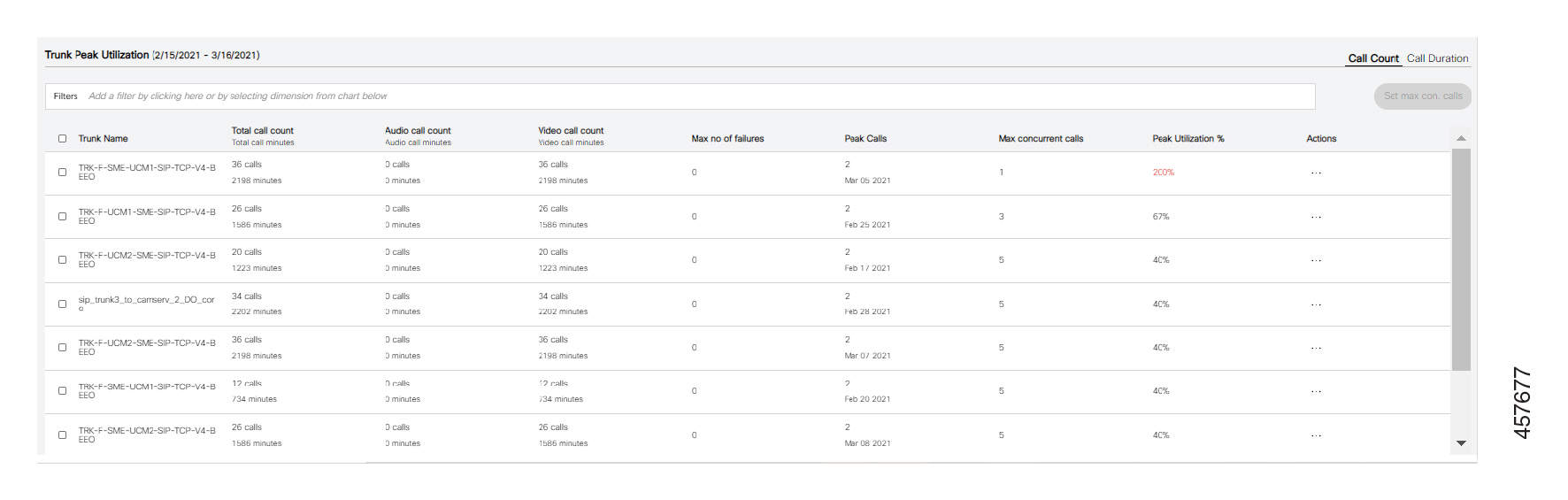
Klikk på Tr unk Usage -kortet for å vise informasjonen om trunkbruk for alle stammetypene som er konfigurert i en anropshåndtering. På siden som vises, kan du velge forskjellige filtre for å visualisere diagrammer basert på valget ditt. Hvis du vil ha mer informasjon, kan du se Filtre på detaljsiden for stammetyper for kapasitetsanalyse. . Tr unk Usage viser også tabellen Trunk Peak Utilization i henhold til antall anrop og samtalevarighet. Du kan velge en koffert og klikke An gi maks antall anrop for å angi maksimalt antall samtidige samtaler.
Du kan angi maksimalt antall samtidige anrop for en bestemt koffert og flere trunker. Hvis du vil angi maksimalt antall samtidige anrop for en bestemt koffert, klikker du... som representerer alternativmenyen i handlingene som er tillatt for den bagasjerommet. Hvis du vil angi maksimalt antall samtidige anrop for flere trunker, velger du trunkene og klikker Angi maks antall antall anrop for å angi verdien for alle de valgte trunkene. Følgende er noen av brukstilfellene for å angi maksimale samtidige anrop for trunker:
Tabellen Trunk Peak Utilization viser følgende detaljer:
Hvis du støter på problemer mens du viser diagrammene, kan du se delen Problemer med brukergrensesnittet i Feilsøke Webex Cloud-Connected UC. |
Viktige ytelsesindekser for kapasitetsanalysestammetyper
Tabellen nedenfor beskriver nøkkelresultatindeksene (KPI-er) for kapasitetsanalyse.
|
Felttittel |
Beskrivelse |
|---|---|
|
Totalt antall anrop |
Totalt antall samtaler. |
|
SIP |
Totalt antall anrop fra SIP-stammen. |
|
MGCP |
Totalt antall anrop fra MGCP-stammen. |
|
ICT |
Totalt antall samtaler fra IKT-stammen. |
Diagrammer på detaljsiden for stammetyper for kapasitetsanalyse
Tabellen nedenfor beskriver informasjonen som vises på de forskjellige diagrammene.
|
Korttittel |
Beskrivelse |
|---|---|
|
Fordeling av bagasjeromsbruk |
Dette kortet viser fordelingen av bagasjeromsbruk for de fem øverste trunkene som er konfigurert i en CallManager. |
|
Trenden for bruk av bagasjerommet |
Dette kortet viser trenden for bruk av bagasjerommet for de fem beste trunkene som er konfigurert i en CallManager. |
|
Fordeling av bagasjeromstype |
Dette kortet viser fordelingen av bagasjeromsbruk på tvers av stamtyper som er konfigurert i en CallManager. |
|
Trenden for bagasjeromstype |
Dette kortet viser trenden for bruk av bagasjerommet på tvers av bagasjeromstyper som er konfigurert i en CallManager. |
|
Anropsmedietype |
Dette kortet viser distribusjonen av alle forsøkte, vellykkede, mislykkede og droppte i et nettverk basert på anropsmedietypen (lyd eller video). Som standard vises samtalemedietypen og det tilsvarende antallet anropsvolum i kakediagrammet. Du kan velge en samtalemedietype (lyd eller video) på pie-diagrammet, og resten av statuskortene for samtalevolum oppdateres tilsvarende basert på dette filteret. |
|
Anropsretning |
Dette kortet viser distribusjonen av alle innkommende og utgående vellykkede, mislykkede og tapte samtaler. |
|
Anropsnummer |
Dette kortet viser de fem beste anropsnumrene i en organisasjon fra samtalene som involverer en koffert eller gateway. |
|
Oppringt nummer |
Dette kortet viser de fem beste ringte numrene i en organisasjon fra samtalene som involverer en koffert eller gateway. |
Filtre på detaljsiden for stammetyper for kapasitetsanalyse
Filterruten øverst på detaljsiden viser rullegardinlisten for å filtrere ut data og generere diagrammer basert på ditt valg. De tilgjengelige alternativene i rullegardinlisten er som følger:
-
Mobil og Remote Access
-
Bruker-ID
-
URI
-
Telefonnummer
-
Fordeling av bagasjeromsbruk
-
Fordeling av bagasjeromstype
-
Anropsmedietype
-
Anropsretning
Mobil og Remote Access lar sluttpunkter ha registrerings-, anropskontroll-, klargjørings-, meldings- og tilstedeværelsestjenester som leveres av Cisco Unified Communications Manager (Unified CM) når endepunktet er utenfor bedriftsnettverket.
I Cloud-Connected UC bestemmes mobil og Remote Access endepunkter ut fra CUCM basert på analysen av registrert IP-adresse for mobile og Remote Access støttede endepunkter. Hvis du vil ha mer informasjon om hvordan du viser analysene for slike endepunkter, kan du se Vis Analytics.
Du kan eksportere dataene som vises i diagrammene til en Excel-fil ved hjelp av Last ned- knappen.
For Service Experienc e-diagrammer viser tabellen nedenfor kolonnene i de nedlastede rapportene som tilsvarer CDR-feltnavnene.
|
Feltnavn i nedlastet rapport |
CDR-feltnavn |
|---|---|
|
Innringers bruker-ID |
CallingPartyUnicodeLoginBrukerID |
|
Kalt bruker-ID |
finalcalledPartyUnicodeLoginUserId |
|
Innringer-URI |
CallingPartyNumber_URI |
|
Kalt URI |
FinalCalledPartyNumber_URI |
|
Oppringingsnummer |
Calling PartyNumber |
|
Oppringt nummer |
Endelig kalt PartyNumber |
-
For diagrammer for ressursbruk viser tabellen nedenfor kolonnene i de nedlastede rapportene. Rapporten inneholder kolonner User ID, URI og Dir Num ber som er basert på Unified CM konfigurasjonen. Maksimalt antall verdier for kolonnene i rapporten er begrenset til 10.
-
Bruker -ID- feltet i nedlastingsrapporten Asst Usage vil være tomt for enhetene som er konfigurert med eier som Anonym (Offentlig/delt plass) i, Unified CM og ingen sluttbruker er tilknyttet denne enheten.
|
Feltnavn i nedlastet rapport |
Navn på kildefelt |
|---|---|
|
Bruker-ID |
Kildefeltnavn er i henhold til konfigurasjonen på Unified CM serveren. |
|
URI | |
|
Dir nummer |
| 1 |
Fra kundevisningen i går Cisco Webex Control Hubdu til . Til koblet UC- siden vises. |
| 2 |
(Valgfritt) Hvis du vil vise analysene for MRA-data, aktiverer du bryteren Bare MRA-data. |
| 3 |
(Valgfritt) Velg en klynge fra rullegardinlisten for klyngevalg øverst til venstre. Standardinnstillingen er Alle klynger. |
| 4 |
Hvis du vil filtrere dataene i diagrammene basert på tidsperioden, klikker du på rullegardinlisten øverst til høyre. Støttede tidsintervaller er i går, siste 7 dager, siste 30 dager, siste 90 dager og siste 12 måneder. Du kan se diagrammene for perioden du har valgt. Standardtidsintervallet er Siste 30 dager. |
| 5 |
Klikk på kortet du vil laste ned rapporter for. Detaljer-siden for den valgte kategorien av diagrammet vises. |
| 6 |
Klikk på Last ned øverst til høyre på siden som vises. Webex-klienten sender den krypterte MAC-adressen til PCen. Så i nedlastingsrapporten for Service Experience-diagrammer kan du ikke se den virkelige MAC-adressen til PC-en. |
Noen ganger på grunn av tap av noen telemetridata, viser Analytics-diagrammene ufullstendige data. Hvis et diagram har manglende data, indikeres det med et lynikon som vises på høyre side av rullegardinlisten for valg av tidsperiode på Analytics- siden. Dette hjelper deg å vite om det er noe misforhold med hensyn til dataene som vises på diagrammene.
Hvis det ikke er noe tap av data i løpet av de siste syv dagene, vises ikke lynikonet.
| 1 |
Fra kundevisningen i Control Hub går du til . Analysene vises. |
| 2 |
Klikk Vindu et Manglende datah endelse vises. Vinduet viser tidspunktet for opprettet hendelse, klyngenavn, nodenavn og detaljer. Tallet på ikonet er antallet av manglende datavarslinger siden forrige innlogging. Denne tellingen tilbakestilles etter at du har sjekket varslene. |
| 3 |
Hvis du vil søke etter spesifikke manglende datahendelser, bruker du søkeboksen øverst til venstre i vinduet. Du kan utføre et søk basert på tidspunktet for opprettelse av hendelsen, klyngenavn, no denavn og detaljer. |
 .
.På Analytics- siden kan du endre sekvensen til diagrammene som tilhører samme kategori. Dette lar deg tilpasse visningen av kortene.
-
Du kan blande sekvensen til diagrammene på både oversikts- og detaljsidene.
-
Innstillingene du angir lagres for alle fremtidige økter med påloggingsinformasjonen din og på tvers av forskjellige nettlesere.
| 1 |
Fra kundevisningen i Control Hub går du til . Analytics- siden vises. |
| 2 |
Klikk på kortet som inneholder diagrammet du vil flytte. Dra og slipp deretter kortet til stedet der du vil se det vises. Hvis du drar kortet utenfor grensene på siden, kan du ikke endre rekkefølgen på det. |
På Analytics- siden kan du skjule et diagram som ikke er relevant for deg. Du kan også vise et diagram som tidligere var skjult av deg. Dette lar deg tilpasse visningen av kortene.
-
Innstillingene du angir lagres for alle fremtidige økter med påloggingsinformasjonen din og på tvers av forskjellige nettlesere.
-
Når du skjuler et diagram, forsvinner det fra rullegardinlisten Filtre.
| 1 |
Fra kundevisningen i Control Hub går du til . Analytics- siden vises. |
| 2 |
Hvis du vil skjule et diagram, klikker du på... på kortet og velger Fjern kort. |
| 3 |
Hvis du vil vise et diagram, klikker du på |
| 4 |
I vinduet Legg til diagrammer velger du diagrammene du vil vise, og klikker Legg til diagrammer. Du kan velge flere kort fra forskjellige kategorier på en gang og vise dem. |
 .
.


