- Strona główna
- /
- Artykuł

Dziękujemy za opinię.


 W tym artykule
 Opinia?
Dostęp do aplikacji dedykowanych instancji z Control Hub umożliwia bezproblemowe uruchamianie aplikacji UCM i zarządzanie nimi. Możesz uruchamiać te aplikacje w centrum sterowania i wybierać żądane aplikacje UC.
Przegląd
Dedicated Instance opiera się na Cisco Unified Communications Manager architekturze i składa się z następujących aplikacji wdrożonych w chmurze prywatnej dla danego regionu:
-
Cisco Unified Communication Manager
-
Cisco Unity Connection
-
Cisco Unified Communications ManagerIM i obecność
-
Cisco Emergency Responder(tylko dla AMER)
-
Cisco ExpresswayRdzeń i krawędź
-
Cisco Session Management Edition (opcjonalnie)
Funkcjami i usługami aplikacji Unified Communications są administrowane przy użyciu natywnych portali aplikacji i dostępne z karty Konfiguracja dedykowanej instancji w Centrum sterowania.
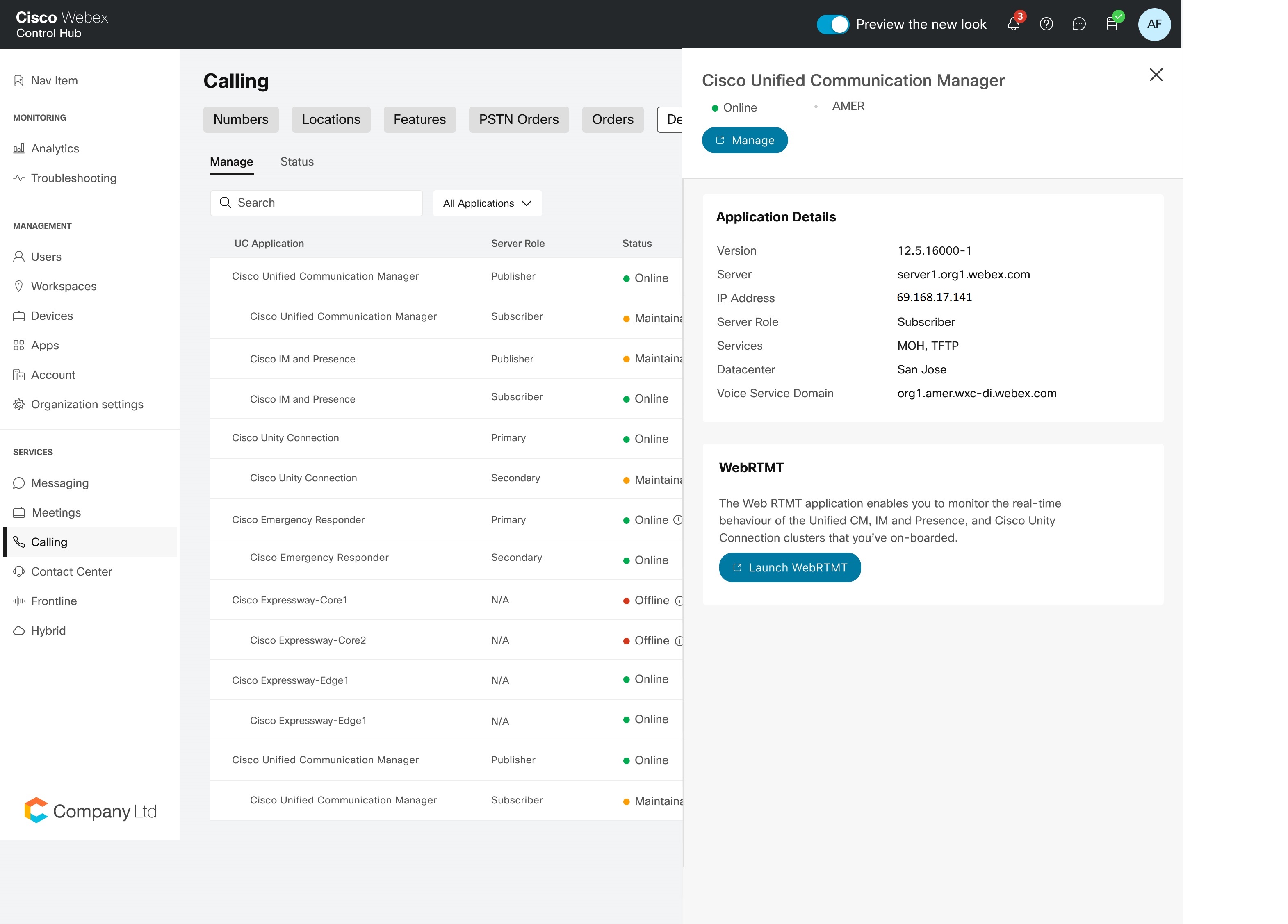
Administrator Partnera lub Klienta może wyświetlić informacje o sieci i centrum danych aplikacji UC, klikając opcję Wy woł anie → Dedy kowana inst ancja → Zarządzaj → Aplikacja UC, co otwiera prawy panel w Centrum sterowania.
Następujące szczegóły są wyświetlane w prawym okienku:
-
Wersja - Aktualna wersja aplikacji UC
-
Serwer - W pełni kwalifikowana nazwa domeny aplikacji UC
-
Adres IP - Wewnętrzny adres IP aplikacji UC
-
Rola serwera - wskazuje, czy węzeł jest wydawcą, podstawowym czy subskrybentem/dodatkowym
-
Usługi - udostępnia listę tylko tych usług, które są aktywowane w węźle.
Lista dostępnych usług to:
-
Provisioning (tylko dla wydawcy)
-
Przetwarzanie połączeń
-
CTI Manager
-
Muzyka w wstrzymaniu (MOH)
-
Trywialny protokół przesyłania plików (TFTP)
Synchronizacja jest planowana co 24 godziny, aby zmiany wprowadzone w aplikacji odzwierciedlały się w Centrum sterowania. -
-
Datacenter - Centrum danych, w którym wdrożony jest węzeł
-
Domena usługi głosowej - domena usług głosowych do rejestracji wewnętrznych i MRA
-
Publiczny adres IP — adres IP skierowany do Internetu (dotyczy tylko węzłów Expressway Edge)
Uzyskaj dostęp do wbudowanego portalu aplikacji ujednoliconej komunikacji z centrum sterowania
Możesz uruchamiać wszystkie aplikacje Unified Communication z Control Hub za darmo. Umożliwia to rozpoczęcie działań na pokładzie w aplikacjach Unified Communication do czasu zakończenia działań peeringowych.
Przeglądarka używana do krzyżowego uruchamiania powyższych aplikacji Unified Communication z Control Hub powinna być włączona, aby zezwalać na pliki cookie. Aby uzyskać więcej wskazówek dotyczących rozwiązywania problemów, zapoznaj się z sekcją Rozwiązywanie problemów z uruchamianiem krzy żowym.
-
Zaloguj się do Control Hub pod adresem https://admin.webex.com/login
-
Przejdź do opcji Usługi > Wy woływanie > In stancja dedykowana > Zarządzaj.
-
Wybierz aplikację U C i kliknij Zarządzaj w prawym okienku, aby uruchomić odpowiednią aplikację UC lub portal drogi ekspresowej. Wbudowany portal aplikacji Unified Communication jest uruchamiany krzyżowo w nowej karcie.
W przypadku aplikacji UC obsługujących SSO portal URL odzyskiwania zostanie uruchomiony na nowej karcie, a użytkownik ma zalogować się za pomocą poświadczeń lokalnego administratora.
Konfiguracja SSO dla aplikacji UC nie może być wykonana przy użyciu funkcji uruchamiania krzyżowego. Można to zrobić tylko ze strony administracyjnej oryginalnej aplikacji UC.
Klaster Cisco Session Management Edition (SME) jest rozłożony w regionach dedykowanych instancji, dlatego w regionie wydawcy MŚP jest wymieniony klaster na karcie Zarządzaj. Subskrybentów rozmieszczonych w różnych regionach można uzyskać z prawego panelu po kliknięciu serwera.
Rozwiązywanie problemów z uruchamianiem krzyżowym:
-
Obsługiwane przeglądarki:
-
Mozilla Firefox
-
Google Chrome
-
Microsoft Edge
-
Safari
-
-
Procedura czyszczenia pamięci podręcznej przeglądarki internetowej i plików cookie:
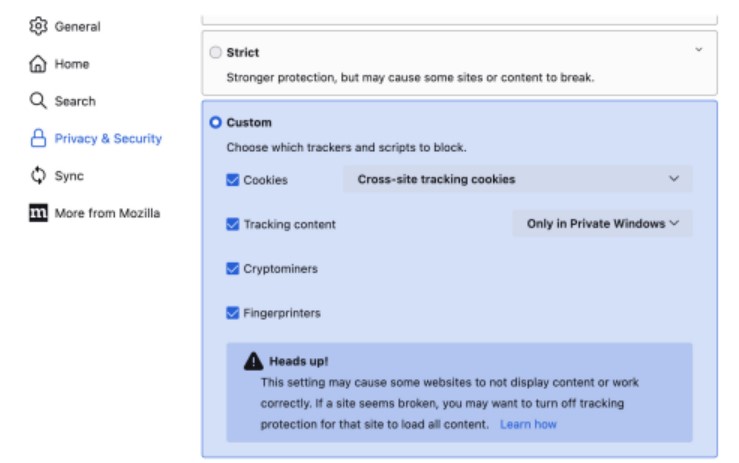
Jeśli masz kod stanu HTTP: 401 podczas krzyżowego uruchamiania aplikacji UC z Mozilla FireFox, wykonaj następujące ustawienia:
-
Kliknij ikonę Menu w prawym górnym rogu okna przeglądarki.
-
Kliknij Ustawienia > Prywatność i bezpieczeństwo.
-
Wybierz opcję Niestandar dowy przycisk radiowy i zaznacz pole wyboru Pli ki cookie i śledzenie zawartości.
-
Przeładuj przeglądarkę.
-
-
Jak wyczyścić pamięć podręczną i pliki cookie w Google Chrome?
-
Jak wyczyścić pamięć podręczną i pliki cookie w Microsoft Edge
- Aby wyczyścić pliki cookie w przeglądarce Safari:
- Otwórz aplikację Safari.
- Kliknij menu Safari w lewym gór nym rogu ekranu.
- Wybierz Ustawienia.
- Kliknij kartę Prywatność.
- Kliknij opcję Zarządzaj danymi witryny.
- Aby usunąć wszystkie dane witryny, kliknij Usuń wszystko.
- Potwierdź, klikając Usuń teraz, a następnie Gotowe.
-
Jeśli powyższe opcje nie rozwiążą problemu, skontaktuj się z TAC w celu uzyskania dalszej pomocy.
Uzyskaj dostęp do internetowego portalu RTMT Over Cisco Webex Control Hub
Administrator partnerski z rolą pełnego administratora sprzedaży i administratorzy klientów z rolą pełnego administratora lub administratora tylko do odczytu mogą krzyżowo uruchamiać Web RTMT. Aplikacja Web RTMT umożliwia monitorowanie zachowań w czasie rzeczywistymUnified CM, IM i Presence oraz Cisco Unity Connection klastrów, które są wbudowane.
Konfigurowanie grupy e-mail do otrzymywania alertów WebRTMT nie jest obsługiwane w DI. Zamiast tego możesz skonfigurować kanał dostawy za pośrednictwem Control Hub, aby otrzymywać powiadomienia za pośrednictwem poczty e-mail i/lub przestrzeni Webex. Aby uzyskać więcej informacji na temat konfigurowania kanału dostarczania i alertów powiadamianych do centrum sterowania, zapoznaj się z sekcją Centrum alertów w definicjach alarmów stanu aplikacji Control Hub i Control Hub.
Uruchomienie krzyżowe jest Over-The-Top (OTT) i nie wymaga dostępu do VPN.
Zanim zaczniesz
Przeglądarka używana do uzyskania dostępu do Control Hub powinna zezwalać na pliki cookie dla strony - https://apps.ucmgmt.cisco.com.
Krok 1 Zaloguj się do Control Hub pod adresem https://admin.webex.com/login.
Krok 2 Przej dź do Usługi > Dzw onienie i wybierz Instan cja dedykowana.
Krok 3 Kliknij aplikację UC, dla której musisz monitorować dane w czasie rzeczywistym. Zostanie wyświetlony wyskakujący panel praworęczny z odpowiednimi szczegółami aplikacji UC.
Krok 4 Kliknij U ruchom WebRTMT w sekcji WebRTMT.
Uruchomienie do Web RTMT odbywa się za pośrednictwem węzła wydawcy, jednak po uruchomieniu Web RTMT daje opcję wyboru węzła subskrybenta, dla którego muszą być zbierane dzienniki.
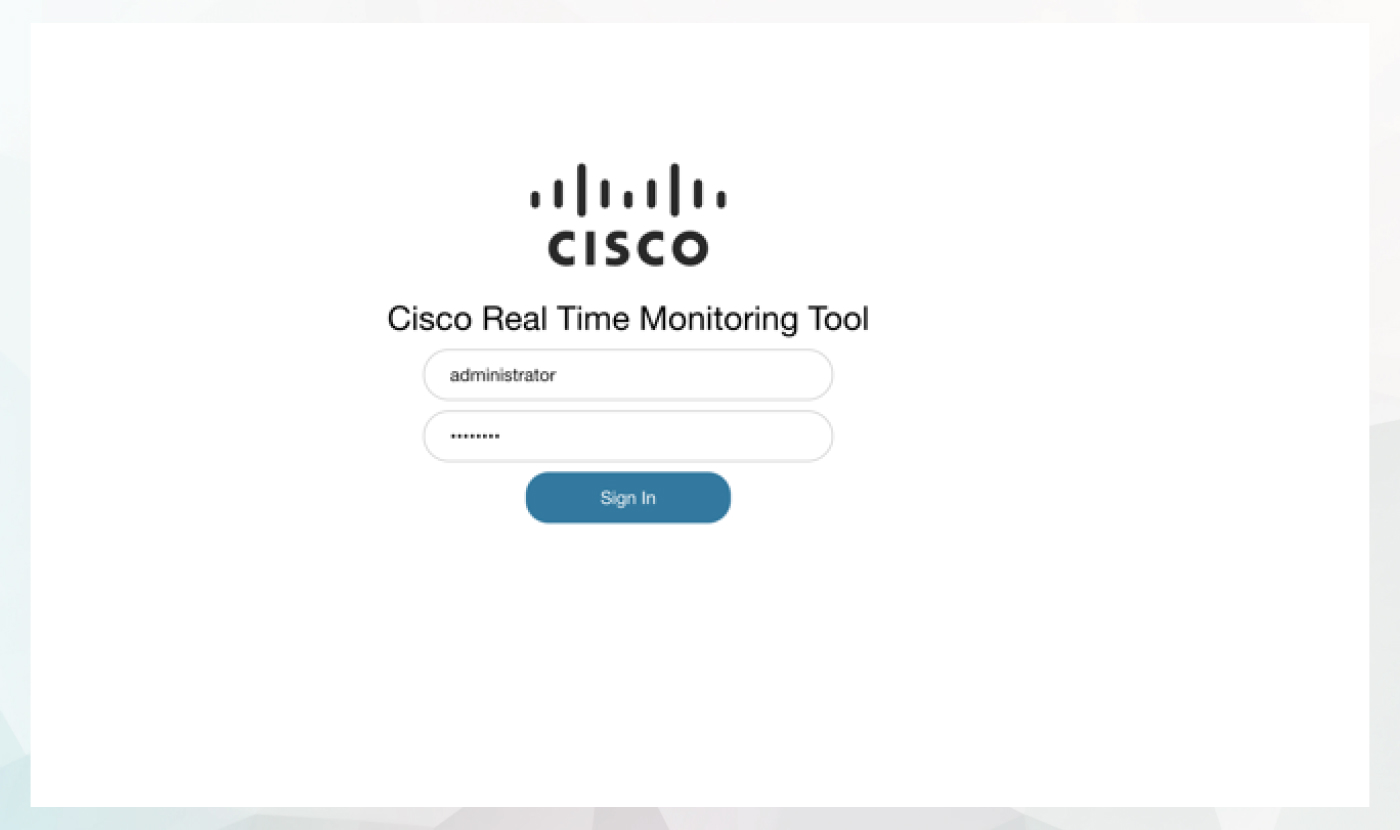
Zaloguj się do narzędzia Cisco Real Time Monitoring Tool, które jest uruchamiane w osobnym oknie z poświadczeniami administratora.
System
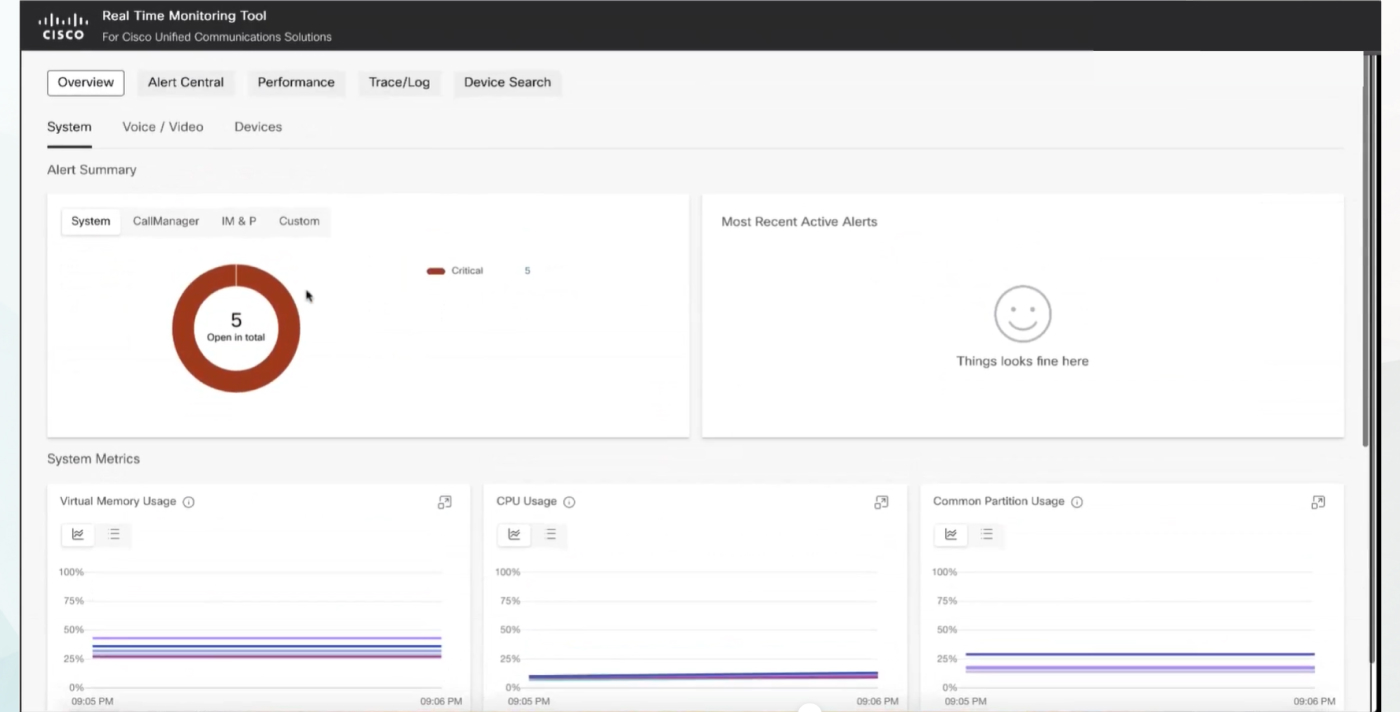
Informacje zawarte w poniższych metrykach są widoczne, administratorzy klientów/partnerów nie wymagają żadnych działań.
Podsumowanie alertów
Karta Podsumowanie aler tów zawiera podsumowanie wszystkich aktywnych alertów zgłoszonych przez wszystkie węzły w wybranym klastrze. Pokazuje liczbę aktywnych alertów dla każdej kategorii alertów. Karta ma następujące zakładki:
-
System: Wyświetla dystrybucję wszystkich aktywnych wstępnie skonfigurowanych alertów w każdej kategorii zgłoszonych przez wybrany klaster.
-
CallManager lub Unity Connec tion: W przypadku Unified CM klastra ta karta nosi tytuł CallManager, a dla Cisco Unity Connection klastra ta karta nosi tytuł Połączenie Unity.
-
IM & P: Wyświetla dystrybucję wszystkich aktywnych alertów usługi wiadomości błyskawicznych i obecności, które są zgłaszane przez wybrany klaster.
Ta karta nie ma zastosowania do Cisco Unity Connection klastra. -
Niestandardowe: Wyświetla dystrybucję wszystkich aktywnych alertów niestandardowych, które są zgłaszane przez wybrany klaster.
Aby uzyskać więcej informacji na temat wspomnianych wcześniej alertów, zapoznaj się z instrukcją zarządzania narzędziem Cisco Unified Real-Time Monitoring Tool Administration Guide dla odpowiedniej Unified CM wersji.
Sekcja Najnowsze aktywne alerty zawiera pięć najnowszych alertów. Kliknij Wyświetl wszystkie alerty w sekcji Najnowsze aktywne alerty na karcie Podsumowanie aler tów, aby wyświetlić informacje dotyczące wszystkich aktywnych alertów.
Metryki systemowe
Ta sekcja strony Web RTMT Over view składa się z wykresów pokazujących stan systemu. Poniższa tabela opisuje informacje wyświetlane na różnych wykresach.
|
Tytuł karty |
Opis |
|---|---|
|
Wykorzystanie pamięci wirtualnej |
Ta karta wyświetla wykres trendów wykorzystania pamięci wirtualnej dla każdego węzła w wybranym klastrze. |
|
Wykorzystanie procesora |
Ta karta wyświetla wykres trendów wykorzystania procesora dla każdego węzła w wybranym klastrze. |
|
Wspólne użycie partycji |
Ta karta wyświetla wykres trendów wspólnego użycia partycji dla każdego węzła w wybranym klastrze. Wszystkie pliki dziennika są przechowywane na wspólnej partycji. Wysokie wykorzystanie wskazuje, że niektóre procesy tworzą duże pliki dziennika. Na przykład, jeśli włączono rejestrowanie debugowania podczas rozwiązywania problemów i zapomniałeś go wyłączyć po zakończeniu, typowe użycie partycji będzie wysokie. |
Liczby wyświetlane na tych wykresach są wyrażone w procentach (%).
Metryki bazy danych
Ta sekcja strony Web RTMT Over view składa się z wykresów pokazujących stan systemu. Poniższa tabela opisuje informacje wyświetlane na różnych wykresach.
Liczby wyświetlane na tych wykresach są wyrażone w procentach (%).
Ta sekcja strony Web RTMT Over view składa się z wykresów, które zawierają aktywne połączenia bazy danych i informacje o replikacji węzła. Wykresy te umożliwiają śledzenie węzłów związanych z całkowitą liczbą aktywnych połączeń klientów, liczbą utworzonych replikatów i stanem replikacji.
Poniższa tabela opisuje informacje wyświetlane na różnych wykresach.
|
Tytuł karty |
Opis |
|---|---|
|
Łączna liczba podłączonych klientów |
Ta karta wyświetla wykres trendów zawierający całkowitą liczbę klientów podłączonych do bazy danych dla każdego węzła w wybranym klastrze. Gwałtowny wzrost lub spadek tej wartości wskazuje na problem w węźle. |
|
Utworzone replikacje |
Ta karta wyświetla wykres trendów zawierający liczbę powtórzeń utworzonych tabel bazy danych dla każdego węzła w wybranym klastrze. |
|
Stan replikacji |
Ta karta wyświetla wykres trendów stanu replikacji tabel bazy danych dla każdego węzła w wybranym klastrze. Wykres umożliwia diagnozowanie problemów z replikacją bazy danych. W widoku tabeli można wyświetlić jedną z następujących wartości stanu replikacji węzła:
|
Aktywność połączenia
Ta sekcja strony Web RTMT Over view składa się z wykresów zawierających informacje o aktywności połączeń, Cisco Unified Communications Manager takich jak zakończone połączenia, próby połączeń i wywołania w toku. Dotyczy to wszystkich serwerów w klastrze, jeśli dotyczy.
Poniższa tabela opisuje informacje wyświetlane na różnych wykresach.
|
Tytuł karty |
Opis |
|---|---|
|
Połączenia zakończone |
Ta karta wyświetla wykres trendów wywołań zakończonych dla każdego węzła przetwarzania połączeń w wybranym klastrze. Wykres pokazuje dane tylko pomyślnych połączeń. |
|
Próbowane połączenia |
Ta karta wyświetla wykres trendów wywołań, które są próbowane dla każdego węzła przetwarzania połączeń w wybranym klastrze. Wykres pokazuje dane zarówno pomyślnych, jak i nieudanych połączeń. |
|
Połączenia w toku |
Ta karta wyświetla wykres trendów wywołań, które są w toku dla każdego węzła przetwarzania połączeń w wybranym klastrze. |
|
Awaria partycji logicznej |
Ta karta wyświetla wykres trendów wszystkich błędów partycji logicznych dla każdego węzła w wybranym klastrze. |
Aktywność bramy
Ta sekcja strony Web RTMT Over view składa się z wykresów, które zawierają informacje o aktywności bramy na stronieCisco Unified Communications Manager, w tym aktywne porty, porty w służbie i zakończone połączenia. Dotyczy to wszystkich serwerów w klastrze, jeśli dotyczy.
Poniższa tabela opisuje informacje wyświetlane na różnych wykresach.
Aktywność dla określonego typu bramy można wyświetlić za pomocą listy rozwijanej. Domyślną wartością jest brama MGCP FXS.
|
Tytuł karty |
Opis |
|---|---|
|
Połączenia zakończone |
Ta karta wyświetla wykres trendów wywołań, które są wykonywane dla każdego węzła przetwarzania połączeń, które są kierowane przez wybrany typ bramy. |
|
Aktywne porty |
Karta ta wyświetla wykres trendów portów wybranego typu bramy, które są aktywnie rejestrowane w każdym węźle przetwarzania połączeń wybranego klastra. Idealnie, wykres powinien wyświetlać płaską linię. Liczne odmiany na wykresie wskazują na problem z siecią, który z kolei wpływa na połączenia bramkowe. |
|
Porty w służbie |
Karta ta wyświetla wykres trendów portów obsługujących wybranego typu bramy, które są aktywnie rejestrowane w każdym węźle przetwarzania połączeń wybranego klastra. |
Aktywność bagażnika
Ta sekcja strony Web RTMT Over view składa się z wykresów, które zawierają informacje o aktywności magistralnej na stronieCisco Unified Communications Manager, w tym rozmowy w toku i zakończone połączenia. Dotyczy to wszystkich serwerów w klastrze, jeśli dotyczy.
Poniższa tabela opisuje informacje wyświetlane na różnych wykresach.
Aktywność dla określonego typu łącznika można wyświetlić za pomocą listy rozwijanej. Domyślną wartością jest bagażnik.
|
Tytuł karty |
Opis |
|---|---|
|
Połączenia w toku |
Ta karta wyświetla wykres trendów wywołań, które są w toku dla każdego węzła przetwarzania połączeń, który jest kierowany przez terminal. |
|
Połączenia zakończone |
Ta karta wyświetla wykres trendów wywołań, które są zakończone dla każdego węzła przetwarzania połączeń, który jest kierowany przez blok. |
Urządzenia
Podsumowanie zarejestrowanego urządzenia
Ta sekcja strony Web RTMT Over view składa się z wykresów, które zawierają informacje o liczbie zarejestrowanych urządzeń telefonicznych, zarejestrowanych urządzeniach bramkowych, zarejestrowanych urządzeniach zasobów multimedialnych i zarejestrowanych innych urządzeniach stacji.
Poniższa tabela opisuje informacje wyświetlane na różnych wykresach.
|
Tytuł karty |
Opis |
|---|---|
|
Urządzenia telefoniczne |
Ta karta wyświetla wykres trendów liczby urządzeń telefonicznych zarejestrowanych w każdym węźle w wybranym klastrze. |
|
Urządzenia bramy |
Ta karta wyświetla wykres trendów liczby urządzeń bramowych zarejestrowanych w każdym węźle w wybranym klastrze. |
|
Urządzenia zasobów multimedialnych |
Ta karta wyświetla wykres trendów liczby urządzeń zasobów multimedialnych zarejestrowanych w każdym węźle w wybranym klastrze. Przykładami urządzeń zasobów multimedialnych są transkoder, Music on Hold (MOH), Media Termination Point (MTP) i most konferencyjny. |
|
Inne urządzenia stacji |
Ta karta wyświetla wykres trendów liczby innych urządzeń stacji, które są zarejestrowane w każdym węźle w wybranym klastrze. |
Podsumowanie telefonu
Ta sekcja strony Web RTMT Over view składa się z wykresów zawierających informacje o liczbie zarejestrowanych telefonów, telefonach z systemem SIP, telefonach z systemem Skinny Client Control Protocol (SCCP), częściowo zarejestrowanych telefonach i liczbie nieudanych prób rejestracji.
Poniższa tabela opisuje informacje wyświetlane na różnych wykresach.
|
Tytuł karty |
Opis |
|---|---|
|
Urządzenia telefoniczne |
Ta karta wyświetla wykres trendów liczby telefonów zarejestrowanych na każdym Unified CM serwerze w wybranym klastrze. |
|
Zarejestrowane urządzenia SIP |
Ta karta wyświetla wykres trendów liczby telefonów SIP zarejestrowanych na każdym Unified CM serwerze w wybranym klastrze. |
|
Zarejestrowane telefony SCCP |
Ta karta wyświetla wykres trendów liczby telefonów SCCP zarejestrowanych na każdym Unified CM serwerze w wybranym klastrze. |
|
Częściowo zarejestrowane telefony |
Ta karta wyświetla wykres trendów liczby telefonów, które są częściowo zarejestrowane na każdym Unified CM serwerze w wybranym klastrze. Częściowo zarejestrowany telefon to telefon SIP, który ma tylko niektóre linie zarejestrowane na serwerze. |
|
Nieudane próby rejestracji |
Ta karta wyświetla wykres trendów liczby nieudanych prób rejestracji na każdym Unified CM serwerze wykonanych przez wszystkie telefony w wybranym klastrze. |
Kluczowe wskaźniki wydajności (KPI)
|
Tytuł pola |
Opis |
|---|---|
|
Słabe połączenia |
Policz całkowitej liczby słabych połączeń i procent wszystkich połączeń w ciągu ostatniej 1 godziny. Wywołanie, dla którego wartość SCSR przekracza próg SCSR wywołania długiego i krótkiego wywołania, jest oceniane jako słabe wywołanie. Aby uzyskać więcej informacji, Unified CMzobacz Oceny jakości połączeń. Jeśli widzisz niezwykle wysoką wartość słabych połączeń, oznacza to, że mogą wystąpić problemy z siecią związane z przepustowością, ustawieniami QoS i tak dalej. |
|
Nieudane połączenia |
Liczba wszystkich nieudanych połączeń i procent wszystkich połączeń w ciągu ostatniej godziny. Jeśli kod wywołania i zakończenia CDR nie jest jedną z tych wartości — „0”, „1”, „2”, „3”, „16”, „17”, „31”, „126”, „127”, „393216”, „458752”, „262144”, wówczas wywołanie jest oceniane jako wywołanie nieudane. Jeśli widzisz niezwykle wysoką wartość nieudanych połączeń, sprawdź raport o niepowodzeniu połączenia. |
Wykresy na pulpicie nawigacyjnym
Poniższa tabela opisuje informacje wyświetlane na różnych wykresach.
Pojawienie się tutaj informacji o połączeniach, które zostały zakończone, może potrwać do 10 minut. Czas odświeżania na wykresach wynosi 1 minutę.
|
Tytuł karty |
Opis |
|---|---|
|
Słabe połączenia |
Ta karta wyświetla wykres trendów i dane wszystkich słabych połączeń z ostatniej 1 godziny. Lista rozwijana umożliwia filtrowanie danych i wyświetlanie informacji o słabych, akceptowalnych lub dobrych połączeniach. Domyślnie wykres wyświetla dane dotyczące słabych połączeń. Legenda na wykresie wskazuje klastry, dla których wyświetlane są dane. |
|
Nieudane połączenia |
Ta karta wyświetla wykres trendów i dane wszystkich nieudanych połączeń z ostatniej 1 godziny. Lista rozwijana umożliwia filtrowanie danych i wyświetlanie informacji o nieudanych, przerwanych lub udanych połączeniach. Domyślnie wykres wyświetla dane nieudanych połączeń. Legenda na wykresie wskazuje klastry, dla których wyświetlane są dane. |
Włącz CTI bez obramowania
Borderless CTI for Dedicated Instance zawiera przegląd i niezbędne informacje na temat metod umożliwiających włączenie funkcji Borderess CTI w obsługiwanych wersjach.
Więcej informacji można znaleźć w sekcji Borderless CTI.


