- Kezdőlap
- /
- Cikk

Köszönjük visszajelzését.


 Ebben a cikkben
 Visszajelzés?
A Control Hub dedikált példányalkalmazásaihoz való hozzáférés lehetővé teszi az UCM alkalmazások zökkenőmentes elindítását és kezelését. Ezeket az alkalmazásokat a Control Hub alkalmazásból indíthatja el, és kiválaszthatja a kívánt UC-alkalmazásokat.
Áttekintés
A dedikált példány az Cisco Unified Communications Manager architektúrán alapul, és a következő alkalmazásokból áll, amelyek egy adott régió privát felhőben telepítettek:
-
Cisco egységes kommunikációs menedzser
-
Cisco Unity Connection
-
Cisco Unified Communications ManagerIM és jelenlét
-
Cisco Emergency Responder(csak az AMER esetében)
-
Cisco ExpresswayCore és Edge
-
Cisco Session Management Edition (opcionális)
Az Unified Communications alkalmazások funkcióit és szolgáltatásait a natív alkalmazásportálok segítségével kezeljük, és a Vezérlőközpont dedikált példánykonfigurációs lapján érhetők el.
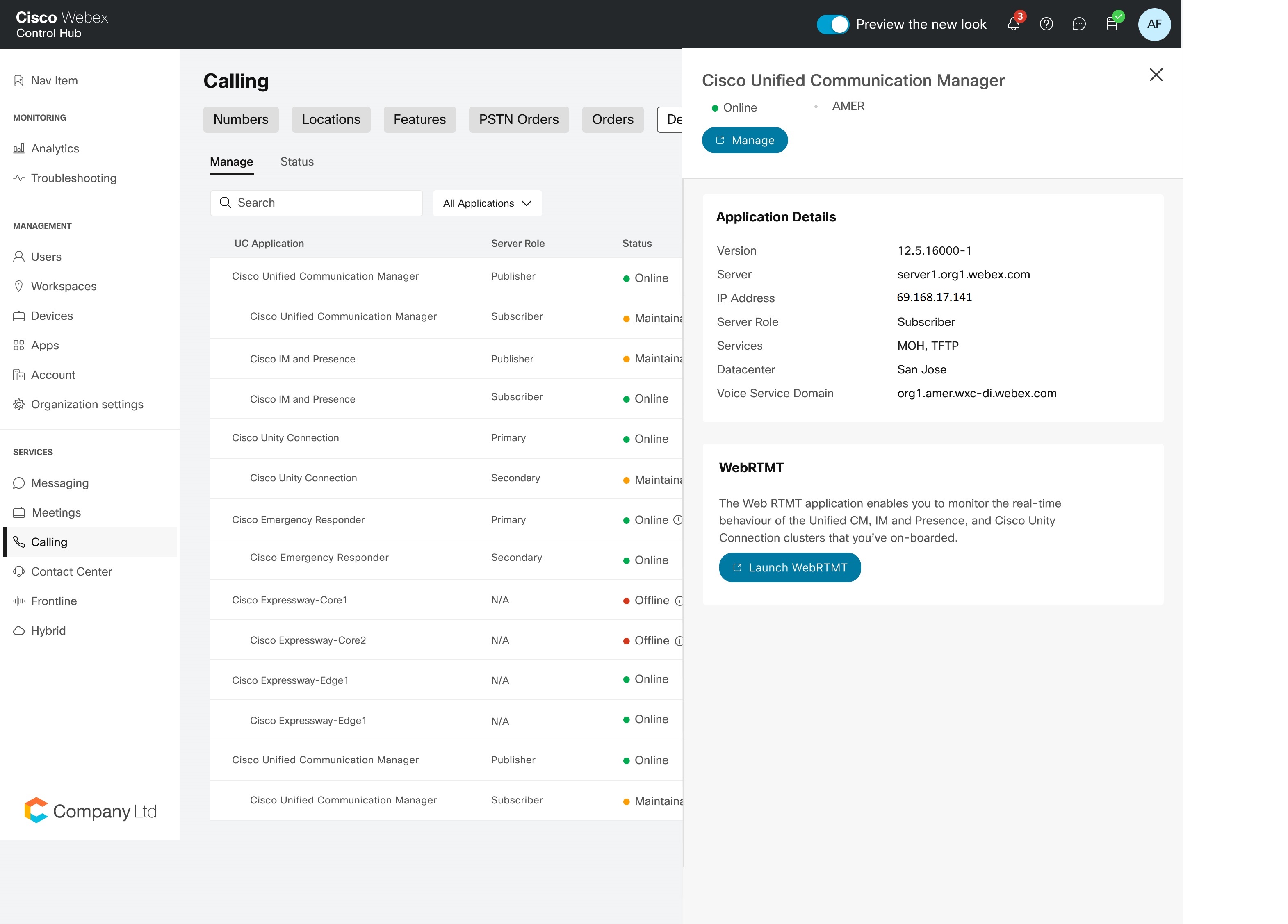
A Partner- vagy Ügyfélrendszergazda megtekintheti az UC alkalmazás hálózati és adatközponti adatait a Hívás → Dedikált p éldá ny → Kez elés → UC alkalmazás elemre kattintva, amely jobb oldali ablaktáblát nyit meg a Vezérlőközpontban.
A jobb oldali ablaktáblán a következő részletek jelennek meg:
-
Verzió - Az UC alkalmazás aktuális verziója
-
Szerver - Az UC alkalmazás teljesen minősített domain neve
-
IP-cím - Az UC alkalmazás belső IP-címe
-
Kiszolgálói szerepkör - Azt jelzi, hogy a csomópont kiadó/elsődleges vagy előfizető/másodlagos
-
Szolgáltatások - Csak azokról a szolgáltatásokról nyújt listát, amelyek aktiválódnak a csomópontban.
A rendelkezésre álló szolgáltatások listája:
-
Rendelkezés (csak a Publisher számára)
-
Hívásfeldolgozás
-
CTI Manager
-
Zene várva (MOH)
-
Triviális fájlátviteli protokoll (TFTP)
A szinkronizálás 24 óránként történik, hogy az alkalmazásban végrehajtott módosítások tükröződjenek a Vezérlőközpontban. -
-
Adatközpont - Adatközpont, ahol a csomópont telepítve van
-
Voice Service Domain - Hangszolgáltatási domain belső és MRA-regisztrációhoz
-
Nyilvános IP-cím — Internetre néző IP-cím (csak az Expressway Edge csomópontokra alkalmazható)
Beépített egységes kommunikációs alkalmazás-portál elérése a Control Hubból
Az összes egységes kommunikációs alkalmazást a Control Hub felső részén elindíthatja. Ez lehetővé teszi az integrációs tevékenységek elindítását az egységes kommunikációs alkalmazásokban, amíg a peering tevékenységek be nem fejeződnek.
A fenti Unified Communication alkalmazások Control Hub-ból történő keresztirányításához használt böngészőnek engedélyeznie kell a cookie-k engedélyezését. További hibaelhárítási tippeket a Cross- indítási problémák elhárítása című szakasz ban talál.
-
Jelentkezzen be a Control Hubba a következő címen: https://admin.webex.com/login
-
Lépjen a Sz olgáltat ások > H ívás > D edikált pél dányok > Kez elés
-
Válassza ki az UC alkalmazást, majd kattintson a jobb oldali ablaktáblán a Kezelés gombra a megfelelő UC alkalmazás vagy az Expressway portál elindításához. Az Unified Communication alkalmazás beépített portálja egy új lapon indul keresztirányban.
Az SSO-kompatibilis UC-alkalmazások esetében a helyreállítási URL-portál egy új lapon indul el, és a felhasználó várhatóan a helyi rendszergazdai hitelesítő adatokkal jelentkezik be.
Az UC alkalmazások SSO-konfigurálása nem végezhető el a keresztindítási funkció használatával. Ezt csak az eredeti UC alkalmazás adminisztrációs oldaláról lehet elvégezni.
A Cisco Session Management Edition (SME) klaszter a dedikált példányrégiók között van elosztva, ezért a KKV-k kiadói régiója az, ahol a klaszter szerepel a Kez elés fül alatt. A különböző régiókban telepített előfizetők a jobb oldali ablaktáblán szerezhetők be, ha rákattint a kiszolgálóra.
Keresztindítási problémák elhárítása:
-
Támogatott böngészők:
-
Mozilla Firefox
-
Google Chrome
-
Microsoft Edge
-
Szafari
-
-
A böngésző gyorsítótárának és a cookie-k törlésének eljárása:
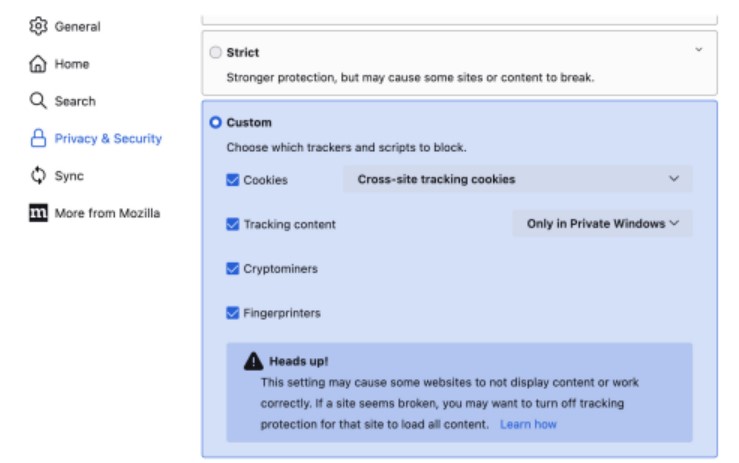
Ha az UC alkalmazás Mozilla FireFox rendszerből történő keresztelindítása közben HTTP-állapotkóddal rendelkezik: 401, hajtsa végre a következő beállításokat:
-
Kattintson a Menü ikonra a böngészőablak jobb felső sarkában.
-
Kattintson a Beállítások > Adatvédelem és biztonság elemre.
-
Válassza az Egyéni rádió gombot, majd jelölje be a Cookie- k és tartalom követése jelölőnégyzetet
-
Töltse újra a böngészőt.
-
-
Hogyan törölhetem a gyorsítótárat és a cookie-kat a Google Chrome-ban?
-
Hogyan törölhetem a gyorsítótárat és a cookie-kat a Microsoft Edge-ben
- A cookie-k törlése a Safari böngészőben:
- Nyissa meg a Safari alkalmazást.
- Kattintson a képernyő bal felső sarkában található Safari menüre.
- Válassza a Beállítások lehetőséget.
- Kattintson az Adat védelem fülre.
- Kattintson a Webhelyadatok kezelése elem re.
- Az összes webhely adatának eltávolításához kattintson az Összes eltávolítása gombra.
- Erősítse meg az El távolítás most gombra, majd a K ész gom bra.
-
Ha a fenti lehetőségek nem oldják meg a problémát, további segítségért forduljon a TAC- hoz.
Hozzáférés a webes RTMT portálhoz a Cisco Webex Control Hub oldalon
A teljes értékesítési rendszergazda szerepkörrel rendelkező partnerrendszergazda és a Teljes rendszergazda vagy a Csak olvasható rendszergazda szerepkörrel rendelkező ügyfélrendszergazdák keresztirányban indíthatják a Web RTMT-t. A Web RTMT alkalmazás lehetővé teszi az IM és a jelenlétUnified CM, valamint a beépített Cisco Unity Connection klaszterek valós idejű viselkedésének figyelemmel kísérését.
A DI nem támogatja az e-mail csoport konfigurálását a WebRTMT riasztások fogadására. Ehelyett beállíthat egy kézbesítési csatornát a Control Hubon keresztül, hogy e-mailben és/vagy Webex-térben értesítéseket kapjon. A kézbesítési csatorna beállításáról és a Vezér lőközpont ba értes ített riasztásokkal kapcsolatos további információkért lásd a Vezérlőközpont és a Vezérlőközpont alkalmazási állapotjelző riasztási definíci óinak Riasztási központjában.
A kereszt-indítás Over-The-Top (OTT), és nem igényel VPN-hozzáférést.
Mielőtt elkezdené
A Control Hub eléréséhez használt böngészőnek engedélyeznie kell a webhely cookie-jait - https://apps.ucmgmt.cisco.com.
1. lépés Jelent kezzen be a Control Hubba a https://admin.webex.com/login címen.
2. lépés Menjen a Sz olgáltatások > Hí vás elem re, és válassza a D edikált példá ny
3. lépés Kattintson arra az UC alkalmazásra, amelyhez a valós idejű adatokat figyelnie kell. Megjelenik egy felugró jobb kezes panel a megfelelő UC alkalmazás részleteivel.
4. lépés Kattintson a WebRTMT indítása gombra a WebRTMT szakasz ban.
A Web RTMT indítása a kiadói csomóponton keresztül történik, azonban az indítás után a Web RTMT lehetőséget ad az előfizetői csomópont kiválasztására, amelyhez naplókat kell gyűjteni.
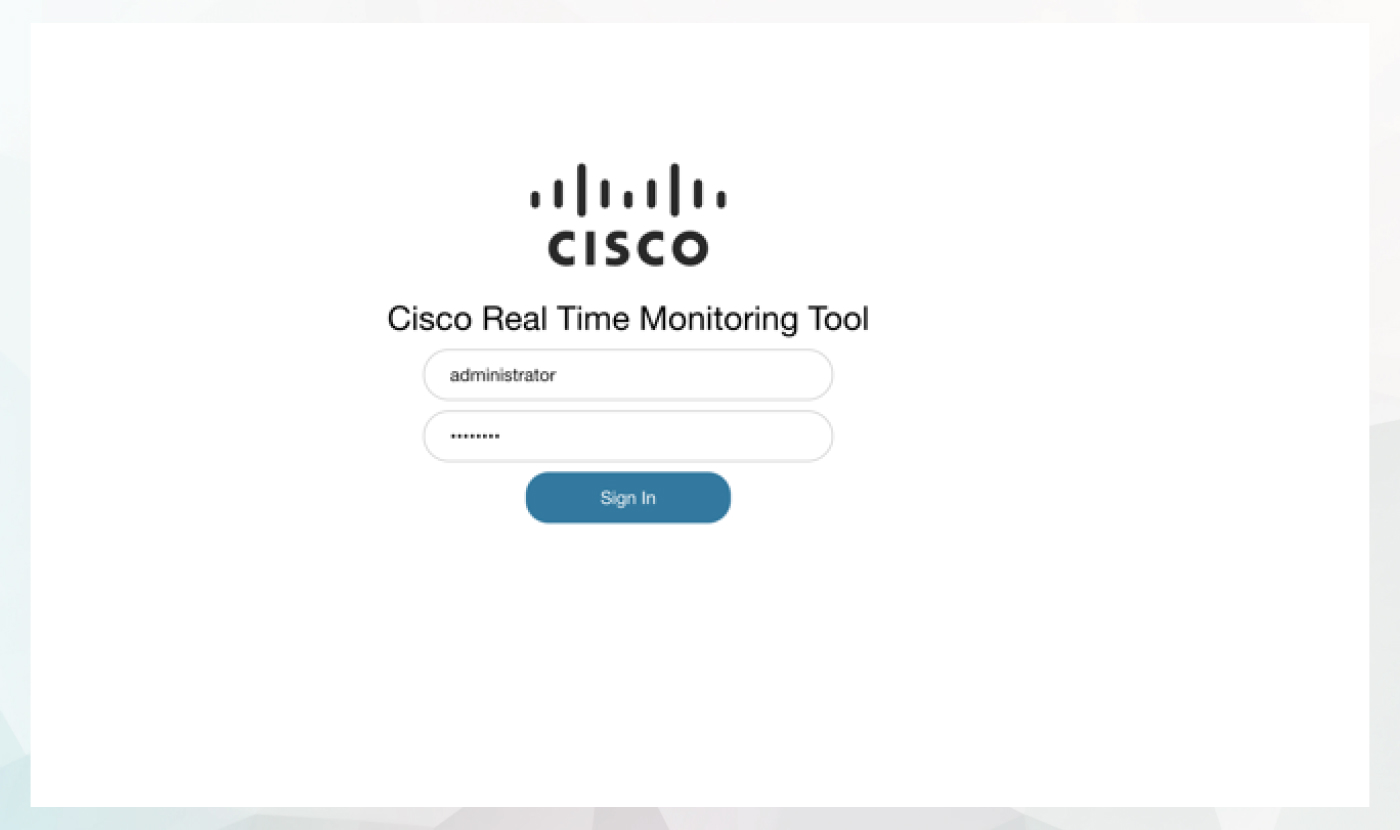
Jelentkezzen be a Cisco Real Time Monitoring Tool eszközbe, amely egy külön ablakban indul rendszergazdai hitelesítő adatokkal.
Rendszer
A következő mutatókban szereplő információk csak megtekinthetők, az ügyfél/partner adminisztrátorok semmilyen műveletet nem igényelnek.
Riasztás összefoglaló
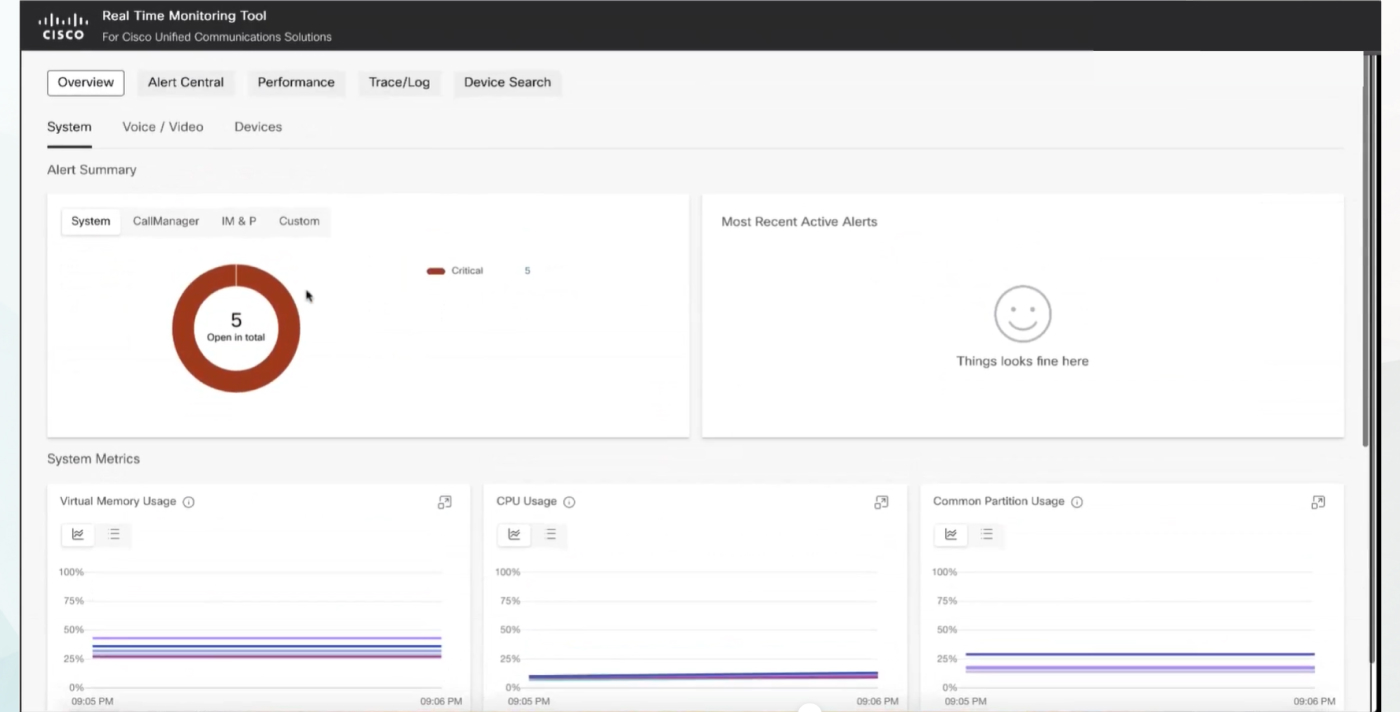
A Ri asztási összefoglaló kártya összefoglalja az összes aktív riasztást, amelyet a kiválasztott klaszter összes csomópontja jelentett. Megmutatja az aktív riasztások számát az egyes riasztási kategóriákhoz. A kártya a következő fülekkel rendelkezik:
-
Rendszer: Megjeleníti az összes aktív előre konfigurált riasztás eloszlását a kiválasztott klaszter által jelentett egyes kategóriákban.
-
CallManager vagy Unity Connection: Egy Unified CM klaszter esetében ez a lap CallManager, míg egy Cisco Unity Connection klaszter esetében ez a lap Unity Connection címet viseli.
-
IM & P: Megjeleníti a kiválasztott klaszter által jelentett összes aktív IM és Presence Service figyelmeztetés elosztását.
Ez a lap nem alkalmazható Cisco Unity Connection klaszterre. -
Egyéni: A kiválasztott klaszter által jelentett összes aktív egyéni riasztás eloszlását jeleníti meg.
A korábban említett riasztásokkal kapcsolatos további információkért olvassa el a Cisco Unified Real-Time Monitoring Tool Adminisztrációs Útmutat ót a megfelelő Unified CM kiadáshoz.
A Leg frissebb aktív riasztások szak asz felsorolja az öt legfrissebb figyelmeztetést. Kattintson az Összes figyel meztetés megtekintése elemre a Riasz tási összefoglaló kártya Leg frissebb aktív riasztások részében az összes aktív riasztáshoz kapcsolódó információk megtekintéséhez.
Rendszermérők
A Web RTMT áttekin tő oldal ezen szakasza diagramokból áll, amelyek a rendszer állapotát mutatják. Az alábbi táblázat leírja a különböző diagramokon megjelenő információkat.
|
Kártya címe |
Leírás |
|---|---|
|
Virtuális memória használata |
Ez a kártya a kiválasztott klaszter minden csomópontjának virtuális memóriahasználatának trenddiagramját jeleníti meg. |
|
CPU használat |
Ez a kártya a kiválasztott klaszter minden csomópontjának CPU-használatának trenddiagramját jeleníti meg. |
|
Közös partícióhasználat |
Ez a kártya megjeleníti a kiválasztott klaszter minden csomópontjának közös partícióhasználatának trenddiagramját. Az összes naplófájl a közös partícióban van tárolva. A magas használat azt jelzi, hogy egyes folyamatok nagy naplófájlokat hoznak létre. Ha például engedélyezte a hibakeresési naplózást a hibaelhárítás során, és elfelejtette letiltani, miután elkészült, akkor a közös partícióhasználat magas lesz. |
Az ezeken a diagramokon megjelenített számok százalékban vannak (%).
Adatbázis mutatók
A Web RTMT áttekin tő oldal ezen szakasza diagramokból áll, amelyek a rendszer állapotát mutatják. Az alábbi táblázat leírja a különböző diagramokon megjelenő információkat.
Az ezeken a diagramokon megjelenített számok százalékban vannak (%).
A Web RTMT áttekintés oldal ezen szakasza olyan diagramokból áll, amelyek aktív adatbázis-kapcsolatokat és replikációs információkat szolgáltatnak a csomópontról. Ezek a diagramok lehetővé teszik az aktív ügyfélkapcsolatok teljes számához, a létrehozott replikációk számához és a replikáció állapotához kapcsolódó csomópontok nyomon követését.
Az alábbi táblázat leírja a különböző diagramokon megjelenő információkat.
|
Kártya címe |
Leírás |
|---|---|
|
Összesen csatlakoztatott ügyfelek száma |
Ez a kártya trenddiagramot jeleníti meg az adatbázishoz csatlakozó kliensek teljes számát a kiválasztott klaszter minden csomópontjára vonatkozóan. Az érték meredek emelkedése vagy csökkenése a csomópont problémáját jelzi. |
|
Létrehozott replikációk |
Ez a kártya egy trenddiagramot jelenít meg az adatbázis-táblázatok által létrehozott ismétlések számát a kiválasztott klaszter minden csomópontjára vonatkozóan. |
|
Replikációs állapot |
Ez a kártya egy trenddiagramot jelenít meg az adatbázis-táblák replikációs állapotáról a kiválasztott klaszter minden csomópontjára vonatkozóan. A diagram lehetővé teszi az adatbázis-replikációs problémák diagnosztizálását. A Táblázat né zetben a következő értékek egyikét tekintheti meg egy csomópont replikációs állapotához:
|
Hívási tevékenység
A Web RTMT áttekin tő oldal ezen szakasza olyan diagramokból áll, amelyek információkat nyújtanak a hívási tevékenységekről, Cisco Unified Communications Manager például a befejezett hívásokról, a hívásokkal kapcsolatos kísérletekről és a folyamatban lévő hívásokról. Ez magában foglalja a klaszter összes kiszolgálóját, ha van ilyen.
Az alábbi táblázat leírja a különböző diagramokon megjelenő információkat.
|
Kártya címe |
Leírás |
|---|---|
|
A hívások befejeződött |
Ez a kártya a kiválasztott klaszter minden hívásfeldolgozó csomópontjában befejezett hívások trenddiagramját jeleníti meg. A diagram csak a sikeres hívások adatait mutatja. |
|
Megkísérelt hívások |
Ez a kártya megjeleníti a kijelölt klaszter minden hívásfeldolgozó csomópontján megkísérelt hívások trenddiagramját. A diagram mind a sikeres, mind a sikertelen hívások adatait mutatja. |
|
Folyamatban lévő hívások |
Ez a kártya a kiválasztott klaszter minden hívásfeldolgozó csomópontjában folyamatban lévő hívások trenddiagramját jeleníti meg. |
|
Logikai partíció hiba |
Ez a kártya a kiválasztott klaszter minden csomópontjának összes logikai partíciós hibájának trenddiagramját jeleníti meg. |
Gateway tevékenység
A Web RTMT áttekintés oldal ezen szakasza olyan diagramokból áll, amelyek információkat szolgáltatnak az átjáró tevékenységérőlCisco Unified Communications Manager, beleértve az aktív portokat, a szolgáltatásban lévő portokat és a befejezett hívásokat. Ez magában foglalja a klaszter összes kiszolgálóját, ha van ilyen.
Az alábbi táblázat leírja a különböző diagramokon megjelenő információkat.
Egy adott típusú átjáró tevékenységét a legördülő lista segítségével tekintheti meg. Az alapértelmezett az MGCP FXS átjáró.
|
Kártya címe |
Leírás |
|---|---|
|
A hívások befejeződött |
Ez a kártya a kiválasztott átjárótípuson keresztül irányított hívások trenddiagramját jeleníti meg az egyes hívásfeldolgozó csomópontoknál befejezett hívásokról. |
|
Aktív portok |
Ez a kártya megjeleníti a kiválasztott átjáró típusú portok trenddiagramját, amelyeket aktívan regisztrálnak a kiválasztott klaszter minden hívásfeldolgozó csomópontjában. Ideális esetben a diagramnak sík vonalat kell megjelenítenie. A diagram számos változata hálózati problémát jelez, amely viszont befolyásolja az átjáró hívásokat. |
|
Szolgáltatott kikötők |
Ez a kártya megjeleníti a kiválasztott átjárótípus szolgálatában lévő portok trenddiagramját, amelyeket aktívan regisztrálnak a kiválasztott klaszter minden hívásfeldolgozó csomópontjában. |
Csomagtartó tevékenység
A Web RTMT áttekin tő oldal ezen szakasza olyan diagramokból áll, amelyek információkat szolgáltatnak a törzsi tevékenységrőlCisco Unified Communications Manager, beleértve a folyamatban lévő hívásokat és a befejezett hívásokat. Ez magában foglalja a klaszter összes kiszolgálóját, ha van ilyen.
Az alábbi táblázat leírja a különböző diagramokon megjelenő információkat.
Egy adott típusú törzs tevékenységét a legördülő lista segítségével tekintheti meg. Az alapértelmezett érték a törzs.
|
Kártya címe |
Leírás |
|---|---|
|
Folyamatban lévő hívások |
Ez a kártya megjeleníti a folyamatban lévő hívások trenddiagramját az egyes hívásfeldolgozó csomópontoknál, amelyek a törzsen keresztül irányítanak. |
|
A hívások befejeződött |
Ez a kártya megjeleníti az egyes hívásfeldolgozó csomópontoknál befejezett hívások trenddiagramját, amelyek a törzsen keresztül irányítanak. |
Eszközök
Regisztrált eszköz összefoglalása
A Web RTMT áttekin tő oldal ezen szakasza diagramokból áll, amelyek információkat nyújtanak a regisztrált telefoneszközök, regisztrált átjáróeszközök, regisztrált médiaerőforrás-eszközök és regisztrált egyéb állomáseszközök számát.
Az alábbi táblázat leírja a különböző diagramokon megjelenő információkat.
|
Kártya címe |
Leírás |
|---|---|
|
Telefonkészülékek |
Ez a kártya a kiválasztott klaszter egyes csomópontjaira regisztrált telefonkészülékek számának trenddiagramját jeleníti meg. |
|
Átjáró eszközök |
Ez a kártya a kiválasztott klaszter egyes csomópontjaira regisztrált átjáróeszközök számának trenddiagramját jeleníti meg. |
|
Médiaerőforrás-eszközök |
Ez a kártya a kiválasztott klaszter minden csomópontjára regisztrált médiaerőforrás-eszközök számának trenddiagramját jeleníti meg. A médiaerőforrás-eszközök például a transzkóder, a Music on Hold (MOH), a Media Termination Point (MTP) és a konferenciahíd. |
|
Egyéb állomási eszközök |
Ez a kártya egy trenddiagramot jelenít meg a kiválasztott klaszter minden csomópontjára regisztrált egyéb állomás-eszközök számáról. |
Telefonos összefoglaló
A Web RTMT áttekin tő oldal ezen része diagramokból áll, amelyek információkat tartalmaznak a regisztrált telefonok számát, a SIP-t futtató telefonokat, a Skinny Client Control Protocol (SCCP) futtató telefonokat, a részben regisztrált telefonokat és a sikertelen regisztrációs kísérletek számát.
Az alábbi táblázat leírja a különböző diagramokon megjelenő információkat.
|
Kártya címe |
Leírás |
|---|---|
|
Telefonkészülékek |
Ez a kártya megjeleníti a kiválasztott klaszter egyes Unified CM szervereire regisztrált telefonok számának trenddiagramját. |
|
Regisztrált SIP eszközök |
Ez a kártya megjeleníti a kiválasztott klaszter minden Unified CM kiszolgálójára regisztrált SIP telefonok számának trenddiagramját. |
|
Regisztrált SCCP telefonok |
Ez a kártya megjeleníti a kiválasztott klaszter egyes kisz Unified CM olgálóira regisztrált SCCP-telefonok számát tartalmazó trenddiagramot. |
|
Részben regisztrált telefonok |
Ez a kártya megjeleníti a kiválasztott klaszter egyes Unified CM szervereire részlegesen regisztrált telefonok számát tartalmazó trenddiagramot. A részben regisztrált telefon olyan SIP telefon, amelynek csak néhány vonalát regisztrálnak a szerverre. |
|
Sikertelen regisztrációs kísérletek |
Ez a kártya megjeleníti a kiválasztott klaszter összes telefonja által végrehajtott sikertelen regisztrációs kísérletek számát mutatja be az egyes kisz Unified CM olgálókra. |
Kulcsfontosságú teljesítménymutatók (KPI-k)
|
Mező címe |
Leírás |
|---|---|
|
Szegény hívások |
A teljes gyenge hívások száma és az elmúlt 1 órában az összes hívás százaléka. Az a hívás, amelynek SCSR-értéke meghaladja a hosszú és rövid hívás SCSR küszöbértékét, rossz hívásnak minősül. További információt a Hívás minőségi fokozatok cím Unified CM ű témakörben tal ál. Ha szokatlanul magas a rossz hívások értékét látja, az azt jelzi, hogy hálózati problémák merülhetnek fel a sávszélességgel, a QoS beállításokkal stb. |
|
Sikertelen hívások |
Az összes sikertelen hívások száma és az elmúlt 1 órában az összes hívás százalékos aránya. Ha a CDR indítási és befejezési okkódja nem tartozik ezeknek az értékeknek („0”, „1”, „2”, „3”, „16”, „17”, „31”, „126”, „127”, „393216”, „458752”, „262144”, akkor a hívás sikertelen hívásnak minősül. Ha szokatlanul magas a sikertelen hívások értéke, ellenőrizze a hívás hibajelentését. |
Diagramok az irányítópulton
Az alábbi táblázat leírja a különböző diagramokon megjelenő információkat.
Akár 10 percet is igénybe vehet, amíg a befejezett hívásokkal kapcsolatos információk itt jelennek meg. A frissítési idő a diagramokon 1 perc.
|
Kártya címe |
Leírás |
|---|---|
|
Szegény hívások |
Ez a kártya trenddiagramot és az elmúlt 1 óra összes rossz hívásának adatait jeleníti meg. A legördülő lista lehetővé teszi az adatok szűrését és a rossz, elfogadható vagy jó hívások információinak megtekintését. Alapértelmezés szerint a diagram a rossz hívások adatait jeleníti meg. A diagram jelmagyarázata azokat a klasztereket jelzi, amelyekre az adatok jelennek meg. |
|
Sikertelen hívások |
Ez a kártya megjeleníti az elmúlt 1 óra összes sikertelen hívásának trenddiagramját és adatait. A legördülő lista lehetővé teszi az adatok szűrését és a sikertelen, elhagyott vagy sikeres hívások adatainak megtekintését. Alapértelmezés szerint a diagram megjeleníti a sikertelen hívások adatait. A diagram jelmagyarázata azokat a klasztereket jelzi, amelyekre az adatok jelennek meg. |
A borderless CTI engedélyezése
A borderless CTI for Dedicated Instance áttekintést nyújt és a szükséges információkat a Borderess CTI funkció engedélyezéséhez szükséges módszerekről a támogatott verziókkal.
További informáci ókért lásd: Borderless CTI.


