- Página inicial
- /
- Artigo

Obrigado pelos seus comentários.

Colaborar com a Webex na Salesforce
 Neste artigo
 Comentários?
Receba tudo o que você precisa do Webex sem sair do Salesforce. Consolide as interações do cliente importantes em um só lugar. Acesse os recursos Webex com o contexto fornecido pelo registro da Salesforce ou página inicial. Veja mensagens, faça chamadas e gerencie seus registros do Salesforce a qualquer momento. O Webex facilita a vinculação de chamadas de entrada e saída com objetos Salesforce.
Entrar no Webex da Salesforce
| 1 |
Na página Inicial da Salesforce, clique em Sign in no widget webex. |
| 2 |
Insira seu endereço de e-mail e clique em Próximo. |
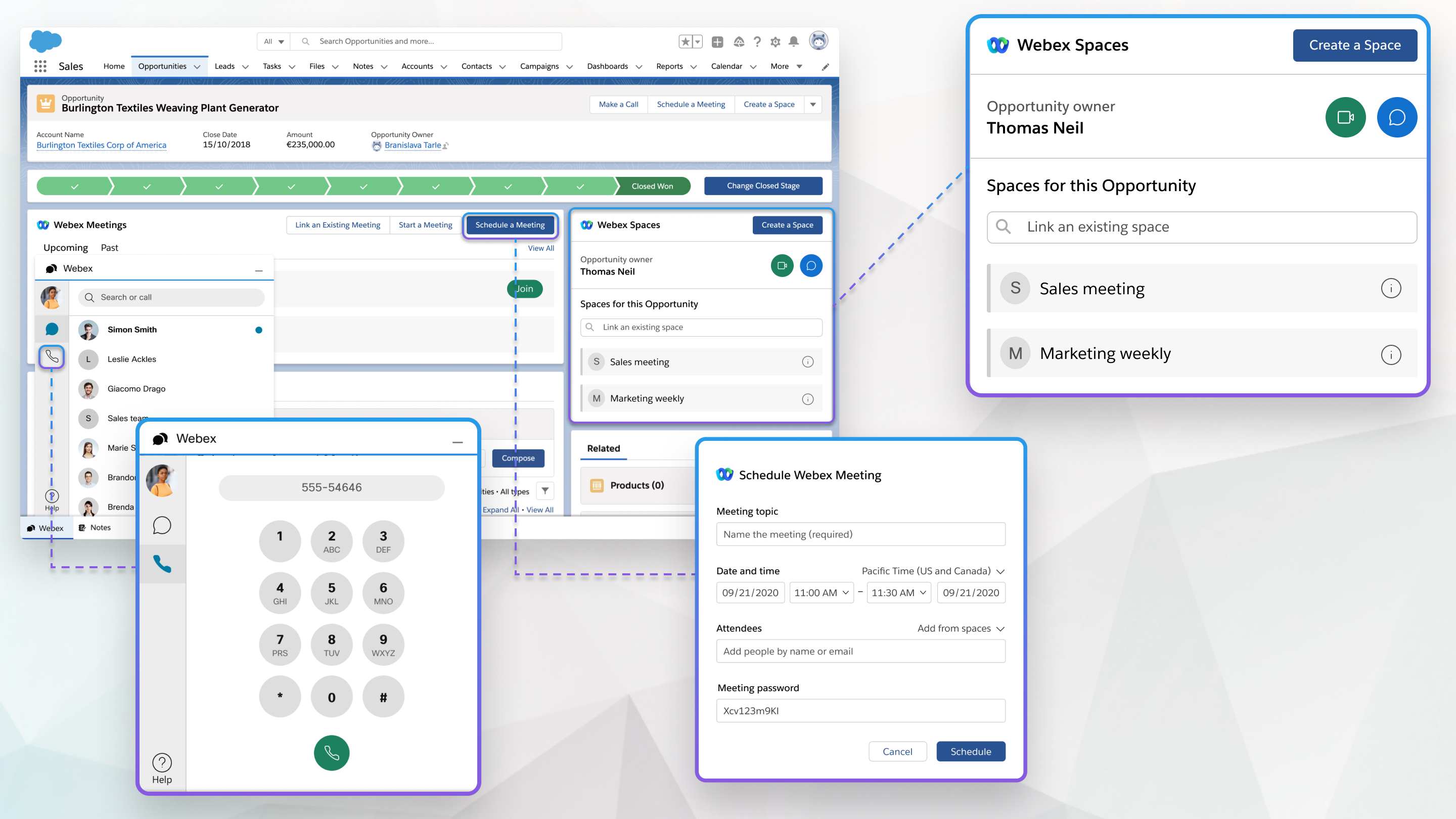
Você pode criar espaços do aplicativo Webex no Salesforce que são baseados em objetos. Objetos são tabelas de banco de dados que permitem que o Salesforce armazene dados específicos para a organização na Salesforce.
Você pode ver qualquer espaço de que seja membro da Salesforce. Quando você cria um espaço que está baseado em um objeto Salesforce, o proprietário desse objeto é automaticamente adicionado ao espaço que você cria.
| 1 |
Na página Inicial da Salesforce, crie um objeto como uma oportunidade ou caso ou selecione um que você já tenha criado. |
| 2 |
Selecione Criar um Espaço. |
| 3 |
Selecione Completar automaticamente com detalhes para nomear automaticamente o espaço e adicionar todos os membros da equipe de equipes associadas a este objeto. |
| 4 |
Selecione Incluir bot de notificações para receber notificações de bot no espaço quando alterações são feitas ao objeto. Seu administrador configura como e quando o bot de notificações envia mensagens ao espaço. |
| 5 |
Insira um Nome deEspaço, adicione pessoas ao espaço e clique em Criar. |
Você pode vincular espaços existentes do aplicativo Webex a um objeto do Salesforce, como uma oportunidade ou caso, para que todos possam saber o que está sendo discutido.
| 1 |
Na página Inicial da Salesforce, selecione um objeto. |
| 2 |
Procure o nome do espaço que você deseja vincular no campo Vincular um espaço existente. |
| 3 |
Selecione Link ao lado do espaço que você deseja vincular. Você pode vincular vários espaços ao mesmo objeto. |
Você pode iniciar uma reunião no espaço com outros membros do espaço, desvincular um espaço de um objeto, alterar o nome do espaço ou adicionar e remover pessoas do espaço, tudo da Salesforce.
| 1 |
Na página Inicial da Salesforce, selecione o objeto com o espaço vinculado a ele que você deseja gerenciar. |
| 2 |
Selecione as informações i. |
| 3 |
Escolher:
Os ícones Chamada de vídeo e Bate-papo também aparecem ao lado do proprietário do objeto, e você pode usá-los para entrar em contato com o proprietário diretamente. |
| 4 |
Selecione Salvar. |
Você pode agendar uma reunião Webex que está relacionada a um objeto.
| 1 |
Na página Inicial da Salesforce, selecione o objeto para o ponto que você deseja agendar uma reunião. |
| 2 |
Selecione Agendar uma reunião. |
| 3 |
Insira um Tópico de reunião. |
| 4 |
Escolha uma Data e horário para a reunião. |
| 5 |
Adicione participantes à reunião. Escolha Adicionar do espaço ou equipe para adicionar todas as pessoas de um dos espaços ou equipes que você vinculado a este objeto. |
| 6 |
Use o calendário para verificar a disponibilidade dos participantes que você adicionou. Você não poderá visualizar a disponibilidade de participantes fora da sua organização. |
| 7 |
Selecione Agendar. A página de informações da reunião é exibida. |
|
Na página Inicial do Salesforce, escolha uma das seguintes informações:
|
Você pode vincular a reunião Webex existente do seu calendário a um objeto do Salesforce, como uma oportunidade ou caso, se você precisar discutir algo relacionado ao objeto.
| 1 |
Na página Inicial da Salesforce, selecione um objeto. |
| 2 |
Selecione Vincular uma reunião existente. |
| 3 |
Use os campos De e Para para mostrar todas as reuniões Webex que ocorrem durante esse período de tempo. |
| 4 |
Selecione Link ao lado da reunião que você deseja vincular. Você pode vincular várias reuniões Webex ao mesmo objeto. |
| 1 |
Na página Inicial da Salesforce, selecione o objeto para o disso você gravou uma reunião. |
| 2 |
Escolha Passado e selecione a transcrição da gravação. |
| 1 |
Em qualquer página da Salesforce, selecione Webex. |
| 2 |
Clique emChamada, insira o número de telefone e selecione Áudio Chamada. Quando você começar a inserir um número de telefone, os contatos da Salesforce com um número correspondente aparecerão. |
| 3 |
Confirme se você deseja fazer a chamada no aplicativoWebex. |
Você pode chamar qualquer contato que está associado com qualquer objeto Salesforce.
| 1 |
Na página Inicial da Salesforce, selecione o objeto com o contato associado que você deseja chamar. |
| 2 |
Selecione Fazer uma chamada e selecione Chamada de áudio para o contato que você deseja chamar. |
Enquanto você estiver em uma chamada de entrada ou de saída, você poderá gerenciar seus registros da Salesforce. Se estiver falando com alguém que é um novo contato ou líder, você pode adicioná-los ao seu banco de dados e criar objetos relacionados para eles ao mesmo tempo.
| 1 |
Se não houver um registro da Salesforce para a pessoa na chamada, selecione Novo contato ou Nova ligação. O nome do contato ou líder aparece automaticamente se um registro já existe para eles. |
| 2 |
Pesquise e selecione o registro no campo Contato/Líder para vinculá-los ao registro da Salesforce. |
| 3 |
Se você deseja criar um novo objeto relacionado a esse caso, como um caso ou oportunidade, selecione Novo <object>. |
| 4 |
Pesquise e selecione o objeto no campo Relacionado para vinculá-lo ao contato ou ao lead. |
| 5 |
Você também pode adicionar um Assunto e Comentários relacionados à chamada. |
| 6 |
Use a guia Atividade para analisar as histórico de chamadas contatos para este contato ou líder. Você pode selecionar o nome do contato para abrir a página da conta. Se ele não tiver uma conta, a página de contatos será mostrada em vez disso. |
| 7 |
Use a guia Mais informações para visualizar todos os objetos relacionados a este contato ou líder. Você pode selecionar um objeto para abrir a página relacionada a ele. O administrador controla o que você vê na guia Mais informações. |
Usando o recurso Histórico de Chamadas da integração Webex para Salesforce, você pode ver um registro completo de chamadas recentes e perdidas, registrar uma única chamada ou várias chamadas de uma só vez e retornar chamadas diretamente das entradas do histórico de chamadas.
Analise as chamadas recentes e perdidas.
Para rever suas chamadas recentes e perdidas:
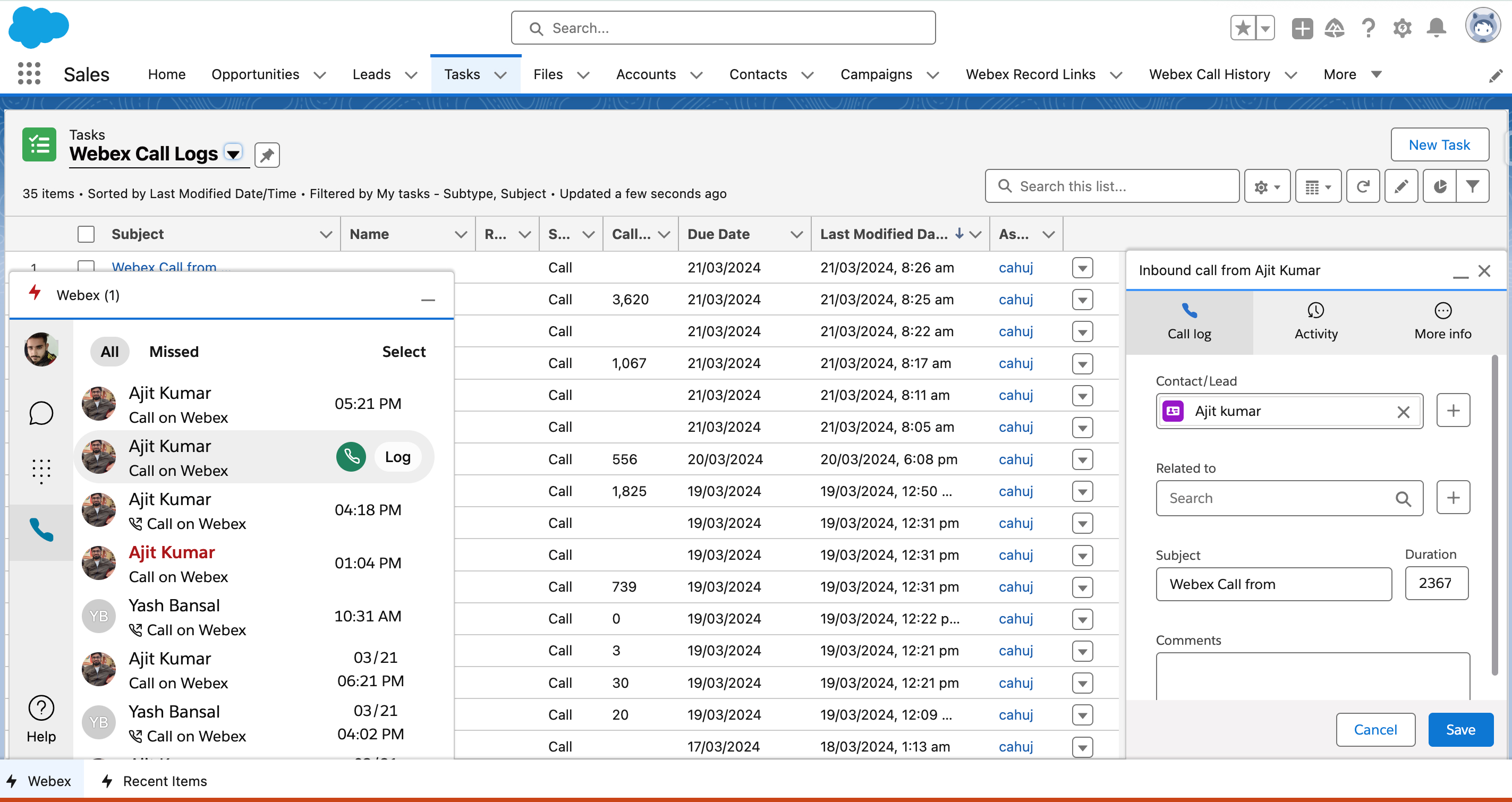
- Selecione o componente utilitário Webex na parte inferior de qualquer visualização de página e selecione o ícone do fone de ouvido do telefone para exibir seu histórico de chamadas.
- Você pode percorrer Todas chamadas ou selecionar a guia Chamadas perdidas para visualizar as chamadas que você perdeu.As chamadas perdidas também são exibidas na guia Todas as chamadas em uma fonte vermelha em negrito.
- Selecione uma entrada de chamada para ver mais detalhes, incluindo uma lista de incoming/outgoing ligações para o contato.
Registrar uma chamada
Para registrar uma chamada individual:
- Selecione o componente utilitário Webex na parte inferior de qualquer visualização de página e selecione o ícone do fone de ouvido do telefone para exibir seu histórico de chamadas.
- Passe o cursor sobre a entrada do registro de chamadas que lhe interessa e selecione Registro ao lado da entrada.As entradas de chamadas que já foram registradas são indicadas por um pequeno ícone de pasta ao lado da entrada na visualização Registro de Chamadas.
- Insira os detalhes que desejar na entrada Registro de chamadas e selecione Salvar.A pessoa que está ligando é automaticamente associada a um Contato ou Lead do Salesforce, caso exista.
- Você pode visualizar suas chamadas registradas pesquisando por Tarefas na caixa de pesquisa Pesquisar aplicativos e itens ou selecione a guia Tarefa na sua barra de navegação do aplicativo de vendas se você a adicionou lá e escolha Registros de chamadas do Webex na lista de tipo de tarefa.
Registrar várias chamadas
Para registrar várias chamadas:
- Selecione o componente utilitário Webex na parte inferior de qualquer visualização de página e selecione o ícone do fone de ouvido do telefone para exibir seu histórico de chamadas.
- Selecione Selecione, alterne as caixas de seleção adjacentes às chamadas que você gostaria de registrar e selecione Registrar várias chamadas.
- As chamadas são registradas e automaticamente associadas a um contato ou lead existente no Salesforce, caso exista.
- Você pode visualizar suas chamadas registradas pesquisando por Tarefas na caixa de pesquisa Pesquisar aplicativos e itens ou selecione a guia Tarefa na sua barra de navegação do aplicativo de vendas se você a adicionou lá e escolha Registros de chamadas do Webex na lista de tipo de tarefa.Você também receberá uma notificação do Salesforce que poderá selecionar para visualizar as entradas de registro.
Retornar uma chamada do histórico
Para retornar uma chamada a partir do seu histórico de chamadas:
- Selecione o componente utilitário Webex na parte inferior de qualquer visualização de página e selecione o ícone do fone de ouvido do telefone para exibir seu histórico de chamadas.
- Posicione o cursor sobre o contato que deseja ligar e selecione o ícone verde do telefone para efetuar a chamada.
Você também pode importar dados de participantes de seus Webinars do Webex agendados e concluídos e vinculá-los a uma campanha do Salesforce.
Para importar dados de participantes do seu webinar Webex:
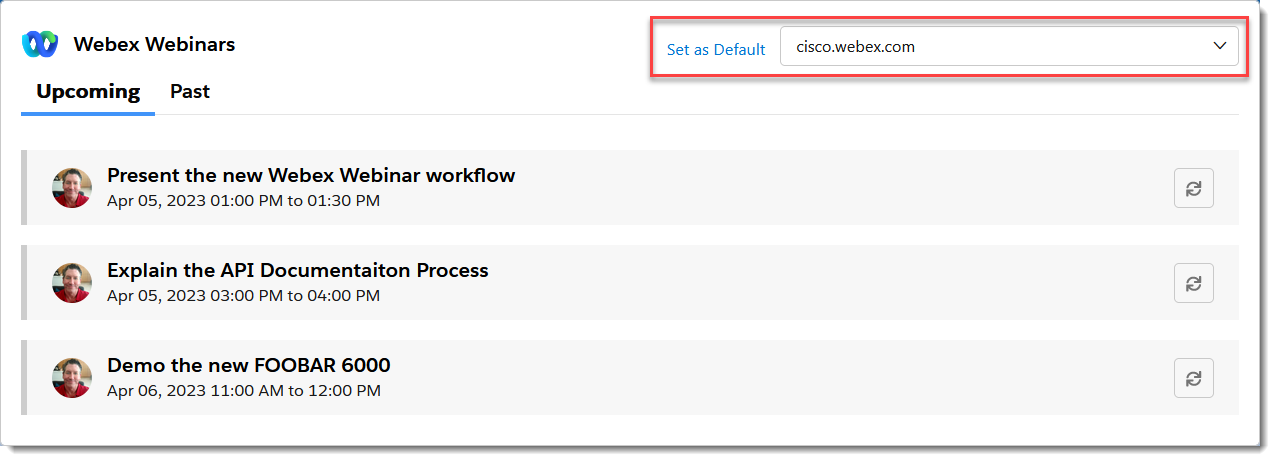
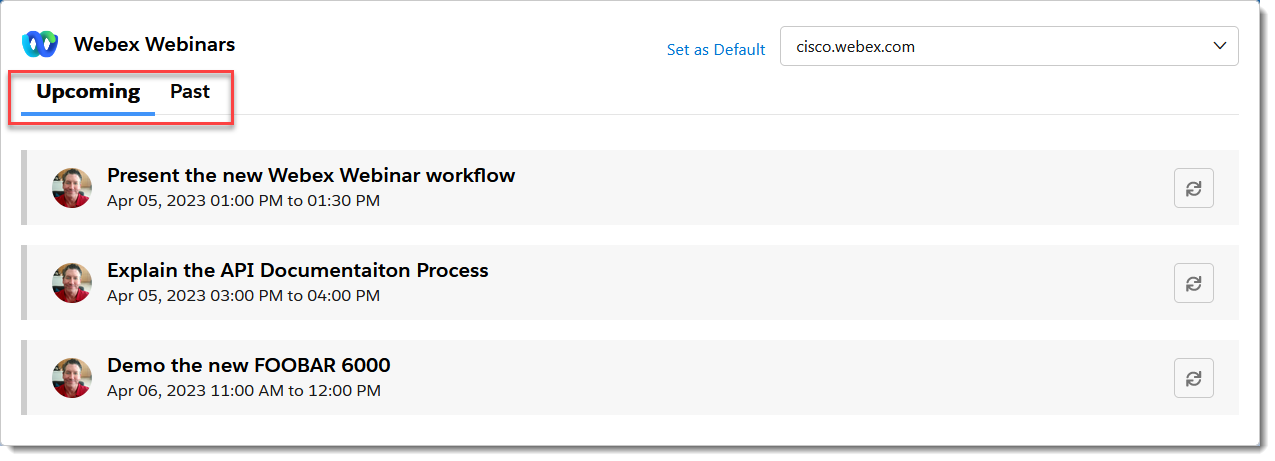
- Encontre o componente de webinar do Webex na sua página inicial e selecione o domínio do Webex no qual você criou seus webinars:
- Escolha entre Próximos ou Webinários Anteriores:
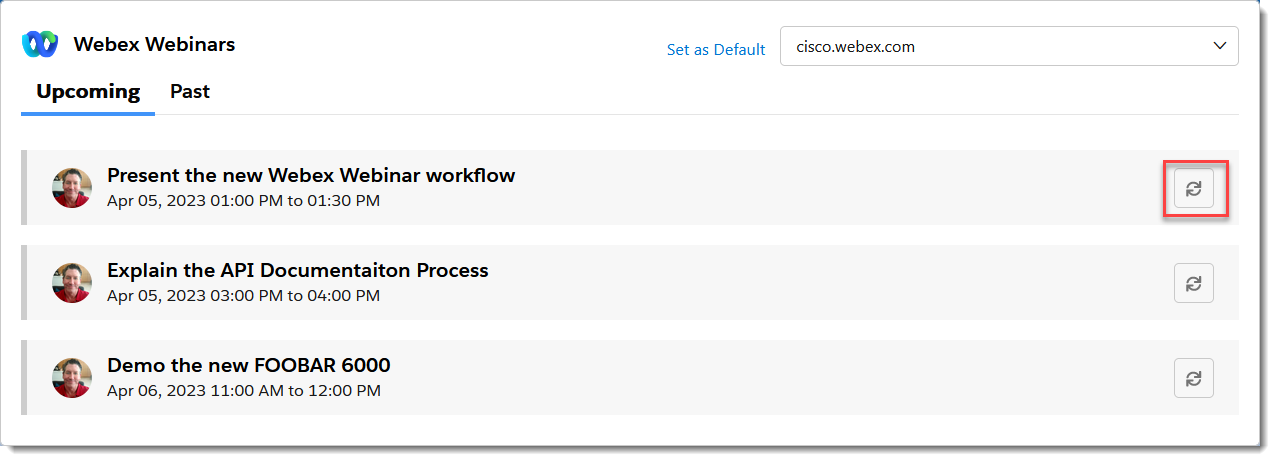
- Clique no botão de importação ao lado do webinar cujos dados você deseja importar:
- Na caixa de diálogo Importar, se necessário, procure uma campanha existente ou clique em + para criar uma nova campanha na qual você deseja importar os dados do webinar:
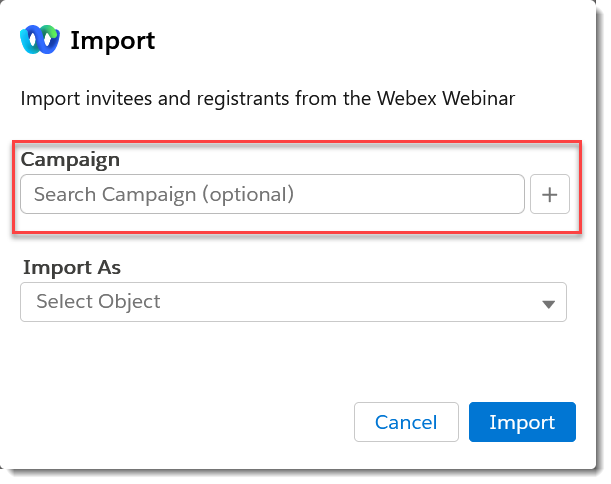
NOTA: Você precisará das permissões apropriadas do Salesforce para criar novas campanhas.
- Se você estiver importando dados de um Próximo webinar, escolha o tipo de objeto do Salesforce em Importar como e clique em Importar.
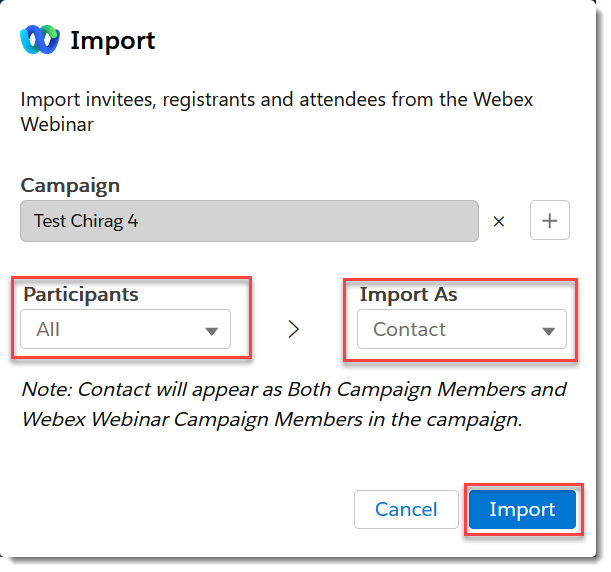 A nota abaixo de Importar como indica onde as informações importadas aparecerão nas campanhas, dependendo das configurações de importação mapeadas pelo seu administrador.
 - Se você estiver importando dados de um webinar Anterior, você pode escolher o status dos registros de participantes do webinar que você gostaria de importar (Todos, Compareceramou Não compareceram), e então selecionar o tipo de objeto do Salesforce em Importar como. Clique em Importar: A nota abaixo de Importar como indica onde as informações importadas aparecerão nas campanhas, dependendo das configurações de importação mapeadas pelo seu administrador.
- Se você estiver importando dados de um Próximo webinar, escolha o tipo de objeto do Salesforce em Importar como e clique em Importar.
- Você verá um banner indicando que os dados estão sendo importados e receberá uma notificação assim que a importação for concluída:

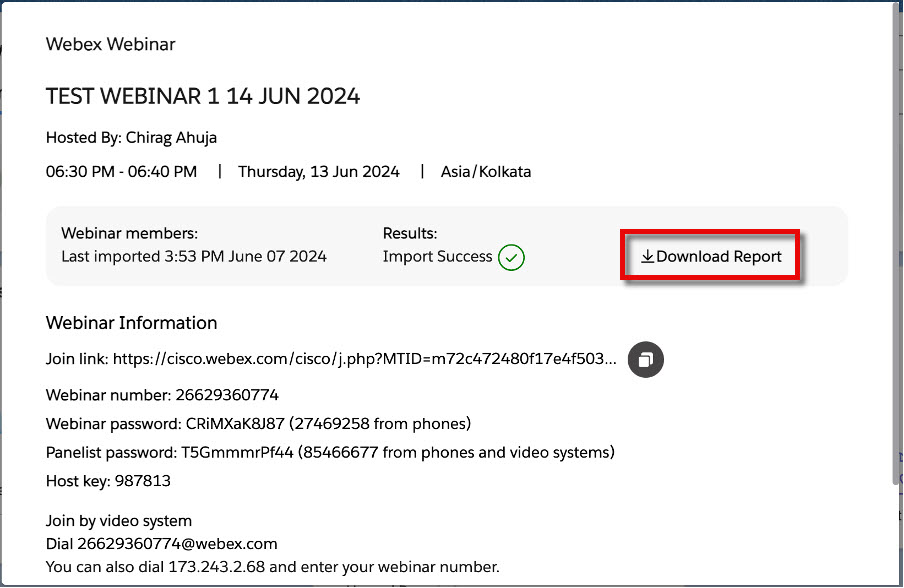
- O processo de importação gera um arquivo de relatório com valores separados por vírgula (CSV) para todas as importações, incluindo as bem-sucedidas, as parcialmente falhas e as totalmente falhas. O relatório detalha cada falha ou sucesso e inclui links para os registros mapeados do Salesforce para cada linha importada com sucesso. Selecione Baixar relatório para baixar e revisar o relatório CSV:
-
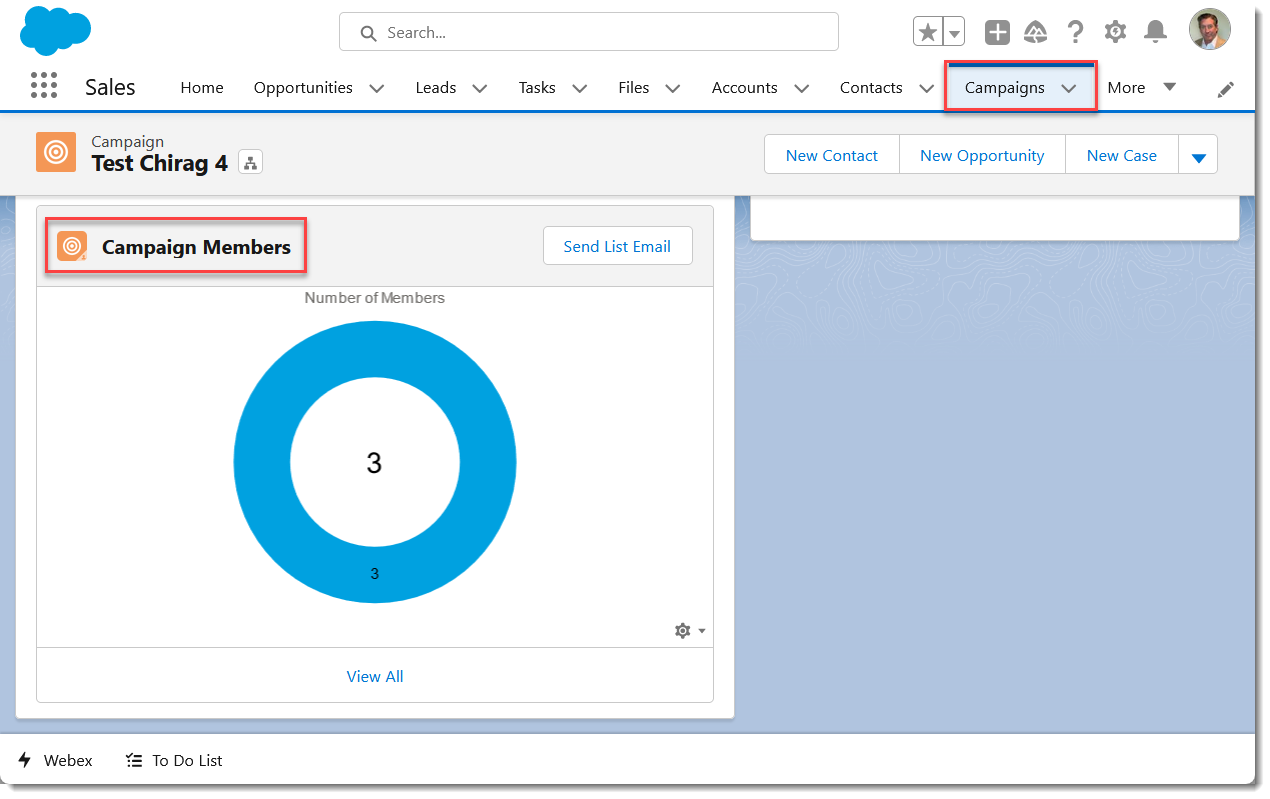
Os dados do Webinar são importados como o tipo de objeto do Salesforce selecionado e estão disponíveis no painel Membro da Campanha do Webinar Webex ou Membros da Campanha na guia Campanha do Salesforce, se uma campanha foi selecionada durante a importação e dependendo de como a importação de dados do Webinar foi configurada pelo seu administrador.
No exemplo acima, os dados do Webinar são importados como objetos de Contato do Salesforce e estão disponíveis, conforme explicado na nota, tanto no painel Membros da Campanhaquanto no painel Membros da Campanha do Webinar Webex (apenas o painel Membros da Campanha é mostrado abaixo):