- Pagină de pornire
- /
- Articol

Mulțumim pentru feedback.


Permisiuni de apel de ieșire pentru locațiile Webex Calling
 În acest articol
 Feedback?
Puteți determina tipurile de apeluri pe care le pot efectua utilizatorii sau spațiile de lucru sau liniile virtuale dintr-o locație.
Permisiuni de apel de ieșire
Permisiunile de apel de ieșire se referă la privilegiile specifice acordate pentru inițierea apel urilor de ieșire. Aceste permisiuni mențin securitatea, previn utilizarea necorespunzătoare și asigură respectarea politicilor companiei. Utilizați această caracteristică pentru a gestiona comportamentul apelurilor efectuate către diferite destinații.
Puteți seta permisiunile de apel de ieșire la diferite niveluri de entitate, cum ar fi:
-
Locații
-
Utilizatori
-
Spațiu de lucru
-
Linii virtuale
Puteți modifica permisiunile de apel, acordând opțiunea de a permite sau bloca apelurile efectuate pentru o locație. Aceste permisiuni sunt disponibile pentru utilizatori, spații de lucru și linii virtuale dintr-o locație. Aceste valori implicite se aplică și caracteristicilor din locație. Setările personalizate sunt disponibile și pentru utilizatori, spații de lucru și linii virtuale. Pentru configurațiile permisiunilor de apel de ieșire pentru utilizator, spațiu de lucru și linie virtuală, consultați Configurarea permisiunilor de apelare în hu b-control
Puteți gestiona apelurile efectuate cu următoarele permisiuni:
-
Permisiuni după tipul de apel: Puteți defini permisiunile de apel de ieșire pentru a permite sau bloca apelurile în funcție de tipuri de apeluri, cum ar fi internaționale, naționale, gratuite și altele. De exemplu, puteți utiliza B locați permisiunea de apelare pentru a împiedica utilizatorii să efectueze apeluri naționale din locația San Jose.
-
Permisiuni după modele de cifre: Aveți flexibilitatea de a defini modele de cifre pentru a permite sau bloca numerele care se potrivesc. Aceasta include posibilitatea de a permite apeluri către anumite țări, de a permite sau de a bloca apelurile către o gamă de numere, de a restricționa utilizatorii să apeleze doar câteva numere externe aprobate sau să bloche ze o anumită gamă de numere premium. Este important să rețineți că modelele de cifre definite au prioritate față de permisiunile în funcție de tipul de apel.
-
Puteți controla tipurile de apeluri de ieșire sau modelele de cifre cu următoarele:
-
Permite— Apelanții din această locație pot efectua aceste tipuri de apeluri.
-
Blocare— Apelanții din această locație nu pot efectua aceste tipuri de apeluri.
-
Solicitați codul de autorizare - Apelanții trebuie să introducă un cod de autorizare valid înainte de a efectua aceste tipuri de apeluri. Puteți configura până la 1000 de coduri de autorizare pe locație și 1000 pentru fiecare utilizator sau spațiu de lucru sau linie virtuală pentru un plan de apelare de ieșire.
-
Transfer automat la numărul 1, 2 sau 3— Dacă selectați acest lucru, atunci aceste tipuri de apeluri sunt transferate automat la numărul pe care îl alegeți.
Setați codurile de autorizare și numerele de transfer înainte de a le putea aplica.
Următoarele reguli de prioritate se aplică apelurilor efectuate:
-
Dacă organizația dvs. nu are planul de apelare Cisco, sunt permise numai apelurile interne și toate celelalte tipuri de apeluri sunt blocate.
-
Pentru locație și setări personalizate, se aplică mai întâi modele de cifre personalizate pentru utilizator, spațiu de lucru sau linii virtuale. Dacă nicio configur ație nu se potrivește, sistemul aplică implicit setările de locație.
-
Configurațiile tiparului de cifre au prioritate față de permisiunile în funcție de tipul de apel.
-
Funcția Verificare rutare apeluri din Control Hub vă permite să testați și să verificați permisiunile de apeluri de ieșire. Pentru mai multe informații, consultați Verificarea rutării apelurilor.
Următoarele vă permit să navigați la paginile respective de permisiune a apelurilor de ieșire:
-
Conectați-vă la Control Hub.
-
Accesați Gestionare și selectați Locații.
-
Selectați locația pentru care doriți să actualizați permisiunile de apelare.
-
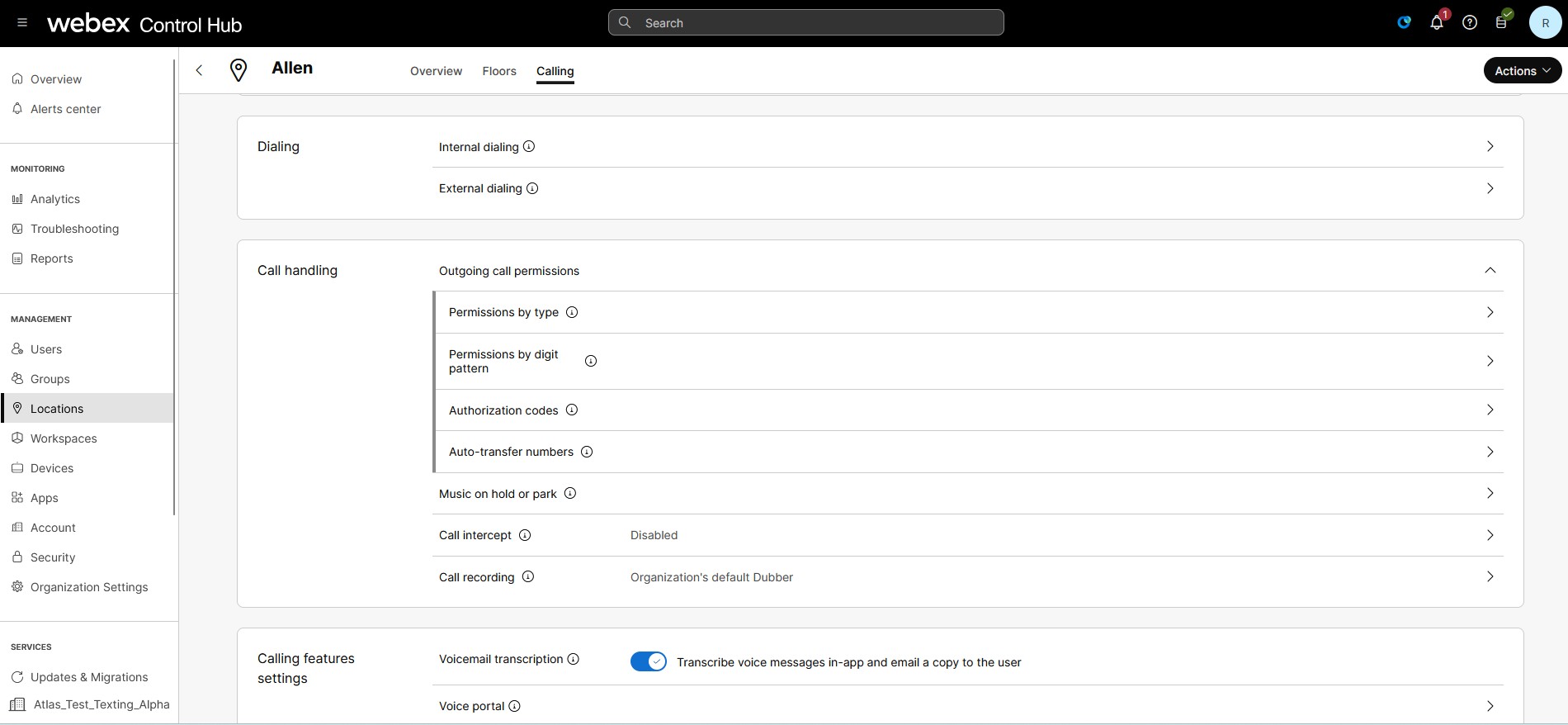
Selectați Apelare, apoi derulați în jos până la Gestion area apel urilor. Faceți clic pentru a extinde Per misi unile apelurilor de ieșire.
-
Faceți clic pe tipul de permisiuni și navigați la pagina de configurare respectivă.
Permisiuni după tipul de apel
Următoarea este o listă a diferitelor tipuri de apeluri de ieșire disponibile Webex Calling în Control Hub:
-
Apelurile interne — sunt apeluri în cadrul propriei companii. In clude apeluri către alte persoane din cadrul propriului site și către alte loc ații.
-
Apeluri gratuite — sunt apeluri către un număr de telefon care este facturat pentru toate apelurile care sosesc în loc să suporte taxe pentru apelantul originar, este gratuit de la o linie fixă.
-
Apeluri naționale — sunt apeluri în țara dvs. de origine, atât în interiorul, cât și în afara codului local.
-
Apeluri internaționale — sunt apeluri către locații din afara țării dvs. care necesită un cod de apel internațional înainte de apelarea numărului . Apelurile dintre SUA, Canada și Puerto Rico sunt o excepție, deoarece apelurile dintre aceste țări nu sunt tratate ca internaționale în prezent.
-
Apelurile de asistență pentru operator — sunt orice apeluri care încep să necesite Asistență Operator.
-
Apelurile de asistență pentru director cu taxă - sunt apeluri către companiile Directory Assistant care necesită o taxă pentru conectarea apelului.
-
Serviciile speciale I și Serviciile Speciale II — sunt apeluri către alocări de numere specifice transportatorului către servicii sau destin ații speciale.
-
Premium Services I și Premium Services II — oferă informații sau divertisment contra unei taxe percepute direct apelantului.
Pentru fiecare dintre tipurile de apeluri, puteți alege să permit eți, să bloc ați, să solicitați un cod de autorizare sau să transferați automat la primul, al doilea sau al treilea număr.
Permite transfer/redirecționarea determină dacă vi se permite să transferați sau să redirecționați un anumit tip de apel de ieșire.
Utilizați următorii pași pentru a configura permisiunile de apel de ieșire în funcție de tipul de apel:
| 1 |
Conectați-vă la Control Hub. | |||||||||||||||||||||||||||||||||
| 2 |
Accesați Gestionare și selectați Locații. Selectați locația pentru a actualiza permisiunile de apelare. | |||||||||||||||||||||||||||||||||
| 3 |
Selectați Apelare, apoi derulați în jos până la Gestion
area apel urilor. Faceți clic pentru a extinde Per misi
unile apelurilor de ieșire. | |||||||||||||||||||||||||||||||||
| 4 |
Faceți clic pe săgeata din dreapta față de opțiunea Permisiuni după tip pentru a extinde și a alege Tipul de apel pe care doriți să îl actualizați. Următoarele sunt tipurile de apeluri și valorile implicite:
| |||||||||||||||||||||||||||||||||
| 5 |
Puteți controla fiecare dintre tipurile de apeluri cu următoarele permisiuni:
| |||||||||||||||||||||||||||||||||
| 6 |
(Opțional) Bifați Per mite transfer/redirecționarea pentru a re direcționa apelurile de ieșire. Puteți redirecționa apelurile de ieșire cu Permiteți transferul/redirecționarea, care determină dacă vi se permite să transferați sau să redirecționați un anumit tip de apel de ieșire.
| |||||||||||||||||||||||||||||||||
| 7 |
(Opțional) Faceți clic pe Resetare toate pentru a restabili setările implicite inițiale. |
Permisiuni după modelul de cifre
Potrivirea modelului
Sistemul potrivește numărul de apelare de ieșire cu modelul configurat și selectează cea mai bună potrivire pentru a procesa apelul în continuare.
Următoarele sunt algoritmul de extindere a modelului pentru ponderarea alegerii modelului:
-
Cifra exactă = 1
-
Interval de cifre = numărul de cifre din interval
-
X wildcard = 10
-
! = 10 pentru fiecare cifră după potrivirea prefixului
De exemplu, dacă numărul de apelare este 123456, atunci pe baza criteriilor de extindere
a modelului, expansiunea pentru modelul 12X [0- 5]! este 6000
(1 * 1 * 10 * 6 * 10 ^ 2). Dacă nu există alte modele cu o
greutate de expansiune mai mică decât 6000, atunci 12X [0-5]! este selectat ca
model de potrivire.
Pentru mai multe meciuri, cel mai bun model de potrivire este determinat pe baza următoarelor reguli:
-
Selectează modelul cu numărul mai mic de expansiuni posibile.
De exemplu, numărul de apelare
1234 sepotrivește cu două modeleP1: XXXXșiP2:123!, apoi calculați posibilele expansiuni pentru modeleleNumărul de expansiuni posibile pentru P2 este mai mic decât P1. Pe baza regulii, P2 este selectat ca cel mai bun model.P1:10* 10* 10* 10= 10 ^ 4 și P2:1* 1* 1* 10 = 10. -
Dacă numărul de expansiuni posibile pentru un model este același, atunci o prioritate de caractere wildcard a modelului este comparată cu o ordine de prioritate de cifră exactă, interval de cifre, wildcard „X” și „!” wildcard.
De exemplu, numărul de apelareNumărul de expansiuni posibile atât pentru P1, cât și pentru P2 este același. Dar P1 are o potrivire exactă a cifrelor la poziția cifrei 1, în timp ce P2 are wildcard X. Pe baza regulii, P1 este selectat ca cel mai bun model.1234 se potriveștecu două modeleP1: 123Xși P2: X234, apoi calculați posibilele expansiuni pentru modelele P1:1* 1* 1* 10 = 10 șiP2:10* 1* 1*1 = 10. -
Dacă numărul de expansiuni posibile și prioritate de caractere wildcard este același, atunci șirul din tiparele compar ate și modelul lexicografic mai mic este selectat.
De exemplu, numărul de apelareNumărul de expansiuni posibile și prioritate de caractere wildcard este același, dar P1 este lexicografic mai mic decât P2. Pe baza regulii, P1 este selectat ca cel mai bun model.1234se potrivește cu două modeleP 1:1 [0-5] 3XșiP2:1 [1-6] 3X, apoi calculați posibilele expansiuni pentru modelele P1:1* 6* 1* 10 = 60 șiP2:1* 1* 6* 10 = 60.
Adăugați modelul de cifre
| 1 |
Conectați-vă la Control Hub. |
| 2 |
Accesați Gestionare și selectați Locații. Selectați locația pentru a actualiza permisiunile de apelare. |
| 3 |
Selectați Apelare, apoi derulați în jos până la Gestion area apel urilor. Faceți clic pentru a extinde Per misi unile apelurilor de ieșire. |
| 4 |
Faceți clic pe săgeata din dreapta împotriva câm pului Permisiuni după model de cifre. Se afișează pagina Permisiuni după model de cifre. 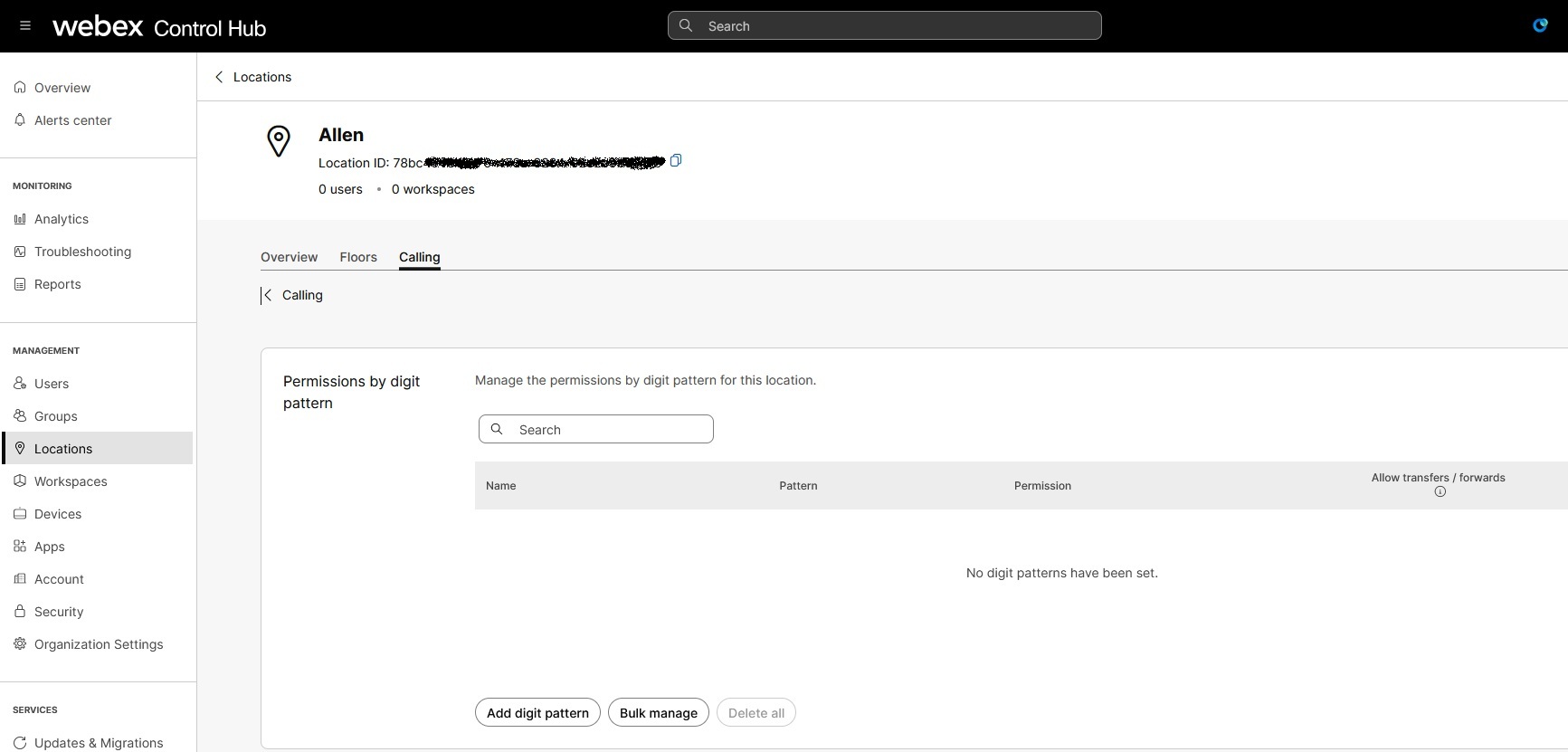
|
| 5 |
Faceți clic pe Adăugați un model de cifre pentru a adăuga un nou model de cifre. Introduceți un nume unic pentru model. Urmați constrângerile în timp ce adăugați un nume de model:
|
| 6 |
Introduceți un model unic. Urmați constrângerile în timp ce adăugați modelul de cifre:
|
| 7 |
Din meniul derulant Permisiune, alegeți tipul de permisiune. Permisiunile acceptate sunt: Permite, Blocare, Necesită cod de autorizare și Transfer automat la numărul 1, 2 sau 3. |
| 8 |
(Opțional) Bifați Per mite transferuri/redirecționări pentru modelul de cifre definit. Puteți redirecționa apelurile de ieșire cu Per mite transfer/
redirecționarea, care determină dacă vi se permite să transferați sau să redirecționați un
anumit tip de apel de ieșire.
|
| 9 |
Faceți clic pe Adăug are. |
Ștergeți sau ștergeți toate modelele de cifre
| 1 |
Accesați pagina Permisiuni după model de cifre și selectați o instanță din lista existentă. |
| 2 |
Faceți clic pe Ș tergere pentru a șterge un anumit model de cifre din listă. |
| 3 |
(Opţional) Faceţi clic pe Ştergere tot pentru a şterge toate tiparele din listă. |
Gestionați în bloc permisiunile după modelul de cifre
Cu Gestionarea în masă, puteți utiliza fișiere CSV pentru a furniza un număr maxim de modele de 500 de cifre. Puteți adăuga sau modifica eficient modelele de cifre pentru fiecare entitate, cum ar fi o locație, un utilizator, un spațiu de lucru sau o linie virtuală. Fiecare fișier CSV poate conține până la 1000 de rânduri și fiecare rând poate include modele de până la 25 de cifre.
Puteți configura un număr maxim de modele de 500 de cifre pentru fiecare locație, utilizator, spațiu de lucru sau linie virtuală.
| 1 |
Accesați pagina model Permisiuni după cifre și faceți clic pe Gestion are în bloc. | ||||||||||||||
| 2 |
În ecranul Gestionați permisiunile după modelul de cifre, din meniul derulant alegeți Locație. Faceţi clic pe Descărcare date şi descărcaţi datele .csv curente. Editați modelele de cifre din foaia de calcul. | ||||||||||||||
| 3 |
(Opțional) Faceți clic pe Descărcați șablonul.csv și descărcați un șablon.csv gol . Adăugați modelele de cifre după cum este necesar. | ||||||||||||||
| 4 |
Editați următoarele coloane din șablonul CSV pentru gestionarea în bloc a locației: Nu eliminați niciodată coloanele și antetul din fișierul CSV. Dacă nu doriți să modificați, atunci puteți șterge valorile din coloane. Celulele goale din CSV în timpul importului înseamnă „nicio modificare”.
| ||||||||||||||
| 5 |
Trageți și fixați fișierul.csv sau faceți clic pe Alegeți un fișier pentru a încărca fișierul.csv modificat. Puteți încărca fișierul.csv modificat pentru a aplica toate modificările aduse modelelor de cifre. | ||||||||||||||
| 6 |
Faceți clic pe Încăr care. Webex procesează fișierul CSV modificat și actualizează modelele de cifre
.
|
Coduri de autorizare
Adăugați un cod de autorizare
| 1 |
Conectați-vă la Control Hub. |
| 2 |
Accesați Gestionare și selectați Locații. Selectați locația pentru a actualiza permisiunile de apelare. |
| 3 |
Selectați Apelare, apoi derulați în jos până la Gestion area apel urilor. Faceți clic pentru a extinde Per misi unile apelurilor de ieșire. |
| 4 |
Faceți clic pe săgeata din dreapta față de câmpul Coduri de autoriz are și se afișează pagina Coduri de autorizare. Faceți clic pe Adăugați cod. 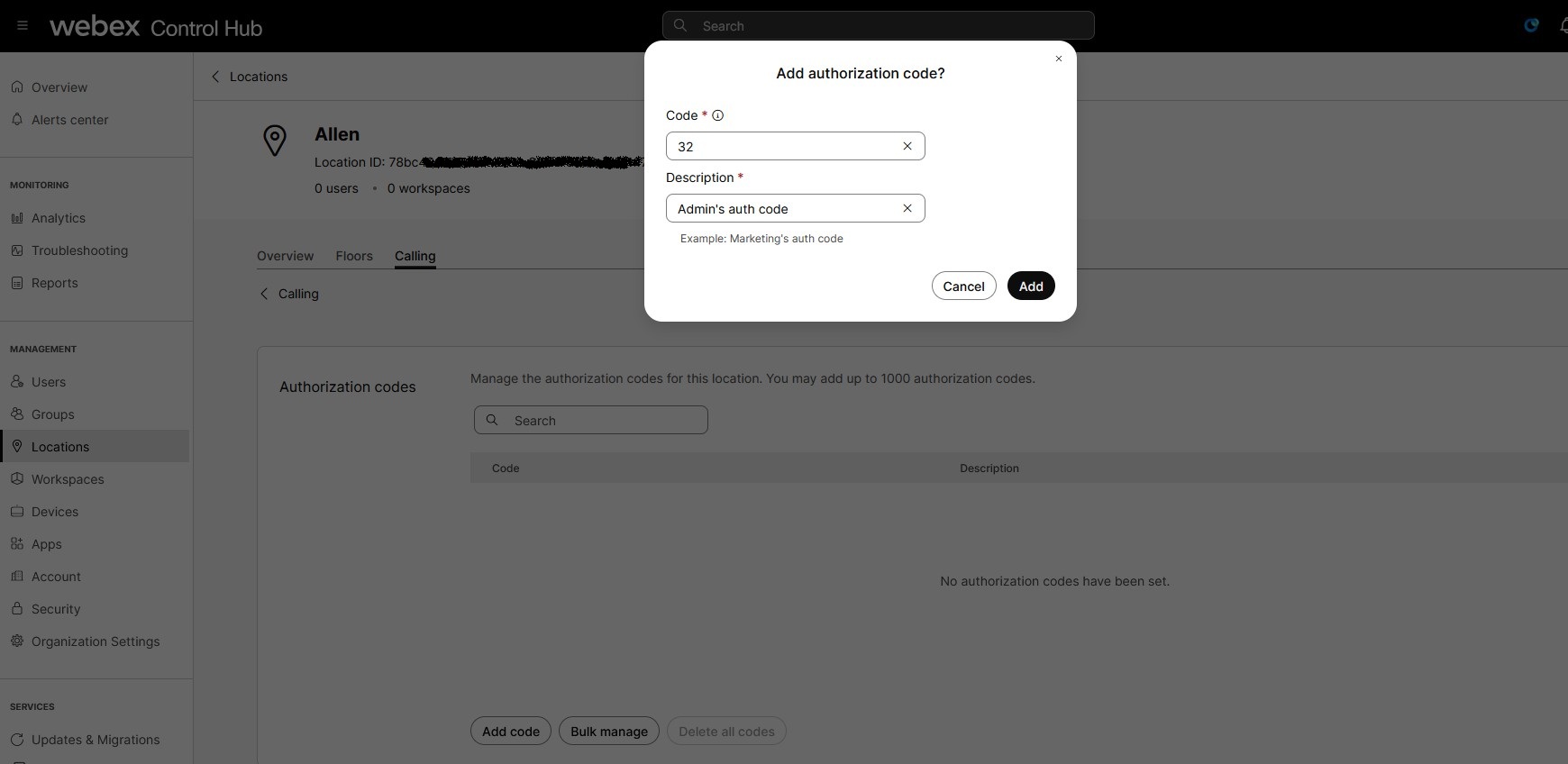
|
| 5 |
Introduceți o descriere și codul pe care doriți să îl adăugați. Lungimea maximă pentru un cod de autorizare este de 14 cifre. Puteți configura coduri de autorizare de până la 1000 pe locație și 1000 pentru fiecare utilizator sau spațiu de lucru sau linie virtuală. |
| 6 |
Faceți clic pe Adăug are. |
Ștergerea unui cod de autorizare
| 1 |
Accesați pagina Coduri de autorizare și selectați un cod din lista existentă. |
| 2 |
Faceți clic pe Șter gere. |
| 3 |
(Opțional) Faceți clic pe Ștergeți toate pentru a șterge toate codurile din listă. |
Gestionarea în masă a codurilor de autorizare
Cu gestionarea în vrac, puteți adăuga până la 1000 de coduri de autorizare simultan.
| 1 |
Accesați pagina Coduri de autorizare și faceți clic pe Gestionare în vrac . | ||||||||||
| 2 |
Selectați Loc ația din lista derulantă și faceți clic pe Descărcați date. Obțineți un fișier CSV cu toate codurile de autorizare pentru
locația dvs.
| ||||||||||
| 3 |
(Opțional) Faceți clic pe Descărcați șablonul.csv și descărcați un șablon.csv gol . | ||||||||||
| 4 |
Editați următoarele coloane din șablonul CSV pentru gestionarea în bloc a locației: Nu eliminați niciodată coloanele și antetul din fișierul CSV atunci când pregătiți. Dar, puteți șterge valorile din coloanele pe care nu doriți să le modificați, iar celulele goale din CSV în timpul importului înseamnă „fără modificare”.
| ||||||||||
| 5 |
Trageți și fixați fișierul.csv sau faceți clic pe Alegeți un fișier pentru a încărca fișierul.csv modificat. | ||||||||||
| 6 |
Faceți clic pe Încăr care. |
Număr de transfer automat
Adăugați un număr de transfer automat
Puteți adăuga până la trei numere de transfer automat.
| 1 |
Accesați pagina Numere de transfer automat și introduceți numere de transfer automat . |
| 2 |
Introduceți numerele de transfer 1, 2, 3. |
| 3 |
Faceți clic pe Sal vare. |
Ștergerea unui număr de transfer automat
| 1 |
Accesați pagina Numere de transfer automat și faceți clic pe x situat lângă număr. |
| 2 |
Faceți clic pe Șter gere și confirmați. |


