
Mulțumim pentru feedback.
Analiză pentru UC conectat la cloud Webex
 Feedback?
Vizualizați Analitica
Cloudul UC conectat la cloud trimite datele pe care le colectează către interfața de utilizare Analytics. Puteţi vizualiza datele de analiză pentru aplicaţiile şi dispozitivele dvs. locale în Control Hub.
-
Graficele arată datele în Greenwich Mean Time (GMT).
-
Este posibil ca graficele legate de punctele finale să nu afișeze date pentru cluster Cisco Unified Communications Manager ele Session Management Edition (Unified CM-SME).
-
Dacă Cisco Unified Communications Manager versiunea este actualizată de la versiunea X la versiunea Y, ambele versiuni sunt afișate în diagramele Analytics. Cele mai recente date sunt afișate sub Unified CMVersiune față de cea mai recentă versiune actualizată. Cu toate acestea, apelurile care sunt luate în considerare în raport cu versiunea anterioară continuă să apară pe durata selectată.
-
Când modificați ID-ul Unified CM clusterului, lista derulantă Analytics Cluster afișează numele clusterului actualizat începând cu ziua următoare. Diagramele detaliate de vizualizare atât în experiența serviciilor, cât și în utilizarea activelor Unified CM Diagrama cluster arată cel mai recent nume de cluster. Numele mai vechi al clusterului continuă să afișeze și să reprezinte numărul de apeluri procesat anterior.
-
Analytics acceptă acum filtrele utilizatorilor.
-
Puteți utiliza filtrele de utilizator, cum ar fi ID-ul de utilizator, URI-ul și numărul de telefon, pentru a filtra diferitele diagrame din Analytics. Dacă Acordul de colectare a datelor nu a fost încă acceptat prin niciun alt serviciu, dacă faceți clic pe aceste filtre, veți avea opțiunea de a examina și accepta acordul.
-
Aceste informații sunt disponibile și în datele descărcate pentru graficele Experiența serviciului și Utilizarea activelor.
-
Analytics acceptă acum și graficele Numere de apel are și numere apelate.
-
-
Dacă întâmpinați probleme în timpul vizualizării diagramelor Analytics, consultați secțiunea Probleme de interfață utilizator Analytics din Dep anarea UC conectate la cloud Webex.
Înainte de a începe
Trebuie să activați serviciul Analytics pe pagina Gestionare servicii pentru clusterul dorit. Pentru mai multe informații, consultați Ac tivarea serviciilor UC conectate la cloud în Control Hub.
| 1 |
Din vizualizarea client din Control Hub, accesați . Se afișează pagina Analytics. |
| 2 |
(Opțional) Pentru a vizualiza analiza Remote Access datelor mobile, activați comut atorul Numai mobil și Remote Access date. |
| 3 |
(Opțional) Alegeți un cluster din lista derulantă de selecție a clusterului din dreapta sus. Setarea implicită este Toate clusterele. |
| 4 |
Pentru a filtra datele din diagrame în funcție de perioada de timp, alegeți o valoare din lista derulantă de selecție a perioadei de timp din dreapta sus. Intervalele de timp acceptate sunt:
Puteți vizualiza graficele pentru perioada pe care ați selectat-o. Intervalul de timp implicit este Ultimele 30 de zile. Dacă selectați Ieri din lista derulantă, tendințele SUS și JOS se bazează pe datele care sunt comparate cu cele două zile anterioare zilei precedente. În mod similar, dacă selectați Ultimele 7 zile, atunci tendințele% UP sau DOWN sunt calculate pe baza comparației dintre datele din ultimele 7 zile cu datele din cele două săptămâni anterioare. |
Tabloul de bord Service Experience vă ajută să analizați distribuția calității serviciilor și tendințele traficului în funcție de numărul de apeluri, locație sau durata apelului.
CMR trebuie să furnizeze valori secundelor severe ascunse (SCS). Acest lucru este necesar pentru evaluarea calității apelurilor.
Sursa de date
Detaliile dispozitivului pentru aceasta sunt colectate din, iar Cisco Unified Communications Manager detaliile calității apelului sunt derivate din CMR și clasificate la nivel CDR.
Vizualizarea detaliilor despre starea volumului apelurilor
Vizualizarea detaliilor despre starea volumului apelurilor
| 1 |
Din vizualizarea client din Control Hub, accesați . Se afișează pagina Analytics. |
| 2 |
Faceți clic pe cardul Starea volumului apel urilor pentru a vizualiza informațiile despre finalizarea apelurilor în termeni de apeluri încercate, de succes, de eșuare și de anulare. Pe pagina care apare, puteți selecta diverse filtre pentru a vizualiza diagrame pe baza selecției dvs. Pentru mai multe informații, consultați Di agramele de pe pagina Detalii pentru starea volumului apelurilor. Dacă întâmpinați probleme în timpul vizualizării diagramelor, consultați secțiunea Probleme de interfață utilizator Analytics din Dep anarea UC conectate la cloud Webex. |
Indicii cheie de performanță pentru starea volumului apelurilor
Panoul de valori din partea de sus a paginii de detalii afișează indicatorii cheie de performanță (KPI). Acestea vă ajută să înțelegeți mai bine utilizarea UC conectate la cloud în organizația dvs.
Următorul tabel descrie indicatorii de performanță pentru starea volumului apelurilor.
|
Titlul câmpului |
Descriere |
|---|---|
|
Numărul total de apeluri încercate |
Toate apelurile, inclusiv cele finalizate și eșuate. |
|
Apeluri de succes |
Toate apelurile de succes efectuate de la acel model final. |
|
Apeluri eșuate |
Toate apelurile care au eșuat. |
|
Apeluri întrerupte |
Apeluri eșuate cu durată diferită de zero. |
Diagramele de pe pagina Detalii pentru starea volumului apelurilor
Următorul tabel descrie informațiile afișate pe diferitele diagrame.
|
Titlul cardului |
Descriere |
|---|---|
|
Distribuția stării apelului |
Acest card afișează tendința tuturor apelurilor încercate, de succes, eșuate și abandonate. De asemenea, oferă numărul și un procent de apeluri în comparație cu numărul total de apeluri încercate. |
|
Tendința stării apelului |
Acest card descrie tendința de implementare a tuturor apelurilor încercate, de succes, eșuate și abandonate care sunt efectuate și primite într-o rețea. De asemenea, oferă numărul apelurilor reușite, eșuate și abandonate pentru o anumită zi.
Pentru a afișa doar tendința apelurilor de succes, pe legendă, faceți clic pe eșuat pentru a deselecta și graficul este actualizat corespunzător. |
|
Capacitate de suport pentru Endpoint |
Acest card descrie distribuția elementelor încercate, reușite, eșuate și abandonate care sunt realizate sau primite folosind puncte finale audio și video. În mod implicit, în diagrama circulară, sunt afișate capacitatea media și numărul corespunzător al volumului de apeluri. |
|
Tipul mediei de apel |
Acest card descrie distribuția tuturor celor încercate, reușite, eșuate și abandonate într-o rețea pe baza tipului media de apel (audio sau video). În mod implicit, în diagrama circulară, sunt afișate tipul de suport de apel și numărul corespunzător al volumului apelurilor. Puteți selecta un tip de suport de apel (audio sau video) pe diagramă, iar restul cardurilor de stare a volumului apelurilor sunt actualizate corespunzător pe baza acestui filtru. |
|
Seria Endpoint |
Acest card descrie toate apelurile încercate, reușite, eșuate și întrerupte care sunt efectuate și primite într-o rețea bazată pe seria de puncte finale. De asemenea, oferă numărul de volum de apeluri pentru fiecare serie de puncte finale. |
|
Unified CMCluster |
Acest card descrie distribuția tuturor apelurilor încercate, reușite, eșuate și abandonate care sunt efectuate și primite într-o rețea bazată pe Unified CM cluster. În mod implicit, în diagrama circulară, sunt afișate toate clusterele și numărul corespunzător al volumului de apeluri. Puteți selecta un cluster pe diagramă, iar restul cardurilor de stare a volumului apelurilor sunt actualizate corespunzător pe baza acestui filtru. Puteți selecta sau deselecta un cluster pe legendă făcând clic pe acesta, iar graficul este actualizat corespunzător. |
|
Distribuție după timp |
Acest card descrie toate apelurile încercate, reușite, eșuate și abandonate care sunt efectuate și primite într-o rețea la intervale de timp diferite într-o zi. Se bazează pe marcajul de timp originar al CDR. Apelurile sunt distribuite în șase intervale de timp de 4 ore. De asemenea, oferă numărul apelurilor și procentul apelurilor eșuate în comparație cu apelurile încercate pentru un anumit interval de timp într-o zi. Această diagramă nu este în prezent filtrabilă. |
|
Căști după model |
Acest card prezintă toate apelurile încercate, reușite, eșuate și abandonate care sunt efectuate și primite într-o rețea pe baza tipului de model de căști. Apelurile prin căști sunt determinate de CMR primit de la punctul final la care a fost conectat setul cu cască și o parte a apelului.
|
|
Pool de dispozitive |
Acest card descrie toate apelurile încercate, reușite, eșuate și abandonate care sunt efectuate și primite într-o rețea pe baza numelui grupului de dispozitive. |
|
Unified CMVersiune |
Acest card descrie distribuția tuturor apelurilor încercate, de succes, eșuate și abandonate care sunt efectuate și primite într-o rețea bazată pe Unified CM versiune. În mod implicit, în diagrama circulară, sunt afișate toate Unified CM versiunile și numărul corespunzător al volumului de apeluri. Puteți selecta o Unified CM versiune pe diagramă, iar restul cardurilor de stare a volumului apelurilor sunt actualizate corespunzător pe baza acestui filtru. Puteți selecta sau deselecta o Unified CM versiune din legendă făcând clic pe ea, iar graficul este actualizat corespunzător. |
|
Starea securității apelurilor |
Acest card descrie distribuirea tuturor apelurilor încercate, de succes, eșuate și abandonate care sunt efectuate și primite de toate punctele finale pe baza stării de securitate a apelurilor. Dacă un apel este autentificat sau criptat, atunci acesta este clasificat ca fiind securizat. În caz contrar, este clasificat ca non-securizat. În mod implicit, se afișează diagrama circulară pentru starea securității apelurilor și numărul corespunzător de apeluri. Puteți selecta tipul profilului de securitate din diagramă, iar restul cardurilor de stare a volumului apelurilor sunt actualizate corespunzător pe baza acestui filtru. Puteți selecta sau deselecta un tip de profil de securitate pe legendă făcând clic pe acesta, iar graficul este actualizat corespunzător. |
|
Locația CAC |
Acest card descrie distribuția tuturor apelurilor încercate, reușite, eșuate și abandonate care sunt efectuate și primite într-o rețea bazată pe locația asociată Control de admitere a apelurilor (CAC). În mod implicit, în diagrama circulară, sunt afișate toate locațiile CAC și numărul corespunzător al volumului de apeluri. |
|
Locația fizică |
Acest card descrie distribuirea tuturor apelurilor încercate, de succes, eșuate și abandonate care sunt efectuate și primite într-o rețea pe baza locației fizice asociate. În mod implicit, în diagrama circulară, sunt afișate toate locațiile fizice și numărul corespunzător al volumului de apeluri. Dacă o Unified CM implementare nu are locația fizică configurată pentru punctele finale, atunci nu afișează date. |
|
Analiza eșecului apelurilor |
Acest card descrie distribuția apelurilor în conformitate cu codurile cauzei terminării apelurilor pentru apelurile eșuate sau întrerupte. În mod implicit, în diagrama circulară, sunt afișate codurile cauzei terminării apelurilor și numărul corespunzător al volumului apelurilor.
|
|
Codec |
Acest card descrie distribuția tuturor apelurilor încercate, reușite, eșuate și abandonate care sunt efectuate și primite într-o rețea pe baza tipului de codec de apel. În mod implicit, sunt afișate diagramele circulare pentru codecurile video și audio și numărul corespunzător de volum al apelurilor. Puteți selecta un codec pe diagramă, iar restul cardurilor de stare a volumului apelurilor sunt actualizate corespunzător pe baza acestui filtru. |
|
Clasificarea apelurilor |
Acest card descrie distribuția tuturor apelurilor încercate, reușite, eșuate și abandonate care sunt efectuate și primite într-o rețea pe baza tipului de clasificare a apelurilor. Dacă un punct final de origine sau destinație dintr-un apel este un trunchi sau un gateway, acesta este clasificat fie ca On-Net, fie Off-Net (în funcție de setările Clasificarea apelurilor din configurația trunchiului sau gateway-ului respectiv dinUnified CM), altfel este clasificat ca Intern. În mod implicit, se afișează diagrama circulară pentru tipul de clasificare a apelurilor (On-Net, Off-Net și Intern) și numărul corespunzător al volumului apelurilor. Puteți selecta un tip de clasificare a apelurilor în diagramă, iar restul cardurilor de stare a volumului apelurilor sunt actualizate corespunzător pe baza acestui filtru. Puteți selecta sau deselecta un tip de clasificare a apelurilor din legendă făcând clic pe acesta, iar graficul este actualizat corespunzător. |
|
Număr de apel |
Acest card afișează primele cinci numere de apel dintr-o organizație. |
|
Număr apelat |
Acest card afișează primele cinci numere numite într-o organizație. |
-
Dacă modelul final Cisco IP Phone 7900 Series efectuează un apel către Cisco IP Phone 8800 Series, atunci acesta va fi luat în considerare pentru ambele modele. Dacă ambele modele finale sunt aceleași, acestea vor fi numărate o singură dată.
-
Dacă telefonul A din locația CAC San Jose efectuează un apel către telefonul B din locația CAC din New York, atunci apelul este luat în considerare pentru ambele locații CAC.
-
Dacă atât punctele finale de origine, cât și destinația aparțin aceleiași locații CAC, atunci acesta va fi considerat un singur apel. Aceeași formulă de calcul se aplică diagramelor Pool de dispozitive, locație fizică și codec.
-
Dacă atât punctele finale de origine, cât și destinație utilizează căști de diferite modele, iar CMR-ul respectiv include informațiile despre căști, atunci apelul va fi luat în considerare pentru ambele modele de căști. Dacă ambele modele de căști sunt aceleași, atunci acesta va fi considerat unul.
Filtre pe pagina Detalii pentru starea volumului apelurilor
Panoul de filtrare din partea de sus a paginii de detalii afișează lista derulantă pentru a filtra datele și a genera diagrame în funcție de alegerea dvs. Opțiunile disponibile din lista derulantă sunt următoarele:
-
Mobil și Remote Access
-
ID-ul utilizatorului
-
URI
-
Număr de telefon
-
Distribuția stării apelului
-
Capacitate de suport pentru Endpoint
-
Tipul mediei de apel
-
Seria Endpoint
-
Unified CMCluster
-
Căști după model
-
Pool de dispozitive
-
Unified CMVersiune
-
Starea securității apelurilor
-
Locația CAC
-
Locația fizică
-
Analiza eșecului apelurilor
-
Codec
-
Clasificarea apelurilor
Vizualizați detaliile despre calitatea audio a apelurilor
Vizualizați detaliile despre calitatea audio a apelurilor
| 1 |
Din vizualizarea client din Control Hub, accesați . Se afișează pagina Analytics. |
| 2 |
Faceți clic pe cardul Calitate audio a apelului pentru a vizualiza informațiile despre calitatea apelului. Pe pagina care apare, puteți selecta diverse filtre pentru a vizualiza diagrame pe baza selecției dvs. Pentru mai multe informații, consultați Di agramele de pe pagina Detalii pentru Calitatea sunetului apelurilor. Dacă întâmpinați probleme în timpul vizualizării diagramelor, consultați secțiunea Probleme de interfață utilizator Analytics din Dep anarea UC conectate la cloud Webex. |
Indicii cheie de performanță pentru calitatea audio a apelurilor
Panoul de valori din partea de sus a paginii de detalii afișează indicatorii cheie de performanță (KPI). Acestea vă ajută să înțelegeți mai bine utilizarea CCUC în organizația dvs.
Apelurile sunt clasificate pe baza procentului de secunde ascunse severe (SCSR). Pentru detalii despre modul în care este evaluat un apel, consultați Notele de calitate a Unified CM apelurilor. Următorul tabel descrie indicatorii de performanță pentru calitatea sunetului apelurilor.
|
Titlul câmpului |
Descriere |
|---|---|
|
Total apeluri |
Numărul total de apeluri bune, acceptabile și slabe care sunt efectuate și primite într-o rețea. |
|
Apeluri bune |
Numărul de apeluri pentru care valoarea SCSR scade sub pragul SCSR pentru apel lung sau apel scurt. |
|
Apeluri slabe |
Numărul de apeluri pentru care valoarea SCSR depășește pragul SCSR pentru apel lung și apel scurt. |
|
Apeluri acceptabile |
Numărul de apeluri pentru care valoarea SCSR depășește pragul de apel lung, dar scade sub pragul SCSR pentru apeluri scurte. |
Diagramele de pe pagina Detalii pentru calitatea audio a apelurilor
Următorul tabel descrie informațiile afișate pe diferitele diagrame. Apelurile clasificate constau în apeluri bune, acceptabile, slabe.
Apelurile care nu sunt clasificate nu sunt incluse în niciuna dintre graficele Calitatea sunetului apelurilor.
|
Titlul cardului |
Descriere |
|---|---|
|
Distribuția calității sunetului apelurilor (CAQ) |
Acest card descrie distribuția tuturor apelurilor clasificate care sunt efectuate și primite într-o rețea. În mod implicit, se afișează diagrama circulară pentru notele CAQ (bune și slabe) și numărul corespunzător de apeluri. Puteți selecta o notă CAQ pe diagramă, iar restul cardurilor de calitate audio a apelurilor sunt actualizate corespunzător pe baza acestui filtru. Doar acele apeluri care au CMR cu valori SCS sunt clasificate. Pentru a afișa doar distribuția apelurilor bune, pe legendă, faceți clic pe S lab pentru a deselecta și graficul este actualizat corespunzător. |
|
Tendința CAQ |
Acest card descrie tendința tuturor apelurilor gradate dintr-o rețea. În mod implicit, sunt afișate tendințele zilnice și numărul corespunzător al apelurilor clasificate. Puteți selecta sau deselecta tipul de notă de apel din legendă făcând clic pe acesta, iar graficul este actualizat în consecință. |
|
Capacitate de suport pentru Endpoint |
Acest card descrie distribuția numărului de apeluri gradate în care sunt implicate puncte finale audio și video. În mod implicit, în diagrama circulară, sunt afișate capacitatea media (audio și video) și numărul corespunzător de puncte finale care sunt implicate în apelurile clasificate. |
|
Tipul mediei de apel |
Acest card descrie distribuția tuturor apelurilor clasificate într-o rețea pe baza tipului media de apel (audio/video). În mod implicit, în diagrama circulară, sunt afișate tipurile de suport pentru apeluri (audio și video) și numărul corespunzător de apeluri clasificate. Puteți selecta un tip de suport de apel (audio sau video) pe diagramă, iar restul cardurilor de calitate audio a apelurilor sunt actualizate corespunzător pe baza acestui filtru. Puteți selecta sau deselecta audio sau video pe legendă făcând clic pe ea, iar graficul este actualizat în consecință. |
|
Seria Endpoint |
Acest card descrie tendința apelurilor gradate care sunt efectuate și primite într-o rețea pe baza seriei de puncte finale. În mod implicit, sunt afișate tendințele zilnice ale seriei de puncte finale și numărul corespunzător al apelurilor clasificate. |
|
Unified CMCluster |
Acest card descrie distribuția tuturor apelurilor clasificate care sunt efectuate și primite într-o rețea bazată pe Unified CM cluster. În mod implicit, în diagrama circulară, sunt afișate toate Unified CM clusterele și numărul corespunzător de apeluri notate. Puteți selecta un cluster pe diagramă, iar restul cardurilor de calitate audio a apel urilor sunt actualizate corespunzător pe baza acestui filtru. Puteți selecta sau deselecta un cluster pe legendă făcând clic pe acesta, iar graficul este actualizat corespunzător. |
|
Distribuție după timp |
Acest card descrie tendința apelurilor gradate care sunt efectuate și primite într-o rețea la intervale de timp diferite într-o zi. Se bazează pe marcajul de timp originar al CDR. Apelurile sunt distribuite în șase intervale de timp de 4 ore. Cardul vă oferă, de asemenea, numărul apelurilor efectuate și primite într-o rețea la o anumită oră internă într-o zi. Această diagramă nu este în prezent filtrabilă. |
|
Pool de dispozitive |
Acest card descrie o tendință de apeluri clasificate care sunt efectuate și primite într-o rețea pe baza numelui grupului de dispozitive. |
|
Unified CMVersiune |
Acest card descrie distribuția apelurilor clasificate care sunt efectuate și primite într-o rețea pe baza Unified CM versiunii. În mod implicit, în diagrama circulară sunt afișate Unified CM versiunile și numărul corespunzător de apeluri notate. Puteți selecta o Unified CM versiune pe diagramă, iar restul cardurilor de calitate audio a apel urilor sunt actualizate corespunzător pe baza acestui filtru.. Puteți selecta sau deselecta o Unified CM versiune pe legendă făcând clic pe ea, iar graficul este actualizat corespunzător. |
|
Starea securității apelurilor |
Acest card descrie distribuția apelurilor clasificate care sunt efectuate și primite de toate punctele finale dintr-o rețea pe baza stării de securitate a apelurilor. Dacă un apel este autentificat sau criptat, atunci acesta este clasificat ca fiind securizat. În caz contrar, este clasificat ca non-securizat. În mod implicit, se afișează diagrama circulară pentru Starea securității apelurilor și numărul corespunzător de apeluri notate. Puteți selecta un tip de profil de securitate pe diagramă, iar restul cardurilor de calitate audio a apelurilor sunt actualizate corespunzător pe baza acestui filtru. Puteți selecta sau deselecta un tip de profil de securitate pe legendă făcând clic pe acesta, iar graficul este actualizat corespunzător. |
|
Locația CAC |
Acest card descrie distribuția apelurilor clasificate, efectuate și primite într-o rețea pe baza locației asociate Call Admission Control (CAC). În mod implicit, în diagrama circulară sunt afișate Locația CAC și numărul corespunzător al apelurilor clasificate asociate. |
|
Locația fizică |
Acest card descrie distribuția apelurilor clasificate, efectuate și primite într-o rețea pe baza locației fizice asociate. În mod implicit, în diagrama circulară, sunt afișate locația fizică și numărul corespunzător de apeluri clasificate. Dacă o Unified CM implementare nu are locația fizică configurată pentru punctele finale, atunci nu afișează date. |
|
Codec |
Acest card descrie distribuția apelurilor clasificate, efectuate și primite într-o rețea pe baza tipului de codec de apel. În mod implicit, în diagrama circulară sunt afișate atât tipurile de codec audio și video, cât și numărul corespunzător de apeluri gradate. |
|
Clasificarea apelurilor |
Acest card prezintă apelurile clasificate, efectuate și primite într-o rețea pe baza tipului de clasificare a apelurilor. Dacă un punct final de origine sau destinație dintr-un apel este un trunchi sau un gateway, acesta este clasificat fie ca On-Net, fie Off-Net (în funcție de setările Clasificarea apelurilor din configurația trunchiului sau gateway-ului respectiv dinUnified CM), altfel este clasificat ca Intern. În mod implicit, în diagrama circulară, sunt afișate tipul de clasificare a apelurilor (On-Net, Off-Net și Intern) și numărul corespunzător de apeluri clasificate. Puteți selecta un tip de clasificare a apelurilor (On-Net, Off-Net și Intern) în diagramă pie-chart, iar restul cardurilor de calitate audio a apelurilor sunt actualizate corespunzător pe baza acestui filtru. Puteți selecta un tip de clasificare a apelurilor (On-Net, Off-Net și Intern) pe legendă făcând clic pe acesta, iar graficul este actualizat corespunzător. |
| Număr de apel |
Acest card afișează primele cinci numere de apel dintr-o organizație. |
| Număr apelat |
Acest card afișează primele cinci numere numite într-o organizație. |
-
Dacă modelul final Cisco IP Phone 7900 Series este utilizat pentru a apela un telefon Cisco IP Series 8800 și apelul este clasificat ca bun, atunci acesta este luat în considerare pentru ambele modele. Dacă ambele modele finale sunt aceleași, acesta este numărat o singură dată.
-
Dacă telefonul A din locația CAC San Jose este utilizat pentru a apela la telefonul B din locația CAC din New York, atunci apelul gradat este luat în considerare pentru ambele locații CAC. Dacă atât punctele finale de origine, cât și destinația aparțin aceleiași locații CAC, atunci acesta este considerat un singur apel. Aceeași formulă de calcul se aplică pentru Grupul de dispozitive, Locația fizică și Codec.
Filtre pe pagina Detalii pentru Calitatea audio a apelurilor
Panoul de filtrare din partea de sus a paginii de detalii afișează lista derulantă pentru a filtra datele și a genera diagrame în funcție de alegerea dvs. Opțiunile disponibile din lista derulantă sunt următoarele:
-
Mobil și Remote Access
-
ID-ul utilizatorului
-
URI
-
Număr de telefon
-
Distribuția calității sunetului apelurilor (CAQ)
-
Capacitate de suport pentru Endpoint
-
Tipul mediei de apel
-
Seria Endpoint
-
Unified CMCluster
-
Pool de dispozitive
-
Unified CMVersiune
-
Starea securității apelurilor
-
Locația CAC
-
Locația fizică
-
Codec
-
Clasificarea apelurilor
Unified CMSistemul generează înregistrări de gestionare a apelurilor (CMR) și înregistrări de detalii ale apelurilor (CDR). Evaluarea calității apelurilor se poate face numai pentru punctele finale care acceptă CMR. Informațiile dintr-un CDR sunt utilizate pentru a califica un apel drept bun, acceptabil sau slab.
Următorii termeni sunt utilizați pentru a nota apelurile:
-
Ascunderea - Vocea și toate celelalte date se deplasează în pachete prin rețele IP cu capacitate maximă fixă. Acest sistem poate fi mai predispus la pierderea datelor în prezența congestiei. Ascunderea este sunetul creat la punctul final care este utilizat pentru a masca efectul pierderii pachetelor într-un flux de pachete vocale.
-
Secunde ascunse severe (SCS) — Numărul de secunde în care se observă o cantitate semnificativă de ascundere (mai mare de 50 de milisecunde). Dacă ascunderea observată este mai mare de 50 de milisecunde sau aproximativ 5%, atunci calitatea audio poate fi degradată.
-
Raportul secundelor ascunse severe (SCSR) - raportul dintre SCS și durata totală a apelului.
SCSR (%) = (SCS/durată) * 100
-
Apel lung —Un apel care durează 20 de secunde sau mai mult.
-
Apel scurt - Un apel care durează mai puțin de 20 de secunde.
Apelurile sunt clasificate în funcție de procentul SCSR. Procentul SCSR pentru un apel lung și un apel scurt au valori de prag diferite. Următorul tabel oferă detalii despre notele de apel bazate pe intervalele procentuale SCSR.
|
Grad |
Valorile pragului SCSR | |
|---|---|---|
|
Intervale SCSR pentru apeluri lungi |
Intervale SCSR pentru apeluri scurte | |
|
Bun |
Mai puțin de 3% |
Mai puțin de 20% |
|
Acceptabil |
3%-7% |
20%-30% |
|
Sărac |
Mai mare de 7% |
Mai mare de 30% |
Dacă SCSR pentru un apel de 10 secunde este de 10%, atunci este de bună calitate.
Dacă SCSR pentru un apel de durată de 120 de secunde este de 8%, atunci este de calitate slabă.
Ce să faci în continuare
Pentru informații despre CCUC Analytics, consultați Analytics pentru dvs. Cisco Webex Cloud-Connected UC
Tabloul de bord Utilizare active afișează diagramele pentru utilizarea activelor (puncte finale și căști) în organizația dvs.
Sursa de date
CDR-urile, CMR-urile și detaliile dispozitivului pentru aceasta sunt colectate de la. Cisco Unified Communications Manager
Apelurile care nu sunt efectuate utilizând un punct final nu sunt nici afișate, nici incluse în graficele de utilizare a materialelor. De exemplu, trunchi la trunchi sau pod de conferință și așa mai departe. Prin urmare, graficele de utilizare a activelor nu prezintă date pentru gru Unified CM purile de tip IMM.
Vizualizați detaliile despre tendința numărului de apeluri
Vizualizați detaliile despre tendința numărului de apeluri
| 1 |
Din vizualizarea client din Control Hub, accesați . Se afișează pagina Analytics. |
| 2 |
Faceți clic pe cardul Trend număr ării apelurilor pentru a vizualiza diagramele legate de punctele finale din Unified CM clusterul selectat. Pe pagina care apare, puteți selecta diverse filtre pentru a vizualiza diagrame pe baza selecției dvs. Pentru mai multe informații, consultați Di agramele de pe pagina Detalii pentru tendința numărului de apeluri. Dacă întâmpinați probleme în timpul vizualizării diagramelor, consultați secțiunea Probleme de interfață utilizator Analytics din Dep anarea UC conectate la cloud Webex. |
Indicii cheie de performanță pentru tendința numărului de apeluri
Următorul tabel descrie indicii cheie de performanță (KPI) pentru tendința numărului de apeluri.
|
Titlul câmpului |
Descriere |
|---|---|
|
Numărul de apeluri la punctele finale |
Numărul de ori în care cel puțin un punct final este implicat într-un apel. |
|
Numărul de apeluri pentru căști |
Numărul de ori în care cel puțin o cască este implicată într-un apel. |
|
Numărul total de puncte finale în apeluri |
De câte ori punctele finale participă la apeluri. Un punct final ar putea participa la mai multe apeluri. |
|
Numărul total de căști în apeluri |
De câte ori căștile participă la apeluri. |
Diagramele de pe pagina de detalii pentru tendința numărului de apeluri
Următorul tabel descrie informațiile afișate pe fiecare card. Apelați în cazul în care un capăt este un punct final și celălalt capăt nu este un punct final (de exemplu, Trunk sau Gateway sau Conference Bridge și așa mai departe), apoi atributele precum Pool de dispozitive, locația CAC, locația fizică, codecurile, rezoluția video nu sunt luate în considerare din entitățile non-finale din diagramele de vizualizare detaliată a numărului de apeluri.
|
Titlul cardului |
Descriere |
|---|---|
|
Distribuția apelurilor pe active |
Acest card descrie distribuția tuturor apelurilor care sunt efectuate și primite utilizând materiale (puncte finale și căștile conectate la punctele finale) într-o rețea. Această diagramă nu este în prezent filtrabilă. |
|
Tendința numărului de apeluri |
Acest card descrie o tendință a tuturor apelurilor care sunt efectuate și primite folosind active (puncte finale și căști conectate la punctele finale) dintr-o rețea. Această diagramă nu este în prezent filtrabilă. |
|
Capacitate de suport pentru Endpoint |
Acest card afișează numărul total de apeluri efectuate și primite de elementele dintr-o rețea în funcție de tipul capacității media finale (audio sau video). |
|
Tipul mediei de apel |
Acest card afișează numărul total de apeluri efectuate și primite de activele dintr-o rețea pe baza tipului media de apel (audio sau video). Puteți selecta un tip de suport de apel în diagramă, iar restul cardurilor de numărare a apel urilor sunt actualizate corespunzător pe baza acestui filtru. Puteți selecta sau deselecta un tip de suport de apel pe legendă făcând clic pe acesta, iar graficul este actualizat corespunzător. |
|
Seria Endpoint |
Acest card descrie tendința tuturor apelurilor efectuate și primite de activele dintr-o rețea pe baza seriei de puncte finale. |
|
Unified CMCluster |
Acest card descrie distribuția tuturor apelurilor efectuate și primite de activele dintr-o rețea bazată pe Unified CM Cluster. În mod implicit, este afișată diagrama circulară pentru Unified CM cluster și numărul de apeluri corespunzător. Puteți selecta un Unified CM cluster pe diagrama pie-chart, iar restul cardurilor Call Count sunt actualizate corespunzător pe baza acestui filtru. Puteți selecta sau deselecta un Unified CM cluster pe legendă făcând clic pe acesta, iar graficul este actualizat corespunzător. |
|
Distribuție după timp |
Acest card descrie tendința tuturor apelurilor efectuate și primite de activele dintr-o rețea la intervale de timp diferite într-o zi. Se bazează pe marcajul de timp de origine al CDR. Apelurile sunt distribuite în șase intervale de timp de 4 ore. De asemenea, oferă numărul apelurilor pentru un anumit interval de timp într-o zi. Această diagramă nu este în prezent filtrabilă. |
|
Căști după model |
Acest card descrie tendința tuturor apelurilor efectuate și primite de activele dintr-o rețea pe baza tipului de model de căști. Apelurile prin căști sunt determinate de CMR primit de la punctul final la care a fost conectat setul cu cască și o parte a apelului. De asemenea, oferă numărul zilnic al apelurilor pe baza tipului de model HS.
|
|
Pool de dispozitive |
Acest card descrie tendința tuturor apelurilor efectuate și primite de activele dintr-o rețea bazată pe fondul de dispozitive. |
|
Unified CMVersiune |
Acest card descrie toate apelurile care sunt efectuate și primite de activele dintr-o rețea bazată pe versiunea CM Unfied. În mod implicit, este afișată diagrama circul Unified CM ară pentru Versiune și numărul de apeluri corespunzător. Puteți selecta o Unified CM versiune pe diagramă, iar restul cardurilor de numărare a apel urilor sunt actualizate corespunzător pe baza acestui filtru. Puteți selecta sau deselecta Unified CM Tipul versiunii pe legendă făcând clic pe ea, iar graficul este actualizat corespunzător. |
|
Starea securității apelurilor |
Acest card descrie distribuția tuturor apelurilor efectuate și primite de toate punctele finale dintr-o rețea clasificate în funcție de profilul de securitate. În mod implicit, se afișează diagrama circulară pentru profilul de securitate (securizat și nesecurizat) și numărul de apeluri corespunzător. Puteți selecta un profil de securitate pe diagramă, iar restul cardurilor Call Count sunt actualizate corespunzător pe baza acestui filtru. Puteți selecta sau deselecta un tip de profil de securitate pe legendă făcând clic pe acesta, iar graficul este actualizat corespunzător. |
|
Rezoluție video |
Acest card descrie distribuția tuturor apelurilor video efectuate de toate activele clasificate în funcție de tipul rezoluției video. În mod implicit, este afișată diagrama circulară pentru tipul de rezoluție video și numărul de apeluri corespunzător. Puteți selecta un tip de rezoluție video pe diagrama pie-chart, iar restul cardurilor Call Count sunt actualizate corespunzător pe baza acestui filtru. Puteți selecta sau deselecta un tip de rezoluție video pe legendă făcând clic pe acesta, iar graficul este actualizat în consecință. |
|
Tip conținut video |
Acest card descrie distribuția tuturor apelurilor video efectuate de toate materialele clasificate în funcție de tipul de conținut video. În mod implicit, este afișată diagrama circulară pentru tipul de conținut video și numărul de apeluri corespunzător. Puteți selecta un tip de conținut video pe diagramă, iar restul cardurilor de numărare a apel urilor sunt actualizate corespunzător pe baza acestui filtru. Puteți selecta sau deselecta un tip de conținut video pe legendă făcând clic pe acesta, iar graficul este actualizat corespunzător. |
|
Codec |
Acest card descrie distribuția tuturor apelurilor efectuate și primite de toate activele clasificate în funcție de tipul codecului de apel. În mod implicit, este afișată diagrama circulară pentru tipul de codec de apel și numărul de apeluri corespunzător. Puteți selecta un tip Codec de apel pe diagrama pie-chart, iar restul cardurilor Call Count sunt actualizate corespunzător pe baza acestui filtru. Puteți selecta sau deselecta un tip de codec pe legendă făcând clic pe acesta, iar graficul este actualizat corespunzător. |
|
Locația CAC |
Acest card descrie distribuția tuturor apelurilor efectuate și primite de toate activele clasificate în funcție de locația Call Admission Control (CAC). În mod implicit, se afișează diagrama circulară pentru locația Call Admission Control (CAC) și numărul de apeluri corespunzător. Puteți selecta o locație pentru controlul admiterii apelurilor (CAC) pe diagramă, iar restul cardurilor de numărare a apel urilor sunt actualizate corespunzător pe baza acestui filtru. Puteți selecta sau deselecta o locație CAC pe legendă făcând clic pe ea, iar graficul este actualizat în consecință. |
|
Locația fizică |
Acest card descrie distribuția tuturor apelurilor efectuate și primite de toate activele clasificate în funcție de locația fizică asociată. În mod implicit, este afișată diagrama circulară pentru toată locația fizică și numărul de apeluri corespunzător. Puteți selecta o locație fizică pe diagramă, iar restul cardurilor de numărare a apel urilor sunt actualizate corespunzător pe baza acestui filtru. Dacă Unified CM implementarea nu are nicio locație fizică configurată pentru punctele finale, graficul nu afișează date. Dacă o Unified CM implementare nu are locații fizice configurate pentru punctele finale, atunci această diagramă nu afișează date. |
|
Clasificarea apelurilor |
Acest card descrie distribuția tuturor apelurilor care sunt efectuate și primite folosind active (puncte finale și căști conectate la punctele finale) clasificate în funcție de tipul de clasificare a apelurilor (On-Net și Off-Net). Dacă un punct final de origine sau destinație dintr-un apel este un trunchi sau un gateway, acesta este clasificat fie ca On-Net, fie Off-Net (în funcție de setările Clasificarea apelurilor din configurația trunchiului sau gateway-ului respectiv dinUnified CM), altfel este clasificat ca Intern. În mod implicit, se afișează diagrama circulară pentru tipul de clasificare a apelurilor (On-Net, Off-Net și Intern) și numărul de apeluri corespunzător. Puteți selecta un tip de clasificare a apelurilor în diagramă, iar restul cardurilor de numărare a apelurilor sunt actualizate corespunzător pe baza acestui filtru. De asemenea, puteți selecta sau deselecta un tip de clasificare a apelurilor din legendă făcând clic pe acesta, iar graficul este actualizat corespunzător. |
|
Număr de apel |
Acest card afișează primele cinci numere de apel dintr-o organizație. |
|
Număr apelat |
Acest card afișează primele cinci numere numite într-o organizație. |
-
Dacă modelul de punct final Cisco IP Phone 7900 Series efectuează un apel către Cisco IP Phone 8800 Series, atunci apelul este calculat în raport cu ambele modele de endpoint. Dacă ambele modele de puncte finale sunt identice, atunci, de asemenea, apelul este numărat de două ori, deoarece este vorba despre utilizarea activului.
-
Dacă telefonul A din locația CAC San Jose efectuează un apel către telefonul B din locația CAC din New York, atunci apelul este luat în considerare pentru ambele locații CAC. Dacă atât punctul final de origine, cât și destinația aparțin aceleiași locații CAC, atunci acesta este considerat un singur apel.
-
Aceeași formulă de calcul se aplică diagramelor Pool de dispozitive, locație fizică și codec. Dacă atât punctele finale de origine, cât și cele de destinație utilizează căști de diferite modele, iar CMR-ul respectiv include informațiile despre căști, atunci apelul este luat în considerare în raport cu ambele modele de căști.
-
Dacă ambele modele de căști sunt aceleași, atunci apelul este luat în considerare și pentru ambele modele de căști, deoarece este în primul rând utilizarea activului.
Vizualizați detaliile despre durata apelului
Vizualizați detaliile despre durata apelului
| 1 |
Din vizualizarea client din Control Hub, accesați . Se afișează pagina Analytics. |
| 2 |
Faceți clic pe cardul Durata apel ului pentru a vizualiza graficele care oferă informații despre durata apelurilor în care au fost implicate puncte finale și căști. Pe pagina care apare, puteți selecta diverse filtre pentru a vizualiza diagrame pe baza selecției dvs. Pentru mai multe informații, consultați Di agramele de pe pagina Detalii pentru tendința duratei apelurilor. Dacă întâmpinați probleme în timpul vizualizării diagramelor, consultați secțiunea Probleme de interfață utilizator Analytics din Dep anarea UC conectate la cloud Webex. |
Indicii cheie de performanță pentru tendința duratei apelurilor
Următorul tabel descrie indicii cheie de performanță (KPI) pentru tendința duratei apelurilor.
|
Titlul câmpului |
Descriere |
|---|---|
|
Numărul total de minute de apel |
Durata totală a tuturor apelurilor (minute) care sunt efectuate folosind activele. |
|
Minute de apel audio |
Durata totală a tuturor apelurilor audio (minute) care sunt efectuate folosind activele. |
|
Minute de apel video |
Durata totală a tuturor apelurilor video (minute) care sunt efectuate folosind activele. |
Diagramele de pe pagina Detalii pentru tendința duratei apelurilor
Următorul tabel descrie informațiile afișate pe fiecare card. Pentru apelurile în care un capăt este un punct final, iar celălalt capăt nu este un punct final (de exemplu, Trunk sau Gateway sau Conference Bridge și așa mai departe), atributele precum Pool de dispozitive, locația CAC, locația fizică, codecurile, rezoluția video nu sunt luate în considerare din entitățile non-finale din graficele de vizualizare detaliată a duratei apel urilor
|
Titlul cardului |
Descriere |
|---|---|
|
Distribuția pe active |
Acest card descrie o tendință a duratei în minutele de apel pentru apelurile efectuate și primite utilizând materiale (puncte finale și căștile conectate la punctele finale) dintr-o rețea. |
|
Tendința duratei apelului |
Acest card descrie o tendință a întregii durate totale (minute) a tuturor apelurilor efectuate utilizând active (puncte finale și căștile conectate la punctele finale) dintr-o rețea. De asemenea, oferă durata totală a apelurilor pentru o anumită zi. Această diagramă nu este în prezent filtrabilă. |
|
Capacitate de suport pentru Endpoint |
Acest card descrie distribuția minutelor de apel care sunt efectuate sau primite folosind puncte finale audio și video.. În mod implicit, este afișată diagrama circulară pentru numărul de puncte finale audio și video și durata corespunzătoare a apelului. Puteți selecta un tip de capacitate media pe diagramă, iar restul cardurilor de durată a apelului sunt actualizate corespunzător pe baza acestui filtru. Puteți selecta sau deselecta un tip de capacitate media pe legendă făcând clic pe acesta, iar graficul este actualizat corespunzător. |
|
Tipul mediei de apel |
Acest card descrie distribuția duratei totale a tuturor apelurilor (minutelor) efectuate de activele clasificate în funcție de tipul de suport de apel (audio/video). În mod implicit, este afișată diagrama circulară pentru tipul de suport de apel (audio/video) și durata corespunzătoare a apelului. Puteți selecta un tip media de apel în diagramă, iar restul cardurilor de durată a apelului sunt actualizate corespunzător pe baza acestui filtru. Puteți selecta sau deselecta un tip de suport de apel pe legendă făcând clic pe acesta, iar graficul este actualizat corespunzător. |
|
Seria Endpoint |
Acest card descrie tendința duratei totale a tuturor apelurilor (minutelor) efectuate de activele clasificate în funcție de seria de puncte finale. De asemenea, oferă un număr al duratei totale a apelurilor pentru o anumită serie de puncte finale. |
|
Unified CMCluster |
Acest card descrie distribuția duratei totale a tuturor apelurilor (minute) efectuate de activele clasificate în funcție de Unified CM cluster. În mod implicit, este afișată diagrama circulară pentru Unified CM cluster și durata corespunzătoare a apelului. Puteți selecta un Unified CM cluster pe diagramă, iar restul cardurilor de durată a apel ului sunt actualizate corespunzător pe baza acestui filtru. Puteți selecta sau deselecta un Unified CM cluster pe legendă făcând clic pe acesta, iar graficul este actualizat corespunzător. |
|
Distribuție după timp |
Acest card descrie tendința duratei totale (minute) a tuturor apelurilor efectuate de active la intervale de timp diferite într-o zi. Se bazează pe marcajul de timp originar al CDR. Apelurile sunt distribuite în șase intervale de timp de 4 ore. De asemenea, oferă numărul mediu al duratei apelului pentru un anumit interval de timp într-o zi. Această diagramă nu este în prezent filtrabilă. |
|
Clasificarea apelurilor |
Acest card descrie distribuția duratei totale (minute) a tuturor apelurilor efectuate de activele clasificate în funcție de tipul de clasificare a apelurilor. Dacă un punct final de origine sau destinație dintr-un apel este un trunchi sau un gateway, acesta este clasificat fie ca On-Net, fie Off-Net (în funcție de setările Clasificarea apelurilor din configurația trunchiului sau gateway-ului respectiv dinUnified CM), altfel este clasificat ca Intern. În mod implicit, se afișează diagrama circulară pentru tipul de clasificare a apelurilor (On-Net, Off-Net și Intern) și durata corespunzătoare a apelului. Puteți selecta un tip de clasificare a apelurilor în diagramă, iar restul cardurilor de durată a apelului sunt actualizate corespunzător pe baza acestui filtru. De asemenea, puteți selecta sau deselecta un tip de clasificare a apelurilor din legendă făcând clic pe acesta, iar graficul este actualizat corespunzător. |
|
Căști după model |
Acest card descrie durata totală a tendinței (minute) a tuturor apelurilor efectuate de activele dintr-o rețea clasificate în funcție de tipul modelului de căști. Apelurile prin căști sunt determinate de CMR primit de la punctul final la care a fost conectat setul cu cască și o parte a apelului. De asemenea, oferă numărul zilnic al duratei apelului pe baza tipului de model de căști.
|
|
Pool de dispozitive |
Acest card descrie durata totală (minute) a tuturor apelurilor efectuate de activele dintr-o rețea clasificate în funcție de numele grupului de dispozitive. De asemenea, oferă un număr al duratei totale a apelurilor pentru un anumit grup de dispozitive. |
|
Unified CMversiune |
Acest card descrie distribuția duratei totale (minute) a tuturor apelurilor efectuate de activele clasificate în funcție de Unified CM versiune. În mod implicit, este afișată diagrama circul Unified CM ară pentru Versiune și durata corespunzătoare a apelului. Puteți selecta o Unified CM versiune pe diagramă, iar restul cardurilor de durată a apel ului sunt actualizate corespunzător pe baza acestui filtru. Puteți selecta sau deselecta un tip de Unified CM versiune pe legendă făcând clic pe acesta, iar graficul este actualizat corespunzător. |
|
Starea securității apelurilor |
Acest card descrie distribuția duratei totale (minute) a tuturor apelurilor efectuate de punctele finale clasificate în funcție de profilul de securitate. În mod implicit, este afișată diagrama circulară pentru profilul de securitate (securizat și nesecurizat) și durata corespunzătoare a apelului. Puteți selecta un profil de securitate pe diagramă, iar restul cardurilor de durată a apelului sunt actualizate corespunzător pe baza acestui filtru. Puteți selecta sau deselecta un tip de profil de securitate pe legendă făcând clic pe acesta, iar graficul este actualizat corespunzător. |
|
Rezoluție video |
Acest card descrie distribuția duratei totale (minute) a tuturor apelurilor efectuate de materialele clasificate în funcție de tipul rezoluției video. În mod implicit, este afișată diagrama circulară pentru tipul de rezoluție video și durata corespunzătoare a apelului. Puteți selecta un tip de rezoluție video pe diagramă, iar restul cardurilor de durată a apelului sunt actualizate corespunzător pe baza acestui filtru. Puteți selecta sau deselecta o rezoluție video pe legendă făcând clic pe ea, iar graficul este actualizat în consecință. |
|
Tip conținut video |
Acest card descrie distribuția duratei totale (minute) a tuturor apelurilor efectuate de materialele clasificate în funcție de tipul de conținut video. În mod implicit, se afișează diagrama circulară pentru tipul de conținut video și durata corespunzătoare a apelului. Puteți selecta un tip de conținut video în diagramă, iar restul cardurilor de durată a apelului sunt actualizate corespunzător pe baza acestui filtru. Puteți selecta sau deselecta un tip de conținut video din legendă făcând clic pe acesta, iar graficul este actualizat corespunzător. |
|
Codec |
Acest card descrie distribuția duratei totale (minute) a tuturor apelurilor efectuate de activele clasificate în funcție de tipul codecului de apel. În mod implicit, este afișată diagrama circulară pentru tipul de codec de apel și durata corespunzătoare a apelului. Puteți selecta un tip Codec de apel în diagramă, iar restul cardurilor de durată a apelului sunt actualizate corespunzător pe baza acestui filtru. Puteți selecta sau deselecta un tip de codec pe legendă făcând clic pe acesta, iar graficul este actualizat corespunzător. |
|
Locația CAC |
Acest card descrie distribuția duratei totale (minute) a tuturor apelurilor efectuate de activele clasificate în funcție de locația asociată Control de admitere a apelurilor (CAC). În mod implicit, este afișată diagrama circulară pentru locația Call Admission Control (CAC) și durata corespunzătoare a apelului. Puteți selecta o locație pentru controlul admiterii apelurilor (CAC) pe diagramă, iar restul cardurilor de durată a apel urilor sunt actualizate corespunzător pe baza acestui filtru. |
|
Locația fizică |
Acest card descrie distribuția duratei totale a tuturor apelurilor (minutelor) efectuate de activele utilizate clasificate în funcție de locația fizică a punctului final. În mod implicit, este afișată diagrama circulară a tuturor locațiilor fizice și durata totală corespunzătoare a apelului. Puteți selecta un tip de locație fizică pe diagramă, iar restul cardurilor de durată a apelului sunt actualizate corespunzător pe baza acestui filtru. Dacă Unified CM implementarea nu are nicio locație fizică configurată pentru punctele finale, graficul nu afișează date. Dacă o Unified CM implementare nu are locații fizice configurate pentru punctele finale, atunci această diagramă nu afișează date. |
|
Număr de apel |
Acest card afișează primele cinci numere de apel dintr-o organizație, calculate pe baza duratei apelurilor. |
|
Număr apelat |
Acest card afișează primele cinci numere apelate într-o organizație, calculate pe baza duratei apelurilor. |
-
Dacă modelul terminal Cisco IP Phone 7900 Serie efectuează un apel către Cisco IP Phone 8800 Series, durata apelului va fi luată în considerare în raport cu ambele modele de endpoint. Dacă ambele modele de puncte finale sunt identice, atunci durata apelului va fi luată în considerare pentru ambele modele finale, deoarece este în primul rând utilizarea activelor.
-
Dacă telefonul A din locația CAC San Jose efectuează un apel către telefonul B din locația CAC din New York, atunci durata apelului este luată în considerare în raport cu ambele locații CAC. Dacă atât punctele finale de origine, cât și destinația aparțin aceleiași locații CAC, atunci durata este considerată din nou Locația CAC.
-
Aceeași formulă de calcul se aplică diagramelor Pool de dispozitive, locație fizică și codec. Dacă atât punctele finale de origine, cât și cele de destinație utilizează căști de diferite modele, iar CMR-ul respectiv include informațiile despre căști, atunci apelul este luat în considerare în raport cu ambele modele de căști.
-
Dacă ambele modele de căști sunt aceleași, atunci, de asemenea, acestea vor fi luate în considerare în raport cu ambele modele de căști, deoarece este în primul rând utilizarea activului.
Filtre pe pagina Detalii pentru tendința duratei apelurilor
Panoul de filtrare din partea de sus a paginii de detalii afișează lista derulantă pentru a filtra datele și a genera diagrame în funcție de alegerea dvs. Opțiunile disponibile din lista derulantă sunt următoarele:
-
Mobil și Remote Access
-
ID-ul utilizatorului
-
URI
-
Număr de telefon
-
Capacitate de suport pentru Endpoint
-
Tipul mediei de apel
-
Seria Endpoint
-
Unified CMCluster
-
Clasificarea apelurilor
-
Căști după model
-
Pool de dispozitive
-
Unified CMVersiune
-
Locația CAC
-
Locația fizică
Vizualizați detaliile despre adoptarea punctelor finale
Vizualizați detaliile despre adoptarea punctelor finale
| 1 |
Din vizualizarea client din Control Hub, accesați . Se afișează pagina Analytics. |
| 2 |
Faceți clic pe cardul Endpoint Ado ption pentru a vizualiza diagramele legate de punctele finale din Unified CM clusterul selectat. Pe pagina care apare, puteți selecta diverse filtre pentru a vizualiza diagrame pe baza selecției dvs. Pentru mai multe informații, consultați Di agramele de pe pagina Detalii pentru adoptarea punctelor finale.
|
Indici cheie de performanță pentru adoptarea punctelor finale
Pentru o anumită durată, lista tuturor punctelor finale și apelurile corespunzătoare efectuate sau primite de fiecare punct final sunt luate ca intrare și rulează printr-o funcție analitică percentilă. Pe baza valorii returnate de această funcție, punctele finale sunt clasificate conform descrierii indicilor cheie de performanță (KPI) pentru adoptarea punctelor finale din tabelul următor.
|
Titlul câmpului |
Descriere |
|---|---|
|
Puncte finale configurate |
Numărul de puncte finale care au fost configurate pentru durata selectată. |
|
Puncte finale neînregistrate |
Numărul de puncte finale care nu au fost înregistrate cel puțin o dată pe durata selectată. |
|
Înregistrat (0% apeluri) |
Numărul de puncte finale care au fost înregistrate pentru durata selectată, dar care nu au fost utilizate pentru a efectua apeluri. |
|
Înregistrat (25% apeluri) |
Numărul de puncte finale care au fost înregistrate pentru durata selectată și care au fost implicate în mai puțin de sau egal cu 25 de procentile de apeluri. |
|
Înregistrat (50% apeluri) |
Numărul de puncte finale care au fost înregistrate pentru durata selectată și care au fost implicate în percentila de 25-50 de apeluri. |
|
Înregistrat (75% apeluri) |
Numărul de puncte finale care au fost înregistrate pentru durata selectată și care au fost implicate în percentila de 50-75 de apeluri. |
|
Înregistrat (100% apeluri) |
Numărul de puncte finale care au fost înregistrate pentru durata selectată și care au fost implicate în 75-100 percentilele apelurilor. |
Calculul percentilelor pentru adoptarea punctului final
Pentru toate apelurile care implică puncte finale, se calculează valorile percentilelor 0, 25, 50, 75 și 100. După ce această valoare este disponibilă, fiecare punct final este marcat de oricare dintre aceste valori percentile. Aceasta depinde de numărul de apeluri în timpul cărora este implicat punctul final pentru durata selectată. După ce toate punctele finale sunt etichetate la valorile percentilelor corespunzătoare, numărul de puncte finale aparținând fiecărui grup de valoare percentilă este însumat și afișat ca numărări în KPI.
Calculul percentilelor este descris în tabelul următor.
|
Apeluri efectuate de puncte finale |
Capturați durata apelului |
Calculul percentilelor pentru apelurile finale |
Exemple de valori percentile |
|---|---|---|---|
|
Punctul final A = 20 de apeluri |
Apelurile conectate cu Endpoints atribuie o valoare. | > Apeluri de la 0 la 25 procentile > 25 până la 50 de apeluri percentile > 25 până la 50 de apeluri percentile > 50 până la 75 de apeluri percentile > 75 până la 100 de apeluri percentile |
Punctul final A = 75 percentilă |
|
Punctul final B = 2 apeluri |
Punctul final B = 25 percentilă | ||
|
Endpoint C = 7 apeluri |
Punctul final C = 50 percentilă | ||
|
Punct final D = 1 apel |
Punctul final D = 0 percentilă | ||
|
Punctul final E = 34 de apeluri |
Punctul final E = 100 percentilă |
Diagramele de pe pagina Detalii pentru adoptarea punctelor finale
Următorul tabel descrie informațiile afișate pe fiecare card. Pentru apelurile în care un capăt este un punct final, iar celălalt capăt nu este un punct final (de exemplu, Trunk sau Gateway sau Conference Bridge etc.), atributele precum Pool de dispozitive, Locația CAC, Locația fizică, Codecurile, Rezoluția video nu sunt luate în considerare din entitățile non-finale din diagramele de vizualizare detaliată Adoptarea punctului final.
În mod implicit, toate diagramele afișează date de analiză pentru punctele finale configurate pentru durata selectată. Alegeți filtrele corespunzătoare pentru a vizualiza datele pentru punctele finale neînregistrate și pentru punctele finale înregistrate (clasificate în funcție de implicarea apelurilor percentile).
|
Titlul cardului |
Descriere |
|---|---|
|
Adoptarea punctului final |
Acest card afișează o distribuție a punctelor finale configurate, a punctelor finale care nu sunt înregistrate și a diferitelor cantități de utilizare a apelurilor ale punctelor finale înregistrate pentru durata selectată într-o organizație. |
|
Tipul mediei de apel |
Acest card afișează o distribuție a punctelor finale înregistrate în funcție de tipul de suport de apel (audio și video). Puteți selecta sau deselecta un tip media de apel pe legendă făcând clic pe acesta, iar graficul este actualizat corespunzător. |
|
Unified CMCluster |
Acest card afișează o distribuție a punctelor finale configurate pe baza Unified CM clusterului. Puteți selecta sau deselecta un Unified CM cluster pe legendă făcând clic pe acesta, iar graficul este actualizat corespunzător. |
|
Clasificarea apelurilor |
Acest card afișează punctele finale înregistrate pe baza tipului de clasificare a apelurilor (on-net, off-net și intern). Dacă un punct final de origine sau destinație dintr-un apel este un trunchi sau un gateway, acesta este clasificat fie ca On-Net, fie Off-Net (în funcție de setările Clasificarea apelurilor din configurația trunchiului sau gateway-ului respectiv dinUnified CM), altfel este clasificat ca Intern. Puteți selecta sau deselecta un tip de clasificare a apelurilor din legendă făcând clic pe acesta, iar graficul este actualizat corespunzător. |
|
Pool de dispozitive |
Acest card afișează o distribuție a punctelor finale configurate pe baza numelui grupului de dispozitive. Puteți selecta sau deselecta un grup de dispozitive pe legendă făcând clic pe acesta, iar graficul este actualizat corespunzător. |
|
Locația CAC |
Acest card afișează o distribuție a punctelor finale configurate pe baza locației asociate Controlului de admitere a apelurilor (CAC). Puteți selecta sau deselecta o locație CAC pe legendă făcând clic pe ea, iar graficul este actualizat corespunzător. |
|
Locația fizică |
Acest card afișează o distribuție a punctelor finale configurate pe baza Locației fizice asociate. Dacă o Unified CM implementare nu are locații fizice configurate pentru punctele finale, atunci această diagramă nu afișează date. Puteți selecta sau deselecta o locație fizică pe legendă făcând clic pe ea, iar graficul este actualizat corespunzător. |
|
Capacitate de suport pentru Endpoint |
Această placă afișează o distribuție a punctelor finale configurate în funcție de tipul capacității media finale (hard audio, hard video și soft video). Pe baza capacității media, punctele finale sunt clasificate după cum urmează:
Puteți selecta sau deselecta o Capacitate media Endpoint pe legendă făcând clic pe ea, iar graficul este actualizat corespunzător. |
|
Seria Endpoint |
Acest card descrie o tendință a punctelor finale configurate, puncte finale bazate pe seria de puncte finale. |
Filtre de pe pagina Detalii pentru adoptarea punctului final
Panoul de filtrare din partea de sus a paginii de detalii afișează lista derulantă pentru a filtra datele și a genera diagrame în funcție de alegerea dvs. Opțiunile disponibile din lista derulantă sunt următoarele:
-
Mobil și Remote Access
-
Număr de telefon
-
URI
-
ID-ul utilizatorului
-
Adoptarea punctului final
-
Tipul mediei de apel
-
Unified CMCluster
-
Clasificarea apelurilor
-
Pool de dispozitive
-
Locația CAC
-
Locația fizică
-
Capacitate de suport pentru Endpoint
-
Seria Endpoint
Vizualizarea detaliilor despre adoptarea căștilor
Vizualizarea detaliilor despre adoptarea căștilor
| 1 |
Din vizualizarea client din Control Hub, accesați . Se afișează pagina Analytics. |
| 2 |
Faceți clic pe cardul de adop tare a căștilor pentru a vizualiza diagramele legate de căștile configurate pentru punctele finale din clusterul selectatUnified CM. Pe pagina care apare, puteți selecta diverse filtre pentru a vizualiza diagrame pe baza selecției dvs. Pentru mai multe informații, consultați Di agramele de pe pagina Detalii pentru adoptarea căștilor.
|
Indici cheie de performanță pentru adoptarea căștilor
Pentru o anumită durată, lista tuturor căștilor și apelurile corespunzătoare care implică căști conectate sunt luate ca intrare și rulează printr-o funcție analitică percentilă. Pe baza valorii returnate de această funcție, căștile sunt clasificate conform descrierii indicilor cheie de performanță (KPI) pentru adoptarea căștilor din tabelul următor.
|
Titlul câmpului |
Descriere |
|---|---|
|
Seturi cu cască configurate |
Numărul de căști care au fost configurate pentru durata selectată. |
|
Căști deconectate |
Numărul de căști care nu au fost conectate la punctele finale implicate în apeluri pe durata selectată. |
|
Conectat (0% apeluri) |
Numărul de căști care au fost conectate la puncte finale care nu sunt implicate în niciun apel în timpul duratei selectate. |
|
Conectat (25% apeluri) |
Numărul de căști care au fost conectate la puncte finale implicate în mai puțin sau egal cu 25 percentilele apelurilor pe durata selectată. |
|
Conectat (50% apeluri) |
Numărul de căști care au fost conectate la punctele finale implicate în percentila de 25-50 de apeluri pe durata selectată. |
|
Conectat (75% apeluri) |
Numărul de căști care au fost conectate la punctele finale implicate în percentila de 50-75 de apeluri pe durata selectată. |
|
Conectat (apeluri 100%) |
Numărul de căști care au fost conectate la punctele finale implicate în 75-100 percentilă a apelurilor pe durata selectată. |
Calculul percentilelor pentru adoptarea căștilor
Pentru toate apelurile care implică căști, se calculează valorile percentilelor 0, 25, 50, 75 și 100. După ce această valoare este disponibilă, fiecare cască este marcată de oricare dintre aceste valori percentile. Acest lucru depinde de numărul de apeluri în timpul cărora setul cu cască este implicat pentru durata selectată. După ce toate căștile sunt etichetate la valorile percentilelor corespunzătoare, numărul de căști aparținând fiecărui grup de valoare percentilă este însumat și afișat ca număr în KPI.
Calculul percentilelor descris în tabelul următor.
|
Apeluri cu căști conectate |
Capturați durata apelului |
Calculul percentilelor pentru apelurile cu căști conectate |
Exemple de valori percentile |
|---|---|---|---|
|
Setul cu cască A = 20 de apeluri |
Apelurile conectate cu căști atribuie o valoare. |
> Apeluri de la 0 la 25 procentile > 25 până la 50 de apeluri percentile > 25 până la 50 de apeluri percentile > 50 până la 75 de apeluri percentile > 75 până la 100 de apeluri percentile |
Setul cu cască A = 75 percentilă |
|
Setul cu cască B = 2 apeluri |
Setul cu cască B = 25 percentilă | ||
|
Setul cu cască C = 7 apeluri |
Setul cu cască C = 50 percentilă | ||
|
Setul cu cască D = 1 apel |
Setul cu cască D = 0 percentilă | ||
|
Setul cu cască E = 34 de apeluri |
Setul cu cască E = 100 percentilă |
Diagrame de pe pagina Detalii pentru adoptarea căștilor
Următorul tabel descrie informațiile afișate pe fiecare card. Pentru apelurile în care un capăt este un punct final, iar celălalt capăt nu este un punct final (de exemplu, Trunk sau Gateway sau Conference Bridge etc.), atributele precum Pool de dispozitive, Locația CAC, Locația fizică, Codecurile, Rezoluția video nu sunt luate în considerare din entitățile non-finale din diagramele de vizualizare detaliată Adoptarea că știlor.
În mod implicit, toate diagramele afișează date de analiză pentru căștile configurate pentru durata selectată. Alegeți filtrele corespunzătoare pentru a vizualiza datele pentru căștile care nu sunt conectate și pentru căștile conectate (clasificate în funcție de implicarea apelurilor percentile).
|
Titlul cardului |
Descriere |
|---|---|
|
Unified CMCluster |
Acest card afișează o distribuție a căștilor configurate pe baza Unified CM clusterului. Puteți selecta sau deselecta un Unified CM cluster pe legendă făcând clic pe acesta, iar graficul este actualizat corespunzător. |
|
Locația fizică |
Acest card afișează o distribuție a căștilor configurate în funcție de locația fizică asociată. Dacă o Unified CM implementare nu are locații fizice configurate pentru punctele finale, atunci această diagramă nu afișează date. Puteți selecta sau deselecta o locație fizică pe legendă făcând clic pe ea, iar graficul este actualizat corespunzător. |
|
Adoptarea căștilor |
Acest card afișează o distribuție a căștilor configurate, a căștilor care nu sunt conectate și a diferitelor cantități de utilizare a căștilor conectate pentru durata selectată într-o organizație. |
|
Tipul mediei de apel |
Acest card afișează o distribuție a căștilor conectate la punctele finale înregistrate în funcție de tipul de suport de apel (audio și video). Puteți selecta sau deselecta un tip de suport de apel pe legendă făcând clic pe acesta, iar graficul este actualizat corespunzător. |
|
Locația CAC |
Acest card afișează o distribuție a căștilor configurate pe baza locației asociate Controlului de admitere a apelurilor (CAC). Puteți selecta sau deselecta o locație CAC pe legendă făcând clic pe ea, iar graficul este actualizat corespunzător. |
|
Clasificarea apelurilor |
Acest card afișează o distribuție a căștilor conectate la punctele finale înregistrate pe baza tipului de clasificare a apelurilor (on-net, off-net și intern). Dacă un punct final de origine sau destinație dintr-un apel este un trunchi sau un gateway, acesta este clasificat fie ca On-Net, fie Off-Net (în funcție de setările Clasificarea apelurilor din configurația trunchiului sau gateway-ului respectiv dinUnified CM), altfel este clasificat ca Intern. Puteți selecta sau deselecta un tip de clasificare a apelurilor din legendă făcând clic pe acesta, iar graficul este actualizat corespunzător. |
|
Pool de dispozitive |
Acest card afișează o distribuție a căștilor configurate pe baza numelui grupului de dispozitive. Puteți selecta sau deselecta un grup de dispozitive pe legendă făcând clic pe acesta, iar graficul este actualizat corespunzător. |
|
Capacitate de suport pentru Endpoint |
Acest card afișează o distribuție a tipului de căști configurate (hard audio, hard video și soft video). Puteți selecta sau deselecta o Capacitate media Endpoint pe legendă făcând clic pe ea, iar graficul este actualizat corespunzător. |
|
Seria Endpoint |
Acest card afișează o distribuție a căștilor configurate, a căștilor care nu sunt conectate și a diferitelor cantități de utilizare a căștilor conectate în funcție de seria de puncte finale. |
|
Seria de modele de căști |
Acest card afișează o distribuție a căștilor configurate, a căștilor care nu sunt conectate și a diferitelor cantități de utilizare a căștilor conectate pentru durata selectată într-o organizație pe baza modelului setului cu cască. |
Filtre de pe pagina Detalii pentru adoptarea căștilor
Panoul de filtrare din partea de sus a paginii de detalii afișează lista derulantă pentru a filtra datele și a genera diagrame în funcție de alegerea dvs. Opțiunile disponibile din lista derulantă sunt următoarele:
-
Mobil și Remote Access
-
ID-ul utilizatorului
-
URI
-
Număr de telefon
-
Unified CMCluster
-
Locația fizică
-
Adoptarea căștilor
-
Tipul mediei de apel
-
Locația CAC
-
Clasificarea apelurilor
-
Pool de dispozitive
-
Capacitate de suport pentru Endpoint
-
Seria Endpoint
-
Seria de modele de căști
Tabloul de bord Analiza traf icului afișează diagramele care sunt legate de Locațiile traficului de apel și Analiza traficului de apel.
Di agramele Locații de trafic de apel afișează distribuția apelurilor gestionate de active și sunt clasificate în funcție de locația CAC (Call Admission Control).
Diagramele Analiza traficului de apel uri afișează distribuția apelurilor gestionate de active și sunt clasificate în funcție de diferite tipuri de apeluri.
Vizualizați detaliile despre locațiile traficului de apel
Vizualizați detaliile despre locațiile traficului de apel
| 1 |
Din vizualizarea client din Control Hub, accesați . Ap are Analytics. |
| 2 |
Faceți clic pe cardul Locații de trafic de apel pentru a vizualiza distribuția apelurilor gestionate de active, clasificate în funcție de locația CAC. Pe pagina care apare, puteți selecta diverse filtre pentru a vizualiza diagrame pe baza selecției dvs. Pentru mai multe informații, consultați Filtre de pe pagina Detalii pentru locațiile traficului de apel. Dacă întâmpinați probleme în timpul vizualizării diagramelor, consultați secțiunea Probleme de interfață utilizator Analytics din Dep anarea UC conectate la cloud Webex. |
Indicii cheie de performanță pentru locațiile de trafic de apel
Următorul tabel descrie indicii cheie de performanță (KPI) pentru locațiile traficului de apel.
|
Titlul câmpului |
Descriere |
|---|---|
|
Numărul total de apeluri clasificate |
Numărul total de apeluri din toate locațiile și categoriile. |
|
Numărul de apeluri pe net |
Numărul total de apeluri on-net. Apelurile on-net sunt apeluri non-PSTN. |
|
Numărul de apeluri off-net |
Numărul total de apeluri off-net. Apelurile off-net sunt apeluri PSTN. |
|
Numărul de apeluri interne |
Numărul total de apeluri efectuate în cadrul organizației. Apelurile interne sunt apeluri intra-companie. |
Diagramele de pe pagina Detalii pentru locațiile traficului de apel
Următorul tabel descrie informațiile afișate pe diferitele diagrame.
|
Titlul cardului |
Descriere |
|---|---|
|
Locații de trafic de apel |
Acest card afișează o tendință de apeluri pentru primele cinci locații. Cunoscut și sub numele de locații CAC. Acestea sunt configurate într-un Manager de apeluri care vizează limitarea numărului de apeluri simultane către sau de la un site la distanță. |
|
Distribuția locațiilor traficului de apel |
Acest card afișează distribuția apelurilor pentru primele cinci locații. Cunoscut și sub denumirea de distribuție a locațiilor CAC. Acestea sunt configurate într-un Manager de apeluri care vizează limitarea numărului de apeluri simultane către sau de la un site la distanță. |
|
Clasificarea apelurilor |
Acest card descrie distribuția tuturor apelurilor încercate, reușite, eșuate și abandonate care sunt efectuate și primite într-o rețea pe baza tipului de clasificare a apelurilor. Dacă un punct final de origine sau destinație dintr-un apel este un trunchi sau un gateway, acesta este clasificat fie ca On-Net, fie Off-Net (în funcție de setările Clasificarea apelurilor din configurația trunchiului sau gateway-ului respectiv dinUnified CM), altfel este clasificat ca Intern. În mod implicit, se afișează diagrama circulară pentru tipul de clasificare a apelurilor (On-Net, Off-Net și Intern) și numărul corespunzător al volumului apelurilor. Puteţi selecta un tip de Clasificare a apelurilor în diagramă, iar restul cardurilor Locaţii de trafic de apel sunt actualizate corespunzător pe baza acestui filtru. Puteți selecta sau deselecta un tip de clasificare a apelurilor din legendă făcând clic pe acesta, iar graficul este actualizat corespunzător. |
|
Tipul mediei de apel |
Acest card descrie distribuția tuturor celor încercate, reușite, eșuate și abandonate într-o rețea pe baza tipului media de apel (audio sau video). În mod implicit, în diagrama circulară, sunt afișate tipul de suport de apel și numărul corespunzător al volumului apelurilor. Puteți selecta un tip media de apel (audio sau video) pe diagramă, iar restul cardurilor Loc ații de trafic de apel sunt actualizate corespunzător pe baza acestui filtru. |
|
Direcția apelului |
Acest card prezintă o distribuție a tuturor apelurilor primite și ieșite pentru toate apelurile cu succes, anulate și eșuate. |
|
Distribuția apelurilor în funcție de timp |
Acest card descrie o tendință a tuturor apelurilor de succes, abandonate și eșuate efectuate la intervale de timp diferite într-o zi. |
|
Număr de apel |
Acest card afișează primele cinci numere de apel dintr-o organizație. |
|
Număr apelat |
Acest card afișează primele cinci numere numite într-o organizație. |
Filtre pe pagina Detalii pentru locațiile traficului de apeluri
Panoul de filtrare din partea de sus a paginii de detalii afișează lista derulantă pentru a filtra datele și a genera diagrame în funcție de alegerea dvs. Opțiunile disponibile din lista derulantă sunt următoarele:
-
Mobil și Remote Access
-
ID-ul utilizatorului
-
URI
-
Număr de telefon
-
Distribuția locației traficului de apel
-
Clasificarea apelurilor
-
Tipul mediei de apel
-
Direcția apelului
Vizualizați detaliile despre analiza traficului de apeluri
Vizualizați detaliile despre analiza traficului de apeluri
| 1 |
Din vizualizarea client din Control Hub, accesați . Se afișează pagina Analytics. |
| 2 |
Faceți clic pe cardul Analiza traf icului de apeluri pentru a vizualiza informațiile despre analiza distribuției apelurilor pe baza tipurilor de apeluri. Tipurile de apeluri acceptate sunt P2P, TIC, SIP Trunk, Conference, MGCP, Voice Mail, Hunt Group, Webex Meeting și Apeluri hibride.
Pe pagina care apare, puteți selecta diverse filtre pentru a vizualiza diagrame pe baza selecției dvs. Pentru mai multe informații, consultați Filtre de pe pagina Detalii pentru Analiza traficului de apeluri. |
Indici cheie de performanță pentru analiza traficului de apeluri
Următorul tabel descrie indicii cheie de performanță (KPI) pentru analiza traficului de apeluri.
|
Titlul câmpului |
Descriere |
|---|---|
|
Numărul total de apeluri |
Numărul total de apeluri. |
|
Numărul de apeluri pe net |
Numărul total de apeluri on-net. Apelurile on-net sunt apeluri non-PSTN. |
|
Numărul de apeluri off-net |
Numărul total de apeluri off-net. Apelurile off-net sunt apeluri PSTN. |
|
Numărul de apeluri interne |
Numărul total de apeluri efectuate în cadrul organizației. Apelurile interne sunt apeluri intracompanice. |
Diagramele de pe pagina Detalii pentru analiza traficului de apeluri
Următorul tabel descrie informațiile afișate pe diferitele diagrame.
|
Titlul cardului |
Descriere |
|---|---|
|
Analiza traficului de apeluri |
Acest card descrie distribuția apelurilor în funcție de volumul traficului primit pentru primele cinci tipuri de apeluri. |
|
Distribuția analizei traficului de apeluri |
Acest card descrie tendința apelurilor pe baza volumului traficului primit pentru primele cinci tipuri de apeluri. |
|
Clasificarea apelurilor |
Acest card descrie distribuția tuturor apelurilor încercate, reușite, eșuate și abandonate care sunt efectuate și primite într-o rețea pe baza tipului de clasificare a apelurilor. Dacă un punct final de origine sau destinație dintr-un apel este un trunchi sau un gateway, acesta este clasificat fie ca On-Net, fie Off-Net (în funcție de setările Clasificarea apelurilor din configurația trunchiului sau gateway-ului respectiv dinUnified CM), altfel este clasificat ca Intern. În mod implicit, se afișează diagrama circulară pentru tipul de clasificare a apelurilor (On-Net, Off-Net și Intern) și numărul corespunzător al volumului apelurilor. Puteți selecta un tip de clasificare a apelurilor pe diagramă, iar restul cardurilor de analiză a traficului de apel sunt actualizate corespunzător pe baza acestui filtru. Puteți selecta sau deselecta un tip de clasificare a apelurilor din legendă făcând clic pe acesta, iar graficul este actualizat corespunzător. |
|
Tipul mediei de apel |
Acest card descrie distribuția tuturor celor încercate, reușite, eșuate și abandonate într-o rețea pe baza tipului media de apel (audio sau video). În mod implicit, în diagrama circulară, sunt afișate tipul de suport de apel și numărul corespunzător al volumului apelurilor. Puteți selecta un tip de suport de apel (audio sau video) pe diagramă, iar restul cardurilor de analiză a traficului de apel sunt actualizate corespunzător pe baza acestui filtru. |
|
Starea securității apelurilor |
Acest card descrie distribuția apelurilor pentru toate tipurile de apeluri, pe baza profilului de securitate, efectuate și primite de toate punctele finale dintr-o rețea. |
|
Distribuția apelurilor în funcție de timp |
Acest card descrie o tendință a tuturor apelurilor de succes, abandonate și eșuate efectuate la intervale de timp diferite într-o zi. |
|
Starea apelului |
Acest card descrie distribuția tuturor apelurilor reușite, abandonate și eșuate. |
|
Apeluri OTT |
Acest card descrie distribuția tuturor apelurilor OTT de succes, abandonate și eșuate. Aceste apeluri sunt, de asemenea, denumite Mobile și A Remote Access peluri. |
|
Pool de dispozitive |
Acest card descrie toate apelurile încercate, reușite, eșuate și abandonate care sunt efectuate și primite într-o rețea pe baza numelui grupului de dispozitive. |
|
Locația CAC |
Acest card descrie distribuția apelurilor clasificate, efectuate și primite într-o rețea pe baza locației asociate Call Admission Control (CAC). În mod implicit, în diagrama circulară sunt afișate Locația CAC și numărul corespunzător al apelurilor clasificate asociate. |
|
Unified CMCluster |
Puteți selecta sau deselecta un cluster pe legendă făcând clic pe acesta, iar graficul este actualizat corespunzător. Acest card descrie distribuția tuturor apelurilor încercate, reușite, eșuate și abandonate care sunt efectuate și primite într-o rețea bazată pe Unified CM cluster. În mod implicit, în diagrama circulară, sunt afișate toate clusterele și numărul corespunzător al volumului de apeluri. Puteți selecta un cluster pe diagramă, iar restul cardurilor de stare a volumului apelurilor sunt actualizate corespunzător pe baza acestui filtru. |
|
Distribuția calității sunetului apelurilor (CAQ) |
Acest card descrie distribuția tuturor apelurilor clasificate care sunt efectuate și primite într-o rețea. În mod implicit, se afișează diagrama circulară pentru notele CAQ (bune și slabe) și numărul corespunzător de apeluri. Puteți selecta o notă CAQ pe diagramă, iar restul cardurilor de analiză a traficului de apel sunt actualizate corespunzător pe baza acestui filtru. Doar acele apeluri care au CMR cu valori SCS sunt clasificate. Pentru a afișa doar distribuția apelurilor bune, pe legendă, faceți clic pe S lab pentru a deselecta și graficul este actualizat corespunzător. |
|
Număr de apel |
Acest card afișează primele cinci numere de apel dintr-o organizație. |
|
Număr apelat |
Acest card afișează primele cinci numere numite într-o organizație. |
Filtre pe pagina Detalii pentru Analiza traficului de apeluri
Panoul de filtrare din partea de sus a paginii de detalii afișează lista derulantă pentru a filtra datele și a genera diagrame în funcție de alegerea dvs. Opțiunile disponibile din lista derulantă sunt următoarele:
-
Mobil și Remote Access
-
ID-ul utilizatorului
-
URI
-
Număr de telefon
-
Distribuția analizei traficului de apeluri
-
Clasificarea apelurilor
-
Tipul mediei de apel
-
Starea securității apelurilor
-
Starea apelului
-
Apeluri OTT
-
Pool de dispozitive
-
Locația CAC
-
Unified CMCluster
-
Distribuția calității sunetului apelurilor (CAQ)
Tabloul de bord Analiza capac ității afișează diagramele de analiză legate de utilizarea trunchiului.
Diagrama de analiză a utilizării trunchiului afișează informații despre utilizarea trunchiului pentru primele cinci trunchiuri din toate tipurile de trunchi care sunt configurate în interiorul acestuiaUnified CM.
Vizualizați detaliile despre utilizarea portbagajului
Vizualizați detaliile despre utilizarea portbagajului
| 1 |
Din vizualizarea client din Control Hub, accesați . Ap are Analytics. | ||||||||||||||||||||
| 2 |
Faceți clic pe cardul Utilizare portbagaj pentru a vizualiza informațiile despre Utilizarea trunchi ului pentru toate tipurile de trunchi configurate într-un Manager de apeluri. Pe pagina care apare, puteți selecta diverse filtre pentru a vizualiza diagrame pe baza selecției dvs. Pentru mai multe informații, consultați Filtre de pe pagina Detalii a Tipurilor de trunchi de analiză a capacității. . Utilizarea trunchiului afișează, de asemenea, tabelul de utilizare maximă a trunchiului conform numărului de apeluri și a duratei apelurilor. Puteți selecta un trunchi și faceți clic pe Setați numărul maxim de apeluri pentru a seta numărul maxim de apeluri concomitente.
Puteți seta numărul maxim de apeluri concomitente pentru un anumit trunchi și mai multe trunchiuri. Pentru a seta numărul maxim de apeluri concomitente pentru un anumit trunchi, faceți clic pe... care reprezintă meniul de opțiuni din Ac țiunile permise pentru acel trunchi. Pentru a seta numărul maxim de apeluri concomitente pentru mai multe trunchiuri, selectaţi trunchiurile şi faceţi clic pe Setare număr maxim de apeluri con. pentru a seta valoarea pentru toate trunchiurile selectate. Următoarele sunt câteva dintre cazurile de utilizare pentru setarea apelurilor simultane maxime pentru trunchiuri:
Tabelul Trunk Peak Utilization afișează următoarele detalii:
Dacă întâmpinați probleme în timpul vizualizării diagramelor, consultați secțiunea Probleme de interfață utilizator Analytics din Dep anarea UC conectate la cloud Webex. |
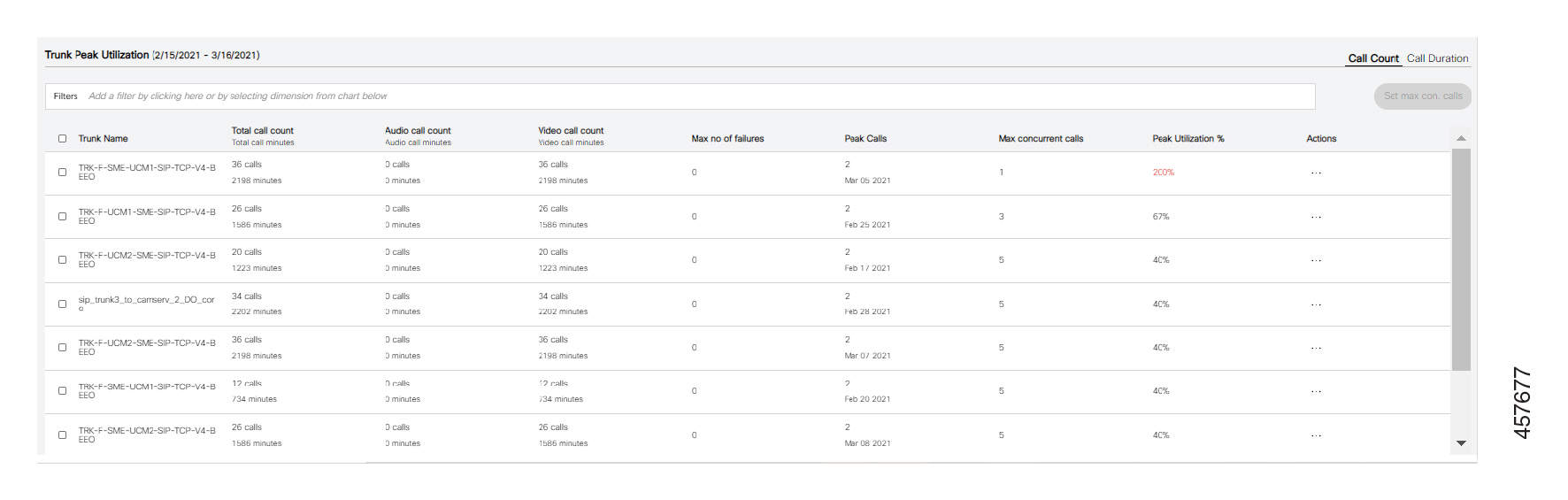
Indici cheie de performanță pentru tipurile de trunchi de analiză a capacității
Următorul tabel descrie indicii cheie de performanță (KPI) pentru analiza capacității.
|
Titlul câmpului |
Descriere |
|---|---|
|
Numărul total de apeluri |
Numărul total de apeluri. |
|
SIP |
Numărul total de apeluri de la trunchiul SIP. |
|
MGCP |
Numărul total de apeluri de la trunchiul MGCP. |
|
ICT |
Numărul total de apeluri de la trunchiul TIC. |
Diagramele de pe pagina Detalii a tipurilor de trunchi de analiză a capacității
Următorul tabel descrie informațiile afișate pe diferitele diagrame.
|
Titlul cardului |
Descriere |
|---|---|
|
Distribuția utilizării trunchiului |
Acest card afișează distribuția utilizării trunchiului pentru primele cinci trunchiuri care sunt configurate într-un CallManager. |
|
Tendința de utilizare a trunchiului |
Acest card afișează tendința de utilizare a trunchiului pentru primele cinci trunchiuri care sunt configurate într-un CallManager. |
|
Distribuția tipului portbagajului |
Acest card afișează distribuția utilizării trunchiului între tipurile de trunchi care sunt configurate într-un CallManager. |
|
Tendința tipului portbagajului |
Acest card afișează tendința de utilizare a trunchiului între tipurile de trunchi care sunt configurate într-un CallManager. |
|
Tipul mediei de apel |
Acest card descrie distribuția tuturor celor încercate, reușite, eșuate și abandonate într-o rețea pe baza tipului media de apel (audio sau video). În mod implicit, în diagrama circulară, sunt afișate tipul de suport de apel și numărul corespunzător al volumului apelurilor. Puteți selecta un tip de suport de apel (audio sau video) pe diagramă, iar restul cardurilor de stare a volumului apelurilor sunt actualizate corespunzător pe baza acestui filtru. |
|
Direcția apelului |
Acest card descrie distribuția tuturor apelurilor primite și ieșite cu succes, eșuate și abandonate. |
|
Număr de apel |
Acest card afișează primele cinci numere de apel dintr-o organizație din apelurile care implică un trunchi sau un gateway. |
|
Număr apelat |
Acest card afișează primele cinci numere apelate dintr-o organizație din apelurile care implică un trunchi sau un gateway. |
Filtre pe pagina Detalii a tipurilor de trunchi de analiză a capacității
Panoul de filtrare din partea de sus a paginii de detalii afișează lista derulantă pentru a filtra datele și a genera diagrame în funcție de alegerea dvs. Opțiunile disponibile din lista derulantă sunt următoarele:
-
Mobil și Remote Access
-
ID-ul utilizatorului
-
URI
-
Număr de telefon
-
Distribuția utilizării trunchiului
-
Distribuția tipului portbagajului
-
Tipul mediei de apel
-
Direcția apelului
Mobile și Remote Access permite punctelor finale să aibă serviciile lor de înregistrare, control al apelurilor, furnizare, mesagerie și prezență care sunt furnizate de Cisco Unified Communications Manager (Unified CM) atunci când punctul final se află în afara rețelei de întreprindere.
În UC conectat la cloud, dispozitivele mobile și Remote Access punctele finale sunt determinate din CUCM pe baza analizei adresei IP mobile înregistrate și a punctelor finale Remote Access acceptate. Pentru mai multe informații despre modul de vizualizare a analizelor pentru astfel de puncte finale, consultați Vizualizare analize.
Puteți exporta datele afișate în diagrame într-un fișier Excel utilizând butonul Descăr care.
Pentru diagramele Service Experi ence, următorul tabel listează coloanele din rapoartele descărcate care corespund numelor câmpurilor CDR.
|
Numele câmpului în raportul descărcat |
Numele câmpului CDR |
|---|---|
|
ID-ul utilizatorului apelantului |
CallingPartyUnicodeLoginUserId |
|
Numit ID de utilizator |
FinalCalledPartyUnicodeLoginUserId |
|
URI apelant |
CallingPartyNumber_URI |
|
Numit URI |
FinalCalledPartyNumber_URI |
|
Numărul apelantului |
CallingPartyNumber |
|
Număr apelat |
FinalCalledPartyNumber |
-
Pentru diagramele Utilizare active, următorul tabel listează coloanele din rapoartele descărcate. Raportul conține coloane User ID, URI și Dir Num ber care se bazează pe Unified CM configurație. Numărul maxim de valori pentru coloanele din raport este limitat la 10.
-
Câ mpul ID utilizator din raportul de descărcare Utilizare asist entă va fi necompletat pentru dispozitivele care sunt configurate cu proprietarul ca Anonim (Spațiu public/partajat) Unified CM și niciun utilizator final nu este asociat cu acest dispozitiv.
|
Numele câmpului în raportul descărcat |
Numele câmpului sursă |
|---|---|
|
ID-ul utilizatorului |
Numele câmpurilor sursă sunt conform configurației de pe Unified CM server. |
|
URI | |
|
Numărul Dir |
| 1 |
Din vizualizarea client din Cisco Webex Control Hub, accesați . Se afișează pagina Connected UC. |
| 2 |
(Opțional) Pentru a vizualiza analiza datelor MRA, activați comutatorul numai date MRA. |
| 3 |
(Opțional) Alegeți un cluster din lista derulantă de selecție a clusterului din stânga sus. Setarea implicită este Toate clusterele. |
| 4 |
Pentru a filtra datele din diagrame în funcție de perioada de timp, faceți clic pe lista derulantă din dreapta sus. Intervalele de timp acceptate sunt ieri, ultimele 7 zile, ultimele 30 de zile, ultimele 90 de zile și ultimele 12 luni. Puteți vizualiza graficele pentru perioada pe care ați selectat-o. Intervalul de timp implicit este Ultimele 30 de zile. |
| 5 |
Faceți clic pe cardul pentru care doriți să descărcați rapoarte. Se afișează pagina Detalii pentru categoria selectată de diagramă. |
| 6 |
În pagina care apare, faceți clic pe Descăr care afișat în partea dreaptă sus. Clientul Webex trimite adresa MAC criptată a PC-ului. Deci, în raportul de descărcare pentru graficele Service Experience, nu puteți vizualiza adresa MAC reală a PC-ului. |
Uneori, din cauza pierderii unor date de telemetrie, graficele Analytics afișează date incomplete. Dacă vreun grafic are date lipsă, aceasta este indicată de o pictogramă fulger afișată în partea dreaptă a listei derulante de selecție a perioadei de timp de pe pagina Analytics. Acest lucru vă ajută să știți dacă există vreo nepotrivire în ceea ce privește datele afișate pe diagrame.
Dacă nu există pierderi de date în ultimele șapte zile, pictograma fulger nu este afișată.
| 1 |
Din vizualizarea client din Control Hub, accesați . Ap are Analytics. |
| 2 |
Click Apare fereastra Missing Data Event. Fereastra afișează Ora creată a evenim entului, numele cluster ului, numele nod ului și detaliile. Numărul de pe pictogramă este numărul notificărilor de date lipsă de la ultima autentificare. Acest număr este resetat după ce verificați notificările. |
| 3 |
Dacă doriți să căutați anumite evenimente de date lipsă, utilizați caseta de căutare din partea stângă sus a ferestrei. Puteți efectua o căutare bazată pe ora creată a evenimentului, numele cluster ului, numele nod ului și detalii. |
 .
.Pe pagina Analytics, puteți modifica secvența diagramelor care aparțin aceleiași categorii. Acest lucru vă permite să vă personalizați vizualizarea cărților.
-
Puteți amesteca secvența diagramelor atât pe pagina de prezentare, cât și pe pagina de detalii.
-
Preferințele pe care le setați sunt salvate pentru toate sesiunile viitoare cu acreditările dvs. de conectare și în diferite browsere.
| 1 |
Din vizualizarea client din Control Hub, accesați . Se afișează pagina Analytics. |
| 2 |
Faceți clic pe cardul care conține diagrama pe care doriți să o mutați. Apoi, trageți și fixați cardul în locația în care doriți să o vedeți afișată. Dacă trageți cardul în afara limitelor paginii, nu îl puteți reordona. |
În pagina Analytics, puteți ascunde o diagramă care nu este relevantă pentru dvs. De asemenea, puteți afișa o diagramă care a fost ascunsă anterior de dvs. Acest lucru vă permite să vă personalizați vizualizarea cărților.
-
Preferințele pe care le setați sunt salvate pentru toate sesiunile viitoare cu acreditările dvs. de conectare și în diferite browsere.
-
Când ascundeți o diagramă, aceasta dispare din lista derulantă Filtre.
| 1 |
Din vizualizarea client din Control Hub, accesați . Se afișează pagina Analytics. |
| 2 |
Pentru a ascunde o diagramă, faceți clic pe... pe card și selectați Eliminați cardul. |
| 3 |
Pentru a afișa o diagramă, faceți clic pe |
| 4 |
În fereastra Adăugare diagr ame, selectați diagramele pe care doriți să le afișați și faceți clic pe Adăugare diag rame. Puteți selecta mai multe cărți din diferite categorii dintr-o dată și le puteți afișa. |
 .
.


