
Благодарим вас за обратную связь.
Укажите контактную информацию администратора сайта Webex
 Отправить обратную связь?
Используйте Control Hub для указания контактной информации сайтов, связанных с CI.
Указанная информация отображается в каждом из следующих сценариев:
-
Когда пользователь выбирает «».
-
Когда пользователь выбирает «».
-
Когда пользователь службы поддержки Webex выбирает «Поддержка» > «Связаться с нами» > «Обратиться в службу поддержки».
-
Когда хост пытается войти в заблокированную или деактивированную учетную запись.
Если на вашем сайте есть настраиваемый URL-адрес справки в левой части навигации, эта функция недоступна.
| 1 |
Войдите в раздел Администрирование сайта и перейдите в раздел . |
| 2 |
В диалоговом окне «Контактная информация» введите контактную информацию администратора сайта. Можно создать собственное сообщение и указать такие сведения, как имя, номер телефона и адрес электронной почты администратора сайта. В поле после ввода появится окно предварительного просмотра сообщения. |
| 3 |
Выберите « Обновить ». Вот пример того, где отображается эта информация: 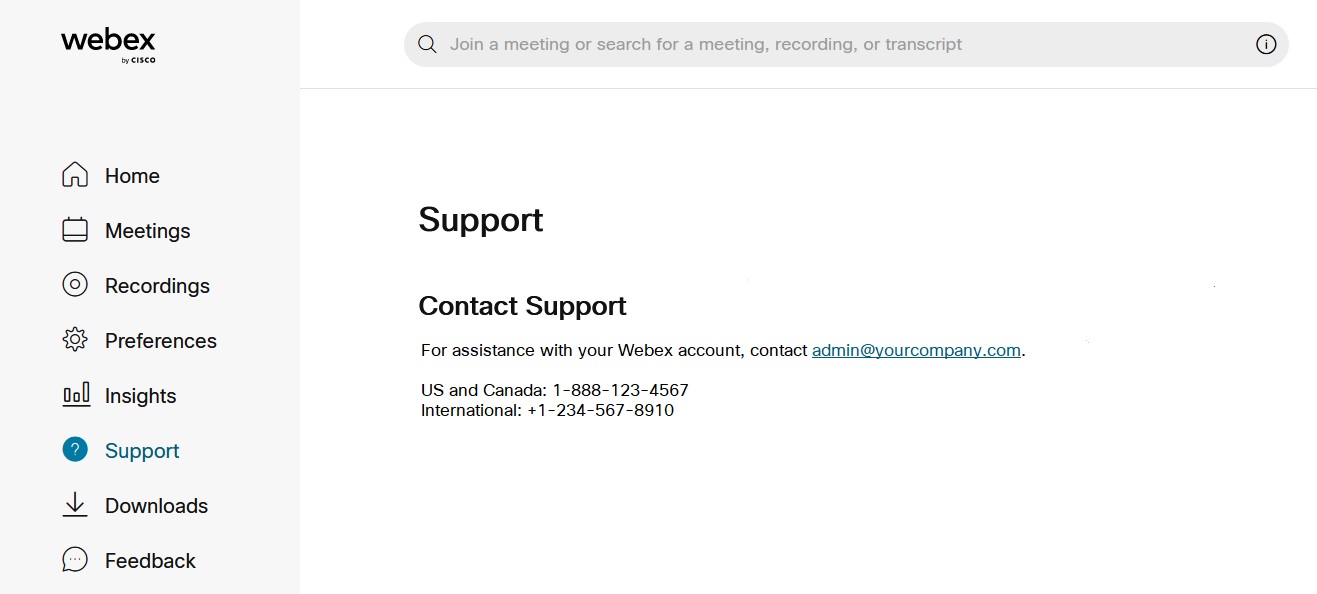 |
| 1 |
Войдите в Control Hub. |
| 2 |
На левой панели навигации в разделе «Управление» нажмите «Настройки организации». |
| 3 |
В разделе «Справка и информация о поддержке» введите URL-адрес, описание и URL-адрес справочного сайта вашей организации. |
| 4 |
Нажмите кнопку «Сохранить». Чтобы ваши клиенты обращались в службу поддержки, используя приведенные выше сведения, а не через Cisco Technical Assistance Center (TAC), см. раздел Настройка параметров в разделе Начало работы с Control Hub. |


