- Главная
- /
- Статья

Благодарим вас за обратную связь.

 В этой статье
 Отправить обратную связь?
Разрешите пользователям настраивать приветствия и маршрутизировать звонки в свободное время.
Когда пользователи покидают офис, функция персональной маршрутизации вызовов управляет вызовами и устанавливает статус доступности. Вместо того чтобы оставлять звонки без ответа или перенаправлять их на голосовую почту, вы можете воспроизводить сообщения звонящим в течение определенного периода времени и разрешить звонящему переадресовать вызов.
Эта функция специально помогает пользователям, находящимся в пути, быстро и легко управлять переадресацией вызовов и приветствиями непосредственно через Control Hub или Webex App.
Включить персональную маршрутизацию звонков
Настройте в Control Hub следующие параметры, чтобы включить функцию персональной маршрутизации вызовов:
-
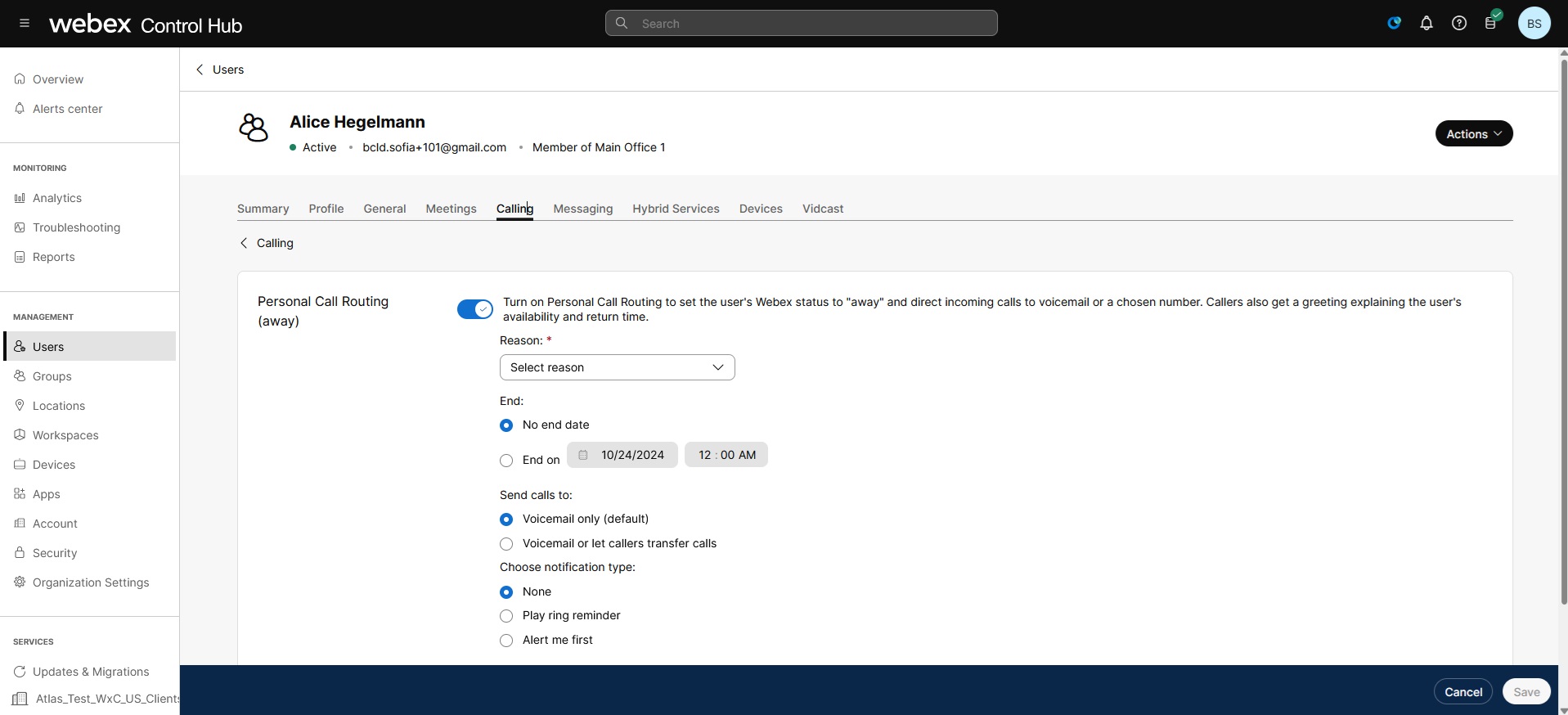
Выберите звуковое сообщение для воспроизведения вызывающему абоненту с указанием статуса и ожидаемой продолжительности при маршрутизации вызовов.
-
Выберите вариант переноса вызова на голосовую почту или разрешите звонящему перейти к услуге сопровождающего
-
Выберите опцию «Уведомление», чтобы отправить напоминание о звонке или разрешить абоненту перезвонить мне, прежде чем переадресовать вызов.
При включении функции персональной маршрутизации вызовов для пользователя на все звонки пользователю будет дан ответ приветствием. Звонящий может оставить голосовое сообщение или перевести звонок. В приложении Webex присутствие пользователя меняется на «В гостях».
Если настройки «Не беспокоить» (DND), «Всегда переадресация вызовов» или «Выборочная переадресация вызовов» активны, включить функцию персональной маршрутизации вызовов невозможно.
| 1 |
|
| 2 |
Выберите пользователя и перейдите на вкладку Вызовы. Отобразится экран пользователя. |
| 3 |
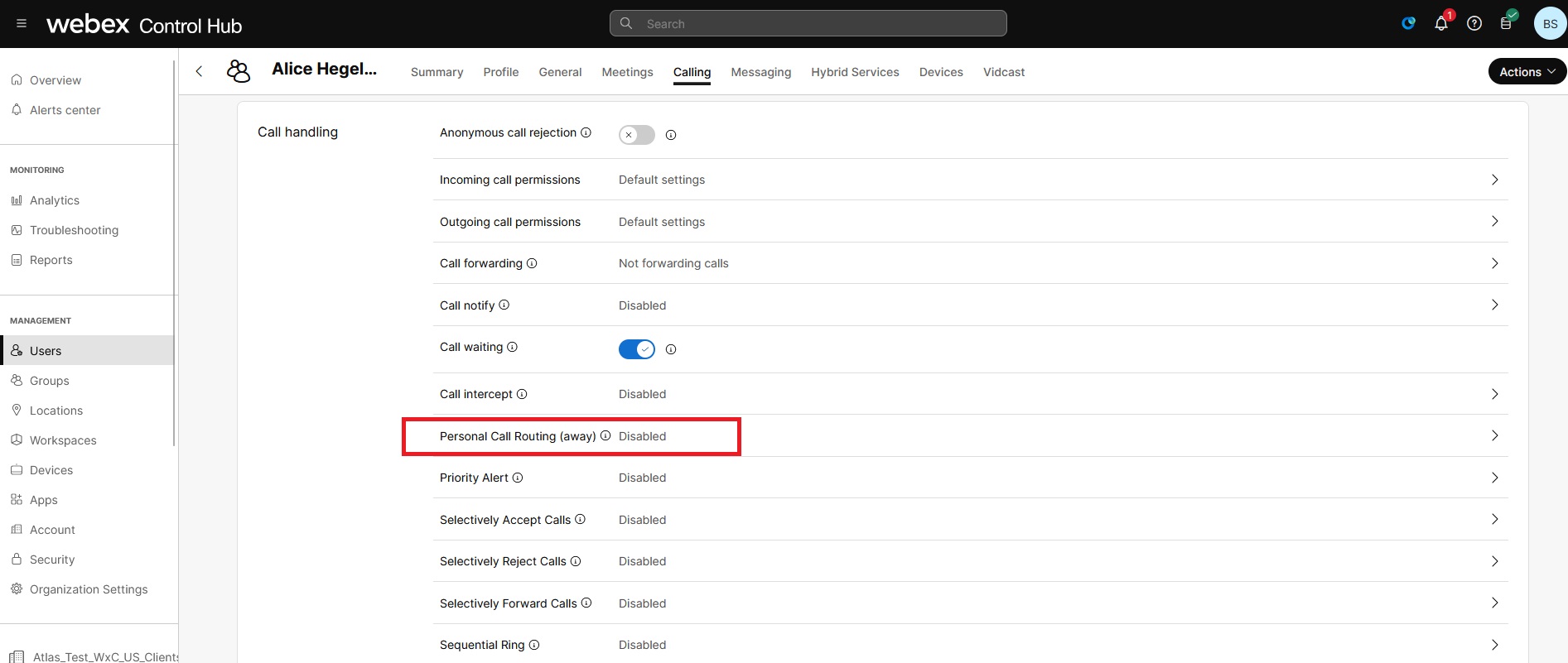
Перейдите в раздел «Обработка вызовов» и выберите «Персональная маршрутизация вызовов (на выезде)». Нажмите стрелку, чтобы включить переключатель. Опция «Персональная маршрутизация звонков (на выезде)» позволяет пользователю не беспокоить, перенаправляя вызовы на голосовую почту или указанный номер. Она также информирует звонящего о причине недоступности и времени возврата.
|
| 4 |
Выберите причину для указания в раскрывающемся меню «Выберите причину». Этот выбор определяет объявление, которое услышат звонящие. Укажите следующие настройки, чтобы определить сроки этих объявлений:
|
| 5 |
Настройте следующие параметры маршрутизации вызовов:
|
| 6 |
Выберите тип уведомления из следующих:
Выбрав первый вариант «Оповестить меня», вы можете ввести количество звонков, чтобы уведомить пользователя.
|
| 7 |
Нажмите «Сохранить», чтобы сохранить настройки для пользователя. |