
Благодарим вас за обратную связь.
Аналитика для вашей унифицированной сети Webex, подключенной к облаку
 Отправить обратную связь?
Просмотрите аналитику
Облако UC, подключенное к облаку, отправляет собранные данные в пользовательский интерфейс Analytics. Аналитические данные локальных приложений и устройств можно просматривать в Control Hub.
-
На диаграммах представлены данные по среднему времени по Гринвичу (GMT).
-
На диаграммах, относящихся к конечным точкам, могут отсутствовать данные по кластерам Cisco Unified Communications Manager Session Management Edition (Unified CM-SME).
-
Если Cisco Unified Communications Manager версия будет обновлена с версии X до версии Y, обе версии отобразятся на диаграммах Analytics. Последние данные указаны в разделе Unified CMВерсия по сравнению с последней обновленной версией. Однако звонки, засчитанные по сравнению с предыдущей версией, продолжают отображаться в течение выбранного периода времени.
-
При изменении идентификатора Unified CM кластера в раскрывающемся списке Analytics Cluster отображается имя кластера, обновленное со следующего дня. На подробных диаграммах опыта обслуживания и использования активов В Unified CM кластерной диаграмме показано последнее название кластера. В старом названии кластера по-прежнему отображается и отражается количество обработанных ранее вызовов.
-
Теперь Analytics поддерживает пользовательские фильтры.
-
Для фильтрации различных диаграмм в Analytics можно использовать пользовательские фильтры, такие как идентификатор пользователя, URI и номер телефона. Если соглашение о сборе данных еще не было принято ни одним другим сервисом, нажав на эти фильтры, вы сможете ознакомиться с этим соглашением и принять его.
-
Эта информация также доступна в виде загруженных данных для графиков «Опыт обслуживания» и «Использование активов».
-
Теперь Analytics также поддерживает диаграммы «Вызываемые номера» и «Вызываемые номера».
-
-
Если у вас возникли проблемы при просмотре диаграмм Analytics, см. раздел Проблемы с пользовательским интерфейсом Analytics в разделе Устранение неполадок, подключенных к Webex Cloud UC.
Прежде чем начать
Необходимо включить службу Analytics на странице управления сервисами для нужного кластера. Дополнительные сведения см. в разделе Включение подключенных к облаку сервисов UC в Control Hub.
| 1 |
В окне просмотра информации о клиентах в Control Hub перейдите в раздел . Появится страница «Аналитика». |
| 2 |
(Необязательно) Чтобы просмотреть аналитику мобильных Remote Access данных, включите переключатель «Мобильные устройства и только Remote Access данные». |
| 3 |
(Необязательно) Выберите кластер в раскрывающемся списке выбора кластера в правом верхнем углу. По умолчанию задано значение «Все кластеры». |
| 4 |
Чтобы отфильтровать данные на диаграммах по периоду времени, выберите значение из выпадающего списка выбора периода времени в правом верхнем углу. Поддерживаются следующие временные диапазоны:
Вы можете просмотреть графики за выбранный период. По умолчанию установлен временной диапазон «Последние 30 дней». Если вы выберете «Вчера» из выпадающего списка, тренды вверх и вниз основаны на данных, сравниваемых с данными за два дня до предыдущего дня. Аналогичным образом, если вы выберете «Последние 7 дней», тренды в% вверх или вниз рассчитываются на основе сравнения данных за предыдущие 7 дней с данными за предыдущие две недели. |
Панель управления Service Experience помогает анализировать качество обслуживания, распределение и тенденции трафика в зависимости от количества звонков, местоположения или продолжительности вызова.
В CMR должны быть указаны значения строго скрытых секунд (SCS). Это необходимо для оценки качества звонков.
Источник данных
Для этого данные об устройстве берутся из CMR, Cisco Unified Communications Manager а сведения о качестве звонков оцениваются на уровне CDR.
Ознакомьтесь со сведениями о состоянии громкости звонков
Ознакомьтесь со сведениями о состоянии громкости звонков
| 1 |
В окне просмотра информации о клиентах в Control Hub перейдите в раздел . Появится страница «Аналитика». |
| 2 |
Нажмите на карточку «Состояние громкости вызовов», чтобы просмотреть информацию о завершении вызова с точки зрения попыток, успешных, неудачных и пропущенных вызовов. На появившейся странице вы можете выбрать различные фильтры для визуализации диаграмм на основе вашего выбора. Дополнительные сведения см. в разделе Диаграммы состояния количества звонков на странице сведений. Если при просмотре диаграмм возникают какие-либо проблемы, см. раздел Неполадки пользовательского интерфейса Analytics в разделе Устранение неполадок, подключенных к Webex Cloud UC. |
Ключевые показатели эффективности, характеризующие состояние количества звонков
На панели метрик в верхней части страницы сведений представлены ключевые показатели эффективности (KPI). Они помогут вам лучше понять использование унифицированных коммуникаций, подключенных к облаку, в вашей организации.
В следующей таблице описаны ключевые показатели эффективности состояния объема звонков.
|
Заголовок поля |
Описание |
|---|---|
|
Общее количество попыток вызова |
Все вызовы, включая завершенные и неудачные. |
|
Успешные звонки |
Все успешные вызовы, сделанные с помощью этой модели конечных точек. |
|
Неудачные вызовы |
Все неудачные вызовы. |
|
Прерванные звонки |
Неудачные вызовы, не требующие нулевой продолжительности. |
Графики состояния количества звонков на странице сведений
В следующей таблице описывается информация, отображаемая на различных диаграммах.
|
Название карты |
Описание |
|---|---|
|
Распределение статусов вызовов |
На этой карточке отображается динамика всех попыток, успешных, неудачных и прерванных звонков. Она также показывает количество и процент вызовов по сравнению с общим количеством предпринятых вызовов. |
|
Тенденция статуса вызова |
На этой карте показана тенденция развертывания всех предпринятых, успешных, неудачных и прерванных вызовов, совершаемых и принимаемых в сети. Она также показывает количество успешных, неудачных и пропущенных вызовов за определенный день.
Чтобы отобразить только тренд успешных звонков, в легенде нажмите кнопку «Не удалось отменить выбор», после чего диаграмма будет обновлена соответствующим образом. |
|
Поддержка мультимедиа для конечных точек |
На этой карточке показано распределение попыток, успешных, неудачных и пропущенных попыток, сделанных или полученных с использованием конечных точек аудио и видео. По умолчанию на круговой диаграмме отображаются мультимедийные возможности и соответствующее количество громких звонков. |
|
Тип носителя вызова |
На этой карте показано распределение всех попыток, успешных, неудачных и потерянных в сети в зависимости от типа носителя вызова (аудио или видео). По умолчанию на круговой диаграмме отображаются тип носителя вызова и соответствующее количество громкости вызова. На круговой диаграмме можно выбрать тип носителя вызова (аудио или видео), а остальные карточки состояния громкости вызова соответствующим образом обновляются на основе этого фильтра. |
|
Серия конечных точек |
На этой карточке отображаются все предпринятые, успешные, неудачные и отмененные вызовы, совершенные и принятые в сети на основе серии конечных точек. Она также показывает количество вызовов для каждой серии конечных точек. |
|
Unified CMКластер |
На этой карте показано распределение всех предпринятых, успешных, неудачных и прерванных вызовов, совершенных и полученных в сети на основе Unified CM кластера. По умолчанию на круговой диаграмме отображаются все кластеры и соответствующее количество звонков. Вы можете выбрать кластер на круговой диаграмме, а остальные карточки состояния громкости вызовов будут соответствующим образом обновлены на основе этого фильтра. Вы можете выбрать или отменить выбор кластера в легенде, нажав на него, и диаграмма обновится соответствующим образом. |
|
Распределение по времени |
На этой карте указаны все предпринятые, успешные, неудачные и пропущенные вызовы, которые были совершены и приняты в сети в разные промежутки времени в день. Она основана на исходной временной метке CDR. Вызовы распределены по шести временным интервалам с 4-часовыми интервалами. Он также показывает количество вызовов и процент неудачных вызовов по сравнению с попытками вызовов за определенный промежуток времени в день. В настоящее время эту диаграмму нельзя фильтровать. |
|
Гарнитуры по моделям |
На этой карте показаны все предпринятые, успешные, неудачные и пропущенные вызовы, совершенные и принятые в сети в зависимости от типа модели гарнитуры. Вызовы с гарнитуры определяются по сигналу CMR, полученному с конечной точки, к которой была подключена гарнитура, и частью вызова.
|
|
Пул устройств |
На этой карте отображаются все предпринятые, успешные, неудачные и пропущенные вызовы, совершенные и принятые в сети на основе имени пула устройств. |
|
Unified CMВерсия |
На этой карте показано распределение всех предпринятых, успешных, неудачных и прерванных вызовов, совершенных и принятых в сети в зависимости от Unified CM версии. По умолчанию на круговой диаграмме отображаются все Unified CM версии и соответствующее количество звонков. Вы можете выбрать Unified CM версию на круговой диаграмме, а остальные карточки состояния громкости звонков будут соответствующим образом обновлены на основе этого фильтра. Вы можете выбрать или отменить выбор Unified CM версии легенды, нажав на нее, и диаграмма обновится соответствующим образом. |
|
Состояние безопасности вызова |
На этой карте показано распределение всех предпринятых, успешных, неудачных и прерванных вызовов, совершенных и принятых всеми конечными точками, в зависимости от состояния безопасности вызовов. Если вызов аутентифицирован или зашифрован, он классифицируется как безопасный. В противном случае он классифицируется как небезопасный. По умолчанию отображается круговая диаграмма состояния безопасности вызова и соответствующего количества вызовов. Вы можете выбрать тип профиля безопасности на круговой диаграмме, а остальные карточки состояния громкости вызовов будут соответствующим образом обновлены на основе этого фильтра. Вы можете выбрать или отменить выбор типа профиля безопасности в легенде, нажав на него, и диаграмма будет соответствующим образом обновлена. |
|
Местоположение CAC |
На этой карточке показано распределение всех предпринятых, успешных, неудачных и пропущенных вызовов, которые были совершены и приняты в сети, в зависимости от соответствующего местоположения Call Admission Control (CAC). По умолчанию на круговой диаграмме отображаются все адреса CAC и соответствующее количество звонков. |
|
Физическое местоположение |
На этой карточке показано распределение всех предпринятых, успешных, неудачных и пропущенных вызовов, совершенных и принятых в сети, в зависимости от соответствующего физического местоположения. По умолчанию на круговой диаграмме отображаются все физические местоположения и соответствующее количество звонков. Если в Unified CM развертывании не настроено физическое местоположение конечных точек, оно не отображает никаких данных. |
|
Анализ сбоев вызова |
На этой карточке показано распределение вызовов в соответствии с кодами причин неудачных или прерванных вызовов. По умолчанию на круговой диаграмме отображаются коды причин прекращения вызова и соответствующее количество звонков.
|
|
Кодек |
На этой карточке показано распределение всех предпринятых и принятых в сети вызовов, успешных, неудачных и прерванных вызовов в зависимости от типа кодека вызовов. По умолчанию отображаются круговые диаграммы для видео- и аудиокодеков и соответствующее количество громких вызовов. Вы можете выбрать кодек на круговой диаграмме, а остальные карточки состояния громкости вызовов будут соответствующим образом обновлены на основе этого фильтра. |
|
Классификация звонков |
На этой карточке показано распределение всех предпринятых, успешных, неудачных и прерванных вызовов, совершенных и принятых в сети, в зависимости от типа классификации вызовов. Если источником или конечной точкой назначения вызова является магистраль или шлюз, она классифицируется как внутренняя или внесетевая (в зависимости от настроек классификации вызовов соответствующей магистрали или шлюзаUnified CM), в противном случае она классифицируется как внутренняя. По умолчанию отображается круговая диаграмма с типом классификации вызовов (внутрисетевые, внесетевые и внутренние) и соответствующим количеством звонков. На круговой диаграмме можно выбрать тип классификации звонков, а остальные карточки состояния объема звонков будут соответствующим образом обновлены на основе этого фильтра. Вы можете выбрать или отменить выбор типа классификации вызовов в легенде, нажав на нее, и диаграмма будет соответствующим образом обновлена. |
|
Вызывающий номер |
На этой карточке отображаются пять самых популярных телефонных номеров в организации. |
|
Вызываемый номер |
На этой карточке отображаются пять самых популярных телефонных номеров в организации. |
-
Если телефон Cisco IP Phone серии 7900 с конечной точки звонит на телефон Cisco IP Phone серии 8800, этот звонок будет засчитан по обеим моделям. Если обе модели конечных точек одинаковы, они будут учтены один раз.
-
Если телефон A, расположенный в пункте CAC в Сан-Хосе, звонит на телефон B в Нью-Йорке, то звонок засчитывается по обоим адресам CAC.
-
Если конечные точки отправления и назначения находятся в одном и том же пункте CAC, звонок будет засчитан как один звонок. Та же формула расчета применяется к диаграммам пула устройств, физического местоположения и кодеков.
-
Если и в исходной, и в конечной точке назначения используются гарнитуры разных моделей и информация о гарнитуре указана в соответствующей CMR, то звонок будет засчитан в зависимости от модели гарнитуры. Если обе модели гарнитуры одинаковы, они будут считаться единым целым.
Фильтры на странице сведений о состоянии громкости звонков
Панель фильтров в верхней части страницы сведений показывает выпадающий список, позволяющий отфильтровать данные и создавать диаграммы на основе вашего выбора. В раскрывающемся списке доступны следующие опции:
-
Мобильный телефон и Remote Access
-
Идентификатор пользователя
-
URI
-
Номер телефона
-
Распределение статусов вызовов
-
Поддержка мультимедиа для конечных точек
-
Тип носителя вызова
-
Серия конечных точек
-
Unified CMКластер
-
Гарнитуры по моделям
-
Пул устройств
-
Unified CMВерсия
-
Состояние безопасности вызова
-
Местоположение CAC
-
Физическое местоположение
-
Анализ сбоев вызова
-
Кодек
-
Классификация звонков
Ознакомьтесь с подробной информацией о качестве звука при звонках
Ознакомьтесь с подробной информацией о качестве звука при звонках
| 1 |
В окне просмотра информации о клиентах в Control Hub перейдите в раздел . Появится страница «Аналитика». |
| 2 |
Нажмите на карточку «Качество звука при звонках», чтобы просмотреть информацию о качестве звонка. На появившейся странице вы можете выбрать различные фильтры для визуализации диаграмм на основе вашего выбора. Дополнительные сведения см. в разделе Таблицы качества звука при звонках на странице сведений. Если при просмотре диаграмм возникают какие-либо проблемы, см. раздел Неполадки пользовательского интерфейса Analytics в разделе Устранение неполадок, подключенных к Webex Cloud UC. |
Ключевые показатели качества звука при звонках
На панели метрик в верхней части страницы сведений представлены ключевые показатели эффективности (KPI). Они помогут вам лучше понять использование CCUC в вашей организации.
Звонки оцениваются на основе процентного соотношения сильно скрытых секунд (SCSR). Подробнее о том, как оцениваются звонки, см. в разделе Оценки качества Unified CM звонков. В следующей таблице описаны ключевые показатели качества звука при звонках.
|
Заголовок поля |
Описание |
|---|---|
|
Общее количество звонков |
Общее количество хороших, приемлемых и плохих вызовов, которые совершаются и принимаются в сети. |
|
Хорошие звонки |
Количество вызовов, для которых значение SCSR падает ниже порогового значения SCSR для длинных или коротких звонков. |
|
Плохие звонки |
Количество вызовов, для которых значение SCSR превышает пороговое значение SCSR для длинных и коротких звонков. |
|
Допустимые вызовы |
Количество вызовов, для которых значение SCSR превышает порог длинных вызовов, но падает ниже порога SCSR для коротких звонков. |
Графики на странице сведений о качестве звука при звонках
В следующей таблице описывается информация, отображаемая на различных диаграммах. К градуированным звонкам относятся хорошие, приемлемые и плохие звонки.
Звонки, которые не оценены, не включены ни в одну из таблиц качества звука при звонках.
|
Название карты |
Описание |
|---|---|
|
Распределение качества звука при звонках (CAQ) |
На этой карточке показано распределение всех классифицированных звонков, совершаемых и принимаемых в сети. По умолчанию отображается круговая диаграмма с оценками CAQ (хорошие и плохие) и соответствующим количеством звонков. На круговой диаграмме можно выбрать оценку CAQ, а остальные карточки качества звука при звонках будут соответствующим образом обновлены на основе этого фильтра. Оценке подлежат только те звонки, которые имеют метрики CMR и SCS. Чтобы отобразить только распределение хороших звонков, в легенде нажмите «Плохо», чтобы отменить выбор, и диаграмма будет соответствующим образом обновлена. |
|
Тренд часто задаваемых вопросов |
На этой карте показан тренд всех градуированных звонков в сети. По умолчанию отображаются дневные тренды и соответствующее количество оцененных звонков. Вы можете выбрать или отменить выбор типа оценки звонков в легенде, нажав на нее, и диаграмма соответствующим образом обновится. |
|
Поддержка мультимедиа для конечных точек |
На этой карточке показано распределение количества оцениваемых звонков, в которых задействованы конечные точки аудио- и видеосвязи. По умолчанию на круговой диаграмме отображаются мультимедийные возможности (аудио и видео) и соответствующее количество конечных точек, участвующих в оцененных звонках. |
|
Тип носителя вызова |
На этой карточке показано распределение всех оцененных вызовов в сети в зависимости от типа носителя вызова (аудио/видео). По умолчанию на круговой диаграмме отображаются типы медиафайлов для звонков (аудио и видео) и соответствующее количество оцененных вызовов. На круговой диаграмме можно выбрать тип медиафайла для звонков (аудио или видео), а остальные карты качества звука при звонках будут соответствующим образом обновлены на основе этого фильтра. Вы можете выбрать или отменить выбор аудио или видео в легенде, нажав на нее, и диаграмма будет обновлена соответствующим образом. |
|
Серия конечных точек |
На этой карточке показана тенденция ранжирования звонков, совершаемых и принимаемых в сети на основе серии конечных точек. По умолчанию отображаются ежедневные тренды серии конечных точек и соответствующее количество оцененных вызовов. |
|
Unified CMКластер |
На этой карточке показано распределение всех оцененных вызовов, которые совершаются и принимаются в сети на основе Unified CM кластера. По умолчанию на круговой диаграмме отображаются все Unified CM кластеры и соответствующее количество оцененных вызовов. Вы можете выбрать кластер на круговой диаграмме, а остальные карты качества звука при звонках будут соответствующим образом обновлены на основе этого фильтра. Вы можете выбрать или отменить выбор кластера в легенде, нажав на него, и диаграмма обновится соответствующим образом. |
|
Распределение по времени |
На этой карточке показана тенденция ранжирования звонков, совершаемых и принимаемых в сети через разные промежутки времени в день. Она основана на исходной временной метке CDR. Вызовы распределены по шести временным интервалам с 4-часовыми интервалами. Карта также показывает количество звонков, совершенных и полученных в сети в определенное время суток. В настоящее время эту диаграмму нельзя фильтровать. |
|
Пул устройств |
На этой карте показана тенденция ранжирования звонков, совершаемых и принимаемых в сети, на основе названия пула устройств. |
|
Unified CMВерсия |
На этой карточке показано распределение оцененных звонков, совершаемых и принимаемых в сети, в зависимости от Unified CM версии. По умолчанию на круговой диаграмме отображаются Unified CM версии и соответствующее количество оцененных звонков. Вы можете выбрать Unified CM версию на круговой диаграмме, а остальные карты качества звука при звонках будут соответствующим образом обновлены на основе этого фильтра. Вы можете выбрать или отменить выбор Unified CM версии легенды, нажав на нее, и диаграмма будет соответствующим образом обновлена. |
|
Состояние безопасности вызова |
На этой карточке показано распределение распределенных вызовов, совершаемых и принимаемых всеми конечными точками сети, в зависимости от состояния безопасности вызовов. Если вызов аутентифицирован или зашифрован, он классифицируется как безопасный. В противном случае он классифицируется как небезопасный. По умолчанию отображается круговая диаграмма состояния безопасности вызовов и соответствующего количества оцененных вызовов. Вы можете выбрать тип профиля безопасности на круговой диаграмме, а остальные карты качества звука при звонках будут соответствующим образом обновлены на основе этого фильтра. Вы можете выбрать или отменить выбор типа профиля безопасности в легенде, нажав на него, и диаграмма будет соответствующим образом обновлена. |
|
Местоположение CAC |
На этой карточке показано распределение классифицированных звонков, сделанных и полученных в сети, на основе соответствующего пункта управления приемом вызовов (CAC). По умолчанию на круговой диаграмме отображается местоположение CAC и соответствующее количество соответствующих оцененных вызовов. |
|
Физическое местоположение |
На этой карточке показано распределение оцененных звонков, сделанных и полученных в сети, в зависимости от соответствующего физического местоположения. По умолчанию на круговой диаграмме отображается физическое местоположение и соответствующее количество оцененных вызовов. Если в Unified CM развертывании не настроено физическое местоположение конечных точек, оно не отображает никаких данных. |
|
Кодек |
На этой карточке показано распределение оцененных вызовов, сделанных и полученных в сети, в зависимости от типа кодека вызовов. По умолчанию на круговой диаграмме отображаются типы аудио- и видеокодеков и соответствующее количество оцененных вызовов. |
|
Классификация звонков |
На этой карточке отображаются оцененные вызовы, совершенные и полученные в сети в зависимости от типа классификации вызовов. Если источником или конечной точкой назначения вызова является магистраль или шлюз, она классифицируется как внутренняя или внесетевая (в зависимости от настроек классификации вызовов соответствующей магистрали или шлюзаUnified CM), в противном случае она классифицируется как внутренняя. По умолчанию на круговой диаграмме отображается тип классификации звонков (внутрисетевые, внесетевые и внутренние) и соответствующее количество оцененных вызовов. На круговой диаграмме можно выбрать тип классификации звонков (внутрисетевые, внесетевые и внутренние), а остальные карты качества звука при звонках будут соответствующим образом обновлены на основе этого фильтра. Вы можете выбрать тип классификации звонков (внутрисетевые, внесетевые и внутренние) в легенде, нажав на нее, и диаграмма обновится соответствующим образом. |
| Вызывающий номер |
На этой карточке отображаются пять самых популярных телефонных номеров в организации. |
| Вызываемый номер |
На этой карточке отображаются пять самых популярных телефонных номеров в организации. |
-
Если для вызова телефона Cisco IP серии 8800 используется модель конечной точки Cisco IP Phone серии 7900 и звонок оценивается как хороший, то этот вызов засчитывается в обе модели. Если обе модели конечных точек одинаковы, они засчитываются один раз.
-
Если телефон A, расположенный в пункте CAC в Сан-Хосе, используется для вызова на телефон B, расположенный в пункте CAC в Нью-Йорке, то оцененный вызов засчитывается в оба адреса CAC. Если конечные точки отправления и назначения находятся в одном и том же месте CAC, то звонок считается одним вызовом. Та же формула расчета применяется к пулу устройств, физическому местоположению и кодеку.
Фильтры на странице сведений о качестве звука при звонках
Панель фильтров в верхней части страницы сведений показывает выпадающий список, позволяющий отфильтровать данные и создавать диаграммы на основе вашего выбора. В раскрывающемся списке доступны следующие опции:
-
Мобильный телефон и Remote Access
-
Идентификатор пользователя
-
URI
-
Номер телефона
-
Распределение качества звука при звонках (CAQ)
-
Поддержка мультимедиа для конечных точек
-
Тип носителя вызова
-
Серия конечных точек
-
Unified CMКластер
-
Пул устройств
-
Unified CMВерсия
-
Состояние безопасности вызова
-
Местоположение CAC
-
Физическое местоположение
-
Кодек
-
Классификация звонков
Unified CMСистема генерирует записи управления вызовами (CMR) и подробные записи вызовов (CDR). Оценку качества звонков можно проводить только для конечных точек, поддерживающих CMR. Информация в CDR используется для оценки вызова как хорошего, приемлемого или плохого.
Для оценки звонков используются следующие термины:
-
Маскировка. Голос и все другие данные передаются пакетами по IP-сетям с фиксированной максимальной пропускной способностью. Эта система может быть более подвержена потере данных в случае перегрузки. Маскировка — это звук, создаваемый конечной точкой, который используется для маскировки эффекта потери пакетов в потоке голосовых пакетов.
-
Сильно скрытые секунды (SCS) — количество секунд, в течение которых наблюдается значительная степень маскировки (более 50 миллисекунд). Если наблюдаемая степень маскировки превышает 50 миллисекунд или примерно 5 процентов, качество звука может ухудшиться.
-
Коэффициент сильно скрытых секунд (SCSR) — отношение SCS к общей продолжительности разговора.
SCSR (%) = (SCS/продолжительность) *100
-
Длинный звонок — звонок, который длится 20 секунд или дольше.
-
Короткий звонок — звонок, который длится менее 20 секунд.
Вызовы оцениваются в зависимости от процента SCSR. Процент SCSR для длинных и коротких звонков имеет разные пороговые значения. В следующей таблице приведены сведения об оценках звонков на основе процентных диапазонов SCSR.
|
Оценка |
Пороговые значения SCSR | |
|---|---|---|
|
Диапазоны SCSR для дальних звонков |
Диапазоны SCSR для коротких звонков | |
|
Хорошо |
Менее 3% |
Менее 20% |
|
Допустимо |
3%-7% |
20%-30% |
|
Плохо |
Более 7% |
Более 30% |
Если SCSR для вызова продолжительностью 10 секунд составляет 10%, значит, качество звонка хорошее.
Если SCSR для вызова продолжительностью 120 секунд составляет 8%, значит, качество звонка низкое.
Что делать дальше
Сведения об аналитике CCUC см. в разделе «Аналитика для вас». Cisco Webex Cloud-Connected UC
На панели управления использованием активов отображаются диаграммы использования активов (конечных точек и гарнитур) в вашей организации.
Источник данных
Данные CDR, CMR и устройства, необходимые для этого, собраны в. Cisco Unified Communications Manager
Вызовы, совершенные не с использованием конечной точки, не отображаются и не включаются в диаграммы использования активов. Например, магистраль — магистраль или конференц-мост и так далее. Следовательно, диаграммы использования активов не содержат данных по Unified CM кластерам типа МСП.
Ознакомьтесь с подробной информацией о тренде количества звонков
Ознакомьтесь с подробной информацией о тренде количества звонков
| 1 |
В окне просмотра информации о клиентах в Control Hub перейдите в раздел . Появится страница «Аналитика». |
| 2 |
Нажмите на карточку «Динамика количества вызовов», чтобы просмотреть диаграммы, относящиеся к конечным точкам выбранного Unified CM кластера. На появившейся странице вы можете выбрать различные фильтры для визуализации диаграмм на основе вашего выбора. Дополнительные сведения см. в разделе Диаграммы тренда количества вызовов на странице сведений. Если при просмотре диаграмм возникают какие-либо проблемы, см. раздел Неполадки пользовательского интерфейса Analytics в разделе Устранение неполадок, подключенных к Webex Cloud UC. |
Ключевые показатели эффективности тренда количества звонков
В следующей таблице описаны ключевые индексы эффективности (KPI) тренда количества звонков.
|
Заголовок поля |
Описание |
|---|---|
|
Количество вызовов на конечных точках |
Сколько раз в звонке участвует хотя бы одна конечная точка. |
|
Количество вызовов на гарнитуре |
Количество раз, когда в вызове участвует хотя бы одна гарнитура. |
|
Общее количество конечных точек в звонках |
Сколько раз конечные точки участвуют в вызовах. Одна конечная точка может участвовать в нескольких вызовах. |
|
Общее количество гарнитур в звонках |
Сколько раз гарнитуры участвуют в звонках. |
Графики тренда количества звонков на странице сведений
В следующей таблице описывается информация, отображаемая на каждой карточке. Звонок, где один конец является конечной точкой, а другой — нет (например, магистральный канал, шлюз, мост конференц-связи и т. д.), тогда такие атрибуты, как пул устройств, местоположение центра обслуживания, физическое местоположение, кодеки, разрешение видео, не учитываются в подробных диаграммах количества вызовов.
|
Название карты |
Описание |
|---|---|
|
Распределение звонков по активам |
На этой карте показано распределение всех звонков, которые совершаются и принимаются с использованием ресурсов (конечных точек и гарнитур, подключенных к конечным точкам) в сети. В настоящее время эту диаграмму нельзя фильтровать. |
|
Тенденция количества звонков |
На этой карте показана динамика всех звонков, совершаемых и получаемых с использованием ресурсов (конечных точек и гарнитур, подключенных к конечным точкам) в сети. В настоящее время эту диаграмму нельзя фильтровать. |
|
Поддержка мультимедиа для конечных точек |
На этой карте отображается общее количество звонков, сделанных и полученных устройствами в сети, в зависимости от типа мультимедийных возможностей конечной точки (аудио или видео). |
|
Тип носителя вызова |
На этой карте отображается общее количество звонков, сделанных и полученных активами в сети, в зависимости от типа носителя вызова (аудио или видео). Вы можете выбрать тип носителя для звонков на круговой диаграмме, а остальные карточки количества звонков будут соответствующим образом обновлены на основе этого фильтра. Вы можете выбрать или отменить выбор медиафайла для звонков в легенде, нажав на него, и диаграмма соответствующим образом обновится. |
|
Серия конечных точек |
На этой карточке отображается динамика всех звонков, совершаемых и получаемых активами в сети, на основе серии конечных точек. |
|
Unified CMКластер |
На этой карте показано распределение всех звонков, совершаемых и получаемых активами в сети на основе Unified CM кластера. По умолчанию отображается круговая диаграмма Unified CM кластера и соответствующее количество вызовов. Вы можете выбрать Unified CM кластер на круговой диаграмме, а остальные карточки количества вызовов будут соответствующим образом обновлены на основе этого фильтра. Вы можете выбрать или отменить выбор Unified CM кластера в легенде, нажав на него, и диаграмма обновится соответствующим образом. |
|
Распределение по времени |
На этой карточке показана динамика всех звонков, совершаемых и получаемых активами сети в разные промежутки времени в день. Она основана на исходной временной метке CDR. Вызовы распределены по шести временным интервалам с 4-часовыми интервалами. Он также показывает количество звонков за определенный промежуток времени в день. В настоящее время эту диаграмму нельзя фильтровать. |
|
Гарнитуры по моделям |
На этой карте отображается динамика всех звонков, совершаемых и получаемых устройствами в сети, в зависимости от типа модели гарнитуры. Вызовы с гарнитуры определяются по сигналу CMR, полученному с конечной точки, к которой была подключена гарнитура, и частью вызова. Она также показывает ежедневное количество звонков в зависимости от типа модели HS.
|
|
Пул устройств |
На этой карте отображена динамика всех звонков, совершаемых и получаемых устройствами в сети на основе пула устройств. |
|
Unified CMВерсия |
На этой карте отображаются все звонки, совершаемые и принимаемые активами в сети на основе версии Unfied CM. По умолчанию отображается круговая диаграмма Unified CM версии и соответствующее количество вызовов. Вы можете выбрать Unified CM версию на круговой диаграмме, а остальные карточки количества звонков будут соответствующим образом обновлены на основе этого фильтра. Вы можете выбрать или отменить выбор типа Unified CM версии в легенде, нажав на нее, и диаграмма обновится соответствующим образом. |
|
Состояние безопасности вызова |
На этой карточке показано распределение всех звонков, которые совершаются и принимаются всеми конечными точками сети, классифицированными в соответствии с профилем безопасности. По умолчанию отображается круговая диаграмма профиля безопасности (защищенного и незащищенного) и соответствующего количества вызовов. Вы можете выбрать профиль безопасности на круговой диаграмме, а остальные карточки количества вызовов будут соответствующим образом обновлены на основе этого фильтра. Вы можете выбрать или отменить выбор типа профиля безопасности в легенде, нажав на него, и диаграмма будет соответствующим образом обновлена. |
|
Разрешение видео |
На этой карте показано распределение всех видеозвонков по всем ресурсам, классифицированным в зависимости от типа разрешения видео. По умолчанию отображается круговая диаграмма типа разрешения видео и соответствующего количества вызовов. Вы можете выбрать тип разрешения видео на круговой диаграмме, а остальные карточки количества вызовов будут соответствующим образом обновлены на основе этого фильтра. Вы можете выбрать или отменить выбор типа разрешения видео в легенде, нажав на него, и диаграмма обновится соответствующим образом. |
|
Тип видеоконтента |
На этой карточке показано распределение всех видеозвонков по всем ресурсам, классифицированным в зависимости от типа видеоконтента. По умолчанию отображается круговая диаграмма типа видеоконтента и соответствующего количества вызовов. Вы можете выбрать тип видеоконтента на круговой диаграмме, а остальные карточки количества звонков будут соответствующим образом обновлены на основе этого фильтра. Вы можете выбрать или отменить выбор типа видеоконтента в легенде, нажав на него, и диаграмма обновится соответствующим образом. |
|
Кодек |
На этой карточке показано распределение всех сделанных и полученных вызовов по всем активам, сгруппированным в зависимости от типа кодека вызова. По умолчанию отображается круговая диаграмма типа кодека вызовов и соответствующего количества вызовов. Вы можете выбрать тип кодека вызовов на круговой диаграмме, а остальные карточки количества вызовов будут соответствующим образом обновлены на основе этого фильтра. Вы можете выбрать или отменить выбор типа кодека в легенде, нажав на него, и диаграмма обновится соответствующим образом. |
|
Местоположение CAC |
На этой карточке показано распределение всех сделанных и полученных вызовов по всем активам, классифицированным в зависимости от местоположения службы контроля приема вызовов (CAC). По умолчанию отображается круговая диаграмма с указанием местоположения пункта управления приемом вызовов (CAC) и соответствующего количества вызовов. На круговой диаграмме можно выбрать пункт управления приемом вызовов (CAC), а остальные карточки количества вызовов будут соответствующим образом обновлены на основе этого фильтра. Вы можете выбрать или отменить выбор местоположения CAC в легенде, нажав на нее, и диаграмма обновится соответствующим образом. |
|
Физическое местоположение |
На этой карточке показано распределение всех звонков, сделанных и полученных по всем активам, классифицированным в зависимости от соответствующего физического местоположения. По умолчанию отображается круговая диаграмма со всем физическим местоположением и соответствующим количеством вызовов. На круговой диаграмме можно выбрать физическое местоположение, а остальные карточки количества звонков будут соответствующим образом обновлены на основе этого фильтра. Если в Unified CM развертывании нет физического местоположения, настроенного для конечных точек, то данные на диаграмме не отображаются. Если в Unified CM развертывании не настроено физическое местоположение конечных точек, то на этой диаграмме не отображаются данные. |
|
Классификация звонков |
На этой карточке показано распределение всех звонков, сделанных и полученных с использованием ресурсов (конечных точек и гарнитур, подключенных к конечным точкам), сгруппированных в зависимости от типа классификации вызовов (внутрисетевые и внесетевые). Если в качестве конечной точки источника или получателя вызова используется магистраль или шлюз, она классифицируется как внутренняя или внесетевая (в зависимости от настроек классификации вызовов соответствующей магистрали или шлюзаUnified CM), иначе она классифицируется как внутренняя. По умолчанию отображается круговая диаграмма с типом классификации вызовов (внутрисетевые, внесетевые и внутренние) и соответствующим количеством вызовов. На круговой диаграмме можно выбрать тип классификации звонков, а остальные карточки количества звонков будут соответствующим образом обновлены на основе этого фильтра. Вы также можете выбрать или отменить выбор типа классификации звонков в легенде, нажав на него, и диаграмма соответствующим образом обновится. |
|
Вызывающий номер |
На этой карточке отображаются пять самых популярных телефонных номеров в организации. |
|
Вызываемый номер |
На этой карточке отображаются пять самых популярных телефонных номеров в организации. |
-
Если модель конечной точки Cisco IP Phone серии 7900 звонит на телефон Cisco IP серии 8800, то звонок засчитывается в обе модели конечных точек. Если обе модели конечных точек одинаковы, то звонок также учитывается в два раза, поскольку речь идет об использовании ресурса.
-
Если телефон A, расположенный в пункте CAC в Сан-Хосе, звонит на телефон B в пункте CAC в Нью-Йорке, то звонок засчитывается по обоим адресам CAC. Если конечные точки отправления и назначения находятся в одном и том же пункте CAC, звонок считается одним и тем же.
-
Та же формула расчета применяется к диаграммам пула устройств, физического местоположения и кодеков. Если и в исходной, и в конечной точке назначения используются гарнитуры разных моделей и информация о гарнитуре содержится в соответствующей CMR, то звонок засчитывается в зависимости от модели гарнитуры.
-
Если обе модели гарнитуры одинаковы, то звонок также засчитывается с обеими моделями гарнитур, поскольку речь идет в первую очередь об использовании устройства.
Ознакомьтесь с подробной информацией о продолжительности звонка
Ознакомьтесь с подробной информацией о продолжительности звонка
| 1 |
В окне просмотра информации о клиентах в Control Hub перейдите в раздел . Появится страница «Аналитика». |
| 2 |
Нажмите на карточку Продолжительность разговора, чтобы просмотреть диаграммы с информацией о продолжительности звонков с использованием конечных устройств и гарнитур. На появившейся странице вы можете выбрать различные фильтры для визуализации диаграмм на основе вашего выбора. Дополнительные сведения см. в разделе Диаграммы динамики длительности звонков на странице сведений. Если при просмотре диаграмм возникают какие-либо проблемы, см. раздел Неполадки пользовательского интерфейса Analytics в разделе Устранение неполадок, подключенных к Webex Cloud UC. |
Ключевые показатели эффективности тренда длительности звонков
В следующей таблице описаны ключевые индексы эффективности (KPI) тренда продолжительности звонков.
|
Заголовок поля |
Описание |
|---|---|
|
Общее количество минут разговора |
Общая продолжительность всех звонков (минут), совершаемых с использованием ресурсов. |
|
Количество минут аудиосвязи |
Общая продолжительность всех аудиозвонков (минут), совершаемых с использованием ресурсов. |
|
Количество минут видеозвонка |
Общая продолжительность всех видеозвонков (минут), совершаемых с использованием ресурсов. |
Графики тренда продолжительности звонков на странице сведений
В следующей таблице описывается информация, отображаемая на каждой карточке. В случае вызовов, где один конец является конечной точкой, а другой — нет (например, магистраль, шлюз, мост конференц-связи и т. д.), такие атрибуты, как пул устройств, местоположение CAC, физическое местоположение, кодеки, разрешение видео, не учитываются в подробных диаграммах просмотра длительности вызова
|
Название карты |
Описание |
|---|---|
|
Распределение по активам |
На этой карте показана динамика продолжительности звонков в минутах разговора, совершаемых и принимаемых с использованием сетевых ресурсов (конечных точек и гарнитур, подключенных к конечным точкам). |
|
Тенденция длительности звонков |
На этой карте показан тренд общей продолжительности (в минутах) всех вызовов, совершаемых с использованием ресурсов (конечных точек и гарнитур, подключенных к конечным точкам) в сети. Она также показывает общую продолжительность звонков за определенный день. В настоящее время эту диаграмму нельзя фильтровать. |
|
Поддержка мультимедиа для конечных точек |
На этой карте показано распределение минут разговоров, совершенных или полученных с использованием конечных точек аудио- и видеосвязи. По умолчанию отображается круговая диаграмма с указанием количества конечных точек аудио и видео и соответствующей продолжительности вызова. Вы можете выбрать тип мультимедийной функции на круговой диаграмме, а остальные карточки длительности вызова будут соответствующим образом обновлены на основе этого фильтра. Вы можете выбрать или отменить выбор типа мультимедийной функции в легенде, нажав на нее, и диаграмма будет соответствующим образом обновлена. |
|
Тип носителя вызова |
На этой карточке показано распределение общей продолжительности всех звонков (минут), совершенных ресурсами, классифицированными в зависимости от типа носителя вызова (аудио/видео). По умолчанию отображается круговая диаграмма с типом носителя вызова (аудио/видео) и соответствующей продолжительностью разговора. На круговой диаграмме можно выбрать тип медиафайла для вызова, а остальные карточки длительности вызова будут соответствующим образом обновлены на основе этого фильтра. Вы можете выбрать или отменить выбор медиафайла для звонков в легенде, нажав на него, и диаграмма соответствующим образом обновится. |
|
Серия конечных точек |
На этой карточке показан тренд общей продолжительности всех звонков (минут), совершенных ресурсами, классифицированными в зависимости от серии конечных точек. Она также позволяет подсчитать общую продолжительность вызовов для определенной серии конечных точек. |
|
Unified CMКластер |
На этой карточке показано распределение общей продолжительности всех вызовов (минут), сделанных активами, классифицированными в зависимости от Unified CM кластера. По умолчанию отображается круговая диаграмма Unified CM кластера и соответствующая продолжительность вызова. Можно выбрать Unified CM кластер на круговой диаграмме, а остальные карточки длительности вызова соответствующим образом обновятся на основе этого фильтра. Вы можете выбрать или отменить выбор Unified CM кластера в легенде, нажав на него, и диаграмма обновится соответствующим образом. |
|
Распределение по времени |
На этой карточке показана динамика общей продолжительности (в минутах) всех звонков, совершаемых активами в разные промежутки времени в день. Она основана на исходной временной метке CDR. Вызовы распределены по шести временным интервалам с 4-часовыми интервалами. Она также показывает среднее значение продолжительности звонка за определенный промежуток времени в день. В настоящее время эту диаграмму нельзя фильтровать. |
|
Классификация звонков |
На этой карточке показано распределение общей продолжительности (минут) всех звонков, совершаемых активами, классифицированными в соответствии с типом классификации вызовов. Если источником или конечной точкой назначения вызова является магистраль или шлюз, она классифицируется как внутренняя или внесетевая (в зависимости от настроек классификации вызовов соответствующей магистрали или шлюзаUnified CM), в противном случае она классифицируется как внутренняя. По умолчанию отображается круговая диаграмма с типом классификации вызовов (внутрисетевые, внесетевые и внутренние) и соответствующей продолжительностью вызовов. На круговой диаграмме можно выбрать тип классификации звонков, а остальные карточки длительности вызовов будут соответствующим образом обновлены на основе этого фильтра. Вы также можете выбрать или отменить выбор типа классификации звонков в легенде, нажав на него, и диаграмма соответствующим образом обновится. |
|
Гарнитуры по моделям |
На этой карточке отображается трендовая общая продолжительность (в минутах) всех звонков, совершаемых устройствами сети, классифицированными в зависимости от типа модели гарнитуры. Вызовы с гарнитуры определяются по сигналу CMR, полученному с конечной точки, к которой была подключена гарнитура, и частью вызова. Она также показывает ежедневный подсчет продолжительности разговора в зависимости от типа модели гарнитуры.
|
|
Пул устройств |
На этой карточке показана общая продолжительность (в минутах) всех вызовов, совершаемых сетевыми ресурсами, которые классифицируются в зависимости от названия пула устройств. Она также позволяет подсчитать общую продолжительность вызовов для определенного пула устройств. |
|
Unified CMверсия |
На этой карточке показано распределение общей продолжительности (минут) всех звонков, совершаемых ресурсами, классифицированными в зависимости от Unified CM версии. По умолчанию отображается круговая диаграмма Unified CM версии и соответствующей продолжительности звонка. Вы можете выбрать Unified CM версию на круговой диаграмме, а остальные карточки длительности вызова будут соответствующим образом обновлены на основе этого фильтра. Вы можете выбрать или отменить выбор типа Unified CM версии в легенде, нажав на нее, и диаграмма обновится соответствующим образом. |
|
Состояние безопасности вызова |
На этой карточке показано распределение общей продолжительности (минут) всех звонков, совершаемых конечными точками, классифицированными в соответствии с профилем безопасности. По умолчанию отображается круговая диаграмма с профилем безопасности (защищенным и незащищенным) и соответствующей продолжительностью вызова. Вы можете выбрать профиль безопасности на круговой диаграмме, а остальные карточки длительности вызова будут соответствующим образом обновлены на основе этого фильтра. Вы можете выбрать или отменить выбор типа профиля безопасности в легенде, нажав на него, и диаграмма будет соответствующим образом обновлена. |
|
Разрешение видео |
На этой карточке показано распределение общей продолжительности (минут) всех звонков, совершаемых ресурсами, классифицированными в зависимости от типа разрешения видео. По умолчанию отображается круговая диаграмма типа разрешения видео и соответствующей продолжительности разговора. Вы можете выбрать тип разрешения видео на круговой диаграмме, а остальные карточки длительности вызова будут соответствующим образом обновлены на основе этого фильтра. Вы можете выбрать или отменить выбор разрешения видео в легенде, нажав на нее, и диаграмма будет соответствующим образом обновлена. |
|
Тип видеоконтента |
На этой карточке показано распределение общей продолжительности (минут) всех звонков, совершаемых ресурсами, классифицированными в зависимости от типа видеоконтента. По умолчанию отображается круговая диаграмма типа видеоконтента и соответствующей продолжительности разговора. Вы можете выбрать тип видеоконтента на круговой диаграмме, а остальные карточки длительности вызова будут соответствующим образом обновлены на основе этого фильтра. Вы можете выбрать или отменить выбор типа видеоконтента в легенде, нажав на него, и диаграмма обновится соответствующим образом. |
|
Кодек |
На этой карточке показано распределение общей продолжительности (минут) всех вызовов, совершаемых ресурсами, классифицированными в зависимости от типа кодека вызовов. По умолчанию отображается круговая диаграмма типа кодека вызова и соответствующей продолжительности вызова. Вы можете выбрать тип кодека вызова на круговой диаграмме, а остальные карточки длительности вызова соответствующим образом обновляются на основе этого фильтра. Вы можете выбрать или отменить выбор типа кодека в легенде, нажав на него, и диаграмма обновится соответствующим образом. |
|
Местоположение CAC |
На этой карточке показано распределение общей продолжительности (минут) всех звонков, совершаемых активами, классифицированными в зависимости от соответствующего пункта управления приемом вызовов (CAC). По умолчанию отображается круговая диаграмма с указанием местоположения пункта управления приемом вызовов (CAC) и соответствующей продолжительности вызова. На круговой диаграмме можно выбрать место управления приемом вызовов (CAC), а остальные карточки продолжительности вызова будут соответствующим образом обновлены на основе этого фильтра. |
|
Физическое местоположение |
На этой карточке показано распределение общей продолжительности всех звонков (минут) используемых ресурсов, сгруппированных в зависимости от физического местоположения конечной точки. По умолчанию отображается круговая диаграмма с указанием всех физических местоположений и соответствующей общей продолжительности разговора. Вы можете выбрать тип физического местоположения на круговой диаграмме, а остальные карточки длительности вызова будут соответствующим образом обновлены на основе этого фильтра. Если в Unified CM развертывании нет физического местоположения, настроенного для конечных точек, то данные на диаграмме не отображаются. Если в Unified CM развертывании не настроено физическое местоположение конечных точек, то на этой диаграмме не отображаются данные. |
|
Вызывающий номер |
На этой карточке отображаются пять лучших телефонных номеров в организации, рассчитанные на основе продолжительности звонков. |
|
Вызываемый номер |
На этой карточке отображаются пять самых популярных телефонных номеров организации, рассчитанных на основе продолжительности звонков. |
-
Если модель конечной точки Cisco IP Phone 7900 звонит на телефон Cisco IP Phone серии 8800, продолжительность вызова будет засчитана по обеим моделям конечных точек. Если обе модели конечных точек одинаковы, продолжительность вызова будет учитываться для обеих моделей конечных точек, поскольку в первую очередь речь идет об использовании ресурсов.
-
Если телефон A, расположенный в пункте CAC в Сан-Хосе, звонит на телефон B в пункте CAC в Нью-Йорке, то продолжительность разговора учитывается по обоим адресам CAC. Если конечные точки отправления и места назначения находятся в одном и том же адресе CAC, то длительность пересчитывается с учетом местоположения CAC.
-
Та же формула расчета применяется к диаграммам пула устройств, физического местоположения и кодеков. Если и в исходной, и в конечной точке назначения используются гарнитуры разных моделей и информация о гарнитуре содержится в соответствующей CMR, то звонок засчитывается в зависимости от модели гарнитуры.
-
Если обе модели гарнитуры одинаковы, то эта сумма также будет засчитана по сравнению с обеими моделями гарнитур, поскольку в первую очередь речь идет об использовании ресурса.
Фильтры на странице сведений о тренде длительности звонков
Панель фильтров в верхней части страницы сведений показывает выпадающий список, позволяющий отфильтровать данные и создавать диаграммы на основе вашего выбора. В раскрывающемся списке доступны следующие опции:
-
Мобильный телефон и Remote Access
-
Идентификатор пользователя
-
URI
-
Номер телефона
-
Поддержка мультимедиа для конечных точек
-
Тип носителя вызова
-
Серия конечных точек
-
Unified CMКластер
-
Классификация звонков
-
Гарнитуры по моделям
-
Пул устройств
-
Unified CMВерсия
-
Местоположение CAC
-
Физическое местоположение
Ознакомьтесь с подробностями о внедрении конечных точек
Ознакомьтесь с подробностями о внедрении конечных точек
| 1 |
В окне просмотра информации о клиентах в Control Hub перейдите в раздел . Появится страница «Аналитика». |
| 2 |
Нажмите на карточку Endpoint Adoption, чтобы просмотреть диаграммы, относящиеся к конечным точкам в выбранном Unified CM кластере. На появившейся странице вы можете выбрать различные фильтры для визуализации диаграмм на основе вашего выбора. Дополнительные сведения см. в разделе Диаграммы на странице сведений об использовании конечных точек.
|
Ключевые показатели эффективности внедрения конечных точек
В течение определенного периода времени список всех конечных точек и соответствующих вызовов, сделанных или полученных каждой конечной точкой, принимается в качестве входных данных и обрабатывается аналитической функцией процентилей. На основе значения, возвращаемого этой функцией, конечные точки классифицируются в соответствии с ключевыми индексами эффективности (KPI) внедрения конечных точек в следующей таблице.
|
Заголовок поля |
Описание |
|---|---|
|
Настроенные конечные точки |
Количество конечных точек, настроенных на выбранный период времени. |
|
Незарегистрированные конечные точки |
Количество конечных точек, которые не были зарегистрированы хотя бы один раз за выбранный период. |
|
Зарегистрировано (0% звонков) |
Количество конечных точек, которые были зарегистрированы в течение выбранного периода времени, но не использовались для звонков. |
|
Зарегистрировано (25% звонков) |
Количество конечных точек, которые были зарегистрированы в течение выбранного периода времени и участвовали в звонках менее или равно 25 процентилям. |
|
Зарегистрировано (50% звонков) |
Количество конечных точек, которые были зарегистрированы в течение выбранного периода времени и участвовали в 25—50 процентилях вызовов. |
|
Зарегистрировано (75% звонков) |
Количество конечных точек, которые были зарегистрированы в течение выбранного периода времени и участвовали в 50—75 процентилях вызовов. |
|
Зарегистрировано (100% звонков) |
Количество конечных точек, которые были зарегистрированы в течение выбранного периода времени и участвовали в 75—100 процентилях вызовов. |
Расчет процентилей при использовании конечных точек
Для всех вызовов, связанных с конечными точками, рассчитываются значения 0-го, 25-го, 50-го, 75-го и 100-го процентилей. После получения этого значения каждая конечная точка помечается любым из этих процентилей. Это зависит от количества вызовов, во время которых конечная точка будет задействована в течение выбранного периода времени. После привязки всех конечных точек к соответствующим процентилям количество конечных точек, принадлежащих к каждой группе процентильных значений, суммируется и отображается в KPI в виде количества.
Расчет процентиля описан в следующей таблице.
|
Вызовы с конечных точек |
Записывайте длительность вызова |
Расчет процентилей для вызовов на конечные точки |
Примеры процентильных значений |
|---|---|---|---|
|
Конечная точка A = 20 вызовов |
Вызовам, связанным с конечными точками, присваивается значение. | > Вызовы от 0 до 25 процентилей > Вызовы от 25 до 50 процентилей > Вызовы от 25 до 50 процентилей > звонки от 50 до 75 процентилей > Вызовы от 75 до 100 процентилей |
Конечная точка A = 75-процентиль |
|
Конечная точка B = 2 вызова |
Конечная точка B = 25-процентиль | ||
|
Конечная точка C = 7 вызовов |
Конечная точка C = 50 процентилей | ||
|
Конечная точка D = 1 вызов |
Конечная точка D = нулевой процентиль | ||
|
Конечная точка E = 34 вызова |
Конечная точка E = 100-процентиль |
Графики на странице сведений о внедрении конечных точек
В следующей таблице описывается информация, отображаемая на каждой карточке. Для вызовов, где одна сторона является конечной точкой, а другая — нет (например, магистральный канал, шлюз или мост конференц-связи и т. д.), такие атрибуты, как пул устройств, местоположение центра контроля доступа, физическое местоположение, кодеки, разрешение видео, не учитываются в подробных диаграммах просмотра Endpoint Adoption.
По умолчанию все диаграммы отображают аналитические данные по настроенным конечным точкам за выбранный период времени. Выберите подходящие фильтры для просмотра данных по незарегистрированным конечным точкам и зарегистрированным конечным точкам (классифицированные по процентилю вовлеченности вызовов).
|
Название карты |
Описание |
|---|---|
|
Использование конечных точек |
На этой карточке отображается распределение настроенных конечных точек, незарегистрированных конечных точек и различное количество звонков, использованных зарегистрированными конечными точками в течение выбранного периода времени в организации. |
|
Тип носителя вызова |
На этой карточке отображается распределение зарегистрированных конечных точек в зависимости от типа носителя вызова (аудио и видео). Вы можете выбрать или отменить выбор медиафайла для вызова в легенде, нажав на него, и диаграмма будет соответствующим образом обновлена. |
|
Unified CMКластер |
На этой карточке отображается распределение настроенных конечных точек в зависимости от кластера. Unified CM Вы можете выбрать или отменить выбор Unified CM кластера в легенде, нажав на него, и диаграмма обновится соответствующим образом. |
|
Классификация звонков |
На этой карте отображаются зарегистрированные конечные точки в зависимости от типа классификации вызовов (внутрисетевые, внесетевые и внутренние). Если в качестве конечной точки источника или получателя вызова используется магистраль или шлюз, она классифицируется как внутренняя или внесетевая (в зависимости от настроек классификации вызовов соответствующей магистрали или шлюзаUnified CM), иначе она классифицируется как внутренняя. Вы можете выбрать или отменить выбор типа классификации вызовов в легенде, нажав на нее, и диаграмма будет соответствующим образом обновлена. |
|
Пул устройств |
На этой карте отображается распределение настроенных конечных точек на основе имени пула устройств. Вы можете выбрать или отменить выбор пула устройств в легенде, нажав на нее, и диаграмма будет соответствующим образом обновлена. |
|
Местоположение CAC |
На этой карточке отображается распределение настроенных конечных точек на основе соответствующего местоположения системы контроля приема вызовов (CAC). Вы можете выбрать или отменить выбор местоположения CAC в легенде, нажав на нее, и диаграмма соответствующим образом обновится. |
|
Физическое местоположение |
На этой карточке отображается распределение сконфигурированных конечных точек на основе соответствующего физического местоположения. Если в Unified CM развертывании не настроено физическое местоположение конечных точек, то на этой диаграмме не отображаются данные. Вы можете выбрать или отменить выбор физического местоположения в легенде, нажав на нее, и диаграмма будет обновлена соответствующим образом. |
|
Поддержка мультимедиа для конечных точек |
На этой карточке отображается распределение настроенных конечных точек в зависимости от типа мультимедийных возможностей конечной точки (жесткое аудио, видео и программное видео). В зависимости от мультимедийных возможностей конечные точки подразделяются на следующие категории:
Можно выбрать или отменить выбор функции Endpoint Media в легенде, нажав на нее, и диаграмма соответствующим образом обновится. |
|
Серия конечных точек |
На этой карточке показана динамика сконфигурированных конечных точек, конечных точек на основе серии конечных точек. |
Фильтры на странице сведений о внедрении конечных точек
Панель фильтров в верхней части страницы сведений показывает выпадающий список, позволяющий отфильтровать данные и создавать диаграммы на основе вашего выбора. В раскрывающемся списке доступны следующие опции:
-
Мобильный телефон и Remote Access
-
Номер телефона
-
URI
-
Идентификатор пользователя
-
Использование конечных точек
-
Тип носителя вызова
-
Unified CMКластер
-
Классификация звонков
-
Пул устройств
-
Местоположение CAC
-
Физическое местоположение
-
Поддержка мультимедиа для конечных точек
-
Серия конечных точек
Ознакомьтесь с подробными сведениями о внедрении гарнитур
Ознакомьтесь с подробными сведениями о внедрении гарнитур
| 1 |
В окне просмотра информации о клиентах в Control Hub перейдите в раздел . Появится страница «Аналитика». |
| 2 |
Нажмите на карточку внедрения гарнитуры, чтобы просмотреть диаграммы, относящиеся к гарнитурам, настроенным для конечных точек выбранного Unified CM кластера. На появившейся странице вы можете выбрать различные фильтры для визуализации диаграмм на основе вашего выбора. Дополнительные сведения см. в разделе Диаграммы на странице сведений о внедрении гарнитур.
|
Ключевые показатели эффективности внедрения гарнитур
В течение определенного периода времени список всех гарнитур и соответствующих вызовов, связанных с подключенными гарнитурами, принимается в качестве входных данных и обрабатывается аналитической функцией процентилей. На основе значений, полученных с помощью этой функции, гарнитуры классифицируются в соответствии с ключевыми показателями эффективности (KPI) внедрения гарнитур, приведенными в следующей таблице.
|
Заголовок поля |
Описание |
|---|---|
|
Настроенные гарнитуры |
Количество гарнитур, настроенных на выбранное время. |
|
Отключенные гарнитуры |
Количество гарнитур, которые не были подключены к конечным точкам, участвующим в звонках в течение выбранного периода времени. |
|
Подключено (0% звонков) |
Количество гарнитур, подключенных к конечным точкам, не участвовавшим ни в одном звонке в течение выбранного периода времени. |
|
Подключено (25% звонков) |
Количество гарнитур, подключенных к конечным точкам, на которые в течение выбранного времени было передано менее 25 процентилей вызовов. |
|
Подключено (50% звонков) |
Количество гарнитур, подключенных к конечным точкам, участвовало в 25—50 процентилях вызовов за выбранное время. |
|
Подключено (75% вызовов) |
Количество гарнитур, подключенных к конечным точкам, участвовало в 50—75 процентилях вызовов за выбранное время. |
|
Подключено (100% звонков) |
Количество гарнитур, подключенных к конечным точкам, участвовало в 75—100 процентилях вызовов за выбранное время. |
Расчет процентилей при использовании гарнитуры
Для всех вызовов с использованием гарнитур рассчитываются значения 0-го, 25-го, 50-го, 75-го и 100-го процентилей. После получения этого значения каждая гарнитура помечается любым из этих процентилей. Это зависит от количества вызовов, во время которых гарнитура будет задействована в течение выбранного времени. После привязки всех гарнитур к соответствующим процентилям количество гарнитур, принадлежащих к каждой группе процентильных значений, суммируется и отображается в виде количества в KPI.
Расчет процентиля описан в следующей таблице.
|
Звонки с подключенными гарнитурами |
Записывайте длительность вызова |
Расчет процентилей для звонков с подключенными гарнитурами |
Примеры процентильных значений |
|---|---|---|---|
|
Гарнитура A = 20 вызовов |
Вызовам, связанным с гарнитурами, присваивается значение. |
> Вызовы от 0 до 25 процентилей > Вызовы от 25 до 50 процентилей > Вызовы от 25 до 50 процентилей > звонки от 50 до 75 процентилей > Вызовы от 75 до 100 процентилей |
Гарнитура A = 75 процентилей |
|
Гарнитура B = 2 вызова |
Гарнитура B = 25 процентилей | ||
|
Гарнитура C = 7 вызовов |
Гарнитура C = 50 процентилей | ||
|
Гарнитура D = 1 звонок |
Гарнитура D = 0 процентилей | ||
|
Гарнитура E = 34 вызова |
Гарнитура E = 100-процентиль |
Таблицы внедрения гарнитур на странице с подробными сведениями
В следующей таблице описывается информация, отображаемая на каждой карточке. Для вызовов, где один конец является конечной точкой, а другой — нет (например, магистральный канал, шлюз или мост конференц-связи и т. д.), такие атрибуты, как пул устройств, местоположение CAC, физическое местоположение, кодеки, разрешение видео, не учитываются в подробных диаграммах просмотра Headset Adoption.
По умолчанию все диаграммы отображают аналитические данные по настроенным гарнитурам за выбранный период времени. Выберите подходящие фильтры для просмотра данных как по неподключенным гарнитурам, так и по подключенным гарнитурам (классифицированные по процентилю вовлеченности вызовов).
|
Название карты |
Описание |
|---|---|
|
Unified CMКластер |
На этой карте отображается распределение настроенных гарнитур в зависимости от кластера. Unified CM Вы можете выбрать или отменить выбор Unified CM кластера в легенде, нажав на него, и диаграмма обновится соответствующим образом. |
|
Физическое местоположение |
На этой карте отображается распределение сконфигурированных гарнитур в зависимости от соответствующего физического местоположения. Если в Unified CM развертывании не настроено физическое местоположение конечных точек, то на этой диаграмме не отображаются данные. Вы можете выбрать или отменить выбор физического местоположения в легенде, нажав на нее, и диаграмма будет обновлена соответствующим образом. |
|
Внедрение гарнитуры |
На этой карте отображается распределение настроенных гарнитур, а также количество неподключенных гарнитур, а также количество подключенных гарнитур в течение выбранного периода времени в организации. |
|
Тип носителя вызова |
На этой карте отображается распределение гарнитур, подключенных к зарегистрированным конечным точкам, в зависимости от типа носителя вызова (аудио и видео). Вы можете выбрать или отменить выбор медиафайла для звонков в легенде, нажав на него, и диаграмма соответствующим образом обновится. |
|
Местоположение CAC |
На этой карте отображается распределение сконфигурированных гарнитур в зависимости от соответствующего местоположения системы контроля приема вызовов (CAC). Вы можете выбрать или отменить выбор местоположения CAC в легенде, нажав на нее, и диаграмма соответствующим образом обновится. |
|
Классификация звонков |
На этой карте отображается распределение гарнитур, подключенных к зарегистрированным конечным точкам, в зависимости от типа классификации вызовов (внутрисетевые, внесетевые и внутренние). Если в качестве конечной точки источника или получателя вызова используется магистраль или шлюз, она классифицируется как внутренняя или внесетевая (в зависимости от настроек классификации вызовов соответствующей магистрали или шлюзаUnified CM), иначе она классифицируется как внутренняя. Вы можете выбрать или отменить выбор типа классификации вызовов в легенде, нажав на нее, и диаграмма будет соответствующим образом обновлена. |
|
Пул устройств |
На этой карте отображается распределение сконфигурированных гарнитур на основе названия пула устройств. Вы можете выбрать или отменить выбор пула устройств в легенде, нажав на нее, и диаграмма будет соответствующим образом обновлена. |
|
Поддержка мультимедиа для конечных точек |
На этой карте отображается распределение типов настроенных гарнитур (жесткое аудио, жесткое видео и программное видео). Можно выбрать или отменить выбор функции Endpoint Media в легенде, нажав на нее, и диаграмма соответствующим образом обновится. |
|
Серия конечных точек |
На этой карте отображается распределение сконфигурированных гарнитур, а также количество неподключенных гарнитур и различное использование подключенных гарнитур в зависимости от серии конечных точек. |
|
Серия моделей гарнитуры |
На этой карте отображается распределение настроенных гарнитур, а также количество неподключенных гарнитур, а также различное использование подключенных гарнитур в течение выбранного периода времени в организации в зависимости от модели гарнитуры. |
Фильтры на странице сведений о внедрении гарнитуры
Панель фильтров в верхней части страницы сведений показывает выпадающий список, позволяющий отфильтровать данные и создавать диаграммы на основе вашего выбора. В раскрывающемся списке доступны следующие опции:
-
Мобильный телефон и Remote Access
-
Идентификатор пользователя
-
URI
-
Номер телефона
-
Unified CMКластер
-
Физическое местоположение
-
Внедрение гарнитуры
-
Тип носителя вызова
-
Местоположение CAC
-
Классификация звонков
-
Пул устройств
-
Поддержка мультимедиа для конечных точек
-
Серия конечных точек
-
Серия моделей гарнитуры
На панели «Анализ трафика» отображаются диаграммы, связанные с местоположением трафика вызовов и анализом трафика вызовов.
На диаграммах «Местоположение трафика вызовов» показано распределение звонков, обрабатываемых по активам, и разбито на категории в зависимости от местоположения системы контроля приема вызовов (CAC).
Диаграммы анализа трафика вызовов отображают распределение звонков, обрабатываемых по активам, и классифицированы по различным типам вызовов.
Ознакомьтесь с подробными сведениями о местах трафика звонков
Ознакомьтесь с подробными сведениями о местах трафика звонков
| 1 |
В окне просмотра информации о клиентах в Control Hub перейдите в раздел . Появится аналитика. |
| 2 |
Нажмите на карточку «Местоположения трафика вызовов», чтобы просмотреть распределение звонков, обработанных по активам, сгруппированным в зависимости от местоположения CAC. На появившейся странице вы можете выбрать различные фильтры для визуализации диаграмм на основе вашего выбора. Дополнительные сведения см. в разделе Фильтры на странице сведений о местах трафика вызовов. Если при просмотре диаграмм возникают какие-либо проблемы, см. раздел Неполадки пользовательского интерфейса Analytics в разделе Устранение неполадок, подключенных к Webex Cloud UC. |
Ключевые показатели эффективности мест трафика вызовов
В следующей таблице описаны ключевые индексы эффективности (KPI) мест трафика вызовов.
|
Заголовок поля |
Описание |
|---|---|
|
Общее количество классифицированных вызовов |
Общее количество звонков из всех мест и категорий. |
|
Количество звонков внутри сети |
Общее количество звонков внутри сети. Внутрисетевые звонки — это звонки, не входящие в сеть PSTN. |
|
Количество звонков за пределами сети |
Общее количество звонков за пределами сети. Вызовы за пределами сети — это вызовы PSTN. |
|
Количество внутренних вызовов |
Общее количество звонков, сделанных в организации. Внутренние звонки — это внутрикорпоративные звонки. |
Графики мест трафика звонков на странице сведений
В следующей таблице описывается информация, отображаемая на различных диаграммах.
|
Название карты |
Описание |
|---|---|
|
Места трафика вызовов |
На этой карточке показана динамика звонков в пять лучших населенных пунктов. Также известны как локации CAC. Они настраиваются в диспетчере вызовов и предназначены для ограничения количества одновременных вызовов на удаленный сайт или с него. |
|
Распределение трафика звонков по адресам |
На этой карте отображается распределение звонков по пяти лучшим населенным пунктам. Также известна как распределение по адресам CAC. Они настраиваются в диспетчере вызовов и предназначены для ограничения количества одновременных вызовов на удаленный сайт или с него. |
|
Классификация звонков |
На этой карточке показано распределение всех предпринятых, успешных, неудачных и прерванных вызовов, совершенных и принятых в сети, в зависимости от типа классификации вызовов. Если источником или конечной точкой назначения вызова является магистраль или шлюз, она классифицируется как внутренняя или внесетевая (в зависимости от настроек классификации вызовов соответствующей магистрали или шлюзаUnified CM), в противном случае она классифицируется как внутренняя. По умолчанию отображается круговая диаграмма с типом классификации вызовов (внутрисетевые, внесетевые и внутренние) и соответствующим количеством звонков. На круговой диаграмме можно выбрать тип классификации вызовов, а остальные карточки «Местоположения трафика вызовов» будут соответствующим образом обновлены на основе этого фильтра. Вы можете выбрать или отменить выбор типа классификации вызовов в легенде, нажав на нее, и диаграмма будет соответствующим образом обновлена. |
|
Тип носителя вызова |
На этой карте показано распределение всех попыток, успешных, неудачных и потерянных в сети в зависимости от типа носителя вызова (аудио или видео). По умолчанию на круговой диаграмме отображаются тип носителя вызова и соответствующее количество громкости вызова. На круговой диаграмме можно выбрать тип носителя вызовов (аудио или видео), а остальные карточки «Местоположения трафика вызовов» будут соответствующим образом обновлены на основе этого фильтра. |
|
Направление вызова |
На этой карточке показано распределение всех входящих и исходящих вызовов по всем успешным, прерванным и неудачным вызовам. |
|
Распределение звонков по времени |
На этой карте показана динамика всех успешных, отклоненных и неудачных звонков, совершенных в разные промежутки времени в день. |
|
Вызывающий номер |
На этой карточке отображаются пять самых популярных телефонных номеров в организации. |
|
Вызываемый номер |
На этой карточке отображаются пять самых популярных телефонных номеров в организации. |
Фильтры на странице сведений о местах трафика звонков
Панель фильтров в верхней части страницы сведений показывает выпадающий список, позволяющий отфильтровать данные и создавать диаграммы на основе вашего выбора. В раскрывающемся списке доступны следующие опции:
-
Мобильный телефон и Remote Access
-
Идентификатор пользователя
-
URI
-
Номер телефона
-
Распределение трафика звонков по местоположению
-
Классификация звонков
-
Тип носителя вызова
-
Направление вызова
Ознакомьтесь с подробной информацией об анализе трафика звонков
Ознакомьтесь с подробной информацией об анализе трафика звонков
| 1 |
В окне просмотра информации о клиентах в Control Hub перейдите в раздел . Появится страница «Аналитика». |
| 2 |
Нажмите на карточку «Анализ трафика вызовов», чтобы просмотреть информацию об анализе распределения звонков на основе типов звонков. Поддерживаются следующие типы вызовов: P2P, ICT, SIP Trunk, конференц-связь, MGCP, голосовая почта, Hunt Group, Webex Meeting и гибридные вызовы.
На появившейся странице вы можете выбрать различные фильтры для визуализации диаграмм на основе вашего выбора. Дополнительные сведения см. в разделе Фильтры на странице сведений для анализа трафика звонков. |
Ключевые показатели эффективности анализа трафика звонков
В следующей таблице описаны ключевые индексы эффективности (KPI) для анализа трафика звонков.
|
Заголовок поля |
Описание |
|---|---|
|
Общее количество звонков |
Общее количество звонков. |
|
Количество звонков внутри сети |
Общее количество звонков внутри сети. Внутрисетевые звонки — это звонки, не входящие в сеть PSTN. |
|
Количество звонков за пределами сети |
Общее количество звонков за пределами сети. Вызовы за пределами сети — это вызовы PSTN. |
|
Количество внутренних вызовов |
Общее количество звонков, сделанных в организации. Внутренние звонки — это внутрикорпоративные звонки. |
Графики на странице сведений для анализа трафика звонков
В следующей таблице описывается информация, отображаемая на различных диаграммах.
|
Название карты |
Описание |
|---|---|
|
Анализ трафика звонков |
На этой карточке показано распределение звонков в зависимости от объема трафика, полученного по пяти основным типам звонков. |
|
Анализ трафика звонков и распределение |
На этой карте показан тренд звонков, основанный на объеме трафика, полученного по пяти основным типам звонков. |
|
Классификация звонков |
На этой карточке показано распределение всех предпринятых, успешных, неудачных и прерванных вызовов, совершенных и принятых в сети, в зависимости от типа классификации вызовов. Если источником или конечной точкой назначения вызова является магистраль или шлюз, она классифицируется как внутренняя или внесетевая (в зависимости от настроек классификации вызовов соответствующей магистрали или шлюзаUnified CM), в противном случае она классифицируется как внутренняя. По умолчанию отображается круговая диаграмма с типом классификации вызовов (внутрисетевые, внесетевые и внутренние) и соответствующим количеством звонков. Вы можете выбрать тип классификации звонков на круговой диаграмме, а остальные карточки анализа трафика вызовов будут соответствующим образом обновлены на основе этого фильтра. Вы можете выбрать или отменить выбор типа классификации вызовов в легенде, нажав на нее, и диаграмма будет соответствующим образом обновлена. |
|
Тип носителя вызова |
На этой карте показано распределение всех попыток, успешных, неудачных и потерянных в сети в зависимости от типа носителя вызова (аудио или видео). По умолчанию на круговой диаграмме отображаются тип носителя вызова и соответствующее количество громкости вызова. На круговой диаграмме можно выбрать тип медиафайла для звонков (аудио или видео), а остальные карточки анализа трафика вызовов будут соответствующим образом обновлены на основе этого фильтра. |
|
Состояние безопасности вызова |
На этой карточке показано распределение звонков по всем типам вызовов на основе профиля безопасности, совершенных и полученных всеми конечными точками сети. |
|
Распределение звонков по времени |
На этой карте показана динамика всех успешных, прерванных и неудачных звонков, совершенных в разные промежутки времени в день. |
|
Состояние вызова |
На этой карточке показано распределение всех успешных, пропущенных и неудачных звонков. |
|
OTT-звонки |
На этой карте показано распределение всех успешных, пропущенных и неудачных звонков OTT. Эти звонки также называются мобильными телефонами и Remote Access звонками. |
|
Пул устройств |
На этой карте отображаются все предпринятые, успешные, неудачные и пропущенные вызовы, совершенные и принятые в сети на основе имени пула устройств. |
|
Местоположение CAC |
На этой карточке показано распределение классифицированных звонков, сделанных и полученных в сети, на основе соответствующего пункта управления приемом вызовов (CAC). По умолчанию на круговой диаграмме отображается местоположение CAC и соответствующее количество соответствующих оцененных вызовов. |
|
Unified CMКластер |
Вы можете выбрать или отменить выбор кластера в легенде, нажав на него, и диаграмма обновится соответствующим образом. На этой карте показано распределение всех предпринятых, успешных, неудачных и прерванных вызовов, совершенных и полученных в сети на основе Unified CM кластера. По умолчанию на круговой диаграмме отображаются все кластеры и соответствующее количество звонков. Вы можете выбрать кластер на круговой диаграмме, а остальные карточки состояния громкости вызовов будут соответствующим образом обновлены на основе этого фильтра. |
|
Распределение качества звука при звонках (CAQ) |
На этой карточке показано распределение всех классифицированных звонков, совершаемых и принимаемых в сети. По умолчанию отображается круговая диаграмма с оценками CAQ (хорошие и плохие) и соответствующим количеством звонков. Вы можете выбрать оценку CAQ на круговой диаграмме, а остальные карточки анализа трафика звонков будут соответствующим образом обновлены на основе этого фильтра. Оценке подлежат только те звонки, которые имеют метрики CMR и SCS. Чтобы отобразить только распределение хороших звонков, в легенде нажмите «Плохо», чтобы отменить выбор, и диаграмма будет соответствующим образом обновлена. |
|
Вызывающий номер |
На этой карточке отображаются пять самых популярных телефонных номеров в организации. |
|
Вызываемый номер |
На этой карточке отображаются пять самых популярных телефонных номеров в организации. |
Фильтры на странице сведений для анализа трафика звонков
Панель фильтров в верхней части страницы сведений показывает выпадающий список, позволяющий отфильтровать данные и создавать диаграммы на основе вашего выбора. В раскрывающемся списке доступны следующие опции:
-
Мобильный телефон и Remote Access
-
Идентификатор пользователя
-
URI
-
Номер телефона
-
Анализ трафика звонков и распределение
-
Классификация звонков
-
Тип носителя вызова
-
Состояние безопасности вызова
-
Состояние вызова
-
OTT-звонки
-
Пул устройств
-
Местоположение CAC
-
Unified CMКластер
-
Распределение качества звука при звонках (CAQ)
На панели анализа пропускной способности отображаются аналитические диаграммы, связанные с использованием магистралей.
На аналитической диаграмме использования магистралей отображается информация об использовании магистралей по пяти основным типам магистралей из всех настроенных в Unified CM ней типов магистралей.
Ознакомьтесь с подробными сведениями об использовании магистралей
Ознакомьтесь с подробными сведениями об использовании магистралей
| 1 |
В окне просмотра информации о клиентах в Control Hub перейдите в раздел . Появится аналитика. | ||||||||||||||||||||
| 2 |
Нажмите на карточку Использование магистралей, чтобы просмотреть информацию об использовании магистралей для всех типов магистралей, настроенных в диспетчере вызовов. На появившейся странице вы можете выбрать различные фильтры для визуализации диаграмм на основе вашего выбора. Дополнительные сведения см. в разделе Фильтры на странице сведений о типах магистралей анализа пропускной способности. . В разделе «Использование магистралей» также отображается таблица пикового использования магистральных каналов в соответствии с количеством вызовов и продолжительностью вызовов. Можно выбрать магистраль и нажать кнопку «Установить максимальное количество вызовов», чтобы установить максимальное количество одновременных вызовов.
Можно установить максимальное количество одновременных вызовов для определенной магистрали и нескольких транков. Чтобы установить максимальное количество одновременных вызовов для определенной магистрали, нажмите... которые представляют собой меню опций в разделе Действия, разрешенные для этой магистрали. Чтобы установить максимальное количество одновременных вызовов для нескольких магистральных каналов, выберите транки и нажмите кнопку Установить максимальное количество вызовов, чтобы задать значение для всех выбранных магистралей. Ниже приведены несколько вариантов использования установки максимального количества одновременных вызовов для транков:
В таблице пикового использования магистральных магистралей представлены следующие сведения:
Если при просмотре диаграмм возникают какие-либо проблемы, см. раздел Неполадки пользовательского интерфейса Analytics в разделе Устранение неполадок, подключенных к Webex Cloud UC. |
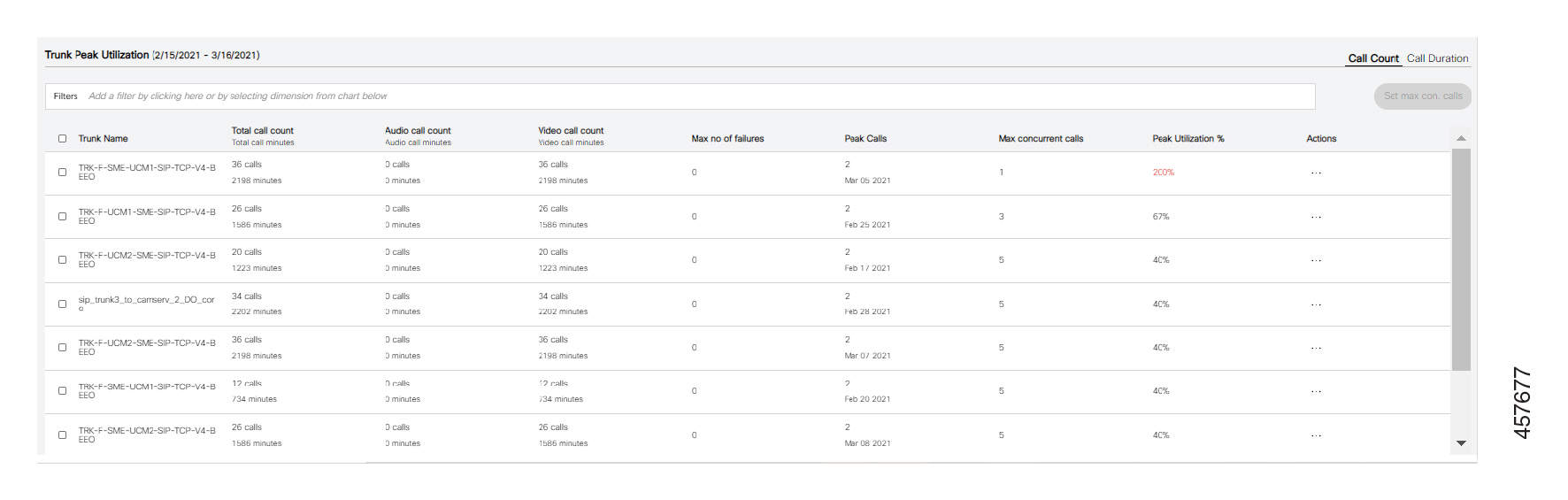
Ключевые показатели эффективности анализа пропускной способности, типы магистралей
В следующей таблице описаны ключевые индексы эффективности (KPI) для анализа пропускной способности.
|
Заголовок поля |
Описание |
|---|---|
|
Общее количество звонков |
Общее количество звонков. |
|
SIP |
Общее количество вызовов из магистрали SIP. |
|
MGCP |
Общее количество вызовов из магистрали MGCP. |
|
ICT |
Общее количество вызовов из магистрали ICT. |
Графики на странице сведений о типах магистралей анализа пропускной способности
В следующей таблице описывается информация, отображаемая на различных диаграммах.
|
Название карты |
Описание |
|---|---|
|
Распределение использования магистралей |
На этой карте отображается распределение использования магистральных каналов по пяти основным магистралям, настроенным в CallManager. |
|
Тенденция использования магистральных каналов |
На этой карте показана динамика использования магистральных каналов по пяти основным магистралям, настроенным в CallManager. |
|
Распределение типов магистралей |
На этой карте отображается распределение использования магистралей по типам магистралей, настроенным в CallManager. |
|
Тенденция типов магистралей |
На этой карте отображается динамика использования магистралей разных типов магистралей, настроенных в CallManager. |
|
Тип носителя вызова |
На этой карте показано распределение всех попыток, успешных, неудачных и потерянных в сети в зависимости от типа носителя вызова (аудио или видео). По умолчанию на круговой диаграмме отображаются тип носителя вызова и соответствующее количество громкости вызова. На круговой диаграмме можно выбрать тип носителя вызова (аудио или видео), а остальные карточки состояния громкости вызова соответствующим образом обновляются на основе этого фильтра. |
|
Направление вызова |
На этой карте показано распределение всех входящих и исходящих успешных, неудачных и пропущенных вызовов. |
|
Вызывающий номер |
На этой карточке отображаются пять лучших телефонных номеров организации по сравнению с вызовами по магистрали или шлюзу. |
|
Вызываемый номер |
На этой карточке отображаются пять самых популярных телефонных номеров организации из числа вызовов, связанных с магистралью или шлюзом. |
Фильтры на странице сведений о типах магистралей анализа пропускной способности
Панель фильтров в верхней части страницы сведений показывает выпадающий список, позволяющий отфильтровать данные и создавать диаграммы на основе вашего выбора. В раскрывающемся списке доступны следующие опции:
-
Мобильный телефон и Remote Access
-
Идентификатор пользователя
-
URI
-
Номер телефона
-
Распределение использования магистралей
-
Распределение типов магистралей
-
Тип носителя вызова
-
Направление вызова
Мобильные и Remote Access позволяют конечным точкам использовать услуги регистрации, управления вызовами, выделения ресурсов, обмена сообщениями и присутствия, предоставляемые компанией Cisco Unified Communications Manager (Unified CM), когда конечная точка находится за пределами корпоративной сети.
В унифицированных сетях, подключенных к облаку, мобильные устройства и Remote Access конечные точки определяются на основе CUCM на основе анализа IP-адресов зарегистрированных мобильных устройств и Remote Access поддерживаемых конечных точек. Дополнительные сведения о том, как просматривать аналитику для таких конечных точек, см. в разделе Просмотр аналитики.
Данные, отображаемые на диаграммах, можно экспортировать в файл Excel с помощью кнопки Загрузить.
Для диаграмм опыта обслуживания в следующей таблице перечислены столбцы загруженных отчетов, соответствующие именам полей CDR.
|
Имя поля в загруженном отчете |
Имя поля CDR |
|---|---|
|
Идентификатор пользователя вызывающего абонента |
Идентификатор пользователя для входа в систему в формате Unicode вызывающего абонента |
|
Идентификатор вызываемого пользователя |
Идентификатор пользователя для входа в систему Unicode последней вызываемой стороны |
|
URI вызывающего абонента |
Номер вызывающей стороны _URI |
|
Вызываемый URI |
Окончательный номер вызываемой стороны _URI |
|
Номер звонящего |
Номер вызывающей стороны |
|
Вызываемый номер |
Окончательный номер вызываемой стороны |
-
Для графиков использования активов в следующей таблице перечислены столбцы загруженных отчетов. Отчет содержит столбцы «Идентификатор пользователя», «URI» и «Номер каталога», основанные на Unified CM конфигурации. Максимальное количество значений столбцов в отчете ограничено 10.
-
Поле «Идентификатор пользователя» в загруженном отчете об использовании ресурсов будет пустым для устройств, владелец которых является анонимным (в общедоступном или общем пространстве) Unified CM и с этим устройством не связан ни один конечный пользователь.
|
Имя поля в загруженном отчете |
Имя исходного поля |
|---|---|
|
Идентификатор пользователя |
Имена исходных полей соответствуют конфигурации на Unified CM сервере. |
|
URI | |
|
Номер каталога |
| 1 |
В окне просмотра информации о клиенте Cisco Webex Control Hubперейдите в раздел . Откроется страница «Подключенная унифицированная связь». |
| 2 |
(Необязательно) Чтобы просмотреть аналитику данных MRA, включите переключатель «Только данные MRA». |
| 3 |
(Необязательно) Выберите кластер в раскрывающемся списке выбора кластера в левом верхнем углу. По умолчанию задано значение «Все кластеры». |
| 4 |
Чтобы отфильтровать данные на диаграммах по периоду времени, нажмите раскрывающийся список в правом верхнем углу. Поддерживаются следующие временные диапазоны: вчера, последние 7 дней, последние 30 дней, последние 90 дней и последние 12 месяцев. Вы можете просмотреть графики за выбранный период. По умолчанию установлен временной диапазон «Последние 30 дней». |
| 5 |
Выберите карточку, для которой вы хотите загрузить отчеты. Появится страница сведений о выбранной категории диаграмм. |
| 6 |
На появившейся странице нажмите кнопку Загрузить, показанную в правом верхнем углу. Клиент Webex отправляет зашифрованный MAC-адрес ПК. Таким образом, в отчете о загрузке диаграмм опыта обслуживания вы не можете увидеть реальный MAC-адрес ПК. |
Иногда из-за потери некоторых телеметрических данных на диаграммах Analytics отображаются неполные данные. Если на какой-либо диаграмме отсутствуют данные, об этом свидетельствует значок с изображением молнии в правой части выпадающего списка выбора периода времени на странице «Аналитика». Это поможет вам узнать, есть ли какие-либо несоответствия между данными, показанными на графиках.
Если за последние семь дней данные не были потеряны, значок молнии не отображается.
| 1 |
В окне просмотра информации о клиентах в Control Hub перейдите в раздел . Появится аналитика. |
| 2 |
Нажмите Появится окно «Событие «Отсутствующие данные». В окне указаны время создания события, имя кластера, имя узла и сведения. Цифра на значке — это количество уведомлений об отсутствии данных с момента последнего входа в систему. После проверки уведомлений это количество обнуляется. |
| 3 |
Если вы хотите найти определенные недостающие события, связанные с данными, используйте поле поиска в левом верхнем углу окна. Можно выполнить поиск по времени создания события, имени кластера, имени узла и сведениям. |
 .
.На странице «Аналитика» вы можете изменить последовательность диаграмм, принадлежащих к той же категории. Это позволяет персонализировать отображение карточек.
-
Последовательность диаграмм можно перемешивать как на страницах обзора, так и на страницах сведений.
-
Заданные настройки сохраняются для всех будущих сеансов с вашими учетными данными и в разных браузерах.
| 1 |
В окне просмотра информации о клиентах в Control Hub перейдите в раздел . Появится страница «Аналитика». |
| 2 |
Нажмите на карточку с диаграммой, которую вы хотите переместить. Затем перетащите карточку в то место, где вы хотите ее отобразить. Если вы перетащите карточку за пределы страницы, вы не сможете изменить ее порядок. |
На странице «Аналитика» вы можете скрыть диаграмму, которая вам не подходит. Вы также можете показать диаграмму, которую вы ранее скрывали. Это позволяет персонализировать отображение карточек.
-
Заданные настройки сохраняются для всех будущих сеансов с вашими учетными данными и в разных браузерах.
-
Когда вы скрываете диаграмму, она исчезает из выпадающего списка «Фильтры».
| 1 |
В окне просмотра информации о клиентах в Control Hub перейдите в раздел . Появится страница «Аналитика». |
| 2 |
Чтобы скрыть диаграмму, нажмите... на карточке и выберите Удалить карточку. |
| 3 |
Чтобы показать диаграмму, нажмите |
| 4 |
В окне Добавить диаграммы выберите диаграммы, которые вы хотите показать, и нажмите Добавить диаграммы. Вы можете выбрать несколько карточек из разных категорий за один раз и показать их. |
 .
.


