
Благодарим вас за обратную связь.
Элементы управления обновлением настольного компьютера приложения Webex
 Отправить обратную связь?
Эти функции позволяют управлять регулярными обновлениями программного обеспечения Webex. Обратите внимание, что иногда нам приходится немедленно применять критические исправления для всех пользователей. Мы считаем, что такие исправления выходят за рамки обычных обновлений и не могут контролироваться вашей конфигурацией обновлений.
Администраторы Control Hub имеют доступ к элементам управления обновлением настольных приложений, которые позволяют выбирать, когда настольная версия приложения Webex будет обновлена для ваших пользователей.
Вы можете отложить развертывание этих обновлений на срок до 4 недель в связи с последней периодичностью. Это окно отсрочки позволит администратору пройти все необходимые внутренние проверки, а также создать любые дополнительные материалы для поддержки обновления или развертывания Webex в масштабах всей компании. Определенные пользователи, например ИТ-администраторы, могут получать обновления сразу после их публикации компанией Cisco. В примечаниях к выпуску приложения Webex вы можете ознакомиться с информацией о том, что изменилось в обновлении.
Такой сбалансированный подход позволяет администраторам удовлетворять потребности заинтересованных сторон, например сотрудников службы безопасности, и в то же время использовать преимущества управляемой непрерывной доставки.
Как обычно, конечные пользователи получат стандартный значок обновления в Webex, а настольное приложение продолжит автоматически обновляться при перезапуске.
Эта статья относится к настольным версиям приложения Webex. Следующие статьи посвящены управлению мобильными версиями Webex:
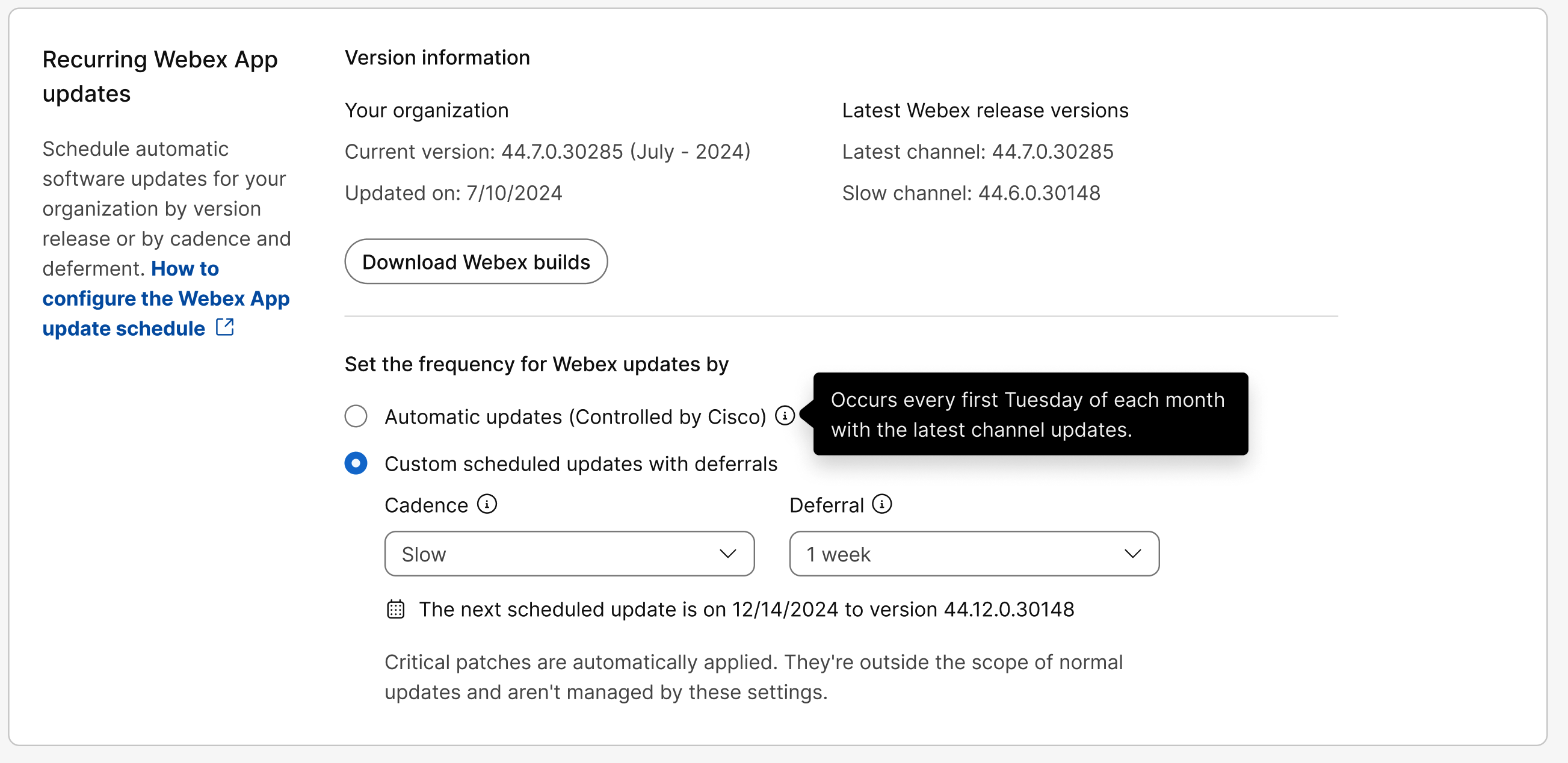
Элементы управления обновлением настольных приложений для приложения Webex перенесены из раздела Сообщения в Настройки организации. Кроме того, в принцип работы элементов управления внесены следующие изменения:
-
Периодичность в 1 месяц называется Latest (частота вращения педалей).
-
Частота в 3 месяца называется медленной (частота вращения педалей), и поведение изменилось с 3 месяцев до 4 месяцев. Организации, которым необходимо контролировать обновления по соображениям безопасности или вносить изменения в свою среду, могут использовать этот канал для управления обновлениями в своей среде. Это изменение связано с тем, как работает текущий медленный канал для Webex Meetings сайтов.
- Медленный канал (частота вращения педалей) доступен только по запросу. Если вы хотите
запросить доступ к медленному каналу (периодичности) обновлений приложения Webex для своей организации, обратитесь к представителю Cisco или в службу поддержки Cisco.
Изменения, внесенные в эту конфигурацию, вступают в силу немедленно. Если обновление доступно, клиенты получат конфигурацию обновления в течение следующих 24 часов.
Например, если вы выберете канал, версия которого новее версии, используемой в вашей организации, пользователи увидят обновления в течение 24 часов.
- Медленный канал (частота вращения педалей) доступен только по запросу. Если вы хотите
запросить доступ к медленному каналу (периодичности) обновлений приложения Webex для своей организации, обратитесь к представителю Cisco или в службу поддержки Cisco.
-
Теперь партнеры могут настроить элементы управления обновлениями настольных приложений для всех своих клиентов или для определенных клиентов.
-
Теперь партнеры могут заблокировать или разрешить своим клиентам изменять элементы управления обновлениями настольных приложений.
Применяйте элементы управления обновлениями к группам
Чтобы применить элементы управления обновлениями к группам пользователей.
- Войдите в Control Hub и перейдите в Настройки организации.
- Нажмите «Шаблоны» и выберите существующий шаблон для редактирования или нажмите «Создать шаблон», чтобы создать новый шаблон.
- В разделе Настройки шаблона прокрутите вниз до раздела Периодические обновления программного обеспечения для приложения Webex.
- Выберите тип обновления для своей группы. Приложение Webex можно обновлять автоматически с
каждой новой версией или планировать обновления по периодичности и отсрочке.
- Автоматические обновления (контролируются Cisco) — пользователи автоматически обновляются каждый месяц, когда становится доступно обновление настольного приложения.
- Индивидуальные запланированные обновления с отсрочкой. Вы можете решить, когда обновлять обновления для
своих пользователей, используя следующие варианты:
-
Периодичность — выберите один из доступных вариантов, и ваши пользователи будут обновляться с такой периодичностью.
-
Последнее — 1 месяц.
-
Медленно — 4 месяца.
-
-
Отсрочка — при желании вы можете выбрать период отсрочки. Когда доступно обновление настольного приложения, начинается окно отсрочки, и пользователи автоматически обновляются по истечении этого периода. Вы можете отложить обновления до 4 недель для последнего канала или до 12 недель для медленного канала.
Например, если новый релиз вышел 4 апреля и вы отложили до 2 недель, то обновления для пользователей в вашей организации начнутся 18 апреля .
-
Следующее запланированное обновление рассчитывается и отображается в Control Hub.
- Нажмите кнопку Загрузить сборки Webex, чтобы увидеть доступные обновления настольных приложений.
Дополнительные сведения об управлении группами в Control Hub см. по адресу: https://help.webex.com/article/7eedy0/Group-management
Работа Webex Meetings в приложении Webex контролируется версией сайта Meetings. Обновления сайта Meetings настраиваются отдельно.
Применяйте элементы управления обновлениями к отдельным пользователям
Чтобы применить элементы управления обновлениями к отдельным пользователям.
- Войдите в Control Hub и .
- Нажмите на пользователя, которого хотите отредактировать, и перейдите в раздел Общие.
- В разделе Периодические обновления программного обеспечения для приложения Webex выберите тип
обновления для пользователя. Приложение Webex можно обновлять автоматически с каждой новой версией или планировать обновления по периодичности и отсрочке.
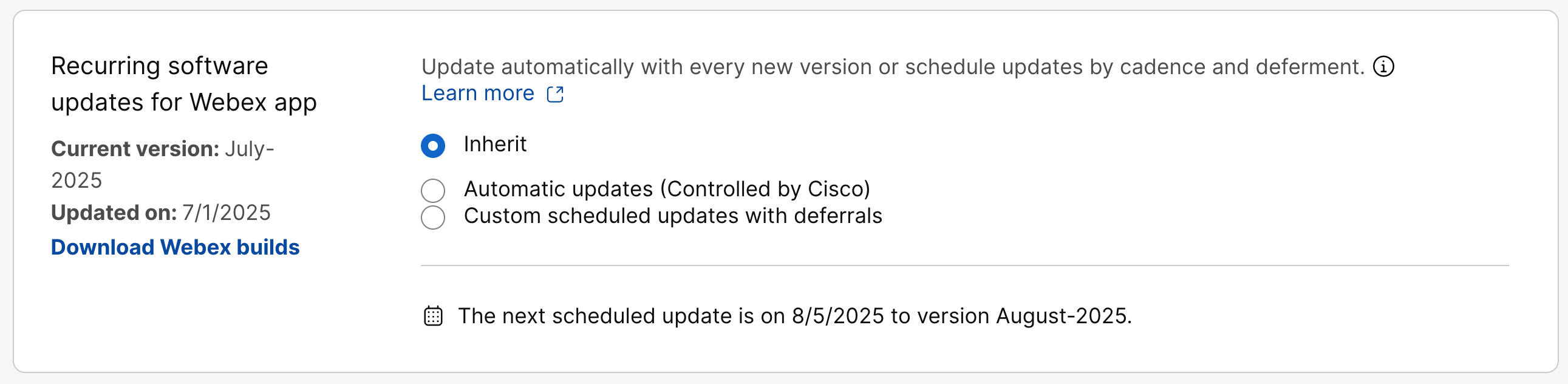
- Наследование (по умолчанию) — обновления ваших пользователей соответствуют настройкам вашей организации или любым указанным вами элементам управления обновлениями для конкретных групп.
- Автоматические обновления (контролируются Cisco) — пользователи автоматически обновляются каждый месяц, когда становится доступно обновление настольного приложения.
- Индивидуальные запланированные обновления с отсрочкой. Вы можете решить, когда обновлять обновления для
своих пользователей, используя следующие варианты:
-
Периодичность — выберите один из доступных вариантов, и ваши пользователи будут обновляться с такой периодичностью.
-
Последнее — 1 месяц.
-
Медленно — 4 месяца.
-
-
Отсрочка — при желании вы можете выбрать период отсрочки. Когда доступно обновление настольного приложения, начинается окно отсрочки, и пользователи автоматически обновляются по истечении этого периода. Вы можете отложить обновления до 4 недель для последнего канала или до 12 недель для медленного канала.
Например, если новый релиз вышел 4 апреля и вы отложили до 2 недель, то обновления для пользователей в вашей организации начнутся 18 апреля .
-
Следующее запланированное обновление рассчитывается и отображается в Control Hub.
- Нажмите кнопку Загрузить сборки Webex, чтобы увидеть доступные обновления настольных приложений.
Работа Webex Meetings в приложении Webex контролируется версией сайта Meetings. Обновления сайта Meetings настраиваются отдельно.
Известные проблемы
Текущая версия и даты обновления отображаются правильно только в том случае, если на момент последнего обновления был выбран тот же канал (автоматический, последний или медленный). Эти значения следует игнорировать, если выбран другой канал.
Если этот параметр все еще находится на вкладке «Сообщения», значит, изменения в расписании обновлений, упомянутые ранее в этой статье, пока не применимы к вашей организации, и вы должны продолжать выполнять следующие шаги.
Прежде чем начать
-
Расписание обновлений настольных приложений предназначено для каждого пользователя в вашей организации.
-
Обновления настольных приложений поддерживаются на срок до 3 месяцев и 2 недель.
-
Возврат пользователей к предыдущим обновлениям настольных приложений невозможен.
| 1 |
Войдите в Control Hub и перейдите в раздел . |
| 2 |
Выберите один из следующих вариантов:
Следующее запланированное обновление рассчитывается и отображается в Control Hub.
|
| 3 |
Нажмите «Сборки, доступные для загрузки», чтобы увидеть доступные обновления настольных приложений. |
Работа Webex Meetings в приложении Webex контролируется версией сайта Meetings. Обновления сайта Meetings настраиваются отдельно.


