
Ďakujeme za vašu spätnú väzbu.
Vytvorenie objednávky Webex Contact Center pre zákazníka
 Spätná väzba?
Podrobnosti o objednávke nájdete v Sprievodcovi Cisco Webex Contact Centerobjednávaní a S prievodcovi objednávania kontaktného centra Cisco Collaboration Flex Plan na adrese https://www.cisco.com/c/en/us/partners/tools/collaboration-ordering-guides.html.
| 1 |
V aplik ácii Cisco Commerce Wor kspace musíte pridať požadovaný dátum začiatku a poskytovanie kontaktného e-mailu. Uveďte kontaktnú e-mailovú adresu osoby, ktorá poskytuje nájomcu. Môžete použiť e-mailový alias. Odporúčame vám použiť konto partnera Control Hub alebo správcu predaja na poskytnutie podrobností o poskytovaní, ako je zdokumentované v nasledujúcich krokoch. V požadovaný dátum začiatku systém odošle e-mail na kontaktný e-mail poskytovateľa. |
| 2 |
Ak chcete poskytnúť nájomcu, kliknite na odkaz Nast aviť teraz v e-maile. Otvorí sa sprievodca nastavením objednávky. Ak pred dokončením nastavenia ukončíte sprievodcu nastavením objednávky, informácie o poskytovaní sa neuložia a musíte začať znova pomocou odkazu Nast aviť teraz. |
| 3 |
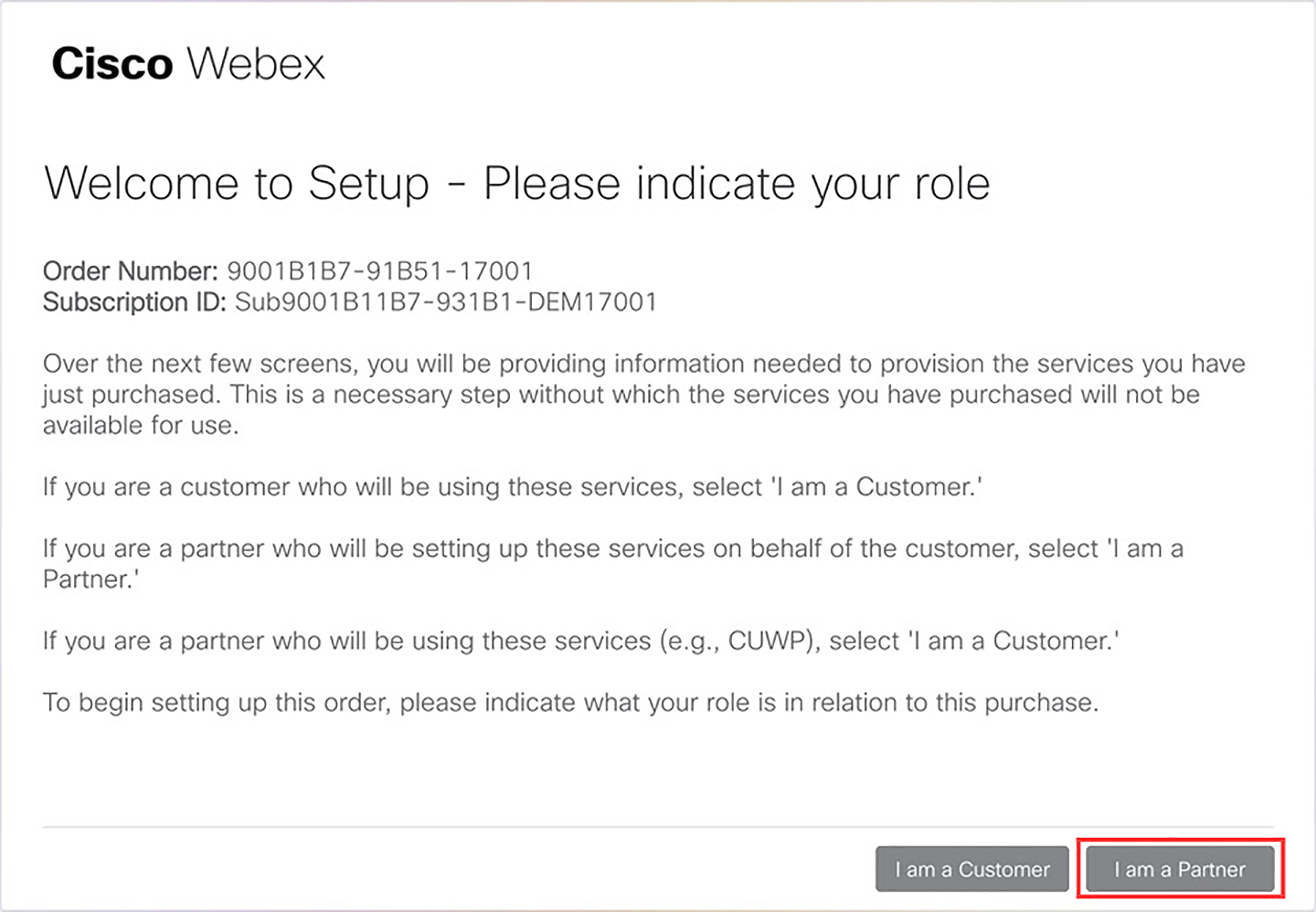
Kliknutím na položku Som partner označ te svoju rolu a potom kliknite na tlači dlo Ďalej .
|
| 4 |
Vyberte možnosť označenia osoby, ktorá nastavuje služby.
|
| 5 |
Kliknite na tlačidlo Ďalej . |
| 6 |
Vyberte príslušnú možnosť z nasledujúcich možností:
|
| 7 |
Zadajte e-mailovú adresu správcu zákazníckej organizácie a potom kliknite na tlači dlo Ďalej . Používateľ môže súčasne patriť iba do jednej organizácie Webex. Kedykoľvek si objednávku predplatného zobrazíte skúšobnému nájomcovi, zadajte ten istý e-mail správcu zákazníka, aký ste použili pri vytváraní skúšobnej verzie Webex Contact Center. |
| 8 |
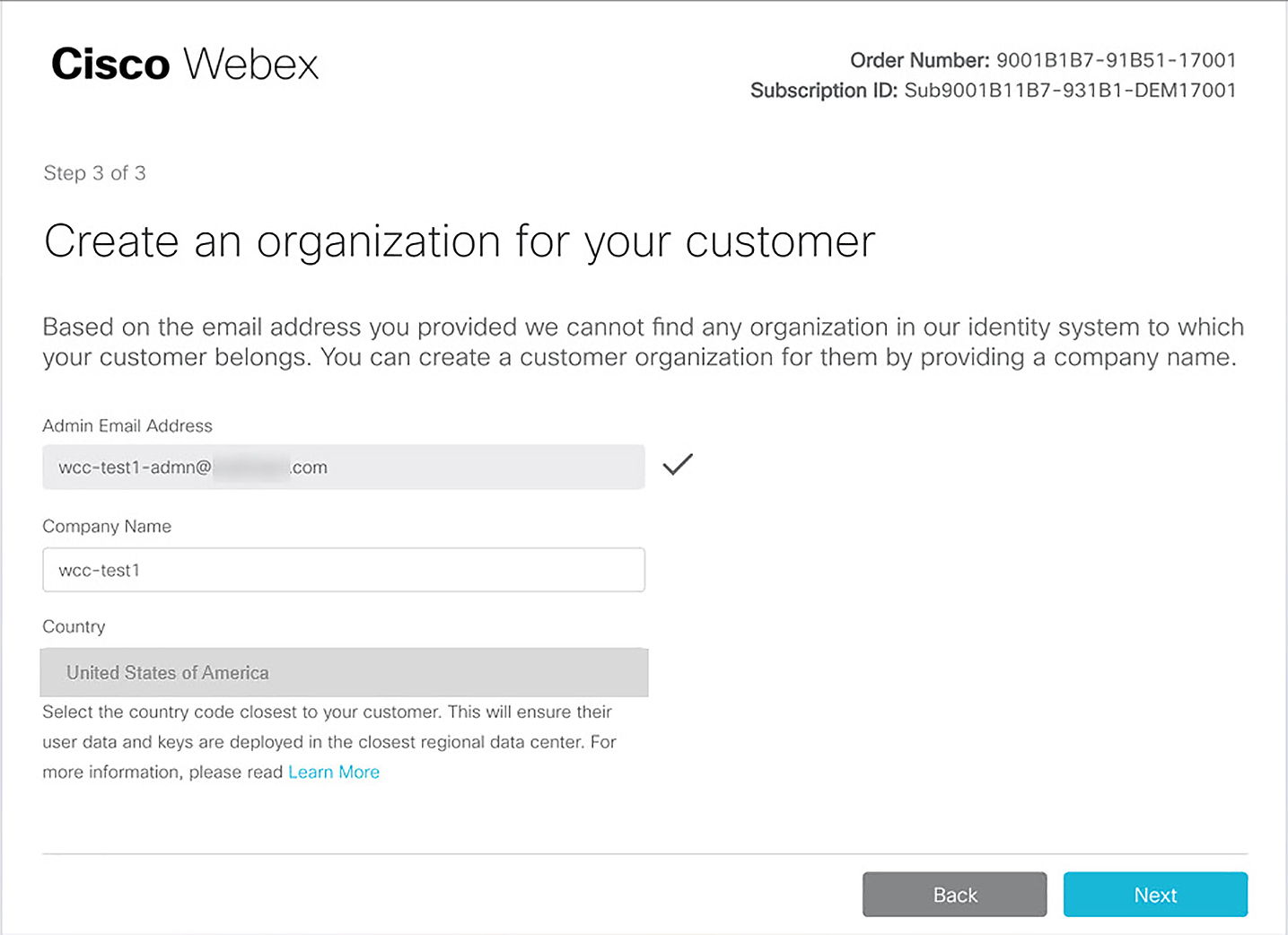
Zadajte názov spoločnosti a potom vyberte krajinu prevádzky z rozbaľovacieho zoznamu Kraj ina. Vyberte krajinu, v ktorej je povolený predaj Webex Contact Center podľa dokumentu o ponuke. Zoznam podporovaných miest nájdete v časti Geografické podmienky a obmedzenia v dokumente Popis ponuky kontaktného centra Cisco Collaboration Flex Plan.
Krajina, ktorú tu vyberiete, určuje bydlisko údajov pre Webex, ako je opísané v časti Data Residency in Webex. Systém poskytuje možnosť nakonfigurovať lokalitu údajov pre Webex Contact Center neskôr na karte Kontaktné centrum spriev odcu nastavením. Ďalšie informácie nájdete v článku Začíname s Webex Contact Center . V sprievodcovi nastavením je krajina prevádzky Webex Contact Center predvolená na vybranú krajinu. V prípade potreby ho môžete zmeniť. |
| 9 |
Vyberte položku Nová alebo Existujúca organizácia a potom kliknite na tlači dlo Ďalej .
|
| 10 |
Skontrolujte, či sú informácie o zákazníkovi a partnerovi správne, a kliknite na tlači dlo Ďalej .
Zobrazí sa správa o úspešnom dokončení.
|
Čo robiť ďalej
-
Teraz môžete nastaviť zákaznícku organizáciu pomocou partnerského alebo zákazníckeho účtu, ako je opísané v článku Začíname s Webex Contact Center
Odporúčame, aby partneri dokončili nastavenie organizácie zákazníkov pred odovzdaním administratívnych úloh špecifických pre kontaktné centrum administrátorom zákazníkov.
-
Môžete nastaviť zákaznícku organizáciu pre hybridné služby. Ďalšie informácie nájdete v téme Nastavenie organizácie pre hybridné služby.


