- Domov
- /
- Článok

Ďakujeme za vašu spätnú väzbu.


 V tomto článku
 Spätná väzba?
Tento článok slúži ako referencia pre každého, kto implementuje a spravuje rôzne digitálne kanály dostupné vo Webex Contact Center. Poskytuje informácie o optimalizácii digitálnej komunikácie v ekosystéme Webex.
O digitálnych kanáloch
Webex Contact Center podporuje rôzne typy digitálnych kanálov — konkrétne Facebook Messenger, Livechat, Email, SMS, Apple Messages for Business a WhatsApp — s vylepšenými možnosťami. Digitálne kanály zvyšujú dosah každého podniku. S meniacimi sa demografickými údajmi a individuálnymi návykmi spotrebitelia očakávajú, že oslovia podnik prostredníctvom ľubovoľných kanálov podľa vlastného výberu. Podniky musia byť dostupné prostredníctvom všetkých populárnych komunikačných kanálov.
Digitálne kanály sa uvoľňujú v kontrolovanom GA (General Availability). Tieto digitálne kanály môžu používať iba tí zákazníci, ktorí spolupracovali s tímom Cisco Solution Assurance na plánovaní svojho vstupu do prevádzky.
Nastavenie digitálnych kanálov
Tento článok poskytuje komplexný proces nastavenia digitálnych kanálov v kontaktnom centre Webex. Proces nastavenia sa začína zavedením a poskytovaním vašej organizácie v Control Hub a zahŕňa viaceré aplikácie, ako Webex Connect napríklad Webex Engage.
Nasledujúci diagram znázorňuje postupnosť úloh, ktoré musíte vykonať na nastavenie digitálnych kanálov:
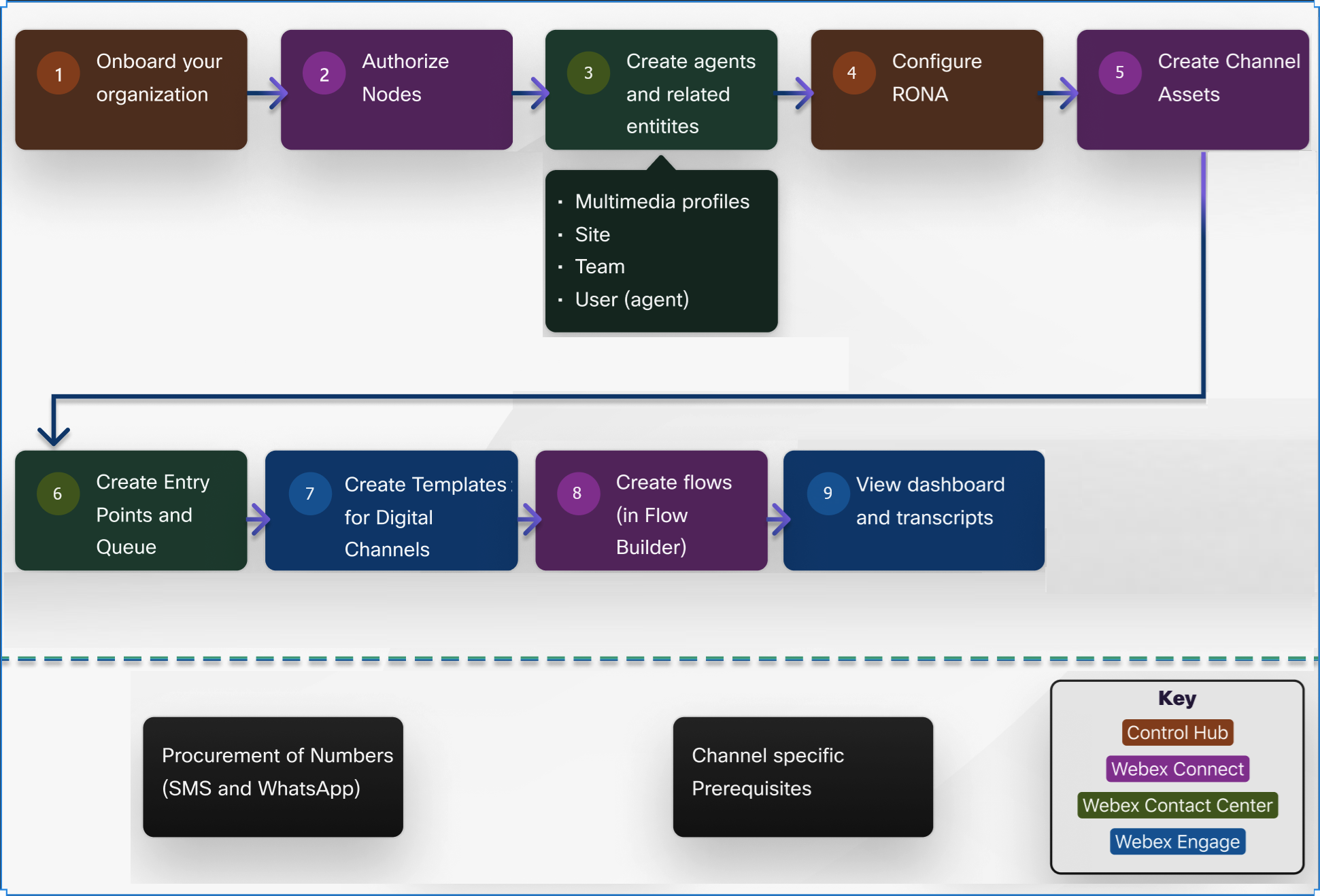
Poskytovanie digitálnych kanálov
Webex Contact Center automaticky poskytuje digitálne služby ako Webex Engage a. Webex Connect Kontaktné centrum a Webex Connect automaticky synchronizujte správu používateľov pre správcov. Všetci partneri a správcovia zákazníkov môžu začať používať Webex Connect ihneď a nastaviť služby.
- Ak pridávate správcu zákazníka, správca zákazníka musí najskôr vytvoriť používateľský účet prostredníctvom e-mailu Cisco.
- Po pridaní správcov musia vytvoriť svoj používateľský účet a prejsť do 7 Webex Connect dní. V opačnom prípade sa budú musieť vrátiť a znovu vytvoriť používateľský účet, aby mali prístupWebex Connect.
Dokončenie týchto krokov je rozhodujúce, pretože úspešne vytvorí účet správcu. Nasledujúce tabuľky zobrazujú mapovanie rolí medzi Control Hub aWebex Connect:
| Oprávnenia používateľov pre externého správcu pre partnerov | Úrovne prístupu v Webex Connect |
|---|---|
| Externý správca: Úplný správca | Pripojte plný prístup |
| Externý správca: Provisioning Admin | Pripojiť obmedzený prístup |
| Externý správca: Iba na čítanie | Pripojenie iba na čítanie |
| Oprávnenia používateľov v Control Hub | Úloha pridelená v Webex Connect |
|---|---|
| Správca zákazníka: plný správca | Pripojte vlastníka nájomcu |
| Správca kontaktného centra pre zákazníkov | Pripojte vlastníka nájomcu |
| Správca zákazníka: Iba na čítanie | Pripojenie iba na čítanie |
| Oprávnenia používateľov v Webex Connect | Priradená úloha v Control Hub |
|---|---|
| Pripojenie iba na čítanie | Správca zákazníka: Iba na čítanie |
| Pripojenie obmedzené | Správca zákazníka: Iba na čítanie |
| Pripojte plný prístup | Správca zákazníka: plný správca |
| Pripojte vlastníka nájomcu | Správca zákazníka: plný správca |
| Pripojenie obmedzeného prístupu | Správca zákazníka: Iba na čítanie |
Správcovia partnerov nemajú prístup k Webex Engage.
Skôr ako začnete
- Musíte mať úlohu správcu a prístupové poverenia pre nasledujúce aplikácie:
- Riadiaci rozbočovač
- Kontaktné centrum Webex
- Webex Connect
- Webex Engage
-
Musíte spĺňať všetky predpoklady špecifické pre kanál. Ďalšie informácie nájdete v téme Predpoklady špecifické pre kanál.
| 1 |
Po poskytnutí kontaktného centra prejdite na položky Control Hub > Nastavenia nájom cu > Digit álne, aby ste si prezreli a spustili Webe x Engage a. Webex Connect Toto je tiež k dispozícii ako rýchly odkaz z Control Hub. |
| 2 |
Dokončite autorizáciu uzla vWebex Connect. Pred nastavením digitálnych kanálov nastavte uzly Webex CC Task a Webex CC Eng age do autor izovaného stavu. Autorizácia uzlov umožňuje Webex Connect uzlom komunikovať s inými aplikáciami, ako sú Webex Contact Center a Webex Engage. Ďalšie informácie nájdete v téme Autorizácia uzlov pre uzly zapojenia Webex Contact Center. |
| 3 |
Vytvárajte agentov a ďalšie súvisiace entity vo Webex Contact Center Management Portal v nasledujúcom poradí: |
| 4 |
Vytvorte zdroje kanálov pre digitálne kanály, ktoré používate. V prípade SMS, Livechat, Facebook Messenger a WhatsApp vytvorte aktíva a zaregistrujte ich v Webex Connect kontaktnom centre Webex. V prípade e-mailu vytvorte e-mailový prostriedok v Control Hub. Zdroje Webex Connect kanálov nájdete v téme Konfigurácia zdroja kanála. Pre nastavenie e-mailových prostriedkov v Control Hub použite úlohu Vytvorenie zdroja e-mailu v Control Hub v tomto článku. |
| 5 |
Vytvorte vstupné body a fronty v kontaktnom centre Webex Management Portal a nastavte miesto počiatočného pristátia pre kontakt so zákazníkom. Vytvorte vstupný bod s typom kanála ako sociálnym kanálom, Typ sociálneho kanála ako požadovaným digitálnym kanálom. V rozbaľov acom zozname Náz ov aktíva zmapojte zdroj kanála, ktorý ste vytvorili pre vybraný digitálny kanál. Vytvorte frontu s typom kanála ako sociálny kanál. Ďalšie informácie nájdete v téme Podpora v stupných bodov a frontov. |
| 6 |
Vytvárajte šablóny pre digitálne kanály vo Webex Engage. Pomocou týchto šablón môžete navrhnúť, ako sa každý kanál zobrazujeAgent Desktop. Môžete tiež nakonfigurovať typy príloh povolené pre každý kanál. Ďalšie informácie nájdete v sekcii Šablóny v príručke správcu a nastavenia Webex Eng age. |
| 7 |
Vytvorte toky vWebex Connect. Po vytvorení zdrojov digitálneho kanála Webex Connect a ich registrácii v Kontaktnom centre Webex môžete vytvoriť relevantné toky pre životný cyklus digitálneho kontaktu pre tieto zdroje v nástroji Flow Builder. Flow Builder v Webex Connect aplikácii obsahuje rôzne uzly, ktoré umožňujú konfigurovať cesty toku a chybové cesty pre úspešné interakcie so zákazníkmi v dostupných platformách digitálnych kanálov. Ďalšie informácie nájdete v téme Webex ConnectFlow Builder. Môžete tiež importovať a nahrať vopred nakonfigurované toky. Webex Connect Webex Contact Center poskytuje súbor preddefinovaných šablón toku, ktoré sú k dispozícii na portáli Cisco Devnet. Tieto šablóny toku môžete importovať a nakonfigurovať toky tak, aby ste nastavili a vykonali zákaznícku cestu digitálneho kanála. Importujte všetky vopred nakonfigurované toky špecifické pre médiá z GitHub a nahrajte tieto toky. Webex Connect Na tento účel môžete voliteľne importovať aj agnostické toky kanálov a konkrétne pracovné postupy spracovania udalostí z GitHub. Ďalšie informácie o najnovších šablónach toku a vzorových tokoch pre rôzne prípady použitia nájdete v časti README.TXT v aplikácii CiscoDevNet GitHub alebo kontaktujte svojho zákazníckeho manažéra úspechu. |
Čo robiť ďalej
- Prezrite si informačný panel a získajte prístup k prepisom v Webex Webex Engage . Ďalšie informácie nájdete v časti Zákaznícka konzola Webex Engage v príručke správcom a inštaláciou Webex Engage.
Predpoklady špecifické pre kanál
SMS
Kanál služby krátkych správ (SMS) umožňuje zákazníkom osloviť agentov prostredníctvom SMS odkiaľkoľvek. Nie je potrebné dátové pripojenie. Zákazníci môžu posielať SMS na Longcode, Shortcode alebo bezplatné číslo. Spolupracujte so svojím správcom účtu a získajte svoje číslo SMS.
E-mailom
E-mailový kanál umožňuje agentom a kontaktom vymieňať si e-mailové správy s tabuľkami, vloženými odkazmi a prílohami. Ak chcete nakonfigurovať e-mail pre Webex Contact Center v Control Hub, pripravte si poštovú schránku a informácie o overovaní pred vytvorením zdroja.
Pred vytvorením zdroja e-mailu sa uistite, že máte:
- Platná e-mailová adresa poštovej schránky od poskytovateľa e-mailových služieb.
- Detaily overovania, ktoré váš poskytovateľ e-mailových služieb vyžaduje na generovanie tokenov pre poštovú schránku.
- Prístup správcu Control Hub a prístup správcu Webex Contact Center.
- Prístup k zdrojom e-mailov v Control Hub pre vašu organizáciu.
Po vytvorení zdroja e-mailu nie je možné zmeniť priradenú službu a kanál. Pred vytvorením zdroja overte cieľ priradenia a výber e-mailového kanála.
Live Chat
Kanál Livechat uľahčuje podnikom zapojiť a podporovať návštevníkov a zákazníkov svojich webových stránok. Zákazníci musia pridať skript widgetu Livechat na webovú stránku. Ikona widgetu sa zobrazí v pravom dolnom rohu webovej stránky. Zákazník klikne na ikonu a otvorí miniaplikáciu. Zákazník potom môže začať konverzáciu s agentom.
Okrem toho môžete prispôsobiť Livechat Widget v Webex Engage. Ďalšie informácie nájdete v časti Konfigurácia widgetu Livechat v prí ručke správcu a nastavenia Webex Engage.
Facebook Messenger
Kanál Facebook Messenger umožňuje zákazníkom komunikovať s agentmi prostredníctvom služby Facebook Messenger na stránke Facebook. Podnik môže vytvoriť a spravovať stránku na Facebooku zo svojho účtu na Facebooku. Ďalšie informácie o vytváraní a správe stránok na Facebooku nájdete v téme Vytvorenie a správa stránky na Facebooku.
Spolupracujte so správcom účtu, aby ste overili svoju firmu a nastavili číslo účtu WhatsApp Business (WABA). Po získaní čísla WABA ho použite na konfiguráciu spracovania kontaktov WhatsApp.
Webex Contact Center integruje WhatsApp ako kanál pre lepšiu interakciu so zákazníkmi. Vďaka tejto integrácii kanál WhatsApp uľahčuje podnikom rýchlo spolupracovať so zákazníkmi prostredníctvom aplikácie WhatsApp.
V súčasnosti je táto funkcia k dispozícii na Webex Contact Center s nasledujúcimi obmedzeniami:
- Systém nepodporuje viacnásobné formátovanie textu pri vytváraní správy na konci agenta aj zákazníka.
- Všetky multimediálne súbory, ako sú nálepky, obrázky a súbory GIF, odoslané od zákazníkov, sa zobrazujú ako prílohy vAgent Desktop.
- Ak zákazník odstráni správu pomocou funkcie Odstrániť pre všetkých, správa sa neodstráni v častiAgent Desktop.
- Systém nepodporuje hlasové správy pre kanál WhatsApp.
- Systém nepodporuje potvrdenia o čítaní v reálnom čase na zákazníkovi. Keď agent prečíta správu zákazníka, zákazník nezobrazí modré značky (potvrdenie o čítaní) vedľa tejto správy.
- Ak zákazník zablokuje agenta počas konverzácie, zákazník nemôže prijímať správy od agenta.
- Počas konverzácie, keď zákazník odpovedá na správu pomocou možnosti odpovede, správa sa zobrazí ako samostatná správa na Agent Desktop stránke. Agent preto nevie, na ktorú správu zákazník odpovedal.
- Zákazník nemôže pridať telefónne čísla zaregistrované do obchodného účtu WhatsApp do skupiny.
- Keď zákazník zdieľa živú polohu alebo kontakt, nezobrazí sa na stránkeAgent Desktop.
- Zákazníci nemôžu uskutočňovať platby WhatsApp agentovi.
- Pri konfigurácii služieb systém umožňuje individuálne mapovanie medzi službou a majetkom. To znamená, že jedna služba môže mať iba jeden majetok.
- Šablóny WhatsApp momentálne nie sú podporované, aj keď je možnosť šablóny viditeľná v poli pre tvorbu WhatsApp.
Apple Messages for Business (AMB)
Apple Business Chat, tiež známy ako Apple Messages for Business (AMB), umožňuje firmám komunikovať so svojimi zákazníkmi prostredníctvom aplikácie Apple Messages. Zákazníci používajúci zariadenia Apple môžu pomocou rozhrania iMessage osloviť podporu, naplánovať si schôdzky, nakupovať a ďalšie. AMB umožňuje firmám priame spojenie so zákazníkmi prostredníctvom známej a pohodlnej aplikácie Messages na telefónoch iPhone, iPadoch a Macoch.
Tento kanál ponúka jedinečnú príležitosť na zlepšenie zákazníckych služieb, poskytovanie podpory v reálnom čase a zvýšenie angažovanosti. Ak chcete používať AMB s Webex Contact Center, musíte sa uistiť, že prostredie Webex Contact Center podporuje túto integráciu.
Zaregistrujte sa v obchodnom registri spoločnosti Apple a vytvorte účet Messages for Business a vyberte si Webex Connect ako poskytovateľa služieb zasielania správ (MSP). Tým sa vytvorí aplikácia Správy pre podnikanie. Ďalšie informácie nájdete v téme Apple Messages for Business.
Medzi bohaté typy správ, ktoré sú podporované medzi agentmi a zákazníkmi na platforme Apple, patria:
- Výber zoznamu — umožňuje zákazníkom vybrať si zo súboru možností prezentovaných vo formáte zoznamu.
- Výber času — umožňuje zákazníkom vybrať konkrétny čas a zefektívniť proces plánovania.
- Formuláre — uľahčuje zhromažďovanie informácií o zákazníkovi prostredníctvom štruktúrovaných vstupných polí.
- Bohaté odkazy — Podporuje zdieľanie videí a obrázkov, čím zlepšuje vizuálnu zložku interakcií so zákazníkmi.
Podrobné špecifikácie týchto funkcií vrátane požiadaviek na integráciu Bot/Flow a live agent nájdete v téme Povinné funkcie spoločnosti Apple.
Konfigurácia tokov pre digitálne kanály
Po vytvorení zdrojov digitálneho kanála Webex Connect a ich registrácii v Kontaktnom centre Webex môžete vytvoriť relevantné toky pre životný cyklus digitálneho kontaktu pre tieto zdroje v nástroji Flow Builder. Flow Builder v Webex Connect aplikácii obsahuje rôzne uzly, ktoré umožňujú konfigurovať cesty toku a chybové cesty pre úspešné interakcie so zákazníkmi v dostupných platformách digitálnych kanálov.
Webex Contact Center poskytuje súbor preddefinovaných šablón toku, ktoré sú k dispozícii na portáli Cisco Devnet. Tieto šablóny toku môžete importovať a nakonfigurovať toky tak, aby ste nastavili a vykonali zákaznícku cestu digitálneho kanála. Ďalšie informácie o uzloch a komponentoch nájdete v téme Webex ConnectFlow Builder.
Ak ste existujúcim zákazníkom, môžete importovať a aktualizovať svoje existujúce toky na najnovšie šablóny toku s minimálnym vplyvom na vykonávanie toku. Ďalšie informácie o najnovších tokoch a migrácii so vzorovými prípadmi použitia získate kontaktujte svojho správcu účtu alebo sa pozrite na README.TXTtúto lokalitu github.
Migráciu môžu vykonávať iba používatelia, ktorí majú Webex Connect prihlasovacie údaje pre registrované organizácie. Medzi používateľov patria správcovia organizácie alebo akýkoľvek iný používateľ organizácie, ktorému správca organizácie poskytol prístup k Webex Connect aplikácii, ako napríklad vývojári toku.
Podporované typy súborov prílohy pre digitálne kanály
Podporované typy súborov príloh pre digitálne kanály v Webex Contact Center sa líšia v závislosti od konkrétneho kanála. Zoznam podporovaných typov súborov v rôznych digitálnych kanáloch nájdete v článku Podporované typy príloh pre digitálne kanály v článku Webex Contact Center.
Ako vylepšenie zabezpečenia systém automaticky spustí kontrolu škodlivého softvéru pre všetky prichádzajúce a odchádzajúce prílohy pre všetky digitálne kanály. Ak sa zistí nejaký škodlivý softvér, infikovaná príloha sa vypustí v oboch smeroch. Z Agent Desktop obrazí infikovanú prílohu ako neznámy súbor a neposkytuje možnosť prevziať.
Podpora premenných pre digitálne kanály
Webex Contact Center podporuje používanie globálnych premenných a vlastných premenných toku pri vytváraní tokov pre digitálne kanály pomocou nástroja Flow Builder v. Webex Connect
Globálne premenné sú definované vManagement Portal. Tieto premenné v rámci tokov môžete použiť na nastavenie a odovzdávanie hodnôt v kontexte interakcií, ktoré sa spracovávajú v Webex Contact Center. Ak označíte tieto premenné ako zobraziteľné pre agentov a editovateľné agentom, agenti môžu zobrazovať a aktualizovať hodnoty týchto premenných počas interakcie so zákazníkom. Agent Desktop
Okrem toho môžete označiť globálne premenné ako oznamovateľné, pričom hodnoty sú k dispozícii v analyzátore pre vlastné vykazovanie.
Môžete vytvoriť vlastné premenné toku Webex Connect a označiť tieto premenné ako Agent-Viewable a Agent-Editable.
Ďalšie informácie o tom, ako nastaviť globálne a vlastné premenné tokuWebex Connect, nájdete v téme Nastavenie premennej v Webex Connect.
Premenné, ktoré sú nastavené v hlavnom toku, sú k dispozícii aj v zdieľaných tokoch (smerované, upravené a zatvorené) vo vloženom formáte JSON.
Implementácia smerovania založeného na zručnostiach a prioritu kontaktov pre digitálne kanály
Smerovanie založené na zručnostiach zodpovedá potrebám kontaktov s agentmi, ktorí majú zručnosti na čo najlepšie uspokojenie týchto potrieb. Keď príde kontakt, sú rozdelené do podskupín, ktoré môžu byť nasmerované iba agentom, ktorí majú požadovaný súbor zručností, ako je jazyková plynulosť alebo odbornosť na produkty.
Požiadavky na zručnosti sú priradené uzlu QueueTask v. Webex Connect Hovory sa odosielajú do frontu na distribúciu agentom, ktorí majú zodpovedajúcu sadu zručností. Ak agent nie je k dispozícii v časovom intervale určenom v uzle QueueTask, požiadavky na zručnosti je možné odstrániť alebo znížiť zadaním uvoľnenia zručností v uzle QueueTask.
Priorita kontaktu je priradená uzlu QueueTask v. Webex Connect Hovory sa smerujú k agentom na základe hodnoty poľa Priorita kontaktu. Ďalšie informácie o tom nájdete v sekcii Úlo ha v porad í.
| 1 |
Definujte zručnosti. Ďalšie informácie nájdete v téme Definície zručností. Môžete definovať nasledujúce typy zručností:
|
| 2 |
Definujte profily zručností. Profil zručností je súbor zručností, ktoré môžu byť kolektívne priradené tímu alebo agentovi. Každá zručnosť v profile má priradenú konkrétnu hodnotu. Napríklad zručnosti angličtiny môže byť priradená vysoká úroveň odbornosti v jednom profile zručností a nižšia úroveň v inom profile. Ďalšie informácie nájdete v téme Profily zručností.
V súčasnosti Webex Contact Center nepodporuje profil zručností priradený tímu. |
| 3 |
Priraďte profily zručností agentom. Jednotlivému agentovi je pridelený profil zručností. Ďalšie informácie nájdete v téme Zobrazenie podrobností používateľa. |
| 4 |
Na Management Portal navigačnom paneli vyberte položky Poskytovanie . |
| 5 |
Vytvorte frontu s typom kanála ako sociálny kan ál, e-mail alebo chat. |
| 6 |
V časti Nastavenia smerovania kontaktov vyberte polož ku Z ručnosti založen é na rozbaľovacom zo zname Typ smerovania frontu. |
| 7 |
Vytvorte tok pomocou uzla QueueTaskWebex Connect, ktorý definuje spôsob zaobchádzania s kontaktom. |
| 8 |
Pridajte požiadavky na zručnosti a uvoľnenie zručností do uzla QueueTask. Ďalšie informácie o tom, ako vybrať Požiadavky na zručnosti a špecifikovať uvoľnenie zručností, nájdete v uzle QueueTask v dokumentácii Webex Connect online pomocníka. V Webex Connect aplikácii prejdite na Pomocník > Dokumentácia > Dokumentácia platformy > QueueTask.
|
Digitálne kanálové konzoly
Portál správy digitálnych kanálov je rozdelený do nasledujúcich oblastí:
-
Správcová konzola — Správcovia môžu spravovať konfigurácie celého nájomníka pre ponuky digitálnych kanálov, ako sú politiky a konfigurácie aktív kanálov. Na Management Portal navigačnom paneli kliknite na položku Nové digitálne kanály a spustíte predvolenú konzolu.
-
Konzola zákazníckej starostlivosti — Používa sa primárne na prístup k prepisom minulých konverzácií a možnostiam monitorovania agentov.
Ďalšie informácie nájdete v sekciách Správcová konzola a konzola starostlivosti o zákazníkov v príručke správcu a nastavení Webex Eng age.


