- Kezdőlap
- /
- Cikk

Köszönjük visszajelzését.


 Ebben a cikkben
 Visszajelzés?
Ez a cikk referenciaként szolgál azok számára, akik implementálják és kezelik a Webex Contact Centerben elérhető különböző digitális csatornákat. Betekintést nyújt a digitális kommunikáció optimalizálásához a Webex ökoszisztémában.
A digitális csatornákról
A Webex Contact Center különféle típusú digitális csatornákat támogat - nevezetesen a Facebook Messenger, a Livechat, az e-mail, az SMS, az Apple Messages for Business és a WhatsApp - továbbfejlesztett képességekkel. A digitális csatornák javítják bármely vállalkozás elérhetőségét. A változó demográfiai adatok és egyéni szokások miatt a fogyasztók elvárják, hogy bármilyen választott csatornán keresztül kapcsolatba lépjenek egy vállalkozáshoz. A vállalkozásoknak elérhetőnek kell lenniük az összes népszerű kommunikációs csatornán keresztül.
A digitális csatornák ellenőrzött GA (General Availability) formátumban kerülnek kiadásra. Csak azok az ügyfelek használhatják ezeket a digitális csatornákat, akik a Cisco Solution Assurance csapatával együtt dolgoztak a bevezetésük megtervezésén.
Digitális csatornák beállítása
Ez a cikk teljes körű folyamatot nyújt a digitális csatornák beállításához a Webex Contact Centerben. A telepítési folyamat a szervezet beépítésével és biztosításával kezdődik a Vezérlőközpontban, és több alkalmazásra is kiterjed, mint például a Webex Engage. Webex Connect
Az alábbi ábra a digitális csatornák beállításához végrehajtandó feladatok sorrendjét ábrázolja:
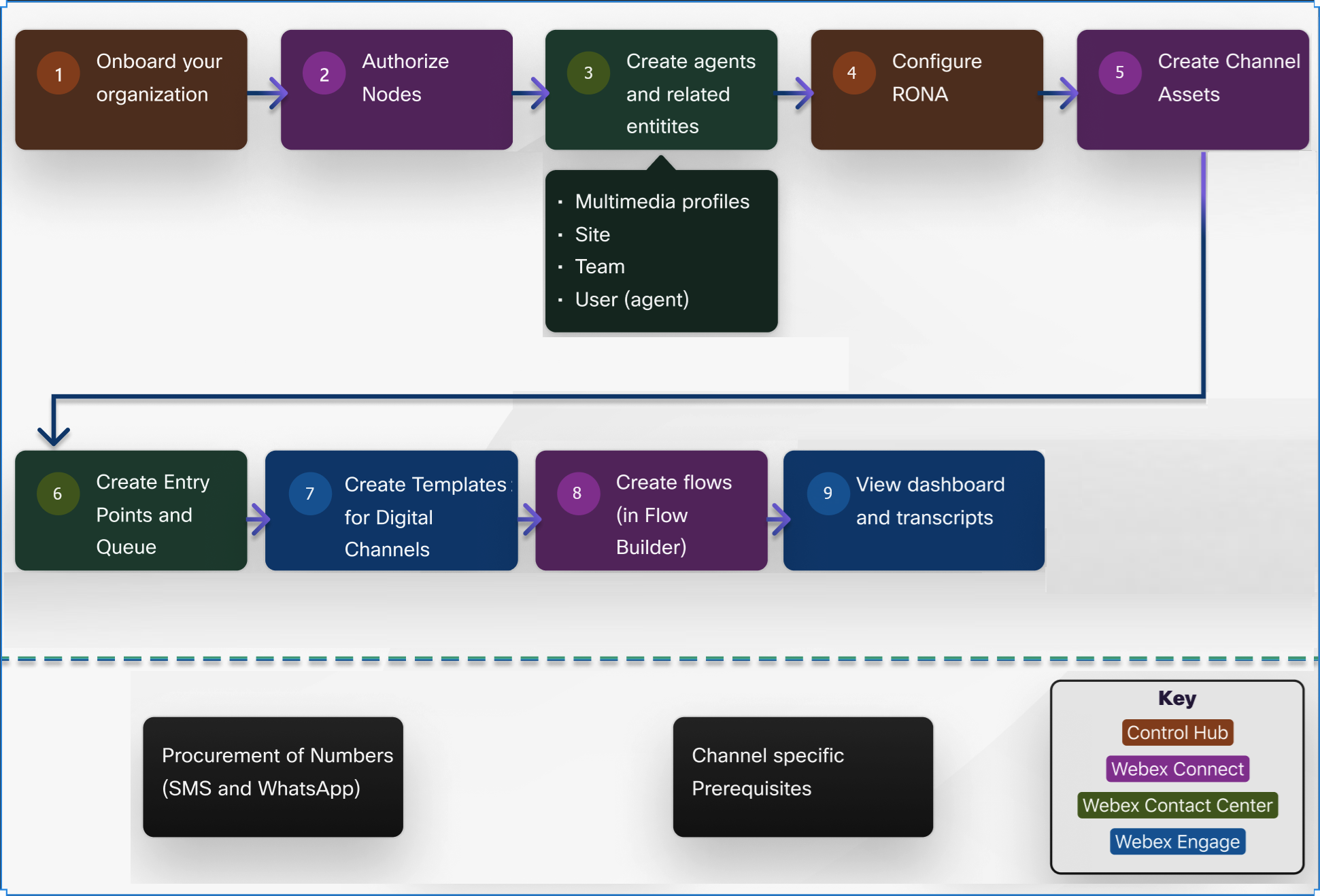
Digitális csatornák biztosítása
A Webex Contact Center automatikusan olyan digitális szolgáltatásokat nyújt, mint a Webex Engage és. Webex Connect Kapcsolatfelvételi köz Webex Connect pont, és automatikusan szinkronizálja a rendszergazdák felhasználói kezelését. Minden partner és ügyféladminisztrátor Webex Connect azonnal elkezdheti használni és beállíthatja a szolgáltatásokat.
- Ha ügyfélrendszergazdát ad hozzá, akkor az ügyfélrendszergazdának először a Cisco e-mail címen keresztül kell létrehoznia a felhasználói fiókot.
- Miután hozzáadta a rendszergazdákat, létre kell hozniuk felhasználói fiókjukat, és 7 napon Webex Connect belül el kell lépniük. Ellenkező esetben vissza kell térniük, és újra kell állítaniuk a felhasználói fiókot, hogy hozzáférhessenekWebex Connect.
Ezeknek a lépéseknek a végrehajtása döntő fontosságú, mivel sikeresen létrehozza a rendszergazdai fiókját. Az alábbi táblázatok mutatják be a szerepkörök feltérképezését a Control Hub és a következők közöttWebex Connect:
| Felhasználói jogosultságok a Partnerek külső rendszergazdájához | Hozzáférési szintek Webex Connect |
|---|---|
| Külső rendszergazda: Teljes rendszergazda | Csatlakoztassa a teljes hozzáférést |
| Külső rendszergazda: Rendszergazda biztosítása | Csatlakozás korlátozott hozzáféréssel |
| Külső rendszergazda: Csak olvasható | Csak olvasható csatlakozás |
| Felhasználói jogosultságok a Control Hubban | Felosztott szerep Webex Connect |
|---|---|
| Ügyféladminisztrátor: Teljes rendszergazda | Kapcsolja a bérlő tulajdonosát |
| Ügyfélkapcsolati központ adminisztrátora | Kapcsolja a bérlő tulajdonosát |
| Ügyféladminisztrátor: Csak olvasható | Csak olvasható csatlakozás |
| Felhasználói jogosultságok Webex Connect | Szerepkör kiosztása a Vezérlőközpontban |
|---|---|
| Csak olvasható csatlakozás | Ügyféladminisztrátor: Csak olvasható |
| Connect Limited | Ügyféladminisztrátor: Csak olvasható |
| Csatlakoztassa a teljes hozzáférést | Ügyféladminisztrátor: Teljes rendszergazda |
| Kapcsolja a bérlő tulajdonosát | Ügyféladminisztrátor: Teljes rendszergazda |
| Csatlakozás Korlátozott hozzáférés | Ügyféladminisztrátor: Csak olvasható |
A partneradminisztrátorok nem férnek hozzá a Webex Engage szolgáltatáshoz.
Mielőtt elkezdené
- A következő alkalmazásokhoz rendelkeznie kell rendszergazdai szerepkörrel és hozzáférési hitelesítő adatokkal:
- Vezérlőközpont
- Webex Kapcsolattartó Központ
- Webex Connect
- Webex Engage
-
Minden csatorna-specifikus előfeltételnek meg kell felelnie. További információt a Csatorna-specifikus előfeltételek című témakörben talál.
| 1 |
Miután a kapcsolattartó központ rendelkezésre állt, lépjen a Vezérlőközpont > Bér lőbeállítások Digitális menü pontra a Webex Engage és megtekintéséhez és elindításához . Webex Connect Ez gyors linkként is elérhető a Control Hubból. |
| 2 |
Teljesítse a csomópont engedélyez Webex Connect ését. A digitális csatornák beállítása előtt állítsa be a Webex CC Task és a Webex CC Engage csom ópontokat En gedél yezett állapotba. A csomópontok engedélyezése lehetővé teszi a Webex Connect csomópontok számára, hogy kommunikáljanak más alkalmazásokkal, mint például a Webex Contact Center és a Webex Engage. További információ: Csom ópontok engedélyezése a Webex Contact Center bekapcsolási csomópontokhoz . |
| 3 |
Hozzon létre ügynököket és egyéb kapcsolódó entitásokat a Webex Contact Center Management Portal ben a következő sorrendben: |
| 4 |
Hozzon létre csatornaelemeket a használt digitális csatornákhoz. SMS, Livechat, Facebook Messenger és WhatsApp esetén hozza létre az eszközöket, és regisztrálja azokat Webex Connect a Webex Contact Centerben. E-mail esetén hozza létre az e-mail eszközt a Vezérlőközpontban. A Webex Connect csatornaelemekről lásd: C satornaeszközök konfigurálása. A Vezérlőközpontban található e-mail eszközök beállításához használja a cikkben található E-mail eszköz létrehozása a Vezérlőközpont ban című feladat ot. |
| 5 |
Hozzon létre belépési pontokat és várólistákat a Webex kapcsolattartó központban Management Portal az ügyfélkapcsolat kezdeti leszállási helyének konfigurálásához. Hozzon létre egy belépési pontot a kívánt digitális csator naként a C sator natí pus közösségi csatornaként, a Közösségi csatorna típusa. Az Eszkö z neve leg ördülő listában térképezze fel a kiválasztott digitális csatornához létrehozott csatornaeszköz t. Hozzon létre egy várósort, amelynek csatornatípusa Közösségi csatornáként jelenik meg. További információt a Bel épési pontok és a várólisták támogatása című té makör ben tal ál. |
| 6 |
Hozzon létre sablonokat digitális csatornákhoz a Webex Engage alkalmazásban. Ezekkel a sablonokkal tervezheti meg, hogyan jelennek meg az egyes csatornákAgent Desktop. Konfigurálhatja az egyes csatornákhoz engedélyezett melléklettípusokat is. További információért lásd a Webex Engage Admin and Setup Guide Sab lonok szakaszát. |
| 7 |
Hozzon létre áramlásokatWebex Connect. Miután létrehozta digitális csatorna-eszközeit, Webex Connect és regisztrálta ezeket az eszközöket a Webex Contact Centerben, a Flow Builder programban létrehozhat egy digitális kapcsolat életciklusára vonatkozó releváns folyamatokat ezekhez az eszközökhöz. Az Webex Connect alkalmazás Flow Builder különféle csomópontokat tartalmaz, amelyek lehetővé teszik a sikeres ügyfél-interakciókhoz a rendelkezésre álló digitális csator na platformokon történő áramlási útvonalak és hibaútvonalak konfigurálását. További információt a Webex ConnectFlow Builder című témakörben tal ál. Importálhat és feltölthet előre konfigurált folyamatokat isWebex Connect. A Webex Contact Center előre meghatározott folyamatsablonokat kínál, amelyek elérhetők a Cisco Devnet portálon. Importálhatja ezeket a folyamatsablonokat, és konfigurálhatja a folyamatokat a digitális csatorna ügyfélút jának beállításához és végrehajtásához. Importáljon az összes előre konfigurált média-specifikus áramlást a GitHu b-ból, és töltse fel ezeket a folyamatokat. Webex Connect Opcionálisan erre a célra csatornaagnosztikus folyamatokat és eseménykezelő specifikus munkafolyamatokat is importálhat a GitHub-ból. A legújabb folyamatsablonokról és a különböző felhasználási esetekhez tartozó mintaáramlásokról további információt a CiscoDevNet GitHub README.TXT oldalán talál, vagy vegye fel a kapcsolatot az Ügyfélsiker-kezelővel. |
Mi a teendő ezután
- Tekintse meg az irányítópultot és elérje az átiratokat a Webex Webex Engage alkalmazásban . További információt a Webex Engage ügyfélkonzol részében talál a Webex Eng age Admin and Setup Guide című rész ében.
Csatorna-specifikus előfeltételek
SMS
A rövid üzenetszolgáltatás (SMS) csatorna lehetővé teszi az ügyfelek számára, hogy bárhonnan SMS-ben kapcsolatba lépjenek az ügynökökhöz. Nincs szükség adatkapcsolatra. Az ügyfelek SMS-t küldhetnek Longcode, Shortcode vagy ingyenes számra. Együttműködjön a fiókkezelővel az SMS-szám beszerzéséhez.
Az e-mail csatorna lehetővé teszi az ügynökök és a névjegyek számára, hogy táblázatokkal, beágyazott hivatkozásokkal és mellékletekkel e-maileket cseréljenek. A Webex Contact Center e-mail eszközének konfigurálásához a Vezérlőközpontban készítheti el a postaládákat és a hitelesítési információkat az eszköz létrehozása előtt.
E-mail eszköz létrehozása előtt győződjön meg arról, hogy a következőkkel rendelkezik-e:
- Érvényes postaláda e-mail címe az e-mail szolgáltatótól.
- Azok a hitelesítési részletek, amelyekre az e-mail szolgáltatónak szüksége van a postaláda tokenjeinek létrehozásához.
- A Control Hub rendszergazdai hozzáférése és a Webex Contact Center rendszergazdai hozzáférése.
- Hozzáférés az e-mail eszközökhöz a szervezet Vezérlőközpontjában.
E-mail eszköz létrehozása után a hozzárendelt szolgáltatás és csatorna nem módosítható. Az eszköz létrehozása előtt ellenőrizze a hozzárendelési célt és az E-mail csatorna kiválasztását.
Live Chat
A Livechat csatorna megkönnyíti a vállalkozások számára, hogy bevonják és támogassák webhelylátogatóikat és ügyfeleiket. Az ügyfeleknek hozzá kell adniuk a Livechat widget szkriptet egy weboldalhoz. A widget ikon megjelenik a weboldal jobb alsó sarkában. Az ügyfél rákattint az ikonra a widget megnyitásához. Az ügyfél ezután beszélgetést kezdeményezhet egy ügynökkel.
Ezenkívül testreszabhatja a Livechat widgetet a Webex Engage alkalmazásban. További információt a Webex Engage Admin and Setup Guide Livechat Widget konfigur álása szakaszában talál.
Facebook Messenger
A Facebook Messenger csatorna lehetővé teszi az ügyfelek számára, hogy kommunikáljanak az ügynökökkel a Facebook oldalán található Facebook Messenger segítségével. Egy vállalkozás létrehozhat és kezelhet egy Facebook oldalt a Facebook-fiókjából. A Facebook-oldal létrehozásáról és kezeléséről további információt a Facebook-oldal létrehozása és kezelése című témakörben talál.
A fiókkezelővel ellenőrizheti vállalkozását, és állítsa be a WhatsApp Business fiók (WABA) számát. Miután megkapta a WABA számot, használja azt a WhatsApp névjegykezelés konfigurálásához.
A Webex Contact Center integrálja a WhatsApp-ot a jobb ügyfélkapcsolat csatornájaként. Ezzel az integrációval a WhatsApp csatorna megkönnyíti a vállalkozások számára, hogy gyorsan kapcsolatba lépjenek az ügyfelekkel a WhatsApp alkalmazáson keresztül.
Jelenleg ez a funkció elérhető a Webex Contact Centerben a következő korlátozásokkal:
- A rendszer nem támogatja a többszöveges formázást, miközben üzenetet hoz létre mind az ügynökön, mind az ügyfélben.
- Az ügyfelektől küldött összes multimédiás fájl, például matricák, képek és GIF-ek mellékletként jelenik meg a fájlban. Agent Desktop
- Ha egy ügyfél töröl egy üzenetet a Törlés mindenkinek szolgáltatás használatával, az üzenet nem törlődik aAgent Desktop.
- A rendszer nem támogatja a WhatsApp csatorna hangüzeneteit.
- A rendszer nem támogatja a valós idejű olvasási nyugtákat az ügyféloldalon. Amikor egy ügynök elolvassa az ügyfélüzenetet, az ügyfél nem látja az üzenet mellett a kék jelet (elolvasott nyugtát).
- Ha egy ügyfél egy beszélgetés során blokkolja az ügynököt, az ügyfél nem fogadhat üzeneteket az ügynöktől.
- Beszélgetés során, amikor egy ügyfél válaszol egy üzenetre a válasz opcióval, az üzenet önálló üzenetként jelenik meg aAgent Desktop. Ezért az ügynök nem tudja, melyik üzenetre válaszolt az ügyfél.
- Az ügyfél nem veheti fel egy csoportba a WhatsApp üzleti fiókhoz regisztrált telefonszámokat.
- Amikor egy ügyfél megosztja egy élő helyszínt vagy kapcsolattartót, az nem jelenik meg aAgent Desktop.
- Az ügyfelek nem tudnak fizetni a WhatsApp-ot az ügynöknek.
- A szolgáltatások konfigurálása során a rendszer lehetővé teszi a szolgáltatás és az eszköz közötti egyéni leképezést. Ez azt jelenti, hogy egy szolgáltatásnak csak egy eszköze lehet.
- A WhatsApp sablonok jelenleg még akkor sem támogatottak, ha a sablon opció látható a WhatsApp összeállítási mezőben.
Apple Üzleti üzenetek (AMB)
Az Apple Business Chat, más néven Apple Messages for Business (AMB), lehetővé teszi a vállalkozások számára, hogy kommunikáljanak ügyfeleikkel az Apple Messages alkalmazáson keresztül. Az Apple eszközöket használó ügyfelek az iMessage felületen keresztül támogatásért fordulhatnak, időpontokat ütemezhetnek, vásárolhatnak és egyebeket kérhetnek. Az AMB lehetővé teszi a vállalkozások számára, hogy közvetlenül kapcsolatba lépjenek az ügyfelekkel az ismerős és kényelmes Messages alkalmazáson keresztül iPhone-on, iPad-eken és Maceken.
Ez a csatorna egyedülálló lehetőséget kínál az ügyfélszolgálat javítására, a valós idejű támogatás biztosítására és az elkötelezettség növelésére. Az AMB és a Webex Contact Center használatához gondoskodnia kell arról, hogy a Webex Contact Center környezete támogatja ezt az integrációt.
Regisztráljon az Apple Business Regiszter ben, hogy hozzon létre egy Messages for Business fió Webex Connect kot, és válassza ki üzenetküldő szolgáltatóját (MSP). Ezzel létrehoz egy Üzenetek üzleti alkalmazást. További információt az Apple Üzleti üzenetek című témakörben talál.
Az Apple platformon az ügynökök és az ügyfelek között támogatott gazdag üzenettípusok a következők:
- Listaváltó — Lehetővé teszi az ügyfelek számára, hogy listaformátumban megjelenített opciók közül választhassanak.
- Időválasztó — Lehetővé teszi az ügyfelek számára, hogy kiválasztsanak egy adott időt, egyszerűsítve az ütemezési folyamatot.
- Űrlapok — Megkönnyíti az ügyféladatok gyűjtését strukturált beviteli mezők segítségével.
- Gazdag linkek — Támogatja a videók és képek megosztását, javítva az ügyfélkapcsolatok vizuális összetevőjét.
A funkciók részletes leírását, beleértve a Bot/Flow és az élő ügynökök integrációjára vonatkozó követelményeket, lásd az Apple szükséges funkcióit.
A digitális csatornák áramlásainak konfigurálása
Miután létrehozta digitális csatorna-eszközeit, Webex Connect és regisztrálta ezeket az eszközöket a Webex Contact Centerben, a Flow Builder programban létrehozhat egy digitális kapcsolat életciklusára vonatkozó releváns folyamatokat ezekhez az eszközökhöz. Az Webex Connect alkalmazás Flow Builder különféle csomópontokat tartalmaz, amelyek lehetővé teszik a sikeres ügyfél-interakciókhoz a rendelkezésre álló digitális csator na platformokon történő áramlási útvonalak és hibaútvonalak konfigurálását.
A Webex Contact Center előre meghatározott folyamatsablonokat kínál, amelyek elérhetők a Cisco Devnet portálon. Importálhatja ezeket a folyamatsablonokat, és konfigurálhatja a folyamatokat a digitális csatorna ügyfélút jának beállításához és végrehajtásához. A csomópontokról és összetevőkről további információt a Webex ConnectFlow Builder című témakörben tal ál.
Ha Ön már meglévő ügyfél, importálhatja és frissítheti meglévő folyamatait a legújabb folyamatsablonokra, amelyek minimális hatással vannak a folyamatvégrehajtásra. Ha további információt szeretne kapni a legfrissebb folyamatokról és a mintafelhasználási esetekkel történő migrációról, forduljon fiókkezelőhöz, vagy tekintse README.TXTmeg ezt a github-helyet.
Csak azok a felhasználók hajthatják végre az Webex Connect áttelepítést, akik rendelkeznek a regisztrált szervezetek bejelentkezési hitelesítő adataival. A felhasználók közé tartoznak a szervezeti rendszergazdák vagy a szervezet bármely más felhasználója, akinek a szervezeti rendszergazda hozzáférést adott az Webex Connect alkalmazáshoz, például a folyamatfejlesztők.
Támogatott mellékletfájltípusok digitális csatornákhoz
A Webex Contact Center digitális csatornák támogatott mellékletfájltípusai az adott csatornától függően változnak. A különböző digitális csatornákon támogatott fájltípusok listáját a Webex Contact Center cikkében lásd: Támogatott melléklettípusok digitális csatornákhoz.
Biztonsági javításként a rendszer automatikusan rosszindulatú programok ellenőrzését futtatja az összes digitális csatorna összes bejövő és kimenő mellékletére. Ha bármilyen rosszindulatú programot észlel, a fertőzött melléklet mindkét irányba lekerül. A fertőzött mellékletet ismeretlen fájlként Agent Desktop jeleníti meg, és nem biztosít letöltési lehetőséget.
Változók támogatása a digitális csatornákhoz
A Webex Contact Center támogatja a globális változók és az egyéni áramlási változók használatát, miközben folyamatokat épít a digitális csatornákhoz a Flow Builder használatával. Webex Connect
A globális változókat aManagement Portal. Ezeket a változókat a folyamatokon belül használhatja értékek beállítására és továbbítására a Webex Contact Centerben kezelt interakciók összefüggésében. Ha ezeket a változókat ügynök-megtekinthetőnek és ügynökként szerkeszthetőnek jelöli, az ügynökök megtekinthetik és frissíthetik ezeknek a változóknak az értékeit az ügyfélkapcsolat során. Agent Desktop
Ezenkívül a globális változókat jelentésként jelölheti meg, így az elemzőben az egyedi jelentésekhez rendelkezésre állnak értékek.
Egyéni áramlási változókat hozhat létre, és megjelölheti Webex Connect ezeket a változókat Agent-Viewable és Agent szerkeszthetőként.
A globális és egyéni áramlási változók beállításáról további információt a Változó beállí Webex Connect tása in című témakörben talál Webex Connect.
A fő áramlásban beállított változók beágyazott JSON formátumban is elérhetők a megosztott áramlásokban (útmutat, módosított és bezárt).
Készségalapú útvonaltervezés és kapcsolattartási prioritás megvalósítása a digitális csatornák számára
A készségalapú útvonaltervezés megfelel az ügynökökkel való kapcsolattartás igényeinek, akik rendelkeznek azokkal a készségekkel, hogy a legjobban megfeleljenek ezeknek az igényeknek. Amikor a kapcsolattartó megérkezik, azokat alcsoportokba sorolják, amelyek csak olyan ügynökökre irányíthatók, akik rendelkeznek a szükséges készségekkel, például nyelvi folyékonysággal vagy termékszakértelemmel.
A készségkövetelmények a QueueTask csomóponthoz vannak hozzárendelve. Webex Connect A hívásokat egy sorba küldik, hogy elosztassák azokat az ügynököket, akik megfelelő készségekkel rendelkeznek. Ha egy ügynök nem válik elérhetővé a QueueTask csomópontban megadott időintervallumon belül, a készségkövetelmények eltávolíthatók vagy csökkenthetők a QueueTask csomópontban lévő készséglazítások megadásával.
A névjegyprioritás a QueueTask csomóponthoz van hozzárendelve. Webex Connect A hívásokat a Kapcsolat prioritása mező értéke alapján irányítják át az ügynökökhöz. Erről bővebb információért lásd a Váru lista feladat szakaszt.
| 1 |
Határozza meg a készségeket. További információt a Készségmeghatározások című té makörben tal ál. A következő típusú készségeket határozhatja meg:
|
| 2 |
Határozza meg a készségprofilokat. A készségprofil olyan készségek halmaza, amelyek együttesen hozzárendelhetők egy csapathoz vagy ügynökhöz. A profil minden készségéhez meghatározott érték van hozzárendelve. Például egy angol nyelvtudás magas szintű ismeretet kaphat az egyik készségprofilban, egy másik profilban pedig alacsonyabb szintet. További információt a Készség profilok című témakörben tal ál.
Jelenleg a Webex Contact Center nem támogatja a csapathoz rendelt készségprofilt. |
| 3 |
Készségprofilok hozzárendelése az ügynökökhöz. Az egyéni ügynöknek készségprofilt rendelnek hozzá. További információt a Felhasználó részleteinek megtekintése című témakörben talál. |
| 4 |
A Management Portal navigációs sávban válassza a Rendelkezés . |
| 5 |
Hozzon létre egy sor csatornatípusát Köz össégi csator na, E-mail vagy Chat néven. |
| 6 |
A Névjegyútválasz tási beállítások szakaszban válassza a Kész ségek alap ú lehetőséget a Várósor útválasztási típusa legördül ő listából. |
| 7 |
Hozzon létre egy folyamatot a QueueTask csomóponttalWebex Connect, amely meghatározza a kapcsolat kezelésének módját. |
| 8 |
Adja hozzá a készségkövetelményeket és a készséglazításokat a QueueTask csomópontba. További információt a Készségkövetelmények kiválasztásáról és a Készségrelaxációk megadásáról az Webex Connect online súgódokumentáció QueueTask csomópontjában talál. Az Webex Connect alkalmazásban keresse meg a Súgó > Dokument áció > Platformdokumentáció > QueueTask menüpontot.
|
Digitális csatorna konzolok
A digitális csatornaadminisztrációs portál a következő területekre oszlik:
-
Adminisztrációs konzol — A rendszergazdák kezelhetik a digitális csatornakínálatok bérlőre kiterjedő konfigurációit, például házirendek és csatornaeszközök konfigurációit. A Management Portal navigációs sávban kattintson az Új digitális csatornák elemre az alapértelmezett konzol elindításához.
-
Ügyfélszolgálati konzol — Elsősorban a korábbi beszélgetések átiratainak és az ügynökfelügyeleti képességek elérésére szolgál.
További információt a Webex Engage Admin and Setup Guide Ad minisztrációs konzol és ügyfélszolgálati konzol szakaszaiban tal ál.


