- Domov
- /
- Članek

Hvala za povratne informacije.


 V tem članku
 Povratne informacije?
Storitev klicnega parkiranja omogoča uporabniku, da parkira klic proti uporabnikovi razširitvi ali razširitvi klicnega parka.
Medtem ko je klic parkiran, lahko prosto opravljate in sprejemate druge klice ter brez omejitev priklič ete druge funkcije.
Storitev klicnega parka podpira dve vrsti klicnega parka:
-
Klic Park Direct — omogoča parkiranje klica proti razširitvi ali razširitvi za parkiranje klic ev določenega uporabnika.
-
Skupina za parkiranje klicev — določeni skupini uporabnikov, imenovanih člani, omogoča samodejno parkiranje klicev proti razpoložljivim ciljem parkiranja, konfiguriranim v skupini klic nih parkirnih mest. Destinacije parka so lahko razširitve članov ali razširitve klic nega parka.
Pokličite Park Direct
-
Če želite parkirati klic uporabniku ali razširitvi klicnega parka, uporabnik parkiranja zaustavi aktivni klic in sproži nov klic na kodo za dostop do funkcije (FAC) *68+ (razširitev ciljnega uporabnika) ali (razširitev ciljnega klicnega parka). Klic ostane parkiran, dokler se ne pridobi ali ne pride do odpoklica klicnega parka.
-
Če želite parkirati klic z razširitvijo klicnega parka, ki jo spremlja uporabnikov telefon Cisco, uporabnik pritisne tipko vrstice, povezano s razširitvijo brezplačnega klicnega parka.
Pokličite skupino Park
Če želite parkirati klic v skupino, uporabnik parkiranja začasno prekine aktivni klic in sproži nov klic na kodo za dostop do funkcije (FAC) #58. Storitev skupine klicnih parkov samodejno lovi prvo razpoložljivo destinacijo klicnega parka skupine klicnih parkov, s katerim bi parkiral klic proti klicu. Funkcija skupine klicnega parka se vedno začne na prvem dodeljenem cilju klicnega parka. Ko je cilj na voljo in je klic parkiran proti temu cilju, klicatelj, ki parkira klic, prejme obvestilo z razširitvijo, proti kateri je klic parkiran. Uporabnik parkiranja lahko nato sporoči ali strani, da je bil klic parkiran proti razširitvi za iskanje.
Pridobivanje in priklic uporabniških nastavitev klicnega parka
Naslednje operacije veljajo tako za direktno klicno parkiranje kot za skupino klicnih parkov.
-
Če želite pridobiti parkirani klic, lahko kateri koli uporabnik v organizaciji pokličete *88 + (razširitev parkiranega klica).
-
Če želite pridobiti klic iz nadzorovane razširitve klicnega parka, uporabnik pritisne tipko vrstice, povezano s razširitvijo klicnega parka, ki drži parkirani klic.
-
Če parkirani klic ni obnovljen v določenem času odpoklic, se parkirani klic pridobi in predstavi uporabniku, ki je bil prvotno parkiran klic, ali nadomestnemu uporabniku za odpoklic.
-
Neposredno parkiranje klicev — Te nastavitve so na ravni Lok acije in so v razdelku Klicanje
-
Skupina za parkiranje klicev — te nastavitve so na ravni skupine za parkiranje klic ev in so v razdelku Klicanje
-
-
Če se linija uporabnika parkiranja prikaže na drugih telefonih kot skupna raba ali nadzorovana, bodo tudi ti telefoni obveščeni o povratnih klicih, kot je prikazano v odjemalcu recepcionista.
Vrednosti vzorca obroča, časovnika odpoklica in čakalni čas skupine za lov na opozorila veljajo tako za Call Park Direct kot za skupino za parkiranje klicev. Te nastavitve so na ravni Lok acije in so v razdelku Klicanje
Dodajte razširitve klicnega parka
Ročno lahko dodate do 100 razširitev klicnega parka na lokacijo.
| 1 |
V pogledu strank na https://admin.webex.com/ pojdite na Stor . |
| 2 |
Pojdite na kartico C all Park Extension in kliknite Dodaj novo.
|
| 3 |
Izberite lokacijo, kamor želite dodati razširitev klicnega parka. |
| 4 |
Vnesite ime razširitve klicnega parka in številko razširitve. |
| 5 |
Izberite Shrani. |
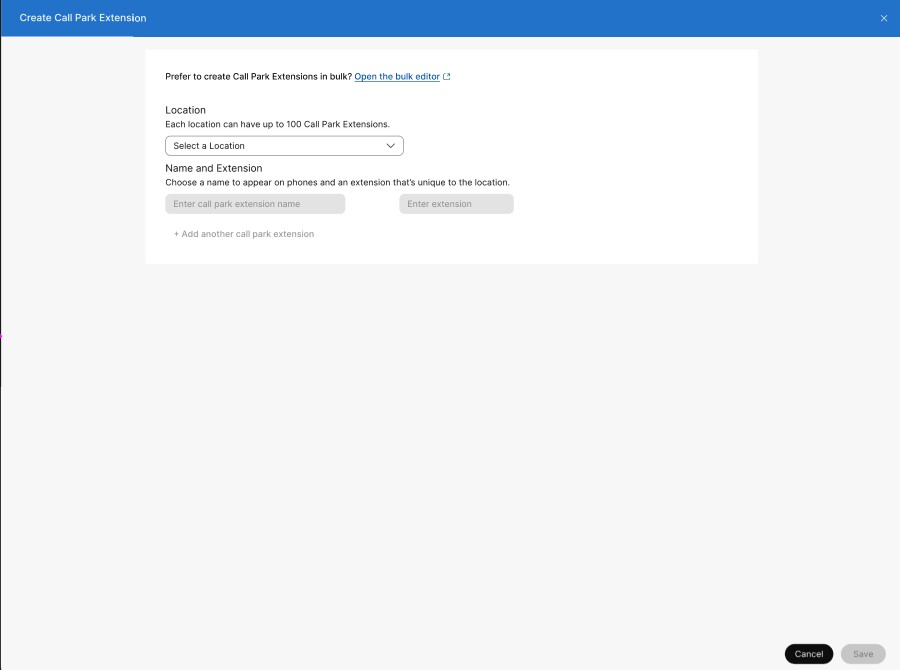
Dodajte več razširitev klicnega parka
| 1 |
V pogledu strank na https://admin.webex.com/ pojdite na Stor . |
| 2 |
Pojdite na kar tico Call Park Extension. V sporočilu Raje ustvarite razširitve za parkiranje klicev v množični obliki kliknite Odpri urejevalnik množičnega števila. Prikaže se okno Upravljanje razširitev parkiranja klicev. |
| 3 |
Na spustnem seznamu izberite lokacijo, če želite prenesti podatke za razširitve klicnega parka, konfigurirane na tej lokaciji, ali pa izberite vse lokacije, da prenesete vse podatke za vse lokacije. |
| 4 |
Kliknite Prenesi podatke ali Prenesi predlogo.csv, da preverite, ali je vaša datoteka CSV pravilno oblikovana, in obvezno izpolnite zahtevane podatke. Naenkrat lahko dodate do 1000 razširitev klicnega parka. Vsaka lokacija ima lahko do 100 razširitev klicnega parka. |
| 5 |
Kliknite O gled zgodovine uvoza/opravila, da si ogledate stanje uvoza CSV in preverite, ali ste naleteli na kakšne napake. |
Ustvarjanje skupine klicnega parka
Preden začnete
Uporabnika je mogoče dodeliti samo eni skupini za klicno parkiranje.
Skupina Call Park ima lahko uporabnike samo z istega spletnega mesta.
Spletno mesto ima lahko več skupin Call Park.
Imena skupin Call Park morajo biti edinstvena.
| 1 |
V pogledu strank na https://admin.webex.com pojdite na Stor . |
| 2 |
Pojdite na kartico C all Park Group in kliknite Dodaj novo. V pojavnem oknu izberite lokacijo. |
| 3 |
Na strani Lokacija in ime vnesite ime skupine klicnega parka. Kliknite Naprej. |
| 4 |
Na strani Č lani poiščite in dodajte razpoložljive člane po imenu, telefonski številki ali razširitvi. Tu člani določijo, kdo lahko parkira klic. Kliknite Naprej. Številke virtualnih linij lahko dodate tudi kot člana skupine klicnih parkov. Obstoječe vnose lahko spremenite. Kliknite, če |
| 5 |
Na strani Cil ji parkiranja je privzeto onemogočena možnost Uporabi člane kot cilje par kiranja. Poiščete in dodate razširitve za parkiranje klicev, kjer skupina parkira klice. Kliknite Naprej. Na seznam ciljev lahko dodate samo razširitve klicnega parka. Na podaljšku klicnega parka lahko parkirate samo en klic. Obstoječe vnose lahko spremenite. Kliknite, če želite odstran |
| 6 |
Na strani Nastavitve od poklica v spustnem meniju izberite želeno možnost Recall To. Cilj odpoklica je uporabnik ali skupina, na katero bo klic usmerjen, če klic ne bo
prevzet. To so naslednje možnosti:
Če izberete lovsko skupino, na katero se želite odpoklicati, določite lovsko skupino. |
| 7 |
Preglejte svoje nastavitve in kliknite Ustvari. |
 želite odstraniti člane.
Kaj storiti naprej
Ogledate si lahko tudi novo ustvarjeno skupino klicnih parkov.
-
Kliknite ime klicnega parka na seznamu, da se prikaže stranska plošča. Urejate lahko kateri koli določen vnos.
V razdelku Destinacije v parku lahko potrdite potrdit veno polje Uporabi člane kot destinacije parka. S tem se odstranijo vse razširitve klicnega parka s ciljnega seznama.
-
Kliknite Da, nadaljujte z nadaljevanjem. Seznam ciljev z razširitvijo klicnega parka se odstrani.
Kliknite Ne, Prekliči, da prekličete in izstopite iz okna.
Skupno upravljanje skupin klicnih parkov
Skupine klicnih parkov lahko dodajate in upravljate v velikem obsegu s pomočjo CSV klicnega parka.
Znane omejitve in zahteve
-
Preden naložite CSV klicnega parka, se prepričajte, da ste prebrali Webex Callingelemente skupnega zagotavljanja z uporabo CSV, da razumete konvencije CSV.
-
Trenutne skupine klicnih parkov lahko izvozite, kar omogoča dodajanje, brisanje ali spreminjanje obstoječega nabora podatkov, ali pa lahko izvozite vzorčni nabor skupin klicnih parkov. Ko jo spremenite, lahko datoteko naložite prek množičnih funkcij.
-
Pomembno je poznati obvezne in neobvezne stolpce ter informacije, ki jih boste morali navesti pri izpolnjevanju predloge CSV. Posebna polja za CSV klicnega parka so na voljo v spodnji tabeli.
-
Največja količina vrstic je 1.000 (brez glave).
Izvoz več kot 1000 zapisov bo izvozil podatke v obliki datoteke zip. Datoteka zip vsebuje en sam CSV z vsemi podatki in več datotek manj kot 1000 zapisov. Datoteke, ki so manjše od 1000 zapisov, se ustvarijo tako, da skrbniki hitro uvozijo morebitne posodobitve, saj je uvoz omejen na CSV manj kot 1000 zapisov.
-
Skupina klicnega parka ima lahko uporabnike in delovne prostore. Ti se imenujejo agenti. Če dodajate ali urejate uporabnika, vnesite uporabnikov e-poštni naslov. Za delovne prostore vnesite ime delovnega prostora.
Uporabnik ali delovni prostor je mogoče dodeliti samo enemu klicnemu parku. Klicni park ima lahko samo uporabnike z iste lokacije.
-
Vsaka vrstica lahko vsebuje največ 50 agentov. Glejte Dodajanje ali urejanje več kot 50 agentov za parkiranje klicev hkrati.
Predpogoji za uporabo datoteke CSV
-
Preden naložite CSV klicnega parka, se prepričajte, da ste prebrali Webex Callingelemente skupnega zagotavljanja z uporabo CSV, da razumete konvencije CSV.
-
Trenutne skupine klicnih parkov lahko izvozite, kar omogoča dodajanje, brisanje ali spreminjanje obstoječega nabora podatkov. Izvozite lahko tudi vzorčni nabor skupin klicnih parkov. Ko jo spremenite, naložite datoteko prek množičnih funkcij.
-
Pomembno je poznati obvezne in neobvezne stolpce ter informacije, ki jih boste morali navesti pri izpolnjevanju predloge CSV. Posebna polja za CSV klicnega parka so na voljo v spodnji tabeli.
-
Največja količina vrstic je 1.000 (brez glave).
Izvoz več kot 1000 zapisov bo izvozil podatke v obliki datoteke zip. Datoteka zip vsebuje en sam CSV z vsemi podatki in več datotek manj kot 1000 zapisov. Datoteke, ki so manjše od 1000 zapisov, se ustvarijo tako, da skrbniki hitro uvozijo morebitne posodobitve, saj je uvoz omejen na CSV manj kot 1000 zapisov.
-
Skupina klicnega parka ima lahko uporabnike in delovne prostore. Ti se imenujejo agenti. Če dodajate ali urejate uporabnika, vnesite uporabnikov e-poštni naslov. Za delovne prostore vnesite ime delovnega prostora.
Uporabnik ali delovni prostor je mogoče dodeliti samo enemu klicnemu parku. Klicni park ima lahko samo uporabnike z iste lokacije.
-
Vsaka vrstica lahko vsebuje največ 50 agentov. Glejte Dodajanje ali urejanje več kot 50 agentov za parkiranje klicev hkrati.
Pripravite svoj CSV
S spodnjo tabelo si oglejte, katera polja so obvezna ali neobvezna in kaj morate določiti pri dodajanju ali urejanju klicnega parka v velikem obsegu.
|
Stolpec |
Obvezno ali neobvezno |
Opis |
Podprte vrednosti |
|---|---|---|---|
|
Ime |
Obvezno |
Vnesite ime skupine klicnega parka. Imena skupin klicnih parkov na isti lokaciji morajo biti edinstveno prepoznavna. Če so skupine klicnih parkov na drugi lokaciji, imajo lahko isto ime. |
Primer: Klicni park San Jose Dolžina znakov: 1—30 |
|
Lokacija |
Obvezno |
Vnesite lokacijo za dodelitev te skupine klicnega parka. |
Primer: San Jose Lokacija mora biti na zavihku Lok acije v nadzornem središču. |
|
Akcija agenta |
Neobvezno* *Če določite katerega koli agenta, je to polje obvezno. |
Vnesite ADD, če želite dodati agente, ki jih navedete v tej vrstici. Vnes ite OD STRANI, če želite odstraniti agente, ki jih navedete v vrstici. Vnesite RE PLACE, če želite odstraniti vse prej vnesene agente in jih zamenjati z agenti, ki jih dodajate samo v tej vrstici. |
ADD, REMOVE, REPLACE |
|
ID agenta1, Agent2 ID... Agent50 ID |
Neobvezno |
Vnesite agente, ki jih želite dodeliti skupini klicnega parka. Agenti so lahko uporabniki ali delovni prostori. Za uporabnike vnesite njihov e-poštni naslov. Za delovne prostore vnesite ime delovnega prostora.
Pri izvozu CSV so prazne vrednosti ID Agent1 — Agent50 izvožene kot prazne celice. CSV ne uporablja več enega samega obdobja ali veže kot označevalca mesta za prazne vrednosti imen. |
Primer: test@example.com Dolžina znakov: 1-161 |
Dodajanje ali urejanje več kot 50 agentov za parkiranje klicev hkrati
Vsaka vrstica lahko vsebuje največ 50 agentov. Če želite dodati ali urediti več kot 50 agentov z datoteko CSV, sledite tem korakom.
| 1 |
V prvo vrstico klicnega parka, ki ga dodajate ali urejate, vnesite 50 agentov, ki jih želite dodati ali urediti. 
|
| 2 |
V naslednji vrstici morate samo vnesti podatke v naslednje stolpce, da dodate ali uredite dodatne agente:
Vse ostale stolpce lahko pustite prazne. |
| 3 |
Nadaljujte s tem, dokler ne dodate vseh agentov, ki jih morate dodati ali urediti. |
Skupno dodajanje skupin klicnih parkov
Če želite množično dodati skupine klicnih parkov, prenesite in izpolnite prazno predlogo CSV.
| 1 |
V pogledu strank na https://admin.webex.com pojdite na Storitve in izberite Klic . |
| 2 |
Kliknite kartico Call Park Group. V sporočilu Raje ustvarite skupinsko parkiranje klicev v množičnem sporočilu kliknite Odpri urejevalnik večjih količin. Prikaže se okno Upravljanje skupine za parkiranje klicev. |
| 3 |
Izberite lokacijo za skupino klicnega parka, ki jo želite dodati. |
| 4 |
Kliknite Prenesi podatke ali Prenesi predlogo.csv, da preverite, ali je vaša datoteka CSV pravilno oblikovana, in obvezno izpolnite zahtevane podatke. Izpolnite preglednico. Glejte razdel ek Dodajanje ali urejanje več kot 50 agentov za parkiranje klicev hkrati.
Če podatki za izbrano skupino klicnega parka presegajo najvišjo vrednost, ki je več kot 10.000 vrstic za vsak CSV, boste prejeli datoteko, ki vsebuje več datotek CSV. |
| 5 |
Datoteko CSV naložite tako, da povlečete in spustite ali klik nete Izberi datoteko. |
| 6 |
Kliknite O gled zgodovine uvoza/opravila, da si ogledate stanje uvoza CSV in preverite, ali ste naleteli na kakšne napake. |
Konfigurirajte nastavitve klicnega parka za svojo lokacijo
| 1 |
V pogledu strank na https://admin.webex.com poj dite na Upravljanje acije in nato izberite lokacijo, ki jo želite posodobiti. |
| 2 |
Pojdite na kar tico Call Park Extension in kliknite U pravljanje in izberite Skupno upravljanje. |
| 3 |
Izberite zavihek K licanje in nato kliknite Nastavitve parkiranja klicev v razdelku Nastavitve funkcij k licanja. |
| 4 |
Spremenite naslednje nastavitve:
|
| 5 |
Kliknite Shrani. |


