- Start
- /
- Artikel

Tack för din feedback.


 I den här artikeln
 Har du feedback?
Med samtalsparkeringstjänsten kan en användare parkera ett samtal mot en användares förlängning eller till en samtalspark-förlängning.
Medan samtalet är parkerat kan du ringa och ta emot andra samtal fritt och åberopa andra funktioner utan begränsning.
Call Park-tjänsten stöder två typer av samtalsparker:
-
Call Park Direct — Låter dig parkera ett samtal mot en specifik användares tillägg eller samtalsparksförlängning.
-
Call Park Group — Tillåter en definierad grupp användare som kallas medlemmar att automatiskt parkera samtal mot tillgängliga parkeringsdestinationer som konfigurerats i en samtalsparkgrupp. Parkdestinationer kan vara medlemstillägg eller anropspark tillägg.
Ring Park Direct
-
För att parkera ett samtal till en användare eller anropsparkeringsförlängning sätter parkeringsanvändaren det aktiva samtalet i vänteläge och initierar ett nytt samtal till funktionsåtkomstkoden (FAC) *68 + (destinationsanvändarens förlängning) eller (destination call park extension). Samtalet förblir parkerat tills det hämtas eller ett återkallande av samtalsparken inträffar.
-
För att parkera ett samtal med en samtalsparksförlängning som övervakas av en användares Cisco-telefon trycker användaren på linjeknappen som är associerad med förlängningen för gratissamtalsparken.
Ring Park Group
För att parkera ett samtal till en grupp sätter parkeringsanvändaren ett aktivt samtal i vänteläge och initierar ett nytt samtal till funktionsåtkomstkoden (FAC) #58. Samtalsparkgruppstjänsten jagar automatiskt efter den första tillgängliga samtalsparkdestinationen för samtalsparkgruppen att parkera samtalet mot. Funktionen för samtalsparksgrupp startar alltid vid den första tilldelade destinationen för samtalsparken. När en destination är tillgänglig, och samtalet är parkerat mot den destinationen, får den som parkerar samtalet ett meddelande med förlängningen som samtalet parkeras mot. Parkeringsanvändaren kan då meddela eller peka att ett samtal har parkerats mot en förlängning för hämtning.
Samtalsparken hämtar och återkallar användarinställningar
Följande åtgärder gäller både call park direct och call park group.
-
För att hämta det parkerade samtalet kan alla användare inom organisationen ringa *88+ (förlängning av parkerat samtal).
-
För att hämta ett samtal från en övervakad samtalspark-förlängning trycker användaren på linjeknappen som är kopplad till samtalsparkens förlängning och håller det parkerade samtalet.
-
Om det parkerade samtalet inte hämtas inom den fastställda återkallningstiden hämtas det parkerade samtalet och presenteras för användaren som ursprungligen parkerade samtalet eller en alternativ återkallande användare.
-
Ring Park Direct — Dessa inställningar finns på platsnivå och finns under Samtal > Plat ser
-
Samtalsparkgrupp — Dessa inställningar finns på samtalsparkgrupps nivå och finns under Inställning för
-
-
Om parkeringsanvändarens linje visas på andra telefoner som delad eller övervakad, kommer dessa telefoner också att meddelas om de återkallade samtalen, som visas i receptionistklienten.
Värdena Ringmönster, Återkallningstimer och Väntetid för varningshunt gäller för både Call Park Direct och Call Park Group. Dessa inställningar är på platsnivå och finns under Samtal > Plat
Lägg till utökningar för samtalsparker
Du kan manuellt lägga till upp till 100 anropsparkstillägg per plats.
| 1 |
Från kundvyn på https://admin.webex.com/ går du till . |
| 2 |
Gå till Call Park Extension- kortet och klicka på Lägg till nytt.
|
| 3 |
Välj den plats där du vill lägga till ett samtalspark-tillägg. |
| 4 |
Ange ett anropsparkens tilläggsnamn och anknytningsnummer. |
| 5 |
Välj Spara. |
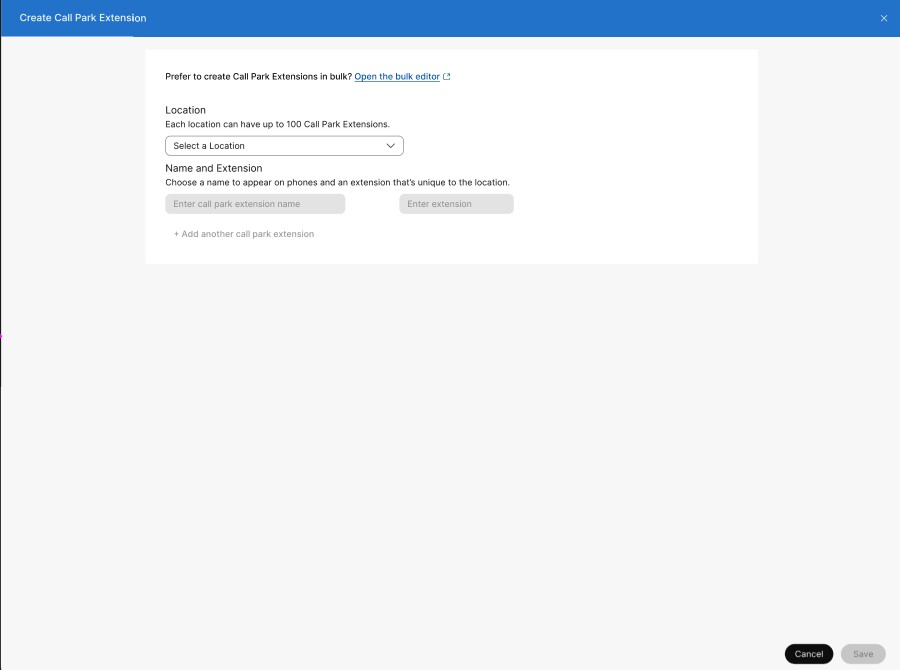
Lägg till flera anropsparkstillägg
| 1 |
Från kundvyn på https://admin.webex.com/ går du till . |
| 2 |
Gå till Call Park Extension- kortet. Klicka på Öppna massredigeraren i meddelandet Föredra att skapa samtalspark-tillägg i bulk. Fönstret Hantera anropsparkstillägg visas. |
| 3 |
Välj en plats i listrutan om du vill hämta data för anropsparkstillägg som är konfigurerade på den platsen, eller välj alla platser för att ladda ner all data för alla platser. |
| 4 |
Klicka på Hämta data eller Hämta .csv-mall för att kontrollera att CSV-filen är korrekt formaterad och se till att du fyller i nödvändig information. Du kan lägga till upp till 1000 anropsparkstillägg åt gången. Varje plats kan ha upp till 100 anropsparkförlängningar. |
| 5 |
Klicka på Visa importhistorik/uppgifter för att visa statusen för din CSV-import och se om du har stött på några fel. |
Skapa en samtalsparkgrupp
Innan du börjar
En användare kan bara tilldelas en Call Park-grupp.
En Call Park-grupp får bara ha användare från samma webbplats.
En webbplats kan ha flera Call Park-grupper.
Call Park-gruppnamnen måste vara unika.
| 1 |
Från kundvyn på https://admin.webex.com går du till . |
| 2 |
Gå till Call Park Group- kortet och klicka på Lägg till nytt. Välj en plats i popup-fönstret. |
| 3 |
Ange ett namn för samtalsparkgruppen på sidan Plats och namn. Klicka på Nästa. |
| 4 |
På sidan Medlemmar, sök och lägg till tillgängliga medlemmar efter namn, telefonnummer, eller tillägg. Här definierar medlemmarna vem som kan parkera samtalet. Klicka på Nästa. Virtuella linjenummer kan också läggas till som medlem i samtalsparkgruppen. Du kan göra ändringar i befintliga poster. Klicka på |
| 5 |
På sidan Parkdestinationer är alternativet Använd medlemmar som parkmål inaktiverat som standard. Du kan söka efter och lägga till samtalspark-tillägg där gruppen parkerar samtalen. Klicka på Nästa. Endast anropsparkstillägg kan läggas till i destinationslistan. Du kan bara parkera ett samtal vid anropsparkens förlängning. Du kan göra ändringar i befintliga poster. Klicka på |
| 6 |
På sidan Inställningar för återkall else väljer du önsk at alternativ Återkalla till i rullgardinsmenyn. Återkallningsdestinationen är användaren eller gruppen som samtalet kommer att riktas till om samtalet inte
hämtas. De är följande alternativ:
Om du väljer en jaktgrupp att återkalla till definierar du jaktgruppen. |
| 7 |
Granska inställningarna och klicka sedan på Skapa. |
 för att ta bort medlemmar.
Vad du ska göra härnäst
Du kan också visa den nyskapade samtalsparkgruppen.
-
Klicka på Call Park Name i listan för att visa en sidopanel. Du kan redigera vilken specifik post som helst.
Från Parkdestinationer kan du markera kryssr utan Använd medlemmar som parkmål. Detta tar bort alla anropsparkstillägg från destinationslistan.
-
Klicka på Ja, fort sätt för att fortsätta. Destinationslistan med anropsparkens tillägg tas bort.
Klicka på Nej, Av bryt för att avbryta och avsluta fönstret.
Hantera samtalsparkgrupper i bulk
Du kan lägga till och hantera samtalsparkgrupper i bulk med hjälp av en CSV för samtalsparker.
Kända begränsningar och krav
-
Innan du laddar upp CSV-filen för samtalsparken bör du läsa Bulk provisioning- Webex Calling element med hjälp av CSV för att förstå CSV-konventionerna.
-
Du kan exportera dina aktuella samtalsparkgrupper, vilket gör att du kan lägga till, ta bort eller ändra din befintliga datauppsättning, eller så kan du exportera en exempeluppsättning samtalsparkgrupper. När den har ändrats kan filen laddas upp via massfunktionerna.
-
Det är viktigt att känna till de obligatoriska och valfria kolumnerna och information som du behöver ange när du fyller i CSV-mallen. De specifika fälten för CSV-filen för samtalsparken finns i tabellen nedan.
-
Det maximala antalet rader är 1 000 (exklusive rubriken).
Exportera mer än 1000 poster exporterar data i ett zip-filformat. Zip-filen innehåller en enda CSV med all data och flera filer mindre än 1000 poster. Filerna som är mindre än 1000 poster genereras så att administratörerna snabbt kan importera eventuella uppdateringar, eftersom importen är begränsad till CSV med mindre än 1000 poster.
-
En samtalsparksgrupp kan ha användare och arbetsytor. Dessa kallas agenter. Om du lägger till eller redigerar en användare anger du användarens e-postadress. Ange arbetsytans namn för arbetsytor.
En användare eller arbetsyta kan bara tilldelas en samtalspark. En samtalspark kan bara ha användare från samma plats.
-
Varje rad kan innehålla högst 50 agenter. Se Lägga till eller redigera fler än 50 samtalsparkagenter åt gången.
Förutsättningar för att använda CSV-filen
-
Innan du laddar upp CSV-filen för samtalsparken bör du läsa Bulk provisioning- Webex Calling element med hjälp av CSV för att förstå CSV-konventionerna.
-
Du kan exportera dina nuvarande samtalsparkgrupper, vilket gör att du kan lägga till, ta bort eller ändra din befintliga datauppsättning. Du kan också exportera en exempeluppsättning samtalsparkgrupper. När den har ändrats, ladda upp filen via massfunktionerna.
-
Det är viktigt att känna till de obligatoriska och valfria kolumnerna och information som du behöver ange när du fyller i CSV-mallen. De specifika fälten för CSV-filen för samtalsparken finns i tabellen nedan.
-
Det maximala antalet rader är 1 000 (exklusive rubriken).
Exportera mer än 1000 poster exporterar data i ett zip-filformat. Zip-filen innehåller en enda CSV med all data och flera filer mindre än 1000 poster. Filerna som är mindre än 1000 poster genereras så att administratörerna snabbt kan importera eventuella uppdateringar, eftersom importen är begränsad till CSV med mindre än 1000 poster.
-
En samtalsparksgrupp kan ha användare och arbetsytor. Dessa kallas agenter. Om du lägger till eller redigerar en användare anger du användarens e-postadress. Ange arbetsytans namn för arbetsytor.
En användare eller arbetsyta kan bara tilldelas en samtalspark. En samtalspark kan bara ha användare från samma plats.
-
Varje rad kan innehålla högst 50 agenter. Se Lägga till eller redigera fler än 50 samtalsparkagenter åt gången.
Förbered din CSV
Använd följande tabell för att se vilka fält som är obligatoriska eller valfria, och vad du behöver avgöra när du lägger till eller redigerar samtalsparken i bulk.
|
Kolumn |
Obligatorisk eller valfri |
Beskrivning |
Värden som stöds |
|---|---|---|---|
|
Namn |
Obligatorisk |
Ange namnet på samtalsparkgruppen. Anropsparkgruppsnamn på samma plats måste vara unikt identifierbara. Om samtalsparkgrupper finns på en annan plats kan de ha samma namn. |
Exempel: San Jose Call Park Karaktärslängd: 1—30 |
|
Plats |
Obligatorisk |
Ange platsen för att tilldela den här samtalsparkgruppen. |
Exempel: San Jose Plats måste finnas på fliken Plat ser i Control Hub. |
|
Agentåtgärd |
Tillval* *Om du anger några agenter är detta fält obligatoriskt. |
Skriv AD D om du vill lägga till de agenter du listar i den här raden. Skriv REM OVE om du vill ta bort de agenter som du listar i raden. Skriv RE PLACE om du vill ta bort alla tidigare angivna agenter och ersätta dem med de agenter som du bara lägger till i den här raden. |
ADD, REMOVE, REPLACE |
|
Agent1-ID, Agent2-ID... Agent50 ID |
Valfritt |
Ange de agenter som du vill tilldela samtalsparkgruppen. Agenter kan vara användare eller arbetsytor. För användare anger du deras e-postadress. Ange arbetsytans namn för arbetsytor.
I CSV-export exporteras tomma Agent1-ID—Agent50-ID-värden som tomma celler. CSV använder inte längre en enda punkt eller bindestreck som platshållare för tomma namnvärden. |
Exempel: test@example.com Karaktärslängd: 1-161 |
Lägga till eller redigera fler än 50 callpark-agenter åt gången
Varje rad kan innehålla högst 50 agenter. Om du vill lägga till eller redigera fler än 50 agenter med hjälp av CSV-filen följer du dessa steg.
| 1 |
Ange de 50 agenter som du vill lägga till eller redigera på den första raden för samtalsparken du lägger till eller redigerar. 
|
| 2 |
På nästa rad behöver du bara ange information i följande kolumner för att lägga till eller redigera ytterligare agenter:
Du kan lämna alla andra kolumner tomma. |
| 3 |
Fortsätt att göra detta tills du har lagt till alla agenter som du behöver lägga till eller redigera. |
Lägg till samtalsparkgrupper i bulk
För att lägga till samtalsparkgrupper i bulk, ladda ner och fyll i en tom CSV-mall.
| 1 |
Gå till Tjän ster i kundvyn på https://admin.webex.com och välj Sam . |
| 2 |
Klicka på Call Park Group- kortet. Klicka på Öppna massredigeraren i meddelandet Föredra att skapa samtalsparksgrupp i bulk. Fönstret Hantera samtalspark-gruppen visas. |
| 3 |
Välj en plats för samtalsparkgruppen som du vill lägga till. |
| 4 |
Klicka på Hämta data eller Hämta .csv-mall för att kontrollera att CSV-filen är korrekt formaterad och se till att du fyller i nödvändig information. Fyll i kalkylbladet. Se avsnittet Lägg till eller redigera mer än 50 callpark-agenter åt gången.
Om data för den valda samtalsparkgruppen överskrider det maximala, vilket är mer än 10 000 rader för varje CSV, får du en zippad fil som innehåller flera CSV-filer. |
| 5 |
Ladda upp CSV-filen genom att dra och släppa eller klicka på Välj en fil. |
| 6 |
Klicka på Visa importhistorik/uppgifter för att visa statusen för din CSV-import och se om du har stött på några fel.. |
Konfigurera inställningar för samtalsparkering för din plats
| 1 |
Gå till Han ser i kundvyn på https://admin.webex.com och välj sedan den plats du vill uppdatera. |
| 2 |
Gå till Call Park Extension- kortet och klicka på Hantera och välj Masshantering. |
| 3 |
Välj fliken Sam tal och klicka sedan på Inställningar för samtalsparkering i avsnittet In ställningar för samtalsfunktioner. |
| 4 |
Ändra följande inställningar:
|
| 5 |
Klicka på Spara. |


