
Hvala za povratne informacije.
Analitika za vaš računalnik Webex v oblaku povezan z računalnikom
 Povratne informacije?
Oglejte si analitiko
Oblak UC, povezan z oblakom, pošlje podatke, ki jih zbira, v uporabniški vmesnik Analytics. Podatke analitike za krajevne aplikacije in naprave si lahko ogledate v nadzornem središču.
-
Grafikoni prikazujejo podatke v Greenwichskem srednjem času (GMT).
-
Grafikoni, povezani s končnimi točkami, morda ne bodo prikazani podatki za gro Cisco Unified Communications Manager zde Session Management Edition (Unified CM-SME).
-
Če je Cisco Unified Communications Manager različica nadgrajena iz različice X na različico Y, sta obe različici prikazani na grafikonih Analytics. Najnovejši podatki so prikazani v razdelku Raz Unified CMličica v primer javi z najnovejšo nadgrajeno različico. Vendar se klici, ki se štejejo v prejšnjo različico, še naprej prikazujejo za izbrano trajanje.
-
Ko spremenite ID Unified CM grozda, se na spustnem seznamu Grozda Analytics prikaže posodobljeno ime grozda od naslednjega dne naprej. Podrobni grafikoni ogledov v storitveni izkušnji in uporabi sredstev Grafik Unified CM on grozda prikazuje najnovejše ime grozda. Starejše ime grozda še naprej prikazuje in predstavlja predhodno obdelano število klicev.
-
Analytics zdaj podpira uporabniške filtre.
-
Uporabniške filtre, kot so ID uporabnika, URI in telefonska številka, lahko uporabite za filtriranje različnih grafikonov v storitvi Analytics. Če pogodba o zbiranju podatkov še ni bila sprejeta prek katere koli druge storitve, boste s klikom na te filtre omogočili pregled in sprejetje pogodbe.
-
Te informacije so na voljo tudi v prenesenih podatkih za grafikone Storitvene izkuš nje in uporabe sredstev.
-
Analytics zdaj podpira tudi grafikone k licne številke in klicne številke.
-
-
Če se med ogledom grafikonov Analytics srečate s kakršnimi koli težavami, si oglejte razdelek Težave z uporabniškim vmesnikom Analytics v razdelku Od pravljanje težav z omrežjem Webex v oblaku.
Preden začnete
Storitev Analytics morate omogočiti na strani Upravljanje storitev za želeno skupino. Če želite več informacij, glejte O mogočanje storitev UC, povezanih z oblakom, v nadzor nem središču.
| 1 |
V pogledu stranke v nadzornem središču poj dite na . Pri kaže se stran Analytics. |
| 2 |
(Neobvezno) Če si želite ogledati analitiko za mobilne Remote Access podatke, omogočite preklop samo za mobilne naprave in Remote Access podatki. |
| 3 |
(Neobvezno) Izberite grozd s spustnega seznama izbire grozda v zgornjem desnem kotu. Privzeta nastavitev je Vsi grozdi. |
| 4 |
Če želite filtrirati podatke v grafikonih glede na časovno obdobje, izberite vrednost s spustnega seznama izbire časovnega obdobja v zgornjem desnem kotu. Podprti časovni razponi so:
Ogledate si lahko grafikone za izbrano obdobje. Privzeti časovni razpon je Zadnji 30 dni. Če na spustnem seznamu izberete V čeraj, trenda GOR in DOL temeljijo na podatkih, ki se primerjajo z dvema dnevoma pred prejšnjim dnem. Podobno, če izberete Zadnjih 7 dni, se trendi% NAVZGOR ali NAVZDOL izračunajo na podlagi primerjave podatkov za prejšnjih 7 dni s podatki za prejšnja dva tedna. |
Nadzorna plošča Service Experience vam pomaga analizirati distribucijo kakovosti storitev in trende prometa glede na število klicev, lokacijo ali trajanje klica.
CMR mora vsebovati vrednosti strogo skritih sekund (SCS). To je potrebno za ocenjevanje kakovosti klicev.
Vir podatkov
Podrobnosti o napravi za to so zbrane iz kakovosti klica, podatki o kakovosti klica pa so izpeljani iz CMR in razvrščeni na ravni CDR. Cisco Unified Communications Manager
Oglejte si podrobnosti o stanju glasnosti klicev
Oglejte si podrobnosti o stanju glasnosti klicev
| 1 |
V pogledu stranke v nadzornem središču poj dite na . Pri kaže se stran Analytics. |
| 2 |
Kliknite kartico Stanje glasnosti k lica, če si želite ogledati informacije o zaključku klica v smislu poskusnih, uspešnih, neuspešnih in opuščenih klicev. Na strani, ki se prikaže, lahko izberete različne filtre za vizualizacijo grafikonov glede na vašo izbiro. Če želite več informacij, glejte Grafikoni na strani s podrobnostmi za stanje glasnosti klicev. Če se med ogledom grafikonov srečate s kakršnimi koli težavami, si oglejte razdelek Težave z uporabniškim vmesnikom Analytics v razdelku Od pravljanje težav z omrežjem Webex v oblaku. |
Ključni indeksi uspešnosti za stanje glasnosti klicev
Podokno z meritvami na vrhu strani s podrobnostmi prikazuje ključne kazalnike uspešnosti (KPI). Ti vam pomagajo bolje razumeti uporabo UC, povezanega z oblakom, v vaši organizaciji.
V spodnji tabeli so opisani KPI-ji za stanje glasnosti klicev.
|
Naslov polja |
Opis |
|---|---|
|
Skupaj poskusov klicev |
Vsi klici, vključno z zaključenimi in neuspešnimi. |
|
Uspešni klici |
Vsi uspešni klici iz tega modela končne točke. |
|
Neuspešni klici |
Vsi klici, ki niso uspeli. |
|
Odpuščeni klici |
Neuspešni klici brez ničelnega trajanja. |
Grafikoni na strani s podrobnostmi za stanje glasnosti klicev
Naslednja tabela opisuje informacije, ki so prikazane na različnih grafikonih.
|
Naslov kartice |
Opis |
|---|---|
|
Porazdelitev stanja klica |
Ta kartica prikazuje trend vseh poskusnih, uspešnih, neuspešnih in opuščenih klicev. Zagotavlja tudi število in odstotek klicev v primerjavi s skupnimi poskusi klicev. |
|
Trend stanja klica |
Ta kartica prikazuje trend uvajanja vseh poskusnih, uspešnih, neuspešnih in opuščenih klicev, ki so opravljeni in sprejeti v omrežju. Zagotavlja tudi število uspešnih, neuspešnih in opuščenih klicev za določen dan.
Če želite prikazati samo trend uspešnih klicev, na legendi kliknite ni uspelo preklicati izbire in grafikon se ustrezno posodobi. |
|
Zmogljivost končnih medijev |
Ta kartica prikazuje distribucijo poskusnih, uspešnih, neuspešnih in izpuščenih rezultatov, ki so narejeni ali prejeti z uporabo zvočnih in video končnih točk. Privzeto sta v krožnem grafikonu prikazana zmogljivost medijev in ustrezno število glasnosti klicev. |
|
Vrsta medija klica |
Ta kartica prikazuje distribucijo vseh poskusnih, uspešnih, neuspešnih in izpuščenih v omrežje glede na vrsto medija klica (avdio ali video). Privzeto sta v krožnem grafikonu prikazana vrsta medija klica in ustrezno število glasnosti klicev. Na grafikonu lahko izberete vrsto medija klica (avdio ali video), ostale kartice stanja glas nosti klica pa se ustrezno posodobijo na podlagi tega filtra. |
|
Serija končnih točk |
Ta kartica prikazuje vse poskusne, uspešne, neuspešne in prekinjene klice, ki so opravljeni in sprejeti v omrežju na podlagi serije končnih točk. Zagotavlja tudi število glasnosti klicev za vsako vrsto končnih točk. |
|
Unified CMGrozd |
Ta kartica prikazuje distribucijo vseh poskusnih, uspešnih, neuspešnih in opuščenih klicev, ki so opravljeni in sprejeti v omrežju, ki temelji na Unified CM skupini. Privzeto so v krožnem grafikonu prikazani vsi grozdi in ustrezno število količin klicev. Na okvirnem grafikonu lahko izberete grozd, ostale kartice stanja glasnosti klic ev pa se ustrezno posodobijo na podlagi tega filtra. Grozdo na legendi lahko izberete ali počistite tako, da kliknete nanjo, grafikon pa se ustrezno posodobi. |
|
Porazdelitev po času |
Ta kartica prikazuje vse poskusne, uspešne, neuspešne in prekinjene klice, ki so opravljeni in sprejeti v omrežju v različnih časovnih intervalih na dan. Temelji na časovnem žigu CDR s poreklom. Klici so razdeljeni v šest časovnih intervalov po 4-urnih intervalih. Zagotavlja tudi število klicev in odstotek neuspešnih klicev v primerjavi s poskusi klicev za določen časovni interval v enem dnevu. Tega grafikona trenutno ni mogoče filtrirati. |
|
Slušalke po modelu |
Ta kartica prikazuje vse poskusne, uspešne, neuspešne in prekinjene klice, ki so opravljeni in sprejeti v omrežju glede na vrsto modela slušalk. Klici s slušalkami so določeni s CMR, prejetim s končne točke, kjer je bila slušalka priključena, in del klica.
|
|
Bazen naprav |
Ta kartica prikazuje vse poskusne, uspešne, neuspešne in prekinjene klice, ki so opravljeni in sprejeti v omrežju na podlagi imena skupine naprav. |
|
Unified CMRazličica |
Ta kartica prikazuje distribucijo vseh poskusnih, uspešnih, neuspešnih in opuščenih klicev, ki so opravljeni in sprejeti v omrežju na podlagi Unified CM različice. Privzeto so v krožnem grafikonu prikazane vse Unified CM različice in ustrezno število glasnosti klicev. Na okvirnem grafikonu lahko izberete Unified CM različico, ostale kartice stanja glasnosti klic ev pa se ustrezno posodobijo na podlagi tega filtra. Različico legende lahko izberete ali Unified CM prekličete s klikom nanjo, grafikon pa se ustrezno posodobi. |
|
Stanje varnosti klica |
Ta kartica prikazuje razdelitev vseh poskusnih, uspešnih, neuspešnih in opuščenih klicev, ki jih opravljajo in sprejmejo vse končne točke na podlagi stanja varnosti klica. Če je klic overjen ali šifriran, je razvrščen kot varen. V nasprotnem primeru je razvrščen kot nevarna. Privzeto se prikaže krožni grafikon za stanje varnosti klicev in ustrezno število klicev. Na grafikonu lahko izberete vrsto varnostnega profila, ostale kartice stanja glasnosti klic ev pa se ustrezno posodobijo na podlagi tega filtra. Vrsto varnostnega profila v legendi lahko izberete ali prekličete s klikom nanjo, grafikon pa se ustrezno posodobi. |
|
Lokacija CAC |
Ta kartica prikazuje distribucijo vseh poskusnih, uspešnih, neuspešnih in opuščenih klicev, ki so opravljeni in sprejeti v omrežju na podlagi povezane lokacije za nadzor sprejema klicev (CAC). Privzeto so v krožnem grafikonu prikazane vse lokacije CAC in ustrezno število količin klicev. |
|
Fizična lokacija |
Ta kartica prikazuje distribucijo vseh poskusnih, uspešnih, neuspešnih in opuščenih klicev, ki so opravljeni in sprejeti v omrežju glede na povezano fizično lokacijo. Privzeto so v krožnem grafikonu prikazane vse fizične lokacije in ustrezno število količin klicev. Če namesti Unified CM tev nima konfigurirane fizične lokacije za končne točke, potem ne prikaže nobenih podatkov. |
|
Analiza okvare klica |
Ta kartica prikazuje porazdelitev klicev v skladu s kodami vzrokov za prekinitev klica za neuspešne ali prekinjene klice. Privzeto so v krožnem grafikonu prikazane kode vzrokov za prekinitev klica in ustrezno število obsega klicev.
|
|
Kodek |
Ta kartica prikazuje distribucijo vseh poskusnih, uspešnih, neuspešnih in opuščenih klicev, ki so opravljeni in sprejeti v omrežju glede na vrsto kodeka klica. Privzeto so prikazani krožni grafikoni za video in zvočne kodeke in ustrezno število glasnosti klicev. Na grafikonu lahko izberete kodek, ostale kartice stanja glasnosti klic ev pa se ustrezno posodobijo na podlagi tega filtra. |
|
Klasifikacija klicev |
Ta kartica prikazuje distribucijo vseh poskusnih, uspešnih, neuspešnih in opuščenih klicev, ki so opravljeni in sprejeti v omrežju glede na vrsto klasifikacije klicev. Če je začetna ali ciljna končna točka klica magistralni ali prehod, je razvrščena bodisi v omrežju ali izven omrežja (odvisno od nastavitev razvrščanja klicev v ustrezni konfiguraciji magistralnega ali prehodaUnified CM), sicer je razvrščena kot notranja. Privzeto se prikaže krožni grafikon za vrsto razvrščanja klicev (On-Net, Off-net in Internal) in ustrezno število obsega klicev. Na grafikonu lahko izberete vrsto razvrstitve klicev, ostale kartice stanja glasnosti klic ev pa se ustrezno posodobijo na podlagi tega filtra. Vrsto razvrstitve klicev v legendi lahko izberete ali prekličete tako, da kliknete nanjo, grafikon pa se ustrezno posodobi. |
|
Klicna številka |
Ta kartica prikazuje pet najboljših klicnih številk v organizaciji. |
|
Klicana številka |
Ta kartica prikazuje prvih pet klicanih številk v organizaciji. |
-
Če model končne točke Cisco IP Phone 7900 Series pokliče na Cisco IP Phone 8800 Series, se bo upošteval med oba modela. Če sta oba modela končnih točk enaka, se prešteje enkrat.
-
Če telefon A na lokaciji CAC v San Jose pokliče na telefon B na lokaciji CAC v New Yorku, se klic šteje v obe lokaciji CAC.
-
Če tako začetna kot ciljna končna točka pripadata isti lokaciji CAC, se šteje kot en klic. Ista formula za izračun velja za grafikone zbirke naprav, fizično lokacijo in kodeke.
-
Če tako začetna kot ciljna končna točka uporabljata slušalke različnih modelov in ustrezni CMR vključuje informacije o slušalkah, se klic šteje med oba modela slušalk. Če sta oba modela slušalk enaka, se šteje kot eno.
Filtri na strani s podrobnostmi za stanje glasnosti klicev
Podokno filtriranja na vrhu strani s podrobnostmi prikazuje spustni seznam za filtriranje podatkov in ustvarjanje grafikonov glede na vašo izbiro. Možnosti, ki so na voljo na spustnem seznamu, so naslednje:
-
Mobilni in Remote Access
-
ID uporabnika
-
URI
-
Telefonska številka
-
Porazdelitev stanja klica
-
Zmogljivost končnih medijev
-
Vrsta medija klica
-
Serija končnih točk
-
Unified CMGrozd
-
Slušalke po modelu
-
Bazen naprav
-
Unified CMRazličica
-
Stanje varnosti klica
-
Lokacija CAC
-
Fizična lokacija
-
Analiza okvare klica
-
Kodek
-
Klasifikacija klicev
Oglejte si podrobnosti o kakovosti zvoka klica
Oglejte si podrobnosti o kakovosti zvoka klica
| 1 |
V pogledu stranke v nadzornem središču poj dite na . Pri kaže se stran Analytics. |
| 2 |
Kliknite kartico Klic Audio Quality, če si želite ogledati informacije o kakovosti klica. Na strani, ki se prikaže, lahko izberete različne filtre za vizualizacijo grafikonov glede na vašo izbiro. Če želite več informacij, glejte Grafikoni na strani s podrobnostmi za kakovost zvoka klica. Če se med ogledom grafikonov srečate s kakršnimi koli težavami, si oglejte razdelek Težave z uporabniškim vmesnikom Analytics v razdelku Od pravljanje težav z omrežjem Webex v oblaku. |
Ključni indeksi zmogljivosti za kakovost zvoka klicev
Podokno z meritvami na vrhu strani s podrobnostmi prikazuje ključne kazalnike uspešnosti (KPI). Ti vam pomagajo bolje razumeti uporabo CCUC v vaši organizaciji.
Klici so ocenjeni na podlagi odstotka razmerja hudo skritih sekund (SCSR). Če želite podrobnosti o ocenjevanju klica, glejte Ocene kakovosti Unified CM klicev. V spodnji tabeli so opisani KPI-ji za kakovost zvoka klicev.
|
Naslov polja |
Opis |
|---|---|
|
Skupaj klicev |
Skupno število dobrih, sprejemljivih in slabih klicev, ki so opravljeni in sprejeti v omrežju. |
|
Dobri klici |
Število klicev, pri katerih vrednost SCSR pade pod prag dolgega klica ali kratkega klica SCSR. |
|
Slabi klici |
Število klicev, za katere vrednost SCSR presega prag dolgega klica in kratkega klica SCSR. |
|
Sprejemljivi klici |
Število klicev, pri katerih vrednost SCSR presega prag dolgega klica, vendar pade pod prag SCSR kratkega klica. |
Grafikoni na strani s podrobnostmi za kakovost zvoka klicev
Naslednja tabela opisuje informacije, ki so prikazane na različnih grafikonih. Ocenjeni klici so sestavljeni iz dobrih, sprejemljivih, slabih klicev.
Klici, ki niso ocenjeni, niso vključeni v nobeno lestvico kakovosti zvoka klica.
|
Naslov kartice |
Opis |
|---|---|
|
Distribucija kakovosti zvoka klica (CAQ) |
Ta kartica prikazuje distribucijo vseh ocenjenih klicev, ki so opravljeni in sprejeti v omrežju. Privzeto so prikazani krožni grafikon za ocene CAQ (dobre in slabe) in ustrezno število klicev. Na okvirnem grafikonu lahko izberete oceno CAQ, ostale kartice za kakovost zvoka za kli c pa se ustrezno posodobijo na podlagi tega filtra. Ocenjujejo se samo tisti klici, ki imajo CMR z meritvami SCS. Če želite prikazati samo porazdelitev dobrih klicev, v legendi kliknite Slabo, da prekličete izbiro in grafikon se ustrezno posodobi. |
|
Trend CAQ |
Ta kartica prikazuje trend vseh ocenjenih klicev v omrežju. Privzeto so prikazani dnevni trendi in ustrezno število ocenjenih klicev. Vrsto razreda klica na legendi lahko izberete ali prekličete tako, da kliknete nanjo, grafikon pa se ustrezno posodobi. |
|
Zmogljivost končnih medijev |
Ta kartica prikazuje porazdelitev števila ocenjenih klicev, kjer so vključene zvočne in video končne točke. Privzeto so v krožnem grafikonu prikazane zmogljivosti medijev (avdio in video) ter ustrezno število končnih točk, ki so vključene v ocenjene klice. |
|
Vrsta medija klica |
Ta kartica prikazuje distribucijo vseh ocenjenih klicev v omrežju glede na vrsto medija klica (avdio/video). Privzeto so v krožnem grafikonu prikazane vrste medijev klicev (avdio in video) ter ustrezno število ocenjenih klicev. Na grafikonu lahko izberete vrsto medija klica (avdio ali video), ostale kartice za kakovost zvo ka klica pa se ustrezno posodobijo na podlagi tega filtra. Zvok ali video na legendi lahko izberete ali prekličete s klikom nanj, grafikon pa se ustrezno posodobi. |
|
Serija končnih točk |
Ta kartica prikazuje trend ocenjenih klicev, ki se opravljajo in sprejemajo v omrežju na podlagi serije končnih točk. Privzeto so prikazani dnevni trendi niza končnih točk in ustrezno število ocenjenih klicev. |
|
Unified CMGrozd |
Ta kartica prikazuje porazdelitev vseh ocenjenih klicev, ki so opravljeni in sprejeti v omrežju, ki temeljijo na skupiniUnified CM. Privzeto so v krožnem grafikonu prikazani vsi Unified CM grozdi in ustrezno število ocenjenih klicev. Na okvirnem grafikonu lahko izberete grozd, ostale kartice za kakovost zvo ka klica pa se ustrezno posodobijo na podlagi tega filtra. Grozdo na legendi lahko izberete ali počistite tako, da kliknete nanjo, grafikon pa se ustrezno posodobi. |
|
Porazdelitev po času |
Ta kartica prikazuje trend ocenjenih klicev, ki se opravljajo in sprejemajo v omrežju v različnih časovnih intervalih na dan. Temelji na časovnem žigu CDR s poreklom. Klici so razdeljeni v šest časovnih intervalov po 4-urnih intervalih. Kartica vam omogoča tudi število klicev, ki so opravljeni in sprejeti v omrežju ob določenem času znotraj na dan. Tega grafikona trenutno ni mogoče filtrirati. |
|
Bazen naprav |
Ta kartica prikazuje trend ocenjenih klicev, ki se opravljajo in sprejemajo v omrežju na podlagi imena skupine naprav. |
|
Unified CMRazličica |
Ta kartica prikazuje distribucijo ocenjenih klicev, ki so opravljeni in sprejeti v omrežju na podlagi Unified CM različice. Privzeto so v krožnem grafikonu prikazane Unified CM različice in ustrezno število ocenjenih klicev. Na grafikonu lahko izberete Unified CM različico, ostale kartice za kakovost zvo ka klica pa se ustrezno posodobijo na podlagi tega filtra. Različico v legendi lahko izberete ali Unified CM prekličete tako, da kliknete nanjo, grafikon pa se ustrezno posodobi. |
|
Stanje varnosti klica |
Ta kartica prikazuje distribucijo ocenjenih klicev, ki jih opravljajo in sprejmejo vse končne točke v omrežju na podlagi stanja varnosti klica. Če je klic overjen ali šifriran, je razvrščen kot varen. V nasprotnem primeru je razvrščen kot nevarna. Privzeto so prikazani krožni grafikon za stanje varnosti klicev in ustrezno število ocenjenih klicev. Na grafikonu lahko izberete vrsto varnostnega profila, ostale kartice za kakovost zvoka za kli c pa se ustrezno posodobijo na podlagi tega filtra. Vrsto varnostnega profila v legendi lahko izberete ali prekličete s klikom nanjo, grafikon pa se ustrezno posodobi. |
|
Lokacija CAC |
Ta kartica prikazuje distribucijo ocenjenih klicev, opravljenih in prejetih v omrežju na podlagi povezane lokacije za nadzor sprejema klicev (CAC). Privzeto sta v krožnem grafikonu prikazana lokacija CAC in ustrezno število povezanih ocenjenih klicev. |
|
Fizična lokacija |
Ta kartica prikazuje distribucijo ocenjenih klicev, opravljenih in prejetih v omrežju glede na povezano fizično lokacijo. Privzeto sta v krožnem grafikonu prikazana fizična lokacija in ustrezno število ocenjenih klicev. Če namesti Unified CM tev nima konfigurirane fizične lokacije za končne točke, potem ne prikaže nobenih podatkov. |
|
Kodek |
Ta kartica prikazuje distribucijo ocenjenih klicev, opravljenih in prejetih v omrežju glede na vrsto kodeka klica. Privzeto so v krožnem grafikonu prikazane vrste zvočnih in video kodekov ter ustrezno število ocenjenih klicev. |
|
Klasifikacija klicev |
Ta kartica prikazuje ocenjene klice, opravljene in prejete v omrežju glede na vrsto klasifikacije klicev. Če je začetna ali ciljna končna točka klica magistralni ali prehod, je razvrščena bodisi v omrežju ali izven omrežja (odvisno od nastavitev razvrščanja klicev v ustrezni konfiguraciji magistralnega ali prehodaUnified CM), sicer je razvrščena kot notranja. Privzeto sta v krožnem grafikonu prikazana vrsta razvrstitve klicev (On-Net, Off-net in Internal) in ustrezno število ocenjenih klicev. Na okvirnem grafikonu lahko izberete vrsto razvrstitve klicev (v omrežju, zunaj omrežja in notranji), ostale kartice za kakovost zvoka klic ev pa se ustrezno posodobijo na podlagi tega filtra. V legendi lahko izberete vrsto razvrstitve klicev (On-Net, Off-net in Internal) s klikom nanjo, grafikon pa se ustrezno posodobi. |
| Klicna številka |
Ta kartica prikazuje pet najboljših klicnih številk v organizaciji. |
| Klicana številka |
Ta kartica prikazuje prvih pet klicanih številk v organizaciji. |
-
Če se končni model Cisco IP Phone 7900 Series uporablja za klic Cisco IP Phone 8800 Series in je klic ocenjen kot dober, se šteje med oba modela. Če sta oba modela končnih točk enaka, se šteje enkrat.
-
Če se telefon A na lokaciji CAC v San Jose uporablja za klic na telefon B na lokaciji CAC v New Yorku, se ocenjeni klic šteje v obe lokaciji CAC. Če tako začetna kot ciljna končna točka pripadata isti lokaciji CAC, se šteje kot en klic. Ista formula za izračun velja za zbirko naprav, fizično lokacijo in kodek.
Filtri na strani s podrobnostmi za kakovost zvoka klicev
Podokno filtriranja na vrhu strani s podrobnostmi prikazuje spustni seznam za filtriranje podatkov in ustvarjanje grafikonov glede na vašo izbiro. Možnosti, ki so na voljo na spustnem seznamu, so naslednje:
-
Mobilni in Remote Access
-
ID uporabnika
-
URI
-
Telefonska številka
-
Distribucija kakovosti zvoka klica (CAQ)
-
Zmogljivost končnih medijev
-
Vrsta medija klica
-
Serija končnih točk
-
Unified CMGrozd
-
Bazen naprav
-
Unified CMRazličica
-
Stanje varnosti klica
-
Lokacija CAC
-
Fizična lokacija
-
Kodek
-
Klasifikacija klicev
Unified CMSistem ustvari zapise o upravljanju klicev (CMR) in zapise o podrobnostih klicev (CDR). Ocenjevanje kakovosti klicev je mogoče opraviti samo za končne točke, ki podpirajo CMR. Podatki v CDR se uporabljajo za ocenjevanje klica kot dobrega, sprejemljivega ali slabega.
Za ocenjevanje klicev se uporabljajo naslednji izrazi:
-
Skrivanje — Glas in vsi drugi podatki potujejo v paketih prek omrežja IP s fiksno največjo zmogljivostjo. Ta sistem je lahko bolj nagnjen k izgubi podatkov ob prisotnosti zastojev. Skrivanje je končna točka ustvarjen zvok, ki se uporablja za prikrivanje učinka izgube paketov v toku glasovnih paketov.
-
Hudo skrite sekunde (SCS) — število sekund, v katerih opazimo znatno količino prikrivanja (več kot 50 milisekund). Če je opaženo prikrivanje večje od 50 milisekund ali približno 5 odstotkov, se lahko kakovost zvoka poslabša.
-
Močno skrito razmerje sekund (SCSR) — razmerje med SCS in celotnim trajanjem klica.
SCSR (%) = (SCS/trajanje) * 100
-
Dolg kli c — klic, ki traja 20 sekund ali dlje.
-
Kratek kli c — klic, ki traja manj kot 20 sekund.
Klici so ocenjeni glede na odstotek SCSR. Odstotek SCSR za dolg klic in kratek klic ima različne mejne vrednosti. Naslednja tabela vsebuje podrobnosti o ocenah klicev na podlagi odstotnih razponov SCSR.
|
Razred |
Vrednosti praga SCSR | |
|---|---|---|
|
Dolgi klicni razponi SCSR |
Razponi SCSR kratkih klicev | |
|
Dobro |
Manj kot 3% |
Manj kot 20% |
|
Sprejemljivo |
3%-7% |
20%-30% |
|
Slabo |
Več kot 7% |
Več kot 30% |
Če je SCSR za klic v trajanju 10 sekund 10%, potem je dobre kakovosti.
Če je SCSR za klic v trajanju 120 sekund 8%, potem je slabe kakovosti.
Kaj storiti naprej
Če želite informacije o storitvi CCUC Analytics, glejte Analytics za vaše. Cisco Webex Cloud-Connected UC
Nadzorna plošča Uporaba sredstev prikazuje grafikone za uporabo sredstev (končnih točk in slušalk) v vaši organizaciji.
Vir podatkov
CDR-ji, CMR-ji in podrobnosti o napravah za to so zbrani iz. Cisco Unified Communications Manager
Klici, ki niso izvedeni z uporabo končne točke, niso niti prikazani niti vključeni v grafikone uporabe sredstev. Na primer, prtljažnik do prtljažnika ali konferenčni most itd. Zato grafikoni uporabe sredstev ne prikazujejo podatkov za vrste Unified CM grozdov MSP.
Oglejte si podrobnosti o trendu števila klicev
Oglejte si podrobnosti o trendu števila klicev
| 1 |
V pogledu stranke v nadzornem središču poj dite na . Pri kaže se stran Analytics. |
| 2 |
Kliknite kartico Trend števila k licev, če si želite ogledati grafikone, povezane s končnimi točkami iz izbrane skupineUnified CM. Na strani, ki se prikaže, lahko izberete različne filtre za vizualizacijo grafikonov glede na vašo izbiro. Če želite več informacij, glejte Grafikoni na strani s podrobnostmi za trend števila klicev. Če se med ogledom grafikonov srečate s kakršnimi koli težavami, si oglejte razdelek Težave z uporabniškim vmesnikom Analytics v razdelku Od pravljanje težav z omrežjem Webex v oblaku. |
Ključni indeksi uspešnosti za trend števila klicev
V spodnji tabeli so opisani ključni indeksi uspešnosti (KPI) za trend števila klic ev.
|
Naslov polja |
Opis |
|---|---|
|
Število klicev končnih točk |
Število krat, ko je v klic vključena vsaj ena končna točka. |
|
Število klicev slušalk |
Kolikokrat je v klicu vključena vsaj ena slušalka. |
|
Skupno število končnih točk v klicih |
Kolikokrat končne točke sodelujejo v klicih. Ena končna točka bi lahko sodelovala v več klicah. |
|
Skupno število slušalk v klicih |
Kolikokrat slušalke sodelujejo v klicih. |
Grafikoni na strani s podrobnostmi za Call Count Trend
Naslednja tabela opisuje informacije, ki so prikazane na vsaki kartici. Če je en konec končna točka, drugi konec pa končna točka (na primer Trunk ali Gateway ali Konferenčni most itd.), potem atributi, kot so nabor naprav, lokacija CAC, fizična lokacija, kodeki, ločljivost videa, niso upoštevani iz entitet, ki niso končne točke v grafikonih podrobnega pogleda Število klicev.
|
Naslov kartice |
Opis |
|---|---|
|
Porazdelitev klicev po sredstvih |
Ta kartica prikazuje porazdelitev vseh klicev, ki so opravljeni in sprejeti z uporabo sredstev (končne točke in slušalke, ki so povezane s končnimi točkami) v omrežju. Tega grafikona trenutno ni mogoče filtrirati. |
|
Trend števila klicev |
Ta kartica prikazuje trend vseh klicev, ki so opravljeni in sprejeti z uporabo sredstev (končne točke in slušalke, ki so povezane s končnimi točkami) v omrežju. Tega grafikona trenutno ni mogoče filtrirati. |
|
Zmogljivost končnih medijev |
Ta kartica prikazuje skupno število klicev, ki so jih opravila in prejela sredstva v omrežju, glede na vrsto medijske zmogljivosti končne točke (avdio ali video). |
|
Vrsta medija klica |
Ta kartica prikazuje skupno število klicev, ki so jih opravila in prejela sredstva v omrežju, glede na vrsto medija klica (avdio ali video). Na okvirnem grafikonu lahko izbere te vrsto medija klicev, ostale kartice za število klic ev pa se ustrezno posodobijo na podlagi tega filtra. Vrsto medija klica v legendi lahko izberete ali prekličete tako, da kliknete nanjo, grafikon pa se ustrezno posodobi. |
|
Serija končnih točk |
Ta kartica prikazuje trend vseh klicev, ki jih sredstva v omrežju opravijo in sprejmejo na podlagi serije končnih točk. |
|
Unified CMGrozd |
Ta kartica prikazuje porazdelitev vseh klicev, ki jih sredstva opravijo in prejmejo v omrežju, ki temelji na Unified CM grozdu. Privzeto se prikaže krožni grafikon za Unified CM grozd in ustrezno število klicev. Na okvirnem grafikonu lahko izbere te Unified CM grozd, ostale kartice za štetje klic ev pa se ustrezno posodobijo na podlagi tega filtra. Grozdo na legendi lahko izbere Unified CM te ali počistite tako, da kliknete nanjo, grafikon pa se ustrezno posodobi. |
|
Porazdelitev po času |
Ta kartica prikazuje trend vseh klicev, ki jih sredstva opravljajo in sprejemajo v omrežju v različnih časovnih intervalih na dan. Temelji na izvornem časovnem žigu CDR. Klici so razdeljeni v šest časovnih intervalov po 4-urnih intervalih. Zagotavlja tudi število klicev za določen časovni interval v enem dnevu. Tega grafikona trenutno ni mogoče filtrirati. |
|
Slušalke po modelu |
Ta kartica prikazuje trend vseh klicev, ki jih sredstva v omrežju opravijo in sprejmejo glede na vrsto modela slušalk. Klici s slušalkami so določeni s CMR, prejetim s končne točke, kjer je bila slušalka priključena, in del klica. Zagotavlja tudi dnevno štetje klicev glede na vrsto modela HS.
|
|
Bazen naprav |
Ta kartica prikazuje trend vseh klicev, ki jih sredstva opravijo in prejemajo v omrežju, ki temeljijo na zbirki naprav. |
|
Unified CMRazličica |
Ta kartica prikazuje vse klice, ki jih sredstva opravijo in sprejmejo v omrežju, ki temeljijo na različici Unfied CM. Privzeto se prikaže krožni grafikon za Unified CM različico in ustrezno število klicev. Na grafikonu lahko izbere te Unified CM različico, ostale kartice za število klic ev pa se ustrezno posodobijo na podlagi tega filtra. Na legendi lahko izberete ali prekličete vrsto Unified CM različice s klikom nanjo, grafikon pa se ustrezno posodobi. |
|
Stanje varnosti klica |
Ta kartica prikazuje distribucijo vseh klicev, ki jih opravljajo in sprejmejo vse končne točke v omrežju, razvrščenih glede na varnostni profil. Privzeto se prikaže krožni grafikon za varnostni profil (varen in nevaren) in ustrezno število klicev. Na diagramu lahko izbere te varnostni profil, ostale kartice za število klic ev pa se ustrezno posodobijo na podlagi tega filtra. Vrsto varnostnega profila v legendi lahko izberete ali prekličete s klikom nanjo, grafikon pa se ustrezno posodobi. |
|
Video ločljivost |
Ta kartica prikazuje porazdelitev vseh video klicev, opravljenih z vsemi sredstvi, razvrščeni glede na vrsto ločljivosti videoposnetka. Privzeto se prikaže krožni grafikon za vrsto ločljivosti Video in ustrezno število klicev. Na grafikonu lahko izbere te vrsto ločljivosti videoposnetka, ostale kartice za število klic ev pa se ustrezno posodobijo na podlagi tega filtra. Vrsto ločljivosti videoposnetka na legendi lahko izberete ali prekličete s klikom nanjo, grafikon pa se ustrezno posodobi. |
|
Vrsta video vsebine |
Ta kartica prikazuje distribucijo vseh video klicev, opravljenih z vsemi sredstvi, razvrščeni glede na vrsto video vsebine. Privzeto se prikaže krožni grafikon za vrsto video vsebine in ustrezno število klicev. Na grafikonu lahko izbere te vrsto video vsebine, ostale kartice za število klic ev pa se ustrezno posodobijo na podlagi tega filtra. Vrsto video vsebine v legendi lahko izberete ali prekličete s klikom nanjo, grafikon pa se ustrezno posodobi. |
|
Kodek |
Ta kartica prikazuje porazdelitev vseh klicev, opravljenih in prejetih s strani vseh sredstev, razvrščenih glede na vrsto kodeka klica. Privzeto je prikazan krožni grafikon za vrsto kodeka klicev in ustrezno število klicev. Na grafikonu lahko izbere te vrsto kodeka klicev, ostale kartice za število klic ev pa se ustrezno posodobijo na podlagi tega filtra. Vrsto kodeka na legendi lahko izberete ali prekličete s klikom nanjo, grafikon pa se ustrezno posodobi. |
|
Lokacija CAC |
Ta kartica prikazuje porazdelitev vseh klicev, ki jih opravljajo in prejmejo vsa sredstva, razvrščena na podlagi lokacije za nadzor sprejema klicev (CAC). Privzeto se prikaže krožni grafikon za lokacijo nadzora sprejema klicev (CAC) in ustrezno število klicev. Na tabelnem grafikonu lahko izbere te lokacijo za nadzor sprejema klicev (CAC), ostale kartice za število klic ev pa se ustrezno posodobijo na podlagi tega filtra. S klikom nanjo lahko izberete ali prekličete lokacijo CAC v legendi, grafikon pa se ustrezno posodobi. |
|
Fizična lokacija |
Ta kartica prikazuje porazdelitev vseh klicev, ki jih opravljajo in prejmejo vsa sredstva, razvrščena glede na povezano fizično lokacijo. Privzeto je prikazan krožni grafikon za vse fizične lokacije in ustrezno število klicev. Na okvirnem grafikonu lahko izbere te fizično lokacijo, ostale kartice za štetje klic ev pa se ustrezno posodobijo na podlagi tega filtra. Če uv Unified CM ajanje nima nobene fizične lokacije, ki bi bila konfigurirana za končne točke, grafikon ne prikaže nobenih podatkov. Če namesti Unified CM tev nima konfiguriranih fizičnih lokacij za končne točke, ta grafikon ne prikazuje nobenih podatkov. |
|
Klasifikacija klicev |
Ta kartica prikazuje porazdelitev vseh klicev, opravljenih in prejetih z uporabo sredstev (končne točke in slušalke, ki so povezane s končnimi točkami), razvrščenih glede na vrsto razvrščanja klicev (v omrežju in zunaj omrežja). Če je začetna ali ciljna končna točka klica magistralni ali prehod, je razvrščena bodisi v omrežju ali izven omrežja (odvisno od nastavitev razvrščanja klicev v ustrezni konfiguraciji magistralnega ali prehodaUnified CM), sicer je razvrščena kot notranja. Privzeto se prikaže krožni grafikon za vrsto razvrščanja klicev (On-Net, Off-net in Internal) in ustrezno število klicev. Na grafikonu lahko izbere te vrsto razvrstitve klicev, ostale kartice za štetje klic ev pa se ustrezno posodobijo na podlagi tega filtra. Prav tako lahko izberete ali prekličete vrsto razvrstitve klicev v legendi s klikom nanjo, grafikon pa se ustrezno posodobi. |
|
Klicna številka |
Ta kartica prikazuje pet najboljših klicnih številk v organizaciji. |
|
Klicana številka |
Ta kartica prikazuje prvih pet klicanih številk v organizaciji. |
-
Če model končne točke Cisco IP Phone 7900 Series kliče na Cisco IP Phone 8800 Series, se klic šteje med oba modela končnih točk. Če sta oba modela končnih točk enaka, se klic šteje tudi dvakrat, saj gre za uporabo sredstva.
-
Če telefon A na lokaciji CAC v San Jose pokliče na telefon B na lokaciji CAC v New Yorku, se klic šteje v obe lokaciji CAC. Če tako začetna kot ciljna končna točka pripadata isti lokaciji CAC, se šteje kot en klic.
-
Ista formula za izračun velja za grafikone zbirke naprav, fizično lokacijo in kodeke. Če tako začetna kot ciljna končna točka uporabljata slušalke različnih modelov in ustrezni CMR vključuje informacije o slušalkah, se klic šteje med oba modela slušalk.
-
Če sta oba modela slušalk enaka, se klic šteje tudi med oba modela slušalk, saj gre predvsem za uporabo sredstva.
Oglejte si podrobnosti o trajanju klica
Oglejte si podrobnosti o trajanju klica
| 1 |
V pogledu stranke v nadzornem središču poj dite na . Pri kaže se stran Analytics. |
| 2 |
Kliknite kartico Trajanje klica, če si želite ogledati grafikone, ki vsebujejo informacije o trajanju klic ev, kjer so vključene končne točke in slušalke. Na strani, ki se prikaže, lahko izberete različne filtre za vizualizacijo grafikonov glede na vašo izbiro. Če želite več informacij, glejte Grafikoni na strani s podrobnostmi za Trend trajanja klica. Če se med ogledom grafikonov srečate s kakršnimi koli težavami, si oglejte razdelek Težave z uporabniškim vmesnikom Analytics v razdelku Od pravljanje težav z omrežjem Webex v oblaku. |
Ključni indeksi uspešnosti za trend trajanja klica
V spodnji tabeli so opisani ključni indeksi uspešnosti (KPI) za trend trajanja klica.
|
Naslov polja |
Opis |
|---|---|
|
Skupaj minut klica |
Skupno trajanje vseh klicev (minut), ki so izvedeni z uporabo sredstev. |
|
Minute zvočnega klica |
Skupno trajanje vseh zvočnih klicev (minut), ki se izvajajo z uporabo sredstev. |
|
Minute video klica |
Skupno trajanje vseh video klicev (minut), opravljenih z uporabo sredstev. |
Grafikoni na strani s podrobnostmi za trend trajanja klica
Naslednja tabela opisuje informacije, ki so prikazane na vsaki kartici. Za klice, pri katerih je en konec končna točka, drugi konec pa končna točka (na primer Trunk ali Gateway ali konferenčni most itd.), se atributi, kot so zbirka naprav, lokacija CAC, fizična lokacija, kodeki, ločljivost videa, ne upoštevajo iz entitet, ki niso končna točka v grafikonih podrobnega pogleda Trajanje klica
|
Naslov kartice |
Opis |
|---|---|
|
Porazdelitev po sredstvih |
Ta kartica prikazuje trend trajanja minut klicev za klice, ki so opravljeni in sprejeti z uporabo sredstev (končnih točk in slušalk, ki so povezane s končnimi točkami) v omrežju. |
|
Trend trajanja klica |
Ta kartica prikazuje trend celotnega trajanja (minut) vseh klicev, opravljenih z uporabo sredstev (končnih točk in slušalk, ki so povezane s končnimi točkami) v omrežju. Zagotavlja tudi skupno trajanje klicev za določen dan. Tega grafikona trenutno ni mogoče filtrirati. |
|
Zmogljivost končnih medijev |
Ta kartica prikazuje porazdelitev minut klica, ki so narejene ali sprejete z uporabo zvočnih in video končnih točk. Privzeto je prikazan krožni grafikon za število zvočnih in video končnih točk ter ustrezno trajanje klica. Na grafikonu lahko izberete vrsto medijske zmogljivosti, ostale kartice trajanja klica pa se ustrezno posodobijo na podlagi tega filtra. Vrsto medijske zmogljivosti na legendi lahko izberete ali prekličete tako, da kliknete nanjo, grafikon pa se ustrezno posodobi. |
|
Vrsta medija klica |
Ta kartica prikazuje porazdelitev celotnega trajanja vseh klicev (minut), opravljenih s sredstvi, razvrščenih glede na vrsto medija klica (avdio/video). Privzeto se prikaže krožni grafikon za vrsto medija klica (avdio/video) in ustrezno trajanje klica. Na okvirnem grafikonu lahko izberete vrsto medija klica, ostale kartice trajanja klica pa se ustrez no posodobijo na podlagi tega filtra. Vrsto medija klica v legendi lahko izberete ali prekličete tako, da kliknete nanjo, grafikon pa se ustrezno posodobi. |
|
Serija končnih točk |
Ta kartica prikazuje trend skupnega trajanja vseh klicev (minut), ki jih opravljajo sredstva, razvrščena na podlagi niza končnih točk. Zagotavlja tudi štetje celotnega trajanja klicev za določeno serijo končnih točk. |
|
Unified CMGrozd |
Ta kartica prikazuje porazdelitev celotnega trajanja vseh klicev (minut), ki jih opravljajo sredstva, razvrščena na podlagi Unified CM skupine. Privzeto se prikaže krožni grafikon za Unified CM grozd in ustrezno trajanje klica. Na okvirnem grafikonu lahko izberete Unified CM grozd, ostale kartice trajanja klica pa se ustrez no posodobijo na podlagi tega filtra. Grozdo na legendi lahko izbere Unified CM te ali počistite tako, da kliknete nanjo, grafikon pa se ustrezno posodobi. |
|
Porazdelitev po času |
Ta kartica prikazuje trend skupnega trajanja (minut) vseh klicev, ki jih sredstva opravijo v različnih časovnih intervalih v enem dnevu. Temelji na časovnem žigu CDR s poreklom. Klici so razdeljeni v šest časovnih intervalov po 4-urnih intervalih. Zagotavlja tudi povprečno število trajanja klica za določen časovni interval v enem dnevu. Tega grafikona trenutno ni mogoče filtrirati. |
|
Klasifikacija klicev |
Ta kartica prikazuje porazdelitev skupnega trajanja (minut) vseh klicev, ki jih opravljajo sredstva, razvrščena glede na vrsto klasifikacije klicev. Če je začetna ali ciljna končna točka klica magistralni ali prehod, je razvrščena bodisi v omrežju ali izven omrežja (odvisno od nastavitev razvrščanja klicev v ustrezni konfiguraciji magistralnega ali prehodaUnified CM), sicer je razvrščena kot notranja. Privzeto se prikaže krožni grafikon za vrsto razvrščanja klicev (On-Net, Off-net in Internal) in ustrezno trajanje klica. Na grafikonu lahko izberete vrsto razvrstitve klicev, ostale kartice trajanja klica pa se ustrezno posodobijo na podlagi tega filtra. Prav tako lahko izberete ali prekličete vrsto razvrstitve klicev v legendi s klikom nanjo, grafikon pa se ustrezno posodobi. |
|
Slušalke po modelu |
Ta kartica prikazuje skupno trajanje trenda (minut) vseh klicev, ki jih opravljajo sredstva v omrežju, razvrščenih glede na vrsto modela slušalk. Klici s slušalkami so določeni s CMR, prejetim s končne točke, kjer je bila slušalka priključena, in del klica. Zagotavlja tudi dnevno štetje trajanja klica glede na vrsto modela slušalk.
|
|
Bazen naprav |
Ta kartica prikazuje skupno trajanje (minut) vseh klicev, ki jih opravijo sredstva v omrežju, razvrščenih glede na ime skupine naprav. Zagotavlja tudi štetje celotnega trajanja klicev za določen bazen naprav. |
|
Unified CMrazličica |
Ta kartica prikazuje porazdelitev skupnega trajanja (minut) vseh klicev, ki jih opravijo sredstva, razvrščena na podlagi Unified CM različice. Privzeto se prikaže krožni grafikon za Unified CM različico in ustrezno trajanje klica. Na okvirnem grafikonu lahko izberete Unified CM različico, ostale kartice trajanja klica pa se ustrez no posodobijo na podlagi tega filtra. Vrsto Unified CM različice v legendi lahko izberete ali prekličete tako, da kliknete nanjo, grafikon pa se ustrezno posodobi. |
|
Stanje varnosti klica |
Ta kartica prikazuje porazdelitev skupnega trajanja (minut) vseh klicev, ki jih opravijo končne točke, razvrščene na podlagi varnostnega profila. Privzeto se prikaže krožni grafikon za varnostni profil (varen in nevaren) in ustrezno trajanje klica. Na diagramu lahko izberete varnostni profil, ostale kartice trajanja klica pa se ustrezno posodobijo na podlagi tega filtra. Vrsto varnostnega profila v legendi lahko izberete ali prekličete s klikom nanjo, grafikon pa se ustrezno posodobi. |
|
Video ločljivost |
Ta kartica prikazuje porazdelitev skupnega trajanja (minut) vseh klicev, ki jih opravljajo sredstva, razvrščena glede na vrsto ločljivosti videoposnetka. Privzeto se prikaže krožni grafikon za vrsto ločljivosti Video in ustrezno trajanje klica. Na grafikonu lahko izberete vrsto ločljivosti videoposnetka, ostale kartice trajanja klica pa se ustrez no posodobijo na podlagi tega filtra. Ločljivost videoposnetka na legendi lahko izberete ali prekličete tako, da kliknete nanjo, grafikon pa se ustrezno posodobi. |
|
Vrsta video vsebine |
Ta kartica prikazuje porazdelitev skupnega trajanja (minut) vseh klicev, ki jih opravljajo sredstva, razvrščena glede na vrsto video vsebine. Privzeto se prikaže krožni grafikon za vrsto vsebine videoposnetka in ustrezno trajanje klica. Na grafikonu lahko izberete vrsto video vsebine, preostale kartice trajanja klica pa se ustrezno posodobijo na podlagi tega filtra. Vrsto videovsebine v legendi lahko izberete ali prekličete tako, da kliknete nanjo, grafikon pa se ustrezno posodobi. |
|
Kodek |
Ta kartica prikazuje porazdelitev skupnega trajanja (minut) vseh klicev, ki jih opravljajo sredstva, razvrščena glede na vrsto kodeka klica. Privzeto je prikazan krožni grafikon za vrsto kodeka klica in ustrezno trajanje klica. Na grafikonu lahko izberete vrsto kodeka klica, ostale kartice trajanja klica pa se ustrezno posodobijo na podlagi tega filtra. Vrsto kodeka na legendi lahko izberete ali prekličete s klikom nanjo, grafikon pa se ustrezno posodobi. |
|
Lokacija CAC |
Ta kartica prikazuje porazdelitev skupnega trajanja (minut) vseh klicev, ki jih opravljajo sredstva, razvrščena glede na povezano lokacijo nadzora sprejema klicev (CAC). Privzeto se prikaže krožni grafikon za lokacijo nadzora sprejema klicev (CAC) in ustrezno trajanje klica. Na grafikonu lahko izberete lokacijo za nadzor sprejema klicev (CAC), ostale kartice za trajanje klica pa se ustrezno posodobijo na podlagi tega filtra. |
|
Fizična lokacija |
Ta kartica prikazuje porazdelitev celotnega trajanja vseh klicev (minut), ki jih opravljajo sredstva v uporabi, razvrščena glede na končno točko Fizična lokacija. Privzeto je prikazan krožni grafikon vseh fizičnih lokacij in ustrezno skupno trajanje klica. Na okvirnem grafikonu lahko izberete vrsto fizične lokacije, ostale kartice trajanja klica pa se ustrez no posodobijo na podlagi tega filtra. Če uv Unified CM ajanje nima nobene fizične lokacije, ki bi bila konfigurirana za končne točke, grafikon ne prikaže nobenih podatkov. Če namesti Unified CM tev nima konfiguriranih fizičnih lokacij za končne točke, ta grafikon ne prikazuje nobenih podatkov. |
|
Klicna številka |
Ta kartica prikazuje pet najboljših klicnih številk v organizaciji, izračunanih glede na trajanje klicev. |
|
Klicana številka |
Ta kartica prikazuje prvih pet klicanih številk v organizaciji, izračunanih na podlagi trajanja klicev. |
-
Če model končne točke Cisco IP Phone 7900 Serie pokliče na Cisco IP Phone 8800 Series, se trajanje klica šteje med oba modela končnih točk. Če sta oba modela končnih točk enaka, se trajanje klica upošteva za oba modela končnih točk, saj gre predvsem za uporabo sredstev.
-
Če telefon A na lokaciji CAC v San Jose pokliče na telefon B na lokaciji CAC v New Yorku, se trajanje klica upošteva glede na obe lokaciji CAC. Če tako začetna kot ciljna končna točka pripadata isti lokaciji CAC, se trajanje ponovno šteje za lokacijo CAC.
-
Ista formula za izračun velja za grafikone zbirke naprav, fizično lokacijo in kodeke. Če tako začetna kot ciljna končna točka uporabljata slušalke različnih modelov in ustrezni CMR vključuje informacije o slušalkah, se klic šteje med oba modela slušalk.
-
Če sta oba modela slušalk enaka, se to šteje tudi v oba modela slušalk, saj gre predvsem za uporabo sredstva.
Filtri na strani s podrobnostmi za trend trajanja klica
Podokno filtriranja na vrhu strani s podrobnostmi prikazuje spustni seznam za filtriranje podatkov in ustvarjanje grafikonov glede na vašo izbiro. Možnosti, ki so na voljo na spustnem seznamu, so naslednje:
-
Mobilni in Remote Access
-
ID uporabnika
-
URI
-
Telefonska številka
-
Zmogljivost končnih medijev
-
Vrsta medija klica
-
Serija končnih točk
-
Unified CMGrozd
-
Klasifikacija klicev
-
Slušalke po modelu
-
Bazen naprav
-
Unified CMRazličica
-
Lokacija CAC
-
Fizična lokacija
Oglejte si podrobnosti o sprejetju končnih točk
Oglejte si podrobnosti o sprejetju končnih točk
| 1 |
V pogledu stranke v nadzornem središču poj dite na . Pri kaže se stran Analytics. |
| 2 |
Kliknite kartico Spre jem končne točke, če si želite ogledati grafikone, povezane s končnimi točkami v izbran Unified CM em grozdu. Na strani, ki se prikaže, lahko izberete različne filtre za vizualizacijo grafikonov glede na vašo izbiro. Če želite več informacij, glejte Grafikoni na strani s podrobnostmi za sprejetje končnih točk.
|
Ključni indeksi uspešnosti za sprejetje končnih točk
Za določeno trajanje se za vnos vzame seznam vseh končnih točk in ustrezni klici, ki jih opravi ali prejme vsaka končna točka in se izvajajo skozi percentilno analitično funkcijo. Na podlagi vrednosti, ki jo vrne ta funkcija, so končne točke razvrščene, kot so opisane v indeksu ključnih učinkovitosti (KPI) za sprejetje končnih toč k v naslednji tabeli.
|
Naslov polja |
Opis |
|---|---|
|
Konfigurirane končne točke |
Število končnih točk, ki so bile konfigurirane za izbrano trajanje. |
|
Neregistrirane končne točke |
Število končnih točk, ki niso bile registrirane vsaj enkrat za izbrano trajanje. |
|
Registrirani (0% klicev) |
Število končnih točk, ki so bile registrirane za izbrano trajanje, vendar niso bile uporabljene za klicanje. |
|
Registrirani (25% klicev) |
Število končnih točk, ki so bile registrirane za izbrano trajanje in so bile vključene v manj kot 25 odstotkov razpisov ali enako. |
|
Registrirani (50% klicev) |
Število končnih točk, ki so bile registrirane za izbrano trajanje in so bile vključene v 25—50 odstotkov razpisov. |
|
Registrirani (75% klicev) |
Število končnih točk, ki so bile registrirane za izbrano trajanje in so bile vključene v 50—75 percentil razpisov. |
|
Registrirani (100% klicev) |
Število končnih točk, ki so bile registrirane za izbrano trajanje in so bile vključene v 75—100 percentil razpisov. |
Percentilni izračun za sprejetje končne točke
Za vse klice, ki vključujejo končne točke, se izračunajo vrednosti 0., 25., 50., 75. in 100. percentila. Ko je ta vrednost na voljo, je vsaka končna točka označena s katero koli od teh percentilnih vrednosti. To je odvisno od števila klicev, med katerimi je končna točka vključena v izbrano trajanje. Ko so vse končne točke označene z ustreznimi percentilnimi vrednostmi, se število končnih točk, ki pripadajo vsaki skupini percentilne vrednosti, sešteje in prikaže kot števila v KPI.
Percentilni izračun je opisan v naslednji tabeli.
|
Klici končnih točk |
Zajemite trajanje klica |
Percentilni izračun za klice končnih točk |
Primeri percentilnih vrednosti |
|---|---|---|---|
|
Končna točka A = 20 klicev |
Klici, povezani s končnimi točkami, dodelijo vrednost. | > 0 do 25 percentilnih klicev > 25 do 50 percentilnih klicev > 25 do 50 percentilnih klicev > 50 do 75 percentilnih klicev > 75 do 100 percentilnih klicev |
Končna točka A = 75 percentil |
|
Končna točka B = 2 klica |
Končna točka B = 25 percentil | ||
|
Končna točka C = 7 klicev |
Končna točka C = 50 percentil | ||
|
Končna točka D = 1 klic |
Končna točka D = 0 percentil | ||
|
Končna točka E = 34 klicev |
Končna točka E = 100 percentil |
Grafikoni na strani s podrobnostmi za sprejetje končnih točk
Naslednja tabela opisuje informacije, ki so prikazane na vsaki kartici. Za klice, pri katerih je en konec končna točka, drugi konec pa končna točka (na primer Trunk ali Gateway ali Konferenčni most itd.), se atributi, kot so zbirka naprav, lokacija CAC, fizična lokacija, kodeki, ločljivost videa, ne upoštevajo v entitetah, ki niso končne točke v grafikonih podrobnega pogleda Sprejetje končne točke.
Vsi grafikoni privzeto prikazujejo analitične podatke za konfigurirane končne točke za izbrano trajanje. Izberite ustrezne filtre za ogled podatkov za neregistrirane končne točke in za registrirane končne točke (razvrščene glede na vključenost percentilnih klicev).
|
Naslov kartice |
Opis |
|---|---|
|
Sprejetje končne točke |
Ta kartica prikazuje distribucijo konfiguriranih končnih točk, končnih točk, ki niso registrirane, in različne količine uporabe klicev registriranih končnih točk za izbrano trajanje v organizaciji. |
|
Vrsta medija klica |
Ta kartica prikazuje distribucijo registriranih končnih točk glede na vrsto medija klica (avdio in video). Vrsto klicnega medija v legendi lahko izberete ali prekličete tako, da kliknete nanjo, grafikon pa se ustrezno posodobi. |
|
Unified CMGrozd |
Ta kartica prikazuje porazdelitev konfiguriranih končnih točk na podlagi Unified CM grozda. Grozdo na legendi lahko izbere Unified CM te ali počistite tako, da kliknete nanjo, grafikon pa se ustrezno posodobi. |
|
Klasifikacija klicev |
Ta kartica prikazuje registrirane končne točke glede na vrsto razvrščanja klicev (v omrežju, zunaj omrežja in notranje). Če je začetna ali ciljna končna točka klica magistralni ali prehod, je razvrščena bodisi v omrežju ali izven omrežja (odvisno od nastavitev razvrščanja klicev v ustrezni konfiguraciji magistralnega ali prehodaUnified CM), sicer je razvrščena kot notranja. Vrsto razvrstitve klicev v legendi lahko izberete ali prekličete tako, da kliknete nanjo, grafikon pa se ustrezno posodobi. |
|
Bazen naprav |
Ta kartica prikazuje porazdelitev konfiguriranih končnih točk na podlagi imena zbirke naprave. V legendi lahko izberete ali prekličete zbirko naprav s klikom nanj, grafikon pa se ustrezno posodobi. |
|
Lokacija CAC |
Ta kartica prikazuje porazdelitev konfiguriranih končnih točk na podlagi povezane lokacije za nadzor sprejema klicev (CAC). S klikom nanjo lahko izberete ali prekličete lokacijo CAC v legendi, grafikon pa se ustrezno posodobi. |
|
Fizična lokacija |
Ta kartica prikazuje porazdelitev konfiguriranih končnih točk glede na povezano fizično lokacijo. Če namesti Unified CM tev nima konfiguriranih fizičnih lokacij za končne točke, ta grafikon ne prikazuje nobenih podatkov. Fizično lokacijo v legendi lahko izberete ali prekličete s klikom nanjo, grafikon pa se ustrezno posodobi. |
|
Zmogljivost končnih medijev |
Ta kartica prikazuje porazdelitev konfiguriranih končnih točk glede na vrsto medijev končne točke (trdi zvok, trdi video in mehki video). Glede na zmogljivost medijev so končne točke razvrščene na naslednji način:
V legendi lahko izberete ali prekličete možnost končnega medija, tako da kliknete nanjo, grafikon pa se ustrezno posodobi. |
|
Serija končnih točk |
Ta kartica prikazuje trend konfiguriranih končnih točk, končnih točk, ki temeljijo na nizu končnih točk. |
Filtri na strani s podrobnostmi za sprejetje končnih točk
Podokno filtriranja na vrhu strani s podrobnostmi prikazuje spustni seznam za filtriranje podatkov in ustvarjanje grafikonov glede na vašo izbiro. Možnosti, ki so na voljo na spustnem seznamu, so naslednje:
-
Mobilni in Remote Access
-
Telefonska številka
-
URI
-
ID uporabnika
-
Sprejetje končne točke
-
Vrsta medija klica
-
Unified CMGrozd
-
Klasifikacija klicev
-
Bazen naprav
-
Lokacija CAC
-
Fizična lokacija
-
Zmogljivost končnih medijev
-
Serija končnih točk
Oglejte si podrobnosti o sprejetju slušalk
Oglejte si podrobnosti o sprejetju slušalk
| 1 |
V pogledu stranke v nadzornem središču poj dite na . Pri kaže se stran Analytics. |
| 2 |
Kliknite kartico Spre jem slušal k, da si ogledate grafikone, povezane s slušalkami, konfiguriranimi za končne točke v izbran Unified CM em grozdu. Na strani, ki se prikaže, lahko izberete različne filtre za vizualizacijo grafikonov glede na vašo izbiro. Če želite več informacij, glejte Grafikoni na strani s podrobnostmi za sprejetje slušalk.
|
Ključni indeksi zmogljivosti za sprejetje slušalk
Za določeno trajanje se seznam vseh slušalk in ustrezni klici, ki vključujejo povezane slušalke, upoštevajo kot vhod in izvajajo skozi percentilno analitično funkcijo. Glede na vrednost, ki jo vrne ta funkcija, so slušalke razvrščene, kot je opisano v indeksu ključnih zmogljivosti (KPI) za sprejetje slušal k v naslednji tabeli.
|
Naslov polja |
Opis |
|---|---|
|
Konfigurirane slušalke |
Število slušalk, ki so bile konfigurirane za izbrano trajanje. |
|
Odklopljene slušalke |
Število slušalk, ki med izbranim trajanjem niso bile povezane s končnimi točkami, vključenimi v klici. |
|
Povezani (0% klicev) |
Število slušalk, ki so bile povezane s končnimi točkami, ki med izbranim trajanjem niso vključene v klici. |
|
Povezani (25% klicev) |
Število slušalk, ki so bile povezane s končnimi točkami, vključene v manj kot 25 odstotkov klicev med izbranim trajanjem ali enako. |
|
Povezani (50% klicev) |
Število slušalk, ki so bile povezane s končnimi točkami, vključene v 25—50 percentila klicev med izbranim trajanjem. |
|
Povezani (75% klicev) |
Število slušalk, ki so bile povezane s končnimi točkami, vključene v 50—75 percentila klicev med izbranim trajanjem. |
|
Povezani (100% klicev) |
Število slušalk, ki so bile med izbranim trajanjem priključene na končne točke, vključene v 75—100 percentil klicev. |
Percentilni izračun za sprejetje slušalk
Za vse klice, ki vključujejo slušalke, se izračunajo vrednosti 0., 25., 50., 75. in 100. percentila. Ko je ta vrednost na voljo, je vsaka slušalka označena s katero koli od teh percentilnih vrednosti. To je odvisno od števila klicev, med katerimi so slušalke vključene v izbrano trajanje. Ko so vse slušalke označene z ustreznimi percentilnimi vrednostmi, se število slušalk, ki pripadajo vsaki skupini percentilne vrednosti, sešteje in prikaže kot števila v KPI.
Percentilni izračun, opisan v naslednji tabeli.
|
Klici s povezanimi slušalkami |
Zajemite trajanje klica |
Percentilni izračun za klice s povezanimi slušalkami |
Primeri percentilnih vrednosti |
|---|---|---|---|
|
Slušalke A = 20 klicev |
Klici, povezani s slušalkami, dodelijo vrednost. |
> 0 do 25 percentilnih klicev > 25 do 50 percentilnih klicev > 25 do 50 percentilnih klicev > 50 do 75 percentilnih klicev > 75 do 100 percentilnih klicev |
Slušalke A = 75 percentil |
|
Slušalke B = 2 klica |
Slušalke B = 25 percentil | ||
|
Slušalke C = 7 klicev |
Slušalke C = 50 percentil | ||
|
Slušalke D = 1 klic |
Slušalke D = 0 percentil | ||
|
Slušalke E = 34 klicev |
Slušalke E = 100 odstotkov |
Grafikoni na strani s podrobnostmi za sprejetje slušalk
Naslednja tabela opisuje informacije, ki so prikazane na vsaki kartici. Za klice, pri katerih je en konec končna točka, drugi konec pa končna točka (na primer Trunk ali Gateway ali Konferenčni most itd.), se atributi, kot so zbirka naprav, lokacija CAC, fizična lokacija, kodeki, ločljivost videa, ne upoštevajo v entitetah, ki niso končne točke v grafikonih podrobnega pogleda Sprejetje slušalk.
Vsi grafikoni privzeto prikazujejo analitične podatke za konfigurirane slušalke za izbrano trajanje. Izberite ustrezne filtre za ogled podatkov za nepovezane slušalke in za povezane slušalke (razvrščene glede na vključenost percentilnega klica).
|
Naslov kartice |
Opis |
|---|---|
|
Unified CMGrozd |
Ta kartica prikazuje porazdelitev konfiguriranih slušalk na podlagi Unified CM grozda. Grozdo na legendi lahko izbere Unified CM te ali počistite tako, da kliknete nanjo, grafikon pa se ustrezno posodobi. |
|
Fizična lokacija |
Ta kartica prikazuje porazdelitev konfiguriranih slušalk glede na povezano fizično lokacijo. Če namesti Unified CM tev nima konfiguriranih fizičnih lokacij za končne točke, ta grafikon ne prikazuje nobenih podatkov. Fizično lokacijo v legendi lahko izberete ali prekličete s klikom nanjo, grafikon pa se ustrezno posodobi. |
|
Sprejetje slušalk |
Ta kartica prikazuje porazdelitev konfiguriranih slušalk, ki niso priključene slušalke, in različne količine uporabe povezanih slušalk za izbrano trajanje v organizaciji. |
|
Vrsta medija klica |
Ta kartica prikazuje distribucijo slušalk, povezanih z registriranimi končnimi točkami, glede na vrsto medija klica (avdio in video). Vrsto medija klica v legendi lahko izberete ali prekličete tako, da kliknete nanjo, grafikon pa se ustrezno posodobi. |
|
Lokacija CAC |
Ta kartica prikazuje distribucijo konfiguriranih slušalk na podlagi povezane lokacije za nadzor sprejema klicev (CAC). S klikom nanjo lahko izberete ali prekličete lokacijo CAC v legendi, grafikon pa se ustrezno posodobi. |
|
Klasifikacija klicev |
Ta kartica prikazuje porazdelitev slušalk, povezanih z registriranimi končnimi točkami, glede na vrsto razvrstitve klicev (v omrežju, zunaj omrežja in notranje). Če je začetna ali ciljna končna točka klica magistralni ali prehod, je razvrščena bodisi v omrežju ali izven omrežja (odvisno od nastavitev razvrščanja klicev v ustrezni konfiguraciji magistralnega ali prehodaUnified CM), sicer je razvrščena kot notranja. Vrsto razvrstitve klicev v legendi lahko izberete ali prekličete tako, da kliknete nanjo, grafikon pa se ustrezno posodobi. |
|
Bazen naprav |
Ta kartica prikazuje distribucijo konfiguriranih slušalk na podlagi imena zbirke naprave. V legendi lahko izberete ali prekličete zbirko naprav s klikom nanj, grafikon pa se ustrezno posodobi. |
|
Zmogljivost končnih medijev |
Ta kartica prikazuje distribucijo konfiguriranih slušalk (trdi zvok, trdi video in mehki video). V legendi lahko izberete ali prekličete možnost končnega medija, tako da kliknete nanjo, grafikon pa se ustrezno posodobi. |
|
Serija končnih točk |
Ta kartica prikazuje porazdelitev konfiguriranih slušalk, ki niso priključene slušalke, in različne količine uporabe povezanih slušalk, ki temeljijo na seriji končnih točk. |
|
Serija modelov slušalk |
Ta kartica prikazuje porazdelitev konfiguriranih slušalk, ki niso priključene slušalke, in različne količine uporabe povezanih slušalk za izbrano trajanje v organizaciji na podlagi modela slušalk. |
Filtri na strani s podrobnostmi za sprejetje slušalk
Podokno filtriranja na vrhu strani s podrobnostmi prikazuje spustni seznam za filtriranje podatkov in ustvarjanje grafikonov glede na vašo izbiro. Možnosti, ki so na voljo na spustnem seznamu, so naslednje:
-
Mobilni in Remote Access
-
ID uporabnika
-
URI
-
Telefonska številka
-
Unified CMGrozd
-
Fizična lokacija
-
Sprejetje slušalk
-
Vrsta medija klica
-
Lokacija CAC
-
Klasifikacija klicev
-
Bazen naprav
-
Zmogljivost končnih medijev
-
Serija končnih točk
-
Serija modelov slušalk
Na nadzor ni plošči za analiz o prometa so prikazani grafikoni, povezani z lokacijami prometa klicev in Analiza prometa klicev.
Grafikoni Lokacije prometa klic ev prikazujejo porazdelitev klicev, ki jih upravljajo sredstva, in so razvrščeni glede na lokacijo nadzora sprejema klicev (CAC).
Grafikoni Analiza prometa klicev prikazujejo porazdelitev klicev, ki jih upravljajo sredstva in so razvrščeni glede na različne vrste klicev.
Oglejte si podrobnosti o lokacijah klicnega prometa
Oglejte si podrobnosti o lokacijah klicnega prometa
| 1 |
V pogledu stranke v nadzornem središču poj dite na . Prikaže se analitika. |
| 2 |
Kliknite kartico Lokacije prometa klicev, če si želite ogledati razdelitev klicev, ki jih upravljajo sredstva, razvrščena glede na lokacijo CAC. Na strani, ki se prikaže, lahko izberete različne filtre za vizualizacijo grafikonov glede na vašo izbiro. Če želite več informacij, glejte Filtri na strani s podrobnostmi za lokacije prometa klicev. Če se med ogledom grafikonov srečate s kakršnimi koli težavami, si oglejte razdelek Težave z uporabniškim vmesnikom Analytics v razdelku Od pravljanje težav z omrežjem Webex v oblaku. |
Ključni indeksi uspešnosti za lokacije klicnega prometa
V spodnji tabeli so opisani ključni indeksi uspešnosti (KPI) za lokacije klicnega prometa.
|
Naslov polja |
Opis |
|---|---|
|
Skupno število razvrščenih klicev |
Skupno število klicev z vseh lokacij in kategorije. |
|
Število klicev v spletu |
Skupno število klicev v spletu. Klici v omrežju so klici, ki niso PSTN. |
|
Število klicev zunaj interneta |
Skupno število klicev zunaj interneta. Klici zunaj interneta so klici PSTN. |
|
Število notranjih klicev |
Skupno število klicev znotraj organizacije. Notranji klici so klici znotraj podjetja. |
Grafikoni na strani s podrobnostmi za lokacije klicnega prometa
Naslednja tabela opisuje informacije, ki so prikazane na različnih grafikonih.
|
Naslov kartice |
Opis |
|---|---|
|
Pokličite lokacije prometa |
Ta kartica prikazuje trend klicev na prvih pet lokacij. Znana tudi kot CAC Locations. Konfigurirani so v upravitelju klicev, katerega namen je omejiti število hkratnih klicev na oddaljeno spletno mesto ali z njega. |
|
Distribucija lokacij klicnega prometa |
Ta kartica prikazuje distribucijo klicev za prvih pet lokacij. Znana tudi kot distribucija lokacij CAC. Konfigurirani so v upravitelju klicev, katerega namen je omejiti število hkratnih klicev na oddaljeno spletno mesto ali z njega. |
|
Klasifikacija klicev |
Ta kartica prikazuje distribucijo vseh poskusnih, uspešnih, neuspešnih in opuščenih klicev, ki so opravljeni in sprejeti v omrežju glede na vrsto klasifikacije klicev. Če je začetna ali ciljna končna točka klica magistralni ali prehod, je razvrščena bodisi v omrežju ali izven omrežja (odvisno od nastavitev razvrščanja klicev v ustrezni konfiguraciji magistralnega ali prehodaUnified CM), sicer je razvrščena kot notranja. Privzeto se prikaže krožni grafikon za vrsto razvrščanja klicev (On-Net, Off-net in Internal) in ustrezno število obsega klicev. Na okvirnem grafikonu lahko izberete vrsto razvrstitve klicev, ostale kartice lokacij prometa klic ev pa se ustrezno posodobijo na podlagi tega filtra. Vrsto razvrstitve klicev v legendi lahko izberete ali prekličete tako, da kliknete nanjo, grafikon pa se ustrezno posodobi. |
|
Vrsta medija klica |
Ta kartica prikazuje distribucijo vseh poskusnih, uspešnih, neuspešnih in izpuščenih v omrežje glede na vrsto medija klica (avdio ali video). Privzeto sta v krožnem grafikonu prikazana vrsta medija klica in ustrezno število glasnosti klicev. Na okvirnem grafikonu lahko izberete vrsto medija klica (avdio ali video), ostale kartice Lokacij klicnega pro meta pa se ustrezno posodobijo na podlagi tega filtra. |
|
Smer klica |
Ta kartica prikazuje razdelitev vseh dohodnih in odhodnih klicev za vse uspešne, odpuščene in neuspešne klice. |
|
Porazdelitev klicev po času |
Ta kartica prikazuje trend vseh uspešnih, padlih in neuspešnih klicev, opravljenih v različnih časovnih intervalih v enem dnevu. |
|
Klicna številka |
Ta kartica prikazuje pet najboljših klicnih številk v organizaciji. |
|
Klicana številka |
Ta kartica prikazuje prvih pet klicanih številk v organizaciji. |
Filtri na strani s podrobnostmi za lokacije klicnega prometa
Podokno filtriranja na vrhu strani s podrobnostmi prikazuje spustni seznam za filtriranje podatkov in ustvarjanje grafikonov glede na vašo izbiro. Možnosti, ki so na voljo na spustnem seznamu, so naslednje:
-
Mobilni in Remote Access
-
ID uporabnika
-
URI
-
Telefonska številka
-
Distribucija lokacije klicnega prometa
-
Klasifikacija klicev
-
Vrsta medija klica
-
Smer klica
Oglejte si podrobnosti o analizi prometa klicev
Oglejte si podrobnosti o analizi prometa klicev
| 1 |
V pogledu stranke v nadzornem središču poj dite na . Pri kaže se stran Analytics. |
| 2 |
Kliknite kartico Analiza prometa klic ev, če si želite ogledati informacije o analizi distribucije klicev glede na vrste klicev. Podprte vrste klicev so P2P, ICT, SIP Trunk, konferenčni, MGCP, glasovna pošta, Hunt Group, Webex Meeting in hibridni klici.
Na strani, ki se prikaže, lahko izberete različne filtre za vizualizacijo grafikonov glede na vašo izbiro. Če želite več informacij, glejte Filtri na strani s podrobnostmi za analizo prometa klicev. |
Ključni indeksi uspešnosti za analizo prometa klicev
V spodnji tabeli so opisani ključni indeksi uspešnosti (KPI) za analizo prometa klicev.
|
Naslov polja |
Opis |
|---|---|
|
Skupno število klicev |
Skupno število klicev. |
|
Število klicev v spletu |
Skupno število klicev v spletu. Klici v omrežju so klici, ki niso PSTN. |
|
Število klicev zunaj interneta |
Skupno število klicev zunaj interneta. Klici zunaj interneta so klici PSTN. |
|
Število notranjih klicev |
Skupno število klicev znotraj organizacije. Notranji klici so znotrajpodjetniški klici. |
Grafikoni na strani s podrobnostmi za analizo prometa klicev
Naslednja tabela opisuje informacije, ki so prikazane na različnih grafikonih.
|
Naslov kartice |
Opis |
|---|---|
|
Analiza prometa klicev |
Ta kartica prikazuje porazdelitev klicev glede na obseg prometa, ki ga prejmete za prvih pet vrst klicev. |
|
Porazdelitev analize prometa klicev |
Ta kartica prikazuje trend klicev glede na obseg prometa, ki ga prejmete za prvih pet vrst klicev. |
|
Klasifikacija klicev |
Ta kartica prikazuje distribucijo vseh poskusnih, uspešnih, neuspešnih in opuščenih klicev, ki so opravljeni in sprejeti v omrežju glede na vrsto klasifikacije klicev. Če je začetna ali ciljna končna točka klica magistralni ali prehod, je razvrščena bodisi v omrežju ali izven omrežja (odvisno od nastavitev razvrščanja klicev v ustrezni konfiguraciji magistralnega ali prehodaUnified CM), sicer je razvrščena kot notranja. Privzeto se prikaže krožni grafikon za vrsto razvrščanja klicev (On-Net, Off-net in Internal) in ustrezno število obsega klicev. Na okvirnem grafikonu lahko izberete vrsto razvrstitve klicev, ostale kartice za analizo prometa klic ev pa se ustrezno posodobijo na podlagi tega filtra. Vrsto razvrstitve klicev v legendi lahko izberete ali prekličete tako, da kliknete nanjo, grafikon pa se ustrezno posodobi. |
|
Vrsta medija klica |
Ta kartica prikazuje distribucijo vseh poskusnih, uspešnih, neuspešnih in izpuščenih v omrežje glede na vrsto medija klica (avdio ali video). Privzeto sta v krožnem grafikonu prikazana vrsta medija klica in ustrezno število glasnosti klicev. Na diagramu lahko izberete vrsto medija klica (zvok ali video), ostale kartice za analizo prometa klic ev pa se ustrezno posodobijo na podlagi tega filtra. |
|
Stanje varnosti klica |
Ta kartica prikazuje distribucijo klicev za vse vrste klicev na podlagi varnostnega profila, ki ga opravljajo in sprejmejo vse končne točke v omrežju. |
|
Porazdelitev klicev po času |
Ta kartica prikazuje trend vseh uspešnih, padlih in neuspešnih klicev, opravljenih v različnih časovnih intervalih v enem dnevu. |
|
Stanje klica |
Ta kartica prikazuje porazdelitev vseh uspešnih, odpuščenih in neuspešnih klicev. |
|
OTT klici |
Ta kartica prikazuje distribucijo vseh uspešnih, odpuščenih in neuspešnih klicev OTT. Ti klici se imenujejo tudi mobilni in Remote Access klici. |
|
Bazen naprav |
Ta kartica prikazuje vse poskusne, uspešne, neuspešne in prekinjene klice, ki so opravljeni in sprejeti v omrežju na podlagi imena skupine naprav. |
|
Lokacija CAC |
Ta kartica prikazuje distribucijo ocenjenih klicev, opravljenih in prejetih v omrežju na podlagi povezane lokacije za nadzor sprejema klicev (CAC). Privzeto sta v krožnem grafikonu prikazana lokacija CAC in ustrezno število povezanih ocenjenih klicev. |
|
Unified CMGrozd |
Grozdo na legendi lahko izberete ali počistite tako, da kliknete nanjo, grafikon pa se ustrezno posodobi. Ta kartica prikazuje distribucijo vseh poskusnih, uspešnih, neuspešnih in opuščenih klicev, ki so opravljeni in sprejeti v omrežju, ki temelji na Unified CM skupini. Privzeto so v krožnem grafikonu prikazani vsi grozdi in ustrezno število količin klicev. Na okvirnem grafikonu lahko izberete grozd, ostale kartice stanja glasnosti klic ev pa se ustrezno posodobijo na podlagi tega filtra. |
|
Distribucija kakovosti zvoka klica (CAQ) |
Ta kartica prikazuje distribucijo vseh ocenjenih klicev, ki so opravljeni in sprejeti v omrežju. Privzeto so prikazani krožni grafikon za ocene CAQ (dobre in slabe) in ustrezno število klicev. Na diagramu lahko izberete oceno CAQ, preostale kartice za analizo prometa klic ev pa se ustrezno posodobijo na podlagi tega filtra. Ocenjujejo se samo tisti klici, ki imajo CMR z meritvami SCS. Če želite prikazati samo porazdelitev dobrih klicev, v legendi kliknite Slabo, da prekličete izbiro in grafikon se ustrezno posodobi. |
|
Klicna številka |
Ta kartica prikazuje pet najboljših klicnih številk v organizaciji. |
|
Klicana številka |
Ta kartica prikazuje prvih pet klicanih številk v organizaciji. |
Filtri na strani s podrobnostmi za analizo prometa klicev
Podokno filtriranja na vrhu strani s podrobnostmi prikazuje spustni seznam za filtriranje podatkov in ustvarjanje grafikonov glede na vašo izbiro. Možnosti, ki so na voljo na spustnem seznamu, so naslednje:
-
Mobilni in Remote Access
-
ID uporabnika
-
URI
-
Telefonska številka
-
Porazdelitev analize prometa klicev
-
Klasifikacija klicev
-
Vrsta medija klica
-
Stanje varnosti klica
-
Stanje klica
-
OTT klici
-
Bazen naprav
-
Lokacija CAC
-
Unified CMGrozd
-
Distribucija kakovosti zvoka klica (CAQ)
Na nadzorni plošči za analiz o zmogljivosti so prikazani analitični grafikoni, povezani z uporabo prtljažnika.
Grafikon analitike uporabe prtljažnika prikazuje informacije o uporabi prtljažnika za prvih pet prtljažnikov iz vseh tipov prtljažnika, ki so konfigurirane znotrajUnified CM.
Oglejte si podrobnosti o uporabi prtljažnika
Oglejte si podrobnosti o uporabi prtljažnika
| 1 |
V pogledu stranke v nadzornem središču poj dite na . Prikaže se analitika. | ||||||||||||||||||||
| 2 |
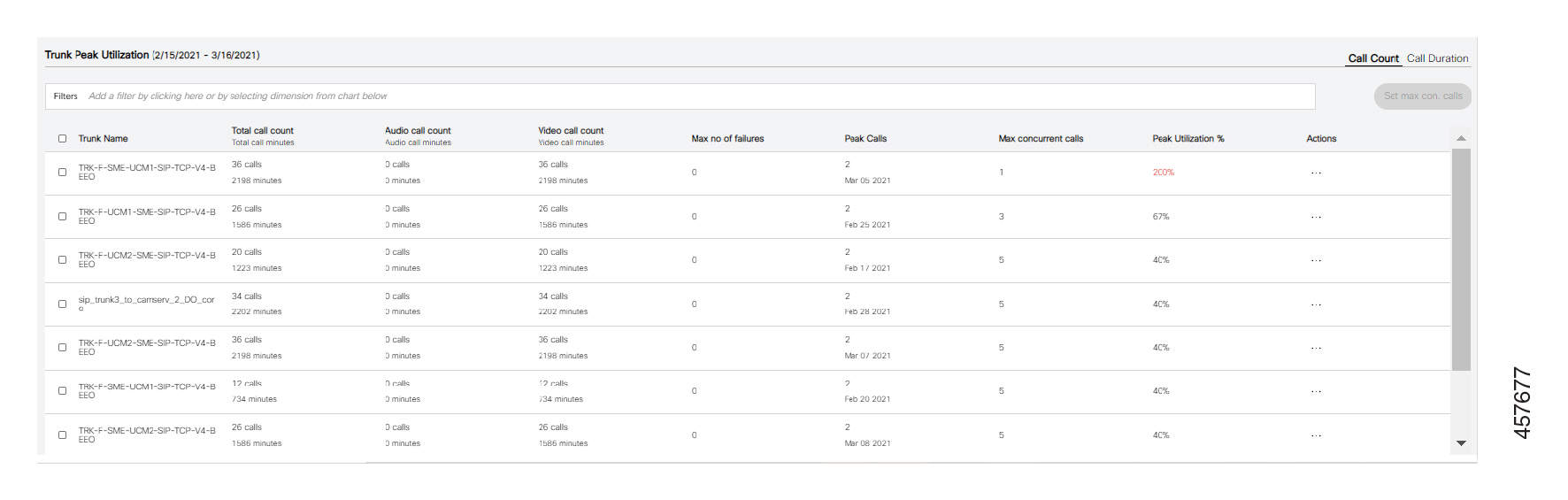
Kliknite kartico Uporaba prtljažnika, da si ogledate informacije o uporabi prtljažnika za vse vrste prtljažnika, konfigurirane v upravitelju klicev. Na strani, ki se prikaže, lahko izberete različne filtre za vizualizacijo grafikonov glede na vašo izbiro. Če želite več informacij, glejte Filtri na strani Podrobnosti o vrstah trupa za analizo zmogljivosti. . Uporaba prtljažnika prikazuje tudi tabelo najvišje izkoriščanja prtljažnika glede na število klicev in trajanje klicev. Izberete lahko prtljažnik in kliknete Nastavi največ sočasnih klicev, da nastavite največje število sočasnih klicev.
Nastavite lahko največ sočasnih klicev za določen prtljažnik in več prtljažnikov. Če želite nastaviti največ sočasnih klicev za določen prtljažnik, kliknite... ki predstavljajo meni z možnostmi v Dejanjih, dovoljenih za ta prtljažnik. Če želite nastaviti največ sočasnih klicev za več sklopov, izberite debla in kliknite Nastavi največ sočasnih klicev, da nastavite vrednost za vsa izbrana debla. Sledi nekaj primerov uporabe za nastavitev največjih sočasnih klicev za trampe:
Tabela Trunk Peak Utilization prikazuje naslednje podrobnosti:
Če se med ogledom grafikonov srečate s kakršnimi koli težavami, si oglejte razdelek Težave z uporabniškim vmesnikom Analytics v razdelku Od pravljanje težav z omrežjem Webex v oblaku. |
Ključni indeksi uspešnosti za vrste trupa za analizo zmogljivosti
Naslednja tabela opisuje ključne indekse uspešnosti (KPI) za analizo zmogljivosti.
|
Naslov polja |
Opis |
|---|---|
|
Skupno število klicev |
Skupno število klicev. |
|
SIP |
Skupno število klicev iz SIP prtljažnika. |
|
MGCP |
Skupno število klicev iz MGCP prtljažnika. |
|
ICT |
Skupno število klicev iz IKT trunka. |
Grafikoni na strani s podrobnostmi o vrstah trupa za analizo zmogljivosti
Naslednja tabela opisuje informacije, ki so prikazane na različnih grafikonih.
|
Naslov kartice |
Opis |
|---|---|
|
Distribucija uporabe prtljažnika |
Ta kartica prikazuje porazdelitev uporabe prtljažnika za prvih pet prtljažnikov, ki so konfigurirani v CallManager. |
|
Trend uporabe prtljažnika |
Ta kartica prikazuje trend uporabe prtljažnika za prvih pet prtljažnikov, ki so konfigurirani v CallManager. |
|
Distribucija tipa prtljažnika |
Ta kartica prikazuje porazdelitev uporabe prtljažnika med vrstami prtljažnika, ki so konfigurirane znotraj CallManager. |
|
Trend vrste prtljažnika |
Ta kartica prikazuje trend uporabe prtljažnika v različnih vrstah prtljažnika, ki so konfigurirane znotraj CallManager. |
|
Vrsta medija klica |
Ta kartica prikazuje distribucijo vseh poskusnih, uspešnih, neuspešnih in izpuščenih v omrežje glede na vrsto medija klica (avdio ali video). Privzeto sta v krožnem grafikonu prikazana vrsta medija klica in ustrezno število glasnosti klicev. Na grafikonu lahko izberete vrsto medija klica (avdio ali video), ostale kartice stanja glas nosti klica pa se ustrezno posodobijo na podlagi tega filtra. |
|
Smer klica |
Ta kartica prikazuje distribucijo vseh dohodnih in odhodnih uspešnih, neuspešnih in opuščenih klicev. |
|
Klicna številka |
Ta kartica prikazuje pet najboljših klicnih številk v organizaciji iz klicev, ki vključujejo prtljažnik ali prehod. |
|
Klicana številka |
Ta kartica prikazuje prvih pet klicanih številk v organizaciji iz klicev, ki vključujejo prtljažnik ali prehod. |
Filtri na strani s podrobnostmi o vrstah prtljažnika za analizo zmogljivosti
Podokno filtriranja na vrhu strani s podrobnostmi prikazuje spustni seznam za filtriranje podatkov in ustvarjanje grafikonov glede na vašo izbiro. Možnosti, ki so na voljo na spustnem seznamu, so naslednje:
-
Mobilni in Remote Access
-
ID uporabnika
-
URI
-
Telefonska številka
-
Distribucija uporabe prtljažnika
-
Distribucija tipa prtljažnika
-
Vrsta medija klica
-
Smer klica
Mobilna naprava in Remote Access omogoča končnim točkam, da imajo registracijo, nadzor klicev, zagotavljanje storitev, sporočanja in prisotnosti, ki jih zagotavlja Cisco Unified Communications Manager (Unified CM), kadar je končna točka zunaj omrežja podjetja.
V UC, povezanem z oblakom, so mobilne naprave in Remote Access končne točke določene iz CUCM na podlagi analize registriranega mobilnega in podprtega IP naslova končne točkeRemote Access. Če želite več informacij o ogledu analitike za take končne točke, glejte O gled analitike.
Podatke, ki so prikazani na grafikonih, lahko izvozite v Excelovo datoteko z gum bom Pren esi.
Za grafikone Storitvene izkuš nje so v spodnji tabeli navedeni stolpci v prenesenih poročilih, ki ustrezajo imenom polj CDR.
|
Ime polja v prenesenem poročilu |
Ime polja CDR |
|---|---|
|
ID uporabnika klicatelja |
CallingPartyUnicodeloginUserID |
|
Klicani ID uporabnika |
FinalcalledPartyUnicodeloginUserID |
|
URI klicatelja |
CallingPartyNumber_URI |
|
Imenuje se URI |
FinAlcalledPartyNumber_URI |
|
Številka klicatelja |
ClicingPartyNumber |
|
Klicana številka |
FinalcalledŠtevilka stranke |
-
Za grafikone uporabe sredstev so v spodnji tabeli navedeni stolpci v prenesenih poročilih. Poročilo vsebuje stolpce User ID, URI in Dir Num ber, ki temeljijo na Unified CM konfiguraciji. Največje število vrednosti za stolpce v poročilu je omejeno na 10.
-
Polje ID uporab nika v poročilu o prenosu uporabe Asst je prazno za naprave, ki so konfigurirane z lastnikom kot anonimni (javno/skupni prostor) Unified CM in noben končni uporabnik ni povezan s to napravo.
|
Ime polja v prenesenem poročilu |
Ime izvornega polja |
|---|---|
|
ID uporabnika |
Imena izvornih polj so v skladu s konfiguracijo na Unified CM strežniku. |
|
URI | |
|
Številka Dir |
| 1 |
V pogledu stranke pojdite Cisco Webex Control Hubna . Prikaže se stran Povez ani UC. |
| 2 |
(Neobvezno) Če si želite ogledati analitiko za podatke MRA, omogočite preklop samo za podatke MRA. |
| 3 |
(Neobvezno) Izberite grozd s spustnega seznama izbire grozda v zgornjem levem kotu. Privzeta nastavitev je Vsi grozdi. |
| 4 |
Če želite filtrirati podatke v grafikonih glede na časovno obdobje, kliknite spustni seznam v zgornjem desnem kotu. Podprti časovni razponi so včeraj, zadnjih 7 dni, zadnjih 30 dni, zadnjih 90 dni in zadnjih 12 mesecev. Ogledate si lahko grafikone za izbrano obdobje. Privzeti časovni razpon je Zadnji 30 dni. |
| 5 |
Kliknite kartico, za katero želite prenesti poročila. Prikaže se stran Podrobnosti za izbrano kategorijo grafikona. |
| 6 |
Na strani, ki se prikaže, kliknite Prenesi, prikazan zgoraj desno. Odjemalec Webex pošlje šifrirani MAC naslov računalnika. Torej v poročilu o prenosu grafikonov Service Experience ne morete videti pravega MAC naslova računalnika. |
Včasih zaradi izgube nekaterih telemetrijskih podatkov grafikoni Analytics prikazujejo nepopolne podatke. Če ima kateri koli grafikon manjkajoči podatki, je to označeno z ikono strele, prikazano na desni strani spustnega seznama za izbiro časovnega obdobja na strani Analytics. To vam pomaga vedeti, ali obstaja kakršna koli neusklajenost glede podatkov, prikazanih na grafikonih.
Če v zadnjih sedmih dneh ni prišlo do izgube podatkov, se ikona strele ne prikaže.
| 1 |
V pogledu stranke v nadzornem središču poj dite na . Prikaže se analitika. |
| 2 |
Klikni Prikaže se okno Dogodek manjkajočih podatkov. V oknu so navedeni čas ustvarjenega dogod ka, ime gro zda, ime vozliš ča in podrobnosti. Številka na ikoni je število manjkajočih obvestil o podatkih od vaše zadnje prijave. To število se ponastavi, ko preverite obvestila. |
| 3 |
Če želite poiskati določene manjkajoče podatkovne dogodke, uporabite iskalno polje v zgornjem levem kotu okna. Iskanje lahko izvedete na podlagi časa ustvarjenega dogodka, imena grozda, imena vozliš ča in podrobnosti. |
 .
.Na strani Analytics lahko spremenite zaporedje grafikonov, ki spadajo v isto kategorijo. To vam omogoča, da prilagodite pogled na kartice.
-
Zaporedje grafikonov lahko premešate na straneh s pregledom in podrobnostmi.
-
Nastavitve, ki jih nastavite, se shranijo za vse prihodnje seje z vašimi poverilnicami za prijavo in v različnih brskalnikih.
| 1 |
V pogledu stranke v nadzornem središču poj dite na . Pri kaže se stran Analytics. |
| 2 |
Kliknite kartico, ki vsebuje grafikon, ki ga želite premakniti. Nato povlecite in spustite kartico na mesto, kjer jo želite videti prikazano. Če kartico povlečete zunaj meja strani, je ne morete preurediti. |
Na strani Analytics lahko skrijete grafikon, ki vam ni pomemben. Prav tako lahko odkrijete grafikon, ki ste ga prej skrili. To vam omogoča, da prilagodite pogled na kartice.
-
Nastavitve, ki jih nastavite, se shranijo za vse prihodnje seje z vašimi poverilnicami za prijavo in v različnih brskalnikih.
-
Ko skrijete grafikon, ta izgine s spustnega se znama Filtri.
| 1 |
V pogledu stranke v nadzornem središču poj dite na . Pri kaže se stran Analytics. |
| 2 |
Če želite skriti grafikon, kliknite... na kartici in izberite Odstrani kartico. |
| 3 |
Če želite razkriti grafikon, kliknite |
| 4 |
V oknu Dodaj grafik one izberite grafikone, ki jih želite odkriti, in kliknite Dodaj grafikone. Naenkrat lahko izberete več kartic iz različnih kategorij in jih odkrijete. |
 .
.


