- Start
- /
- Artikel

Tack för din feedback.


 I den här artikeln
 Har du feedback?
Snabbkopplingar gör att du kan nå frekventa kontakter med en enda knapp på telefonen eller en ansluten Key Expansion Module (KEM). BLF-tangenter (Busy Lamp Field) med snabbuppringning gör att du snabbt kan ringa ett nummer och övervaka en kollegas linje, eller svara på samtal för dem om nyckeln är konfigurerad med Call Pickup.
Ringa ett samtal med snabbuppringning
När de väl har lagts till finns snabbuppringningar och BLF med snabbuppringningar tillgängliga på följande platser:
- På linjeknapparna på telefonen eller den anslutna Key Expansion Module (KEM)
- Snabbuppringningslistan, som kan nås genom att trycka på navigeringsknappen Nedåt.
Snabbuppringningslistan visar både grundläggande snabbval och BLF med snabbuppringningar. I listan fungerar BLF med snabbuppringningar som grundläggande snabbval och visar inte den övervakade linjestatusen.
Innan du börjar
Snabbuppringningsnummer har lagts till i din telefon.
|
Gör någon av följande åtgärder efter behov:
|
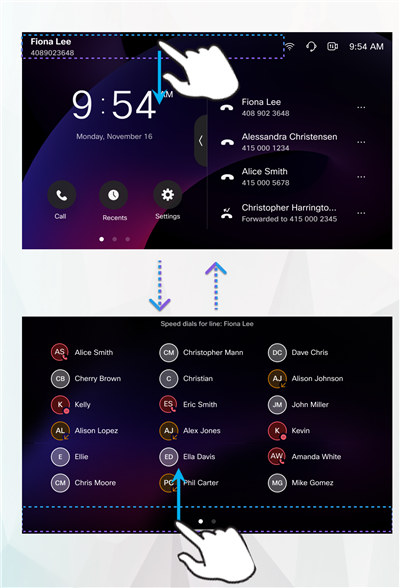
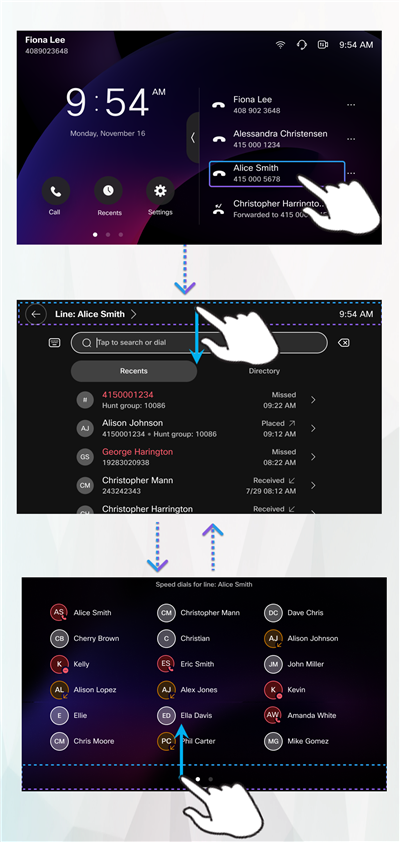
Du hittar dina snabbval eller BLF med snabbuppringningar i den nedrullningsbara listan för snabbuppringning eller på fliken Snabbval.
Om flera linjer är konfigurerade väljer du den linje du vill använda för samtalet. Annars används primärlinjen.
| Använd den primära raden | Använd en specifik rad |
|---|---|
 |
 |
Innan du börjar
Snabbuppringningsnummer har lagts till i din telefon.
|
Följ stegen som gäller för konfigurationen på din telefon:
|
Kontrollera status för snabbuppringning
Följande tabeller visar statusindikatorerna för BLF med snabbuppringning på olika telefon modeller.
| Ikon (9811/9841) | Ikon (9851) | Ikon (9861) | Linjeknapp LED | Status | Beskrivning |
|---|---|---|---|---|---|
 |  |
|  LED av | Viloläge |
Den övervakade linjen är i viloläge. Du kan trycka på linjeknappen för att ringa kortnummer. |
 |  |  |  Massiv bärnsten |
Varning |
Ett samtal varnar på den övervakade linjen. Varningsstatusen är endast tillgänglig på telefoner som är registrerade hos Cisco BroadWorks eller. Webex Calling |
 |  |  |  Enfärgad röd | I bruk |
Den övervakade linjen är på ett samtal. Om du trycker på linjetangenten ringas ett samtal till kortnummer. Du hör en upptagen ton eller omdirigeras till röstbrevlådan beroende på konfigurationen på din kollegas linje. |
 |  |  | Enfärgad röd | DND |
Den övervakade linjen är inställd på Stör ej (DND). Samtalen till linjen varnar inte. DND-statusen för den övervakade linjen är endast tillgänglig på telefoner som är registrerade hosCisco Unified Communications Manager. |
 |  | | LED av | Oigenkänd |
Servern kan inte hämta statusinformationen för den övervakade raden. Den okända statusen är endast tillgänglig på telefoner som är registrerade hos Cisco BroadWorks eller. Webex Calling |
 |  | | LED av | Okänd |
Servern kan inte hämta statusinformationen för den övervakade raden. Den okända statusen är endast tillgänglig på telefoner som är registrerade hosCisco Unified Communications Manager. |
| | | LED av | Lokal DND | DND är aktiverad på den lokala telefonen. BLF-snabbvalsknappen visar ingen
status för den övervakade linjen, inklusive viloläge. Statusen Lokal DND är endast tillgänglig på telefoner som är registrerade hosCisco Unified Communications Manager. |
| Ikon | Status | Beskrivning |
|---|---|---|
|
| Viloläge |
Den övervakade linjen är i viloläge. Du kan trycka på genvägen för att ringa kortnummer. |
|
|
Varning |
Ett samtal varnar på den övervakade linjen. Varningsstatusen är endast tillgänglig på telefoner som är registrerade hos Cisco BroadWorks eller. Webex Calling |
|
| I bruk |
Den övervakade linjen är på ett samtal. Om du trycker på genvägen ringas ett samtal till kortnummer. Du hör en upptagen ton eller omdirigeras till röstbrevlådan beroende på konfigurationen på den övervakade linjen. |
|
| DND |
Den övervakade linjen är inställd på Stör ej (DND). Samtalen till linjen varnar inte. DND-statusen är endast tillgänglig på telefoner som är registrerade hosCisco Unified Communications Manager. |
|
| Oigenkänd |
Servern kan inte hämta statusinformationen för den övervakade raden. Den okända statusen är endast tillgänglig på telefoner som är registrerade hos Cisco BroadWorks eller. Webex Calling |
 | Okänd |
Servern kan inte hämta statusinformationen för den övervakade raden. Den okända statusen är endast tillgänglig på telefoner som är registrerade hosCisco Unified Communications Manager. |
| Lokal DND | DND är aktiverad på den lokala telefonen. BLF-snabbvalsknappen visar ingen
status för den övervakade linjen, inklusive viloläge. Statusen Lokal DND är endast tillgänglig på telefoner som är registrerade hosCisco Unified Communications Manager. |
Mer information om BLF med både snabbuppringning och samtalsupphämtning finns i Svara samtal till dina kollegor (påUnified CM) eller Svara samtal till dina kollegor (på BroadWorks eller). Webex Calling
Hantera snabbuppringningar i användarportaler
Hur du hanterar snabbuppringningar beror på vilket samtalssystem din telefon är registrerad med.
-
Webex Calling: Användarnav
-
Unified CM(UCM): Självvårdsportal
-
Cisco BroadWorks: Ingen användarportal för att lägga till snabbuppringningar
Konfigurera snabbuppringningar i User Hub
Snabbpringningar ger tillgång till kontakter med en knapp via telefonen eller Key Expansion Module (KEMs). Den här funktionen stöds endast på enheter som visar snabbuppringningar på linjetangenter konfigurerade som Öppna. Utseendet kan variera beroende på telefonmodell.
| 1 |
Logga in på User Hub. |
| 2 |
Gå till . |
| 3 |
Klicka på Lägg till snabbuppring ning i avsnittet Snab bval. 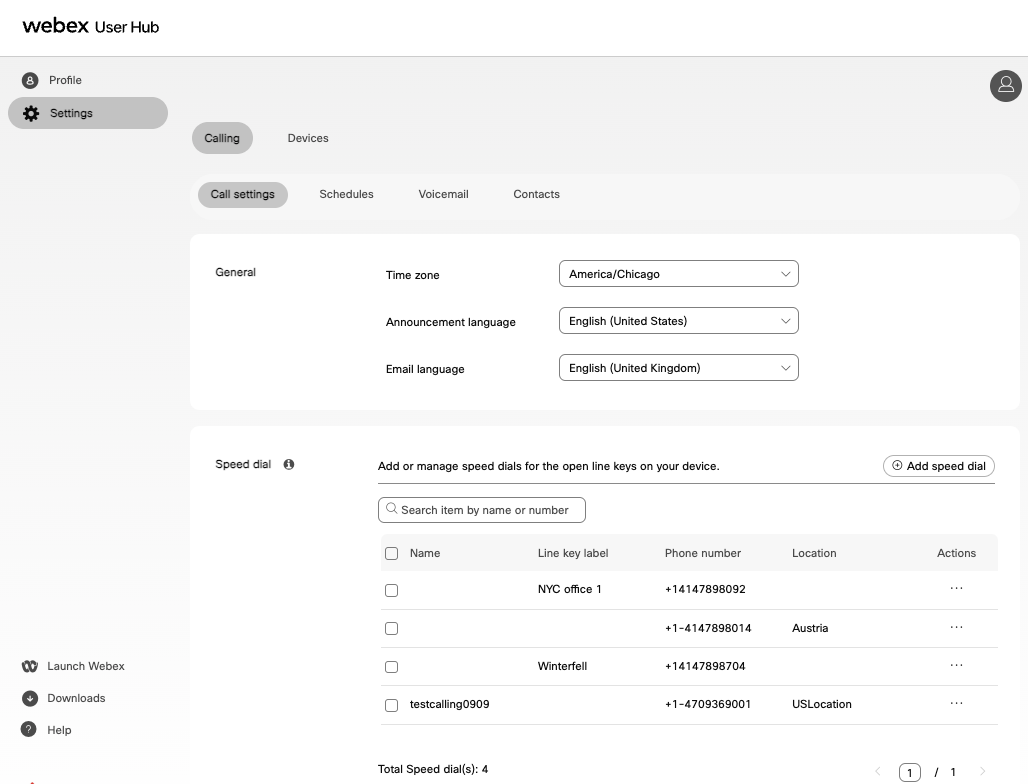
|
| 4 |
Lägg till en snabbuppringning genom att välja följande alternativ:
|
| 5 |
Om du har valt Organisationskatalog utför du följande steg: 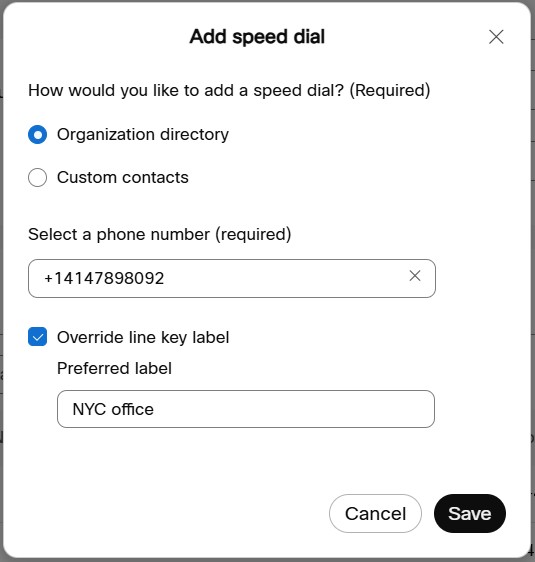
|
| 6 |
Om du har valt Anpassad kontakt utför du följande steg: 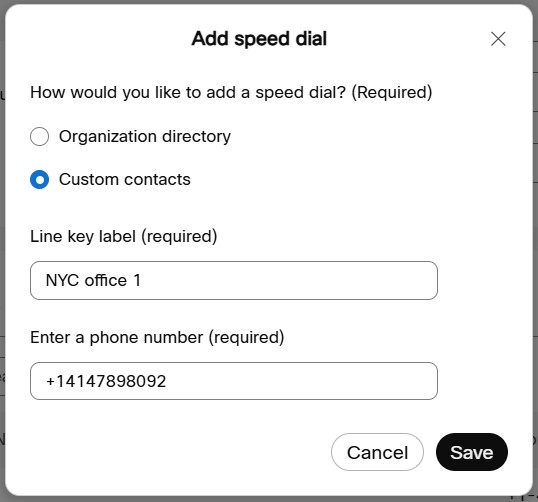
|
| 7 |
Klicka på Spara. 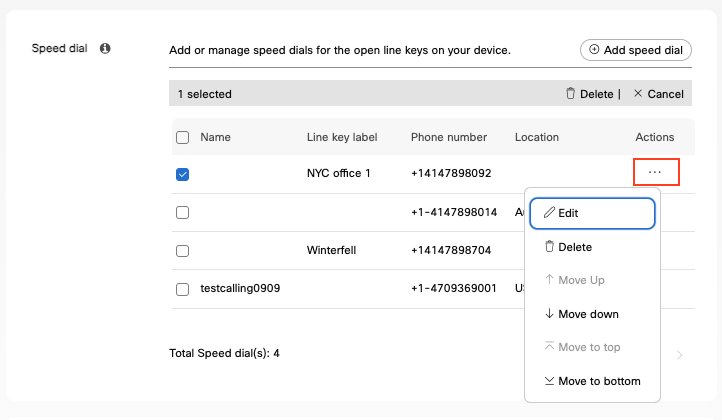
En snabbuppringning skapas. Från ikonen Åtgär der med ellipser
kan du redigera, ta bort eller ändra ordning på snabbuppringningarna. Uppdateringarna visas på de öppna linjerna på
telefonen inom några sekunder.
|
Hantera snabbuppringningar i Self Care Portal
Om din telefon är registrerad hos kan du hantera snabbuppring ningar med den webbaserade Cisco Unified Communications Self Care Portal. Cisco Unified Communications Manager
| 1 |
Logga in på Cisco Unified Communications Self Care Portal. |
| 2 |
Välj . |
| 3 |
Gör följande för att lägga till en snabbuppringning:
|
| 4 |
Ange följande information:
|
| 5 |
Klicka på Spara. |
| 6 |
Om du vill redigera en snabbuppringning klickar du på |
| 7 |
Om du vill ta bort en snabbuppringning klickar du på |
 .
. .
.Tips för speciella kortnummer
När du ringer ett nummer på telefonen anger du en serie siffror. När du ställer in ett kortnummer måste det innehålla alla siffror du behöver för att ringa samtalet. Om du till exempel behöver ringa 9 för att få en extern linje anger du numret 9 och sedan numret du vill ringa.
Du kan också lägga till andra uppringda siffror till numret. Exempel på ytterligare siffror är en mötesåtkomstkod, ett tillägg, ett lösenord för röstbrevlåda, en auktoriseringskod och en faktureringskod.
Ringsträngen kan innehålla följande tecken:
-
0 till 9
-
Pund (#)
-
Asterisk (*)
-
Komma (,) —Detta är paustecknet och ger en 2 sekunders fördröjning i uppringningen. Du kan ha flera kommatecken i rad. Till exempel representerar två kommatecken (,,) en paus på 4 sekunder.
Reglerna för uppringningssträngar är:
- Använd kommatecken (,) för att separera delarna av uppringningssträngen.
- En auktoriseringskod måste alltid föregå en faktureringskod i snabbuppringningssträngen.
- Ett enda komma krävs mellan auktoriseringskoden och faktureringskoden i strängen.
- En snabbuppringningsetikett krävs för snabbuppringningar med auktoriseringskoder och ytterligare siffror.
Innan du konfigurerar snabbuppringningen, försök att ringa siffrorna manuellt minst en gång för att säkerställa att siffersekvensen är korrekt.
Din telefon sparar inte auktoriseringskoden, faktureringskoden eller extra siffrorna från snabbvalet i samtalshistoriken. Om du försöker ringa ett nummer igen efter att du har anslutit till en destination för snabbuppringning uppmanas du att ange eventuell behörighetskod, faktureringskod eller ytterligare siffror manuellt.
Om du vill ställa in ett kortnummer för att ringa en person på ett visst tillägg, och om du behöver en auktoriseringskod och faktureringskod, ska du överväga följande krav:
- Du måste ringa 9 för en yttre linje.
- Du vill ringa 555 6543.
- Du måste ange behörighetskoden 1234.
- Du måste ange faktureringskoden 9876.
- Du måste vänta i 4 sekunder.
- När samtalet har anslutits måste du ringa förlängningen 56789 #.
I det här scenariot är snabbnumret 9555 6543,1234,9876, ,56789#.
Det maximala antalet snabbuppringningar som tillåts beror på antalet linjer som stöds på din telefon och de anslutna KEM:erna.
Hantera snabbuppringningar på telefonen
Listan Snabbuppr ingningar kan innehålla poster som läggs till på telefonen och de som läggs till via den webbaserade användarportalen eller administratörsportalen.
-
På telefoner som är registrerade med Webex Calling eller Cisco Unified CM kan du redigera eller ta bort endast snabbval som lagts till från telefonen. Dessa snabbval synkroniseras inte med portalerna och kan åsidosättas av konfigurationer från portalerna.
-
På telefoner som är registrerade hos BroadWorks ändrar snabbuppringningen synkronisering mellan telefonen och administratörsportalen.
Tilldela en snabbuppringning till en linjetangent
Du kan lägga till ett snabbnummer på valfri tomgångsknapp på telefonen eller på de anslutna KEM-enheterna. När du har konfigurerat snabbuppringningen kan du trycka på linjetangenten för att ringa det tillhörande numret.
| 1 |
Tryck länge på en tillgänglig linjeknapp för att öppna inställningssidan för snabbval. |
| 2 |
Välj ett alternativ i listan. De tillgängliga alternativen beror på det samtalssystem som din telefon är registrerad med.
|
Redigera snabbuppringningar
En uppdaterad lista över snabbuppringningar gör kommunikationen effektivare. Du kan redigera den befintliga snabbuppringningen på en linjetangent eller ersätta den med en annan.
| 1 |
Tryck länge på linjeknappen konfigurerad med en snabbuppringning. |
| 2 |
Välj ett alternativ för att redigera kortnummerinformationen eller ersätta den med en annan funktion. Tillgängligheten för dessa alternativ varierar från telefoninställningar och det samtalssystem som det är registrerat med.
|
| 3 |
Uppdatera snabbvalet med önskad information. |
| 4 |
Välj Spara. |
Ta bort snabbuppringningar från telefonen
När ett snabbnummer inte längre är en ofta använd kontakt tar du bort det från den angivna linjeknappen.
| 1 |
Tryck länge på linjeknappen konfigurerad med en snabbuppringning. |
| 2 |
Välj Ta bort. |
| 3 |
Bekräfta borttagningen när du uppmanas. |
Du kan bara lägga till, redigera och ta bort snabbuppringningar i listan för snabbuppringning på telefoner som är registrerade hos Cisco Unified Communications Manager. De snabbval du lägger till är endast för uppringningsändamål och stöder inte BLF-funktionen (Busy Lamp Field).
Snabbval läggs till efter den senast konfigurerade linjeknappen. Om den sista raden på telefonen (utan KEM) eller på den senast anslutna KEM redan har konfigurerats, kan inga ytterligare snabbval läggas till telefonen. Det maximala antalet snabbuppringningar som tillåts beror på antalet linjer som stöds på din telefon och de anslutna KEM:erna.
-
Du kan bara redigera och ta bort de snabbval som lagts till lokalt på telefonen. Snabbuppr ingningar som läggs till på distans via Self Care Portal eller av din administratör på Cisco Unified Communication Manager kan inte redigeras eller tas bort direkt på telefonen.
-
De snabbval som du har lagt till på telefonen kan skrivas över av linjetangentfunktionen som konfigurerats av administratören för samma position.
| 1 |
Svep nedåt från toppen av valfri skärm på telefonen för att öppna listan med snabbuppringningar. |
| 2 |
Gör någon av följande åtgärder efter behov:
|


