- Domov
- /
- Článok

Ďakujeme za vašu spätnú väzbu.


 V tomto článku
 Spätná väzba?
Rýchlostné vytáčanie umožňuje dosiahnuť časté kontakty jedným tlačidlom v telefóne alebo pripojeným rozširujúcim modulom KEM (KEM). Klávesy Busy Lamp Field (BLF) s rýchlym vytáčaním vám umožňujú rýchlo vytočiť číslo a sledovať linku spolupracovníka alebo odpovedať na hovory, ak je kľúč nakonfigurovaný pomocou funkcie Vyzdvihnutie hovoru.
Uskutočnenie hovoru pomocou rýchleho vytáčania
Po pridaní sú rýchle vytáčanie a BLF s rýchlym vytáčaním k dispozícii na nasledujúcich miestach:
- Na linkových klávesoch telefónu alebo pripojenom Key Expansion Module (KEM)
- Zoznam rýchleho vytáčania, ku ktorému sa dostanete stlačením navigačného tlačidla nadol.
Zoznam rýchleho vytáčania zobrazuje základné rýchle vytáčanie a BLF s rýchlym vytáčaním. V zo zname BLF s rýchlostnými vytočeniami funguje ako základné rýchlostné vytáčanie a nezobrazuje stav monitorovanej linky.
Skôr ako začnete
Do telefónu boli pridané čísla rýchleho vytáčania.
|
Podľa potreby vykonajte niektorú z nasledujúcich krokov:
|
Rýchle vytáčanie alebo BLF s rýchlym vytáčaním nájdete v rozbaľovacom zozname rýchleho vytáčania alebo na karte Rýchle vytáčanie.
Ak je nakonfigurovaných viac riadkov, vyberte riadok, ktorý chcete použiť pre hovor. V opačnom prípade sa použije primárny riadok.
| Použite primárny riadok | Použite konkrétny riadok |
|---|---|
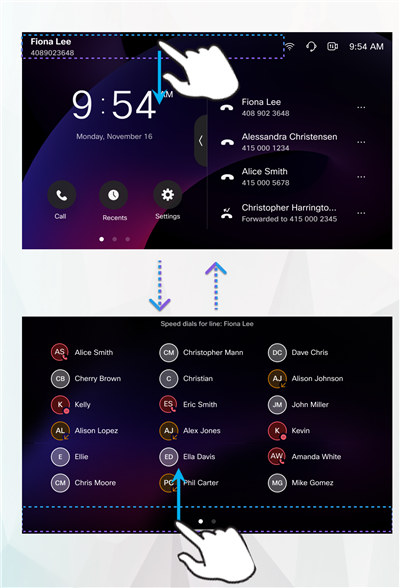 |
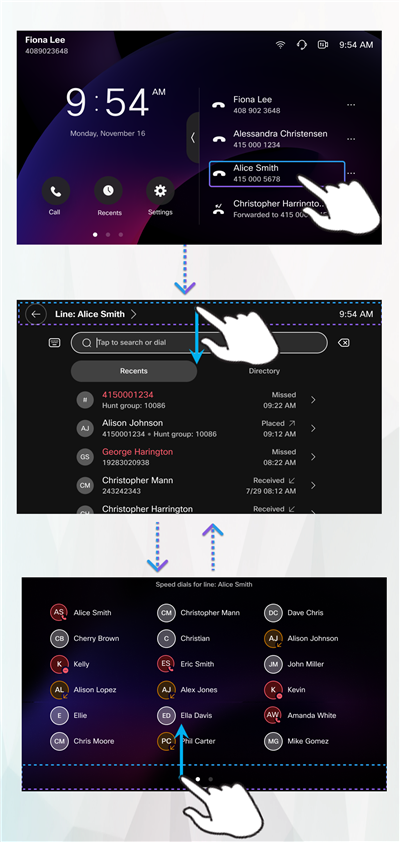 |
Skôr ako začnete
Do telefónu boli pridané čísla rýchleho vytáčania.
|
Postupujte podľa krokov, ktoré sa vzťahujú na konfiguráciu v telefóne:
|
Skontrolujte stav rýchleho vytáčania
Nasledujúce tabuľky uvádzajú indikátory stavu pre BLF s rýchlym vytáčaním na rôznych modeloch telefónov.
| Ikona (9811/9841) | Ikona (9851) | Ikona (9861) | LED linkový kľúč | Stav | Popis |
|---|---|---|---|---|---|
 |  |
|  LED vypnutá | Nečinný |
Monitorovaná linka je v nečinnom režime. Stlačením tlačidla riadku môžete zavolať na číslo rýchleho vytáčania. |
 |  |  |  Masívny jantár |
Upozornenie |
Hovor je upozornený na monitorovanej linke. Stav upozornenia je k dispozícii iba na telefónoch registrovaných v spoločnosti Cisco BroadWorks alebo. Webex Calling |
 |  |  |  Pevná červená | V používaní |
Monitorovaná linka je na volaní. Ak stlačíte tlačidlo riadku, na číslo rýchleho vytáčania sa uskutoční hovor. Budete počuť rušný tón alebo budete presmerovaní na hlasovú schránku v závislosti od konfigurácie na linke vášho spolupracovníka. |
 |  |  | Pevná červená | DND |
Monitorovaná linka je nastavená na položku Nerušiť (DND). Hovory na linku neupozorňujú. Stav DND monitorovanej linky je k dispozícii iba na telefónoch, ktoré sú zaregi strované. Cisco Unified Communications Manager |
 |  | | LED vypnutá | Nerozpoznaný |
Server nemôže načítať informácie o stave monitorovaného riadku. Nerozpoznaný stav je k dispozícii iba na telefónoch, ktoré sú registrované v Cisco BroadWorks alebo. Webex Calling |
 |  | | LED vypnutá | Neznámy |
Server nemôže načítať informácie o stave monitorovaného riadku. Neznámy stav je k dispozícii iba na telefónoch, ktoré sú zaregistrovanéCisco Unified Communications Manager. |
| | | LED vypnutá | Miestny DND | DND je povolený na miestnom telefóne. Tlačidlo rýchleho vytáčania BLF nezobrazuje
žiadny stav monitorovanej linky vrátane stavu voľnobehu. Stav miestneho DND je k dispozícii iba na telefónoch, ktoré sú zaregistrované. Cisco Unified Communications Manager |
| ikona | Stav | Popis |
|---|---|---|
|
| Nečinný |
Monitorovaná linka je v nečinnom režime. Môžete klepnúť na skratku a zavolať na číslo rýchleho vytáčania. |
|
|
Upozornenie |
Hovor je upozornený na monitorovanej linke. Stav upozornenia je k dispozícii iba na telefónoch registrovaných v spoločnosti Cisco BroadWorks alebo. Webex Calling |
|
| V používaní |
Monitorovaná linka je na volaní. Ak klepnete na skratku, na číslo rýchleho vytáčania sa uskutoční hovor. Budete počuť rušný tón alebo budete presmerovaní na hlasovú schránku v závislosti od konfigurácie na monitorovanej linke. |
|
| DND |
Monitorovaná linka je nastavená na položku Nerušiť (DND). Hovory na linku neupozorňujú. Stav DND je k dispozícii iba na telefónoch, ktoré sú zaregistrované. Cisco Unified Communications Manager |
|
| Nerozpoznaný |
Server nemôže načítať informácie o stave monitorovaného riadku. Nerozpoznaný stav je k dispozícii iba na telefónoch, ktoré sú registrované v Cisco BroadWorks alebo. Webex Calling |
 | Neznámy |
Server nemôže načítať informácie o stave monitorovaného riadku. Neznámy stav je k dispozícii iba na telefónoch, ktoré sú zaregistrovanéCisco Unified Communications Manager. |
| Miestny DND | DND je povolený na miestnom telefóne. Tlačidlo rýchleho vytáčania BLF nezobrazuje
žiadny stav monitorovanej linky vrátane stavu voľnobehu. Stav miestneho DND je k dispozícii iba na telefónoch, ktoré sú zaregistrované. Cisco Unified Communications Manager |
Ďalšie informácie o BLF s rýchlym vytáčaním a vyzdvihnutím hovorov nájdete v téme Prijímanie hovorov pre vašich spolupracovníkov (zapnutéUnified CM) alebo Odpovedanie hovorov pre vašich spolupracovníkov (na BroadWorks alebo). Webex Calling
Správa rýchleho vytáčania v užívateľských portáloch
Spôsob, akým spravujete rýchle vytáčanie, závisí od volacieho systému, v ktorom je váš telefón zaregistrovaný .
-
Webex Calling: Použ ívateľské centrum
-
Unified CM(UCM): Portál starostlivosti o seba
-
Cisco BroadWorks: Žiad ny používateľský portál na pridávanie rýchlych vytáčaní
Konfigurácia rýchleho vytáčania v používateľskom centre
Rýchle vytáčanie ponúka prístup k kontaktom jedným tlačidlom prostredníctvom telefónu alebo Key Expansion Module (KEMs). Táto funkcia je podporovaná iba na zariadeniach, ktoré zobrazujú rýchle vytáčanie na linkových klávesoch nakon figurovaných ako Otvoriť. Vzhľad sa môže líšiť v závislosti od modelu telefónu.
| 1 |
Prihláste sa do používateľského centra. |
| 2 |
Prejdite na . |
| 3 |
V časti R ýchle vytáč anie kliknite na položku Pridať rýchle vy táč anie. 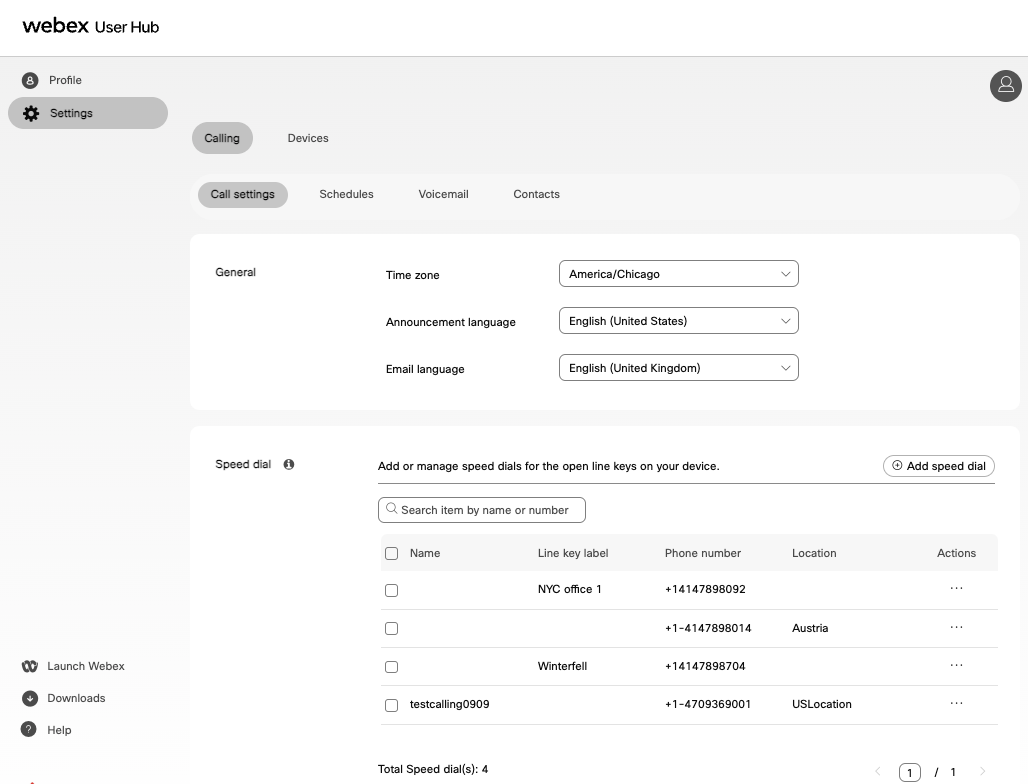
|
| 4 |
Pridajte rýchle vytáčanie výberom nasledujúcich možností:
|
| 5 |
Ak ste vybrali adresár organiz ácie, vykonajte nasledujúce kroky: 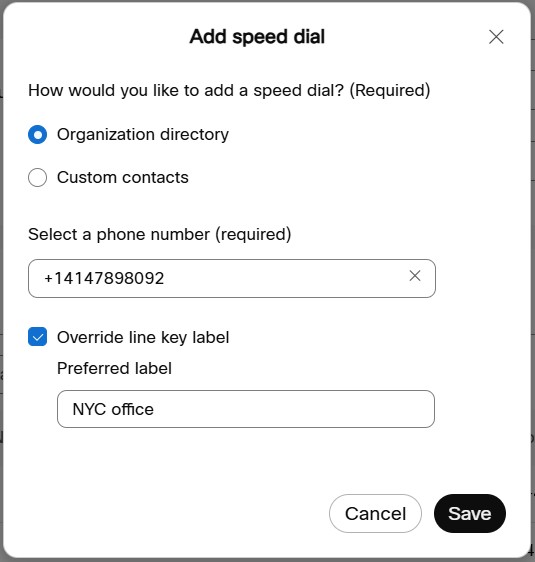
|
| 6 |
Ak ste vybrali V lastný kontakt, vykonajte nasledujúce kroky: 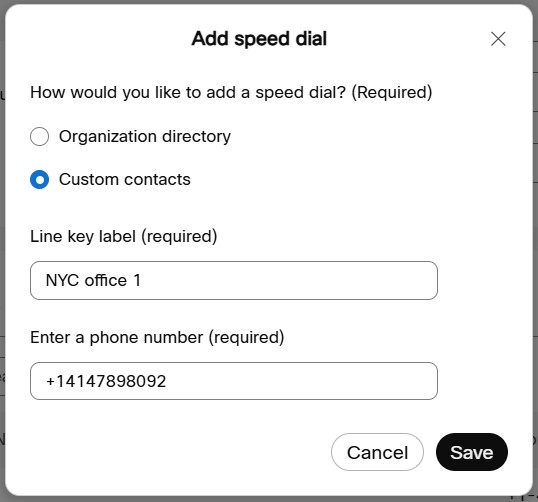
|
| 7 |
Kliknite na polož ku Uložiť. 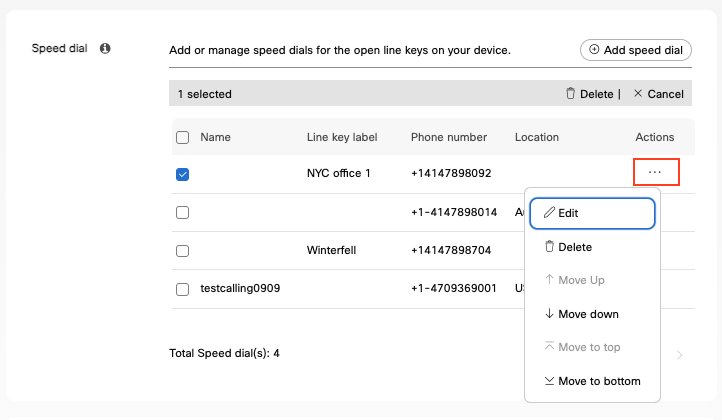
Vytvorí sa rýchle vytáčanie. V ik one Akcie elipsy
môžete upravovať, odstraňovať alebo zmeniť usporiadanie rýchlych vytáčaní. Aktualizácie sa zobrazia na otvorených riadkoch v telefóne
v priebehu niekoľkých sekúnd.
|
Spravujte rýchle vytáčanie v portáli Self Care
Ak je váš telefón zaregistrovanýCisco Unified Communications Manager, môžete spravovať rýchle vytáč anie pomocou webového portálu Cisco Unified Communications Self Care Portal.
| 1 |
Prihláste sa do portálu Cisco Unified Communications Self Care Portal. |
| 2 |
Vyberte polož táčania. |
| 3 |
Ak chcete pridať rýchle vytáčanie, postupujte takto:
|
| 4 |
Zadajte nasledujúce informácie:
|
| 5 |
Kliknite na polož ku Uložiť. |
| 6 |
Ak chcete upraviť rýchle vytáčanie, kliknite na |
| 7 |
Ak chcete odstrániť rýchle vytáčanie, kliknite na |
 .
. .
.Tipy pre špeciálne čísla rýchleho vytáčania
Keď vytočíte číslo v telefóne, zadáte sériu číslic. Keď nastavíte číslo rýchleho vytáčania, musí obsahovať všetky číslice, ktoré potrebujete na uskutočnenie hovoru. Ak napríklad potrebujete vytočiť 9, aby ste získali vonkajší riadok, zadajte číslo 9 a potom číslo, ktoré chcete vytočiť.
K číslu môžete pridať aj ďalšie vytočené číslice. Príklady ďalších číslic zahŕňajú prístupový kód schôdze, rozšírenie, heslo hlasovej schránky, autorizačný kód a fakturačný kód.
Reťazec vytáčania môže obsahovať nasledujúce znaky:
-
0 až 9
-
Libra (#)
-
Hviezdička (*)
-
Čiarka (,) — Toto je znak pauzy a dáva 2-sekundové oneskorenie pri vytáčaní. Môžete mať niekoľko čiarok v rade. Napríklad dve čiarky (,,) predstavujú pauzu 4 sekúnd.
Pravidlá pre číselné reťazce sú:
- Na oddelenie častí reťazca číselníka použite čiarku (,).
- Autorizačný kód musí vždy predchádzať fakturačnému kódu v reťazci rýchleho vytáčania.
- Medzi autorizačným kódom a fakturačným kódom v reťazci je potrebná jedna čiarka.
- Na rýchle vytáčanie s autorizačnými kódmi a ďalšími čísličkami je potrebný štítok s rýchlym vytáčaním.
Pred konfiguráciou rýchleho vytáčania skúste číslice vytočiť aspoň raz ručne, aby ste sa uistili, že postupnosť číslic je správna.
Telefón neukladá autorizačný kód, fakturačný kód ani ďalšie číslice z rýchleho vytáčania v histórii hovorov. Ak sa pokúsite opätovne vytočiť číslo po pripojení k cieľu rýchleho vytáčania, telefón vás vyzve na manuálne zadanie požadovaného autorizačného kódu, fakturačného kódu alebo ďalších číslic.
Ak chcete nastaviť číslo rýchleho vytáčania na volanie osobe v konkrétnom rozšírení, a ak potrebujete autorizačný kód a fakturačný kód, zvážte nasledujúce požiadavky:
- Pre vonkajšiu či aru musíte vytočiť 9.
- Chcete zavolať na 5556543.
- Musíte zadať autorizačný kód 1234.
- Musíte zadať fakturačný kód 9876.
- Musíte počkať 4 sekundy.
- Po pripojení hovoru musíte vytočiť rozšírenie 567 89 #.
V tomto scenári je číslo rýchleho vytáčania 9555 6543,1234,9876, ,56789 #.
Maximálny povolený počet rýchlostných vytáčaní závisí od počtu podporovaných liniek v telefóne a pripojených KEMs.
Spravujte rýchle vytáčanie v telefóne
Zoznam rýchlych vytáčaní môže obsahovať položky pridané do telefónu a položky pridan é prostredníctvom webového používateľského portálu alebo správcovského portálu.
-
Na telefónoch registro Webex Calling vaných s alebo Cisco Unified CM môžete upravovať alebo odstrániť iba rýchle vytáčanie pridané z telefónu. Tieto rýchle vytáčania sa nesynchronizujú s portál mi a môžu byť nahradené konfiguráciami z portálov.
-
Na telefónoch registrovaných na BroadWorks rýchle vytáčanie mení synchronizáciu medzi telefónom a správcovským portálom.
Priradenie rýchleho vytáčania riadkovému tlačidlu
Číslo rýchleho vytáčania môžete pridať na ľubovoľné tlačidlo nečinnosti v telefóne alebo na pripojených KEMs. Po nakonfigurovaní rýchleho vytáčania môžete stlačením tlačidla riadku zavolať na prirad ené číslo.
| 1 |
Dlhým stlačením dostupného riadkového tlačidla otvoríte stránku nastavenia rýchleho vytáčania. |
| 2 |
Vyberte možnosť zo zoznamu. Dostupné možnosti závisia od volacieho systému, v ktorom je váš telefón zaregistrovaný.
|
Upravte rýchle vytáčanie
Aktualizovaný zoznam rýchlych vytáčaní zefektívňuje vašu komunikáciu. Exist ujúce rýchle vytáčanie môžete upraviť na riadkovom tlačidle alebo ho nahradiť iným.
| 1 |
Dlhé stlačenie riadkového tlačidla nakonfigurovaného pomocou rýchleho vytáčania. |
| 2 |
Vyberte možnosti na úpravu informácií o rýchlom vytáčaní alebo ich nahradenie inou funkciou. Dostupnosť týchto možností sa líši od nastavení telefónu a volacieho systému, v ktorom je zaregistrovaný.
|
| 3 |
Aktualizujte rýchle vytáčanie požadovanými informáciami. |
| 4 |
Vyberte polož ku Uložiť. |
Odstráňte rýchle vytáčanie z telefónu
Ak číslo rýchleho vytáčania už nie je často používaným kontaktom, vyberte ho z určeného riadkového tlačidla.
| 1 |
Dlhé stlačenie riadkového tlačidla nakonfigurovaného pomocou rýchleho vytáčania. |
| 2 |
Vyberte polož ku Odstrá niť. |
| 3 |
Po výzve potvrďte odstránenie. |
V zozname rýchleho vytáčania môžete pridávať, upravovať a odstraňovať iba v telefónoch, ktoré sú zaregistrované. Cisco Unified Communications Manager Pridané rýchle vytáčanie sú určené len na vytáčanie a nepodporujú funkciu Busy Lamp Field (BLF).
Rýchlostné vytáčanie sa pridá po poslednom nakonfigurovanom riadkovom klávesu. Ak už bol nakonfigurovaný posledný riadok v telefóne (bez KEM) alebo na poslednom pripojenom KEM, do telefónu nie je možné pridať žiadne ďalšie rýchle vytáčanie. Maximálny povolený počet rýchlostných vytáčaní závisí od počtu podporovaných liniek v telefóne a pripojených KEMs.
-
Môžete upravovať a odstrániť iba rýchle vytáčanie pridané lokálne v telefóne. Rýchle vytá čanie pridané na diaľku prostredníctvom portálu Self Care Portal alebo správcom v aplikácii Cisco Unified Com munication Manager nie je možné upravovať ani odstrániť priamo z telefónu.
-
Rýchle vytáčanie, ktoré ste pridali do telefónu, je možné prepísať funkciou riadkového kľúča nakon figurovanou správcom pre rovnakú pozíciu.
| 1 |
Potiahnutím nadol z hornej časti ľubovoľnej obrazovky v telefóne otvoríte zoznam rýchlych vytáčaní. |
| 2 |
Podľa potreby vykonajte jednu z nasledujúcich krokov:
|


