- Start
- /
- Artikel

Tack för din feedback.


 I den här artikeln
 Har du feedback?
Du kan hantera dina röstbrevlådeinställningar, till exempel hälsningar, transkription, lagring och aviseringar från User Hub.
Innan du börjar
- Administratören måste ha aktiverat röstbrevlådeinställningarna för att du ska kunna komma åt och konfigurera dem. Om du inte hittar några inställningar för röstbrevlådan kontaktar du administratören.
- Samtalsalternativ i User Hub
Alternati vet Samtal är endast tillgängligt för användare med en Webex Calling licens. Om du inte ser alternativet Sam tal betyder det att du inte har en Webex Calling licens.
Om du vill ta reda på vilken samtalstjänst du har konfigurerat kan du kontrollera från Webex-appen. Mer information finns i Ta reda på vilken samtalstjänst du har.
- Vidarebefordran av röstbrevlåda
När administratören har aktiverat den här inställningen kan du vidarebefordra röstmeddelanden till en annan användares nummer eller tillägg. När det är inaktiverat kan du inte vidarebefordra röstmeddelanden, använda en extern postlåda eller skicka en kopia av röstmeddelandet till en angiven e-postadress.
- Radering av röstbrevlåda
Administratören kan ställa in utgångsperioden för röstmeddelanden (1—180 dagar) och villkoren för borttagning av utgående meddelanden.
När administratören har konfigurerat inställningarna arkiveras röst meddelanden som är äldre än 180 dagar automatiskt. Om du behöver åtkomst till arkiverade röstmeddelanden kontaktar du administratören.
Om administratören inte har konfigurerat inställningarna måste du ta bort meddelandena manuellt.
- Lösenord för röstbrevlåda eller PIN-kod
Administratören kan ställa in det minsta antalet dagar (1—7) mellan lösenordsändringarna och lösenkodens utgångsdatum (15—180 dagar). Om administratören inte har konfigurerat inställningarna upphör lösenordet aldrig att gälla.
Du kan återställa lösenordet för röstbrevlådan från användarnavet. Mer information finns i Ange eller återställa PIN-koden för röstbrevlådan. Om du vill lyssna på dina röstmeddelanden från användarhubben läser du Lyssna på dina röstmeddelanden.
Om du hittar några problem med att konfigurera inställningarna kontaktar du administratören. Administratören kan också konfigurera alla röstbrevlådeinställningar för dina räkning.
Relaterade artiklar
Aktivera röstbrevlåda
För att ta emot röstbrevlåda och faxmeddelanden och konfigurera olika röstbrevlådeinställningar som att skicka samtal till röstbrevlådan, aktivera aviseringar och ställa in meddelandelagring måste du aktivera röstbrevlådan först.
| 1 |
Logga in på User Hub och klicka sedan på |
| 2 |
Gå till avsnittet Röstbrevlåda och slå på växeln . 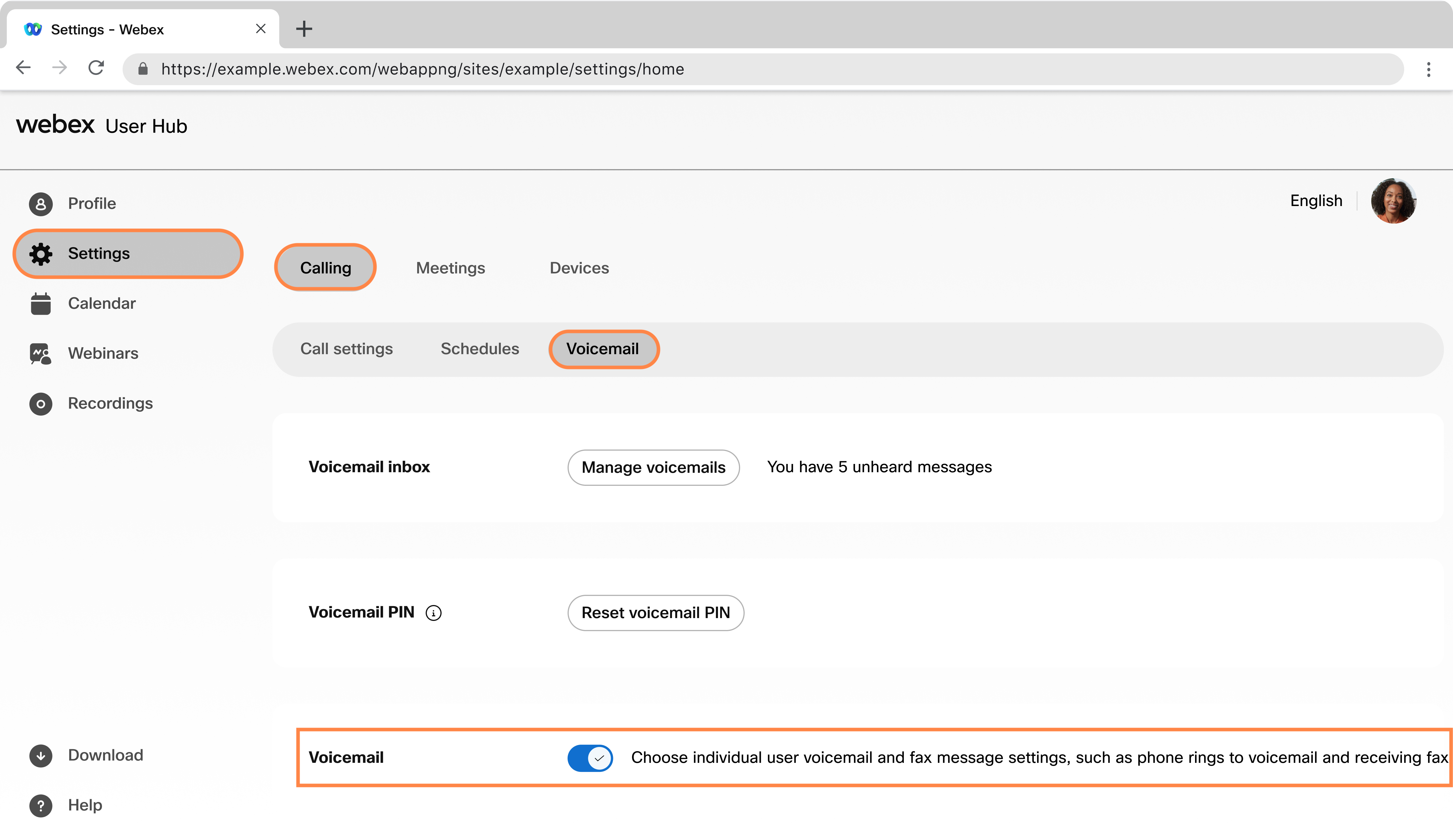
|
Vad du ska göra härnäst
Skicka samtal till röstbrevlåda med hälsningar
Du kan ställa in när du vill skicka uppringare till din röstbrevlåda. Du kanske till exempel vill skicka alla samtal till röstbrevlådan när du vet att du kommer att vara utanför kontoret och inte ta telefonsamtal.
Du kan ställa in en röstbrevlåda som är meddelandet som dina uppringare hör när de når din röstbrevlåda. Det finns två typer av röstbrevlådehälsningar - upptagen och inget svar. Hälsningen Upptagen spelas upp när du är i ett annat samtal och inte har ett samtal som väntar, och hälsningen Inget svar spelas upp när du inte svarar på samtalet.
- De inkommande samtalen dirigeras inte till röstbrevlådan när du har aktiverat det väntande sam talet.
- Om du har aktiverat vidarekoppling av samtal åsidosätter dessa inställningar för vidarekoppling de röstbrevlådeinställningar du konfigurerade.
| 1 |
Logga in på User Hub och klicka sedan på |
| 2 |
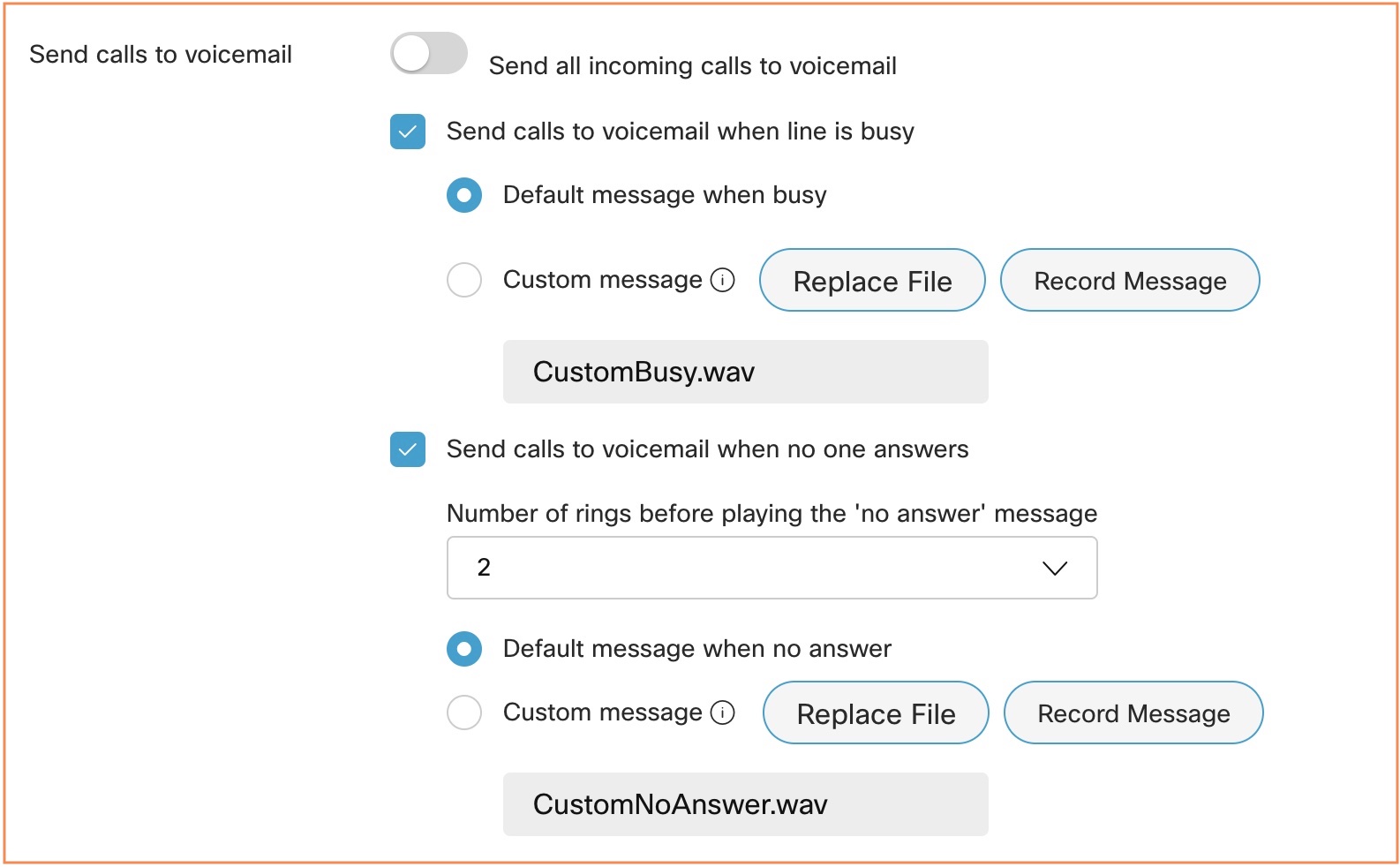
Gå till Skicka samtal till röstbrevlådan och välj bland följande alternativ:
När du har laddat upp filen eller spelat in hälsningen kan du ändra den genom att välja Er sätt fil eller spela in en annan hälsning. Att spela in en ny hälsning eller ladda upp en ny fil åsidosätter den föregående hälsningen. Ljudfilen (WAV) måste vara 8Khz, 8-bitars mono, CCITT µ-law, max 2 MB, .wav filformat. Den maximala filstorleken är 960 KB för 90 sekunders uppspelning. Du kan också spela in hälsningarna genom att ringa röstportalen *62 från dina Cisco IP-telefoner eller Webex-appen. Om du väljer Skicka alla samtal till röstbrevlådan kan du inte välja de andra två alternativen. Du kan välja att rikta till röstbrevlådan med alternativen Skicka samtal till röstbrevlådan när linjen är upptagen och Skicka samtal till röstbrevlådan när ingen svarar väljs tillsammans. |
| 3 |
Klicka på Spara. |
Lagra röstbrevlådan och faxmeddelanden
Du kan välja var du vill lagra röstbrevlådan och faxmeddelanden — i användarhubben eller till en angiven e-postadress som en.tiff-fil.
| 1 |
Logga in på User Hub och klicka sedan på |
| 2 |
Gå till Meddelandelagring och välj var du vill lagra dina meddelanden:
|
| 3 |
Klicka på Spara. 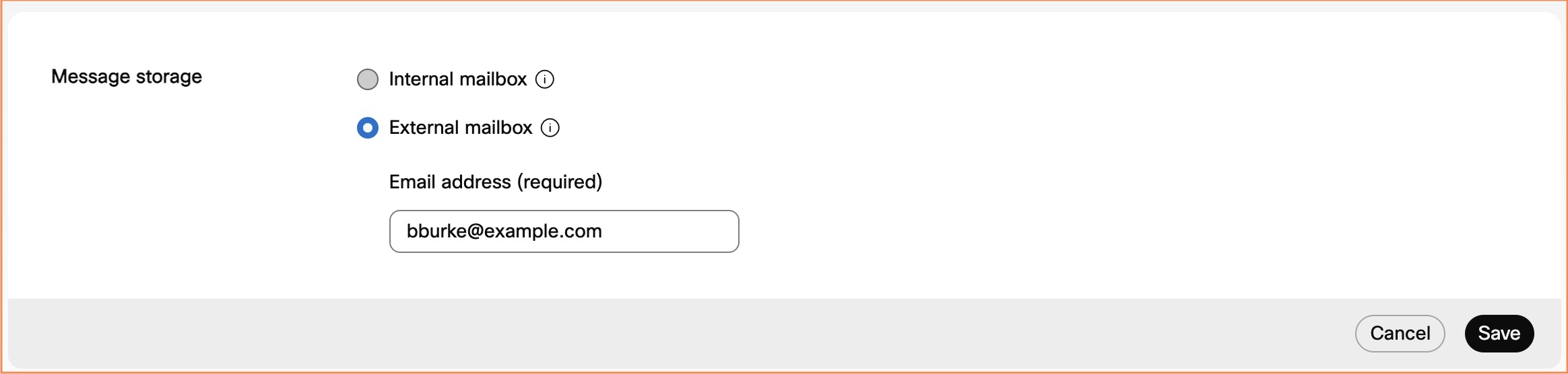
|
Vad du ska göra härnäst
Om din plats har transkription av röstbrevlådan aktiverad måste alternativet Använd intern postlåda och E-post en kopia av röstbrevlådan väljas för att du ska kunna ta emot transkriptioner av röstbrevlådan. Mer information finns i avsnittet Konfigurera transkription av röstbrevlådan.
Aktivera meddelanden om röstbrevlåda
| 1 |
Logga in på User Hub och klicka sedan på |
| 2 |
Gå till Meddelanden och växla på Ta emot röstmeddelanden. |
| 3 |
Välj ett eller båda av följande alternativ:
Webex Callingstöder textmeddelandeaviseringar endast för telefonnummer i USA och Kanada. Webex for Government stöder endast e-postmeddelanden. När du väljer Text meddelande granskar du textmeddelandets villkor och sekretessinformation som visas i Användarhubben innan du sparar. 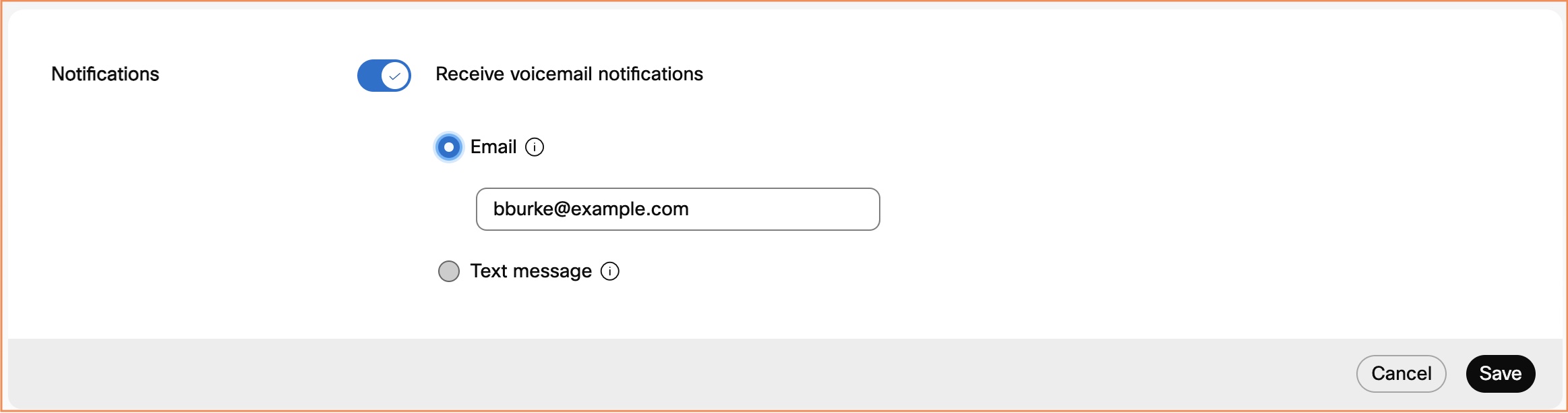
|
| 4 |
För att skicka en röstbrevlåda till en e-postadress med meddelandet bifogat, gå till Ytterligare inställningar, slå på Skicka en kopia av röstbrevlådan via e-post och ange e-postadressen som transkriptionerna ska skickas till. Det här alternativet kanske inte är tillgängligt om vidarebefordran av röstbrevlåda är inaktiverad. 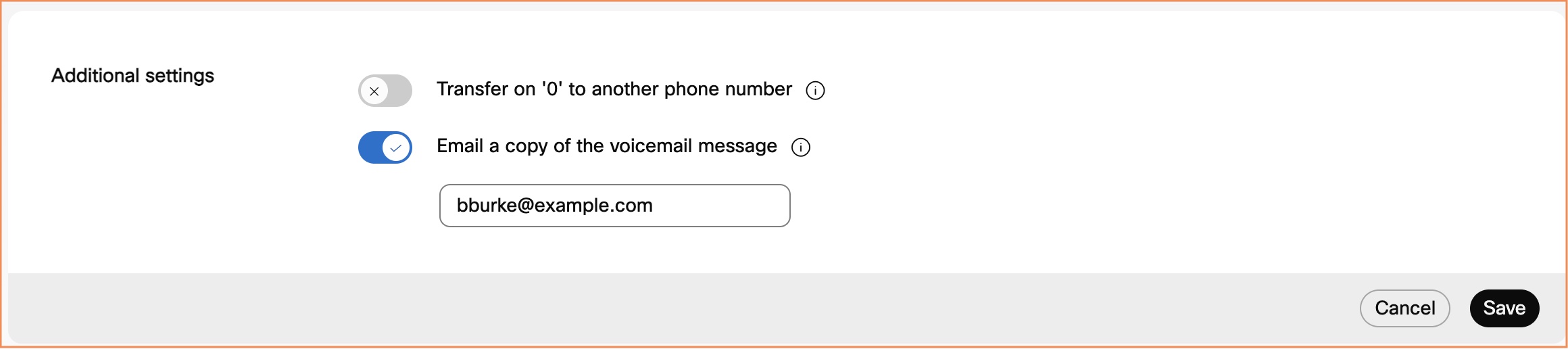
|
| 5 |
Klicka på Spara. |
Vad du ska göra härnäst
Om din plats har transkription av röstbrevlådan aktiverad måste alternativet Använd intern postlåda och E-posta en kopia av röstbrevlådan väljas för att du ska kunna ta emot transkriptioner av röstbrevlådan. Om du vill ha hjälp, se avsnittet Konfigurera transkription av röstbrevlådan.
Ställ in transkription av röstbrevlådan
Innan du börjar
-
De språk som stöds är:
- Engelska
- Fransk
- tysk
- italienska
- Japanska
- spansk
-
Administratören måste aktivera transkription av röstbrevlådan för din plats.
| 1 |
Logga in på User Hub och klicka sedan på |
| 2 |
Gå till Meddelandelagring och välj Använd intern brevlåda. 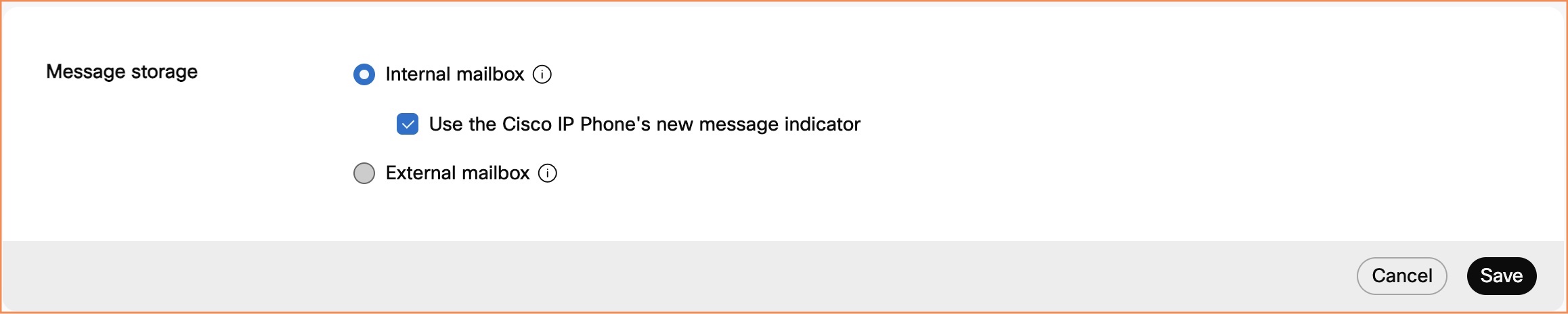
|
| 3 |
Gå till Ytterligare inställningar och växla på Skicka en kopia av röstbrevlådan via e-post, och ange e-postadressen att skicka transkriptionerna till. Det här alternativet kanske inte är tillgängligt om vidarebefordran av röstbrevlåda är inaktiverad.
|
| 4 |
Klicka på Spara. |
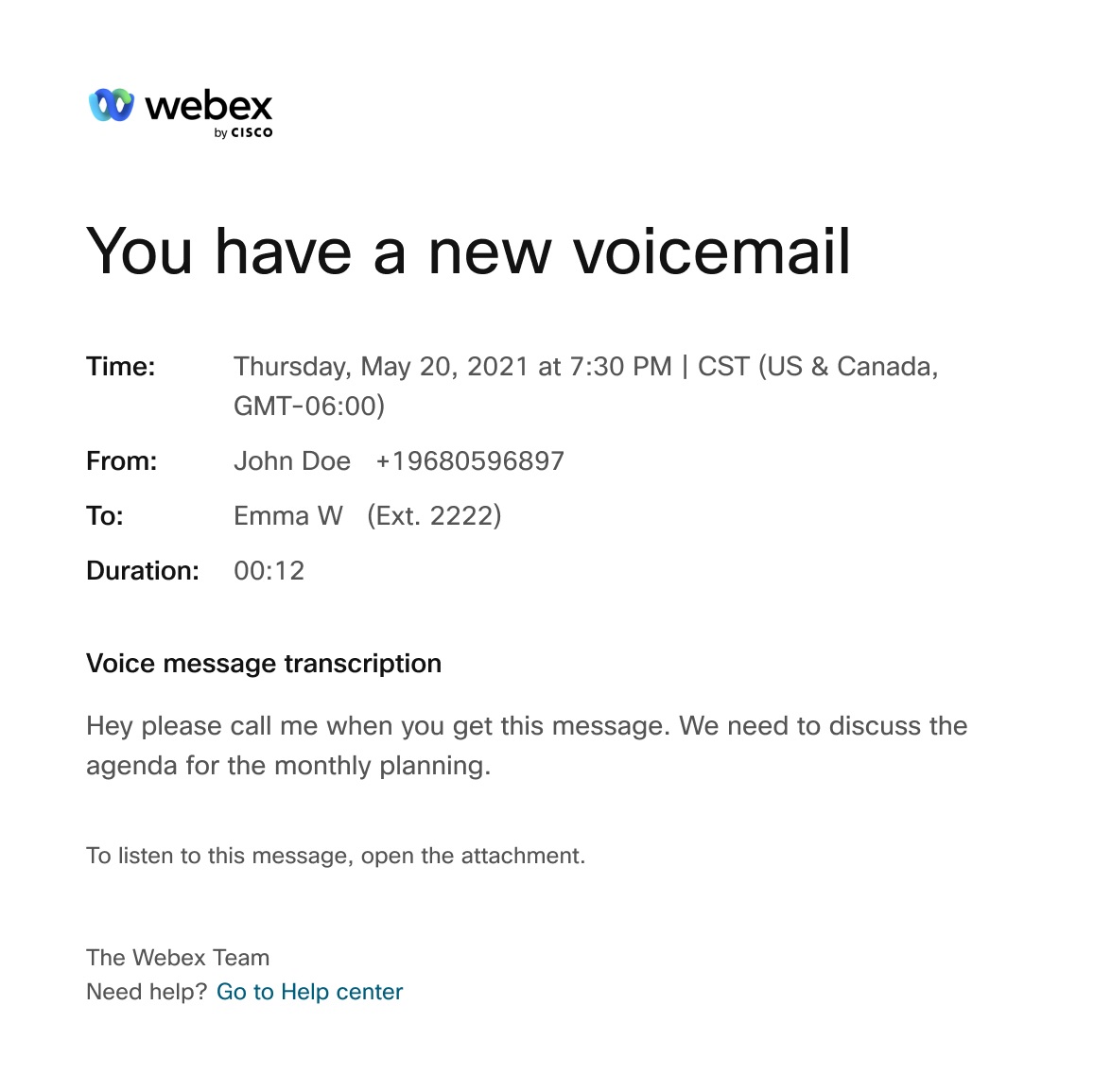
Du kan använda följande bild som en användbar bild av ett e-postmeddelande för transkription av röstbrevlådan.
Anledningar till att röstbrevlådans transkription inte är tillgänglig
Systemet producerar inte ett transkript om transkriptets övergripande kvalitet eller noggrannhet är dålig. Det kan hända om ljudkvaliteten var dålig på grund av följande begränsningar:
-
Bullrig bakgrund
-
Dålig hörbarhet
-
Språkord som inte stöds finns i ljudet
Transkription av röstbrevlåda är endast tillgänglig för röstmeddelanden kvar på de språk som stöds.
-
Tung accent
Begränsningar med röstbrevlådans transkription
-
När du vidarebefordrar eller svarar på en röstbrevlåda från röstportalen transkriberas inte röstbrevlådan.
-
När du skriver en röstbrevlåda och skickar till en annan användare från röstportalen transkriberas inte röstbrevlådan.
Tillåt uppringare att överföra från din röstbrevlåda
Du kan tillåta uppringare att trycka på 0 och överföras till ett annat telefonnummer, efter eget val, när de når din röstbrevlåda.
Om den här funktionen är aktiverad, se till att spela in din röstbrevlåda med lämplig vägledning för den som ringer. Till exempel ”För att nå min assistent trycker du på 0.”
| 1 |
Logga in på User Hub och klicka sedan på |
| 2 |
Gå till Ytterligare inställningar och växla på Överför på"0" till ett annat telefonnummer, och ange det telefonnummer som uppringare ska överföras till. |
| 3 |
Klicka på Spara. 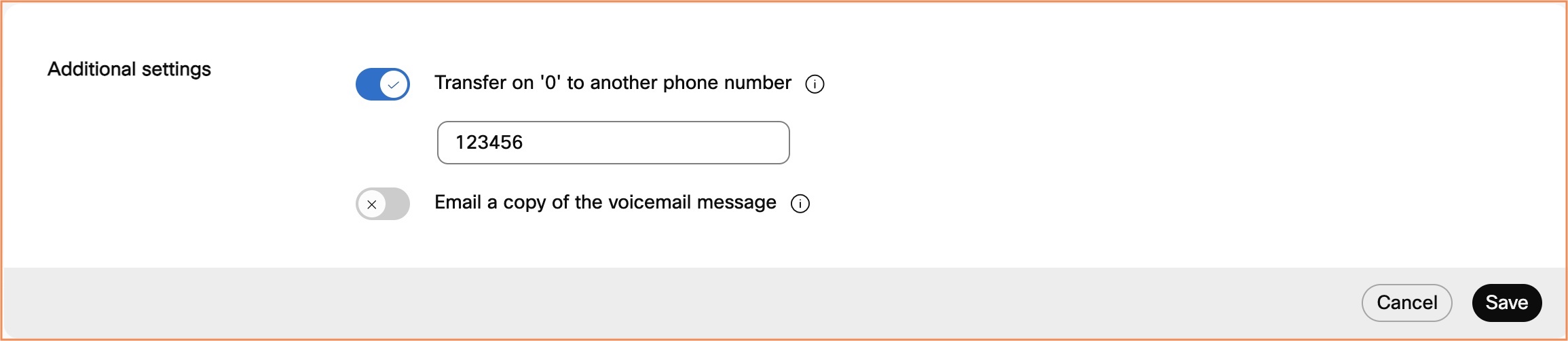
|
Ställa in för att ta emot faxmeddelanden
Med faxmeddelanden kan du ta emot direkta inkommande fax från röstbrev lådan.
Fax lagras i ett delat lagringsområde tillsammans med röstmeddelanden. Lagringskapaciteten är 100 minuter röstbrevlåda eller 1000 sidor faxmeddelanden. Se till att allokera utrymme för nya faxmeddelanden och arkivera klokt.
Mer information om faxmeddelandefunktionen finns i Konfigurera faxmeddelandefunktionen för Webex Calling användare.
Innan du börjar
Alternati vet Faxmeddelanden visas bara om administratören har aktiverat funktionen åt dig.
| 1 |
Logga in på User Hub och klicka sedan på |
| 2 |
Gå till Faxmeddelanden och slå på växeln. Om Faxmeddelanden är aktiverat av administratören är växeln aktiverad som standard. Ditt faxnummer och tillägg visas. |
| 3 |
Klicka på Spara. |


