
Дякуємо за відгук.
Створення замовлення контактного центру Webex для клієнта
 Надіслати відгук?
Щоб дізнатися більше про замовлення, перегляньте П осі Cisco Webex Contact Center бник із замовлення та Посібник із замовлення контактного центру Cisco Collaboration Flex Plan на https://www.cisco.com/c/en/us/partners/tools/collaboration-ordering-guides.html.
| 1 |
У робо чому просторі Cisco Commerce потрібно додати запитувану дату початку та електронну пошту контакту з підготовкою. Вкажіть контактну адресу електронної пошти для забезпечення особи, яка забезпечує орендаря. Ви можете використовувати псевдонім електронної пошти. Рекомендуємо скористатися обліковим записом партнера Центру керування або адміністратором продажів, щоб надати відомості про забезпечення, як це задокументовано на наступних кроках. У запитану дату початку система надсилає електронний лист на електронну пошту контакту з підготовкою. |
| 2 |
Щоб забезпечити орендаря, натисніть посилання Н алаштувати зараз у листі електронної пошти. Відкриється майстер налаштування замовлення. Якщо ви закінчите майстер налаштування замовлень перед завершенням налаштування, інформація про підготовку не зберігається, і вам доведеться почати знову за допомогою посилання Н алаштувати зараз. |
| 3 |
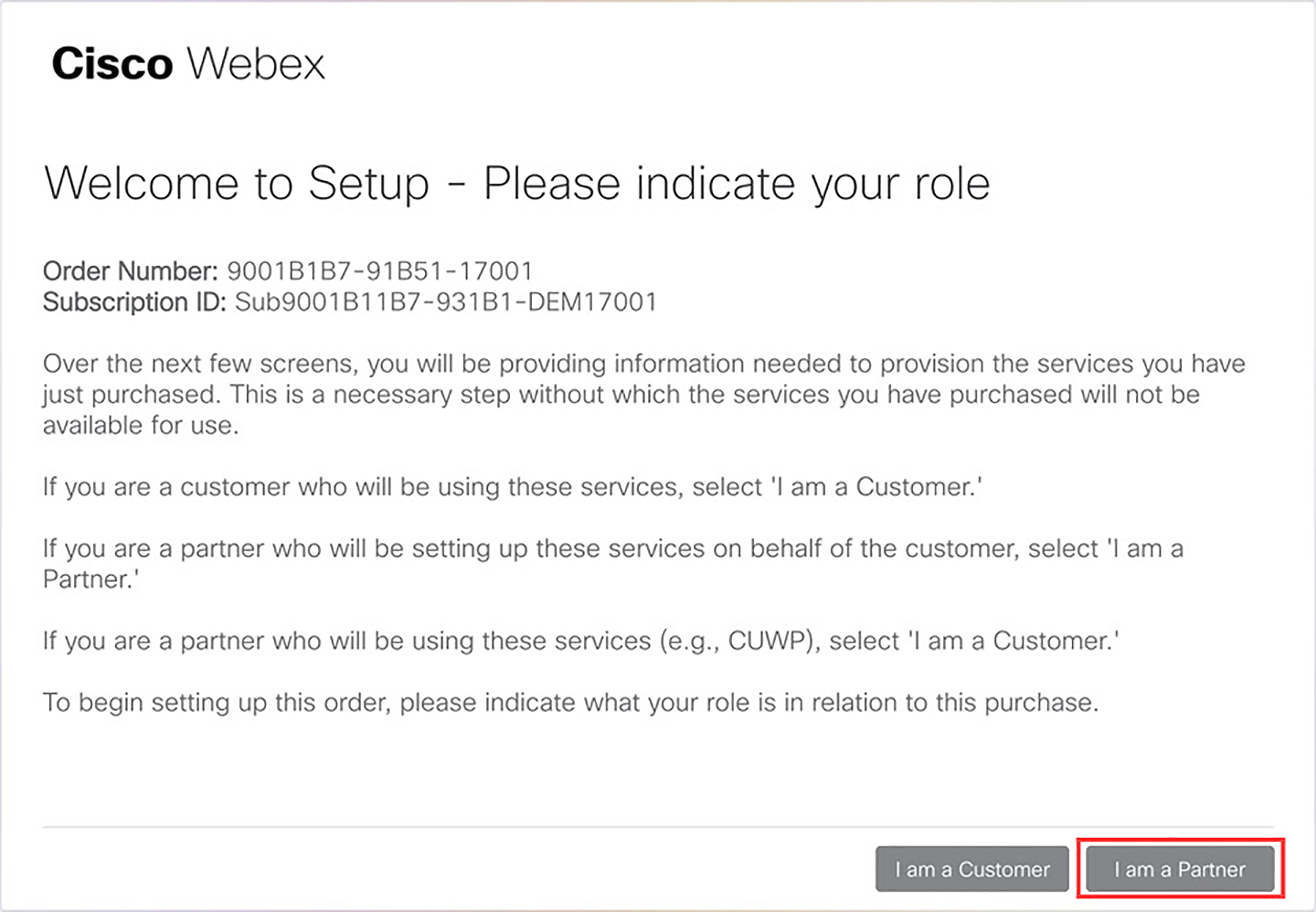
Натисніть « Я партнер», щоб вказати свою роль, а потім натисніть кнопку Далі .
|
| 4 |
Виберіть опцію, щоб вказати особу, яка налаштовує послуги.
|
| 5 |
Натисніть кнопку Далі . |
| 6 |
Виберіть відповідний варіант з наступного:
|
| 7 |
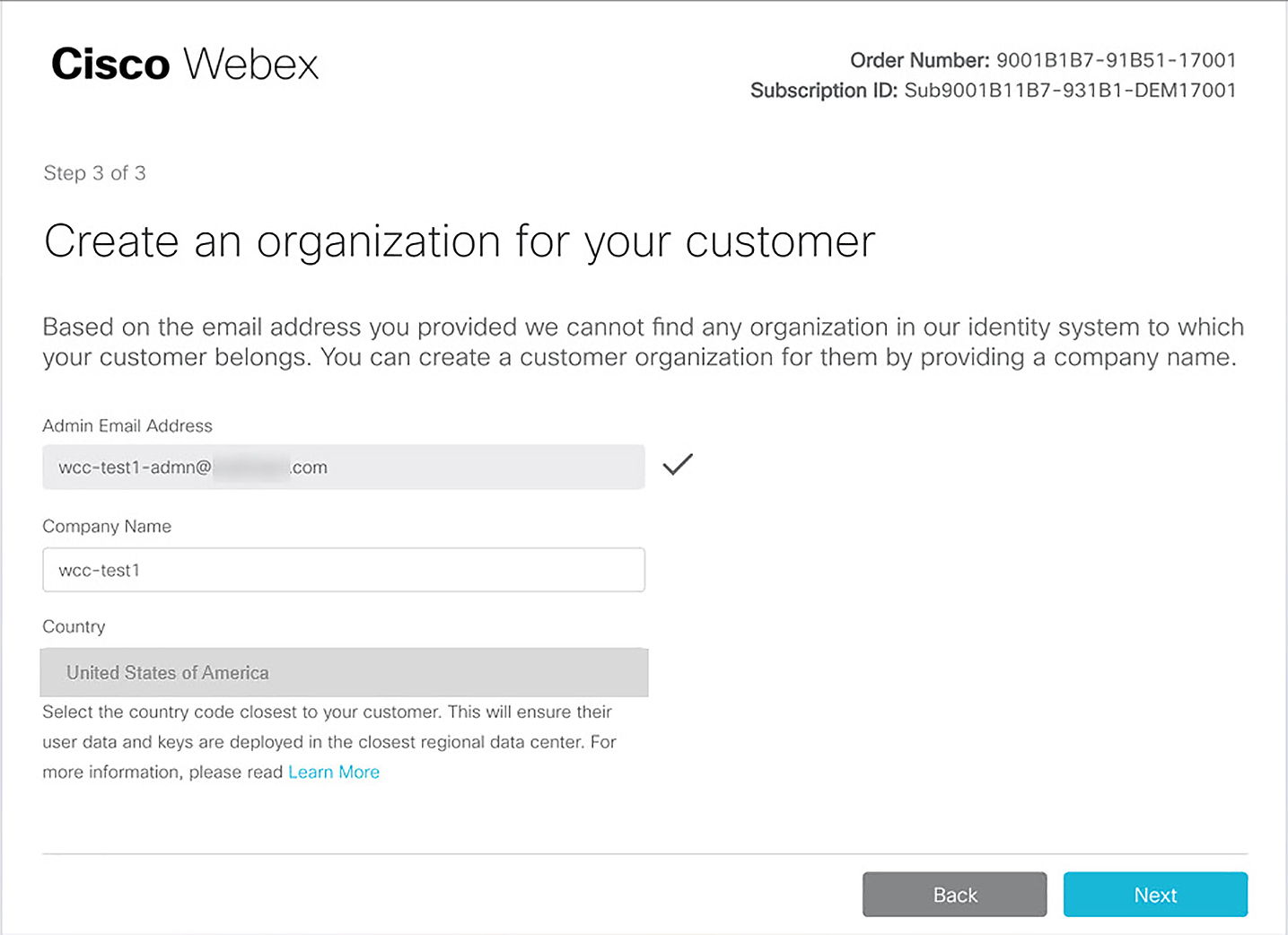
Введіть адресу електронної пошти адміністратора організації клієнта, а потім натисніть кнопку Далі . Користувач може належати лише до однієї організації Webex одночасно. Щоразу, коли ви ставите замовлення на підписку на пробного орендаря, надайте ту саму електронну пошту адміністратора клієнта, яку ви використовували під час створення пробної версії контактного центру Webex. |
| 8 |
Введіть назву компанії, а потім виберіть країну роботи зі спадного списку Кра їна. Виберіть країну, в якій продажі контактного центру Webex дозволені відповідно до документа пропозиції. Список підтримуваних місцезнаходжень див. розділ Гео графічні умови та обмеження в документі Опис пропозиції контактного центру Cisco Collaboration Flex Plan.
Країна, яку ви вибрали тут, визначає місцезнаходження даних для Webex, як описано в розділі Ре зиден ція даних у We bex. Система надає можливість налаштувати місцевість даних для контактного центру Webex пізніше на вкладці Кон тактний центр майстра налаштування. Докладніші відомості див. у статті Початок роботи з контактним центром Webex. У майстрі налаштування країна контактного центру Webex за замовчуванням встановлюється вибрана країна. Ви можете змінити його при необхідності. |
| 9 |
Виберіть «Нова» або «Існуюча організація», а потім натисніть кнопку Далі .
|
| 10 |
Переконайтеся, що інформація про клієнта та партнера правильна, і натисніть кнопку Далі .
З'явиться повідомлення про успішне завершення.
|
Що робити далі
-
Тепер ви можете налаштувати організацію клієнтів за допомогою облікового запису партнера або облікового запису клієнта, як описано в статті Поч аток роботи з контактним центром Webex
Ми рекомендуємо партнерам завершити налаштування організації клієнтів, перш ніж передавати адміністраторам клієнтів завдання адміністратора контактного центру.
-
Ви можете налаштувати організацію замовника для гібридних послуг. Докладніші відомості див. у статті Налаштування організації для гібридних служб.


