- Головна
- /
- Стаття

Дякуємо за відгук.


Дозволи на вихідні дзвінки для локацій Webex Calling
 У цій статті
 Надіслати відгук?
Ви можете визначити типи дзвінків, які дозволено здійснювати користувачам, робочим просторам або віртуальним лініям у певному місці.
Дозволи на вихідні дзвінки
Дозволи на вихідні дзвінки відносяться до певних привілеїв, наданих для ініціювання вихід них дзвінків. Ці дозволи підтримують безпеку, запобігають неправильному використанню та забезпечують дотримання політики компанії. Використовуйте цю функцію, щоб керувати поведінкою вихідних дзвінків в різні пункти призначення.
Ви можете встановити дозволи на вихідні дзвінки на різних рівнях суб'єктів, наприклад:
-
Місцезнаходження
-
Користувачі
-
Робочий простір
-
Віртуальні лінії
Ви можете змінити дозволи на дзвінки, надаючи можливість дозволити або блокувати вихідні дзвінки для місцезнаходження. Ці дозволи доступні для користувачів, робочих просторів та віртуальних рядків у місцезнаходженні. Ці типові значення також застосовуються до об'єктів у межах місце знаходження. Користувальницькі параметри також доступні для користувачів, робочих просторів і віртуальних ліній. Конфігурації дозволів на вихідні виклики користувача, робочого простору та віртуальної лінії див. у розділі Налаштування дозволів на виклик у центрі керування
Ви можете керувати вихідними дзвінками з наступними дозволами:
-
Дозволи за типом виклику: Ви можете визначити дозволи на вихідні дзвінки, щоб дозволити або блокувати дзвінки за типами дзвінків, такими як міжнародні, національні, безкоштовні та інші. Наприклад, ви можете використовувати Б лок дозволів на виклик, щоб заборо нити користувачам здійснювати націон альні дзвінки з місцезнаходження Сан-Хосе.
-
Дозволи за шаблонами цифр: Ви можете гнучко визначати шаблони цифр, щоб дозво лити або блокувати відповідні номери. Це включає можливість дозволяти дзвінки в певні країни, дозволяти або блокувати дзвінки на діапазон номерів, обмежувати користувачів набирати лише кілька затверджених зовнішніх номерів або блокувати певний діапазон преміальних номерів. Важливо зазначити, що визначені шаблони цифр мають перевагу над дозволами за типом виклику.
-
Ви можете керувати типами вихідних дзвінків або шаблонами цифр за допомогою наступного:
-
Дозволити— Абоненти в цьому місці можуть здійснювати такі типи дзвінків.
-
Блокувати — абоненти в цьому місці не можуть здійснювати такі типи дзвінків.
-
Вимагати код авторизації— Абоненти повинні ввести дійсний код авторизації, перш ніж здійснювати такі типи дзвінків. Ви можете налаштувати до 1000 кодів авторизації на місцезнаходження та 1000 для кожного користувача, робочого простору чи віртуальної лінії для плану вихідних дзвінків.
-
Автопереклад на номер 1, 2 або 3— Якщо ви виберете це, то ці види дзвінків автоматично передаються на обраний вами номер.
Встановіть коди авторизації та номери передачі, перш ніж ви зможете їх застосувати.
До вихідних дзвінків застосовуються такі правила пріоритету:
-
Якщо у вашій організації немає плану викликів Cisco, дозволяються лише внутрішні дзвінки, а всі інші типи дзвінків блокуються.
-
Для розташування та користувацьких налаштувань спочатку застосовуються власні шаблони цифр для користувача, робочого простору або віртуальних рядків. Якщо жодні конфігура ції не збігаються, система за замовчуванням застосовує параметри розташування.
-
Конфігурації шаблонів цифр мають перевагу над дозволами за ти пом виклику.
-
Функ ція «Перевірити маршрути зацію викликів» в Центрі керування дозволяє тестувати та перевіряти дозволи на вихідні дзвінки. Докладніші відомості див. у розділі Перевір ка маршрутизації дзвін ків.
Наступне дозволяє перейти до відповідних сторінок дозволів на вихідні дзвінки:
-
Увійдіть до центру керування.
-
Перейдіть до Управління та виберіть Місце знаходження.
-
Виберіть місце, для якого потрібно оновити дозволи на виклик.
-
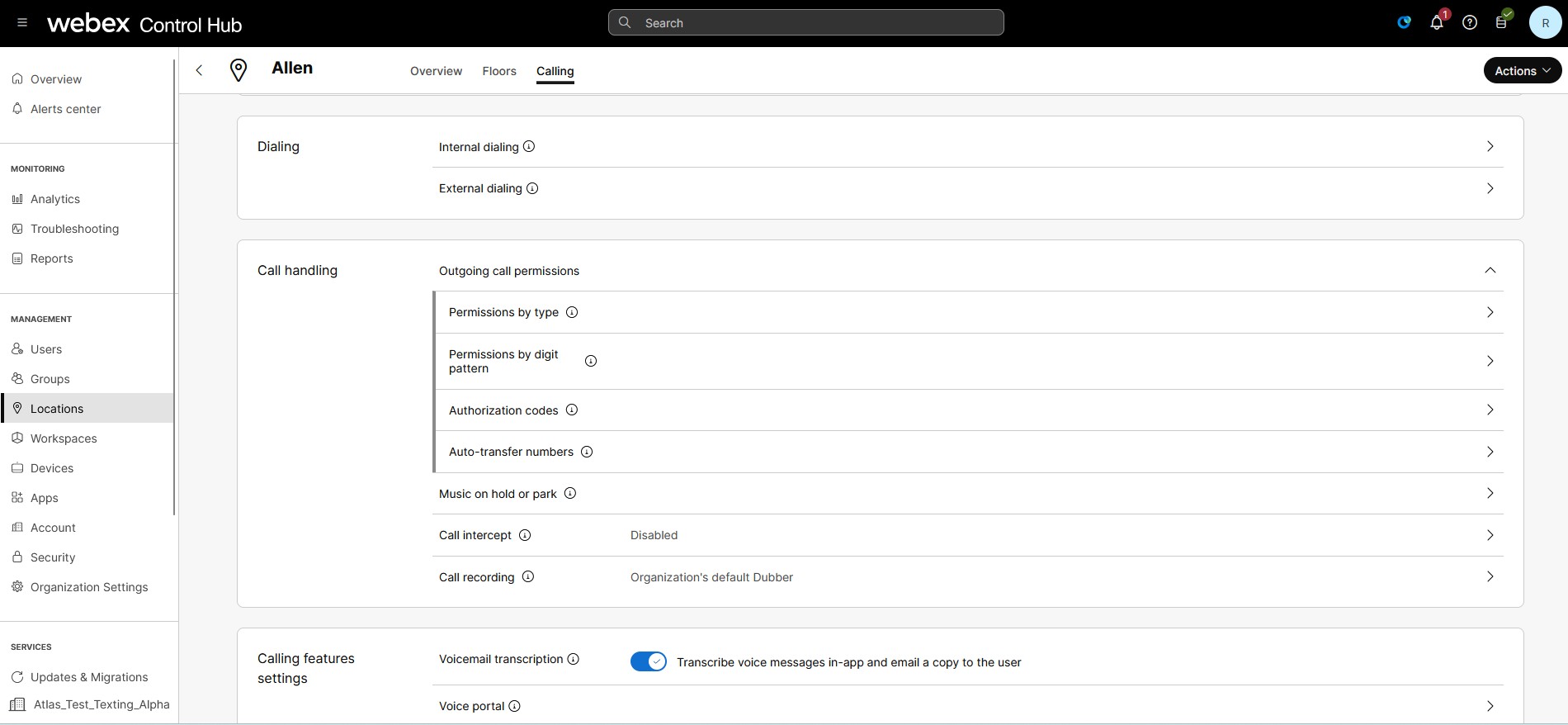
Виберіть Ви клик, а потім прокрутіть униз до Об робка дзві н ків. Натисніть, щоб розгорнути До зволи вихідних дзві н ків.
-
Клацніть тип дозволів і перейдіть на відповідну сторінку конфігурації.
Дозволи за типом виклику
Нижче наведено список різних типів вихідних дзвінків, доступних Webex Calling у Центрі управління:
-
Внутрішні дзвінки - це дзвінки всередині вашої власної компанії. Він включає дзвінки іншим особам на вашому власному сайті та в інші місця.
-
Безкоштовні дзвінки — це дзвінки на номер телефону, який оплачується за всі дзвінки, що надходять, замість того, щоб стягувати плату з вихідного аб онента, це безкоштовно зі стаціонарного телефону.
-
Національні дзвінки — це дзвінки в межах вашої країни походження, як всередині, так і за межами місцевого коду.
-
Міжнародні дзвінки — це дзвінки в місця за межами вашої країни, для яких потрібен міжнародний телефонний код перед набором номера . Дзвінки між США, Канадою та Пуерто-Рико є винятком, оскільки дзвінки між цими країнами наразі не розглядаються як міжнародні.
-
Дзві@@ нки допомоги операт ору — це будь-які дзвінки, які починають потре бувати допомоги оператора.
-
Зарядні дзвінки довідкової допомоги - це дзвінки компаніям Directory Assistant, які вимагають плати за підключення дзвінка.
-
Спеціальні послуги I та Спеціальні служби II —це дзвінки на призначення конкретних операторів номерів спеціальним службам або пунктам призначення.
-
Преміум-послуги I та Преміум Сер віси II — надає інформацію або розваги за плату, що стягується безпосередньо з абонента.
Для кожного з типів викликів можна вибрати «Дозволити», «Забло кувати », «вимагати код авторизації» або «Автопере вести» на перший, другий або третій номер.
Дозволити передачі/переадреса цію визначає, чи дозволено вам передавати чи переадресовувати певний тип вихідного дзвінка.
Виконайте наведені нижче дії, щоб налаштувати дозволи на вихідні дзвінки відповідно до типу виклику:
| 1 |
Увійдіть до центру керування. | |||||||||||||||||||||||||||||||||
| 2 |
Перейдіть до Управління та виберіть Місце знаходження. Виберіть місце для оновлення дозволів на виклик. | |||||||||||||||||||||||||||||||||
| 3 |
Виберіть Ви клик, а потім прокрутіть униз до Об робка дзві
н ків. Натисніть, щоб розгорнути До зволи вихідних дзві
н ків. | |||||||||||||||||||||||||||||||||
| 4 |
Клацніть стрілку вправо проти параме тра Дозволи за типом, щоб розгорнути та вибрати Тип викли ку, який потрібно оновити. Нижче наведено типи викликів та значення за замовчуванням:
| |||||||||||||||||||||||||||||||||
| 5 |
Ви можете керувати кожним із типів викликів за допомогою таких дозволів:
| |||||||||||||||||||||||||||||||||
| 6 |
(Необов'язково) Позначте пункт До зволити передачі/переадресацію, щоб перенаправити вихідні дзвінки. Ви можете перенаправити вихідні дзвінки за допомогою пункту До зволити передачі/переадресацію, яка визначає, чи дозволено вам передавати чи переадресовувати певний тип вихідного дзвінка.
| |||||||||||||||||||||||||||||||||
| 7 |
(Необов'язково) Натисніть «С кинути все», щоб відновити початкові параметри за замовчуванням. |
Дозволи за шаблоном цифр
Збіг візерунка
Система узгоджує номер вихідного набору з налаштованим шаблоном і вибирає найкращу відповідність для подальшої обробки дзвінка.
Нижче наведено алгоритм розширення шаблону для зважування вибору візерунка:
-
Точна цифра = 1
-
Діапазон цифр = кількість цифр у діапазоні
-
X символ підстановки = 10
-
! = 10 для кожної цифри після збігу префікса
Наприклад, якщо номер набору 123456, то виходячи з критеріїв розширення шаблону,
розширення для візерунка 12X [0- 5]! до рівнює 6000
(1 * 1 * 10 * 6 * 10 ^ 2). Якщо немає інших візерунків з меншою ва
гою розширення, ніж 6000, то 12X [0-5]! вибирається як відповідний ві
зерунок.
Для декількох матчів найкращий шаблон відповідності визначається на основі наступних правил:
-
Вибирає шаблон з меншою кількістю можливих розширень.
Наприклад, цифра набору
1234 збігаєтьсяз двома візерунками P1: XXXXіP2:123!, потім обчисліть можливі розширення для шаблонівКількість можливих розширень для P2 менше, ніж P1. Виходячи з правила, в якості кращого візерунка вибирається П2.P1:10* 10* 10* 10 = 10 ^ 4 та P2:1* 1* 1* 10 = 10. -
Якщо кількість можливих розширень для шаблону однакова, то пріоритет шаблону підстанов ки порівнюється з порядком пріоритету точної цифри, діапазону цифр, підстановки «X» та «!» символ підстановки.
Наприклад, номер наборуКількість можливих розширень як для P1, так і для P2 однакова. Але P1 має точну відповідність цифр у позиції цифр 1, тоді як P2 має символ підстановки X. Виходячи з правила, в якості кращого візер унка вибирається П1.1234 збігаєтьсяз двома шаблонамиP1: 123XіP2: X234, потім обчислюємо можливі розширення для шаблонів P1:1* 1* 1* 10 = 10 іP2:10* 1* 1*1 = 10. -
Якщо кількість можливих розширень та пріоритет символів підстановки однакові, то рядок у шаблоні порівнюється та вибирається лексикографічно менший шаблон.
Наприклад, номер наборуКількість можливих розширень та пріоритет символів підстановки однакові, але P1 лексикографічно менше, ніж P2. Виходячи з правила, в якості кращого візер унка вибирається П1.1234збігається з двома шаблонамиP 1:1 [0-5] 3XіP2:1 [1-6] 3X, потім обчислюємо можливі розширення для шаблонівP1:1* 6* 1* 10 = 60 і P2:1* 1* 6* 10 = 60.
Додати цифровий шаблон
| 1 |
Увійдіть до центру керування. |
| 2 |
Перейдіть до Управління та виберіть Місце знаходження. Виберіть місце для оновлення дозволів на виклик. |
| 3 |
Виберіть Ви клик, а потім прокрутіть униз до Об робка дзві н ків. Натисніть, щоб розгорнути До зволи вихідних дзві н ків. |
| 4 |
Клацніть на стрілці вправо проти поля До зволи за шаблоном циф р. Відображається сторінка з шаблоном дозволів за циф рами. 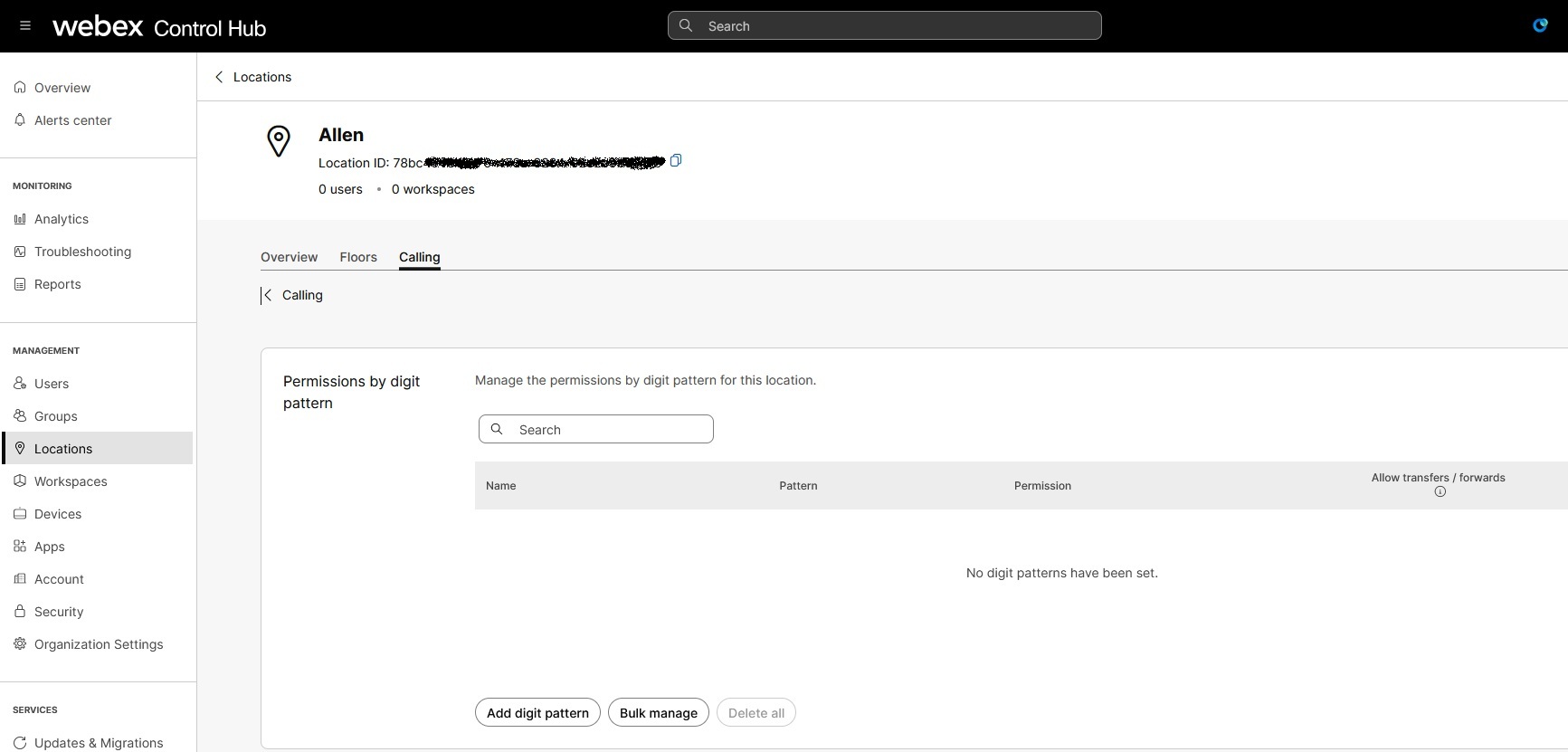
|
| 5 |
Натисніть Додати шаблон циф р, щоб додати новий шаблон цифр. Введіть унікальну назву для візерунка. Дотримуйтесь обмежень під час додавання назви шаблону:
|
| 6 |
Введіть унікальний шаблон. Дотримуйтесь обмежень, додаючи шаблон цифр:
|
| 7 |
У спадному меню До звіл виберіть тип дозволу. Підтримувані дозволи: Дозволити, Блокувати, Потрібний код авторизації та Автоперенесення на номер 1, 2 або 3. |
| 8 |
(Необов'язково) Позначте пункт До зволити передачі/направлення для визначеного шаблону цифр. Ви можете перенаправити вихідні дзвінки за допомогою пункту До зволити переадре
сацію, яка визначає, чи дозволено вам передавати чи переадресовувати
певний тип вихідного дзвінка.
|
| 9 |
Натисніть кнопку Дод ати. |
Видалити або видалити всі шаблони цифр
| 1 |
Перейдіть на сторінку Дозволи за шаблоном циф р і виберіть ек земпляр з існуючого списку. |
| 2 |
Натисніть Видал ити, щоб видалити певний шаблон цифр зі списку. |
| 3 |
(Необов'язково) Клацніть «Видалити все», щоб видалити всі шаблони зі списку. |
Масове керування дозволами за шаблоном цифр
За допомогою Масового керування ви можете використовувати файли CSV для надання максимум 500-значних шаблонів. Ви можете ефективно додавати або змінювати шаблони цифр для кожної сутності, наприклад розташування, користувача, робочого простору або віртуального рядка. Кожен файл CSV може містити до 1000 рядків, і кожен рядок може містити до 25-значних шаблонів.
Ви можете налаштувати максимум 500-значні шаблони для кожного місцезнаходження, користувача, робочого простору або віртуального рядка.
| 1 |
Перейдіть на сторінку шаблону дозволів за циф рами та натисніть Масове керування. | ||||||||||||||
| 2 |
На екрані Керування дозволами за шаблоном циф р зі спад ного списку виберіть Місце знаход ження. Натисніть Завантажити дані та завантажте поточні дані.csv. Відредагуйте шаблони цифр в електронній таблиці. | ||||||||||||||
| 3 |
(Необов'язково) Натисніть Завантажити шаблон.csv і завантажте порожній шабло н.csv . Додайте шаблони цифр за потребою. | ||||||||||||||
| 4 |
Відредагуйте наступні стовпці шаблону CSV для масового керування місцезнаходженням: Ніколи не видаляйте стовпці та заголовок із файлу CSV. Якщо ви не хочете змінювати, ви можете очистити значення зі стовпців. Порожні клітинки в CSV під час імпорту означають «без змін».
| ||||||||||||||
| 5 |
Перетягніть файл.csv або клацніть «Виберіть файл», щоб завантажити змінений файл.csv. Ви можете завантажити змінений файл.csv, щоб застосувати всі зміни, внесені до шаблонів цифр. | ||||||||||||||
| 6 |
Натисніть Завантажити. Webex обробляє ваш змінений файл CSV та оновлює ваші шаблони цифр
.
|
Коди авторизації
Додати код авторизації
| 1 |
Увійдіть до центру керування. |
| 2 |
Перейдіть до Управління та виберіть Місце знаходження. Виберіть місце для оновлення дозволів на виклик. |
| 3 |
Виберіть Ви клик, а потім прокрутіть униз до Об робка дзві н ків. Натисніть, щоб розгорнути До зволи вихідних дзві н ків. |
| 4 |
Клацніть стрілку вправо проти поля Коди авторизації, і відобразиться сторінка Коди авторизації. Натисніть Додати код. 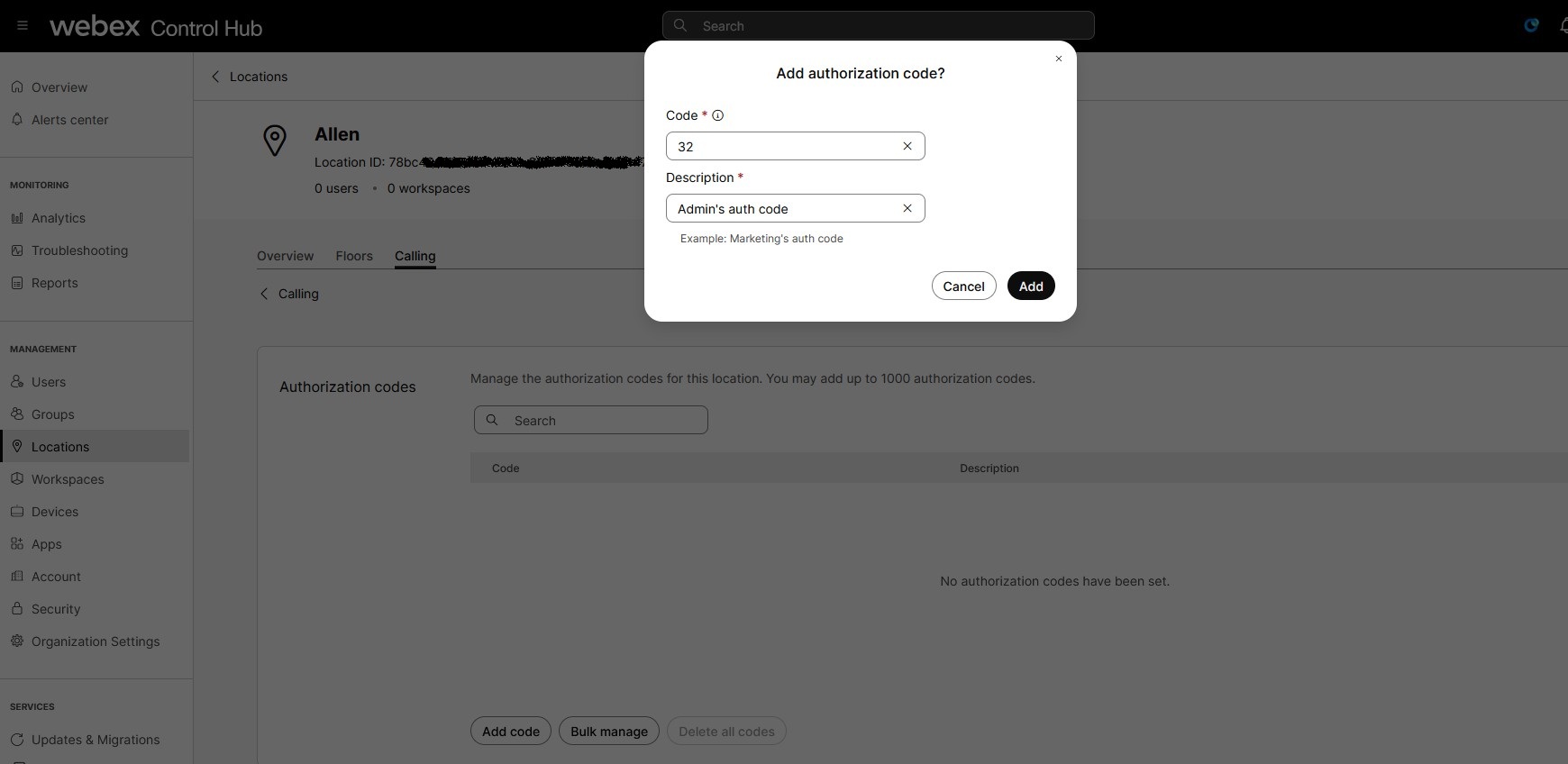
|
| 5 |
Введіть опис і код, який потрібно додати. Максимальна довжина коду авторизації становить 14 цифр. Ви можете налаштувати коди авторизації до 1000 на місце розташування та 1000 для кожного користувача, робочого простору чи віртуальної лінії. |
| 6 |
Натисніть кнопку Дод ати. |
Видалення коду авторизації
| 1 |
Перейдіть на сторінку Коди авторизації та виберіть код з існуючого списку. |
| 2 |
Натисніть Видал ити. |
| 3 |
(Необов'язково) Натисніть Видалити все, щоб видалити всі коди зі списку. |
Масове керування кодами авторизації
За допомогою масового керування ви можете додавати до 1000 кодів авторизації одночасно.
| 1 |
Перейдіть на сторінку кодів авторизації та натисніть Масов е керування. | ||||||||||
| 2 |
Виберіть Місце знаходження зі спадного списку та натисніть Завантажити дані. Ви отримуєте файл CSV з усіма кодами авторизації для вашого місце
знаходження.
| ||||||||||
| 3 |
(Необов'язково) Натисніть Завантажити шаблон.csv і завантажте порожній шабло н.csv . | ||||||||||
| 4 |
Відредагуйте наступні стовпці шаблону CSV для масового керування місцезнаходженням: Ніколи не видаляйте стовпці та заголовок із файлу CSV під час підготовки. Але ви можете очистити значення зі стовпців, які ви не хочете змінювати, а порожні клітинки в CSV під час імпорту означають «без змін».
| ||||||||||
| 5 |
Перетягніть файл.csv або клацніть «Виберіть файл», щоб завантажити змінений файл.csv. | ||||||||||
| 6 |
Натисніть Завантажити. |
Номер автопереказу
Додайте номер автоматичного переказу
Ви можете скласти до трьох номерів автопереказу.
| 1 |
Перейдіть на сторінку Автопереказ номерів і введіть номери автопереказу . |
| 2 |
Введіть номери передачі 1, 2, 3. |
| 3 |
Натисніть Збере гти. |
Видалення номера автоматичного переказу
| 1 |
Перейдіть на сторінку Автоматична передача номерів і натисніть x, розташовану поруч з номером. |
| 2 |
Натисніть Видал ити і підтвердіть. |


