
Дякуємо за відгук.
Елементи керування оновленням робочого столу Webex App
 Надіслати відгук?
Ці функції дають вам контроль над регулярними оновленнями програмного забезпечення Webex. Зверніть увагу, що нам іноді потрібно застосовувати критичні патчі для всіх користувачів з негайним ефектом. Ми вважаємо, що такі патчі виходять за рамки звичайних оновлень, і їх неможливо контролювати за допомогою вашої конфігурації оновлення.
Адміністратори центру керування можуть отримати доступ до елементів керування оновленням програм для настільних ПК, які дозволяють вибирати, коли оновлюватиметься настільна версія програми Webex для ваших користувачів.
Ви можете відкласти розгортання цих оновлень до 4 тижнів для останньої каденції. Це вікно відстрочки дозволить адміністратору пройти всі необхідні внутрішні перевірки перевірки, а також дозволить створити будь-яку заставу для підтримки оновлення для всієї компанії або впровадження Webex. Зазначені користувачі, такі як ІТ-адміністратори, можуть отримувати оновлення, як тільки вони будуть опубліковані Cisco. Доступні примітки до випуску програми Webex, щоб прочитати про те, що змінилося в оновленні.
Цей збалансований підхід дає адміністраторам можливість задовольнити потреби зацікавлених сторін, таких як їхня команда безпеки, але в той же час усвідомлювати переваги керованої безперервної доставки.
Як зазвичай, кінцеві користувачі отримають стандартну піктограму оновлення у Webex, а програма для настільних ПК продов жуватиме автоматичне оновлення при перезапуску.
Ця стаття стосується настільних версій програми Webex. Нижче наведено статті про керування мобільними версіями Webex:
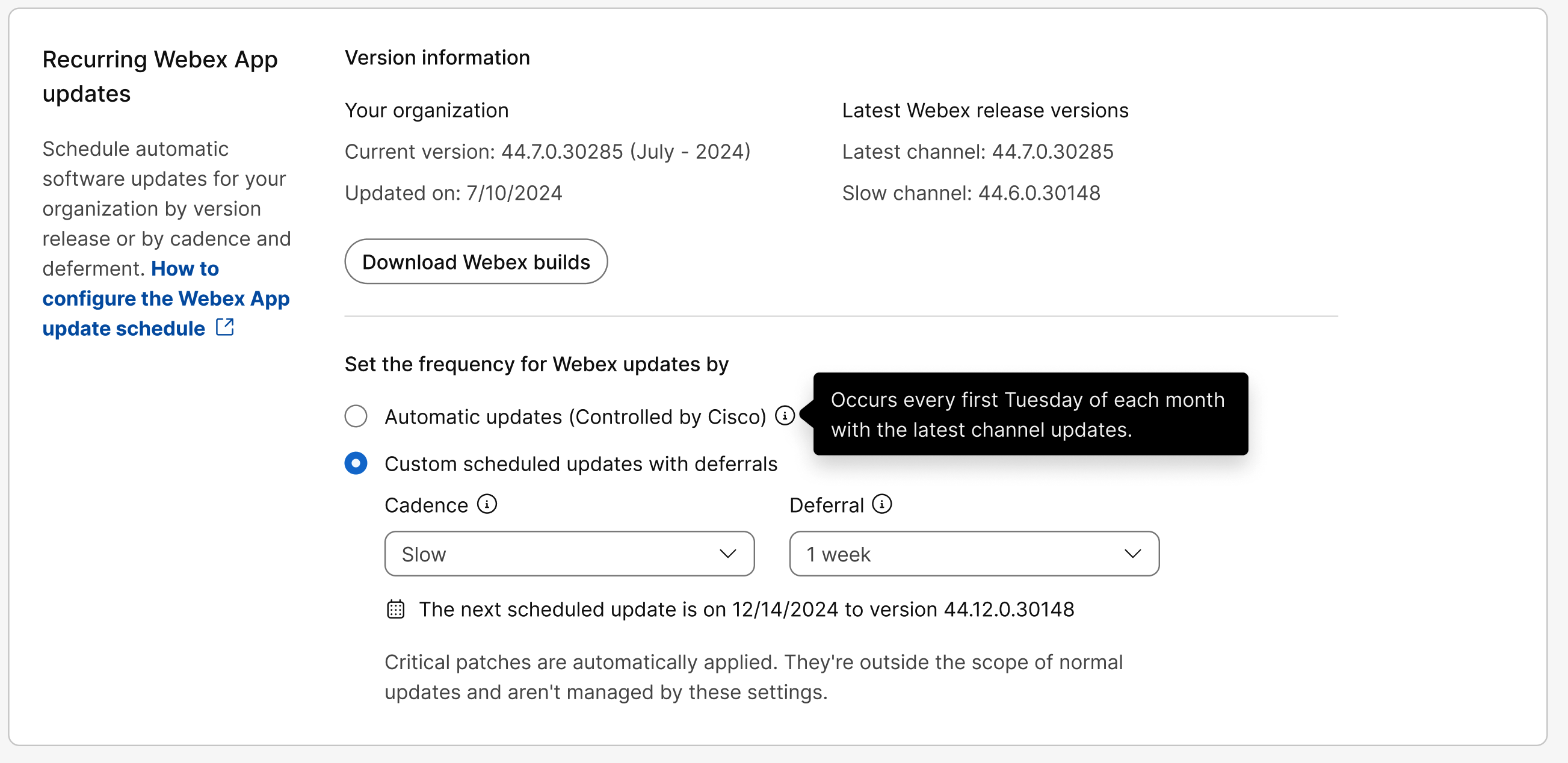
Елементи керування оновленням настільних додатків для програми Webex перейшли з розділу Повідом лення до Н алаштування організації. Крім того, це зміни в тому, як працюють елементи управління:
-
1-місячна частота називається Latest (каденція).
-
3-місячна частота називається повільною (каденція), а поведінка змінилася з 3 місяців до 4-місячної частоти. Організації, яким потрібно керувати оновленнями через засоби безпеки або зміни у своєму середовищі, можуть використовувати цей канал для керування оновленнями у своєму середовищі. Ця зміна відповідає тому, як працює поточний повільний канал для Webex Meetings сайтів.
- Повільний канал (каденція) доступний тільки за запитом. Якщо ви хочете надіслати
запит на доступ до повільного каналу (каденції) для оновлень програми Webex для вашої організації, зверніться до представника Cisco або служби підтримки Cisco.
Зміни, внесені в цю конфігурацію, набувають чинності негайно. Якщо оновлення доступ не, клієнти отримають конфігурацію оновлення протягом наступних 24 годин.
Наприклад, якщо ви виберете канал, версія якого новіша за версію, яку використовує ваша організація, користувачі бачитимуть оновлення протягом 24 годин.
- Повільний канал (каденція) доступний тільки за запитом. Якщо ви хочете надіслати
запит на доступ до повільного каналу (каденції) для оновлень програми Webex для вашої організації, зверніться до представника Cisco або служби підтримки Cisco.
-
Партнери тепер можуть налаштовувати елементи керування оновленням настільних додатків для всіх своїх клієнтів або для конкретних клієнтів.
-
Партнери тепер можуть блокувати або дозволити своїм клієнтам змінювати елементи керування оновленнями настільних додатків.
Застосування елементів керування оновленням до груп
Застосувати елементи керування оновленнями до груп користувачів.
- Увійдіть у Кон тро льний центр і перейдіть до Н алаштування організації.
- Натисніть «Шаб ло ни» і виберіть існуючий шаблон, щоб його редагувати, або натисніть «Створити шаблон», щоб створити новий шаблон.
- У розділі Н алаштування шаблону прокрутіть униз до розді лу Повторні оновлення програмного забезпечення для програми Webex.
- Виберіть тип оновлення для вашої групи. Ви можете оновлювати додаток Webex автоматично з
кожною новою версією або планувати оновлення за каденцією та відстрочкою.
- Автоматичні оновлення (контролюється Cisco) — Ваші користувачі автоматично оновлюються щомісяця, коли оновлення настільних додатків стає доступним.
- Користувальницькі заплановані оновлення з відкладеннями. Ви можете визначати, коли оновлюв
атимуться ваші користувачі, використовуючи такі параметри:
-
Каденція — Виберіть із доступних параметрів, ваші користувачі онов люються за допомогою цієї частоти.
-
Останній—1 місяць.
-
Повільно — 4 місяці.
-
-
Відстрочка —Ви можете за бажанням вибрати період відстрочки. Коли оновлення настільного додатка доступне, починається вікно відстрочки, і ваші користувачі автоматично оновлюються, коли вікно відстрочки закінчується. Ви можете відкласти оновлення до 4 тижнів для останнього каналу або на 12 тижнів для повільного каналу.
Наприклад, якщо 4 квітня з'явився новий випуск і ваша відстрочка була налаштована на 2 тижні, то оновлення для користувачів у вашій організації почнуться 18 квітня.
-
Наступне заплановане оновлення розраховується і відображається в Контрольному центрі.
- Натисніть Завантажити збірки Webex, щоб переглянути доступні оновлення програм для настіль них ПК.
Для отримання додаткової інформації про роботу шаблонів див.: https://help.webex.com/article/n5uf91x/Configure-settings-templates
Для отримання додаткової інформації про управління групами в Контрольному центрі див.: https://help.webex.com/article/7eedy0/Group-management
Дос Webex Meetings від роботи в програмі Webex контролюється вер сією сайту Meetings. Оновлення сайту для зустрічей налаштовуються окремо.
Застосування елементів керування оновленнями до окремих користувачів
Застосувати елементи керування оновленнями до окремих користувачів.
- Увійдіть у Центр керування та перейдіть до .
- Натисніть на користувача, якого ви хочете відредагувати, і перейдіть до Загальних.
- У розділі Повторювані оновлення програмного забезпечення для програми Webex виберіть тип
оновлення для вашого користувача. Ви можете оновлювати додаток Webex автоматично з кожною новою версією або планувати оновлення за каденцією та
відстрочкою.
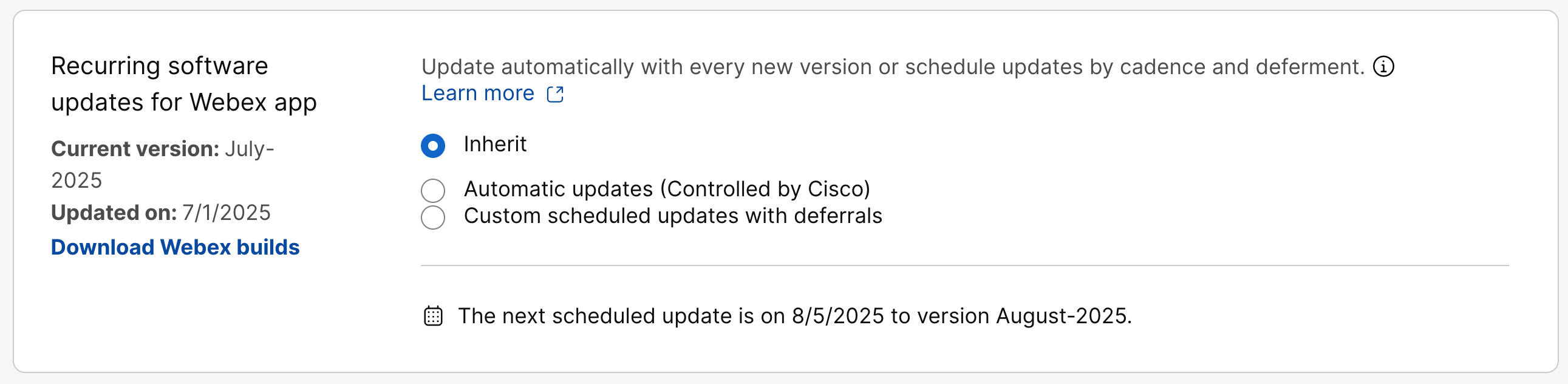
- Успадковувати (за замовчуванням). Оновлення користувачів відповідають налаштуванням вашої організації або визначеним елементам керування оновленнями для певної групи.
- Автоматичні оновлення (контролюється Cisco) — Ваші користувачі автоматично оновлюються щомісяця, коли оновлення настільних додатків стає доступним.
- Користувальницькі заплановані оновлення з відкладеннями. Ви можете визначати, коли оновлюв
атимуться ваші користувачі, використовуючи такі параметри:
-
Каденція — Виберіть із доступних параметрів, ваші користувачі онов люються за допомогою цієї частоти.
-
Останній—1 місяць.
-
Повільно — 4 місяці.
-
-
Відстрочка —Ви можете за бажанням вибрати період відстрочки. Коли оновлення настільного додатка доступне, починається вікно відстрочки, і ваші користувачі автоматично оновлюються, коли вікно відстрочки закінчується. Ви можете відкласти оновлення до 4 тижнів для останнього каналу або на 12 тижнів для повільного каналу.
Наприклад, якщо 4 квітня з'явився новий випуск і ваша відстрочка була налаштована на 2 тижні, то оновлення для користувачів у вашій організації почнуться 18 квітня.
-
Наступне заплановане оновлення розраховується і відображається в Контрольному центрі.
- Натисніть Завантажити збірки Webex, щоб переглянути доступні оновлення програм для настіль них ПК.
Дос Webex Meetings від роботи в програмі Webex контролюється вер сією сайту Meetings. Оновлення сайту для зустрічей налаштовуються окремо.
Відомі проблеми
Поточна версія і оновлені дати коректно відображаються лише в тому випадку, якщо один і той же канал (автоматичний, останній або повільний) обраний під час останнього оновлення. Ці значення слід ігнорувати, якщо вибрано інший канал.
Якщо цей параметр все ще знаходиться на вклад ці «Повідомлення», зміни розкладу оновлень, згадані раніше в цій статті, ще не стосуються вашої організації, і ви повинні продовжувати виконувати ці дії.
Перш ніж почати
-
Графік оновлення настільних додатків призначений для кожного користувача вашої організації.
-
Оновлення додатків для настільних ПК підтримуються до 3 місяців і 2 тижнів.
-
Немає можливості повернути користувачів до попередніх оновлень настільних додатків.
| 1 |
Увійдіть у Центр керування та перей діть до розділу Пові . |
| 2 |
Виберіть один з наступних варіантів:
Наступне заплановане оновлення розраховується і відображається в Контрольному центрі.
|
| 3 |
Натисніть Збірки доступні для завантаження, щоб переглянути доступні оновлення програм для настільних ПК. |
Дос Webex Meetings від роботи в програмі Webex контролюється вер сією сайту Meetings. Оновлення сайту для зустрічей налаштовуються окремо.


