
感谢您的反馈。
Webex 应用程序 | 在空间安排会议
 反馈?
反馈?

组织内部和外部人员如果拥有 Webex 主持人许可证,即可安排与某个空间相关的会议。
可以加入与空间关联的会议的人数 取决于会议主持人所持有的 Webex 计划 的类型。
Webex App 会议的端到端加密
与空间相关的会议支持端到端加密。有关如何默认加密所有会议的更多信息,请参阅 Webex App | 设置会议端到端加密。
选择您要用于安排会议的日程安排工具 。您可以使用 Microsoft Outlook、Google Calendar 或 Webex 应用程序安排程序从空间安排会议(如果管理员已将您的帐户设置为使用 Cisco Webex 混合日历服务)。
如果管理员尚未为您的帐户设置混合日历,或者您使用的是 Microsoft Outlook 或 Google Calendar 下面的日历,请使用 “其他日历”中的说明。
| 1 |
在空间中,单击安排。 如果您的管理员已使用混合日历设置了您的帐户, 您可以在这里找到在该空间中安排的所有会议。 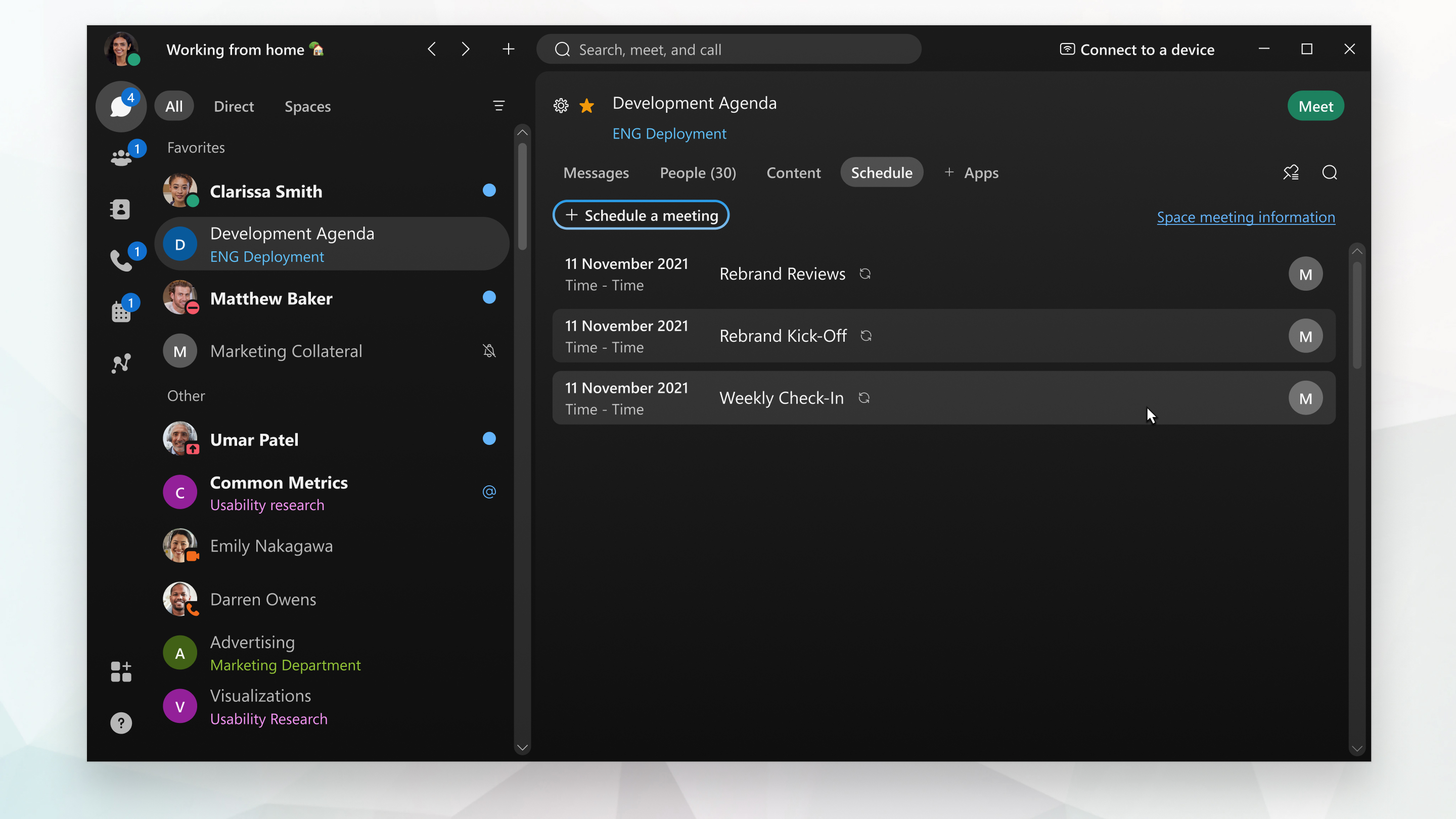 |
| 2 |
选择安排会议。 Webex 应用程序会在 Microsoft Outlook 中打开日历邀请,自动包含空间中每个人的电子邮件地址,该空间名称作为主题,“@webex:space”位于位置字段中。根据您的设置,邀请中还可以包括一个用于加入会议的链接、一个通过电话加入选项以及一个视频地址,后者用于从基于标准的视频系统加入会议。 |
| 3 |
指定日期、时间和其他详细信息。 |
| 4 |
添加 Cisco Webex 会议室或桌面设备的方法为,在 Windows 上选择,或在 Mac 上选择安排或会议室探测器,然后选择添加会议室,添加要包含的任何会议室或桌面设备。 会议开始前 5 分钟,设备上会显示加入按钮。
您的管理员需要用混合日历设置您的帐户,这样您才能用这种方式安排会议室设备。如果您无法添加会议室或桌面设备,或者在会议开始前看不到加入,请联系管理员。 |
| 5 |
发送会议邀请。 |
| 1 |
在空间中,单击安排。 如果您的管理员已使用混合日历设置了您的帐户, 您可以在这里找到在该空间中安排的所有会议。 |
| 2 |
选择安排会议。 如果您是通过 Microsoft Outlook 使用 Google Calendar,Webex 应用程序会在 Microsoft Outlook 中打开日历邀请。否则,它会使用缺省浏览器打开 Google Calendar。在邀请中,会议主题为空间名称,地点字段中为“@webex:space”,而且包含空间中人员的电子邮件地址。 根据您的设置,邀请函可能还会包含以下选项,以便人们可以通过任何基于标准的视频系统加入:
|
| 3 |
指定日期、时间和其他详细信息。 |
| 4 |
添加 Cisco Webex 会议室或桌面设备的方法为,在 Windows 上选择,或在 Mac 上选择安排或会议室探测器,然后选择添加会议室,添加要包含的任何会议室或桌面设备。 会议开始前 5 分钟,设备上会显示加入按钮。
您的管理员需要用混合日历设置您的帐户,这样您才能用这种方式安排会议室设备。如果您无法添加会议室或桌面设备,或者在会议开始前看不到加入,请联系管理员。 |
| 5 |
发送会议邀请。 |
| 1 |
在空白处,点击 安排会议
|
| 2 |
空间的所有成员都将自动受邀参加会议。输入受邀者的姓名或电子邮件地址以添加受邀者。将鼠标悬停在受邀者的姓名上并单击删除以删除受邀者。 您会在每个人的名字旁边看到图标:
如果受邀者无法参加会议,请更改会议时间和他们的可用状态更新,或点击 查看日历 查看他们的可用时间。 要将受邀者设为 共同主持人,请将鼠标悬停在其姓名上,单击 |
| 3 |
要预订会议室,请前往 会议室 并输入会议室的名称或位置。房间名称旁边会显示图标,用于显示房间的可用情况。点击房间名称即可将其添加到会议邀请中。 仅显示您组织目录中列出的会议室。 |
| 4 |
点击 高级设置 ,然后从可用选项中选择:
|
| 5 |
单击安排。 会议将添加到您的日历中。会议邀请函将通过电子邮件发送给所有受邀参会人员。
|


 ,然后单击
,然后单击 下一步
在此,您可以找到在该空间中安排的所有会议。
准备工作
| 1 |
前往 消息 |
| 2 |
在空白处,点击 安排会议
|
| 3 |
点击 安排 以安排会议。 |

 ,然后点击
,然后点击 准备工作
| 1 |
转到 消息 |
| 2 |
点击空间中的活动菜单
|
| 3 |
点击 安排 以安排会议。 |
 ,然后选择
,然后选择 | 1 |
登录 Webex,然后在空间中单击安排
|
| 2 |
如果帐户关联的会议类型不止一个,请从下拉列表中选择一个会议类型。会议类型是可供您组织使用的缺省或自定义会议功能集。 |
| 3 |
在 中输入会议名称 [] 会议主题。 |
| 4 |
从 会议分类级别中,选择下拉菜单以查看可用的分类标签。这些标签有助于确保信息以适当的方式共享,并符合贵组织的安全标准。 启用分类功能后,系统会自动创建一个公共分类并将其设置为默认值。您可以重命名公共分类,但不能删除它。 作为空间所有者,您可以将空间分类升级到更高的优先级级别(例如,从公共到私有),但您不能将其降级(例如,从私有到公共)。只有具有合规官权限的控制中心管理员才能执行降级操作。查看贵组织关于空间分类的指南或政策,以确保您根据空间的敏感性和目标受众选择合适的标签。 |
| 5 |
在会议信息旁边,选择复制,然后转至您的日历,将会议信息粘贴到会议中。根据您的设置,会议信息中可能包括一个用于加入会议的链接、通过电话加入的选项以及一个视频地址,后者用于从基于标准的视频系统加入会议。 |
| 6 |
返回到 Webex 应用程序和空间会议信息视图。在人员旁边,选择复制,然后转至您的日历,在会议的收件人部分粘贴电子邮件地址。 |
| 7 |
指定需要包含的日期、时间以及其他任何详细信息,然后发送邀请。 |
 .
.


