- 主页
- /
- 文章

感谢您的反馈。


 在此文章中
在此文章中 反馈?
反馈?将 Webex Contact Center 与 Dynamics 集成后,该小工具将出现在 Dynamics 应用中。
要求
在将 Webex Contact Center 与 Microsoft Dynamics 365 控制台集成之前,请确保您已具备以下条件:
-
访问 Webex Contact Center。
-
管理员可访问 https://admin.webex.com 处的控制中心和 Webex 联系中心管理门户。
- 能够访问桌面的 代理。
-
能够访问桌面的 代理。桌面版网址因地区而异:
-
代理对以下域的访问,这些域已添加到内容安全策略允许列表:
-
*.dynamics.com
-
-
Webex Contact Center for Microsoft Dynamics 使用 Microsoft Channel Integration Framework (CIF) 与 Agent Desktop 集成。单会话 Dynamics 应用需要 CIF 版本 1,多会话 Dynamics 应用需要 CIF 版本 2。
-
我们不支持与 Microsoft Dynamics 本地部署版本集成。
-
Microsoft Dynamics 365 服务或实例。
集成
CRM连接器不支持聊天和电子邮件等数字渠道。这适用于所有使用这些连接器的 CRM 集成。请据此规划您的部署和客户互动工作流程。
您无需创建新的 Webex 应用。要集成 Webex Contact Center 与 Microsoft Dynamics 365 控制台,请完成以下任务:
开始 Dynamics 365 Customer Service 试用
| 1 |
转至动态 365 销售页面:: https://dynamics.microsoft.com/en-us/dynamics-365-free-trial/. |
| 2 |
单击 免费试用。 |
| 3 |
按照屏幕上的指导输入您的电子邮件和联系信息。 |
| 4 |
设置您的帐户并单击电子邮件开始免费试用。 |
| 5 |
使用您的试用实例登录到 Power Platform 管理中心: https://admin.powerplatform.microsoft.com/environments/<your instance>。 |
| 6 |
在站点地图中,选择 环境。 |
| 7 |
选择您创建的环境,并在 环境 URL 中记下该环境。在 Webex Contact Center 上配置 Dynamics 365 Desktop 布局时,请使用此 URL。 |
安装适用于 Microsoft Dynamics 365 的 Webex Contact Center CRM 连接器
准备工作
请确保在安装 Webex Contact Center CRM Connector for Microsoft Dynamics 365 之前安装 Channel Integration Framework 应用程序。如果该框架尚未安装,请按照 官方文档中概述的安装步骤进行安装。
| 1 |
登录动态 365。 |
| 2 |
点击窗口右上角的齿轮图标,然后选择 高级设置。 |
| 3 |
在“设置 ” 页面上,单击 Microsoft AppSource。 |
| 4 |
在 搜索 字段中,搜索并选择 Webex Contact Center CRM Connector for Microsoft Dynamics 365。 |
| 5 |
单击 立即获取。 |
| 6 |
使用创建 Dynamics 实例时使用的帐户登录 Microsoft AppSource。 |
| 7 |
接受法律条款和隐私权声明。 |
| 8 |
单击 同意。安装需要一些时间才能完成。 |
| 9 |
要检查安装状态,请登录 Power Platform 管理中心: https://admin.powerplatform.microsoft.com/environments/<your instance>。 |
| 10 |
选择 环境 > 客户服务试用。 |
| 11 |
在“ 销售试用 ”页上,转至资源 窗格并单击 动态 365 应用程序。 |
下一步
确保已安装下列应用程序 :
-
Webex 联系中心 Webex 联系中心 CRM 连接器(适用于 Microsoft Dynamics 365)
- 动态 365 通道集成框架
为 Microsoft Dynamics 365 Webex Contact Center Connector 设置
诸如全渠道客户服务或客户服务工作区之类的多会话应用程序为客服人员提供统一的工作区体验,使他们能够同时处理各种客户问题。
要在单个会话应用程序(例如客户服务中心)上配置 Webex Contact Center for Microsoft Dynamics,请参阅“单个会话配置”。
客户服务管理中心(渠道集成框架版本 v2 配置)
多会话配置在客户服务管理中心进行。
| 1 |
打开应用概览并选择客户服务管理中心应用。 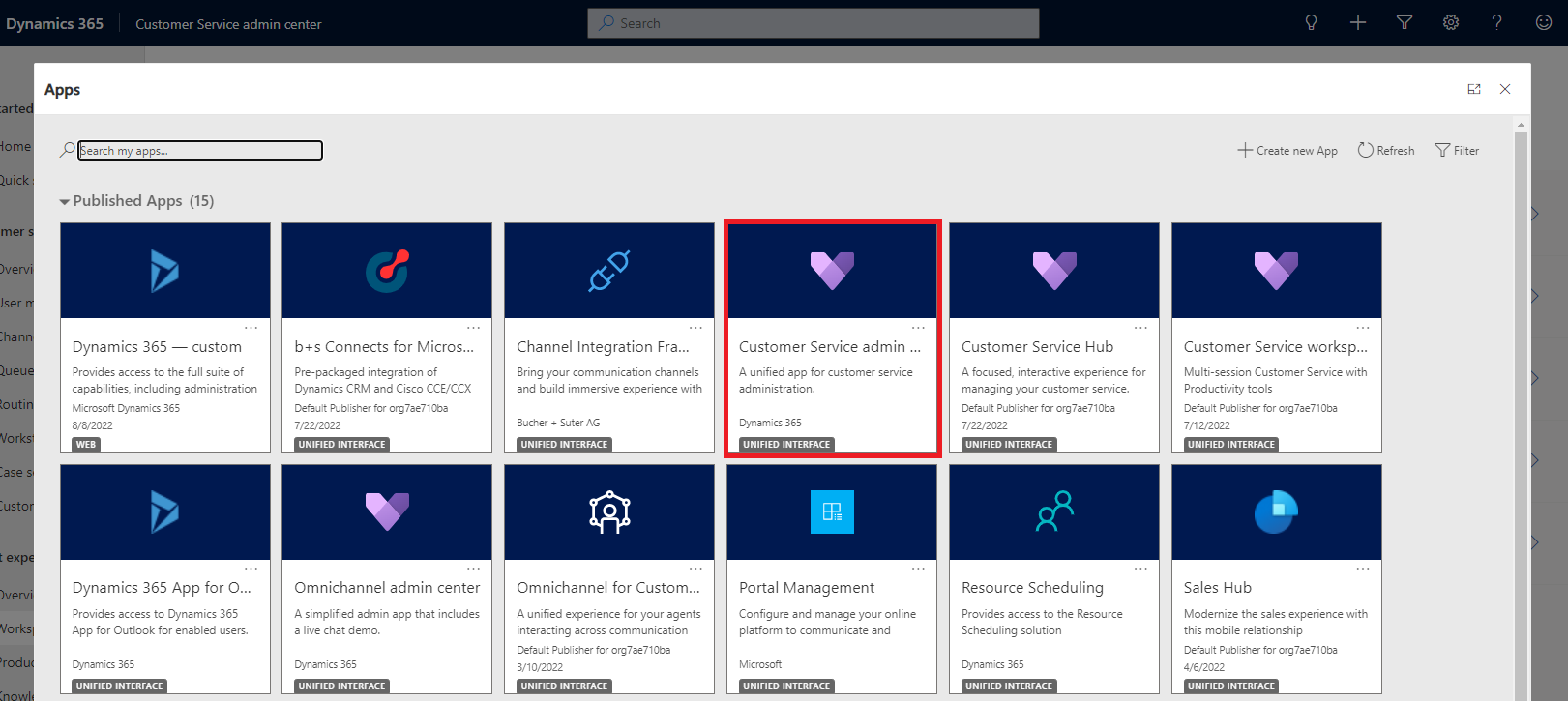 |
| 2 |
选择工作区。 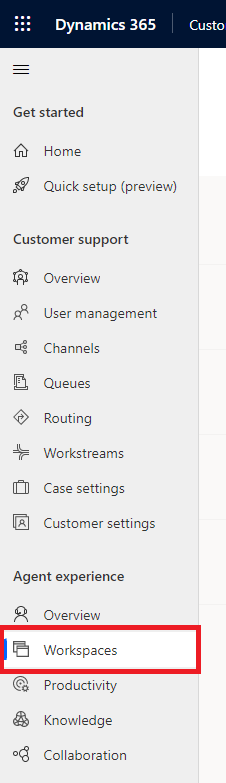 |
| 3 |
导航至经纪人经验概况。  |
| 4 |
创建新个人资料。 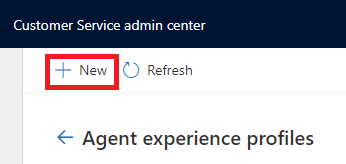 |
| 5 |
新的代理体验配置文件对话框随即出现。 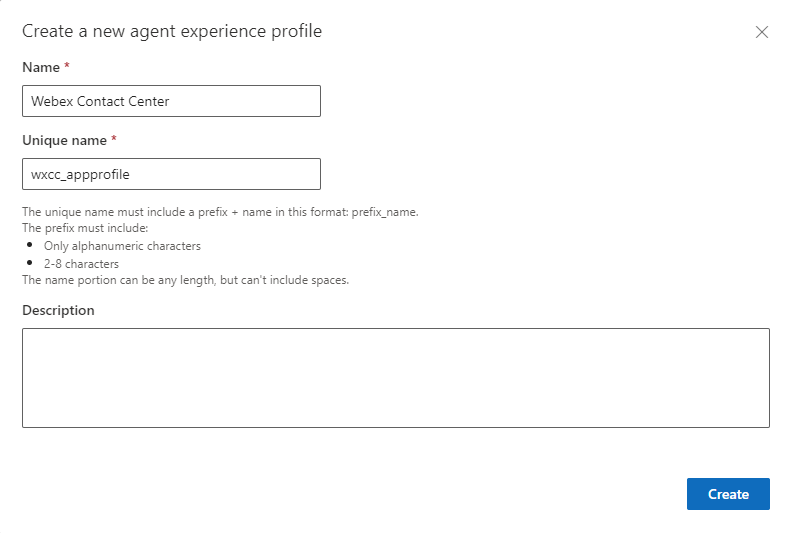 |
| 6 |
请指定以下值——
|
| 7 |
点击 创建 创建代理体验配置文件。 |
| 8 |
编辑频道提供商。 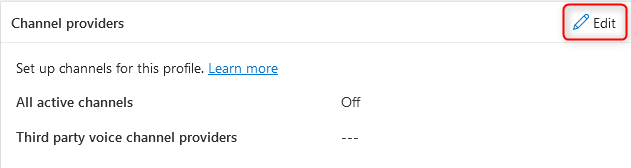 |
| 9 |
创建新的渠道提供商。 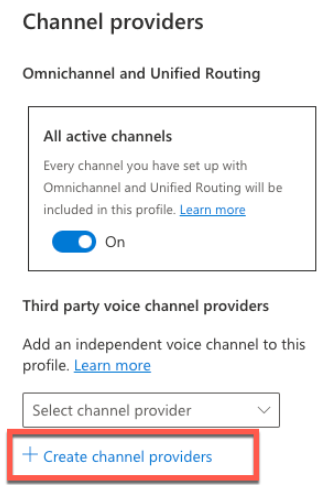 |
| 10 |
请按照以下截图所示指定数值。 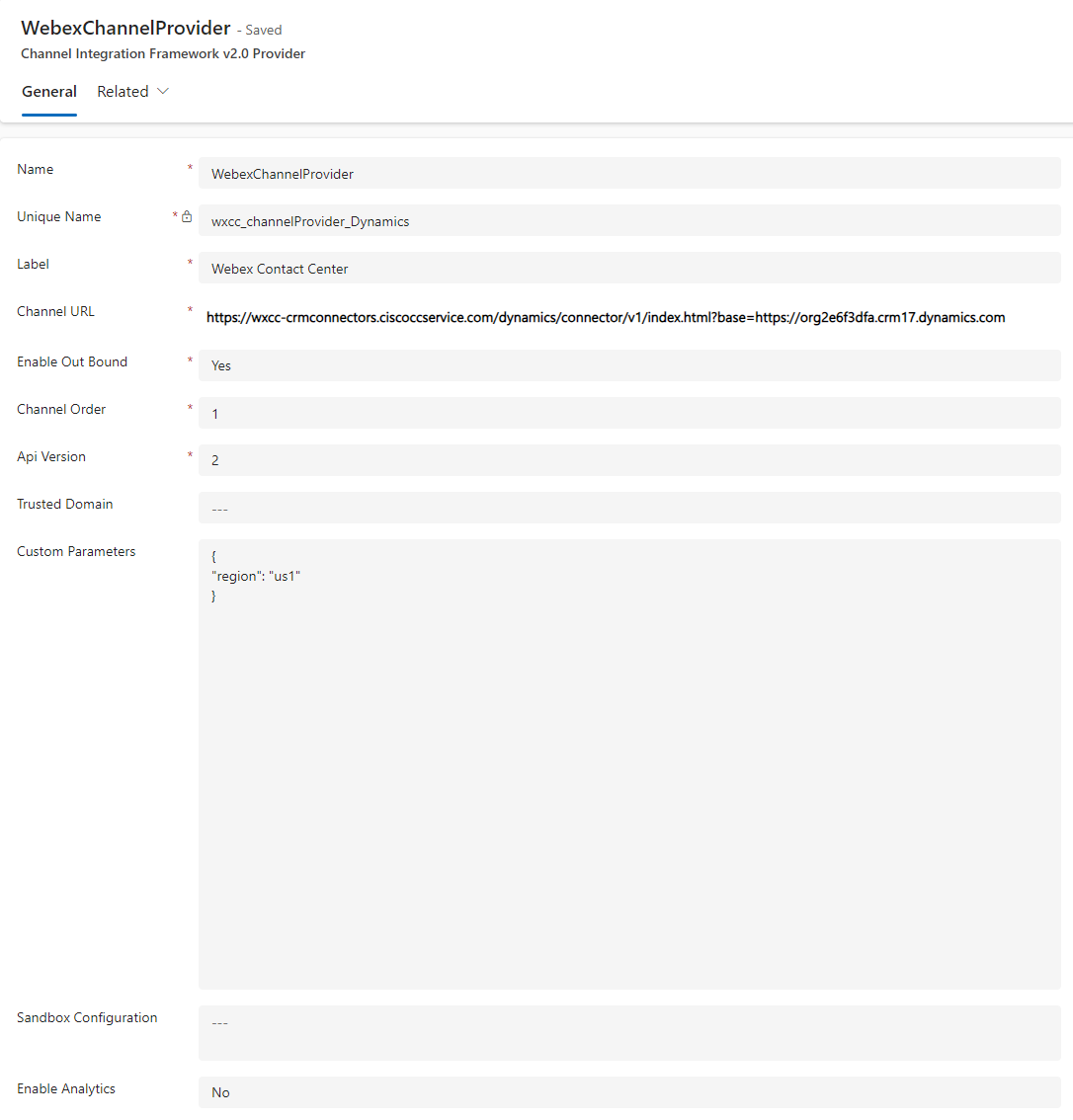 |
| 11 |
请指定以下值——
|
| 12 |
点击 保存并关闭 以更新您的更改。 |
| 13 |
再次编辑频道提供商。 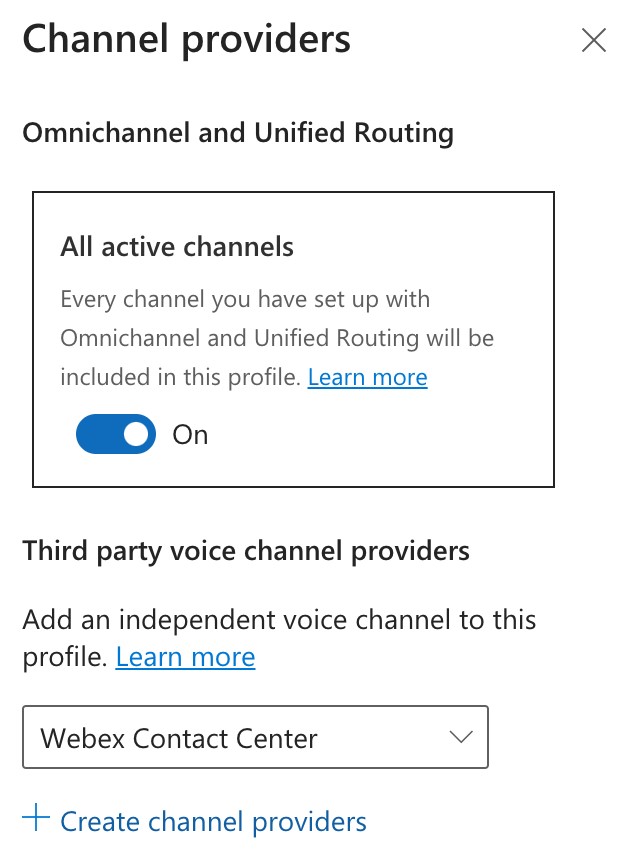 |
| 14 |
如果个人资料包含其他频道(例如聊天频道),请为所有活动频道启用 On 开关。 |
| 15 |
点击 保存并关闭 以更新您的更改。 |
| 16 |
编辑用户。 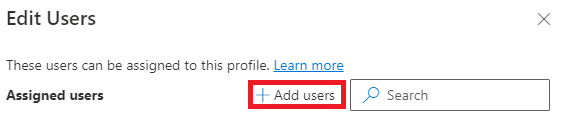 |
| 17 |
添加用户条目。 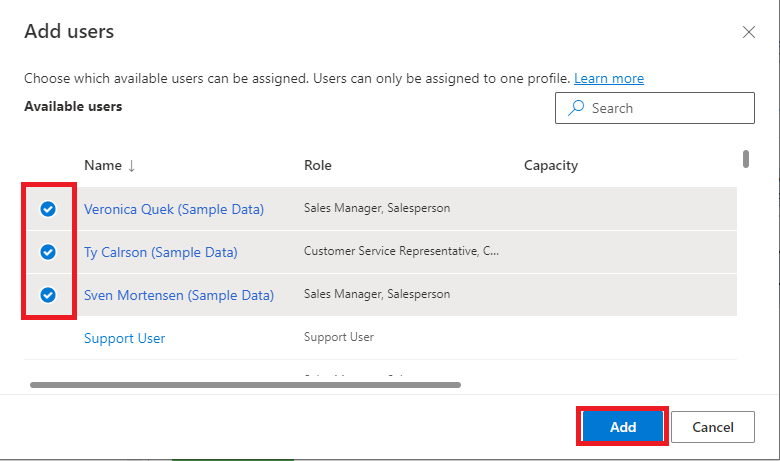 |
设置应用程序选项卡和会话模板
| 1 |
返回工作区,选择“应用程序”选项卡模板旁边的“管理”。  |
| 2 |
创建新的应用程序标签页模板。  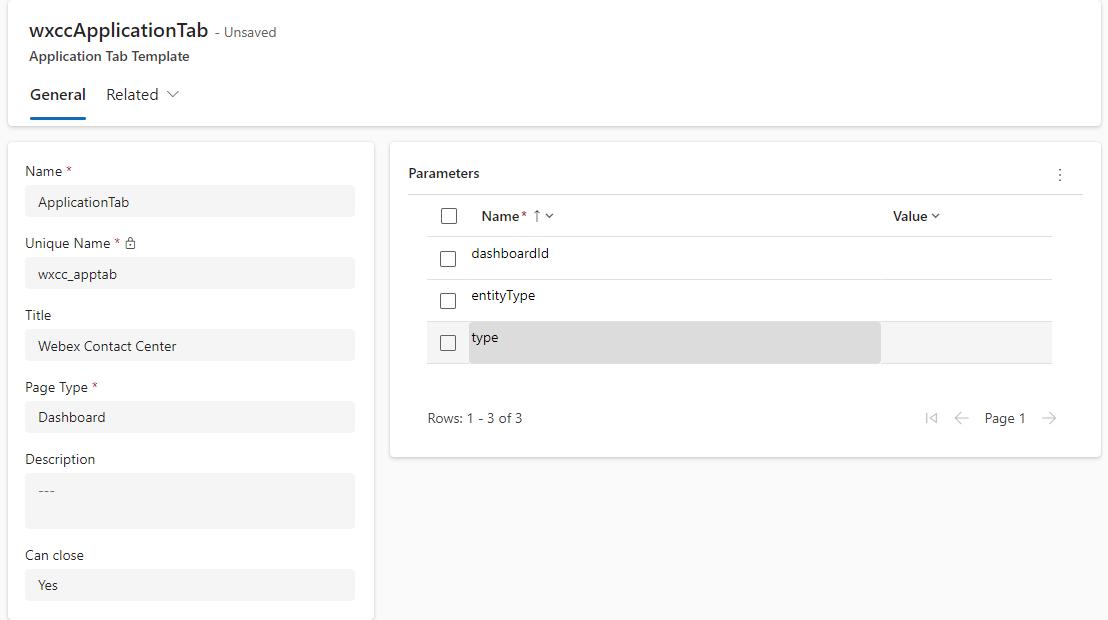 |
| 3 |
请指定以下值:
|
| 4 |
单击 保存以保存您所做的更改。 |
会话模板
本节介绍如何配置包含 WxCC for Microsoft Dynamics 连接器的会话的外观和功能。它还涵盖了由来电发起的会话的配置。
| 1 |
返回工作区,然后选择“会话模板”旁边的“管理”。  |
| 2 |
选择 新建为默认会话创建会话模板。 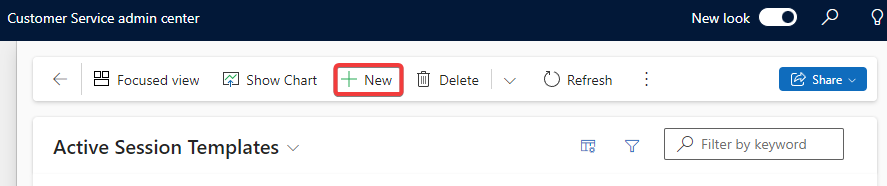 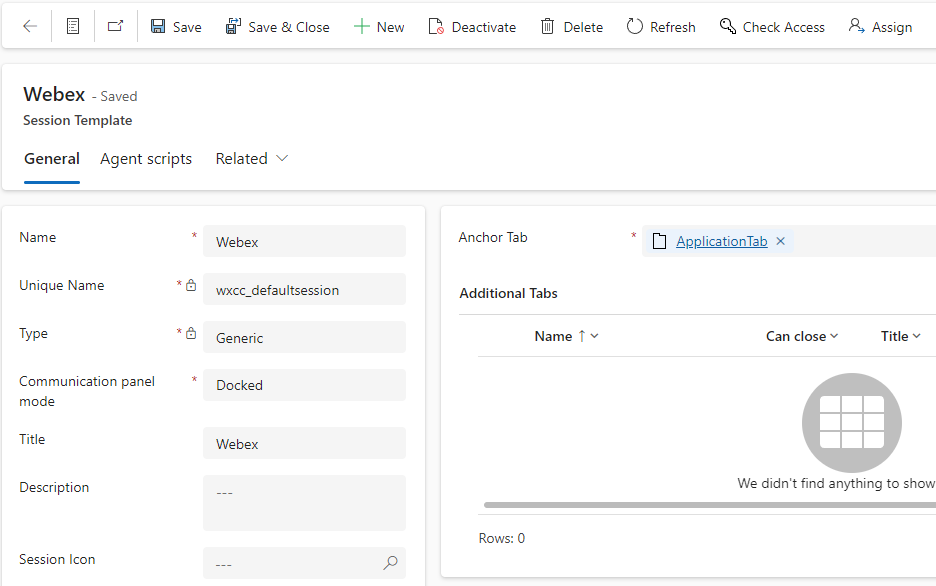 |
| 3 |
请指定以下值:
|
| 4 |
单击保存并关闭。 |
| 5 |
选择 新建 为通话会话创建另一个会话模板。 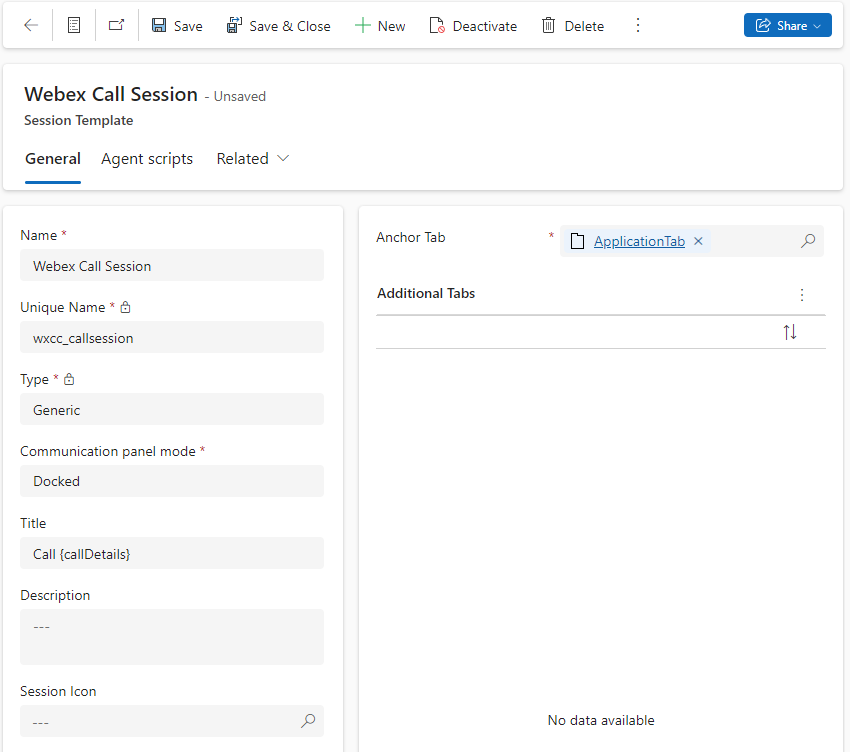 |
| 6 |
请指定以下值:
|
| 7 |
单击 保存以保存您所做的更改。 |
配置通道提供商(通道集成框架版本 v1 配置)
| 1 |
导航至渠道集成框架。 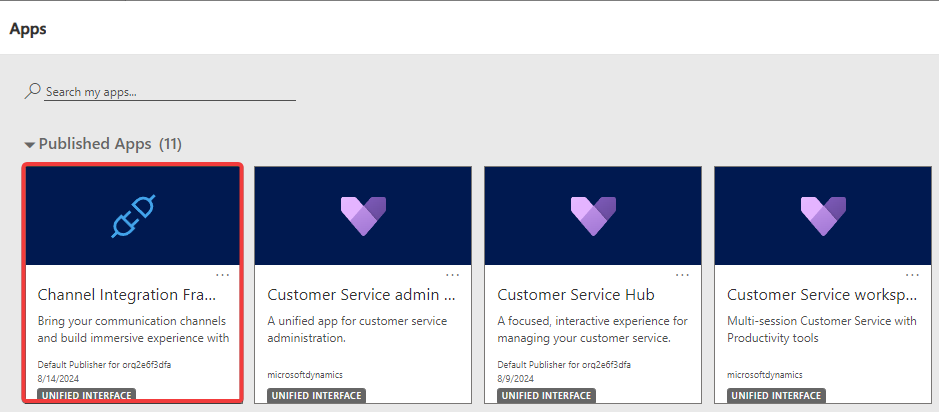 |
| 2 |
创建新的频道提供商。 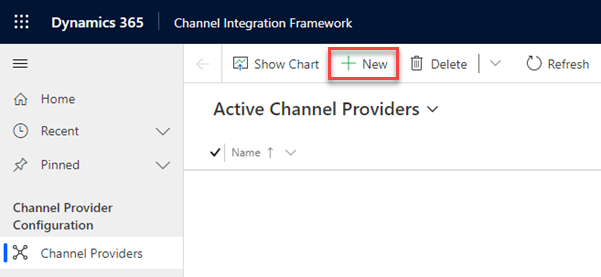 |
| 3 |
请指定以下值: 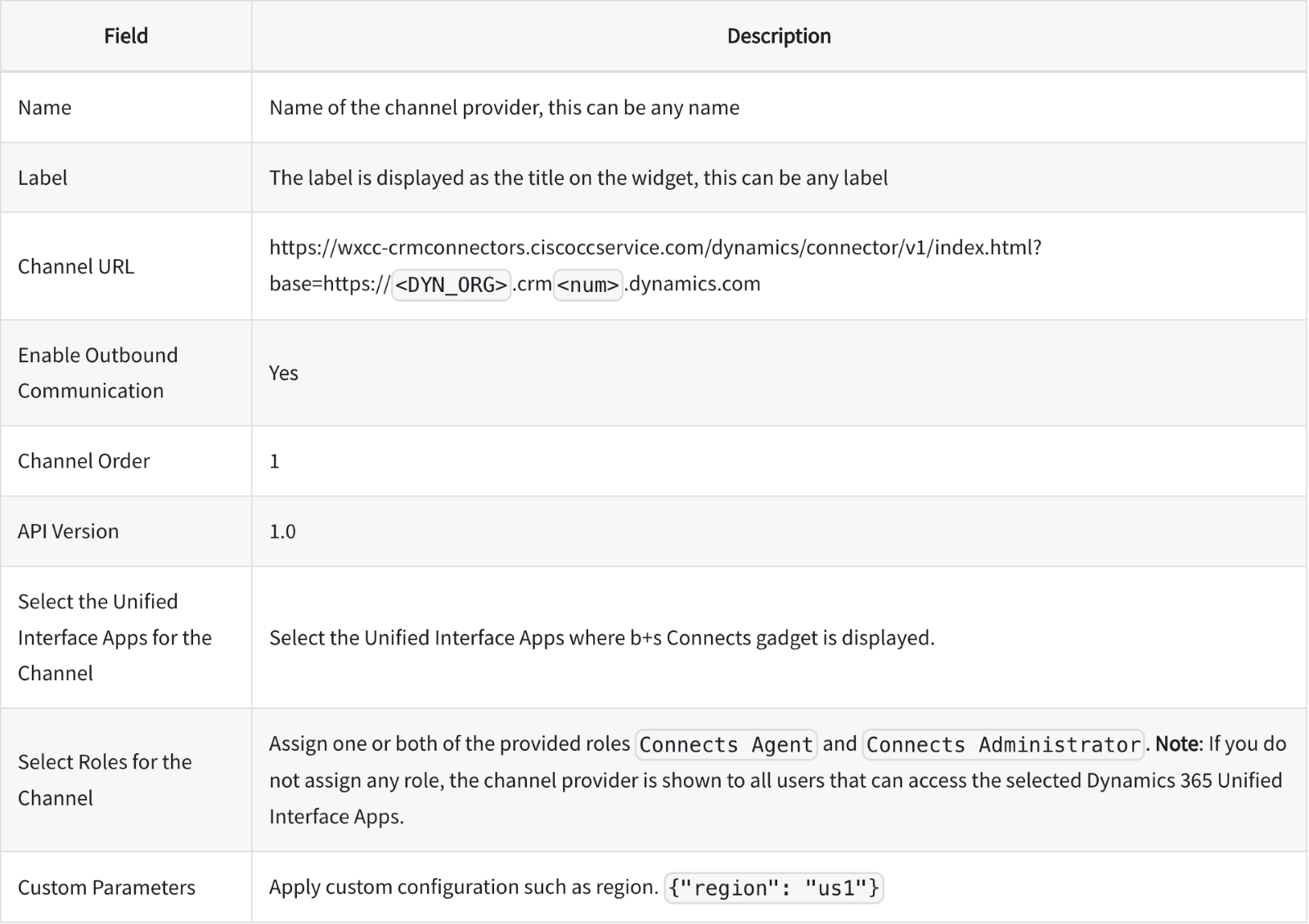 |
| 4 |
单击 保存以保存您所做的更改。 |
自定义
下表详细说明了如何自定义桌面布局文件的属性。根据您的具体业务需求,定制 WxCC for Microsoft Dynamics 的行为。
渠道集成框架定制
| 桌面布局属性 | 描述 | 价值 |
|---|---|---|
| 区域 | 定义代理使用的 WxCC 区域。 |
|
| 共享记录变量 | 定义 CAD 变量以存储传输记录,从而允许在咨询呼叫场景中共享记录。 | CAD变量的名称 例如:ssShareVariable |
| screenPopOnNoMatch | 定义当搜索结果为空时是否创建新记录。 |
对还是错 缺省值:false |
| 屏幕弹出传入模式 |
定义在 CRM 中应打开哪种记录类型,以及当客服人员接到电话时,连接器中应显示哪些信息。 对于 customer 和 disabled,将应用 customerTable 中定义的记录类型。 |
客户、案例、活动或残疾 缺省值:客户 |
| 顾客表 |
定义要在 Microsoft Dynamics 中搜索的记录类型。 当 screenPopIncomingMode设置为 customer或禁用时,将应用在 customerTable中搜索 。 当 screenPopIncomingMode 设置为 case时,此设置将被忽略以进行搜索。 |
帐户或联系方式 缺省值:联系人 |
| 查找字段 |
定义在已配置的记录类型中要搜索的字段。 字段名称之间必须用逗号分隔。 始终与 lookupVariable一起使用 |
customerTable 或 case 中所有可用的字符串和备注字段。 例如: 手机,电话1 |
| 查找变量 |
定义用于来电识别的 CAD 变量。 它们总是与 lookupFields一起使用。 |
CAD变量 有关可用变量,请参阅“变量列表”章节。 缺省值:ani |
| 移除国家代码 | 定义是否应在搜索时删除电话号码的前导国家代码。 |
对还是错 缺省值:false |
| 客户记录映射 |
定义通过“创建新记录”选项卡创建新记录时,哪些数据存储在哪个字段中。 参数 customerTable 定义了是要打开新帐户还是联系表单。 如果没有定义任何内容,则会打开一个没有数据的新记录。 CAD变量需要用花括号括起来。 |
例如:mobilephone={ani} & telephone1={CAD} 有关可用变量,请参阅“变量列表”章节。 |
| 案例记录映射 |
定义通过连接器创建新案例记录时,哪些数据存储在哪个字段中。 此设置用于创建新案例:
如果没有定义任何内容,则会打开一个没有数据的新记录。 CAD变量需要用花括号括起来。 |
例如: title=Case {ani} & description=Hotline {CAD} 有关可用变量,请参阅“变量列表”章节。 |
| 活动记录映射 |
定义通过连接器创建新的电话记录时,哪些数据存储在哪个字段中。 这样就可以将 WxCC CAD 变量保存到 Microsoft Dynamics 的通话记录中。 变量需要用花括号括起来。 |
例如: 例子 subject=Call – {due_date_cti} 有关可用变量,请参阅“变量列表”章节。 |
| omniReasonCrm | 定义 Microsoft Dynamics 客服人员收到语音呼叫时应设置的在线状态(在线文本)。 |
例如: "omniReasonCrm": "忙碌" |
| omniReasonVoice | 定义当 Microsoft Dynamics 状态变为忙碌或忙碌 - 请勿打扰时,应将代理的 WxCC 空闲原因设置为哪个。 |
WxCC 空闲原因的 GUID 例如: "omniReasonVoice": "d7b8cc8a-ea3c-41cc-9bc7-3dca6cd549c0" |
| 启用通知 | 定义是否显示基于浏览器的桌面通知。 |
对还是错 缺省值:false |
| 启用主题编辑 | 定义通话记录中用于存储备注的字段。此字段不得与 activityRecordMapping 中使用的字段相同。 |
对还是错 缺省值:false |
| 备注字段 | 定义通话记录中用于存储备注的字段。 | 电话记录中的所有简单字符串列 |
| webRtc域名 | WebRTC连接需要域名。 |
默认情况下未设置。可能的值有——
|
| 快速拨号号码 | 启用并显示连接器中的快速拨号卡 |
数组结构包含以下参数
例如: "speedDialNumbers":[{"label":"DIAL 到 1234","phone":"1234","type":"0"},{"l":"SST 到 4567","p":"4567","t":"1"},{"label":"Consult 到 99999","phone":"99999","type":"3"}] 有关其他限制,请参阅 快速拨号限制 。 |
示例配置 1:现有案例的屏幕截图
- Webex 联系中心区域设置为 eu2
- 共享记录变量已设置为 ssShareVariable
- 根据 CAD 变量 testCaseId 在 CRM 字段 ticketnumber 上进行查找
- 如果未找到记录,则会打开一个新表单。
- 全渠道状态变更
- 备注存储在通话记录的描述中
- 当有来电时,Microsoft Dynamics 的状态设置为忙碌。
- 当 Microsoft Dynamics 的存在状态变为“忙碌”或“忙碌请勿打扰”时,WxCC 状态将设置为“空闲”。
{
  "region": "eu2",
  "shareRecordVariable": "ssShareVariable",
  "lookupFields": "ticketnumber",
  "screenPopIncomingMode": "case",
  "screenPopOnNoMatch": true,
  "lookupVariable": "testCaseId",
  "activityRecordMapping": "description={notes},
  "noteField": "description",
  "omniReasonCrm": "Busy",
  "omniReasonVoice": "d7b8cc8a-ea3c-41cc-9bc7-3dca6cd549c0"
}
示例配置 2:基于 ANI 的联系人屏幕弹出
- Webex 联系中心区域设置为 us1
- 共享记录变量已设置为 ssShareVariable
- 根据 ANI 在联系人表中查找 CRM 字段 mobilephone 和 telephone1。
- 桌面通知已启用
- 搜索结果为空时,不会弹出屏幕截图
- 使用“创建新联系人”链接时,手机号码字段会自动填充 ANI。
- 案件标题已预先填写为“案件来自 {ani}” 使用“创建新案例”链接时
- 备注信息存储在通话记录的描述字段中。
{
  "region": "us1",
  "shareRecordVariable": "ssShareVariable",
  "lookupFields": "mobilephone, telephone1",
  "customerTable": "contact",
  "screenPopIncomingMode": "customer",
  "screenPopOnNoMatch": false,
  "enableNotifications": true,
  "lookupVariable": "ani",
  "customerRecordMapping": "mobilephone={ani}",
  "caseRecordMapping": "title=Case from {ani}"
  "noteField": "description"
}
变量列表
这些变量可用于自定义参数配置,参数如下:
| 变量名 | 变量描述 |
|---|---|
| ani | 主叫号码 |
| dn | 被叫号码 |
| wrapUpAuxCodeId | 代理选择的结束原因的 ID |
| wrapUpAuxCodeName | 代理人选择的总结原因名称 |
| 虚拟团队名称 | 负责此次呼叫的团队名称 |
| ronaTimeout | 无应答时铃声的值参数 |
| 自定义 Webex CC 变量 | Webex CC流程设计器中定义的变量名称 |
| due_date_cti |
WxCC 提供的呼叫建立日期字符串(UTC)。 仅适用于 activityRecordMapping |
| due_date |
呼叫建立日期,以 WxCC 提供的字符串形式表示,为服务器的本地时间。 仅适用于 activityRecordMapping |
快速拨号限制
同一个对象内,必须使用相同的参数格式。缩短的参数不能与长的参数一起使用。例如, {'label','p','t'} 不是有效的组合,将被忽略。
不支持从主屏幕拨打接入点号码(非已建立客户通话的呼叫)。
屏幕弹窗
WxCC Flow 中提供了“屏幕弹出”节点。它可用于在 Microsoft Dynamics 内部或单独的窗口中触发屏幕弹出。
有关此功能的更多信息,请参阅流程设计器 文档。
屏幕弹出在单独的窗口中
queryParameters 将作为搜索参数附加到 URL 中。
支持以下几种模式:
- 新建浏览器标签页: 始终在新浏览器标签页中打开。
- 当前浏览器标签页: 第一个 `Existing 浏览器标签页弹出,打开一个新的浏览器标签页。该标签页将专门用于后续操作。 `Existing 浏览器标签页弹出,该标签页内的网址将刷新。
- 桌面内部: 处理方式与……相同 *New 浏览器 tab*.
当前打开的页面可能会阻止重定向。在这种情况下 `Existing 浏览器标签页弹出窗口会在新的浏览器标签页中打开。
Microsoft Dynamics 中的屏幕弹出
要在 Microsoft Dynamics 中打开记录, **relative** 必须提供网址。
以下参数需要在“屏幕弹出”节点中通过查询参数定义,或者作为 URL 中的搜索参数定义(例如 `/some/relative/url.html?recordType=incident`)。 & crmId=00000000-0000-0000-0000-000000000000`).
| 密钥 | 说明 |
|---|---|
| 记录类型 | 记录的 Microsoft Dynamics 表名称(例如) `incident`). |
| crmId | Microsoft Dynamics 记录的唯一标识符。 |
WebRTC
Microsoft Dynamics 连接器支持以下浏览器上的 WebRTC——
- Microsoft Edge
- Google Chrome
要启用 WebRTC,请确保:
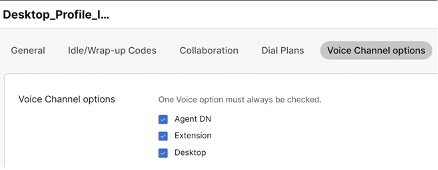
- Webex CC桌面配置文件允许桌面使用。
- 在自定义参数中配置 WxCC WebRTC 域,为 (EU2) 添加以下条目:“webRtcDomain”:“rtw.prod-gm1.rtmsprod.net”。
- 浏览器刷新需要您注销并重新登录。
- 不支持多标签页的单会话 Dynamics 应用程序。
- 设备选择 (micro/headset) 可以在“选项”菜单中进行设置。
限制
如果客服人员在通话过程中拔掉当前使用的默认设备,则必须通过“扬声器和麦克风”设置手动选择新设备。
桌面超时
要启用在指定不活动阈值后自动注销代理,必须使用自定义值配置“桌面配置文件”的“桌面超时”设置。
限制
全局租户设置桌面不活动超时不会影响 CRM 连接器的行为,也不会在达到不活动时间后自动注销代理。
小工具中的 WxCC DN 限制
在 WxCC 控制中心,位于 桌面配置文件下 > 语音通道选项,您可以配置如何验证代理 DN(目录号码)。有三种选择:
-
无限制(允许任何值)—代理可以输入他们选择的任何 DN。
-
已配置的 DN(将登录 DN 限制为已配置的代理 DN)— DN 是预定义的,代理无法更改。小工具中的 DN 字段已预先填充并禁用。
-
使用拨号方案进行验证(从列表中选择)— 座席可以从管理员配置的预定义选项列表中选择一个 DN。
限制
目前,该设备并未强制执行此选项。即使在控制中心选择了 Validate using Dial Plans ,该小工具也不会根据拨号计划列表检查或限制 DN。此设置对当前设备无效。
将代理状态与 Webex 应用同步
要启用 Webex App 代理状态同步,必须在桌面租户设置(桌面)或桌面体验(桌面配置文件协作设置)中启用该功能。
限制
如果在运行时启用了代理状态与 Webex App 的同步,则已登录的代理必须刷新浏览器窗口才能应用该设置。
结束时间延长
要启用或取消自动结束计时器,您必须在 Webex Control Hub 的桌面配置文件中选择 自动结束扩展 。
限制
如果代理在取消自动结束计时器后刷新浏览器,则结果取决于原始计时器是否已过期:
- 如果原始计时器已到期,系统将结束结束状态并将代理设置为 可用。
- 如果原始计时器尚未到期,代理可以再次取消自动结束计时器。
如果 Webex Contact Center Agent Desktop 与 Webex Contact Center Integration for Microsoft Dynamics 并行使用,则必须延长两者的收尾时间;否则,收尾时间将在到期后结束。
对外营销活动
支持的模式为 Predictive 和 Progressive. 。其他模式目前不受支持。
Acqueon 活动要求
必须创建全局业务参数业务字段 CAMPAIGN_CRM_ID 和 CAMPAIGN_CRM_TABLE。这两个字段用作客户 CRM 记录的标识符,应显示给客服人员。业务字段 LastName 和 FirstName 是可选的。
必须将这些业务字段添加到市场活动组、市场活动业务参数和市场活动联系人业务数据映射中。
在 Webex 联系中心控制中心端,这些字段必须声明为全局变量,并标记为对座席流程可见。
思科营销活动要求
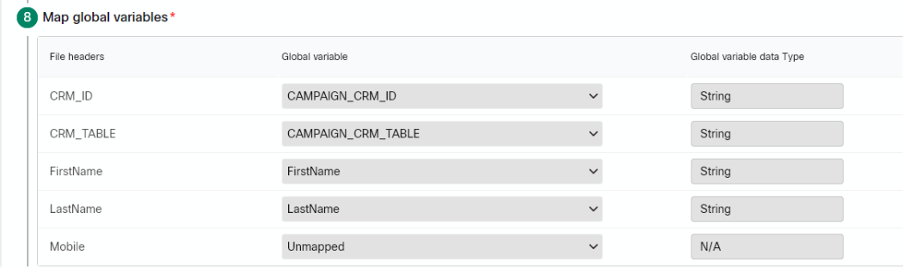
在 Webex 联系中心控制中心,必须创建全局变量 CAMPAIGN_CRM_ID 和 CAMPAIGN_CRM_TABLE,并将其标记为对座席流程可见。这两个变量用作客户 CRM 记录的标识符,该记录应显示给客服人员。变量 FirstName 和 LastName 是可选的。
在语音营销活动管理字段映射中,全局变量必须映射到示例文件头,其中包含两个全局变量 CAMPAIGN_CRM_ID 和 CAMPAIGN_CRM_TABLE 的数据。
Webex 目录搜索
要在连接器中启用 Webex 目录搜索功能,必须先在 Webex Control Hub 的租户设置级别和桌面配置文件(“显示用户详细信息”设置)中启用该功能。此外,用户设置中还必须配置主要工作号码。
限制
-
只有在 Webex Control Hub 中配置了主要工作号码的用户才能被搜索到。
-
此功能不会显示在线状态信息。
集成后验证
要验证 Webex 联系中心集成是否已成功安装和配置,请通过 Microsoft Dynamics 365 连接器以测试代理身份登录,并向该代理拨打几个测试电话。确认客服人员登录和通话处理功能正常。
有关使用连接器的指导,请参阅 在 Microsoft Dynamics 365 中访问和使用 Webex 联系中心。
发布更新
本次更新(截至 2026 年 5 月 5 日)主要包含以下改进:
- 无需安装新软件包。
功能和改进
- 将搜索范围扩展到 Webex 目录
档案
2026年5月
- 允许代理拒绝来电的 WebRTC 呼叫
2026年3月
功能和改进
- Webex呼叫中心和联络中心状态同步。
- 增强渐进式和预测性广告系列处理能力。
- 取消自动结束定时器灵活性。
2025年12月
功能和改进
- 经纪人现在可以在咨询和电话会议期间共享已打开的记录。
- 现在,客服人员可以在通话过程中使用拨号键盘发起咨询或转接电话。
- 如果客服人员处于不活跃状态,系统将自动注销其账号。
2025年11月
功能和改进
- 允许座席使用拨号键盘从主屏幕发起外呼。
- 在连接器内编辑呼叫主题字段
- 使用 WebRTC 时,通过键盘发送 DTMF 音调
2025年10月
功能和改进
- 使用 WebRTC 时,通过键盘发送 DTMF 音调。
2025年9月
- 启用直接转接到接入点的功能,实现更顺畅的呼叫路由。
- 提供了更新外拨 ANI 设置的功能。
- 引入了 WebRTC 静音和取消静音功能,以便更好地控制通话。
2025年8月
功能和改进
- 增加了在 WebRTC 通话期间静音和取消静音麦克风的功能。
- 登录界面的拨号号码字段已预先填充默认拨号号码,以便更快地访问。
- 可随时更改团队、DN 和电话选项,以提高灵活性。
- 通过包含相关记录以提供更佳的上下文信息,增强了 CRM 查询功能。
2025年7月
功能和改进
- 启用选择电话号码作为拨出电话的来电显示功能。
- 在 Microsoft Dynamics OEM 中增加了对 WebRTC 的支持。
- 提供了在 WebRTC 通话期间切换麦克风和扬声器设备的选项。
- 已启用拒接来电功能,以便更好地管理通话。
2025年6月
功能和改进
- 切换事件跟踪方式,以改进分析和报告。
- 创建新案例时,自动将客户信息填充到表单中。
- 显示已排队的咨询电话,以提高可见性。
- 启用音频输入和输出设备的选择功能。
- 提高了语音通话记录中“断开连接原因”字段的准确性。
2025年3月
功能和改进
- 通过对 LogRocket 的操作进行清理,提高了数据隐私性。
- 为现有 CRM 案例启用屏幕弹出功能。
- 允许通过 Microsoft Dynamics 中的 Webex 联系中心流程发起屏幕弹出。
- 基于 Webex 联系中心配置的增强型语音通道登录选项。
- 更新了 Webex 联系中心请求的 API 端点。
- 增加了对咨询、会议和直接转接至入口点的支持。
- 通过更新到最新的“列出联系人服务队列”API,改进了集成。
- 当出现警报时,自动关闭打开的抽屉,从而提升用户体验。
- 更新了菜单选项,采用侧边栏布局,以便于浏览。


