- 主页
- /
- 文章

感谢您的反馈。


 在此文章中
在此文章中 反馈?
反馈?呼叫队列是呼叫中心核心功能的集合,例如语音队列、呼叫队列分析、 报告等。代理和主管可以将这些功能与高级呼叫一起使用 有效处理客户电话的功能。
呼叫队列是 Webex Calling 专业版许可证中的一项功能。它包含语音队列、基于技能的路由、呼叫队列监控和分析、多呼叫窗口等功能,帮助用户高效地与客户互动。此外,通过我们与 Cisco Call for Microsoft Teams 的集成,Microsoft Teams 用户可以直接从 Teams 访问这些功能。
由于呼叫队列 仅提供 语音服务,因此最适合需要简单的以语音为中心的呼叫中心功能,而不需要综合联络中心服务的高级功能的客户。
我们推荐 Webex Calling Customer Assist 给那些需要低端专业联络中心功能(例如 Webex App 中的座席和主管体验、实时队列视图、座席屏幕弹出等)的客户。
我们向需要复杂客户互动功能、全渠道路由或大规模、高呼叫量部署的客户推荐 Webex Contact Center 。
特点和优势
呼叫队列包含以下功能:
- 语音队列——帮助管理员配置各种功能,例如基于技能的路由、增强的队列策略、客户回拨等。
- 呼叫队列分析——帮助管理员查看重要数据,例如热门呼叫队列、热门座席、实时呼叫队列状态等。
- 呼叫队列报告——帮助管理员查看呼叫队列状态报告和座席状态报告等详细信息。
- Webex App 中的客服体验——帮助用户查看和更改其呼叫队列状态以及 join/unjoin Webex 应用中的队列。
- 多通话窗口—帮助用户快速查看通话状态并轻松访问一些常用的通话功能。
- Cisco Call 与 Microsoft Teams 的集成— 帮助用户直接从 Microsoft Teams 访问各项功能。
语音队列
语音队列(以前称为群组呼叫管理 (GCM))是一套旨在有效管理高呼叫量和团队呼叫处理服务的功能集。
语音队列新增了多项关键功能,包括主管功能、增强队列策略以根据营业时间确定呼叫路由、提供基于技能的路由、为客户提供回拨功能以及为管理员提供报告和分析。语音队列是 Webex Calling 的一项开箱即用功能,建议用于最多 50 个座席的呼叫队列。
语音队列包括:
-
对于主叫方
-
欢迎问候语
-
缓和情绪的问候语(我们很快就会与您联系)
-
请求回拨(呼叫者可以指定回拨号码,而不是在队列中等待)
-
增强的队列路由策略(针对夜间服务、假日和强制转移)
-
其他IVR功能——呼叫轻声留言和舒适旁路留言
-
-
代理商
-
仅需一步登录/注销队列
-
个人准备状态管理
-
多队列操作
-
适用于座机和 Webex 应用程序的直观 UX 选项
-
-
对于主管和管理员
-
监控/指导/插入/接管活动呼叫
-
代理状态管理
-
呼叫队列报告和分析控制板
-
为每个队列分配呼叫队列工作人员
-
根据员工的技能水平分配每个队列的路由评级
-
呼叫队列启动套件
在配置呼叫队列之前,如果您想了解如何为呼叫队列配备设备并增强呼叫队列代理的功能,您可以下载 呼叫队列启动工具包。
代理功能
使用Webex应用程序,客服人员可以设置在线状态。 join/unjoin 排队、拨打外呼电话、进行电话会议等等。
有关更多详细信息,请参阅 更改您的呼叫队列状态。
多窗口调用
Webex App 中的多通话窗口选项允许客服人员快速查看通话状态,并轻松访问一些常用的通话功能,例如取消通话、接听电话、转接、保持通话等。
更多详情,请参阅 在一个地方管理您的所有电话。
Cisco Call for Microsoft Teams
Cisco Call 与 Microsoft Teams 的集成允许客服人员直接从 Microsoft Teams 访问 Webex Calling 功能。
有关更多详细信息,请参阅 Cisco Call for Microsoft Teams。
呼叫队列将主叫方路由给可以帮助解决特定问题或疑问的代理。系统会一次将一个呼叫分配给队列中的代理。当所有被分配接收队列来电的座席都无法接听时,呼叫队列会暂时保留呼叫。当有座席可用时,排队的呼叫将根据您为呼叫队列设定的呼叫路由设置进行路由。
当呼叫到达呼叫队列并被发送到座席时,座席呼叫转移功能不起作用。
下表概述了队列、代理和主管的限制。
|
限制 |
最大限制 |
|---|---|
|
每个地点的排队数量 |
1,000 |
|
每个队列的代理数量 |
1,000 如果呼叫路由类型为加权,则返回 100 50 如果呼叫路由类型为同时 |
|
队列大小——队列可以处理的呼叫数量 |
250 |
|
主管可管理的代理人数量 |
100 |
多个呼叫队列的DNIS
您可以为呼叫队列配置多个 拨号号码识别服务 (DNIS) 条目。这样一来,多个电话号码就可以路由到同一个队列,同时保留呼叫者拨打的号码和身份信息。
从备用号码过渡到DNIS
DNIS 是现有 备用号码 功能的增强版和更具可扩展性的替代方案。DNIS 提供了一种更具可扩展性和灵活性的方式来管理多个号码,并具有自定义名称和公告等附加功能。作为这一过渡的一部分:
-
在前 3 个月内,您可以继续添加和使用备用号码。
-
您可以使用现有的备用号码,但3个月后不能添加新的备用号码。
-
备用号码功能将在 6 个月后完全移除。
-
已为呼叫队列配置的备用号码将自动转换为 DNIS。
创建呼叫队列
您可以为您的组织创建多个呼叫队列。当您无法接听客户来电时,可以使用这些呼叫队列来提供自动应答、安慰信息或等待音乐,直到有人接听为止。
| 1 | |||||||||||||||||||||||
| 2 |
前往 。 | ||||||||||||||||||||||
| 3 |
转到 呼叫队列 卡片,然后单击 添加新 以创建一个新的呼叫队列。 | ||||||||||||||||||||||
| 4 |
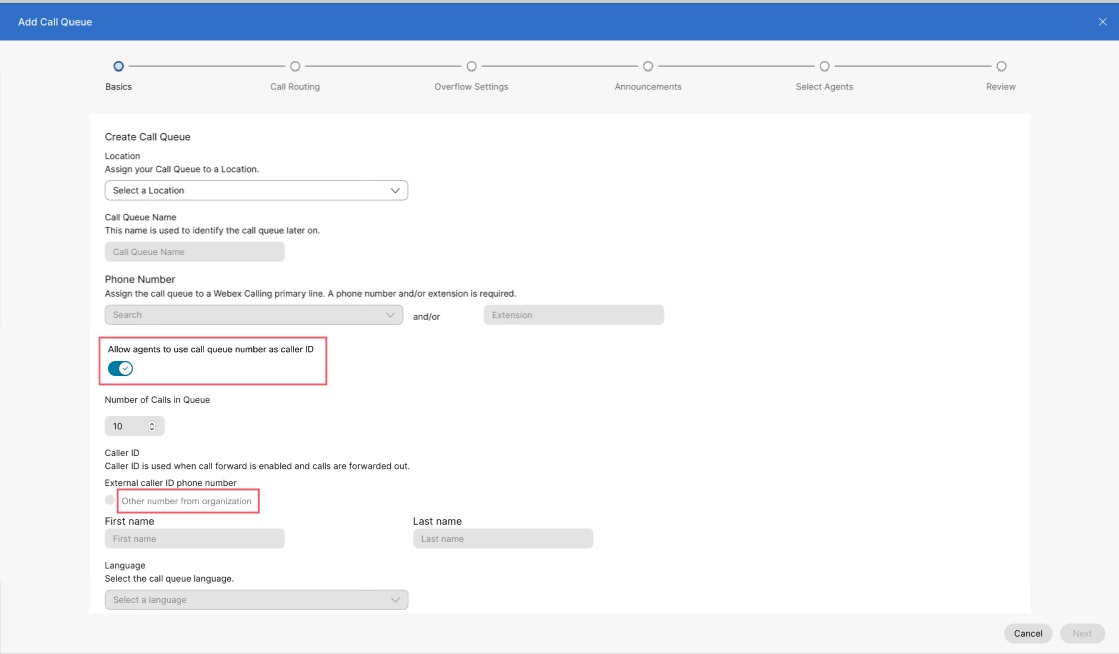
在基本信息页面,输入必填信息,然后单击下一步。
| ||||||||||||||||||||||
| 5 |
在呼叫路由页面上,选择以下选项之一,然后单击下一步。
下表显示了您可以为每种呼叫路由类型分配的最大座席数量。
默认情况下,处于“正在结束”状态的呼叫不会被路由到客服人员。 | ||||||||||||||||||||||
| 6 |
在 溢出设置 页面上,配置代理的溢出设置和通知音,然后单击 下一步。
| ||||||||||||||||||||||
| 7 |
在 公告 页面上,确定呼叫者在排队等候时听到的消息和音乐,然后单击 下一步。 公告设置分为两个级别:
您可以启用以下选项之一:
| ||||||||||||||||||||||
| 8 |
在 选择代理 页面上,单击 添加用户或工作区或虚拟线路 下拉菜单,然后搜索或选择要添加到呼叫队列的用户、工作区或虚拟线路。 您可以为添加到呼叫队列中的每个用户或工作区分配一个技能等级(1 为最高技能等级,20 为最低技能等级)。
如果您希望允许正在通话中的座席接听其他来电,可以选中 “允许座席在通话过程中接听其他来电 ”复选框。 如果您希望允许代理加入或退出队列,可以选中 “允许代理加入或退出队列 ”复选框。 根据您之前选择的呼叫路由选项,您可能需要添加额外信息,例如为用户或工作区添加百分比权重;或者对于循环或自上而下的呼叫路由,请按队列位置的顺序拖放用户和工作区。 如果只给一名代理人分配了分机号,请确保其办公地点有总机号码。如果没有主号码,呼叫队列的电话将不会转接到仅支持分机号码的客服人员。 | ||||||||||||||||||||||
| 9 |
在查看页面上,查看呼叫队列设置以确保输入正确的详细信息。 | ||||||||||||||||||||||
| 10 |
单击创建和完成完成呼叫队列设置。 创建队列时,您可以使用 启用呼叫队列旁边的切换按钮启用或禁用队列。 关闭 启用队列 将禁用所有对队列的新呼叫,并向呼叫者显示忙状态。此外,它还会重置下一个座席的呼叫路由类型分配,例如,循环路由将默认分配给列表中的第一个座席。 | ||||||||||||||||||||||
观看此视频演示,了解如何在 Control Hub 中创建新的呼叫队列。
批量创建呼叫队列
您可以使用呼叫队列 CSV 批量添加和管理呼叫队列。本节介绍 Webex Calling 呼叫队列 CSV 上传所需的具体字段和值。
准备工作
-
在上传呼叫队列 CSV 前,请确保阅读使用 CSV 批量预配置 Webex Calling 元素,以了解 CSV 约定。
-
您可以导出当前呼叫队列,即可添加、删除或修改现有数据集,也可以导出一组呼叫队列示例。修改完成后,您可以通过批量上传功能上传文件。
-
将CSV 文件导出为 ZIP 文件格式 : 将数据导出到 CSV 文件时,记录数可能超过 1000。在这种情况下,请下载 ZIP 文件,其中包含一个 CSV 文件,其中包含全部记录。一个单独的文件夹包含了所有数据,这些数据被分成多个 CSV 文件,每个文件包含的记录不到 1000 条。这些文件是为管理员快速导入任何更新和上传而生成的。
-
导出新的 CSV 文件,以获取字段的最新信息,避免在导入更改时出现错误。
-
-
了解简历模板中的必填项和选填项以及需要提供的信息非常重要。您可以在 准备您的 CSV 部分下的表格中找到呼叫队列 CSV 的具体字段。
-
行数上限为 1,000(不包括标题)。
-
代理可以是用户,也可以是工作空间。对于用户,请输入用户的电子邮件地址。对于工作空间,请输入工作空间名称。
-
每行最多可容纳 50 名代理。请参阅一次添加或编辑超过 50 名代理了解更多信息。
批量添加呼叫队列
要批量添加呼叫队列,只需下载并填写空白的 CSV 模板。
无法批量修改呼叫队列的呼叫转发设置。要编辑呼叫队列的呼叫转发,请参见为呼叫队列配置呼叫转发。
| 1 | |
| 2 |
前往 。 |
| 3 |
转到 呼叫队列 卡。在“更倾向于批量创建呼叫队列”消息中,单击 打开批量编辑器。显示“管理呼叫队列”窗口。 |
| 4 |
选择要添加的呼叫队列的位置。 |
| 5 |
点击 下载数据 或 下载数字属性 或 下载 .csv 模板以验证您的 CSV 文件格式是否正确,并确保填写所需信息。 在下载编号属性 CSV 导出时,空的代理名字、姓氏和显示名称值将导出为空白单元格。CSV 文件不再使用单个句点或连字符作为空名称值的占位符。 |
| 6 |
填写电子表格。 |
| 7 |
通过拖放或单击选择文件上传 CSV 文件。 |
| 8 |
点击 查看导入 history/Tasks 查看您的 CSV 导入状态,看看是否遇到任何错误。 |
批量编辑呼叫队列
要批量修改呼叫队列,只需下载当前的 CSV 数据并对电子表格进行必要的更改即可。
无法批量修改呼叫队列的呼叫转发设置。要编辑呼叫队列的呼叫转发,请参见为呼叫队列配置呼叫转发。
| 1 | |
| 2 |
前往 。 |
| 3 |
转到 呼叫队列 卡。在“更倾向于批量创建呼叫队列”消息中,单击 打开批量编辑器。显示“管理呼叫队列”窗口。 |
| 4 |
选择要修改的呼叫队列的位置。 |
| 5 |
点击 下载数据 或 下载 .csv 模板以验证您的 CSV 文件格式是否正确,并确保填写所需信息。 如果您选择的呼叫队列数据超过最大值(每个 CSV 文件超过 10,000 行),您将收到一个包含多个 CSV 文件的压缩文件。 在下载编号属性 CSV 导出时,空的代理名字、姓氏和显示名称值将导出为空白单元格。CSV 文件不再使用单个句点或连字符作为空名称值的占位符。 |
| 6 |
对电子表格进行所需更改。 |
| 7 |
通过拖放或单击选择文件上传 CSV 文件。 |
| 8 |
点击 查看导入 history/Tasks 查看 CSV 导入状态,看看是否遇到任何错误。 上传成功后,您可以单击查看任务页面了解详细信息,查看更改状态。 |
准备 CSV
使用此表可以查看哪些字段是必填项或选填项,以及在批量添加或编辑呼叫队列时需要确定哪些内容。
列为必填字段或选填字段。具体情况取决于您是使用 CSV 文件添加新的呼叫队列还是编辑现有的呼叫队列。
|
列 |
必填或选填 (添加呼叫队列) |
必填或选填 (编辑呼叫队列) |
描述 |
支持的值 |
|---|---|---|---|---|
|
姓名 |
强制 |
强制 |
请输入呼叫队列的名称。同一位置中的呼叫队列名称需要是唯一可识别的。如果呼叫队列位于不同的位置,它们可以具有相同的呼叫队列名称。 |
例如:圣何塞呼叫队列 字符长度:1-30 |
|
电话号码 |
必填(如果分机号留空) |
可选 |
输入呼叫队列电话号码。必须提供电话号码或分机号。 |
CSV 导入只允许使用 E.164 号码。 例子: +12815550100 电话号码必须在 Control Hub 中的号码标签页上。 |
|
分机号 |
必填项(如果电话号码留空) |
可选 |
输入呼叫队列分机号。必须提供电话号码或分机号。 |
两位数到十位分机号。 00-999999 |
|
地点 |
强制 |
强制 |
输入分配此呼叫队列的位置。 |
例如:圣何塞 位置必须在 Control Hub 中的位置标签页上。 |
|
外部主叫号码号码 |
可选 |
可选 |
请以 E164 格式输入外部来电显示电话号码。 |
例子: +19095550000. 字符长度:1-23 |
|
直接线路识别来电姓名选项 |
可选 |
可选 |
请选择您希望使用显示名称还是自定义名称作为来电显示。 |
选择 DISPLAY_NAME 或 CUSTOM_NAME 用作来电显示。默认情况下,已选择 DISPLAY_NAME。 |
|
自定义名称 |
可选 |
可选 |
输入自定义来电显示名称。 支持Unicode字符。 |
字符串 |
|
按名称拨号 |
可选 |
可选 |
请输入您可以拨打此呼叫队列的名称。 支持ASCII字符。 |
字符串 |
|
语言 |
可选 |
可选 |
输入呼叫队列的公告语言。 |
例如: en_us |
|
时区 |
可选 |
可选 |
输入呼叫队列时区密钥。此时区适用于已应用于此呼叫队列的安排。 |
例如:美洲/芝加哥 字符长度:1-127 |
|
呼叫队列启用 |
可选 |
可选 |
使用此列激活或停用呼叫队列。 |
ENABLED、DISABLED、enabled 和 disabled |
|
队列中的呼叫数 |
可选 |
可选 |
输入系统队列中等待空闲客服人员接听的呼叫数量的上限。 |
范围:1-250 不要 将 队列中的呼叫数设置为 0。如果设置为 0,则不允许接听来电。 |
|
呼叫路由类型(基于优先级/技能) |
可选 |
可选 编辑呼叫路由模式时,此字段为必填字段。 |
选择呼叫队列的呼叫路由类型。 |
PRIORITY_BASED、SKILL_BASED |
|
呼叫路由模式 |
强制 |
可选 |
输入呼叫队列路由模式。选择以下受支持的策略之一。 |
当呼叫路由类型为“基于优先级”时,其值为:循环、常规、同时、统一、权重 当呼叫路由类型为“基于技能”时,其值为:循环、常规、同时。 |
|
启用传出呼叫的电话号码 |
可选 |
可选 |
输入 TRUE 以启用呼叫队列电话号码的外拨功能。 输入 FALSE 可禁用外拨电话的队列电话号码。 |
TRUE 和 FALSE |
|
启用允许代理加入 |
可选 |
可选 |
输入 TRUE 将代理加入队列。 输入 FALSE 可将代理从队列中移除。 |
TRUE 和 FALSE |
|
溢出操作 |
可选 |
可选 |
输入呼叫队列溢出处理操作。选择以下受支持的操作之一: | 执行_忙线_处理、转接__电话_号码、播放_响铃_直至_主叫方_挂_断 |
|
溢出启用 |
可选 |
可选 |
输入 TRUE 可在设定时间后启用溢流处理。 输入 FALSE 可在设定的时间后禁用溢流处理。 如果输入 TRUE,请在“等待时间后溢出”列中输入时间。 |
TRUE 和 FALSE |
|
当来电被转接到空闲客服人员时,向来电者播放铃声。 |
可选 |
可选 |
如果在创建时未定义值,则该值设置为 TRUE。 |
TRUE 和 FALSE |
|
排队进入时重置呼叫者统计信息 |
可选 |
可选 |
如果在创建时未定义值,则该值设置为 TRUE。 |
TRUE 和 FALSE |
|
溢出转接号码 |
可选 |
可选 |
输入要转接溢出呼叫的号码。 |
例如:1112223333 电话号码必须在 Control Hub 中的号码标签页上。 字符长度:1-23 |
|
溢出转语音信箱启用 |
可选 |
可选 |
输入 TRUE 以启用溢出转接至语音信箱的功能。 输入 FALSE 可禁用溢出转接至语音信箱的功能。 |
TRUE 和 FALSE |
|
等待时间过后溢出 |
可选 |
可选 |
输入在将主叫方转接到别处之前等待任何代理应答的时间(秒)。 |
范围:1-7200 |
|
溢出公告启用 |
可选 |
可选 |
输入 TRUE 可在溢出处理前播放公告。 输入 FALSE 表示在溢出处理之前不播放公告。 |
TRUE 和 FALSE |
|
欢迎信息启用 |
可选 |
可选 |
输入 TRUE 可在呼叫者首次到达队列时播放消息。 输入 FALSE 表示呼叫者首次到达队列时不播放消息。 |
TRUE 和 FALSE |
|
欢迎信息必填 |
可选 |
可选 |
如果希望每个来电者都听到欢迎信息,请输入 TRUE。 如果您不希望每次来电都播放欢迎信息,请输入 FALSE。 |
TRUE 和 FALSE |
|
等待消息启用 |
可选 |
可选 |
输入 TRUE 以通知呼叫者预计等待时间或队列位置。如果启用该选项,将在欢迎消息之后和缓和情绪消息之前播放。 输入 FALSE 表示不通知呼叫者预计等待时间或队列位置。 如果输入 TRUE,请在“等待消息模式”列中输入详细信息。 |
TRUE 和 FALSE |
|
等待消息模式 |
可选 |
可选 |
选择您希望向主叫方传达的等待信息。选择以下某个受支持的选项。 |
时间、位置 |
|
等待消息处理时间 |
可选 |
可选 |
输入缺省呼叫处理分钟数。 |
范围:1-100 |
|
等待消息播放位置 |
可选 |
可选 |
输入预计等待时间所对应的位置数。 |
范围:1-100 |
|
等待消息等待时间 |
可选 |
可选 |
输入播放预计等待消息的分钟数。 |
范围:1-100 |
|
等待消息量大消息 |
可选 |
可选 |
输入 TRUE 以启用等待消息,播放一条消息,告知呼叫者当前呼叫量较大。 输入 FALSE 可禁用等待消息。 |
TRUE 和 FALSE |
|
缓和情绪消息启用 |
可选 |
可选 |
输入 TRUE 可在欢迎信息之后、等待音乐之前播放一条消息。 输入 FALSE 可不在欢迎信息之后、等待音乐之前播放消息。 如果输入 TRUE,请在“舒适消息时间”列中输入秒数。 |
TRUE 和 FALSE |
|
缓和情绪消息时间 |
可选 |
可选 |
输入每次向队列中的主叫方播放缓和情绪消息的时间间隔(秒)。 |
范围:1-600 |
|
等待音乐启用 |
可选 |
可选 |
输入 TRUE 以启用排队呼叫的等待音乐。 输入 FALSE 可禁用排队呼叫的等待音乐。 |
TRUE 和 FALSE |
|
等待音乐备用源启用 |
可选 |
可选 |
输入 TRUE 以启用非默认的等待音乐文件。 输入 FALSE 可禁用非默认的等待音乐文件。 |
TRUE 和 FALSE |
|
启用绕过缓和情绪的消息 |
可选 |
可选 |
输入 TRUE 以启用排队呼叫的舒适提示音旁路功能。 输入 FALSE 可禁用排队呼叫的舒适提示信息旁路功能。 |
TRUE 和 FALSE |
|
绕过缓和情绪的消息呼叫等待时间 |
可选 |
可选 |
输入向队列中的主叫方播放绕过缓和情绪的消息呼叫等待时间的间隔(秒)。 |
范围:1-120 |
|
启用耳语消息 |
可选 |
可选 |
输入 TRUE 以启用已排队呼叫的耳语消息。 输入 FALSE 可禁用已排队呼叫的耳语消息。 |
TRUE 和 FALSE |
|
允许每个代理进行多个呼叫 |
可选 |
可选 |
输入 TRUE 以启用座席呼叫等待功能。 输入 FALSE 可禁用呼叫等待客服人员功能。 |
TRUE 和 FALSE |
|
退回呼叫启用 |
可选 |
可选 |
输入 TRUE 以启用此队列的退避呼叫。 输入 FALSE 可禁用此队列的退弹呼叫。 如果输入 TRUE,请在“跳转呼叫振铃次数”列中输入振铃次数。 |
TRUE 和 FALSE |
|
退回呼叫响铃次数 |
可选 |
可选 |
输入在寻线到下一个有空的代理之前等待当前寻线代理应答的振铃次数。 |
范围:1-20 |
|
代理不可用时退回呼叫 |
可选 |
可选 |
输入 TRUE 以启用呼叫转移功能,如果座席在呼叫路由过程中无法接听,则会自动退回呼叫。 输入 FALSE 可禁用呼叫转移功能,当座席在呼叫路由过程中无法接听时,系统会自动跳转呼叫。 |
TRUE 和 FALSE |
|
在一定时间后退回呼叫启用 |
可选 |
可选 |
输入 TRUE 以启用在客服人员等待超过 <X> 秒后自动取消呼叫的功能。 输入 FALSE 可禁用在客服人员等待超过 <X> 秒后自动取消呼叫的功能。 如果输入 TRUE,请在“设定时间后跳转呼叫”列中输入秒数。 |
TRUE 和 FALSE |
|
在一定时间后退回呼叫 |
可选 |
可选 |
输入呼叫置于保持状态多少秒后应被退回。 如果“设置时间后自动回弹呼叫”列设置为 true,并且您未填写此行,则使用默认值 60。 |
范围:1-600 |
|
呼叫保持时提醒代理启用 |
可选 |
可选 |
输入 TRUE 以启用“如果呼叫保持时间超过 <X> 秒,则提醒代理”。 输入 FALSE 表示如果呼叫保持时间超过 <X> 秒则禁用警报代理。 如果输入 TRUE,请在“呼叫保持时间时提醒代理”列中输入秒数。 |
TRUE 和 FALSE |
|
呼叫保持时提醒代理时间 |
可选 |
可选 |
输入呼叫置于保持状态多少秒后应提醒代理。 如果“呼叫保持时提醒代理”列设置为 true,并且您未填写此行,则使用默认值 30。 |
范围:1-600 |
|
启用“独特振铃”功能 |
可选 |
可选 |
输入 TRUE 以启用队列呼叫的特殊铃声。如果启用此功能,客服人员在接到队列中的呼叫时会听到独特的铃声。 输入 FALSE 可禁用队列呼叫的特殊振铃。 如果输入 TRUE,请在“特殊环纹图案”列中输入环纹类型。 |
TRUE 和 FALSE |
|
独特振铃模式 |
可选 |
可选 |
如果已启用独特振铃,请选择独特振铃模式。选择以下某个受支持的选项。 |
NORMAL、LONG_LONG、SHORT_SHORT_LONG 和 SHORT_LONG_SHORT |
|
启用“备用号码独特振铃”功能 |
可选 |
可选 |
输入 TRUE 可启用特殊号码铃声。 输入 FALSE 可禁用备用号码的特殊铃声。 如果输入 TRUE,请在“交替数字环形图案”列中输入环形图案。 |
TRUE 和 FALSE |
|
备用号码操作 |
可选 |
可选 |
输入 ADD 可添加此行中列出的备用号码。 输入 REMOVE 可删除此行中列出的备用号码。 输入 REPLACE 即可删除之前输入的所有备选号码,并仅用您在此行中添加的备选号码替换它们。 |
ADD、REPLACE、REMOVE |
|
代理操作 |
可选 |
可选 |
输入 ADD 可添加此行中列出的代理。 输入 REMOVE 以删除您在该行中列出的代理商。 输入 REPLACE 即可删除之前输入的所有代理,并仅用您在此行中添加的代理替换它们。 |
ADD、REPLACE、REMOVE |
|
已启用“使用企业播放音调至座席设置” |
可选 |
可选 |
启用或禁用组织级设置对所有呼叫队列的应用。 |
TRUE 和 FALSE |
|
向驳船代理播放音调 |
可选 |
可选 |
启用或禁用在主管闯入座席通话时向座席播放通知音的功能。 |
TRUE 和 FALSE |
|
为启用静默监听而向代理播放提示音 |
可选 |
可选 |
启用或禁用主管监听座席通话时向座席播放通知音的功能。 |
TRUE 和 FALSE |
|
启用主管辅导功能,向代理人播放语气 |
可选 |
可选 |
启用或禁用主管指导客服人员通话时向客服人员播放通知音。 |
TRUE 和 FALSE |
|
溢出公告类型 |
可选 |
可选 |
选择默认或自定义公告类型。如果选择“自定义”,则输入公告名称、媒体类型和级别。 |
默认,自定义 |
|
欢迎信息公告类型 |
可选 |
可选 |
选择默认或自定义公告类型。如果选择“自定义”,则输入公告名称、媒体类型和级别。 |
默认,自定义 |
|
安慰信息公告类型 |
可选 |
可选 |
选择默认或自定义公告类型。如果选择“自定义”,则输入公告名称、媒体类型和级别。 |
默认,自定义 |
|
等待音乐公告类型 |
可选 |
可选 |
选择默认或自定义公告类型。如果选择“自定义”,则输入公告名称、媒体类型和级别。 |
默认,自定义 |
|
等待音乐备选来源公告类型 |
可选 |
可选 |
选择默认或自定义公告类型。如果选择“自定义”,则输入公告名称、媒体类型和级别。 |
默认,自定义 |
|
舒适信息旁路公告类型 |
可选 |
可选 |
选择默认或自定义公告类型。如果选择“自定义”,则输入公告名称、媒体类型和级别。 |
默认,自定义 |
|
耳语消息公告类型 |
可选 |
可选 |
选择默认或自定义公告类型。如果选择“自定义”,则输入公告名称、媒体类型和级别。 |
默认,自定义 |
|
溢出公告名称 1...4 |
可选 |
可选 |
输入自定义溢出公告名称。 |
例如:溢出 |
|
溢出公告媒体类型 1...4 |
可选 |
可选 |
输入自定义溢出消息媒体类型。 |
WAV |
|
溢出公告级别 1...4 |
可选 |
可选 |
输入级别(组织、地点或)。 queue/entity) 定义自定义溢出消息公告的位置。 |
地点、组织、实体 |
|
欢迎信息公告名称 1...4 |
可选 |
可选 |
输入自定义欢迎消息公告名称。 |
例如:欢迎消息 |
|
欢迎信息公告媒体类型 1...4 |
可选 |
可选 |
输入自定义欢迎消息媒体类型。 |
WAV |
|
欢迎信息公告 1...4 |
可选 |
可选 |
输入级别(组织、地点或)。 queue/entity) 自定义欢迎消息公告的定义位置。 |
地点、组织、实体 |
|
慰问信息公告名称 1...4 |
可选 |
可选 |
输入自定义安慰信息公告名称。 |
例如:安慰信息 |
|
安慰信息公告媒体类型 1...4 |
可选 |
可选 |
输入自定义安慰信息媒体类型。 |
WAV |
|
舒适信息公告级别 1...4 |
可选 |
可选 |
输入级别(组织、地点或)。 queue/entity) 自定义安慰信息公告的定义位置。 |
地点、组织、实体 |
|
等待音乐播报姓名 1...4 |
可选 |
可选 |
输入自定义等待音乐提示音名称。 |
例如:等待音乐 |
|
等待音乐公告媒体类型 1...4 |
可选 |
可选 |
输入自定义等待音乐信息媒体类型。 |
WAV |
|
等待音乐提示级别 1...4 |
可选 |
可选 |
输入级别(组织、地点或)。 queue/entity) 自定义等待音乐提示音的定义位置。 |
地点、组织、实体 |
|
等待音乐备用来源公告名称 1...4 |
可选 |
可选 |
输入自定义等待音乐备用音源公告名称。 |
例如:保持音乐备用来源 |
|
等待音乐备用来源公告媒体类型 1...4 |
可选 |
可选 |
输入自定义等待音乐备用来源公告媒体类型。 |
WAV |
|
等待音乐备用来源公告级别 1...4 |
可选 |
可选 |
输入级别(组织、地点或)。 queue/entity) 自定义保持音乐备用源公告定义在此处。 |
地点、组织、实体 |
|
舒适信息旁路公告名称 1...4 |
可选 |
可选 |
输入自定义舒适旁路提示音名称。 |
例如:舒适信息绕过 |
|
舒适信息旁路公告媒体类型 1...4 |
可选 |
可选 |
输入自定义舒适旁路消息媒体类型。 |
WAV |
|
舒适信息旁路公告级别 1...4 |
可选 |
可选 |
输入级别(组织、地点或)。 queue/entity) 定义自定义舒适旁路公告。 |
地点、组织、实体 |
|
私信消息公告名称 1...4 |
可选 |
可选 |
输入自定义的私聊消息公告名称。 | 例如:耳语消息 |
|
耳语消息公告媒体类型 1...4 |
可选 |
可选 |
输入自定义的私聊消息媒体类型。 |
WAV |
|
耳语消息公告等级 1...4 |
可选 |
可选 |
输入级别(组织、地点或)。 queue/entity) 自定义耳语消息公告的定义位置。 |
地点、组织、实体 |
|
备用号码 |
可选 |
可选 |
输入要分配给呼叫队列的备用号码。 |
例如:1112223333 电话号码必须在 Control Hub 中的号码标签页上。 字符长度:1-23 |
|
备用号码振铃模式 |
可选 |
可选 |
如果已对备用号码启用独特振铃,请选择独特振铃模式。选择以下某个受支持的选项。 |
NORMAL、LONG_LONG、SHORT_SHORT_LONG 和 SHORT_LONG_SHORT |
|
代理 1 标识, 代理 2 标识... 代理 50 标识 |
可选 |
可选 |
输入要分配给呼叫队列的代理。代理可以是用户,也可以是工作空间。对于用户,请输入用户的电子邮件地址。对于工作空间,请输入工作空间名称。
在 CSV 导出中,空的 Agent1 ID 至 Agent50 ID 值将导出为空白单元格。CSV 文件不再使用单个句点或连字符作为空名称值的占位符。 |
例如:test@example.com 字符长度:1-161 |
|
代理 1 权重, 代理 2 权重... 代理 50 权重 |
可选 |
可选 |
如果呼叫队列的呼叫路由策略经加权处理,请输入代理的百分比权重。 |
范围:0-100 |
|
代理 1 技能级别、 代理 2 技能级别... 代理 50 技能级别 |
可选 |
可选 |
为分配的代理选择其技能级别。 |
范围:1-20 |
一次添加或编辑超过 50 名代理
每行最多可容纳 50 名代理及其关联的呼叫路由权重百分比(如适用)。要使用 CSV 文件添加或编辑超过 50 名代理,请执行以下步骤。
| 1 |
在您要添加或编辑的呼叫队列的第一行,输入您想要添加或编辑的 50 个代理及其相关的呼叫路由权重百分比(如适用)。 |
| 2 |
在下一行中,只需输入以下列中的信息即可添加或编辑其他代理:
您可以将所有其他列留空。 |
| 3 |
请继续此操作,直至添加完所有需要添加或编辑的代理。 |
确保客户在拨打呼叫队列时,能在正确的时间联系到正确的客服人员。当通过已配置的 DNIS 收到呼叫时,会将 DNIS 名称和号码显示给座席(如果已启用),以帮助他们识别呼叫的上下文。
您可以在控制中心配置和编辑呼叫队列的以下来电设置:
-
呼叫转移
-
路由模式
-
溢出设置
-
退信设置
-
回拨设置
编辑呼叫队列设置
您可以更改队列的语言、队列呼叫数量以及呼叫队列的主叫号码。
| 1 | |
| 2 |
前往 。 |
| 3 |
转到 呼叫队列 卡片,然后单击 管理。 |
| 4 |
从列表中选择要编辑的呼叫队列。 |
| 5 |
转到 概述 部分,然后单击 常规设置。 |
| 6 |
编辑以下任一字段:
|
| 7 |
单击保存。 |
编辑呼叫队列电话号码
更改呼叫队列电话号码并添加最多 10 个备用号码。
| 1 | |
| 2 |
前往 。 |
| 3 |
转到 呼叫队列 卡片,然后单击 管理。 |
| 4 |
从列表中选择要编辑的呼叫队列。 |
| 5 |
转到 概述 部分,然后单击 电话号码。 |
| 6 |
编辑 电话号码 和 分机号。 如果在创建呼叫队列时将分机号字段留空,系统会自动将电话号码的后四位数字分配给此呼叫队列作为分机号。 |
| 7 |
启用 允许座席使用呼叫队列号码作为来电显示 以允许座席使用呼叫队列号码作为来电显示。 有一个限制,即呼叫队列的位置和代理的位置必须具有相同的 PSTN 提供商、国家/地区和区域(这仅适用于印度的位置)。如果不同,则呼叫队列中的来电显示不会显示给座席。此限制有助于防止通话失败、潜在的计费问题,并确保遵守特定国家的电信法规。 无效的跨地点号码使用示例:
|
| 8 |
使用搜索功能添加备用号码。 |
| 9 |
通过单击切换启用或禁用分配给呼叫队列的备用号码的独特响铃。 |
| 10 |
在表中,使用响铃模式列中的下拉菜单选择响铃模式以分配给每个备用号码。 |
| 11 |
单击保存。 |
编辑呼叫转移设置
您可以根据您定义的一组条件转接所有呼叫。
| 1 | |
| 2 |
前往 。 |
| 3 |
转到 呼叫队列 卡片,然后单击 管理。 |
| 4 |
从列表中选择要编辑的呼叫队列。 |
| 5 |
转到 概述 部分,然后单击 呼叫转移。 |
| 6 |
开启呼叫转接功能。 |
| 7 |
选择以下选项之一:
如果您选择 选择性呼叫转发,则需要至少应用一条转发规则,呼叫转发才能生效。 |
| 8 |
分配要转接呼叫的号码。如果已选择始终转接呼叫,则单击保存。 选择始终转接或选择性转接时,选中发送到语音邮件复选框可将所有呼叫转接到内部语音邮件。输入外部号码后,发送至语音邮件复选框将禁用。 |
| 9 |
如果您选择选择性转接呼叫,则单击添加转接时间或添加不转接时间以创建规则。 |
| 10 |
创建规则名称。 |
| 11 |
对于转接时间或不转接时间,需从下拉菜单中选择工作安排和节假日安排。 |
| 12 |
对于转接方,需从默认电话号码中至少选择一个选项或添加其他电话号码。 |
| 13 |
对于主叫方,需选择任意号码或所选号码以及以下至少一项:
|
| 14 |
对于被叫方,需从下拉菜单中选择一个号码或备用号码,以便在组织内由您定义的该号码被呼叫时能够转接呼叫。 |
| 15 |
单击保存。 |
为选择性转发呼叫而创建的规则是根据以下标准进行处理的:
-
表格中的规则按规则名称字符排序。例如:00_rule、01_rule等等。
-
“禁止转发”规则始终优先于“转发”规则。
-
规则将按照表格中列出的顺序进行处理。
-
您可以创建多条规则。但是,如果一条规则得到满足,系统就不会再检查下一条规则。如果您希望优先检查特定规则,我们建议您使用数字更新规则名称。例如:如果您希望节假日规则在营业时间结束规则之前进行检查,则将规则命名为 01-节假日和 02-休息。
要了解有关选择性呼叫转发的基本功能和示例的更多信息,请参阅 配置 Webex Calling 的选择性呼叫转发。
下一步
创建规则后,您可以使用表中规则旁的切换,启用或禁用规则。您也可以随时单击编辑或 以更改或删除规则 。
编辑溢出设置
溢出设置可确定呼叫队列满载时溢出呼叫的处理方式。
| 1 | |
| 2 |
前往 。 |
| 3 |
转到 呼叫队列 卡片,然后单击 管理。 |
| 4 |
从列表中选择要编辑的呼叫队列。 |
| 5 |
转到 概述 部分,然后单击 溢出设置。 |
| 6 |
启用或禁用以下设置:
|
| 7 |
选择队列满载时新呼叫的处理方式:
|
| 8 |
启用或禁用以下设置:
|
| 9 |
单击保存。 |
编辑路由类型
您可以更改现有呼叫队列的呼叫路由模式。
| 1 | |
| 2 |
前往 。 |
| 3 |
转到 呼叫队列 卡片,然后单击 管理。 |
| 4 |
从列表中选择要编辑的呼叫队列。 |
| 5 |
转到 概述 部分,然后单击 呼叫路由类型。 |
| 6 |
编辑下列选项:
|
| 7 |
单击保存。 |
编辑退信呼叫设置
被退回的电话是指已发送到空闲客服人员处,但客服人员未接听的电话。然后,这些呼叫将被重新置于所有已排队呼叫队列的顶部。您可以编辑退回呼叫的处理方式。
| 1 | |
| 2 |
前往 。 |
| 3 |
转到 呼叫队列 卡片,然后单击 管理。 |
| 4 |
从列表中选择要编辑的呼叫队列。 |
| 5 |
转到 概述 部分,然后单击 退回的呼叫。 |
| 6 |
选择以下任一选项旁边的切换以启用或禁用该设置:
|
| 7 |
为退回呼叫启用或禁用独特响铃。 如已启用,从下拉菜单中选择响铃模式。
|
| 8 |
单击保存。 如果您设置了具有同时呼叫路由模式和退信设置的呼叫队列,则可以增强未接来电的呼叫分配。有关更多信息,请参阅 增强呼叫队列同时振铃呼叫分配以处理退信。 |
编辑回呼设置
回拨功能允许呼叫者在排队等候时,收到拨打其提供的电话号码的回拨电话。该电话号码已与位置的传出呼叫策略进行验证。
准备工作
只有启用了 “排队呼叫的预计等待消息 ”选项,才能配置回调设置。有关更多信息,请参阅 排队调用的预计等待消息 部分。
| 1 | |
| 2 |
前往 。 |
| 3 |
转到 呼叫队列 卡片,然后单击 管理。 |
| 4 |
从列表中选择要编辑的呼叫队列。 |
| 5 |
转到 概述 部分,然后单击 回调。 |
| 6 |
开启回呼 选项。 |
| 7 |
输入 用于回呼的最小预计时间选项( 以分钟计)。这决定了呼叫者在预计等待时间后会收到回拨提示。 此选项与 排队调用的预计等待消息一起使用。如果此值等于或小于 默认呼叫处理时间 公告值,则播放回拨提示音。如果此值高于 默认呼叫处理时间 公告值,则不会播放回拨提示音。 |
| 8 |
选中允许国际回呼号码提示 复选框。这允许希望回呼的国际用户输入其国家/地区代码。回呼号码根据位置关于呼出的策略进行验证。 |
| 9 |
单击保存。
回调重试次数可在系统级别进行配置,默认值为 3。重试间隔也可以在系统级别进行配置,默认值为 5 分钟。 如果已配置呼叫队列,则回拨的来电显示电话号码将使用呼叫队列的来电显示电话号码填充。如果未进行配置,则使用呼叫队列的电话号码。如果呼叫队列中没有电话号码,则使用组号。 |

通过呼叫队列策略,您可以配置节假日和非工作时间如何路由呼叫,临时转移新来电,以及在座席不可用时管理队列中的呼叫。
了解呼叫队列策略对于理解呼叫如何进出队列至关重要。队列策略中的服务按以下优先级顺序优先执行:
-
假日服务
-
夜间服务
-
强制转移
-
滞留呼叫
呼叫队列中启用的服务按优先级顺序进入呼叫队列,以确定呼叫的处理方式。
- 当呼叫队列已满时处理
- 客服人员不接电话时,电话被退回。
- 当队列中没有代理时处理。
管理假期服务
配置呼叫队列以在假日期间采用不同方式路由呼叫。
| 1 | |
| 2 |
前往 。 |
| 3 |
转到 呼叫队列 卡片,然后单击 管理。 |
| 4 |
从列表中选择要编辑的呼叫队列。 |
| 5 |
转到 队列策略 部分,然后单击 假日服务。 |
| 6 |
启用 假日服务。 |
| 7 |
从列表中选择一下拉列表。
|
| 8 |
从 “安排时间 ”中选择下拉列表。 如果下拉列表中没有列出特定的假期安排,您也可以创建新的假期安排。有关详细信息,请参阅 配置计划。
|
| 9 |
选择 在节假日服务操作前播放公告 以播放节假日服务公告。 |
| 10 |
请选择以下选项之一作为 公告音频 :
|
| 11 |
单击 保存 以保存服务。 |
管理夜间服务
配置呼叫队列,使其在队列非服务时段以不同的方式路由呼叫。这由定义队列办公时间的安排决定。
| 1 | |
| 2 |
前往 。 |
| 3 |
转到 呼叫队列 卡片,然后单击 管理。 |
| 4 |
从列表中选择要编辑的呼叫队列。 |
| 5 |
转到 排队策略 部分,然后单击 夜间服务。 |
| 6 |
启用 夜间服务。 |
| 7 |
从列表中选择一下拉列表。
|
| 8 |
选中 夜间服务操作前播放公告 复选框,即可播放夜间服务公告。 |
| 9 |
请选择 以下 公告类型之一:
|
| 10 |
从 “会议” 中选择下拉列表。 如果下拉列表中没有列出特定的营业时间,您也可以配置新的营业时间安排。有关详细信息,请参阅 配置计划。
|
| 11 |
现在启用 强制夜间服务,无论营业时间如何安排 ,以强制拨打电话,无论营业时间如何。 |
| 12 |
请选择一种公告类型 ],并可选择以下选项之一:
|
| 13 |
单击 保存 以保存服务。 |
管理强制转发
强制转发功能允许将队列置于紧急模式,以便在紧急情况下将呼叫转发到其他位置。配置呼叫队列以暂时将新的传入呼叫转移到其他路由,独立于夜间服务和假日服务路由。
| 1 | |
| 2 |
前往 。 |
| 3 |
转到 呼叫队列 卡片,然后单击 管理。 |
| 4 |
从列表中选择要编辑的呼叫队列。 |
| 5 |
转到 队列策略 部分,然后单击 强制转发。 |
| 6 |
启用 强制转发。 |
| 7 |
输入要转移呼叫的电话号码。 |
| 8 |
选择 播放公告后再播放 以播放强制播放的公告。 |
| 9 |
请选择以下选项之一作为 公告音频 :
|
| 10 |
单击 保存 以保存服务。 |
处理滞留电话
一个当前没有代理的队列将处理一个经过处理的呼叫。配置呼叫队列路由策略,以处理所有座席都下线时滞留在队列中的呼叫。
| 1 | |
| 2 |
前往 。 |
| 3 |
转到 呼叫队列 卡片,然后单击 管理。 |
| 4 |
从列表中选择要编辑的呼叫队列。 |
| 5 |
转到 队列策略 部分,然后单击 滞留呼叫。 |
| 6 |
当所有座席都无法接通时触发策略—启用此选项可将您的呼叫重新路由到外部号码,即使座席已登录但由于断电或网络连接等事件而无法接通。 如果至少有一名客服人员处于收尾或忙碌状态,则不会启动呼叫处理功能。 当所有可用的客服人员都尝试联系过您但都无果后,此选项才会生效。不可达代理的 ACD 状态仍设置为 可用。 |
| 7 |
从以下选项中选择:被困呼叫。
|
| 8 |
单击保存。 |
编辑呼叫队列公告设置
呼叫队列提示音是指呼叫者在排队等待时听到的消息和音乐。您可以管理现有呼叫队列的公告设置。
| 1 | |
| 2 |
前往 。 |
| 3 |
转到 呼叫队列 卡片,然后单击 管理。 |
| 4 |
从列表中选择要编辑的呼叫队列。 |
| 5 |
前往 公告 部分,然后点击 公告。 |
| 6 |
编辑以下任一公告设置服务: |
欢迎消息
主叫方首次接通队列时播放消息。
| 1 |
启用 欢迎消息。 欢迎信息会向每个主叫方播放,除非有代理为该呼叫提供服务。 |
| 2 |
选择 欢迎信息为必填项。 选择此选项后,即使有客服人员在岗,也会先向呼叫者播放消息,然后再将消息显示给客服人员。 |
| 3 |
请选择以下消息类型之一:
|
| 4 |
单击保存。 |
已排队呼叫的预计等待时间消息
通知主叫方其预计等待时间或在队列中的位置。
| 1 |
启用 排队调用的预计等待消息。 启用此选项后,将在欢迎信息之后、安慰信息之前播放等待信息。
|
| 2 |
设置 默认处理时间 1–100 分钟。 该时间为每次通话的预计处理时间(以分钟为单位)。系统利用这段时间计算预计等待时间,如果您选择 通知等待时间 选项作为通知类型,系统会将预计等待时间通知用户。此选项与 最短预计回拨时间选项一起使用。如果要向呼叫者播放回拨提示音,则此值必须等于或大于 回拨选项的最小估计时间 值。
|
| 3 |
启用 重复定期播放预计等待时间消息 选项,并将时间设置为 10-600 秒。 如果启用此选项,则预计等待时间消息公告(队列位置或等待时间消息)将按确定的时间间隔播放,直到系统达到 回调选项的最小预计时间 值。如果禁用此选项,则会立即播放回调提示音。
|
| 4 |
选择要向来电者播放的等待提示音类型。
|
| 5 |
选择播放量大消息,以在所有消息量大于所定义的最大队列位置时播放公告。 启用此选项后,将在本公告后播放回调提示音。
|
| 6 |
单击保存。 |
安慰信息
在欢迎信息之后和等待音乐之前播放该消息。它通常是定制的公告,播放诸如当前促销活动或产品和服务信息之类的内容。
| 1 |
启用 舒适消息。 |
| 2 |
设置让主叫方听到缓和情绪的消息的时间(秒)。 这是重复播放整套安慰信息的间隔时间。当达到设定的时间间隔时,所有配置的消息将作为一个整体连续播放,而不是将单个消息间隔播放。 |
| 3 |
请选择以下消息类型之一:
|
| 4 |
单击保存。 |
舒适信息绕过
对于所有需要快速接听的来电,播放较短的安慰信息,而不是标准的安慰信息或等待音乐。此功能可防止主叫方在连接到代理时,只听到标准缓和情绪消息的一小部分就突然结束的情况。
| 1 |
启用 舒适消息旁路。 |
| 2 |
设置让主叫方听到绕过缓和情绪的消息的时间(秒)。 默认情况下,呼叫者听到舒适旁路消息的时间为 30 秒,范围在 1 到 120 秒之间。 当队列收到新的传入呼叫,且队列中的呼叫最长等待时间小于或等于该阈值时,将播报一条绕过缓和情绪的消息。 |
| 3 |
请从以下选项中选择一种消息类型:
|
| 4 |
单击保存。 |
等待音乐
客户协助队列等待音乐功能允许您向呼叫队列中等待的呼叫者播放音乐或公告,在播放完安慰信息后循环播放音频,直到电话被接听。您可以使用单个音频文件或播放列表来定制通话体验。
您可以从公告库中选择要使用的现有播放列表,或者创建自己的播放列表。当通话者被置于等待状态时,播放列表中会随机选择一条新的公告进行播放。如果播放列表包含多个文件,则当前公告结束后会选择并播放新文件。
| 1 |
启用 保持音乐。 |
| 2 |
请选择以下问候语之一:
最多可以添加四种音乐类型。 |
| 3 |
您可以选择其他内部通话来源。 |
| 4 |
单击保存。 |
电话留言
在传入呼叫接通前,立即向代理播放一条消息。该消息通常会公布呼叫来自哪个呼叫队列。
| 1 |
启用 呼叫耳语。 该消息仅向代理播放,如果他们属于两个或多个队列,该功能将很实用。 |
| 2 |
请选择以下消息类型之一:
|
| 3 |
单击保存。 |
每次发起 Webex 通话时,您都会获得一个企业来电号码识别码 (CLID)。此企业 CLID 可以是呼叫队列电话号码,也可以是座席配置的电话号码。代理可以决定通过持久配置或临时配置向呼出电话提供此信息。
为用户配置代理设置
准备工作
-
控制中心管理员启用该电话号码,使其可用作呼叫中座席的拨出电话号码。 queue/hunt 团体。
-
启用电话号码后,管理员可以设置代理的专用外拨电话号码。 queue/hunt 根据持久配置,组 CLID。
- 代理还可以使用 FAC 代码设置临时 CLID 配置。 #80 使用调用 queue/hunt 群组电话号码作为拨出电话时显示的来电显示号码 #81 拨出电话的默认来电显示号码为 CLID。
| 1 | |
| 2 |
前往 。 |
| 3 |
选择要为其配置代理设置的用户。 |
| 4 |
点击 呼叫 ,然后进入 代理设置 部分。 |
| 5 |
点击 代理来电显示。 您可以将座席来电显示设置为座席自己的来电显示,也可以设置为特定的呼叫队列或呼叫组。 |
| 6 |
从以下选项配置座席呼叫队列或呼叫组 ID:
|
添加或编辑代理
从队列接收呼叫的用户称为代理。您可以从呼叫队列中添加或删除用户、工作区和虚拟线路。用户、工作区和虚拟线路可以分配给多个呼叫队列。
如果您是位置管理员,您可以查看分配给呼叫队列的所有座席,包括您分配位置之外的座席。您可以删除任何已分配的代理,也可以将任何用户添加到队列中,包括来自其他位置的用户。但是,您可以仅允许您指定位置的代理加入或退出队列。有关更多详细信息,请参阅 委托位置管理。
| 1 | |
| 2 |
前往 。 |
| 3 |
转到 呼叫队列 卡片,然后单击 管理。 |
| 4 |
从列表中选择要编辑的呼叫队列。 |
| 5 |
转到 概述 部分,然后单击 代理。 |
| 6 |
(可选)如果您是根据代理的技能添加代理,请从 分配的技能等级 下拉列表中选择代理的默认技能等级值。 呼叫路由基于代理的技能和能力级别。最高技能级别为 1,最低为 20。 |
| 7 |
从 添加用户或工作区或虚拟线路 下拉菜单中,搜索或选择要添加到呼叫队列的用户、工作区或虚拟线路。 |
| 8 |
(可选)选择 允许正在通话中的座席接听其他来电 以允许正在通话中的座席接听其他来电。 |
| 9 |
(可选)如果您希望允许代理加入或退出队列,请选择 允许代理加入或退出队列 。 |
| 10 |
(可选)编辑队列中每个用户、工作区或虚拟线路的 技能等级 和 加入 开关。 |
| 11 |
(可选)要删除用户、工作区或虚拟线路,请单击用户、工作区或虚拟线路旁边的 |
| 12 |
(可选)单击 全部删除 从队列中删除所有用户、工作区或虚拟线路。 |
| 13 |
单击保存。
为了 6800/7800/8800 对于多平台电话 (MPP) 系列,您可以在控制中心的设备设置中启用自动呼叫分配 (ACD) 软键。有关详细信息,请参阅 在 Webex Calling 中配置和修改设备设置 。 对于 9800 系列桌面电话,当与用户、工作区或虚拟线路关联的设备添加到队列中时,ACD 软键会自动出现。 |
查看代理仪表板
代理仪表盘允许管理员集中查看所有呼叫队列中的代理信息。仪表盘显示客服人员信息及其呼叫队列参与情况。这样管理员就可以做出适当的呼叫队列人员配备决策,还可以轻松更改座席的加入状态。
| 1 | |||||||||||||||||||||
| 2 |
前往 。 | ||||||||||||||||||||
| 3 |
转到 呼叫队列 卡片,然后单击 管理。 | ||||||||||||||||||||
| 4 |
点击 代理 选项卡。 | ||||||||||||||||||||
| 5 |
从默认显示的代理人列表中选择代理人,或者搜索代理人姓名或与代理人关联的主号码或分机号码。 您可以根据呼叫队列、队列位置和筛选代理列表。 Join/Unjoin 地位。 默认折叠视图下的代理仪表板显示:
| ||||||||||||||||||||
| 6 |
点击 > 详细说明代理人信息。 代理控制面板显示:
| ||||||||||||||||||||
| 7 |
切换以将 座席加入或 取消加入特定呼叫队列。 | ||||||||||||||||||||
| 8 |
(可选)点击 导出 CSV 导出包含完整代理详细信息的电子表格。 使用此表查找导出的 CSV 文件中的详细信息。
在 CSV 导出中,空的代理人名字和代理人姓氏将导出为空白单元格。CSV 文件不再使用单个句点或连字符作为空名称值的占位符。 |
呼叫队列中的客服人员可以与主管关联,主管可以静默监控、指导、介入或接管其分配的客服人员当前正在处理的呼叫队列呼叫。
主管不能监控、指导、插手或接管客服人员正在处理的非呼叫队列呼叫。
呼叫队列监控Webex Calling
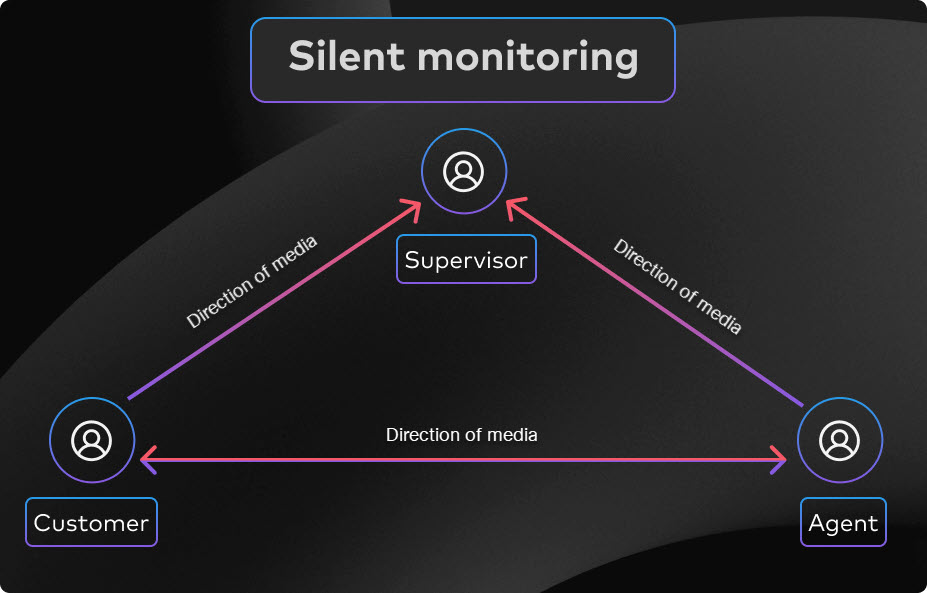
静默监听—在呼叫者不知情的情况下监听代理的通话。使用该功能以确保培训正常进行或确定代理需要改进的地方。
要以静默方式监控呼叫,输入 #82 加代理的分机号或电话号码。
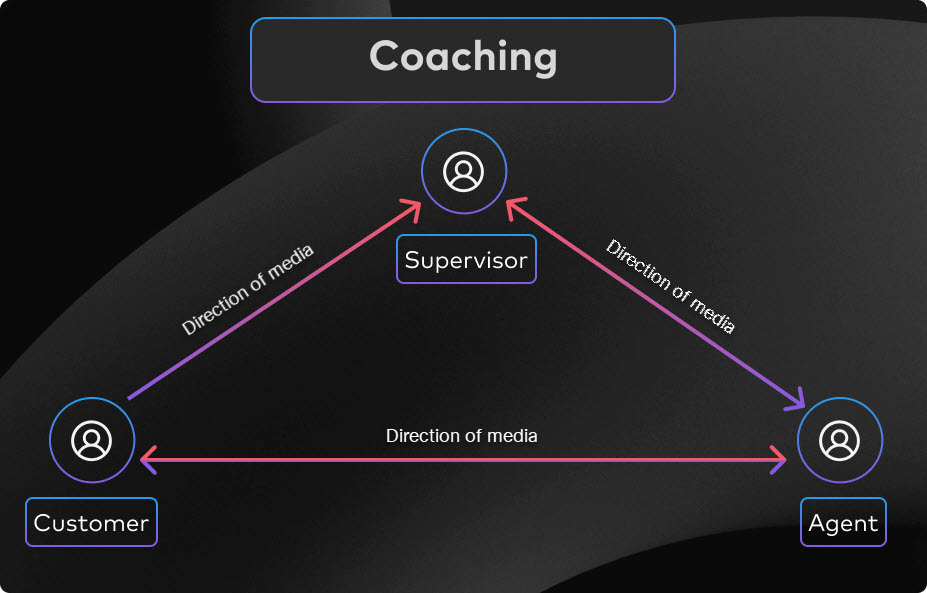
指导—接入经纪人的通话并与经纪人沟通。只有代理可以听到您的声音。使用此功能对新员工进行培训。
要辅导呼叫,输入 #85 加代理的分机或电话号码。
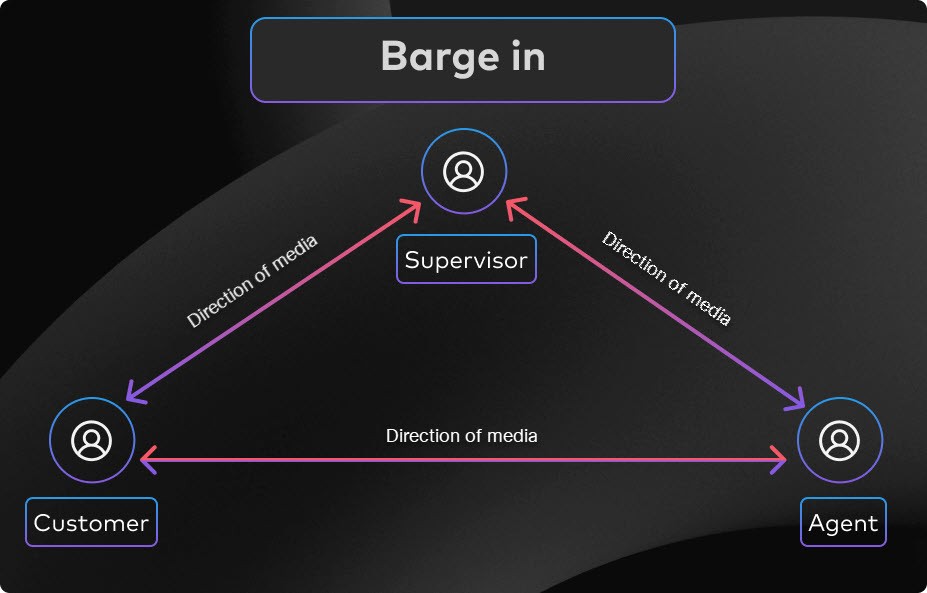
闯入— 突然插话经纪人的电话。代理和主叫方都可以听到您的声音。当您需要参与通话并有助于解决问题时,此功能非常有用。
要加入通话,请输入 *33 加代理的分机或电话号码。
接管——从代理人处提取通话。当您需要完全接管代理的呼叫时,请使用此功能。
要接听呼叫,请输入 #86 加代理的分机或电话号码。
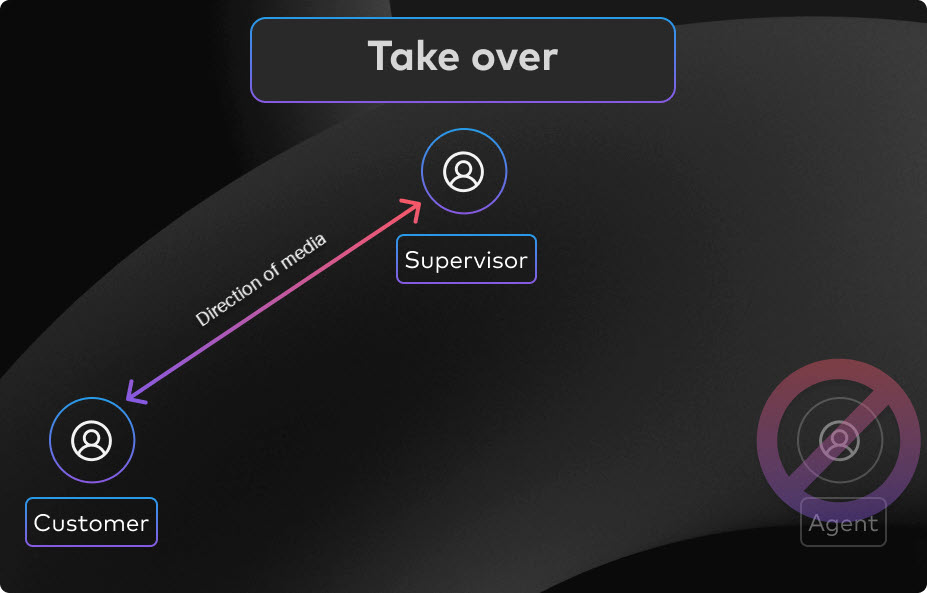
在调用主管功能时,当代理人进行监控、指导或介入时,会向其播放警告音;同时,在执行接管功能时,会播放公告。
添加或删除主管
将代理分配给主管或为其取消分配代理
将代理指定给主管,使主管可以执行无提示监控、指导、连线和接管。
一位主管最多可以管理 100 名客服人员。
| 1 | |
| 2 |
前往 。 |
| 3 |
转到 呼叫队列 卡片,然后单击 管理。 |
| 4 |
点击 主管 选项卡。 新增主管名单已显示。 |
| 5 |
在 操作 列下,从相应主管的下拉列表中选择要添加为主管代理的用户。 选定的代理人将被分配给主管。
|
| 6 |
要取消分配代理,请展开主管行,然后单击与代理关联的 取消分配代理 图标。 当您从主管中取消分配最后一名代理时,主管也被删除。 在将代理指定给主管后,主管可以使用功能访问码 (FACS) 来监控、辅导、控制并接管呼叫。有关更多信息,请参阅 Webex Calling 的呼叫队列管理函数部分。 |
您可以使用分析功能来评估呼叫队列状态、呼叫队列代理状态和实时队列状态。呼叫队列数据每天进行批量处理,并在 24 小时内提供,各项指标也可通过以下方式获取: 1:00 次日下午 GMT。您可以访问的数据量取决于您所属的客户类型。如果您是标准客户,可以访问 3 个月的数据。如果您是 Pro Pack 客户,可以访问 13 个月的数据。
这些分析数据仅供您一般使用,不应用于计费目的。
要查看呼叫队列分析,请转到 。
位置管理员无权访问分析功能。
控制板提示
调整时间段
您可以按小时、每日、每周或每月时间标尺查看某些图表,以便跟踪参与度并查找使用趋势。这提供了对呼叫队列中传入呼叫的处理方式的强大见解。
日期选择器不适用于实时队列状态部分中的数据。实时队列状态部分的数据每 30 秒收集一次。
全局过滤器
控制板包含强大的过滤工具。单击过滤器栏,选择要查看的数据。您选中的过滤器将自动应用于所有图表。您可以按特定呼叫队列、地点和主管进行筛选。
主管筛选器仅适用于呼叫队列代理统计信息。
导出数据或图表
您可以导出任意图表或详细信息视图。单击图表/列表右上方的更多按钮,然后选择下载的文件格式(PDF、PNG 或 CSV,具体取决于是图表还是列表)。
当您将文件下载和可用的过滤器相结合时,您可以轻松生成有关组织中呼叫队列的有用报告。
KPI
KPI 位于页面顶部,用于显示所选日期范围内呼叫队列中传入呼叫的快速高级状态。可用的 KPI 包括:
- 已接听电话总数— 客服人员接听的电话总数。 百分比显示一段时间内与所选日期范围的过去数据相比较的值变化。
- 放弃呼叫总数— 在客服人员接听电话之前,呼叫者挂断电话或留言的呼叫总数。 百分比显示一段时间内与所选日期范围的过去数据相比较的值变化。
- 放弃呼叫百分比— 在客服人员接听电话之前,呼叫者挂断电话或留言的呼叫百分比。 百分比显示一段时间内与所选日期范围的过去数据相比较的值变化。
- 平均等待时间— 呼叫者等待下一位可用客服人员接听电话的平均时间。百分比显示一段时间内与所选日期范围的过去数据相比较的值变化。
呼叫队列和趋势的传入呼叫
此图表显示按传入呼叫队列的统计信息明细。您可以使用此图表来查看呼叫队列如何处理向您的组织的所有传入呼叫。
每次通话的平均呼叫排队时间和趋势
此图表显示传入呼叫的平均放弃和平均等待时间的明细。您可以使用此图表查看呼叫者在挂断呼叫或转接给代理之前必须等待多久。平均分钟数计算方法为:
- 平均放弃时间— 呼叫者在挂断电话或选择留言之前等待客服人员的平均通话时间。
- 平均等待时间— 呼叫者等待下一位可用客服人员接听电话的平均时间。
按呼叫状态排名前 25 位的呼叫队列
该表显示按特定状态显示呼叫最多的前 25 个呼叫队列。可用呼叫的状态为:
- 已接听电话— 客服人员接听的电话数量。
- % 已接听电话数— 客服人员接听的电话百分比。
- 放弃的呼叫— 在客服人员接听电话之前,呼叫者挂断电话或留言的呼叫数量。
- % 放弃呼叫率— 在客服人员接听电话之前,呼叫者挂断电话或留言的呼叫百分比。
- 溢出 - 忙线— 由于达到队列限制而溢出到其他呼叫队列的呼叫数量。
- 溢出 - 超时— 由于等待时间超过配置的最大限制而溢出到其他呼叫队列的呼叫数量。
- 已转接的呼叫— 从队列中转出的呼叫数量。
平均等待时间和放弃时间排名前 25 的呼叫队列
此表显示了来电平均等待时间和放弃时间最长的前 25 个呼叫队列。平均时间计算方法如下:
- 平均放弃时间— 呼叫者在挂断电话或选择留言之前等待客服人员的平均通话时间。
- 平均等待时间— 呼叫者等待下一个可用客服人员接听电话的平均通话时间。
呼叫队列状态
下表显示组织中已设置的呼叫队列的详细信息。您可以使用此表来查看呼叫队列的传入呼叫数量以及这些呼叫的状态。您还可以使用表格中的搜索栏搜索特定的呼叫队列、位置、电话号码和分机。提供的详细信息包括:
- 呼叫队列—呼叫队列的名称。
- 位置— 分配给呼叫队列的位置。
- 电话号码— 分配给呼叫队列的电话号码。
- 分机号— 分配给呼叫队列的分机号码。
- 总等待时间— 客服人员将电话置于等待状态的总时间。
- 平均等待时间— 客服人员将电话置于等待状态的平均时间。
- 总通话时间— 客服人员在通话中实际通话的总时间。
- 平均通话时间— 客服人员在通话中实际通话的平均时间。
- 总处理时间— 客服人员处理队列中呼叫所花费的总时间。当客服人员结束或转接电话时,系统会记录下这段录音。处理时间包括通话时间、保持时间和振铃时间。
- 平均处理时间— 客服人员处理电话的平均时间。处理时间包括通话时间、保持时间和振铃时间。
- 总等待时间— 呼叫者等待下一位可用客服人员接听电话的总时间。
- 平均等待时间— 呼叫者等待下一位可用客服人员接听电话的平均时间。
- 已接听电话— 客服人员接听的电话数量。
- % 已接听电话— 客服人员接听的电话百分比。
- 放弃的呼叫— 在客服人员接听电话之前,呼叫者挂断电话或留言的呼叫数量。
- % 放弃呼叫— 在客服人员接听电话之前,呼叫者挂断电话或留言的呼叫百分比。
- 平均放弃时间— 呼叫者在客服人员接听电话前挂断电话或留言的平均时间。
- 放弃时间— 来电者在客服人员接听电话前挂断电话或留言的时间。
- 呼叫总数— 来电总数。
- 溢出 - 繁忙— 由于达到队列限制而溢出的呼叫数量。
- 溢出 - 超时— 由于等待时间超过最大限制而溢出的调用次数。
- 已转接的呼叫— 从队列中转出的呼叫数量。
- 平均分配的代理数量— 分配给呼叫队列的代理的平均数量。
- 处理电话的客服人员平均人数— 实际处理电话的客服人员平均人数。
此表中不会显示无数据的呼叫队列。
KPI
KPI 位于页面顶部,用于显示代理在所选日期范围内处理呼叫的详细信息。可用的 KPI 包括:
- 已接听电话总数— 代理接听的来电总数。 百分比显示一段时间内与所选日期范围的过去数据相比较的值变化。
- 退信总数— 已转接给客服人员但未接听的来电总数。 百分比显示一段时间内与所选日期范围的过去数据相比较的值变化。
被客服人员拒接的来电不计入退信数量。
- 平均处理时间— 客服人员处理电话所花费的平均时间。百分比显示一段时间内与所选日期范围的过去数据相比较的值变化。
平均客服人员每次通话时长及趋势
此图表显示每个呼叫按其呼叫状态的平均时间。您可以使用此图表查看呼叫者是否及时获得所需的帮助。
通过呼叫状态向客服传入呼叫
此图表显示基于呼叫状态而向客服传入呼叫的细目。此图表可以帮助您查看是否有比通常更多的退信呼叫。
处理呼叫与分配的代理相比
此图表显示了处理呼叫的代理平均数量与指定给呼叫队列的平均代理数的趋势。您可以使用此图表来查看是否有足够的代理来处理呼叫并根据需要进行调整。
接听和退回呼叫的排名前 25 位的代理
该表显示应答最多或退信最多的前 25 位客服。
被客服人员拒接的来电不计入退信数量。
按平均通话时长和平均通话时长排名的前 25 名经纪人
该表显示平均通话或通话保持时间最高的前 25 位代理。
呼叫队列代理
下表显示组织中已分配给呼叫队列的所有代理的详细信息。您可以使用此表查看哪个代理获取的呼叫最多,以及其呼叫状态的信息最多。您还可以使用表格中的搜索栏搜索特定代理或工作空间名称、呼叫队列和位置。提供的详细信息包括:
- 代理名称—代理或工作区的名称。
- 呼叫队列—呼叫队列的名称。
- 位置— 分配给呼叫队列的位置。
- 已接听电话总数— 代理接听并接听的电话数量。
- 退信— 已转接给客服人员但未接听的来电数量。
被客服人员拒接的来电不计入退信数量。
- 已呈现呼叫总数— 呼叫队列分配给座席的入站呼叫数量。
- 总通话时间— 客服人员在通话中实际通话的总时间。
- 平均通话时间— 客服人员在通话中实际通话的平均时间。
- 总等待时间— 客服人员将电话置于等待状态的总时间。
- 平均等待时间— 客服人员将电话置于等待状态的平均时间。
- 总处理时间— 客服人员处理电话所花费的总时间。通话时长按总通话时间计算 + 总保持时间 = 总处理时间。
- 平均处理时间— 客服人员处理电话的平均时间。
KPI
KPI 位于页面顶部,用于显示所有当前传入呼叫及其状态,帮助您监控当前呼叫队列实时。可用的 KPI 包括:
- 当前通话— 显示客服人员正在与来电者通话的通话数量。
- 等待呼叫— 显示正在等待下一个可用客服人员接听的呼叫数量。
- 保持通话— 显示客服人员保持通话的次数。
实时呼叫队列状态
下表显示组织中设置的所有呼叫队列的详细信息。您可以使用此表查看呼叫队列呼叫数量最多的组织,并根据需要调整代理数量。您还可以使用表格中的搜索栏搜索特定的呼叫队列、位置、电话号码和分机。提供的详细信息包括:
- 呼叫队列— 呼叫队列的名称。
- 位置— 分配给呼叫队列的位置。
- 电话号码— 分配给呼叫队列的电话号码。
- 分机号— 分配给呼叫队列的分机号。
- 活跃通话— 客服人员正在与来电者通话的通话数量。
- 保持通话— 客服人员已保持通话的通话数量。
- 等待呼叫— 正在等待下一个可用客服人员接听的呼叫数量。
请观看以下视频了解更多详情:
有关更多详细信息,请参阅 云协作产品组合分析。
您可以查看呼叫队列报告,其中包含所有到达呼叫队列的来电的详细信息,还可以查看队列和座席统计信息。
您可以在 。
位置管理员无权访问报告。
队列统计信息
本报告包含每个呼叫队列和电话号码组合的一条记录。如果呼叫队列只配置了一个主号码,则报告中将包含该队列的一条记录。如果呼叫队列同时配置了主号码和 DNIS 号码,则报告将包含每个队列和电话号码组合的单独记录。使用电话号码和分机号列来区分同一呼叫队列的不同记录。
| 列名 | 描述 |
|---|---|
| 呼叫队列 | 呼叫队列名称。 |
| 位置 | 分配给呼叫队列的位置。 |
| 电话号码 | 已分配至呼叫队列的电话号码。这可以是与队列记录关联的主编号或 DNIS 编号。 |
| 分机号 | 配置后,将分机分配给呼叫队列。 |
| 总保留时间 | 客服人员将呼入呼叫队列中的呼叫置于保持状态的总时间。时间值以 hh:mm:ss 格式显示。 |
| 平均保持时间 | 客服人员将呼入电话队列中的呼叫置于保持状态的平均时间。 |
| 总通话时间 | 客服人员在处理来电队列电话时的总通话时间。 |
| 平均通话时间 | 客服人员在处理来电队列电话时的平均通话时长。 |
| 总处理时间 | 客服人员处理来电队列呼叫的总时间,包括振铃时间、通话时间和等待时间。当客服人员结束或转接电话时,系统会记录下这段录音。 |
| 平均处理时间 | 客服人员处理来电队列呼叫的平均时间。 |
| 总等候时间 | 呼叫者等待下一个可用客服人员接听来电队列呼叫的总时间。 |
| 平均等候时间 | 呼叫者等待下一个可用客服人员接听来电队列呼叫的平均时间。 |
| 已应答呼叫 | 座席接听的来电队列呼叫数量。 |
| 已应答呼叫百分比 | 客服人员接听的来电队列呼叫百分比。 |
| 放弃呼叫总数 | 呼叫队列中,呼叫者在客服人员接听电话前挂断电话或留言的呼叫次数。 |
| 已放弃呼叫百分比 | 呼叫队列中,呼叫者在客服人员接听电话前挂断电话或留言的百分比。 |
| 平均放弃时间 | 在客服人员接听电话之前,来电者挂断电话或留言的平均时间。 |
| 总放弃时间 | 在呼叫队列中,来电者挂断或留言后,等待客服人员接听电话的总时间。 |
| 呼叫总数 | 呼叫队列中的来电总数。 |
| 电话爆满 | 由于队列达到限制而溢出的呼入队列呼叫次数。 |
| 通话超时 | 由于等待时间超过最大限制而超时的呼入呼叫队列呼叫数量。 |
| 已转接呼叫数 | 从呼叫队列中转出的呼入呼叫数量。 |
| 平均分配的代理人数 | 分配给呼叫队列的平均客服人员数量。 |
| 处理电话的客服人员平均人数 | 平均每位客服人员主动接听电话。 |
| 总呼出电话数 | 代表客户或通过呼叫队列拨打的外呼电话总数。这不包括在队列上下文之外发起的直接出站呼叫。 |
| 已接听外呼电话总数 | 通过呼叫队列发出的、被叫方接听的外呼电话总数。 |
| 总拨出通话时间 | 客服人员通过呼叫队列拨打外呼电话时实际通话的总时间。时间值以 hh:mm:ss 格式显示。 |
| 总出站等待时间 | 通过呼叫队列拨出的外呼电话的总等待时间。 |
| 总出境收尾时间 | 呼叫队列发出外呼后,客服人员处于收尾状态的总时间。 |
| 总出站处理时间 | 客服人员处理通过呼叫队列发出的外呼电话所花费的总时间。处理时间包括响铃时间、通话时间和保持时间。 |
| 总请求回拨次数 | 请求回拨的呼入呼叫队列呼叫总数。 |
| 已接听回电总数 | 客户接听的回拨电话总数。 |
队列代理统计信息
本报告包含每个呼叫队列和电话号码组合的座席统计数据。如果呼叫队列只配置了一个主号码,则报告中将包含该队列的一条记录。如果呼叫队列同时配置了主号码和 DNIS 号码,则报告将包含每个队列和电话号码组合的单独记录。使用电话号码和分机号列来区分同一呼叫队列的不同记录。
| 列名 | 描述 |
|---|---|
| 代理人 name/workspace 姓名 | 代理或工作区的名称。 |
| 呼叫队列 | 呼叫队列名称。 |
| 位置 | 分配给呼叫队列的位置。 |
| 电话号码 | 分配给呼叫队列的电话号码,用于座席统计记录。这可以是与队列关联的主号码或 DNIS 号码。 |
| 分机号 | 配置后,将分机分配给呼叫队列。 |
| 已应答呼叫总数 | 已进入呼叫队列并由客服人员接听的呼叫数量。 |
| 已退回呼叫数 | 已提交给客服人员但未接听的来电队列呼叫数量。 |
| 放弃呼叫总数 | 呼叫队列中,呼叫者在客服人员接听电话前挂断电话或留言的呼叫次数。 |
| 其他未接听呼叫 | 除退信或放弃外,未接听的呼入呼叫队列呼叫数量。 |
| 已接通呼叫总数 | 呼叫队列分配给座席的来电数量。 |
| 总通话时间 | 客服人员在处理来电队列电话时实际通话的总时间。时间值以 hh:mm:ss 格式显示。 |
| 平均通话时间 | 客服人员在处理来电队列电话时,平均实际通话时间。 |
| 总保留时间 | 客服人员将呼入呼叫队列中的呼叫置于保持状态的总时间。 |
| 平均保持时间 | 客服人员将呼入呼叫队列中的呼叫置于保持状态的平均时间。 |
| 总处理时间 | 客服人员处理来电队列呼叫的总时间,包括振铃时间、通话时间和等待时间。当客服人员结束或转接电话时,系统会记录下这段录音。 |
| 平均处理时间 | 客服人员处理来电队列呼叫的平均时间。 |
|
总拨出电话数 | 代理代表或通过呼叫队列拨打的外呼电话总数。这不包括在队列上下文之外发起的直接出站呼叫。 |
|
已接听外呼电话总数 | 客服人员通过呼叫队列发出的、被叫方接听的外呼电话总数。 |
|
总拨出通话时间 | 客服人员通过呼叫队列拨打外呼电话时实际通话的总时间。时间值以 hh:mm:ss 格式显示。 |
|
总出站等待时间 | 客服人员通过呼叫队列拨打的外呼电话的总等待时间。 |
|
总出境收尾时间 | 客服人员通过呼叫队列发出外呼后,处于收尾状态的总时间。 |
|
总出站处理时间 | 客服人员处理通过呼叫队列发出的外呼电话所花费的总时间。处理时间包括响铃时间、通话时间和保持时间。 |
有关其他服务报告模板、自定义模板和管理报告的更多详细信息,请参阅 云协作组合报告。
呼叫队列是 Webex Calling 专业版许可证中的一项功能。它包含语音队列、基于技能的路由、呼叫队列监控和分析、多呼叫窗口等功能,帮助用户高效地与客户互动。此外,通过我们与 Cisco Call for Microsoft Teams 的集成,Microsoft Teams 用户可以直接从 Teams 访问这些功能。
由于呼叫队列 仅提供 语音服务,因此最适合需要简单的以语音为中心的呼叫中心功能,而不需要综合联络中心服务的高级功能的客户。
我们推荐 Webex Calling Customer Assist 给那些需要低端专业联络中心功能(例如 Webex App 中的座席和主管体验、实时队列视图、座席屏幕弹出等)的客户。
我们向需要复杂客户互动功能、全渠道路由或大规模、高呼叫量部署的客户推荐 Webex Contact Center 。
特点和优势
呼叫队列包含以下功能:
- 语音队列——帮助管理员配置各种功能,例如基于技能的路由、增强的队列策略、客户回拨等。
- 呼叫队列分析——帮助管理员查看重要数据,例如热门呼叫队列、热门座席、实时呼叫队列状态等。
- 呼叫队列报告——帮助管理员查看呼叫队列状态报告和座席状态报告等详细信息。
- Webex App 中的客服体验——帮助用户查看和更改其呼叫队列状态以及 join/unjoin Webex 应用中的队列。
- 多通话窗口—帮助用户快速查看通话状态并轻松访问一些常用的通话功能。
- Cisco Call 与 Microsoft Teams 的集成— 帮助用户直接从 Microsoft Teams 访问各项功能。
语音队列
语音队列(以前称为群组呼叫管理 (GCM))是一套旨在有效管理高呼叫量和团队呼叫处理服务的功能集。
语音队列新增了多项关键功能,包括主管功能、增强队列策略以根据营业时间确定呼叫路由、提供基于技能的路由、为客户提供回拨功能以及为管理员提供报告和分析。语音队列是 Webex Calling 的一项开箱即用功能,建议用于最多 50 个座席的呼叫队列。
语音队列包括:
-
对于主叫方
-
欢迎问候语
-
缓和情绪的问候语(我们很快就会与您联系)
-
请求回拨(呼叫者可以指定回拨号码,而不是在队列中等待)
-
增强的队列路由策略(针对夜间服务、假日和强制转移)
-
其他IVR功能——呼叫轻声留言和舒适旁路留言
-
-
代理商
-
仅需一步登录/注销队列
-
个人准备状态管理
-
多队列操作
-
适用于座机和 Webex 应用程序的直观 UX 选项
-
-
对于主管和管理员
-
监控/指导/插入/接管活动呼叫
-
代理状态管理
-
呼叫队列报告和分析控制板
-
为每个队列分配呼叫队列工作人员
-
根据员工的技能水平分配每个队列的路由评级
-
呼叫队列启动套件
在配置呼叫队列之前,如果您想了解如何为呼叫队列配备设备并增强呼叫队列代理的功能,您可以下载 呼叫队列启动工具包。
呼叫队列将呼叫者路由到可以帮助解决特定问题或问题的代理。 呼叫逐一分配给队列中的代理。 当分配给队列接收呼叫的所有代理都不可用时,呼叫队列会暂时保留呼叫。 当代理可用时,排队的呼叫将根据您为呼叫队列确定的呼叫路由设置进行路由。
当呼叫到达呼叫队列并发送给代理时,代理呼叫 转移功能不起作用。
下表概述了队列、代理和主管的限制。
|
限制 |
最大限制 |
|---|---|
|
每个地点的队列数 |
1,000 |
|
每个队列的代理数量 |
1,000 如果呼叫路由类型为加权,则为 100 如果呼叫路由类型为 “同步”,则返回 50 |
|
队列大小—队列可以处理的呼叫数量 |
250 |
|
主管可以管理的代理数量 |
100 |
用于呼叫队列的多个 DNIS
您可以为 呼叫队列配置多个被叫号码识别服务 (DNIS) 条目。 这允许多个电话号码路由到同一个队列,同时保留呼叫者拨打的 号码和身份。
从备用号码过渡到 DNIS
DNIS 是现有备用号码 功能的增强型替代品,可扩展性更强。 DNIS 通过自定义名称和公告等 附加功能为管理多个号码提供了一种更具扩展性和灵活性的方式。 作为 过渡的一部分:
-
在前 3 个月内,您可以继续添加和使用备用号码。
-
您可以使用现有的备用号码,但不能在 3 个月后添加新的备用号码。
-
备用号码功能将在6个月后完全删除。
-
已经为呼叫队列配置的备用号码将自动转换为 DNISS。
创建呼叫队列
您可以为您的组织创建多个呼叫队列。 当 您无法接听客户的电话时,可使用这些呼叫队列来提供自动接听、安慰消息 或在有人接听之前保持音乐。
| 1 | |||||||||||||||||||||||
| 2 |
前往 。 | ||||||||||||||||||||||
| 3 |
转到 “呼叫队列” 卡片,然后单击 “新增” 以创建新的呼叫队列。 | ||||||||||||||||||||||
| 4 |
在基本信息页面,输入必填信息,然后单击下一步。
| ||||||||||||||||||||||
| 5 |
在 “呼叫路由” 页面上,选择以下选项之一,然后单击 “下一步”。
下表显示了您可以为每种呼叫路由类型分配的最大座席数量。
默认情况下,呼叫处于 Wrapping Up 状态时不会路由到代理。 | ||||||||||||||||||||||
| 6 |
在 “溢出设置” 页面上,配置代理的溢出设置和通知音,然后单击 “下一步”。
| ||||||||||||||||||||||
| 7 |
在公告页面上,确定呼叫者在队列中等待时听到的消息和 音乐,然后单击 下一步。 公告设置分为两个级别:
您可以启用以下任何选项:
| ||||||||||||||||||||||
| 8 |
在 “选择代理” 页面上,单击 “添加用户” 或 “工作区” 或 “虚拟线路” 下拉列表,然后搜索或选择要添加到呼叫队列的用户、工作空间或虚拟线路。 您可以为添加到呼叫队列的每个用户或工作空间分配技能级别(1 表示最高技能级别,20 表示最低技能级别)。
如果要允许正在进行呼叫的代理接听更多呼叫,则可以选中 “允许正在进行呼叫的代理接听其他呼叫” 复选框。 如果要允许代理加入或取消加入队列,可以选中 “允许代理加入或取消加入队列” 复选框。 根据您先前选择的呼叫路由选项,您可能需要添加额外的信息,例如为用户或工作空间添加百分比权重,或者对于循环或自上而下的呼叫路由,按照队列位置的顺序拖放用户和工作区。 如果仅为代理分配了分机号,请确保其所在位置有主号码。 如果没有主号码,队列中的呼叫将无法路由 到仅限分机的代理。 | ||||||||||||||||||||||
| 9 |
在 “查看” 页面上,查看您的呼叫队列设置,确保您输入了正确的详细信息。 | ||||||||||||||||||||||
| 10 |
单击 “创建并完成” 以确认您的呼叫队列设置。 创建队列时,您可以使用 “启用呼叫队列” 旁边的开关启用或禁用该队列。 关闭 “启用队列” 将禁用该 队列中的所有新呼叫,并向呼叫者显示忙碌状态。 此外,它还会重置下一个代理的呼叫路由类型 分配,例如,循环路由将默认为列表中的第一个 代理。 | ||||||||||||||||||||||
观看此视频演示,了解如何在 Control Hub 中创建新的呼叫队列。
批量创建呼叫队列
您可以使用呼叫队列 CSV 批量添加和管理呼叫队列。 本节介绍 了 CSV 上传Webex Calling呼叫队列所需的特定字段和值。
准备工作
-
在上传呼叫队列 CSV 之前,请务必阅读使用 CSV 的批量 配置Webex Calling元素,以了解 CSV 惯例。
-
您可以导出当前的呼叫队列,这允许您添加、删除 或修改现有的数据集,也可以导出呼叫队列的样本集。 修改后,您可以通过批量功能上传文件。
-
将CSV 文件导出为 ZIP 文件格式 : 将数据导出到 CSV 文件时,记录数可能超过 1000。 在这种情况下, 请下载 ZIP 文件,该文件在 单个 CSV 文件中包含全套记录。 包含所有数据的单独文件夹可分 解为多个 CSV 文件,记录少于 1000 个。 这些文件是为管理员快速导入任何更新和上传而生成的。
-
导出新的 CSV 文件,以获取字段的最新信息,避免在导入更改时出现错误。
-
-
了解简历模板中的必填项和选填项以及需要提供的信息非常重要。 您可以在 “准备 CSV” 部分下的表格中找到呼叫队列 CSV 的特定 字 段。
-
最大行数为 1,000(不包括标题)。
-
代理可以是用户或工作空间。 对于用户,输入用户的电子邮件地址。 对于工作空间,输入工作空间名称。
-
每行最多可容纳 50 个代理。 有关更多信息,请参阅一次添加或编辑 50 个以上的代理。
批量添加呼叫队列
要批量添加呼叫队列,您只需下载并填写空白的 CSV 模板即可。
无法批量修改呼叫队列的呼叫转移设置。 要编辑呼叫队列的呼叫转移,请参阅为呼叫队列配置呼叫转移。
| 1 | |
| 2 |
前往 。 |
| 3 |
前往 “呼叫队列” 卡。 在 “首选批量创建呼叫队列” 消息中,单击 “打开批量编辑器”。 将显示 “管理呼叫队列” 窗口。 |
| 4 |
为要添加的呼叫队列选择一个位置。 |
| 5 |
单击 “下载数据” 或 “下载数字属性” 或 “下载 .csv 模板” 以验证您的 CSV 文件格式是否正确,确保填写必填信息。 在下载数字属性 CSV 导出中,空的代理名字、姓氏和显示名称值将导出为空白单元格。 CSV 不再使用单个句点或连字符作为空名称值的占位符。 |
| 6 |
填写电子表格。 |
| 7 |
通过拖放或单击选择文件上传 CSV 文件。 |
| 8 |
单击 “查看导入历史记录/任务” 以查看 CSV 导入的状态并查看是否遇到任何错误。 |
批量编辑呼叫队列
要批量修改呼叫队列,您只需下载当前 CSV 数据并对电子表格进行必要的更改即可。
无法批量修改呼叫队列的呼叫转移设置。 要编辑呼叫队列的呼叫转移,请参阅为呼叫队列配置呼叫转移。
| 1 | |
| 2 |
前往 。 |
| 3 |
前往 “呼叫队列” 卡。 在 “首选批量创建呼叫队列” 消息中,单击 “打开批量编辑器”。 将显示 “管理呼叫队列” 窗口。 |
| 4 |
为要修改的呼叫队列选择一个位置。 |
| 5 |
单击 “下载数据” 或 “下载 .csv 模板” 以验证您的 CSV 文件格式是否正确,确保填写所需信息。 如果您选择的呼叫队列的数据超过最大值(每个 CSV 超过 10,000 行),您将收到一个包含多个 CSV 文件的压缩文件。 在下载数字属性 CSV 导出中,空的代理名字、姓氏和显示名称值将导出为空白单元格。 CSV 不再使用单个句点或连字符作为空名称值的占位符。 |
| 6 |
对电子表格进行必要的更改。 |
| 7 |
通过拖放或单击选择文件上传 CSV 文件。 |
| 8 |
单击 “查看导入历史记录/任务” 以查看 CSV 导入的状态并查看是否遇到任何错误。 成功上传后,您可以单击 “查看任务页面” 了解详细信息以查看更改的状态。 |
准备好你的 CSV
使用此表查看哪些字段是必填字段或可选字段,以及批量添加或编辑呼叫队列时需要确定哪些字段。
列是必填字段或可选字段。 这取决于您是使用 CSV 添加新的呼叫队列还是编辑现有呼叫队列。
|
列 |
必填或选填 (添加呼叫队列) |
必填或选填 (编辑呼叫队列) |
描述 |
支持的值 |
|---|---|---|---|---|
|
名称 |
强制 |
强制 |
输入呼叫队列的名称。 同一位置内的呼叫队列名称必须是唯一可识别的。 如果呼叫队列位于不同的位置,则它们可以具有相同的呼叫队列名称。 |
示例:圣何塞呼叫队列 字符长度:1-30 |
|
电话号码 |
必填项(如果扩展名留空) |
可选 |
输入呼叫队列的电话号码。 必须提供电话号码或分机号。 |
CSV 导入只允许使用 E.164 号码。 例子: +12815550100 电话号码必须在 Control Hub 中的号码标签页上。 |
|
分机号 |
必填项(如果电话号码留空) |
可选 |
输入呼叫队列分机号。 必须提供电话号码或分机号。 |
两到十位数的扩展名。 00-999999 |
|
地点 |
强制 |
强制 |
输入分配此呼叫队列的位置。 |
例如:圣何塞 位置必须位于 Control Hub 的 “位置” 选项卡上。 |
|
外部来电显示号码 |
可选 |
可选 |
以 E164 格式输入外部来电显示电话号码。 |
示例:+19095550000。 字符长度:1-23 |
|
直拨电话号码来电者姓名选项 |
可选 |
可选 |
选择是要使用显示名称还是自定义名称作为 来电显示。 |
选择 DISPLAY_NAME 或 CUSTOM_NAME 用作来电显示。 默认情况下,选择 DISPLAY_NAME。 |
|
CUSTOM NAME |
可选 |
可选 |
输入来电显示的自定义名称。 支持 Unicode 字符。 |
字符串 |
|
按姓名拨号 |
可选 |
可选 |
输入您可以用来拨打此呼叫队列的名称。 支持 ASCII 字符。 |
字符串 |
|
语言 |
可选 |
可选 |
输入通话队列的公告语言。 |
示例:en_us |
|
时区 |
可选 |
可选 |
输入呼叫队列时区密钥。 此时区适用于应用于此呼叫队列的时间表。 |
示例:美国/芝加哥 字符长度:1-127 |
|
启用呼叫队列 |
可选 |
可选 |
使用此列激活或停用呼叫队列。 |
启用、禁用、启用、禁用 |
|
队列中的呼叫数 |
可选 |
可选 |
输入系统在等待可用代理时排队的呼叫数量限制。 |
范围:1-250 不要 将 队列中的呼叫数设置为 0。 如果将其设置为 0,则不允许来电。 |
|
呼叫路由类型(优先级/基于技能) |
可选 |
可选 编辑呼叫路由模式时,此字段是必填字段。 |
为您的呼叫队列选择呼叫路由类型。 |
PRIORITY_BASED, SKILL_BASED |
|
呼叫路由模式 |
强制 |
可选 |
输入呼叫队列路由模式。 选择以下支持的策略之一。 |
当呼叫路由类型为基于优先级时,值为:循环、常规、同步、统一、加权 当 “呼叫路由类型” 为 “基于技能” 时,值为:循环、常规、同步。 |
|
启用拨出电话号码 |
可选 |
可选 |
输入 TRUE 以启用拨出呼叫的队列电话号码。 输入 FALSE 禁用拨出呼叫的队列电话号码。 |
TRUE, FALSE |
|
允许代理加入启用 |
可选 |
可选 |
输入 TRUE 将代理加入队列。 输入 FALSE 将代理从队列中取消加入。 |
TRUE, FALSE |
|
溢出操作 |
可选 |
可选 |
输入呼叫队列溢出处理操作。 从支持的操作中选择一项。 | PERFORM_BUSY_TREATMENT, TRANSFER_TO_PHONE_NUMBER, PLAY_RINGING_UNTIL_CALLER_HANGS_UP |
|
启用溢出功能 |
可选 |
可选 |
输入 TRUE 可在设定时间后启用溢出处理。 输入 FALSE 可在设定时间后禁用溢出处理。 如果输入 TRUE,请在 “等待时间后溢出” 列中输入时间。 |
TRUE, FALSE |
|
当呼叫者将呼叫发送到可用代理时,向其播放铃声 |
可选 |
可选 |
如果在创建时未定义任何值,则该值将设置为 TRUE。 |
TRUE, FALSE |
|
进入队列时重置来电者统计信息 |
可选 |
可选 |
如果在创建时未定义任何值,则该值将设置为 TRUE。 |
TRUE, FALSE |
|
溢出转账号 |
可选 |
可选 |
输入要转接溢出呼叫的号码。 |
示例:1112223333 电话号码必须在 Control Hub 中的号码标签页上。 字符长度:1-23 |
|
溢出转移到语音信箱启用 |
可选 |
可选 |
输入 TRUE 以启用向语音信箱的溢出传输。 输入 FALSE 禁用向语音信箱的溢出传输。 |
TRUE, FALSE |
|
等待时间后溢出 |
可选 |
可选 |
输入等待任何代理应答的时间(以秒为单位),然后再将呼叫者转接到其他地方。 |
范围:1-7200 |
|
启用溢出公告 |
可选 |
可选 |
在溢出处理之前输入 TRUE 即可播放公告。 输入 FALSE 以在溢出处理之前不播放公告。 |
TRUE, FALSE |
|
欢迎消息启用 |
可选 |
可选 |
当呼叫者首次进入队列时,输入 TRUE 即可播放留言。 输入 FALSE 以在呼叫者首次进入队列时不播放留言。 |
TRUE, FALSE |
|
欢迎留言必填项 |
可选 |
可选 |
如果您想让每个来电者都能播放欢迎消息,请输入 TRUE。 如果您不想让每个来电者都播放欢迎消息,请输入 FALSE to。 |
TRUE, FALSE |
|
启用等待消息 |
可选 |
可选 |
输入 TRUE 将他们的预计等待时间或在队列中的位置通知呼叫者。 如果启用此选项, 它将在欢迎消息之后和安慰消息之前播放。 输入 FALSE,不向呼叫者通知其预计等待时间或队列中的位置。 如果输入 TRUE,请在 “等待消息模式” 列中输入详细信息。 |
TRUE, FALSE |
|
等待消息模式 |
可选 |
可选 |
选择您希望等待消息传达给来电者的内容。 从支持的选项中进行选择。 |
TIME, POSITION |
|
等待消息处理时间 |
可选 |
可选 |
输入默认的呼叫处理分钟数。 |
范围:1-100 |
|
等待留言播放位置 |
可选 |
可选 |
输入预计等待的位置数。 |
范围:1-100 |
|
等待留言等待时间 |
可选 |
可选 |
输入预计等待的分钟数。 |
范围:1-100 |
|
等待消息高音量消息 |
可选 |
可选 |
输入 TRUE 使等待消息能够播放一条消息,通知来电者有大量呼叫。 输入 FALSE 禁用等待消息。 |
TRUE, FALSE |
|
启用 “舒适消息” |
可选 |
可选 |
输入 TRUE 可在欢迎消息之后和按住音乐之前播放消息。 如果输入 FALSE,则在欢迎消息之后和按住音乐之前不播放消息。 如果输入 TRUE,请在 “舒适留言时间” 列中输入秒数。 |
TRUE, FALSE |
|
舒适留言时间 |
可选 |
可选 |
输入每次重复向队列中的呼叫者播放舒适信息之间的间隔(以秒为单位)。 |
范围:1-600 |
|
启用 “按住音乐” |
可选 |
可选 |
输入 TRUE 可为排队的通话启用保留音乐。 输入 FALSE 可禁用排队通话的保留音乐。 |
TRUE, FALSE |
|
启用保留音乐备用来源 |
可选 |
可选 |
输入 TRUE 以启用非默认音乐保存文件。 输入 FALSE 禁用非默认音乐保存文件。 |
TRUE, FALSE |
|
启用舒适消息绕过功能 |
可选 |
可选 |
输入 TRUE 可为排队呼叫启用舒适消息绕过功能。 输入 FALSE 可禁用排队呼叫的舒适消息绕过功能。 |
TRUE, FALSE |
|
舒适消息绕过呼叫等待时间 |
可选 |
可选 |
输入队列中呼叫者的舒适消息绕过呼叫等待时间间隔(以秒为单位)。 |
范围:1-120 |
|
启用 Whisper 消息 |
可选 |
可选 |
输入 TRUE 以启用排队呼叫的耳语消息。 输入 FALSE 禁用排队呼叫的耳语消息。 |
TRUE, FALSE |
|
允许每个代理多次呼叫 |
可选 |
可选 |
输入 TRUE 以启用代理呼叫等待功能。 输入 FALSE 禁用等待代理的呼叫。 |
TRUE, FALSE |
|
启用退回呼叫 |
可选 |
可选 |
输入 TRUE 以启用该队列的退回呼叫。 输入 FALSE 禁用该队列的退回呼叫。 如果输入 TRUE,请在 “已退回的呼叫振铃次数” 列中输入振铃次数。 |
TRUE, FALSE |
|
已退回的呼叫响铃次数 |
可选 |
可选 |
输入响铃次数,等待当前被猎杀的特工回答,然后再寻找下一个可用的特工。 |
范围:1-20 |
|
如果代理不可用,呼叫被退回 |
可选 |
可选 |
如果代理在路由呼叫时不可用,则输入 TRUE 以启用退回呼叫。 如果代理在路由呼叫时不可用,则输入 FALSE 以禁用退回呼叫。 |
TRUE, FALSE |
|
启用设定时间后退回呼叫 |
可选 |
可选 |
输入 TRUE 可在代理保留超过<X>几秒钟后启用退回呼叫。 在代理保留超过<X>几秒钟后,输入 FALSE 可禁用退回呼叫。 如果输入 TRUE,请在 “设定时间后退回呼叫” 列中输入秒数。 |
TRUE, FALSE |
|
设定时间后退回呼叫 |
可选 |
可选 |
输入保留的呼叫应在多长时间后退回的秒数。 如果 “启用设置时间后退回呼叫” 列设置为 true 且您未填充此行,则使用默认值 60。 |
范围:1-600 |
|
如果启用呼叫保留功能,则向代理发出警报 |
可选 |
可选 |
如果呼叫保持时间超过<X>几秒,则输入 TRUE 以启用警报代理。 如果呼叫保持时间超过<X>几秒,则输入 FALSE 以禁用警报代理。 如果输入 TRUE,请在 “呼叫时提醒代理等待时间” 列中输入秒数。 |
TRUE, FALSE |
|
如果呼叫处于待机时间,则提醒代理 |
可选 |
可选 |
输入在多长时间后提醒代理有关已保留呼叫的秒数。 如果 “启用呼叫暂挂时发出警报代理” 列设置为 true 且您未填写此行,则使用默认值 30。 |
范围:1-600 |
|
启用独特的振铃功能 |
可选 |
可选 |
输入 TRUE 以启用队列呼叫的独特振铃。 如果启用,代理在接听队列呼叫时会听到独特的振铃。 输入 FALSE 可禁用队列呼叫的特殊振铃。 如果输入 TRUE,请在 “独特戒指图案” 列中输入响铃图案的类型。 |
TRUE, FALSE |
|
独特的铃声图案 |
可选 |
可选 |
如果启用了独特的振铃模式,请选择独特的振铃模式。 从支持的选项中进行选择。 |
NORMAL, LONG_LONG, SHORT_SHORT_LONG, SHORT_LONG_SHORT |
|
备用号码特殊振铃启用 |
可选 |
可选 |
输入 TRUE 可为备用号码启用特殊振铃。 输入 FALSE 可禁用备用号码的特殊振铃。 如果输入 TRUE,请在 “备用号码铃声模式” 列中输入响铃模式。 |
TRUE, FALSE |
|
备用号码操作 |
可选 |
可选 |
输入 ADD 将您列出的备用号码添加到此行。 输入 REMOVE 以删除您在该行中列出的备用号码。 如果您想删除之前输入的所有备用号码,并将其替换为仅在此行中添加的备用号码,请输入 REPLACE。 |
ADD, REPLACE, REMOVE |
|
代理操作 |
可选 |
可选 |
输入 ADD 将您列出的代理添加到此行。 输入 REMOVE 以删除您在该行中列出的代理。 如果您想删除之前输入的所有代理并将其替换为仅在此行中添加的代理,请输入 REPLACE。 |
ADD, REPLACE, REMOVE |
|
使用 Enterprise Play Tone 来启用代理设置 |
可选 |
可选 |
启用或禁用以对所有呼叫队列使用组织级别设置。 |
TRUE, FALSE |
|
已启用 “入侵时向代理播放提示音” |
可选 |
可选 |
启用或禁用可在主管干预代理的呼叫时向代理播放通知音。 |
TRUE, FALSE |
|
启用静默监视时向代理播放提示音 |
可选 |
可选 |
启用或禁用可在主管监视代理的呼叫时向代理播放通知音。 |
TRUE, FALSE |
|
已启用 Tone To Agent 以进行主管指导 |
可选 |
可选 |
启用或禁用可在主管指导代理的呼叫时向代理播放通知音。 |
TRUE, FALSE |
|
溢出公告类型 |
可选 |
可选 |
选择默认或自定义公告类型。 如果您选择 “自定义”,则输入公告名称、媒体类型和级别。 |
DEFAULT, CUSTOM |
|
欢迎留言公告类型 |
可选 |
可选 |
选择默认或自定义公告类型。 如果您选择 “自定义”,则输入公告名称、媒体类型和级别。 |
DEFAULT, CUSTOM |
|
舒适消息公告类型 |
可选 |
可选 |
选择默认或自定义公告类型。 如果您选择 “自定义”,则输入公告名称、媒体类型和级别。 |
DEFAULT, CUSTOM |
|
Hold Music 公告类型 |
可选 |
可选 |
选择默认或自定义公告类型。 如果您选择 “自定义”,则输入公告名称、媒体类型和级别。 |
DEFAULT, CUSTOM |
|
Hold Music 备用来源公告类型 |
可选 |
可选 |
选择默认或自定义公告类型。 如果您选择 “自定义”,则输入公告名称、媒体类型和级别。 |
DEFAULT, CUSTOM |
|
舒适消息绕过公告类型 |
可选 |
可选 |
选择默认或自定义公告类型。 如果您选择 “自定义”,则输入公告名称、媒体类型和级别。 |
DEFAULT, CUSTOM |
|
耳语消息公告类型 |
可选 |
可选 |
选择默认或自定义公告类型。 如果您选择 “自定义”,则输入公告名称、媒体类型和级别。 |
DEFAULT, CUSTOM |
|
溢出公告名称 1... 4 |
可选 |
可选 |
输入自定义溢出公告名称。 |
示例:溢出 |
|
溢出公告媒体类型 1... 4 |
可选 |
可选 |
输入自定义溢出消息媒体类型。 |
WAV |
|
溢出公告级别 1... 4 |
可选 |
可选 |
输入定义自定义溢出消息公告的级别(组织、位置或队列/实体)。 |
LOCATION,ORGANIZATION,ENTITY |
|
欢迎留言公告名称 1... 4 |
可选 |
可选 |
输入自定义欢迎消息公告名称。 |
示例:欢迎消息 |
|
欢迎致辞公告媒体类型 1... 4 |
可选 |
可选 |
输入自定义欢迎消息媒体类型。 |
WAV |
|
欢迎留言公告级别 1... 4 |
可选 |
可选 |
输入定义自定义欢迎消息公告的级别(组织、位置或队列/实体)。 |
LOCATION,ORGANIZATION,ENTITY |
|
慰问信公告名称 1... 4 |
可选 |
可选 |
输入自定义舒适消息公告名称。 |
示例:舒适信息 |
|
舒适消息公告媒体类型 1... 4 |
可选 |
可选 |
输入自定义舒适消息媒体类型。 |
WAV |
|
舒适消息公告级别 1... 4 |
可选 |
可选 |
输入定义自定义舒适消息公告的级别(组织、位置或队列/实体)。 |
LOCATION,ORGANIZATION,ENTITY |
|
Hold Music 公告名称 1... 4 |
可选 |
可选 |
输入自定义保留音乐消息公告名称。 |
示例:保存音乐 |
|
Hold Music 公告媒体类型 1... 4 |
可选 |
可选 |
输入自定义保留音乐消息媒体类型。 |
WAV |
|
保持音乐公告级别 1... 4 |
可选 |
可选 |
输入定义自定义保留音乐公告的级别(组织、位置或队列/实体)。 |
LOCATION,ORGANIZATION,ENTITY |
|
Hold Music 备用来源公告名称 1... 4 |
可选 |
可选 |
输入自定义保留音乐备用来源公告名称。 |
示例:保留音乐备用来源 |
|
Hold Music 备用来源公告媒体类型 1... 4 |
可选 |
可选 |
输入自定义保留音乐备用来源公告媒体类型。 |
WAV |
|
Hold Music 备用来源公告级别 1... 4 |
可选 |
可选 |
输入定义自定义保留音乐备用来源公告的级别(组织、位置或队列/实体)。 |
LOCATION,ORGANIZATION,ENTITY |
|
舒适消息绕过公告名称 1... 4 |
可选 |
可选 |
输入自定义舒适旁路公告名称。 |
示例:绕过舒适信息 |
|
舒适消息绕过公告媒体类型 1... 4 |
可选 |
可选 |
输入自定义舒适绕过消息媒体类型。 |
WAV |
|
舒适消息绕过公告级别 1... 4 |
可选 |
可选 |
输入定义自定义舒适绕行公告的级别(组织、位置或队列/实体)。 |
LOCATION,ORGANIZATION,ENTITY |
|
耳语消息公告名称 1... 4 |
可选 |
可选 |
输入自定义的耳语消息公告名称。 | 示例:耳语消息 |
|
耳语消息公告媒体类型 1... 4 |
可选 |
可选 |
输入自定义耳语消息媒体类型。 |
WAV |
|
耳语消息公告级别 1... 4 |
可选 |
可选 |
输入定义自定义耳语消息公告的级别(组织、位置或队列/实体)。 |
LOCATION,ORGANIZATION,ENTITY |
|
备用号码 |
可选 |
可选 |
输入要分配给呼叫队列的备用号码。 |
示例:1112223333 电话号码必须在 Control Hub 中的号码标签页上。 字符长度:1-23 |
|
备用号码戒指图案 |
可选 |
可选 |
如果为备用号码启用了特殊振铃模式,请选择独特的振铃模式。 从支持的选项中进行选择。 |
NORMAL, LONG_LONG, SHORT_SHORT_LONG, SHORT_LONG_SHORT |
|
代理1 ID, 代理2 ID... Agent50 ID |
可选 |
可选 |
输入您要分配给呼叫队列的代理。 代理可以是用户或工作空间。 对于用户,输入用户的电子邮件地址。 对于工作空间,输入工作空间名称。
在 CSV 导出中,空的 Agent1 ID—Agent50 ID 值将导出为空白单元格。 CSV 不再使用单个句点或连字符作为空名称值的占位符。 |
示例:test@example.com 字符长度:1-161 |
|
Agent1 重量, Agent2 权重... Agent50 权重 |
可选 |
可选 |
如果对呼叫队列的呼叫路由策略进行了加权,请输入代理的百分比权重。 |
范围:0-100 |
|
Agent1 技能等级, Agent2 技能等级... Agent50 技能等级 |
可选 |
可选 |
为分配的代理选择代理技能级别。 |
范围:1-20 |
一次添加或编辑 50 个以上的代理
每行最多可容纳 50 个代理及其相关的呼叫路由权重 百分比(如果适用)。 要使用 CSV 文件添加或编辑 50 个以上的代理,请执行以下步骤。
| 1 |
在要添加或编辑的呼叫队列的第一行输入您要添加或编辑的 50 个代理及其相关的呼叫路由权重百分比(如果适用)。 |
| 2 |
在下一行中,您只需在以下列中输入信息即可添加或编辑其他代理:
您可以将所有其他列留空。 |
| 3 |
继续执行此操作,直到添加了所有需要添加或编辑的代理。 |
确保客户在拨打呼叫队列时,能在正确的时间联系到正确的客服人员。当通过已配置的 DNIS 收到呼叫时,会将 DNIS 名称和号码显示给座席(如果已启用),以帮助他们识别呼叫的上下文。
您可以在控制中心配置和编辑呼叫队列的以下来电设置:
-
呼叫转移
-
路由模式
-
溢出设置
-
退信设置
-
回拨设置
编辑呼叫队列设置
您可以更改队列的语言、队列呼叫数量以及呼叫队列的主叫号码。
| 1 | |
| 2 |
前往 。 |
| 3 |
转到 呼叫队列 卡片,然后单击 管理。 |
| 4 |
从列表中选择要编辑的呼叫队列。 |
| 5 |
转到 概述 部分,然后单击 常规设置。 |
| 6 |
编辑以下任一字段:
|
| 7 |
单击保存。 |
编辑呼叫队列电话号码
更改呼叫队列电话号码并添加最多 10 个备用号码。
| 1 | |
| 2 |
前往 。 |
| 3 |
转到 呼叫队列 卡片,然后单击 管理。 |
| 4 |
从列表中选择要编辑的呼叫队列。 |
| 5 |
转到 概述 部分,然后单击 电话号码。 |
| 6 |
编辑 电话号码 和 分机号。 如果在创建呼叫队列时将分机号字段留空,系统会自动将电话号码的后四位数字分配给此呼叫队列作为分机号。 |
| 7 |
启用 允许座席使用呼叫队列号码作为来电显示 以允许座席使用呼叫队列号码作为来电显示。 有一个限制,即呼叫队列的位置和代理的位置必须具有相同的 PSTN 提供商、国家/地区和区域(这仅适用于印度的位置)。如果不同,则呼叫队列中的来电显示不会显示给座席。此限制有助于防止通话失败、潜在的计费问题,并确保遵守特定国家的电信法规。 无效的跨地点号码使用示例:
|
| 8 |
使用搜索功能添加备用号码。 |
| 9 |
通过单击切换启用或禁用分配给呼叫队列的备用号码的独特响铃。 |
| 10 |
在表中,使用响铃模式列中的下拉菜单选择响铃模式以分配给每个备用号码。 |
| 11 |
单击保存。 |
编辑呼叫转移设置
您可以根据您定义的一组条件转接所有呼叫。
| 1 | |
| 2 |
前往 。 |
| 3 |
转到 呼叫队列 卡片,然后单击 管理。 |
| 4 |
从列表中选择要编辑的呼叫队列。 |
| 5 |
转到 概述 部分,然后单击 呼叫转移。 |
| 6 |
开启呼叫转接功能。 |
| 7 |
选择以下选项之一:
如果您选择 选择性呼叫转发,则需要至少应用一条转发规则,呼叫转发才能生效。 |
| 8 |
分配要转接呼叫的号码。如果已选择始终转接呼叫,则单击保存。 选择始终转接或选择性转接时,选中发送到语音邮件复选框可将所有呼叫转接到内部语音邮件。输入外部号码后,发送至语音邮件复选框将禁用。 |
| 9 |
如果您选择选择性转接呼叫,则单击添加转接时间或添加不转接时间以创建规则。 |
| 10 |
创建规则名称。 |
| 11 |
对于转接时间或不转接时间,需从下拉菜单中选择工作安排和节假日安排。 |
| 12 |
对于转接方,需从默认电话号码中至少选择一个选项或添加其他电话号码。 |
| 13 |
对于主叫方,需选择任意号码或所选号码以及以下至少一项:
|
| 14 |
对于被叫方,需从下拉菜单中选择一个号码或备用号码,以便在组织内由您定义的该号码被呼叫时能够转接呼叫。 |
| 15 |
单击保存。 |
为选择性转发呼叫而创建的规则是根据以下标准进行处理的:
-
表格中的规则按规则名称字符排序。例如:00_rule、01_rule等等。
-
“禁止转发”规则始终优先于“转发”规则。
-
规则将按照表格中列出的顺序进行处理。
-
您可以创建多条规则。但是,如果一条规则得到满足,系统就不会再检查下一条规则。如果您希望优先检查特定规则,我们建议您使用数字更新规则名称。例如:如果您希望节假日规则在营业时间结束规则之前进行检查,则将规则命名为 01-节假日和 02-休息。
要了解有关选择性呼叫转发的基本功能和示例的更多信息,请参阅 配置 Webex Calling 的选择性呼叫转发。
下一步
创建规则后,您可以使用表中规则旁的切换,启用或禁用规则。您也可以随时单击编辑或以更改或删除规则 。
编辑溢出设置
溢出设置可确定呼叫队列满载时溢出呼叫的处理方式。
| 1 | |
| 2 |
前往 。 |
| 3 |
转到 呼叫队列 卡片,然后单击 管理。 |
| 4 |
从列表中选择要编辑的呼叫队列。 |
| 5 |
转到 概述 部分,然后单击 溢出设置。 |
| 6 |
启用或禁用以下设置:
|
| 7 |
选择队列满载时新呼叫的处理方式:
|
| 8 |
启用或禁用以下设置:
|
| 9 |
单击保存。 |
编辑路由类型
您可以更改现有呼叫队列的呼叫路由模式。
| 1 | |
| 2 |
前往 。 |
| 3 |
转到 呼叫队列 卡片,然后单击 管理。 |
| 4 |
从列表中选择要编辑的呼叫队列。 |
| 5 |
转到 概述 部分,然后单击 呼叫路由类型。 |
| 6 |
编辑下列选项:
|
| 7 |
单击保存。 |
编辑退信呼叫设置
被退回的电话是指已发送到空闲客服人员处,但客服人员未接听的电话。然后,这些呼叫将被重新置于所有已排队呼叫队列的顶部。您可以编辑退回呼叫的处理方式。
| 1 | |
| 2 |
前往 。 |
| 3 |
转到 呼叫队列 卡片,然后单击 管理。 |
| 4 |
从列表中选择要编辑的呼叫队列。 |
| 5 |
转到 概述 部分,然后单击 退回的呼叫。 |
| 6 |
选择以下任一选项旁边的切换以启用或禁用该设置:
|
| 7 |
为退回呼叫启用或禁用独特响铃。 如已启用,从下拉菜单中选择响铃模式。
|
| 8 |
单击保存。 如果您设置了具有同时呼叫路由模式和退信设置的呼叫队列,则可以增强未接来电的呼叫分配。有关更多信息,请参阅 增强呼叫队列同时振铃呼叫分配以处理退信。 |
编辑回呼设置
回拨功能允许呼叫者在排队等候时,收到拨打其提供的电话号码的回拨电话。该电话号码已与位置的传出呼叫策略进行验证。
准备工作
只有启用了 “排队呼叫的预计等待消息 ”选项,才能配置回调设置。有关更多信息,请参阅 排队调用的预计等待消息 部分。
| 1 | |
| 2 |
前往 。 |
| 3 |
转到 呼叫队列 卡片,然后单击 管理。 |
| 4 |
从列表中选择要编辑的呼叫队列。 |
| 5 |
转到 概述 部分,然后单击 回调。 |
| 6 |
开启回呼 选项。 |
| 7 |
输入 用于回呼的最小预计时间选项( 以分钟计)。这决定了呼叫者在预计等待时间后会收到回拨提示。 此选项与 排队调用的预计等待消息一起使用。如果此值等于或小于 默认呼叫处理时间 公告值,则播放回拨提示音。如果此值高于 默认呼叫处理时间 公告值,则不会播放回拨提示音。 |
| 8 |
选中允许国际回呼号码提示 复选框。这允许希望回呼的国际用户输入其国家/地区代码。回呼号码根据位置关于呼出的策略进行验证。 |
| 9 |
单击保存。
回调重试次数可在系统级别进行配置,默认值为 3。重试间隔也可以在系统级别进行配置,默认值为 5 分钟。 如果已配置呼叫队列,则回拨的来电显示电话号码将使用呼叫队列的来电显示电话号码填充。如果未进行配置,则使用呼叫队列的电话号码。如果呼叫队列中没有电话号码,则使用组号。 |
通过呼叫队列策略,您可以配置节假日和非工作时间如何路由呼叫,临时转移新来电,以及在座席不可用时管理队列中的呼叫。
了解呼叫队列策略对于理解呼叫如何进出队列至关重要。队列策略中的服务按以下优先级顺序优先执行:
-
假日服务
-
夜间服务
-
强制转移
-
滞留呼叫
呼叫队列中启用的服务按优先级顺序进入呼叫队列,以确定呼叫的处理方式。
- 当呼叫队列已满时处理
- 客服人员不接电话时,电话被退回。
- 当队列中没有代理时处理。
管理假期服务
配置呼叫队列以在假日期间采用不同方式路由呼叫。
| 1 | |
| 2 |
前往 。 |
| 3 |
转到 呼叫队列 卡片,然后单击 管理。 |
| 4 |
从列表中选择要编辑的呼叫队列。 |
| 5 |
转到 队列策略 部分,然后单击 假日服务。 |
| 6 |
启用 假日服务。 |
| 7 |
从列表中选择一下拉列表。
|
| 8 |
从 “安排时间 ”中选择下拉列表。 如果下拉列表中没有列出特定的假期安排,您也可以创建新的假期安排。有关详细信息,请参阅 配置计划。
|
| 9 |
选择 在节假日服务操作前播放公告 以播放节假日服务公告。 |
| 10 |
请选择以下选项之一作为 公告音频 :
|
| 11 |
单击 保存 以保存服务。 |
管理夜间服务
配置呼叫队列,使其在队列非服务时段以不同的方式路由呼叫。这由定义队列办公时间的安排决定。
| 1 | |
| 2 |
前往 。 |
| 3 |
转到 呼叫队列 卡片,然后单击 管理。 |
| 4 |
从列表中选择要编辑的呼叫队列。 |
| 5 |
转到 排队策略 部分,然后单击 夜间服务。 |
| 6 |
启用 夜间服务。 |
| 7 |
从列表中选择一下拉列表。
|
| 8 |
选中 夜间服务操作前播放公告 复选框,即可播放夜间服务公告。 |
| 9 |
请选择 以下 公告类型之一:
|
| 10 |
从 “会议” 中选择下拉列表。 如果下拉列表中没有列出特定的营业时间,您也可以配置新的营业时间安排。有关详细信息,请参阅 配置计划。
|
| 11 |
现在启用 强制夜间服务,无论营业时间如何安排 ,以强制拨打电话,无论营业时间如何。 |
| 12 |
请选择一种公告类型 ],并可选择以下选项之一:
|
| 13 |
单击 保存 以保存服务。 |
管理强制转发
强制转发功能允许将队列置于紧急模式,以便在紧急情况下将呼叫转发到其他位置。配置呼叫队列以暂时将新的传入呼叫转移到其他路由,独立于夜间服务和假日服务路由。
| 1 | |
| 2 |
前往 。 |
| 3 |
转到 呼叫队列 卡片,然后单击 管理。 |
| 4 |
从列表中选择要编辑的呼叫队列。 |
| 5 |
转到 队列策略 部分,然后单击 强制转发。 |
| 6 |
启用 强制转发。 |
| 7 |
输入要转移呼叫的电话号码。 |
| 8 |
选择 播放公告后再播放 以播放强制播放的公告。 |
| 9 |
请选择以下选项之一作为 公告音频 :
|
| 10 |
单击 保存 以保存服务。 |
处理滞留电话
一个当前没有代理的队列将处理一个经过处理的呼叫。配置呼叫队列路由策略,以处理所有座席都下线时滞留在队列中的呼叫。
| 1 | |
| 2 |
前往 。 |
| 3 |
转到 呼叫队列 卡片,然后单击 管理。 |
| 4 |
从列表中选择要编辑的呼叫队列。 |
| 5 |
转到 队列策略 部分,然后单击 滞留呼叫。 |
| 6 |
当所有座席都无法接通时触发策略—启用此选项可将您的呼叫重新路由到外部号码,即使座席已登录但由于断电或网络连接等事件而无法接通。 如果至少有一名客服人员处于收尾或忙碌状态,则不会启动呼叫处理功能。 当所有可用的客服人员都尝试联系过您但都无果后,此选项才会生效。不可达代理的 ACD 状态仍设置为 可用。 |
| 7 |
从以下选项中选择:被困呼叫。
|
| 8 |
单击保存。 |
编辑呼叫队列公告设置
呼叫队列提示音是指呼叫者在排队等待时听到的消息和音乐。您可以管理现有呼叫队列的公告设置。
| 1 | |
| 2 |
前往 。 |
| 3 |
转到 呼叫队列 卡片,然后单击 管理。 |
| 4 |
从列表中选择要编辑的呼叫队列。 |
| 5 |
前往 公告 部分,然后点击 公告。 |
| 6 |
编辑以下任一公告设置服务: |
欢迎消息
主叫方首次接通队列时播放消息。
| 1 |
启用 欢迎消息。 欢迎信息会向每个主叫方播放,除非有代理为该呼叫提供服务。 |
| 2 |
选择 欢迎信息为必填项。 选择此选项后,即使有客服人员在岗,也会先向呼叫者播放消息,然后再将消息显示给客服人员。 |
| 3 |
请选择以下消息类型之一:
|
| 4 |
单击保存。 |
已排队呼叫的预计等待时间消息
通知主叫方其预计等待时间或在队列中的位置。
| 1 |
启用 排队调用的预计等待消息。 启用此选项后,将在欢迎信息之后、安慰信息之前播放等待信息。
|
| 2 |
设置 默认处理时间 1–100 分钟。 该时间为每次通话的预计处理时间(以分钟为单位)。系统利用这段时间计算预计等待时间,如果您选择 通知等待时间 选项作为通知类型,系统会将预计等待时间通知用户。此选项与 最短预计回拨时间选项一起使用。如果要向呼叫者播放回拨提示音,则此值必须等于或大于 回拨选项的最小估计时间 值。
|
| 3 |
启用 重复定期播放预计等待时间消息 选项,并将时间设置为 10-600 秒。 如果启用此选项,则预计等待时间消息公告(队列位置或等待时间消息)将按确定的间隔播放,直到系统达到 回调选项的最小预计时间 值。如果禁用此选项,则会立即播放回调提示音。
|
| 4 |
选择要向来电者播放的等待提示音类型。
|
| 5 |
选择播放量大消息,以在所有消息量大于所定义的最大队列位置时播放公告。 启用此选项后,将在本公告后播放回调提示音。
|
| 6 |
单击保存。 |
安慰信息
在欢迎信息之后和等待音乐之前播放该消息。它通常是定制的公告,播放诸如当前促销活动或产品和服务信息之类的内容。
| 1 |
启用 舒适消息。 |
| 2 |
设置让主叫方听到缓和情绪的消息的时间(秒)。 这是重复播放整套安慰信息的间隔时间。当达到设定的时间间隔时,所有配置的消息将作为一个整体连续播放,而不是将单个消息间隔播放。 |
| 3 |
请选择以下消息类型之一:
|
| 4 |
单击保存。 |
舒适信息绕过
对于所有需要快速接听的来电,播放较短的安慰信息,而不是标准的安慰信息或等待音乐。此功能可防止主叫方在连接到代理时,只听到标准缓和情绪消息的一小部分就突然结束的情况。
| 1 |
启用 舒适消息旁路。 |
| 2 |
设置让主叫方听到绕过缓和情绪的消息的时间(秒)。 默认情况下,呼叫者听到舒适旁路消息的时间为 30 秒,范围在 1 到 120 秒之间。 当队列收到新的传入呼叫,且队列中的呼叫最长等待时间小于或等于该阈值时,将播报一条绕过缓和情绪的消息。 |
| 3 |
请从以下选项中选择一种消息类型:
|
| 4 |
单击保存。 |
等待音乐
客户协助队列等待音乐功能允许您向呼叫队列中等待的呼叫者播放音乐或公告,在播放完安慰信息后循环播放音频,直到电话被接听。您可以使用单个音频文件或播放列表来定制通话体验。
您可以从公告库中选择要使用的现有播放列表,或者创建自己的播放列表。当通话者被置于等待状态时,播放列表中会随机选择一条新的公告进行播放。如果播放列表包含多个文件,则当前公告结束后会选择并播放新文件。
| 1 |
启用 保持音乐。 |
| 2 |
请选择以下问候语之一:
最多可以添加四种音乐类型。 |
| 3 |
您可以选择其他内部通话来源。 |
| 4 |
单击保存。 |
电话留言
在传入呼叫接通前,立即向代理播放一条消息。该消息通常会公布呼叫来自哪个呼叫队列。
| 1 |
启用 呼叫耳语。 该消息仅向代理播放,如果他们属于两个或多个队列,该功能将很实用。 |
| 2 |
请选择以下消息类型之一:
|
| 3 |
单击保存。 |
对于发起的每次 Webex 呼叫,您将获得企业呼叫线路识别码 (CLID)。 此企业 CLID 可以是呼叫队列电话号码,也可以是代理配置的电话号码。 代理可以决定通过永久配置或临时配置为拨出呼叫提供此信息。
为用户配置代理设置
准备工作
-
Control Hub 管理员允许将该电话号码用作呼叫队列/寻线组中代理的拨出电话号码。
-
启用电话号码后,管理员可以按照永久配置使用特定的队列/寻线组 CLID 设置代理的传出电话号码。
- 代理还可以使用 FAC 代码 #80 来设置临时 CLID 配置,使用呼叫队列/寻线组的电话号码作为外拨呼叫显示的 CLID,或者 #81 将拨出的默认呼叫者 ID 用作显示为 CLID 的电话号码。
| 1 | |
| 2 |
转至。 |
| 3 |
选择要为其配置代理设置的用户。 |
| 4 |
单击 “呼叫”,然后转到 “代理设置” 部分。 |
| 5 |
单击 “代理呼叫者 ID”。 您可以将代理呼叫者 ID 设置为代理自己的主叫方 ID 或特定的呼叫队列或寻线组。 |
| 6 |
从以下选项中配置代理呼叫队列或寻线组 ID:
|
添加或编辑代理
从队列接收呼叫的用户称为代理。 您可以在呼叫队列中添加或删除 用户、工作空间和虚拟线路。 可以将用户、工作空间和 虚拟线路分配给多个呼叫队列。
如果您是位置管理员,则可以查看分配给呼叫队列的所有代理, 包括您分配的位置之外的代理。 您可以删除任何分配的代理 ,也可以将任何用户添加到队列中,包括来自其他位置的用户。 但是,您 只能允许指定位置的代理加入或取消加入队列。 有关更多 详细信息,请参阅委托位置管理。
| 1 | |
| 2 |
前往 。 |
| 3 |
转到 呼叫队列 卡片,然后单击 管理。 |
| 4 |
从列表中选择要编辑的呼叫队列。 |
| 5 |
转到 概述 部分,然后单击 代理。 |
| 6 |
(可选)如果您要根据代理的技能从 “分配的技能等级” 下拉列表中添加代理,请为其选择默认技能等级值。 呼叫路由基于代理的技能和能力水平。 最高技能等级为 1,而最低技能等级为 20。 |
| 7 |
从 “添加用户”、“工作区” 或 “虚拟线路” 下拉列表中,搜索或选择要添加到呼叫队列的用户、工作空间或虚拟线路。 |
| 8 |
(可选)如果要允许正在进行呼叫的代理接 听更多呼叫,请选择 “允许正在进行呼叫的代理接听 更多呼叫”。 |
| 9 |
(可选)如果要允许代理加入或取消加入队列,请 选择 “允许代理加入或取消加入队列”。 |
| 10 |
(可选)编辑队列中每个用户、工作区或虚拟线路的技能级别和 “已加入” 开关。 |
| 11 |
(可选)要移除用户、工作区或虚拟线路,请单击 |
| 12 |
(可选)单击 “全部移除” 将所有用户、工作空间或虚拟线路从队列中移除。 |
| 13 |
单击保存。
对于 6800/7800/8800 系列多平台电话 (MPP),您可以在 Control Hub 中的设备设置中启用自动呼叫 分配 (ACD) 软键。 有关详细信息,请参阅中的Webex Calling配置和修改设备设置。 对于 9800 系列桌面电话,当与用户、工作空间或虚拟线路关联 的设备 添加到队列中时,ACD 软键会自动出现。 |
查看代理控制面板
代理控制面板允许管理员对呼叫队列中的 所有代理进行合并视图。 仪表板显示代理信息及其呼叫 队列参与情况。 这使管理员可以做出适当的呼叫队列 人员配置决策,还可以轻松更改代理的加入状态。
| 1 | |||||||||||||||||||||
| 2 |
前往 。 | ||||||||||||||||||||
| 3 |
转到 呼叫队列 卡片,然后单击 管理。 | ||||||||||||||||||||
| 4 |
单击 “代理” 选项卡。 | ||||||||||||||||||||
| 5 |
从显示的默认代理列表中选择代理,或搜索代理名称或与代理相关的主号码或分机号。 您可以根据呼叫队列、队列位置和加入/取消加入状态筛选代理列表。 默认折叠视图中的代理仪表板显示:
| ||||||||||||||||||||
| 6 |
单击 > 展开代理详细信息。 代理仪表板显示:
| ||||||||||||||||||||
| 7 |
切换以加入或取消代理加入特定的呼叫队列。 | ||||||||||||||||||||
| 8 |
(可选)单击 “导出 CSV” 以导出包含全面代理详细信息的电子表格。 使用此表查找导出的 CSV 中的详细信息。
在 CSV 导出中,空的 “代理名字” 和 “代理姓氏” 值将导出为空白单元格。 CSV 不再使用单个句点或连字符作为空名称值的占位符。 |
呼叫队列中的客服人员可以与主管关联,主管可以静默监控、指导、介入或接管其分配的客服人员当前正在处理的呼叫队列呼叫。
主管不能监控、指导、插手或接管客服人员正在处理的非呼叫队列呼叫。
呼叫队列监控Webex Calling
静默监听—在呼叫者不知情的情况下监听代理的通话。使用该功能以确保培训正常进行或确定代理需要改进的地方。
要以静默方式监控呼叫,输入 #82 加代理的分机号或电话号码。
指导—接入经纪人的通话并与经纪人沟通。只有代理可以听到您的声音。使用此功能对新员工进行培训。
要辅导呼叫,输入 #85 加代理的分机或电话号码。
闯入— 突然插话经纪人的电话。代理和主叫方都可以听到您的声音。当您需要参与通话并有助于解决问题时,此功能非常有用。
要加入通话,请输入 *33 加代理的分机或电话号码。
接管——从代理人处提取通话。当您需要完全接管代理的呼叫时,请使用此功能。
要接听呼叫,请输入 #86 加代理的分机或电话号码。
在调用主管功能时,当代理人进行监控、指导或介入时,会向其播放警告音;同时,在执行接管功能时,会播放公告。
添加或删除主管
将代理分配给主管或为其取消分配代理
将代理指定给主管,使主管可以执行无提示监控、指导、连线和接管。
一位主管最多可以管理 100 名客服人员。
| 1 | |
| 2 |
前往 。 |
| 3 |
转到 呼叫队列 卡片,然后单击 管理。 |
| 4 |
点击 主管 选项卡。 新增主管名单已显示。 |
| 5 |
在 操作 列下,从相应主管的下拉列表中选择要添加为主管代理的用户。 选定的代理人将被分配给主管。
|
| 6 |
要取消分配代理,请展开主管行,然后单击与代理关联的 取消分配代理 图标。 当您从主管中取消分配最后一名代理时,主管也被删除。 在将代理指定给主管后,主管可以使用功能访问码 (FACS) 来监控、辅导、控制并接管呼叫。有关更多信息,请参阅 Webex Calling 的呼叫队列管理功能部分。 |
您可以使用分析功能来评估呼叫队列状态、呼叫队列代理状态和实时队列状态。呼叫队列数据每天进行批量处理,并在 24 小时内提供,各项指标也可通过以下方式获取: 1:00 次日下午 GMT。您可以访问的数据量取决于您所属的客户类型。如果您是标准客户,可以访问 3 个月的数据。如果您是 Pro Pack 客户,可以访问 13 个月的数据。
这些分析数据仅供您一般使用,不应用于计费目的。
要查看呼叫队列分析,请转到 。
位置管理员无权访问分析功能。
控制板提示
调整时间段
您可以按小时、每日、每周或每月时间标尺查看某些图表,以便跟踪参与度并查找使用趋势。这提供了对呼叫队列中传入呼叫的处理方式的强大见解。
日期选择器不适用于实时队列状态部分中的数据。实时队列状态部分的数据每 30 秒收集一次。
全局过滤器
控制板包含强大的过滤工具。单击过滤器栏,选择要查看的数据。您选中的过滤器将自动应用于所有图表。您可以按特定呼叫队列、地点和主管进行筛选。
主管筛选器仅适用于呼叫队列代理统计信息。
导出数据或图表
您可以导出任意图表或详细信息视图。单击图表/列表右上方的更多按钮,然后选择下载的文件格式(PDF、PNG 或 CSV,具体取决于是图表还是列表)。
当您将文件下载和可用的过滤器相结合时,您可以轻松生成有关组织中呼叫队列的有用报告。
KPI
KPI 位于页面顶部,用于显示所选日期范围内呼叫队列中传入呼叫的快速高级状态。可用的 KPI 包括:
- 已接听电话总数— 客服人员接听的电话总数。 百分比显示一段时间内与所选日期范围的过去数据相比较的值变化。
- 放弃呼叫总数— 在客服人员接听电话之前,呼叫者挂断电话或留言的呼叫总数。 百分比显示一段时间内与所选日期范围的过去数据相比较的值变化。
- 放弃呼叫百分比— 在客服人员接听电话之前,呼叫者挂断电话或留言的呼叫百分比。 百分比显示一段时间内与所选日期范围的过去数据相比较的值变化。
- 平均等待时间— 呼叫者等待下一位可用客服人员接听电话的平均时间。百分比显示一段时间内与所选日期范围的过去数据相比较的值变化。
呼叫队列和趋势的传入呼叫
此图表显示按传入呼叫队列的统计信息明细。您可以使用此图表来查看呼叫队列如何处理向您的组织的所有传入呼叫。
每次通话的平均呼叫排队时间和趋势
此图表显示传入呼叫的平均放弃和平均等待时间的明细。您可以使用此图表查看呼叫者在挂断呼叫或转接给代理之前必须等待多久。平均分钟数计算方法为:
- 平均放弃时间— 呼叫者在挂断电话或选择留言之前等待客服人员的平均通话时间。
- 平均等待时间— 呼叫者等待下一位可用客服人员接听电话的平均时间。
按呼叫状态排名前 25 位的呼叫队列
该表显示按特定状态显示呼叫最多的前 25 个呼叫队列。可用呼叫的状态为:
- 已接听电话— 客服人员接听的电话数量。
- % 已接听电话数— 客服人员接听的电话百分比。
- 放弃的呼叫— 在客服人员接听电话之前,呼叫者挂断电话或留言的呼叫数量。
- % 放弃呼叫率— 在客服人员接听电话之前,呼叫者挂断电话或留言的呼叫百分比。
- 溢出 - 忙线— 由于达到队列限制而溢出到其他呼叫队列的呼叫数量。
- 溢出 - 超时— 由于等待时间超过配置的最大限制而溢出到其他呼叫队列的呼叫数量。
- 已转接的呼叫— 从队列中转出的呼叫数量。
平均等待时间和放弃时间排名前 25 的呼叫队列
此表显示了来电平均等待时间和放弃时间最长的前 25 个呼叫队列。平均时间计算方法如下:
- 平均放弃时间— 呼叫者在挂断电话或选择留言之前等待客服人员的平均通话时间。
- 平均等待时间— 呼叫者等待下一个可用客服人员接听电话的平均通话时间。
呼叫队列状态
下表显示组织中已设置的呼叫队列的详细信息。您可以使用此表来查看呼叫队列的传入呼叫数量以及这些呼叫的状态。您还可以使用表格中的搜索栏搜索特定的呼叫队列、位置、电话号码和分机。提供的详细信息包括:
- 呼叫队列—呼叫队列的名称。
- 位置— 分配给呼叫队列的位置。
- 电话号码— 分配给呼叫队列的电话号码。
- 分机号— 分配给呼叫队列的分机号码。
- 总等待时间— 客服人员将电话置于等待状态的总时间。
- 平均等待时间— 客服人员将电话置于等待状态的平均时间。
- 总通话时间— 客服人员在通话中实际通话的总时间。
- 平均通话时间— 客服人员在通话中实际通话的平均时间。
- 总处理时间— 客服人员处理队列中呼叫所花费的总时间。当客服人员结束或转接电话时,系统会记录下这段录音。处理时间包括通话时间、保持时间和振铃时间。
- 平均处理时间— 客服人员处理电话的平均时间。处理时间包括通话时间、保持时间和振铃时间。
- 总等待时间— 呼叫者等待下一位可用客服人员接听电话的总时间。
- 平均等待时间— 呼叫者等待下一位可用客服人员接听电话的平均时间。
- 已接听电话— 客服人员接听的电话数量。
- % 已接听电话— 客服人员接听的电话百分比。
- 放弃的呼叫— 在客服人员接听电话之前,呼叫者挂断电话或留言的呼叫数量。
- % 放弃呼叫— 在客服人员接听电话之前,呼叫者挂断电话或留言的呼叫百分比。
- 平均放弃时间— 呼叫者在客服人员接听电话前挂断电话或留言的平均时间。
- 放弃时间— 来电者在客服人员接听电话前挂断电话或留言的时间。
- 呼叫总数— 来电总数。
- 溢出 - 繁忙— 由于达到队列限制而溢出的呼叫数量。
- 溢出 - 超时— 由于等待时间超过最大限制而溢出的调用次数。
- 已转接的呼叫— 从队列中转出的呼叫数量。
- 平均分配的代理数量— 分配给呼叫队列的代理的平均数量。
- 处理电话的客服人员平均人数— 实际处理电话的客服人员平均人数。
此表中不会显示无数据的呼叫队列。
KPI
KPI 位于页面顶部,用于显示代理在所选日期范围内处理呼叫的详细信息。可用的 KPI 包括:
- 已接听电话总数— 代理接听的来电总数。 百分比显示一段时间内与所选日期范围的过去数据相比较的值变化。
-
退信总数— 已转接给客服人员但未接听的来电总数。 百分比显示一段时间内与所选日期范围的过去数据相比较的值变化。
被客服人员拒接的来电不计入退信数量。
- 平均处理时间— 客服人员处理电话所花费的平均时间。百分比显示一段时间内与所选日期范围的过去数据相比较的值变化。
平均客服人员每次通话时长及趋势
此图表显示每个呼叫按其呼叫状态的平均时间。您可以使用此图表查看呼叫者是否及时获得所需的帮助。
通过呼叫状态向客服传入呼叫
此图表显示基于呼叫状态而向客服传入呼叫的细目。此图表可以帮助您查看是否有比通常更多的退信呼叫。
处理呼叫与分配的代理相比
此图表显示了处理呼叫的代理平均数量与指定给呼叫队列的平均代理数的趋势。您可以使用此图表来查看是否有足够的代理来处理呼叫并根据需要进行调整。
接听和退回呼叫的排名前 25 位的代理
该表显示应答最多或退信最多的前 25 位客服。
被客服人员拒接的来电不计入退信数量。
按平均通话时长和平均通话时长排名的前 25 名经纪人
该表显示平均通话或通话保持时间最高的前 25 位代理。
呼叫队列代理
下表显示组织中已分配给呼叫队列的所有代理的详细信息。您可以使用此表查看哪个代理获取的呼叫最多,以及其呼叫状态的信息最多。您还可以使用表格中的搜索栏搜索特定代理或工作空间名称、呼叫队列和位置。提供的详细信息包括:
- 代理名称—代理或工作区的名称。
- 呼叫队列—呼叫队列的名称。
- 位置— 分配给呼叫队列的位置。
- 已接听电话总数— 代理接听并接听的电话数量。
-
退信— 已转接给客服人员但未接听的来电数量。
被客服人员拒接的来电不计入退信数量。
- 已呈现呼叫总数— 呼叫队列分配给座席的入站呼叫数量。
- 总通话时间— 客服人员在通话中实际通话的总时间。
- 平均通话时间— 客服人员在通话中实际通话的平均时间。
- 总等待时间— 客服人员将电话置于等待状态的总时间。
- 平均等待时间— 客服人员将电话置于等待状态的平均时间。
- 总处理时间— 客服人员处理电话所花费的总时间。通话时长按总通话时间计算 + 总保持时间 = 总处理时间。
- 平均处理时间— 客服人员处理电话的平均时间。
KPI
KPI 位于页面顶部,用于显示所有当前传入呼叫及其状态,帮助您监控当前呼叫队列实时。可用的 KPI 包括:
- 当前通话— 显示客服人员正在与来电者通话的通话数量。
- 等待呼叫— 显示正在等待下一个可用客服人员接听的呼叫数量。
- 保持通话— 显示客服人员保持通话的次数。
实时呼叫队列状态
下表显示组织中设置的所有呼叫队列的详细信息。您可以使用此表查看呼叫队列呼叫数量最多的组织,并根据需要调整代理数量。您还可以使用表格中的搜索栏搜索特定的呼叫队列、位置、电话号码和分机。提供的详细信息包括:
- 呼叫队列— 呼叫队列的名称。
- 位置— 分配给呼叫队列的位置。
- 电话号码— 分配给呼叫队列的电话号码。
- 分机号— 分配给呼叫队列的分机号。
- 活跃通话— 客服人员正在与来电者通话的通话数量。
- 保持通话— 客服人员已保持通话的通话数量。
- 等待呼叫— 正在等待下一个可用客服人员接听的呼叫数量。
请观看以下视频了解更多详情:
有关更多详细信息,请参阅 云协作产品组合分析。
您可以查看呼叫队列报告,其中包含到达呼叫队列的所有入站呼叫的详细信息,还可以查看队列和代理统计信息。
您可以在 “。
位置管理员无权访问报告。
队列统计信息
此报告包括每个呼叫队列和电话号码配对的一条记录。 如果呼叫队列仅配置了主号码,则报告将包含该队列的一条记录。 如果呼叫队列同时配置了主号码和 DNIS 号码,则报告会包含每个队列和电话号码配对的单独记录。 使用 “电话号码” 和 “分机号” 列来区分同一呼叫队列的记录。
| 列名 | 描述 |
|---|---|
| 呼叫队列 | 呼叫队列的名称。 |
| 地点 | 分配给呼叫队列的位置。 |
| 电话号码 | 分配给呼叫队列的电话号码。 这可以是主号码或与队列记录关联的 DNIS 号码。 |
| 分机号 | 配置后分配给呼叫队列的分机。 |
| 总等待时间 | 代理将呼入呼叫队列呼叫置于暂停状态的总时间。 时间
值以 hh: mm: s s 格式显示。 |
| 平均等待时间 | 代理将呼入呼叫队列呼叫置于暂停状态的平均时间。 |
| 总通话时间 | 代理在呼入呼叫队列 呼叫中积极通话的总时间。 |
| 平均通话时间 | 代理在呼入呼叫队列呼叫中积极通话的平均时间。 |
| 总处理时间 | 代理处理入站呼叫队列呼叫所花费的总时间,包括响铃时间、通 话时间和保持时间。 当客服人员结束或转接电话时,系统会记录下这段录音。 |
| 平均处理时间 | 代理处理入站呼叫队列呼叫所花费的平均时间。 |
| 总等待时间 | 呼叫者等待下一个可用代理接听来电队列 呼叫所花费的总时间。 |
| 平均等待时间 | 呼叫者等待下一个可用代理接听来电队列 呼叫所花费的平均时间。 |
| 已接听电话 | 代理应答的入站呼叫队列呼叫数量。 |
| 已接听电话百分比 | 代理接听的入站呼叫队列呼叫的百分比。 |
| 已放弃的电话 | 呼叫者在座席可用 之前挂断或留言的入站呼叫队列呼叫数量。 |
| % 已放弃的通话 | 呼叫者在座席可用之前挂断或留 言的入站呼叫队列呼叫百分比。 |
| 平均放弃时间 | 在座席可用之前,呼叫者在呼入呼叫队列 呼叫中挂断或留言之前的平均时间。 |
| 总放弃时间 | 在座席可用之前,呼叫者在呼入呼叫队列呼叫中挂断或留言 之前的总时间。 |
| 呼叫数总计 | 呼叫队列的来电总数。 |
| 呼叫溢出 | 由于达到队列限制而溢出的入站呼叫队列呼叫 数。 |
| 通话超时 | 由于等待时间 超过最大限制而超时的入站呼叫队列呼叫数量。 |
| 呼叫已转接 | 从队列中转出的入站呼叫 队列呼叫的数量。 |
| 分配的平均代理人数 | 分配给呼叫队列的代理的平均数量。 |
| 处理呼叫的代理平均人数 | 积极处理呼叫的代理的平均数量。 |
| 出站呼叫总数 | 代理代表呼叫队列或通过呼叫队列发出的出站 呼叫总数。 这不包括在队列 环境之外发起的直接出站呼叫。 |
| 已接听的外拨电话总数 | 通过呼叫队列发出的 由被叫方应答的出站呼叫总数。 |
| 出站通话总时间 | 代理积极通话通过呼叫队列拨出的出站呼叫
所花费的总时间。 时间
值以 hh: mm: s s 格式显示。 |
| 总出站等待时间 | 通过呼叫队列拨出的出站呼叫处于 暂停状态的总时间。 |
| 出库总装时间 | 通过呼叫队列拨出呼叫后,代理处于摘要状态的总时间。 |
| 出站处理总时间 | 代理处理通过呼叫 队列拨出的出站呼叫所花费的总时间。 处理时间包括响铃时间、通话时间和保持时间。 |
| 请求的回电总数 | 呼叫者请求回拨的入站呼叫队列呼叫总数。 |
| 已接听的回电总数 | 客户接听的回拨呼叫总数。 |
队列代理统计信息
此报告包括每个呼叫队列和电话号码配对的代理统计信息。 如果呼叫队列仅配置了主号码,则报告将包含该队列的一条记录。 如果呼叫队列同时配置了主号码和 DNIS 号码,则报告会包含每个队列和电话号码配对的单独记录。 使用 “电话号码” 和 “分机号” 列来区分同一呼叫队列的记录。
| 列名 | 描述 |
|---|---|
| 代理名称/工作空间名称 | 代理或工作区的名称。 |
| 呼叫队列 | 呼叫队列的名称。 |
| 地点 | 分配给呼叫队列的位置。 |
| 电话号码 | 分配给代理统计记录呼叫队列的电话号码。 这可以是主号码或与队列关联的 DNIS 号码。 |
| 分机号 | 配置后分配给呼叫队列的分机。 |
| 已接听的电话总数 | 向代理提出并由其 应答的入站呼叫队列呼叫的数量。 |
| 呼叫被退回 | 已提交给代理但 未接听的入站呼叫队列呼叫的数量。 |
| 已放弃的电话 | 呼叫者在座席可用 之前挂断或留言的入站呼叫队列呼叫数量。 |
| 其他未接听的电话 | 除 退回或已放弃之外处于未应答状态的入站呼叫队列呼叫的数量。 |
| 已接通的电话总数 | 呼叫队列分配给代理的入站呼叫数。 |
| 总通话时间 | 代理在呼入呼叫队列呼叫上积极通话所花费的总时间。
时间
值以 hh: mm: s s 格式显示。 |
| 平均通话时间 | 代理在呼入呼叫队列呼叫上积极通话所花费的平均时间。 |
| 总等待时间 | 代理将入站呼叫队列呼叫置于保留状态的总时间。 |
| 平均等待时间 | 代理将入站呼叫队列呼叫置于保留状态的平均时间。 |
| 总处理时间 | 代理处理入站呼叫队列呼叫所花费的总 时间,包括响铃时间、通话时间和保持时间。 当客服人员结束或转接电话时,系统会记录下这段录音。 |
| 平均处理时间 | 代理处理入站呼叫队列呼叫所花费的平均时间。 |
|
出站呼叫总数 | 代理代表呼叫队列或通过呼叫队列发出的出站 呼叫总数。 这不包括在队列 环境之外发起的直接出站呼叫。 |
|
已接听的外拨电话总数 | 代理通过呼叫队列发出的 被叫方应答的出站呼叫总数。 |
|
出站通话总时间 | 代理积极通话
通过呼叫队列拨出的出站呼叫所花费的总时间。 时间
值以 hh: mm: s s 格式显示。
|
|
总出站等待时间 | 代理通过呼叫队列拨出的出站呼叫处于 暂停状态的总时间。 |
|
出库总装时间 | 通过呼叫队列拨出呼 叫后,代理处于摘要状态的总时间。 |
|
出站处理总时间 | 代理处理通过呼叫 队列拨出的出站呼叫所花费的总时间。 处理时间包括响铃时间、通话时间和保持时间。 |
有关其他服务报告模板、自定义模板和管理报告的更多详细信息,请参阅您的云协作产品组合报告。
代理功能
使用Webex应用程序,客服人员可以设置在线状态。 join/unjoin 排队、拨打外呼电话、进行电话会议等等。
有关更多详细信息,请参阅 更改您的呼叫队列状态。
多通话窗口
Webex App 中的多通话窗口选项允许客服人员快速查看通话状态,并轻松访问一些常用的通话功能,例如取消通话、接听电话、转接、保持通话等。
更多详情,请参阅 在一个地方管理您的所有电话。
Cisco Call for Microsoft Teams
Cisco Call 与 Microsoft Teams 的集成允许客服人员直接从 Microsoft Teams 访问 Webex Calling 功能。
有关更多详细信息,请参阅 Cisco Call for Microsoft Teams。
呼叫队列是 Webex Calling 专业版许可证中的一项功能。它包含语音队列、基于技能的路由、呼叫队列监控和分析、多呼叫窗口等功能,帮助用户高效地与客户互动。此外,通过我们与 Cisco Call for Microsoft Teams 的集成,Microsoft Teams 用户可以直接从 Teams 访问这些功能。
由于呼叫队列 仅提供 语音服务,因此最适合需要简单的以语音为中心的呼叫中心功能,而不需要综合联络中心服务的高级功能的客户。
我们推荐 Webex Calling Customer Assist 给那些需要低端专业联络中心功能(例如 Webex App 中的座席和主管体验、实时队列视图、座席屏幕弹出等)的客户。
我们向需要复杂客户互动功能、全渠道路由或大规模、高呼叫量部署的客户推荐 Webex Contact Center 。
特点和优势
呼叫队列包含以下功能:
- 语音队列——帮助管理员配置各种功能,例如基于技能的路由、增强的队列策略、客户回拨等。
- 呼叫队列分析——帮助管理员查看重要数据,例如热门呼叫队列、热门座席、实时呼叫队列状态等。
- 呼叫队列报告——帮助管理员查看呼叫队列状态报告和座席状态报告等详细信息。
- Webex App 中的客服体验——帮助用户查看和更改其呼叫队列状态以及 join/unjoin Webex 应用中的队列。
- 多通话窗口—帮助用户快速查看通话状态并轻松访问一些常用的通话功能。
- Cisco Call 与 Microsoft Teams 的集成— 帮助用户直接从 Microsoft Teams 访问各项功能。
语音队列
语音队列(以前称为群组呼叫管理 (GCM))是一套旨在有效管理高呼叫量和团队呼叫处理服务的功能集。
语音队列新增了多项关键功能,包括主管功能、增强队列策略以根据营业时间确定呼叫路由、提供基于技能的路由、为客户提供回拨功能以及为管理员提供报告和分析。语音队列是 Webex Calling 的一项开箱即用功能,建议用于最多 50 个座席的呼叫队列。
语音队列包括:
-
对于主叫方
-
欢迎问候语
-
缓和情绪的问候语(我们很快就会与您联系)
-
请求回拨(呼叫者可以指定回拨号码,而不是在队列中等待)
-
增强的队列路由策略(针对夜间服务、假日和强制转移)
-
其他IVR功能——呼叫轻声留言和舒适旁路留言
-
-
代理商
-
仅需一步登录/注销队列
-
个人准备状态管理
-
多队列操作
-
适用于座机和 Webex 应用程序的直观 UX 选项
-
-
对于主管和管理员
-
监控/指导/插入/接管活动呼叫
-
代理状态管理
-
呼叫队列报告和分析控制板
-
为每个队列分配呼叫队列工作人员
-
根据员工的技能水平分配每个队列的路由评级
-
呼叫队列启动套件
在配置呼叫队列之前,如果您想了解如何为呼叫队列配备设备并增强呼叫队列代理的功能,您可以下载 呼叫队列启动工具包。
呼叫队列将呼叫者路由到可以帮助解决特定问题或问题的代理。 呼叫逐一分配给队列中的代理。 当分配给队列接收呼叫的所有代理都不可用时,呼叫队列会暂时保留呼叫。 当代理可用时,排队的呼叫将根据您为呼叫队列确定的呼叫路由设置进行路由。
当呼叫到达呼叫队列并发送给代理时,代理呼叫 转移功能不起作用。
下表概述了队列、代理和主管的限制。
|
限制 |
最大限制 |
|---|---|
|
每个地点的队列数 |
1,000 |
|
每个队列的代理数量 |
1,000 如果呼叫路由类型为加权,则为 100 如果呼叫路由类型为 “同步”,则返回 50 |
|
队列大小—队列可以处理的呼叫数量 |
250 |
|
主管可以管理的代理数量 |
100 |
用于呼叫队列的多个 DNIS
您可以为 呼叫队列配置多个被叫号码识别服务 (DNIS) 条目。 这允许多个电话号码路由到同一个队列,同时保留呼叫者拨打的 号码和身份。
从备用号码过渡到 DNIS
DNIS 是现有备用号码 功能的增强型替代品,可扩展性更强。 DNIS 通过自定义名称和公告等 附加功能为管理多个号码提供了一种更具扩展性和灵活性的方式。 作为 过渡的一部分:
-
在前 3 个月内,您可以继续添加和使用备用号码。
-
您可以使用现有的备用号码,但不能在 3 个月后添加新的备用号码。
-
备用号码功能将在6个月后完全删除。
-
已经为呼叫队列配置的备用号码将自动转换为 DNISS。
创建呼叫队列
您可以为您的组织创建多个呼叫队列。 当 您无法接听客户的电话时,可使用这些呼叫队列来提供自动接听、安慰消息 或在有人接听之前保持音乐。
| 1 | |||||||||||||||||||||||
| 2 |
前往 。 | ||||||||||||||||||||||
| 3 |
转到 “呼叫队列” 卡片,然后单击 “新增” 以创建新的呼叫队列。 | ||||||||||||||||||||||
| 4 |
在基本信息页面,输入必填信息,然后单击下一步。
| ||||||||||||||||||||||
| 5 |
在 “呼叫路由” 页面上,选择以下选项之一,然后单击 “下一步”。
下表显示了您可以为每种呼叫路由类型分配的最大座席数量。
默认情况下,呼叫处于 Wrapping Up 状态时不会路由到代理。 | ||||||||||||||||||||||
| 6 |
在 “溢出设置” 页面上,配置代理的溢出设置和通知音,然后单击 “下一步”。
| ||||||||||||||||||||||
| 7 |
在公告页面上,确定呼叫者在队列中等待时听到的消息和 音乐,然后单击 下一步。 公告设置分为两个级别:
您可以启用以下任何选项:
| ||||||||||||||||||||||
| 8 |
在 “选择代理” 页面上,单击 “添加用户” 或 “工作区” 或 “虚拟线路” 下拉列表,然后搜索或选择要添加到呼叫队列的用户、工作空间或虚拟线路。 您可以为添加到呼叫队列的每个用户或工作空间分配技能级别(1 表示最高技能级别,20 表示最低技能级别)。
如果要允许正在进行呼叫的代理接听更多呼叫,则可以选中 “允许正在进行呼叫的代理接听其他呼叫” 复选框。 如果要允许代理加入或取消加入队列,可以选中 “允许代理加入或取消加入队列” 复选框。 根据您先前选择的呼叫路由选项,您可能需要添加额外的信息,例如为用户或工作空间添加百分比权重,或者对于循环或自上而下的呼叫路由,按照队列位置的顺序拖放用户和工作区。 如果仅为代理分配了分机号,请确保其所在位置有主号码。 如果没有主号码,队列中的呼叫将无法路由 到仅限分机的代理。 | ||||||||||||||||||||||
| 9 |
在 “查看” 页面上,查看您的呼叫队列设置,确保您输入了正确的详细信息。 | ||||||||||||||||||||||
| 10 |
单击 “创建并完成” 以确认您的呼叫队列设置。 创建队列时,您可以使用 “启用呼叫队列” 旁边的开关启用或禁用该队列。 关闭 “启用队列” 将禁用该 队列中的所有新呼叫,并向呼叫者显示忙碌状态。 此外,它还会重置下一个代理的呼叫路由类型 分配,例如,循环路由将默认为列表中的第一个 代理。 | ||||||||||||||||||||||
观看此视频演示,了解如何在 Control Hub 中创建新的呼叫队列。
批量创建呼叫队列
您可以使用呼叫队列 CSV 批量添加和管理呼叫队列。 本节介绍 了 CSV 上传Webex Calling呼叫队列所需的特定字段和值。
准备工作
-
在上传呼叫队列 CSV 之前,请务必阅读使用 CSV 的批量 配置Webex Calling元素,以了解 CSV 惯例。
-
您可以导出当前的呼叫队列,这允许您添加、删除 或修改现有的数据集,也可以导出呼叫队列的样本集。 修改后,您可以通过批量功能上传文件。
-
将CSV 文件导出为 ZIP 文件格式 : 将数据导出到 CSV 文件时,记录数可能超过 1000。 在这种情况下, 请下载 ZIP 文件,该文件在 单个 CSV 文件中包含全套记录。 包含所有数据的单独文件夹可分 解为多个 CSV 文件,记录少于 1000 个。 这些文件是为管理员快速导入任何更新和上传而生成的。
-
导出新的 CSV 文件,以获取字段的最新信息,避免在导入更改时出现错误。
-
-
了解简历模板中的必填项和选填项以及需要提供的信息非常重要。 您可以在 “准备 CSV” 部分下的表格中找到呼叫队列 CSV 的特定 字 段。
-
最大行数为 1,000(不包括标题)。
-
代理可以是用户或工作空间。 对于用户,输入用户的电子邮件地址。 对于工作空间,输入工作空间名称。
-
每行最多可容纳 50 个代理。 有关更多信息,请参阅一次添加或编辑 50 个以上的代理。
批量添加呼叫队列
要批量添加呼叫队列,您只需下载并填写空白的 CSV 模板即可。
无法批量修改呼叫队列的呼叫转移设置。 要编辑呼叫队列的呼叫转移,请参阅为呼叫队列配置呼叫转移。
| 1 | |
| 2 |
前往 。 |
| 3 |
前往 “呼叫队列” 卡。 在 “首选批量创建呼叫队列” 消息中,单击 “打开批量编辑器”。 将显示 “管理呼叫队列” 窗口。 |
| 4 |
为要添加的呼叫队列选择一个位置。 |
| 5 |
单击 “下载数据” 或 “下载数字属性” 或 “下载 .csv 模板” 以验证您的 CSV 文件格式是否正确,确保填写必填信息。 在下载数字属性 CSV 导出中,空的代理名字、姓氏和显示名称值将导出为空白单元格。 CSV 不再使用单个句点或连字符作为空名称值的占位符。 |
| 6 |
填写电子表格。 |
| 7 |
通过拖放或单击选择文件上传 CSV 文件。 |
| 8 |
单击 “查看导入历史记录/任务” 以查看 CSV 导入的状态并查看是否遇到任何错误。 |
批量编辑呼叫队列
要批量修改呼叫队列,您只需下载当前 CSV 数据并对电子表格进行必要的更改即可。
无法批量修改呼叫队列的呼叫转移设置。 要编辑呼叫队列的呼叫转移,请参阅为呼叫队列配置呼叫转移。
| 1 | |
| 2 |
前往 。 |
| 3 |
前往 “呼叫队列” 卡。 在 “首选批量创建呼叫队列” 消息中,单击 “打开批量编辑器”。 将显示 “管理呼叫队列” 窗口。 |
| 4 |
为要修改的呼叫队列选择一个位置。 |
| 5 |
单击 “下载数据” 或 “下载 .csv 模板” 以验证您的 CSV 文件格式是否正确,确保填写所需信息。 如果您选择的呼叫队列的数据超过最大值(每个 CSV 超过 10,000 行),您将收到一个包含多个 CSV 文件的压缩文件。 在下载数字属性 CSV 导出中,空的代理名字、姓氏和显示名称值将导出为空白单元格。 CSV 不再使用单个句点或连字符作为空名称值的占位符。 |
| 6 |
对电子表格进行必要的更改。 |
| 7 |
通过拖放或单击选择文件上传 CSV 文件。 |
| 8 |
单击 “查看导入历史记录/任务” 以查看 CSV 导入的状态并查看是否遇到任何错误。 成功上传后,您可以单击 “查看任务页面” 了解详细信息以查看更改的状态。 |
准备好你的 CSV
使用此表查看哪些字段是必填字段或可选字段,以及批量添加或编辑呼叫队列时需要确定哪些字段。
列是必填字段或可选字段。 这取决于您是使用 CSV 添加新的呼叫队列还是编辑现有呼叫队列。
|
列 |
必填或选填 (添加呼叫队列) |
必填或选填 (编辑呼叫队列) |
描述 |
支持的值 |
|---|---|---|---|---|
|
名称 |
强制 |
强制 |
输入呼叫队列的名称。 同一位置内的呼叫队列名称必须是唯一可识别的。 如果呼叫队列位于不同的位置,则它们可以具有相同的呼叫队列名称。 |
示例:圣何塞呼叫队列 字符长度:1-30 |
|
电话号码 |
必填项(如果扩展名留空) |
可选 |
输入呼叫队列的电话号码。 必须提供电话号码或分机号。 |
CSV 导入只允许使用 E.164 号码。 例子: +12815550100 电话号码必须在 Control Hub 中的号码标签页上。 |
|
分机号 |
必填项(如果电话号码留空) |
可选 |
输入呼叫队列分机号。 必须提供电话号码或分机号。 |
两到十位数的扩展名。 00-999999 |
|
地点 |
强制 |
强制 |
输入分配此呼叫队列的位置。 |
例如:圣何塞 位置必须位于 Control Hub 的 “位置” 选项卡上。 |
|
外部来电显示号码 |
可选 |
可选 |
以 E164 格式输入外部来电显示电话号码。 |
示例:+19095550000。 字符长度:1-23 |
|
直拨电话号码来电者姓名选项 |
可选 |
可选 |
选择是要使用显示名称还是自定义名称作为 来电显示。 |
选择 DISPLAY_NAME 或 CUSTOM_NAME 用作来电显示。 默认情况下,选择 DISPLAY_NAME。 |
|
CUSTOM NAME |
可选 |
可选 |
输入来电显示的自定义名称。 支持 Unicode 字符。 |
字符串 |
|
按姓名拨号 |
可选 |
可选 |
输入您可以用来拨打此呼叫队列的名称。 支持 ASCII 字符。 |
字符串 |
|
语言 |
可选 |
可选 |
输入通话队列的公告语言。 |
示例:en_us |
|
时区 |
可选 |
可选 |
输入呼叫队列时区密钥。 此时区适用于应用于此呼叫队列的时间表。 |
示例:美国/芝加哥 字符长度:1-127 |
|
启用呼叫队列 |
可选 |
可选 |
使用此列激活或停用呼叫队列。 |
启用、禁用、启用、禁用 |
|
队列中的呼叫数 |
可选 |
可选 |
输入系统在等待可用代理时排队的呼叫数量限制。 |
范围:1-250 不要 将 队列中的呼叫数设置为 0。 如果将其设置为 0,则不允许来电。 |
|
呼叫路由类型(优先级/基于技能) |
可选 |
可选 编辑呼叫路由模式时,此字段是必填字段。 |
为您的呼叫队列选择呼叫路由类型。 |
PRIORITY_BASED, SKILL_BASED |
|
呼叫路由模式 |
强制 |
可选 |
输入呼叫队列路由模式。 选择以下支持的策略之一。 |
当呼叫路由类型为基于优先级时,值为:循环、常规、同步、统一、加权 当 “呼叫路由类型” 为 “基于技能” 时,值为:循环、常规、同步。 |
|
启用拨出电话号码 |
可选 |
可选 |
输入 TRUE 以启用拨出呼叫的队列电话号码。 输入 FALSE 禁用拨出呼叫的队列电话号码。 |
TRUE, FALSE |
|
允许代理加入启用 |
可选 |
可选 |
输入 TRUE 将代理加入队列。 输入 FALSE 将代理从队列中取消加入。 |
TRUE, FALSE |
|
溢出操作 |
可选 |
可选 |
输入呼叫队列溢出处理操作。 从支持的操作中选择一项。 | PERFORM_BUSY_TREATMENT, TRANSFER_TO_PHONE_NUMBER, PLAY_RINGING_UNTIL_CALLER_HANGS_UP |
|
启用溢出功能 |
可选 |
可选 |
输入 TRUE 可在设定时间后启用溢出处理。 输入 FALSE 可在设定时间后禁用溢出处理。 如果输入 TRUE,请在 “等待时间后溢出” 列中输入时间。 |
TRUE, FALSE |
|
当呼叫者将呼叫发送到可用代理时,向其播放铃声 |
可选 |
可选 |
如果在创建时未定义任何值,则该值将设置为 TRUE。 |
TRUE, FALSE |
|
进入队列时重置来电者统计信息 |
可选 |
可选 |
如果在创建时未定义任何值,则该值将设置为 TRUE。 |
TRUE, FALSE |
|
溢出转账号 |
可选 |
可选 |
输入要转接溢出呼叫的号码。 |
示例:1112223333 电话号码必须在 Control Hub 中的号码标签页上。 字符长度:1-23 |
|
溢出转移到语音信箱启用 |
可选 |
可选 |
输入 TRUE 以启用向语音信箱的溢出传输。 输入 FALSE 禁用向语音信箱的溢出传输。 |
TRUE, FALSE |
|
等待时间后溢出 |
可选 |
可选 |
输入等待任何代理应答的时间(以秒为单位),然后再将呼叫者转接到其他地方。 |
范围:1-7200 |
|
启用溢出公告 |
可选 |
可选 |
在溢出处理之前输入 TRUE 即可播放公告。 输入 FALSE 以在溢出处理之前不播放公告。 |
TRUE, FALSE |
|
欢迎消息启用 |
可选 |
可选 |
当呼叫者首次进入队列时,输入 TRUE 即可播放留言。 输入 FALSE 以在呼叫者首次进入队列时不播放留言。 |
TRUE, FALSE |
|
欢迎留言必填项 |
可选 |
可选 |
如果您想让每个来电者都能播放欢迎消息,请输入 TRUE。 如果您不想让每个来电者都播放欢迎消息,请输入 FALSE to。 |
TRUE, FALSE |
|
启用等待消息 |
可选 |
可选 |
输入 TRUE 将他们的预计等待时间或在队列中的位置通知呼叫者。 如果启用此选项, 它将在欢迎消息之后和安慰消息之前播放。 输入 FALSE,不向呼叫者通知其预计等待时间或队列中的位置。 如果输入 TRUE,请在 “等待消息模式” 列中输入详细信息。 |
TRUE, FALSE |
|
等待消息模式 |
可选 |
可选 |
选择您希望等待消息传达给来电者的内容。 从支持的选项中进行选择。 |
TIME, POSITION |
|
等待消息处理时间 |
可选 |
可选 |
输入默认的呼叫处理分钟数。 |
范围:1-100 |
|
等待留言播放位置 |
可选 |
可选 |
输入预计等待的位置数。 |
范围:1-100 |
|
等待留言等待时间 |
可选 |
可选 |
输入预计等待的分钟数。 |
范围:1-100 |
|
等待消息高音量消息 |
可选 |
可选 |
输入 TRUE 使等待消息能够播放一条消息,通知来电者有大量呼叫。 输入 FALSE 禁用等待消息。 |
TRUE, FALSE |
|
启用 “舒适消息” |
可选 |
可选 |
输入 TRUE 可在欢迎消息之后和按住音乐之前播放消息。 如果输入 FALSE,则在欢迎消息之后和按住音乐之前不播放消息。 如果输入 TRUE,请在 “舒适留言时间” 列中输入秒数。 |
TRUE, FALSE |
|
舒适留言时间 |
可选 |
可选 |
输入每次重复向队列中的呼叫者播放舒适信息之间的间隔(以秒为单位)。 |
范围:1-600 |
|
启用 “按住音乐” |
可选 |
可选 |
输入 TRUE 可为排队的通话启用保留音乐。 输入 FALSE 可禁用排队通话的保留音乐。 |
TRUE, FALSE |
|
启用保留音乐备用来源 |
可选 |
可选 |
输入 TRUE 以启用非默认音乐保存文件。 输入 FALSE 禁用非默认音乐保存文件。 |
TRUE, FALSE |
|
启用舒适消息绕过功能 |
可选 |
可选 |
输入 TRUE 可为排队呼叫启用舒适消息绕过功能。 输入 FALSE 可禁用排队呼叫的舒适消息绕过功能。 |
TRUE, FALSE |
|
舒适消息绕过呼叫等待时间 |
可选 |
可选 |
输入队列中呼叫者的舒适消息绕过呼叫等待时间间隔(以秒为单位)。 |
范围:1-120 |
|
启用 Whisper 消息 |
可选 |
可选 |
输入 TRUE 以启用排队呼叫的耳语消息。 输入 FALSE 禁用排队呼叫的耳语消息。 |
TRUE, FALSE |
|
允许每个代理多次呼叫 |
可选 |
可选 |
输入 TRUE 以启用代理呼叫等待功能。 输入 FALSE 禁用等待代理的呼叫。 |
TRUE, FALSE |
|
启用退回呼叫 |
可选 |
可选 |
输入 TRUE 以启用该队列的退回呼叫。 输入 FALSE 禁用该队列的退回呼叫。 如果输入 TRUE,请在 “已退回的呼叫振铃次数” 列中输入振铃次数。 |
TRUE, FALSE |
|
已退回的呼叫响铃次数 |
可选 |
可选 |
输入响铃次数,等待当前被猎杀的特工回答,然后再寻找下一个可用的特工。 |
范围:1-20 |
|
如果代理不可用,呼叫被退回 |
可选 |
可选 |
如果代理在路由呼叫时不可用,则输入 TRUE 以启用退回呼叫。 如果代理在路由呼叫时不可用,则输入 FALSE 以禁用退回呼叫。 |
TRUE, FALSE |
|
启用设定时间后退回呼叫 |
可选 |
可选 |
输入 TRUE 可在代理保留超过<X>几秒钟后启用退回呼叫。 在代理保留超过<X>几秒钟后,输入 FALSE 可禁用退回呼叫。 如果输入 TRUE,请在 “设定时间后退回呼叫” 列中输入秒数。 |
TRUE, FALSE |
|
设定时间后退回呼叫 |
可选 |
可选 |
输入保留的呼叫应在多长时间后退回的秒数。 如果 “启用设置时间后退回呼叫” 列设置为 true 且您未填充此行,则使用默认值 60。 |
范围:1-600 |
|
如果启用呼叫保留功能,则向代理发出警报 |
可选 |
可选 |
如果呼叫保持时间超过<X>几秒,则输入 TRUE 以启用警报代理。 如果呼叫保持时间超过<X>几秒,则输入 FALSE 以禁用警报代理。 如果输入 TRUE,请在 “呼叫时提醒代理等待时间” 列中输入秒数。 |
TRUE, FALSE |
|
如果呼叫处于待机时间,则提醒代理 |
可选 |
可选 |
输入在多长时间后提醒代理有关已保留呼叫的秒数。 如果 “启用呼叫暂挂时发出警报代理” 列设置为 true 且您未填写此行,则使用默认值 30。 |
范围:1-600 |
|
启用独特的振铃功能 |
可选 |
可选 |
输入 TRUE 以启用队列呼叫的独特振铃。 如果启用,代理在接听队列呼叫时会听到独特的振铃。 输入 FALSE 可禁用队列呼叫的特殊振铃。 如果输入 TRUE,请在 “独特戒指图案” 列中输入响铃图案的类型。 |
TRUE, FALSE |
|
独特的铃声图案 |
可选 |
可选 |
如果启用了独特的振铃模式,请选择独特的振铃模式。 从支持的选项中进行选择。 |
NORMAL, LONG_LONG, SHORT_SHORT_LONG, SHORT_LONG_SHORT |
|
备用号码特殊振铃启用 |
可选 |
可选 |
输入 TRUE 可为备用号码启用特殊振铃。 输入 FALSE 可禁用备用号码的特殊振铃。 如果输入 TRUE,请在 “备用号码铃声模式” 列中输入响铃模式。 |
TRUE, FALSE |
|
备用号码操作 |
可选 |
可选 |
输入 ADD 将您列出的备用号码添加到此行。 输入 REMOVE 以删除您在该行中列出的备用号码。 如果您想删除之前输入的所有备用号码,并将其替换为仅在此行中添加的备用号码,请输入 REPLACE。 |
ADD, REPLACE, REMOVE |
|
代理操作 |
可选 |
可选 |
输入 ADD 将您列出的代理添加到此行。 输入 REMOVE 以删除您在该行中列出的代理。 如果您想删除之前输入的所有代理并将其替换为仅在此行中添加的代理,请输入 REPLACE。 |
ADD, REPLACE, REMOVE |
|
使用 Enterprise Play Tone 来启用代理设置 |
可选 |
可选 |
启用或禁用以对所有呼叫队列使用组织级别设置。 |
TRUE, FALSE |
|
已启用 “入侵时向代理播放提示音” |
可选 |
可选 |
启用或禁用可在主管干预代理的呼叫时向代理播放通知音。 |
TRUE, FALSE |
|
启用静默监视时向代理播放提示音 |
可选 |
可选 |
启用或禁用可在主管监视代理的呼叫时向代理播放通知音。 |
TRUE, FALSE |
|
已启用 Tone To Agent 以进行主管指导 |
可选 |
可选 |
启用或禁用可在主管指导代理的呼叫时向代理播放通知音。 |
TRUE, FALSE |
|
溢出公告类型 |
可选 |
可选 |
选择默认或自定义公告类型。 如果您选择 “自定义”,则输入公告名称、媒体类型和级别。 |
DEFAULT, CUSTOM |
|
欢迎留言公告类型 |
可选 |
可选 |
选择默认或自定义公告类型。 如果您选择 “自定义”,则输入公告名称、媒体类型和级别。 |
DEFAULT, CUSTOM |
|
舒适消息公告类型 |
可选 |
可选 |
选择默认或自定义公告类型。 如果您选择 “自定义”,则输入公告名称、媒体类型和级别。 |
DEFAULT, CUSTOM |
|
Hold Music 公告类型 |
可选 |
可选 |
选择默认或自定义公告类型。 如果您选择 “自定义”,则输入公告名称、媒体类型和级别。 |
DEFAULT, CUSTOM |
|
Hold Music 备用来源公告类型 |
可选 |
可选 |
选择默认或自定义公告类型。 如果您选择 “自定义”,则输入公告名称、媒体类型和级别。 |
DEFAULT, CUSTOM |
|
舒适消息绕过公告类型 |
可选 |
可选 |
选择默认或自定义公告类型。 如果您选择 “自定义”,则输入公告名称、媒体类型和级别。 |
DEFAULT, CUSTOM |
|
耳语消息公告类型 |
可选 |
可选 |
选择默认或自定义公告类型。 如果您选择 “自定义”,则输入公告名称、媒体类型和级别。 |
DEFAULT, CUSTOM |
|
溢出公告名称 1... 4 |
可选 |
可选 |
输入自定义溢出公告名称。 |
示例:溢出 |
|
溢出公告媒体类型 1... 4 |
可选 |
可选 |
输入自定义溢出消息媒体类型。 |
WAV |
|
溢出公告级别 1... 4 |
可选 |
可选 |
输入定义自定义溢出消息公告的级别(组织、位置或队列/实体)。 |
LOCATION,ORGANIZATION,ENTITY |
|
欢迎留言公告名称 1... 4 |
可选 |
可选 |
输入自定义欢迎消息公告名称。 |
示例:欢迎消息 |
|
欢迎致辞公告媒体类型 1... 4 |
可选 |
可选 |
输入自定义欢迎消息媒体类型。 |
WAV |
|
欢迎留言公告级别 1... 4 |
可选 |
可选 |
输入定义自定义欢迎消息公告的级别(组织、位置或队列/实体)。 |
LOCATION,ORGANIZATION,ENTITY |
|
慰问信公告名称 1... 4 |
可选 |
可选 |
输入自定义舒适消息公告名称。 |
示例:舒适信息 |
|
舒适消息公告媒体类型 1... 4 |
可选 |
可选 |
输入自定义舒适消息媒体类型。 |
WAV |
|
舒适消息公告级别 1... 4 |
可选 |
可选 |
输入定义自定义舒适消息公告的级别(组织、位置或队列/实体)。 |
LOCATION,ORGANIZATION,ENTITY |
|
Hold Music 公告名称 1... 4 |
可选 |
可选 |
输入自定义保留音乐消息公告名称。 |
示例:保存音乐 |
|
Hold Music 公告媒体类型 1... 4 |
可选 |
可选 |
输入自定义保留音乐消息媒体类型。 |
WAV |
|
保持音乐公告级别 1... 4 |
可选 |
可选 |
输入定义自定义保留音乐公告的级别(组织、位置或队列/实体)。 |
LOCATION,ORGANIZATION,ENTITY |
|
Hold Music 备用来源公告名称 1... 4 |
可选 |
可选 |
输入自定义保留音乐备用来源公告名称。 |
示例:保留音乐备用来源 |
|
Hold Music 备用来源公告媒体类型 1... 4 |
可选 |
可选 |
输入自定义保留音乐备用来源公告媒体类型。 |
WAV |
|
Hold Music 备用来源公告级别 1... 4 |
可选 |
可选 |
输入定义自定义保留音乐备用来源公告的级别(组织、位置或队列/实体)。 |
LOCATION,ORGANIZATION,ENTITY |
|
舒适消息绕过公告名称 1... 4 |
可选 |
可选 |
输入自定义舒适旁路公告名称。 |
示例:绕过舒适信息 |
|
舒适消息绕过公告媒体类型 1... 4 |
可选 |
可选 |
输入自定义舒适绕过消息媒体类型。 |
WAV |
|
舒适消息绕过公告级别 1... 4 |
可选 |
可选 |
输入定义自定义舒适绕行公告的级别(组织、位置或队列/实体)。 |
LOCATION,ORGANIZATION,ENTITY |
|
耳语消息公告名称 1... 4 |
可选 |
可选 |
输入自定义的耳语消息公告名称。 | 示例:耳语消息 |
|
耳语消息公告媒体类型 1... 4 |
可选 |
可选 |
输入自定义耳语消息媒体类型。 |
WAV |
|
耳语消息公告级别 1... 4 |
可选 |
可选 |
输入定义自定义耳语消息公告的级别(组织、位置或队列/实体)。 |
LOCATION,ORGANIZATION,ENTITY |
|
备用号码 |
可选 |
可选 |
输入要分配给呼叫队列的备用号码。 |
示例:1112223333 电话号码必须在 Control Hub 中的号码标签页上。 字符长度:1-23 |
|
备用号码戒指图案 |
可选 |
可选 |
如果为备用号码启用了特殊振铃模式,请选择独特的振铃模式。 从支持的选项中进行选择。 |
NORMAL, LONG_LONG, SHORT_SHORT_LONG, SHORT_LONG_SHORT |
|
代理1 ID, 代理2 ID... Agent50 ID |
可选 |
可选 |
输入您要分配给呼叫队列的代理。 代理可以是用户或工作空间。 对于用户,输入用户的电子邮件地址。 对于工作空间,输入工作空间名称。
在 CSV 导出中,空的 Agent1 ID—Agent50 ID 值将导出为空白单元格。 CSV 不再使用单个句点或连字符作为空名称值的占位符。 |
示例:test@example.com 字符长度:1-161 |
|
Agent1 重量, Agent2 权重... Agent50 权重 |
可选 |
可选 |
如果对呼叫队列的呼叫路由策略进行了加权,请输入代理的百分比权重。 |
范围:0-100 |
|
Agent1 技能等级, Agent2 技能等级... Agent50 技能等级 |
可选 |
可选 |
为分配的代理选择代理技能级别。 |
范围:1-20 |
一次添加或编辑 50 个以上的代理
每行最多可容纳 50 个代理及其相关的呼叫路由权重 百分比(如果适用)。 要使用 CSV 文件添加或编辑 50 个以上的代理,请执行以下步骤。
| 1 |
在要添加或编辑的呼叫队列的第一行输入您要添加或编辑的 50 个代理及其相关的呼叫路由权重百分比(如果适用)。 |
| 2 |
在下一行中,您只需在以下列中输入信息即可添加或编辑其他代理:
您可以将所有其他列留空。 |
| 3 |
继续执行此操作,直到添加了所有需要添加或编辑的代理。 |
确保客户在拨打呼叫队列时,能在正确的时间联系到正确的客服人员。当通过已配置的 DNIS 收到呼叫时,会将 DNIS 名称和号码显示给座席(如果已启用),以帮助他们识别呼叫的上下文。
您可以在控制中心配置和编辑呼叫队列的以下来电设置:
-
呼叫转移
-
路由模式
-
溢出设置
-
退信设置
-
回拨设置
编辑呼叫队列设置
您可以更改队列的语言、队列呼叫数量以及呼叫队列的主叫号码。
| 1 | |
| 2 |
前往 。 |
| 3 |
转到 呼叫队列 卡片,然后单击 管理。 |
| 4 |
从列表中选择要编辑的呼叫队列。 |
| 5 |
转到 概述 部分,然后单击 常规设置。 |
| 6 |
编辑以下任一字段:
|
| 7 |
单击保存。 |
编辑呼叫队列电话号码
更改呼叫队列电话号码并添加最多 10 个备用号码。
| 1 | |
| 2 |
前往 。 |
| 3 |
转到 呼叫队列 卡片,然后单击 管理。 |
| 4 |
从列表中选择要编辑的呼叫队列。 |
| 5 |
转到 概述 部分,然后单击 电话号码。 |
| 6 |
编辑 电话号码 和 分机号。 如果在创建呼叫队列时将分机号字段留空,系统会自动将电话号码的后四位数字分配给此呼叫队列作为分机号。 |
| 7 |
启用 允许座席使用呼叫队列号码作为来电显示 以允许座席使用呼叫队列号码作为来电显示。 有一个限制,即呼叫队列的位置和代理的位置必须具有相同的 PSTN 提供商、国家/地区和区域(这仅适用于印度的位置)。如果不同,则呼叫队列中的来电显示不会显示给座席。此限制有助于防止通话失败、潜在的计费问题,并确保遵守特定国家的电信法规。 无效的跨地点号码使用示例:
|
| 8 |
使用搜索功能添加备用号码。 |
| 9 |
通过单击切换启用或禁用分配给呼叫队列的备用号码的独特响铃。 |
| 10 |
在表中,使用响铃模式列中的下拉菜单选择响铃模式以分配给每个备用号码。 |
| 11 |
单击保存。 |
编辑呼叫转移设置
您可以根据您定义的一组条件转接所有呼叫。
| 1 | |
| 2 |
前往 。 |
| 3 |
转到 呼叫队列 卡片,然后单击 管理。 |
| 4 |
从列表中选择要编辑的呼叫队列。 |
| 5 |
转到 概述 部分,然后单击 呼叫转移。 |
| 6 |
开启呼叫转接功能。 |
| 7 |
选择以下选项之一:
如果您选择 选择性呼叫转发,则需要至少应用一条转发规则,呼叫转发才能生效。 |
| 8 |
分配要转接呼叫的号码。如果已选择始终转接呼叫,则单击保存。 选择始终转接或选择性转接时,选中发送到语音邮件复选框可将所有呼叫转接到内部语音邮件。输入外部号码后,发送至语音邮件复选框将禁用。 |
| 9 |
如果您选择选择性转接呼叫,则单击添加转接时间或添加不转接时间以创建规则。 |
| 10 |
创建规则名称。 |
| 11 |
对于转接时间或不转接时间,需从下拉菜单中选择工作安排和节假日安排。 |
| 12 |
对于转接方,需从默认电话号码中至少选择一个选项或添加其他电话号码。 |
| 13 |
对于主叫方,需选择任意号码或所选号码以及以下至少一项:
|
| 14 |
对于被叫方,需从下拉菜单中选择一个号码或备用号码,以便在组织内由您定义的该号码被呼叫时能够转接呼叫。 |
| 15 |
单击保存。 |
为选择性转发呼叫而创建的规则是根据以下标准进行处理的:
-
表格中的规则按规则名称字符排序。例如:00_rule、01_rule等等。
-
“禁止转发”规则始终优先于“转发”规则。
-
规则将按照表格中列出的顺序进行处理。
-
您可以创建多条规则。但是,如果一条规则得到满足,系统就不会再检查下一条规则。如果您希望优先检查特定规则,我们建议您使用数字更新规则名称。例如:如果您希望节假日规则在营业时间结束规则之前进行检查,则将规则命名为 01-节假日和 02-休息。
要了解有关选择性呼叫转发的基本功能和示例的更多信息,请参阅 配置 Webex Calling 的选择性呼叫转发。
下一步
创建规则后,您可以使用表中规则旁的切换,启用或禁用规则。您也可以随时单击编辑或以更改或删除规则 。
编辑溢出设置
溢出设置可确定呼叫队列满载时溢出呼叫的处理方式。
| 1 | |
| 2 |
前往 。 |
| 3 |
转到 呼叫队列 卡片,然后单击 管理。 |
| 4 |
从列表中选择要编辑的呼叫队列。 |
| 5 |
转到 概述 部分,然后单击 溢出设置。 |
| 6 |
启用或禁用以下设置:
|
| 7 |
选择队列满载时新呼叫的处理方式:
|
| 8 |
启用或禁用以下设置:
|
| 9 |
单击保存。 |
编辑路由类型
您可以更改现有呼叫队列的呼叫路由模式。
| 1 | |
| 2 |
前往 。 |
| 3 |
转到 呼叫队列 卡片,然后单击 管理。 |
| 4 |
从列表中选择要编辑的呼叫队列。 |
| 5 |
转到 概述 部分,然后单击 呼叫路由类型。 |
| 6 |
编辑下列选项:
|
| 7 |
单击保存。 |
编辑退信呼叫设置
被退回的电话是指已发送到空闲客服人员处,但客服人员未接听的电话。然后,这些呼叫将被重新置于所有已排队呼叫队列的顶部。您可以编辑退回呼叫的处理方式。
| 1 | |
| 2 |
前往 。 |
| 3 |
转到 呼叫队列 卡片,然后单击 管理。 |
| 4 |
从列表中选择要编辑的呼叫队列。 |
| 5 |
转到 概述 部分,然后单击 退回的呼叫。 |
| 6 |
选择以下任一选项旁边的切换以启用或禁用该设置:
|
| 7 |
为退回呼叫启用或禁用独特响铃。 如已启用,从下拉菜单中选择响铃模式。
|
| 8 |
单击保存。 如果您设置了具有同时呼叫路由模式和退信设置的呼叫队列,则可以增强未接来电的呼叫分配。有关更多信息,请参阅 增强呼叫队列同时振铃呼叫分配以处理退信。 |
编辑回呼设置
回拨功能允许呼叫者在排队等候时,收到拨打其提供的电话号码的回拨电话。该电话号码已与位置的传出呼叫策略进行验证。
准备工作
只有启用了 “排队呼叫的预计等待消息 ”选项,才能配置回调设置。有关更多信息,请参阅 排队调用的预计等待消息 部分。
| 1 | |
| 2 |
前往 。 |
| 3 |
转到 呼叫队列 卡片,然后单击 管理。 |
| 4 |
从列表中选择要编辑的呼叫队列。 |
| 5 |
转到 概述 部分,然后单击 回调。 |
| 6 |
开启回呼 选项。 |
| 7 |
输入 用于回呼的最小预计时间选项( 以分钟计)。这决定了呼叫者在预计等待时间后会收到回拨提示。 此选项与 排队调用的预计等待消息一起使用。如果此值等于或小于 默认呼叫处理时间 公告值,则播放回拨提示音。如果此值高于 默认呼叫处理时间 公告值,则不会播放回拨提示音。 |
| 8 |
选中允许国际回呼号码提示 复选框。这允许希望回呼的国际用户输入其国家/地区代码。回呼号码根据位置关于呼出的策略进行验证。 |
| 9 |
单击保存。
回调重试次数可在系统级别进行配置,默认值为 3。重试间隔也可以在系统级别进行配置,默认值为 5 分钟。 如果已配置呼叫队列,则回拨的来电显示电话号码将使用呼叫队列的来电显示电话号码填充。如果未进行配置,则使用呼叫队列的电话号码。如果呼叫队列中没有电话号码,则使用组号。 |
通过呼叫队列策略,您可以配置节假日和非工作时间如何路由呼叫,临时转移新来电,以及在座席不可用时管理队列中的呼叫。
了解呼叫队列策略对于理解呼叫如何进出队列至关重要。队列策略中的服务按以下优先级顺序优先执行:
-
假日服务
-
夜间服务
-
强制转移
-
滞留呼叫
呼叫队列中启用的服务按优先级顺序进入呼叫队列,以确定呼叫的处理方式。
- 当呼叫队列已满时处理
- 客服人员不接电话时,电话被退回。
- 当队列中没有代理时处理。
管理假期服务
配置呼叫队列以在假日期间采用不同方式路由呼叫。
| 1 | |
| 2 |
前往 。 |
| 3 |
转到 呼叫队列 卡片,然后单击 管理。 |
| 4 |
从列表中选择要编辑的呼叫队列。 |
| 5 |
转到 队列策略 部分,然后单击 假日服务。 |
| 6 |
启用 假日服务。 |
| 7 |
从列表中选择一下拉列表。
|
| 8 |
从 “安排时间 ”中选择下拉列表。 如果下拉列表中没有列出特定的假期安排,您也可以创建新的假期安排。有关详细信息,请参阅 配置计划。
|
| 9 |
选择 在节假日服务操作前播放公告 以播放节假日服务公告。 |
| 10 |
请选择以下选项之一作为 公告音频 :
|
| 11 |
单击 保存 以保存服务。 |
管理夜间服务
配置呼叫队列,使其在队列非服务时段以不同的方式路由呼叫。这由定义队列办公时间的安排决定。
| 1 | |
| 2 |
前往 。 |
| 3 |
转到 呼叫队列 卡片,然后单击 管理。 |
| 4 |
从列表中选择要编辑的呼叫队列。 |
| 5 |
转到 排队策略 部分,然后单击 夜间服务。 |
| 6 |
启用 夜间服务。 |
| 7 |
从列表中选择一下拉列表。
|
| 8 |
选中 夜间服务操作前播放公告 复选框,即可播放夜间服务公告。 |
| 9 |
请选择 以下 公告类型之一:
|
| 10 |
从 “会议” 中选择下拉列表。 如果下拉列表中没有列出特定的营业时间,您也可以配置新的营业时间安排。有关详细信息,请参阅 配置计划。
|
| 11 |
现在启用 强制夜间服务,无论营业时间如何安排 ,以强制拨打电话,无论营业时间如何。 |
| 12 |
请选择一种公告类型 ],并可选择以下选项之一:
|
| 13 |
单击 保存 以保存服务。 |
管理强制转发
强制转发功能允许将队列置于紧急模式,以便在紧急情况下将呼叫转发到其他位置。配置呼叫队列以暂时将新的传入呼叫转移到其他路由,独立于夜间服务和假日服务路由。
| 1 | |
| 2 |
前往 。 |
| 3 |
转到 呼叫队列 卡片,然后单击 管理。 |
| 4 |
从列表中选择要编辑的呼叫队列。 |
| 5 |
转到 队列策略 部分,然后单击 强制转发。 |
| 6 |
启用 强制转发。 |
| 7 |
输入要转移呼叫的电话号码。 |
| 8 |
选择 播放公告后再播放 以播放强制播放的公告。 |
| 9 |
请选择以下选项之一作为 公告音频 :
|
| 10 |
单击 保存 以保存服务。 |
处理滞留电话
一个当前没有代理的队列将处理一个经过处理的呼叫。配置呼叫队列路由策略,以处理所有座席都下线时滞留在队列中的呼叫。
| 1 | |
| 2 |
前往 。 |
| 3 |
转到 呼叫队列 卡片,然后单击 管理。 |
| 4 |
从列表中选择要编辑的呼叫队列。 |
| 5 |
转到 队列策略 部分,然后单击 滞留呼叫。 |
| 6 |
当所有座席都无法接通时触发策略—启用此选项可将您的呼叫重新路由到外部号码,即使座席已登录但由于断电或网络连接等事件而无法接通。 如果至少有一名客服人员处于收尾或忙碌状态,则不会启动呼叫处理功能。 当所有可用的客服人员都尝试联系过您但都无果后,此选项才会生效。不可达代理的 ACD 状态仍设置为 可用。 |
| 7 |
从以下选项中选择:被困呼叫。
|
| 8 |
单击保存。 |
编辑呼叫队列公告设置
呼叫队列提示音是指呼叫者在排队等待时听到的消息和音乐。您可以管理现有呼叫队列的公告设置。
| 1 | |
| 2 |
前往 。 |
| 3 |
转到 呼叫队列 卡片,然后单击 管理。 |
| 4 |
从列表中选择要编辑的呼叫队列。 |
| 5 |
前往 公告 部分,然后点击 公告。 |
| 6 |
编辑以下任一公告设置服务: |
欢迎消息
主叫方首次接通队列时播放消息。
| 1 |
启用 欢迎消息。 欢迎信息会向每个主叫方播放,除非有代理为该呼叫提供服务。 |
| 2 |
选择 欢迎信息为必填项。 选择此选项后,即使有客服人员在岗,也会先向呼叫者播放消息,然后再将消息显示给客服人员。 |
| 3 |
请选择以下消息类型之一:
|
| 4 |
单击保存。 |
已排队呼叫的预计等待时间消息
通知主叫方其预计等待时间或在队列中的位置。
| 1 |
启用 排队调用的预计等待消息。 启用此选项后,将在欢迎信息之后、安慰信息之前播放等待信息。
|
| 2 |
设置 默认处理时间 1–100 分钟。 该时间为每次通话的预计处理时间(以分钟为单位)。系统利用这段时间计算预计等待时间,如果您选择 通知等待时间 选项作为通知类型,系统会将预计等待时间通知用户。此选项与 最短预计回拨时间选项一起使用。如果要向呼叫者播放回拨提示音,则此值必须等于或大于 回拨选项的最小估计时间 值。
|
| 3 |
启用 重复定期播放预计等待时间消息 选项,并将时间设置为 10-600 秒。 如果启用此选项,则预计等待时间消息公告(队列位置或等待时间消息)将按确定的间隔播放,直到系统达到 回调选项的最小预计时间 值。如果禁用此选项,则会立即播放回调提示音。
|
| 4 |
选择要向来电者播放的等待提示音类型。
|
| 5 |
选择播放量大消息,以在所有消息量大于所定义的最大队列位置时播放公告。 启用此选项后,将在本公告后播放回调提示音。
|
| 6 |
单击保存。 |
安慰信息
在欢迎信息之后和等待音乐之前播放该消息。它通常是定制的公告,播放诸如当前促销活动或产品和服务信息之类的内容。
| 1 |
启用 舒适消息。 |
| 2 |
设置让主叫方听到缓和情绪的消息的时间(秒)。 这是重复播放整套安慰信息的间隔时间。当达到设定的时间间隔时,所有配置的消息将作为一个整体连续播放,而不是将单个消息间隔播放。 |
| 3 |
请选择以下消息类型之一:
|
| 4 |
单击保存。 |
舒适信息绕过
对于所有需要快速接听的来电,播放较短的安慰信息,而不是标准的安慰信息或等待音乐。此功能可防止主叫方在连接到代理时,只听到标准缓和情绪消息的一小部分就突然结束的情况。
| 1 |
启用 舒适消息旁路。 |
| 2 |
设置让主叫方听到绕过缓和情绪的消息的时间(秒)。 默认情况下,呼叫者听到舒适旁路消息的时间为 30 秒,范围在 1 到 120 秒之间。 当队列收到新的传入呼叫,且队列中的呼叫最长等待时间小于或等于该阈值时,将播报一条绕过缓和情绪的消息。 |
| 3 |
请从以下选项中选择一种消息类型:
|
| 4 |
单击保存。 |
等待音乐
客户协助队列等待音乐功能允许您向呼叫队列中等待的呼叫者播放音乐或公告,在播放完安慰信息后循环播放音频,直到电话被接听。您可以使用单个音频文件或播放列表来定制通话体验。
您可以从公告库中选择要使用的现有播放列表,或者创建自己的播放列表。当通话者被置于等待状态时,播放列表中会随机选择一条新的公告进行播放。如果播放列表包含多个文件,则当前公告结束后会选择并播放新文件。
| 1 |
启用 保持音乐。 |
| 2 |
请选择以下问候语之一:
最多可以添加四种音乐类型。 |
| 3 |
您可以选择其他内部通话来源。 |
| 4 |
单击保存。 |
电话留言
在传入呼叫接通前,立即向代理播放一条消息。该消息通常会公布呼叫来自哪个呼叫队列。
| 1 |
启用 呼叫耳语。 该消息仅向代理播放,如果他们属于两个或多个队列,该功能将很实用。 |
| 2 |
请选择以下消息类型之一:
|
| 3 |
单击保存。 |
对于发起的每次 Webex 呼叫,您将获得企业呼叫线路识别码 (CLID)。 此企业 CLID 可以是呼叫队列电话号码,也可以是代理配置的电话号码。 代理可以决定通过永久配置或临时配置为拨出呼叫提供此信息。
为用户配置代理设置
准备工作
-
Control Hub 管理员允许将该电话号码用作呼叫队列/寻线组中代理的拨出电话号码。
-
启用电话号码后,管理员可以按照永久配置使用特定的队列/寻线组 CLID 设置代理的传出电话号码。
- 代理还可以使用 FAC 代码 #80 来设置临时 CLID 配置,使用呼叫队列/寻线组的电话号码作为外拨呼叫显示的 CLID,或者 #81 将拨出的默认呼叫者 ID 用作显示为 CLID 的电话号码。
| 1 | |
| 2 |
转至。 |
| 3 |
选择要为其配置代理设置的用户。 |
| 4 |
单击 “呼叫”,然后转到 “代理设置” 部分。 |
| 5 |
单击 “代理呼叫者 ID”。 您可以将代理呼叫者 ID 设置为代理自己的主叫方 ID 或特定的呼叫队列或寻线组。 |
| 6 |
从以下选项中配置代理呼叫队列或寻线组 ID:
|
添加或编辑代理
从队列接收呼叫的用户称为代理。 您可以在呼叫队列中添加或删除 用户、工作空间和虚拟线路。 可以将用户、工作空间和 虚拟线路分配给多个呼叫队列。
如果您是位置管理员,则可以查看分配给呼叫队列的所有代理, 包括您分配的位置之外的代理。 您可以删除任何分配的代理 ,也可以将任何用户添加到队列中,包括来自其他位置的用户。 但是,您 只能允许指定位置的代理加入或取消加入队列。 有关更多 详细信息,请参阅委托位置管理。
| 1 | |
| 2 |
前往 。 |
| 3 |
转到 呼叫队列 卡片,然后单击 管理。 |
| 4 |
从列表中选择要编辑的呼叫队列。 |
| 5 |
转到 概述 部分,然后单击 代理。 |
| 6 |
(可选)如果您要根据代理的技能从 “分配的技能等级” 下拉列表中添加代理,请为其选择默认技能等级值。 呼叫路由基于代理的技能和能力水平。 最高技能等级为 1,而最低技能等级为 20。 |
| 7 |
从 “添加用户”、“工作区” 或 “虚拟线路” 下拉列表中,搜索或选择要添加到呼叫队列的用户、工作空间或虚拟线路。 |
| 8 |
(可选)如果要允许正在进行呼叫的代理接 听更多呼叫,请选择 “允许正在进行呼叫的代理接听 更多呼叫”。 |
| 9 |
(可选)如果要允许代理加入或取消加入队列,请 选择 “允许代理加入或取消加入队列”。 |
| 10 |
(可选)编辑队列中每个用户、工作区或虚拟线路的技能级别和 “已加入” 开关。 |
| 11 |
(可选)要移除用户、工作区或虚拟线路,请单击 |
| 12 |
(可选)单击 “全部移除” 将所有用户、工作空间或虚拟线路从队列中移除。 |
| 13 |
单击保存。
对于 6800/7800/8800 系列多平台电话 (MPP),您可以在 Control Hub 中的设备设置中启用自动呼叫 分配 (ACD) 软键。 有关详细信息,请参阅中的Webex Calling配置和修改设备设置。 对于 9800 系列桌面电话,当与用户、工作空间或虚拟线路关联 的设备 添加到队列中时,ACD 软键会自动出现。 |
查看代理控制面板
代理控制面板允许管理员对呼叫队列中的 所有代理进行合并视图。 仪表板显示代理信息及其呼叫 队列参与情况。 这使管理员可以做出适当的呼叫队列 人员配置决策,还可以轻松更改代理的加入状态。
| 1 | |||||||||||||||||||||
| 2 |
前往 。 | ||||||||||||||||||||
| 3 |
转到 呼叫队列 卡片,然后单击 管理。 | ||||||||||||||||||||
| 4 |
单击 “代理” 选项卡。 | ||||||||||||||||||||
| 5 |
从显示的默认代理列表中选择代理,或搜索代理名称或与代理相关的主号码或分机号。 您可以根据呼叫队列、队列位置和加入/取消加入状态筛选代理列表。 默认折叠视图中的代理仪表板显示:
| ||||||||||||||||||||
| 6 |
单击 > 展开代理详细信息。 代理仪表板显示:
| ||||||||||||||||||||
| 7 |
切换以加入或取消代理加入特定的呼叫队列。 | ||||||||||||||||||||
| 8 |
(可选)单击 “导出 CSV” 以导出包含全面代理详细信息的电子表格。 使用此表查找导出的 CSV 中的详细信息。
在 CSV 导出中,空的 “代理名字” 和 “代理姓氏” 值将导出为空白单元格。 CSV 不再使用单个句点或连字符作为空名称值的占位符。 |
呼叫队列中的客服人员可以与主管关联,主管可以静默监控、指导、介入或接管其分配的客服人员当前正在处理的呼叫队列呼叫。
主管不能监控、指导、插手或接管客服人员正在处理的非呼叫队列呼叫。
呼叫队列监控Webex Calling
静默监听—在呼叫者不知情的情况下监听代理的通话。使用该功能以确保培训正常进行或确定代理需要改进的地方。
要以静默方式监控呼叫,输入 #82 加代理的分机号或电话号码。
指导—接入经纪人的通话并与经纪人沟通。只有代理可以听到您的声音。使用此功能对新员工进行培训。
要辅导呼叫,输入 #85 加代理的分机或电话号码。
闯入— 突然插话经纪人的电话。代理和主叫方都可以听到您的声音。当您需要参与通话并有助于解决问题时,此功能非常有用。
要加入通话,请输入 *33 加代理的分机或电话号码。
接管——从代理人处提取通话。当您需要完全接管代理的呼叫时,请使用此功能。
要接听呼叫,请输入 #86 加代理的分机或电话号码。
在调用主管功能时,当代理人进行监控、指导或介入时,会向其播放警告音;同时,在执行接管功能时,会播放公告。
添加或删除主管
将代理分配给主管或为其取消分配代理
将代理指定给主管,使主管可以执行无提示监控、指导、连线和接管。
一位主管最多可以管理 100 名客服人员。
| 1 | |
| 2 |
前往 。 |
| 3 |
转到 呼叫队列 卡片,然后单击 管理。 |
| 4 |
点击 主管 选项卡。 新增主管名单已显示。 |
| 5 |
在 操作 列下,从相应主管的下拉列表中选择要添加为主管代理的用户。 选定的代理人将被分配给主管。
|
| 6 |
要取消分配代理,请展开主管行,然后单击与代理关联的 取消分配代理 图标。 当您从主管中取消分配最后一名代理时,主管也被删除。 在将代理指定给主管后,主管可以使用功能访问码 (FACS) 来监控、辅导、控制并接管呼叫。有关更多信息,请参阅 Webex Calling 的呼叫队列管理功能部分。 |
您可以使用分析功能来评估呼叫队列状态、呼叫队列代理状态和实时队列状态。呼叫队列数据每天进行批量处理,并在 24 小时内提供,各项指标也可通过以下方式获取: 1:00 次日下午 GMT。您可以访问的数据量取决于您所属的客户类型。如果您是标准客户,可以访问 3 个月的数据。如果您是 Pro Pack 客户,可以访问 13 个月的数据。
这些分析数据仅供您一般使用,不应用于计费目的。
要查看呼叫队列分析,请转到 。
位置管理员无权访问分析功能。
控制板提示
调整时间段
您可以按小时、每日、每周或每月时间标尺查看某些图表,以便跟踪参与度并查找使用趋势。这提供了对呼叫队列中传入呼叫的处理方式的强大见解。
日期选择器不适用于实时队列状态部分中的数据。实时队列状态部分的数据每 30 秒收集一次。
全局过滤器
控制板包含强大的过滤工具。单击过滤器栏,选择要查看的数据。您选中的过滤器将自动应用于所有图表。您可以按特定呼叫队列、地点和主管进行筛选。
主管筛选器仅适用于呼叫队列代理统计信息。
导出数据或图表
您可以导出任意图表或详细信息视图。单击图表/列表右上方的更多按钮,然后选择下载的文件格式(PDF、PNG 或 CSV,具体取决于是图表还是列表)。
当您将文件下载和可用的过滤器相结合时,您可以轻松生成有关组织中呼叫队列的有用报告。
KPI
KPI 位于页面顶部,用于显示所选日期范围内呼叫队列中传入呼叫的快速高级状态。可用的 KPI 包括:
- 已接听电话总数— 客服人员接听的电话总数。 百分比显示一段时间内与所选日期范围的过去数据相比较的值变化。
- 放弃呼叫总数— 在客服人员接听电话之前,呼叫者挂断电话或留言的呼叫总数。 百分比显示一段时间内与所选日期范围的过去数据相比较的值变化。
- 放弃呼叫百分比— 在客服人员接听电话之前,呼叫者挂断电话或留言的呼叫百分比。 百分比显示一段时间内与所选日期范围的过去数据相比较的值变化。
- 平均等待时间— 呼叫者等待下一位可用客服人员接听电话的平均时间。百分比显示一段时间内与所选日期范围的过去数据相比较的值变化。
呼叫队列和趋势的传入呼叫
此图表显示按传入呼叫队列的统计信息明细。您可以使用此图表来查看呼叫队列如何处理向您的组织的所有传入呼叫。
每次通话的平均呼叫排队时间和趋势
此图表显示传入呼叫的平均放弃和平均等待时间的明细。您可以使用此图表查看呼叫者在挂断呼叫或转接给代理之前必须等待多久。平均分钟数计算方法为:
- 平均放弃时间— 呼叫者在挂断电话或选择留言之前等待客服人员的平均通话时间。
- 平均等待时间— 呼叫者等待下一位可用客服人员接听电话的平均时间。
按呼叫状态排名前 25 位的呼叫队列
该表显示按特定状态显示呼叫最多的前 25 个呼叫队列。可用呼叫的状态为:
- 已接听电话— 客服人员接听的电话数量。
- % 已接听电话数— 客服人员接听的电话百分比。
- 放弃的呼叫— 在客服人员接听电话之前,呼叫者挂断电话或留言的呼叫数量。
- % 放弃呼叫率— 在客服人员接听电话之前,呼叫者挂断电话或留言的呼叫百分比。
- 溢出 - 忙线— 由于达到队列限制而溢出到其他呼叫队列的呼叫数量。
- 溢出 - 超时— 由于等待时间超过配置的最大限制而溢出到其他呼叫队列的呼叫数量。
- 已转接的呼叫— 从队列中转出的呼叫数量。
平均等待时间和放弃时间排名前 25 的呼叫队列
此表显示了来电平均等待时间和放弃时间最长的前 25 个呼叫队列。平均时间计算方法如下:
- 平均放弃时间— 呼叫者在挂断电话或选择留言之前等待客服人员的平均通话时间。
- 平均等待时间— 呼叫者等待下一个可用客服人员接听电话的平均通话时间。
呼叫队列状态
下表显示组织中已设置的呼叫队列的详细信息。您可以使用此表来查看呼叫队列的传入呼叫数量以及这些呼叫的状态。您还可以使用表格中的搜索栏搜索特定的呼叫队列、位置、电话号码和分机。提供的详细信息包括:
- 呼叫队列—呼叫队列的名称。
- 位置— 分配给呼叫队列的位置。
- 电话号码— 分配给呼叫队列的电话号码。
- 分机号— 分配给呼叫队列的分机号码。
- 总等待时间— 客服人员将电话置于等待状态的总时间。
- 平均等待时间— 客服人员将电话置于等待状态的平均时间。
- 总通话时间— 客服人员在通话中实际通话的总时间。
- 平均通话时间— 客服人员在通话中实际通话的平均时间。
- 总处理时间— 客服人员处理队列中呼叫所花费的总时间。当客服人员结束或转接电话时,系统会记录下这段录音。处理时间包括通话时间、保持时间和振铃时间。
- 平均处理时间— 客服人员处理电话的平均时间。处理时间包括通话时间、保持时间和振铃时间。
- 总等待时间— 呼叫者等待下一位可用客服人员接听电话的总时间。
- 平均等待时间— 呼叫者等待下一位可用客服人员接听电话的平均时间。
- 已接听电话— 客服人员接听的电话数量。
- % 已接听电话— 客服人员接听的电话百分比。
- 放弃的呼叫— 在客服人员接听电话之前,呼叫者挂断电话或留言的呼叫数量。
- % 放弃呼叫— 在客服人员接听电话之前,呼叫者挂断电话或留言的呼叫百分比。
- 平均放弃时间— 呼叫者在客服人员接听电话前挂断电话或留言的平均时间。
- 放弃时间— 来电者在客服人员接听电话前挂断电话或留言的时间。
- 呼叫总数— 来电总数。
- 溢出 - 繁忙— 由于达到队列限制而溢出的呼叫数量。
- 溢出 - 超时— 由于等待时间超过最大限制而溢出的调用次数。
- 已转接的呼叫— 从队列中转出的呼叫数量。
- 平均分配的代理数量— 分配给呼叫队列的代理的平均数量。
- 处理电话的客服人员平均人数— 实际处理电话的客服人员平均人数。
此表中不会显示无数据的呼叫队列。
KPI
KPI 位于页面顶部,用于显示代理在所选日期范围内处理呼叫的详细信息。可用的 KPI 包括:
- 已接听电话总数— 代理接听的来电总数。 百分比显示一段时间内与所选日期范围的过去数据相比较的值变化。
-
退信总数— 已转接给客服人员但未接听的来电总数。 百分比显示一段时间内与所选日期范围的过去数据相比较的值变化。
被客服人员拒接的来电不计入退信数量。
- 平均处理时间— 客服人员处理电话所花费的平均时间。百分比显示一段时间内与所选日期范围的过去数据相比较的值变化。
平均客服人员每次通话时长及趋势
此图表显示每个呼叫按其呼叫状态的平均时间。您可以使用此图表查看呼叫者是否及时获得所需的帮助。
通过呼叫状态向客服传入呼叫
此图表显示基于呼叫状态而向客服传入呼叫的细目。此图表可以帮助您查看是否有比通常更多的退信呼叫。
处理呼叫与分配的代理相比
此图表显示了处理呼叫的代理平均数量与指定给呼叫队列的平均代理数的趋势。您可以使用此图表来查看是否有足够的代理来处理呼叫并根据需要进行调整。
接听和退回呼叫的排名前 25 位的代理
该表显示应答最多或退信最多的前 25 位客服。
被客服人员拒接的来电不计入退信数量。
按平均通话时长和平均通话时长排名的前 25 名经纪人
该表显示平均通话或通话保持时间最高的前 25 位代理。
呼叫队列代理
下表显示组织中已分配给呼叫队列的所有代理的详细信息。您可以使用此表查看哪个代理获取的呼叫最多,以及其呼叫状态的信息最多。您还可以使用表格中的搜索栏搜索特定代理或工作空间名称、呼叫队列和位置。提供的详细信息包括:
- 代理名称—代理或工作区的名称。
- 呼叫队列—呼叫队列的名称。
- 位置— 分配给呼叫队列的位置。
- 已接听电话总数— 代理接听并接听的电话数量。
-
退信— 已转接给客服人员但未接听的来电数量。
被客服人员拒接的来电不计入退信数量。
- 已呈现呼叫总数— 呼叫队列分配给座席的入站呼叫数量。
- 总通话时间— 客服人员在通话中实际通话的总时间。
- 平均通话时间— 客服人员在通话中实际通话的平均时间。
- 总等待时间— 客服人员将电话置于等待状态的总时间。
- 平均等待时间— 客服人员将电话置于等待状态的平均时间。
- 总处理时间— 客服人员处理电话所花费的总时间。通话时长按总通话时间计算 + 总保持时间 = 总处理时间。
- 平均处理时间— 客服人员处理电话的平均时间。
KPI
KPI 位于页面顶部,用于显示所有当前传入呼叫及其状态,帮助您监控当前呼叫队列实时。可用的 KPI 包括:
- 当前通话— 显示客服人员正在与来电者通话的通话数量。
- 等待呼叫— 显示正在等待下一个可用客服人员接听的呼叫数量。
- 保持通话— 显示客服人员保持通话的次数。
实时呼叫队列状态
下表显示组织中设置的所有呼叫队列的详细信息。您可以使用此表查看呼叫队列呼叫数量最多的组织,并根据需要调整代理数量。您还可以使用表格中的搜索栏搜索特定的呼叫队列、位置、电话号码和分机。提供的详细信息包括:
- 呼叫队列— 呼叫队列的名称。
- 位置— 分配给呼叫队列的位置。
- 电话号码— 分配给呼叫队列的电话号码。
- 分机号— 分配给呼叫队列的分机号。
- 活跃通话— 客服人员正在与来电者通话的通话数量。
- 保持通话— 客服人员已保持通话的通话数量。
- 等待呼叫— 正在等待下一个可用客服人员接听的呼叫数量。
请观看以下视频了解更多详情:
有关更多详细信息,请参阅 云协作产品组合分析。
您可以查看呼叫队列报告,其中包含到达呼叫队列的所有入站呼叫的详细信息,还可以查看队列和代理统计信息。
您可以在 “。
位置管理员无权访问报告。
队列统计信息
此报告包括每个呼叫队列和电话号码配对的一条记录。 如果呼叫队列仅配置了主号码,则报告将包含该队列的一条记录。 如果呼叫队列同时配置了主号码和 DNIS 号码,则报告会包含每个队列和电话号码配对的单独记录。 使用 “电话号码” 和 “分机号” 列来区分同一呼叫队列的记录。
| 列名 | 描述 |
|---|---|
| 呼叫队列 | 呼叫队列的名称。 |
| 地点 | 分配给呼叫队列的位置。 |
| 电话号码 | 分配给呼叫队列的电话号码。 这可以是主号码或与队列记录关联的 DNIS 号码。 |
| 分机号 | 配置后分配给呼叫队列的分机。 |
| 总等待时间 | 代理将呼入呼叫队列呼叫置于暂停状态的总时间。 时间
值以 hh: mm: s s 格式显示。 |
| 平均等待时间 | 代理将呼入呼叫队列呼叫置于暂停状态的平均时间。 |
| 总通话时间 | 代理在呼入呼叫队列 呼叫中积极通话的总时间。 |
| 平均通话时间 | 代理在呼入呼叫队列呼叫中积极通话的平均时间。 |
| 总处理时间 | 代理处理入站呼叫队列呼叫所花费的总时间,包括响铃时间、通 话时间和保持时间。 当客服人员结束或转接电话时,系统会记录下这段录音。 |
| 平均处理时间 | 代理处理入站呼叫队列呼叫所花费的平均时间。 |
| 总等待时间 | 呼叫者等待下一个可用代理接听来电队列 呼叫所花费的总时间。 |
| 平均等待时间 | 呼叫者等待下一个可用代理接听来电队列 呼叫所花费的平均时间。 |
| 已接听电话 | 代理应答的入站呼叫队列呼叫数量。 |
| 已接听电话百分比 | 代理接听的入站呼叫队列呼叫的百分比。 |
| 已放弃的电话 | 呼叫者在座席可用 之前挂断或留言的入站呼叫队列呼叫数量。 |
| % 已放弃的通话 | 呼叫者在座席可用之前挂断或留 言的入站呼叫队列呼叫百分比。 |
| 平均放弃时间 | 在座席可用之前,呼叫者在呼入呼叫队列 呼叫中挂断或留言之前的平均时间。 |
| 总放弃时间 | 在座席可用之前,呼叫者在呼入呼叫队列呼叫中挂断或留言 之前的总时间。 |
| 呼叫数总计 | 呼叫队列的来电总数。 |
| 呼叫溢出 | 由于达到队列限制而溢出的入站呼叫队列呼叫 数。 |
| 通话超时 | 由于等待时间 超过最大限制而超时的入站呼叫队列呼叫数量。 |
| 呼叫已转接 | 从队列中转出的入站呼叫 队列呼叫的数量。 |
| 分配的平均代理人数 | 分配给呼叫队列的代理的平均数量。 |
| 处理呼叫的代理平均人数 | 积极处理呼叫的代理的平均数量。 |
| 出站呼叫总数 | 代理代表呼叫队列或通过呼叫队列发出的出站 呼叫总数。 这不包括在队列 环境之外发起的直接出站呼叫。 |
| 已接听的外拨电话总数 | 通过呼叫队列发出的 由被叫方应答的出站呼叫总数。 |
| 出站通话总时间 | 代理积极通话通过呼叫队列拨出的出站呼叫
所花费的总时间。 时间
值以 hh: mm: s s 格式显示。 |
| 总出站等待时间 | 通过呼叫队列拨出的出站呼叫处于 暂停状态的总时间。 |
| 出库总装时间 | 通过呼叫队列拨出呼叫后,代理处于摘要状态的总时间。 |
| 出站处理总时间 | 代理处理通过呼叫 队列拨出的出站呼叫所花费的总时间。 处理时间包括响铃时间、通话时间和保持时间。 |
| 请求的回电总数 | 呼叫者请求回拨的入站呼叫队列呼叫总数。 |
| 已接听的回电总数 | 客户接听的回拨呼叫总数。 |
队列代理统计信息
此报告包括每个呼叫队列和电话号码配对的代理统计信息。 如果呼叫队列仅配置了主号码,则报告将包含该队列的一条记录。 如果呼叫队列同时配置了主号码和 DNIS 号码,则报告会包含每个队列和电话号码配对的单独记录。 使用 “电话号码” 和 “分机号” 列来区分同一呼叫队列的记录。
| 列名 | 描述 |
|---|---|
| 代理名称/工作空间名称 | 代理或工作区的名称。 |
| 呼叫队列 | 呼叫队列的名称。 |
| 地点 | 分配给呼叫队列的位置。 |
| 电话号码 | 分配给代理统计记录呼叫队列的电话号码。 这可以是主号码或与队列关联的 DNIS 号码。 |
| 分机号 | 配置后分配给呼叫队列的分机。 |
| 已接听的电话总数 | 向代理提出并由其 应答的入站呼叫队列呼叫的数量。 |
| 呼叫被退回 | 已提交给代理但 未接听的入站呼叫队列呼叫的数量。 |
| 已放弃的电话 | 呼叫者在座席可用 之前挂断或留言的入站呼叫队列呼叫数量。 |
| 其他未接听的电话 | 除 退回或已放弃之外处于未应答状态的入站呼叫队列呼叫的数量。 |
| 已接通的电话总数 | 呼叫队列分配给代理的入站呼叫数。 |
| 总通话时间 | 代理在呼入呼叫队列呼叫上积极通话所花费的总时间。
时间
值以 hh: mm: s s 格式显示。 |
| 平均通话时间 | 代理在呼入呼叫队列呼叫上积极通话所花费的平均时间。 |
| 总等待时间 | 代理将入站呼叫队列呼叫置于保留状态的总时间。 |
| 平均等待时间 | 代理将入站呼叫队列呼叫置于保留状态的平均时间。 |
| 总处理时间 | 代理处理入站呼叫队列呼叫所花费的总 时间,包括响铃时间、通话时间和保持时间。 当客服人员结束或转接电话时,系统会记录下这段录音。 |
| 平均处理时间 | 代理处理入站呼叫队列呼叫所花费的平均时间。 |
|
出站呼叫总数 | 代理代表呼叫队列或通过呼叫队列发出的出站 呼叫总数。 这不包括在队列 环境之外发起的直接出站呼叫。 |
|
已接听的外拨电话总数 | 代理通过呼叫队列发出的 被叫方应答的出站呼叫总数。 |
|
出站通话总时间 | 代理积极通话
通过呼叫队列拨出的出站呼叫所花费的总时间。 时间
值以 hh: mm: s s 格式显示。
|
|
总出站等待时间 | 代理通过呼叫队列拨出的出站呼叫处于 暂停状态的总时间。 |
|
出库总装时间 | 通过呼叫队列拨出呼 叫后,代理处于摘要状态的总时间。 |
|
出站处理总时间 | 代理处理通过呼叫 队列拨出的出站呼叫所花费的总时间。 处理时间包括响铃时间、通话时间和保持时间。 |
有关其他服务报告模板、自定义模板和管理报告的更多详细信息,请参阅您的云协作产品组合报告。
代理功能
使用Webex应用程序,客服人员可以设置在线状态。 join/unjoin 排队、拨打外呼电话、进行电话会议等等。
有关更多详细信息,请参阅 更改您的呼叫队列状态。
多通话窗口
Webex App 中的多通话窗口选项允许客服人员快速查看通话状态,并轻松访问一些常用的通话功能,例如取消通话、接听电话、转接、保持通话等。
更多详情,请参阅 在一个地方管理您的所有电话。
Cisco Call for Microsoft Teams
Cisco Call 与 Microsoft Teams 的集成允许客服人员直接从 Microsoft Teams 访问 Webex Calling 功能。
有关更多详细信息,请参阅 Cisco Call for Microsoft Teams。
概览
呼叫队列是 Webex Calling 专业版许可证中的一项功能。它包含语音队列、基于技能的路由、呼叫队列监控和分析、多呼叫窗口等功能,帮助用户高效地与客户互动。此外,通过我们与 Cisco Call for Microsoft Teams 的集成,Microsoft Teams 用户可以直接从 Teams 访问这些功能。
由于呼叫队列 仅提供 语音服务,因此最适合需要简单的以语音为中心的呼叫中心功能,而不需要综合联络中心服务的高级功能的客户。
我们推荐 Webex Calling Customer Assist 给那些需要低端专业联络中心功能(例如 Webex App 中的座席和主管体验、实时队列视图、座席屏幕弹出等)的客户。
我们向需要复杂客户互动功能、全渠道路由或大规模、高呼叫量部署的客户推荐 Webex Contact Center 。
特点和优势
呼叫队列包含以下功能:
- 语音队列——帮助管理员配置各种功能,例如基于技能的路由、增强的队列策略、客户回拨等。
- 呼叫队列分析——帮助管理员查看重要数据,例如热门呼叫队列、热门座席、实时呼叫队列状态等。
- 呼叫队列报告——帮助管理员查看呼叫队列状态报告和座席状态报告等详细信息。
- Webex App 中的客服体验——帮助用户查看和更改其呼叫队列状态以及 join/unjoin Webex 应用中的队列。
- 多通话窗口—帮助用户快速查看通话状态并轻松访问一些常用的通话功能。
- Cisco Call 与 Microsoft Teams 的集成— 帮助用户直接从 Microsoft Teams 访问各项功能。
语音队列
语音队列(以前称为群组呼叫管理 (GCM))是一套旨在有效管理高呼叫量和团队呼叫处理服务的功能集。
语音队列新增了多项关键功能,包括主管功能、增强队列策略以根据营业时间确定呼叫路由、提供基于技能的路由、为客户提供回拨功能以及为管理员提供报告和分析。语音队列是 Webex Calling 的一项开箱即用功能,建议用于最多 50 个座席的呼叫队列。
语音队列包括:
-
对于主叫方
-
欢迎问候语
-
缓和情绪的问候语(我们很快就会与您联系)
-
请求回拨(呼叫者可以指定回拨号码,而不是在队列中等待)
-
增强的队列路由策略(针对夜间服务、假日和强制转移)
-
其他IVR功能——呼叫轻声留言和舒适旁路留言
-
-
代理商
-
仅需一步登录/注销队列
-
个人准备状态管理
-
多队列操作
-
适用于座机和 Webex 应用程序的直观 UX 选项
-
-
对于主管和管理员
-
监控/指导/插入/接管活动呼叫
-
代理状态管理
-
呼叫队列报告和分析控制板
-
为每个队列分配呼叫队列工作人员
-
根据员工的技能水平分配每个队列的路由评级
-
呼叫队列启动套件
在配置呼叫队列之前,如果您想了解如何为呼叫队列配备设备并增强呼叫队列代理的功能,您可以下载 呼叫队列启动工具包。
Webex App 的代理经验
代理功能
使用Webex应用程序,客服人员可以设置在线状态。 join/unjoin 排队、拨打外呼电话、进行电话会议等等。
有关更多详细信息,请参阅 更改您的呼叫队列状态。
多窗口调用
Webex App 中的多通话窗口选项允许客服人员快速查看通话状态,并轻松访问一些常用的通话功能,例如取消通话、接听电话、转接、保持通话等。
更多详情,请参阅 在一个地方管理您的所有电话。
Cisco Call for Microsoft Teams
Cisco Call 与 Microsoft Teams 的集成允许客服人员直接从 Microsoft Teams 访问 Webex Calling 功能。
有关更多详细信息,请参阅 Cisco Call for Microsoft Teams。
创建和管理呼叫队列
呼叫队列将主叫方路由给可以帮助解决特定问题或疑问的代理。系统会一次将一个呼叫分配给队列中的代理。当所有被分配接收队列来电的座席都无法接听时,呼叫队列会暂时保留呼叫。当有座席可用时,排队的呼叫将根据您为呼叫队列设定的呼叫路由设置进行路由。
当呼叫到达呼叫队列并被发送到座席时,座席呼叫转移功能不起作用。
下表概述了队列、代理和主管的限制。
|
限制 |
最大限制 |
|---|---|
|
每个地点的排队数量 |
1,000 |
|
每个队列的代理数量 |
1,000 如果呼叫路由类型为加权,则返回 100 50 如果呼叫路由类型为同时 |
|
队列大小——队列可以处理的呼叫数量 |
250 |
|
主管可管理的代理人数量 |
100 |
创建呼叫队列
您可以为您的组织创建多个呼叫队列。当您无法接听客户来电时,可以使用这些呼叫队列来提供自动应答、安慰信息或等待音乐,直到有人接听为止。
| 1 | |||||||||||||||||||||||
| 2 |
前往 。 | ||||||||||||||||||||||
| 3 |
转到 呼叫队列 卡片,然后单击 添加新 以创建一个新的呼叫队列。 | ||||||||||||||||||||||
| 4 |
在基本信息页面,输入必填信息,然后单击下一步。
| ||||||||||||||||||||||
| 5 |
在呼叫路由页面上,选择以下选项之一,然后单击下一步。
下表显示了您可以为每种呼叫路由类型分配的最大座席数量。
默认情况下,处于“正在结束”状态的呼叫不会被路由到客服人员。 | ||||||||||||||||||||||
| 6 |
在 溢出设置 页面上,配置代理的溢出设置和通知音,然后单击 下一步。
| ||||||||||||||||||||||
| 7 |
在 公告 页面上,确定呼叫者在排队等候时听到的消息和音乐,然后单击 下一步。您可以启用以下选项之一:
| ||||||||||||||||||||||
| 8 |
在 选择代理 页面上,单击 添加用户或工作区或虚拟线路 下拉菜单,然后搜索或选择要添加到呼叫队列的用户、工作区或虚拟线路。 您可以为添加到呼叫队列中的每个用户或工作区分配一个技能等级(1 为最高技能等级,20 为最低技能等级)。
如果您希望允许正在通话中的座席接听其他来电,可以选中 “允许座席在通话过程中接听其他来电 ”复选框。 如果您希望允许代理加入或退出队列,可以选中 “允许代理加入或退出队列 ”复选框。 根据您之前选择的呼叫路由选项,您可能需要添加额外信息,例如为用户或工作区添加百分比权重;或者对于循环或自上而下的呼叫路由,请按队列位置的顺序拖放用户和工作区。 如果只给一名代理人分配了分机号,请确保其办公地点有总机号码。如果没有主号码,呼叫队列的电话将不会转接到仅支持分机号码的客服人员。 | ||||||||||||||||||||||
| 9 |
在查看页面上,查看呼叫队列设置以确保输入正确的详细信息。 | ||||||||||||||||||||||
| 10 |
单击创建和完成完成呼叫队列设置。 创建队列时,您可以使用 启用呼叫队列旁边的切换按钮启用或禁用队列。 关闭 启用队列 将禁用所有对队列的新呼叫,并向呼叫者显示忙状态。此外,它还会重置下一个座席的呼叫路由类型分配,例如,循环路由将默认分配给列表中的第一个座席。 | ||||||||||||||||||||||
观看此视频演示,了解如何在 Control Hub 中创建新的呼叫队列。
批量创建呼叫队列
您可以使用呼叫队列 CSV 批量添加和管理呼叫队列。本节介绍 Webex Calling 呼叫队列 CSV 上传所需的具体字段和值。
准备工作
-
在上传呼叫队列 CSV 前,请确保阅读使用 CSV 批量预配置 Webex Calling 元素,以了解 CSV 约定。
-
您可以导出当前呼叫队列,即可添加、删除或修改现有数据集,也可以导出一组呼叫队列示例。修改完成后,您可以通过批量上传功能上传文件。
-
将CSV 文件导出为 ZIP 文件格式 : 将数据导出到 CSV 文件时,记录数可能超过 1000。在这种情况下,请下载 ZIP 文件,其中包含一个 CSV 文件,其中包含全部记录。一个单独的文件夹包含了所有数据,这些数据被分成多个 CSV 文件,每个文件包含的记录不到 1000 条。这些文件是为管理员快速导入任何更新和上传而生成的。
-
导出新的 CSV 文件,以获取字段的最新信息,避免在导入更改时出现错误。
-
-
了解简历模板中的必填项和选填项以及需要提供的信息非常重要。您可以在 准备您的 CSV 部分下的表格中找到呼叫队列 CSV 的具体字段。
-
行数上限为 1,000(不包括标题)。
-
代理可以是用户,也可以是工作空间。对于用户,请输入用户的电子邮件地址。对于工作空间,请输入工作空间名称。
-
每行最多可容纳 50 名代理。请参阅一次添加或编辑超过 50 名代理了解更多信息。
批量添加呼叫队列
要批量添加呼叫队列,只需下载并填写空白的 CSV 模板。
无法批量修改呼叫队列的呼叫转发设置。要编辑呼叫队列的呼叫转发,请参见为呼叫队列配置呼叫转发。
| 1 | |
| 2 |
前往 。 |
| 3 |
转到 呼叫队列 卡片。在“更倾向于批量创建呼叫队列”消息中,单击 打开批量编辑器。“管理呼叫队列”窗口显示。 |
| 4 |
选择要添加的呼叫队列的位置。 |
| 5 |
点击 下载数据 或 下载 .csv 模板以验证您的 CSV 文件格式是否正确,并确保填写所需信息。 |
| 6 |
填写电子表格。 |
| 7 |
通过拖放或单击选择文件上传 CSV 文件。 |
| 8 |
点击 查看导入 history/Tasks 查看您的 CSV 导入状态,看看是否遇到任何错误。 |
批量编辑呼叫队列
要批量修改呼叫队列,只需下载当前的 CSV 数据并对电子表格进行必要的更改即可。
无法批量修改呼叫队列的呼叫转发设置。要编辑呼叫队列的呼叫转发,请参见为呼叫队列配置呼叫转发。
| 1 | |
| 2 |
前往 。 |
| 3 |
转到 呼叫队列 卡片。在“更倾向于批量创建呼叫队列”消息中,单击 打开批量编辑器。“管理呼叫队列”窗口显示。 |
| 4 |
选择要修改的呼叫队列的位置。 |
| 5 |
点击 下载数据 或 下载 .csv 模板以验证您的 CSV 文件格式是否正确,并确保填写所需信息。 如果您选择的呼叫队列数据超过最大值(每个 CSV 文件超过 10,000 行),您将收到一个包含多个 CSV 文件的压缩文件。 |
| 6 |
对电子表格进行所需更改。 |
| 7 |
通过拖放或单击选择文件上传 CSV 文件。 |
| 8 |
点击 查看导入 history/Tasks 查看 CSV 导入状态,看看是否遇到任何错误。 上传成功后,您可以单击查看任务页面了解详细信息,查看更改状态。 |
准备 CSV
使用此表可以查看哪些字段是必填项或选填项,以及在批量添加或编辑呼叫队列时需要确定哪些内容。
列为必填字段或选填字段。具体情况取决于您是使用 CSV 文件添加新的呼叫队列还是编辑现有的呼叫队列。
|
列 |
必填或选填 (添加呼叫队列) |
必填或选填 (编辑呼叫队列) |
描述 |
支持的值 |
|---|---|---|---|---|
|
姓名 |
强制 |
强制 |
请输入呼叫队列的名称。同一位置中的呼叫队列名称需要是唯一可识别的。如果呼叫队列位于不同的位置,它们可以具有相同的呼叫队列名称。 |
例如:圣何塞呼叫队列 字符长度:1-30 |
|
电话号码 |
必填(如果分机号留空) |
可选 |
输入呼叫队列电话号码。必须提供电话号码或分机号。 |
CSV 导入只允许使用 E.164 号码。 例子: +12815550100 电话号码必须在 Control Hub 中的号码标签页上。 |
|
分机号 |
必填项(如果电话号码留空) |
可选 |
输入呼叫队列分机号。必须提供电话号码或分机号。 |
分机号为2到10位。 00-999999 |
|
地点 |
强制 |
强制 |
输入分配此呼叫队列的位置。 |
例如:圣何塞 位置必须在 Control Hub 中的位置标签页上。 |
|
外部主叫号码号码 |
可选 |
可选 |
请以 E164 格式输入外部来电显示电话号码。 |
例子: +19095550000. 字符长度:1-23 |
|
直接线路识别来电姓名选项 |
可选 |
可选 |
请选择您希望使用显示名称还是自定义名称作为来电显示。 |
选择 DISPLAY_NAME 或 CUSTOM_NAME 用作来电显示。默认情况下,已选择 DISPLAY_NAME。 |
|
自定义名称 |
可选 |
可选 |
输入自定义来电显示名称。 支持Unicode字符。 |
字符串 |
|
按名称拨号 |
可选 |
可选 |
请输入您可以拨打此呼叫队列的名称。 支持ASCII字符。 |
字符串 |
|
语言 |
可选 |
可选 |
输入呼叫队列的公告语言。 |
例如: en_us |
|
时区 |
可选 |
可选 |
输入呼叫队列时区密钥。此时区适用于已应用于此呼叫队列的安排。 |
例如:美洲/芝加哥 字符长度:1-127 |
|
呼叫队列启用 |
可选 |
可选 |
使用此列激活或停用呼叫队列。 |
ENABLED、DISABLED、enabled 和 disabled |
|
队列中的呼叫数 |
可选 |
可选 |
输入系统队列中等待空闲客服人员接听的呼叫数量的上限。 |
范围:1-250 不要 将 队列中的呼叫数设置为 0。如果设置为 0,则不允许接听来电。 |
|
呼叫路由类型(基于优先级/技能) |
可选 |
可选 编辑呼叫路由模式时,此字段为必填字段。 |
选择呼叫队列的呼叫路由类型。 |
PRIORITY_BASED、SKILL_BASED |
|
呼叫路由模式 |
强制 |
可选 |
输入呼叫队列路由模式。选择以下受支持的策略之一。 |
当呼叫路由类型为“基于优先级”时,其值为:循环、常规、同时、统一、权重 当呼叫路由类型为“基于技能”时,其值为:循环、常规、同时。 |
|
启用传出呼叫的电话号码 |
可选 |
可选 |
输入 TRUE 以启用呼叫队列电话号码的外拨功能。 输入 FALSE 可禁用外拨电话的队列电话号码。 |
TRUE 和 FALSE |
|
启用允许代理加入 |
可选 |
可选 |
输入 TRUE 将代理加入队列。 输入 FALSE 可将代理从队列中移除。 |
TRUE 和 FALSE |
|
溢出操作 |
可选 |
可选 |
输入呼叫队列溢出处理操作。选择以下受支持的操作之一: | 执行_忙线_处理、转接__电话_号码、播放_响铃_直至_主叫方_挂_断 |
|
溢出启用 |
可选 |
可选 |
输入 TRUE 可在设定的时间后启用溢流处理。 输入 FALSE 可在设定的时间后禁用溢流处理。 如果输入 TRUE,请在“等待时间后溢出”列中输入时间。 |
TRUE 和 FALSE |
|
当来电被转接到空闲客服人员时,向来电者播放铃声。 |
可选 |
可选 |
如果在创建时未定义值,则该值设置为 TRUE。 |
TRUE 和 FALSE |
|
排队进入时重置呼叫者统计信息 |
可选 |
可选 |
如果在创建时未定义值,则该值设置为 TRUE。 |
TRUE 和 FALSE |
|
溢出转接号码 |
可选 |
可选 |
输入要转接溢出呼叫的号码。 |
例如:1112223333 电话号码必须在 Control Hub 中的号码标签页上。 字符长度:1-23 |
|
溢出转语音信箱启用 |
可选 |
可选 |
输入 TRUE 以启用溢出转接至语音信箱的功能。 输入 FALSE 可禁用溢出转接至语音信箱的功能。 |
TRUE 和 FALSE |
|
等待时间过后溢出 |
可选 |
可选 |
输入在将主叫方转接到别处之前等待任何代理应答的时间(秒)。 |
范围:1-7200 |
|
溢出公告启用 |
可选 |
可选 |
输入 TRUE 可在溢出处理前播放公告。 输入 FALSE 表示在溢出处理之前不播放公告。 |
TRUE 和 FALSE |
|
欢迎信息启用 |
可选 |
可选 |
输入 TRUE 可在呼叫者首次到达队列时播放消息。 输入 FALSE 表示呼叫者首次到达队列时不播放消息。 |
TRUE 和 FALSE |
|
欢迎信息必填 |
可选 |
可选 |
如果希望每个来电者都听到欢迎信息,请输入 TRUE。 如果您不希望每次来电都播放欢迎信息,请输入 FALSE。 |
TRUE 和 FALSE |
|
等待消息启用 |
可选 |
可选 |
输入 TRUE 以通知呼叫者预计等待时间或队列位置。如果启用该选项,将在欢迎消息之后和缓和情绪消息之前播放。 输入 FALSE 表示不通知呼叫者预计等待时间或队列位置。 如果输入 TRUE,请在“等待消息模式”列中输入详细信息。 |
TRUE 和 FALSE |
|
等待消息模式 |
可选 |
可选 |
选择您希望向主叫方传达的等待信息。选择以下某个受支持的选项。 |
时间、位置 |
|
等待消息处理时间 |
可选 |
可选 |
输入缺省呼叫处理分钟数。 |
范围:1-100 |
|
等待消息播放位置 |
可选 |
可选 |
输入预计等待时间所对应的位置数。 |
范围:1-100 |
|
等待消息等待时间 |
可选 |
可选 |
输入播放预计等待消息的分钟数。 |
范围:1-100 |
|
等待消息量大消息 |
可选 |
可选 |
输入 TRUE 以启用等待消息,播放一条消息,告知呼叫者当前呼叫量较大。 输入 FALSE 可禁用等待消息。 |
TRUE 和 FALSE |
|
缓和情绪消息启用 |
可选 |
可选 |
输入 TRUE 可在欢迎信息之后、等待音乐之前播放一条消息。 输入 FALSE 可不在欢迎信息之后、等待音乐之前播放消息。 如果输入 TRUE,请在“舒适消息时间”列中输入秒数。 |
TRUE 和 FALSE |
|
缓和情绪消息时间 |
可选 |
可选 |
输入每次向队列中的主叫方播放缓和情绪消息的时间间隔(秒)。 |
范围:1-600 |
|
等待音乐启用 |
可选 |
可选 |
输入 TRUE 以启用排队呼叫的等待音乐。 输入 FALSE 可禁用排队呼叫的等待音乐。 |
TRUE 和 FALSE |
|
等待音乐备用源启用 |
可选 |
可选 |
输入 TRUE 以启用非默认的等待音乐文件。 输入 FALSE 可禁用非默认的等待音乐文件。 |
TRUE 和 FALSE |
|
启用绕过缓和情绪的消息 |
可选 |
可选 |
输入 TRUE 以启用排队呼叫的舒适提示音旁路功能。 输入 FALSE 可禁用排队呼叫的舒适提示信息旁路功能。 |
TRUE 和 FALSE |
|
绕过缓和情绪的消息呼叫等待时间 |
可选 |
可选 |
输入向队列中的主叫方播放绕过缓和情绪的消息呼叫等待时间的间隔(秒)。 |
范围:1-120 |
|
启用耳语消息 |
可选 |
可选 |
输入 TRUE 以启用已排队呼叫的耳语消息。 输入 FALSE 可禁用已排队呼叫的耳语消息。 |
TRUE 和 FALSE |
|
允许每个代理进行多个呼叫 |
可选 |
可选 |
输入 TRUE 以启用座席呼叫等待功能。 输入 FALSE 可禁用呼叫等待客服人员功能。 |
TRUE 和 FALSE |
|
退回呼叫启用 |
可选 |
可选 |
输入 TRUE 以启用此队列的退避呼叫。 输入 FALSE 可禁用此队列的退弹呼叫。 如果输入 TRUE,请在“跳转呼叫振铃次数”列中输入振铃次数。 |
TRUE 和 FALSE |
|
退回呼叫响铃次数 |
可选 |
可选 |
输入在寻线到下一个有空的代理之前等待当前寻线代理应答的振铃次数。 |
范围:1-20 |
|
代理不可用时退回呼叫 |
可选 |
可选 |
输入 TRUE 以启用呼叫转移功能,如果座席在呼叫路由过程中无法接听,则会自动退回呼叫。 输入 FALSE 可禁用呼叫转移功能,当座席在呼叫路由过程中无法接听时,系统会自动跳转呼叫。 |
TRUE 和 FALSE |
|
在一定时间后退回呼叫启用 |
可选 |
可选 |
输入 TRUE 以启用在客服人员等待超过 <X> 秒后自动取消呼叫的功能。 输入 FALSE 可禁用在客服人员等待超过 <X> 秒后自动取消呼叫的功能。 如果输入 TRUE,请在“设定时间后跳转呼叫”列中输入秒数。 |
TRUE 和 FALSE |
|
在一定时间后退回呼叫 |
可选 |
可选 |
输入呼叫置于保持状态多少秒后应被退回。 如果“设置时间后自动回弹呼叫”列设置为 true,并且您未填写此行,则使用默认值 60。 |
范围:1-600 |
|
呼叫保持时提醒代理启用 |
可选 |
可选 |
输入 TRUE 以启用“如果呼叫保持时间超过 <X> 秒,则提醒代理”。 输入 FALSE 表示如果呼叫保持时间超过 <X> 秒则禁用警报代理。 如果输入 TRUE,请在“呼叫保持时间时提醒代理”列中输入秒数。 |
TRUE 和 FALSE |
|
呼叫保持时提醒代理时间 |
可选 |
可选 |
输入呼叫置于保持状态多少秒后应提醒代理。 如果“呼叫保持时提醒代理”列设置为 true,并且您未填写此行,则使用默认值 30。 |
范围:1-600 |
|
启用“独特振铃”功能 |
可选 |
可选 |
输入 TRUE 以启用队列呼叫的特殊铃声。如果启用此功能,客服人员在接到队列中的呼叫时会听到独特的铃声。 输入 FALSE 可禁用队列呼叫的特殊振铃。 如果输入 TRUE,请在“特殊环纹图案”列中输入环纹类型。 |
TRUE 和 FALSE |
|
独特振铃模式 |
可选 |
可选 |
如果已启用独特振铃,请选择独特振铃模式。选择以下某个受支持的选项。 |
NORMAL、LONG_LONG、SHORT_SHORT_LONG 和 SHORT_LONG_SHORT |
|
启用“备用号码独特振铃”功能 |
可选 |
可选 |
输入 TRUE 可启用特殊号码铃声。 输入 FALSE 可禁用备用号码的特殊铃声。 如果输入 TRUE,请在“交替数字环形图案”列中输入环形图案。 |
TRUE 和 FALSE |
|
备用号码操作 |
可选 |
可选 |
输入 ADD 可添加此行中列出的备用号码。 输入 REMOVE 可删除此行中列出的备用号码。 输入 REPLACE 即可删除之前输入的所有备选号码,并仅用您在此行中添加的备选号码替换它们。 |
ADD、REPLACE、REMOVE |
|
代理操作 |
可选 |
可选 |
输入 ADD 可添加此行中列出的代理。 输入 REMOVE 以删除您在该行中列出的代理商。 输入 REPLACE 即可删除之前输入的所有代理,并仅用您在此行中添加的代理替换它们。 |
ADD、REPLACE、REMOVE |
|
已启用“使用企业播放音调至座席设置” |
可选 |
可选 |
启用或禁用组织级设置对所有呼叫队列的应用。 |
TRUE 和 FALSE |
|
向驳船代理播放音调 |
可选 |
可选 |
启用或禁用在主管闯入座席通话时向座席播放通知音的功能。 |
TRUE 和 FALSE |
|
为启用静默监听而向代理播放提示音 |
可选 |
可选 |
启用或禁用主管监听座席通话时向座席播放通知音的功能。 |
TRUE 和 FALSE |
|
启用主管辅导功能,向代理人播放语气 |
可选 |
可选 |
启用或禁用主管指导客服人员通话时向客服人员播放通知音。 |
TRUE 和 FALSE |
|
溢出公告类型 |
可选 |
可选 |
选择默认或自定义公告类型。如果选择“自定义”,则输入公告名称、媒体类型和级别。 |
默认,自定义 |
|
欢迎信息公告类型 |
可选 |
可选 |
选择默认或自定义公告类型。如果选择“自定义”,则输入公告名称、媒体类型和级别。 |
默认,自定义 |
|
安慰信息公告类型 |
可选 |
可选 |
选择默认或自定义公告类型。如果选择“自定义”,则输入公告名称、媒体类型和级别。 |
默认,自定义 |
|
等待音乐公告类型 |
可选 |
可选 |
选择默认或自定义公告类型。如果选择“自定义”,则输入公告名称、媒体类型和级别。 |
默认,自定义 |
|
等待音乐备选来源公告类型 |
可选 |
可选 |
选择默认或自定义公告类型。如果选择“自定义”,则输入公告名称、媒体类型和级别。 |
默认,自定义 |
|
舒适信息旁路公告类型 |
可选 |
可选 |
选择默认或自定义公告类型。如果选择“自定义”,则输入公告名称、媒体类型和级别。 |
默认,自定义 |
|
耳语消息公告类型 |
可选 |
可选 |
选择默认或自定义公告类型。如果选择“自定义”,则输入公告名称、媒体类型和级别。 |
默认,自定义 |
|
溢出公告名称 1...4 |
可选 |
可选 |
输入自定义溢出公告名称。 |
例如:溢出 |
|
溢出公告媒体类型 1...4 |
可选 |
可选 |
输入自定义溢出消息媒体类型。 |
WAV |
|
溢出公告级别 1...4 |
可选 |
可选 |
输入级别(组织、地点或)。 queue/entity) 定义自定义溢出消息公告的位置。 |
地点、组织、实体 |
|
欢迎信息公告名称 1...4 |
可选 |
可选 |
输入自定义欢迎消息公告名称。 |
例如:欢迎消息 |
|
欢迎信息公告媒体类型 1...4 |
可选 |
可选 |
输入自定义欢迎消息媒体类型。 |
WAV |
|
欢迎信息公告 1...4 |
可选 |
可选 |
输入级别(组织、地点或)。 queue/entity) 自定义欢迎消息公告的定义位置。 |
地点、组织、实体 |
|
慰问信息公告名称 1...4 |
可选 |
可选 |
输入自定义安慰信息公告名称。 |
例如:安慰信息 |
|
安慰信息公告媒体类型 1...4 |
可选 |
可选 |
输入自定义安慰信息媒体类型。 |
WAV |
|
舒适信息公告级别 1...4 |
可选 |
可选 |
输入级别(组织、地点或)。 queue/entity) 自定义安慰信息公告的定义位置。 |
地点、组织、实体 |
|
等待音乐播报姓名 1...4 |
可选 |
可选 |
输入自定义等待音乐提示音名称。 |
例如:等待音乐 |
|
等待音乐公告媒体类型 1...4 |
可选 |
可选 |
输入自定义等待音乐信息媒体类型。 |
WAV |
|
等待音乐提示级别 1...4 |
可选 |
可选 |
输入级别(组织、地点或)。 queue/entity) 自定义等待音乐提示音的定义位置。 |
地点、组织、实体 |
|
等待音乐备用来源公告名称 1...4 |
可选 |
可选 |
输入自定义等待音乐备用音源公告名称。 |
例如:保持音乐备用来源 |
|
等待音乐备用来源公告媒体类型 1...4 |
可选 |
可选 |
输入自定义等待音乐备用来源公告媒体类型。 |
WAV |
|
等待音乐备用来源公告级别 1...4 |
可选 |
可选 |
输入级别(组织、地点或)。 queue/entity) 自定义等待音乐备用源公告定义在此处。 |
地点、组织、实体 |
|
舒适信息旁路公告名称 1...4 |
可选 |
可选 |
输入自定义舒适旁路提示音名称。 |
例如:舒适信息绕过 |
|
舒适信息旁路公告媒体类型 1...4 |
可选 |
可选 |
输入自定义舒适旁路消息媒体类型。 |
WAV |
|
舒适信息旁路公告级别 1...4 |
可选 |
可选 |
输入级别(组织、地点或)。 queue/entity) 定义自定义舒适旁路公告。 |
地点、组织、实体 |
|
私信消息公告名称 1...4 |
可选 |
可选 |
输入自定义的私聊消息公告名称。 | 例如:耳语消息 |
|
耳语消息公告媒体类型 1...4 |
可选 |
可选 |
输入自定义的私聊消息媒体类型。 |
WAV |
|
耳语消息公告等级 1...4 |
可选 |
可选 |
输入级别(组织、地点或)。 queue/entity) 自定义耳语消息公告的定义位置。 |
地点、组织、实体 |
|
备用号码 |
可选 |
可选 |
输入要分配给呼叫队列的备用号码。 |
例如:1112223333 电话号码必须在 Control Hub 中的号码标签页上。 字符长度:1-23 |
|
备用号码振铃模式 |
可选 |
可选 |
如果已对备用号码启用独特振铃,请选择独特振铃模式。选择以下某个受支持的选项。 |
NORMAL、LONG_LONG、SHORT_SHORT_LONG 和 SHORT_LONG_SHORT |
|
代理 1 标识, 代理 2 标识... 代理 50 标识 |
可选 |
可选 |
输入要分配给呼叫队列的代理。代理可以是用户,也可以是工作空间。对于用户,请输入用户的电子邮件地址。对于工作空间,请输入工作空间名称。 |
例如:test@example.com 字符长度:1-161 |
|
代理 1 权重, 代理 2 权重... 代理 50 权重 |
可选 |
可选 |
如果呼叫队列的呼叫路由策略经加权处理,请输入代理的百分比权重。 |
范围:0-100 |
|
代理 1 技能级别、 代理 2 技能级别... 代理 50 技能级别 |
可选 |
可选 |
为分配的代理选择其技能级别。 |
范围:1-20 |
一次添加或编辑超过 50 名代理
每行最多可容纳 50 名代理及其关联的呼叫路由权重百分比(如适用)。要使用 CSV 文件添加或编辑超过 50 名代理,请执行以下步骤。
| 1 |
在您要添加或编辑的呼叫队列的第一行,输入您想要添加或编辑的 50 个代理及其相关的呼叫路由权重百分比(如适用)。 |
| 2 |
在下一行中,只需输入以下列中的信息即可添加或编辑其他代理:
您可以将所有其他列留空。 |
| 3 |
请继续此操作,直至添加完所有需要添加或编辑的代理。 |
管理呼叫队列中的呼叫
确保客户在拨打呼叫队列时,能在正确的时间联系到正确的客服人员。您可以在控制中心配置和编辑呼叫队列的以下来电设置:
-
呼叫转移
-
路由模式
-
溢出设置
-
退信设置
-
回拨设置
编辑呼叫队列设置
您可以更改队列的语言、队列呼叫数量以及呼叫队列的主叫号码。
| 1 | |
| 2 |
前往 。 |
| 3 |
转到 呼叫队列 卡片,然后单击 管理。 |
| 4 |
从列表中选择要编辑的呼叫队列。 |
| 5 |
转到 概述 部分,然后单击 常规设置。 |
| 6 |
编辑以下任一字段:
|
| 7 |
单击保存。 |
编辑呼叫队列电话号码
更改呼叫队列电话号码并添加最多 10 个备用号码。
| 1 | |
| 2 |
前往 。 |
| 3 |
转到 呼叫队列 卡片,然后单击 管理。 |
| 4 |
从列表中选择要编辑的呼叫队列。 |
| 5 |
转到 概述 部分,然后单击 电话号码。 |
| 6 |
编辑 电话号码 和 分机号。 如果在创建呼叫队列时将分机号字段留空,系统会自动将电话号码的后四位数字分配给此呼叫队列作为分机号。 |
| 7 |
启用 允许座席使用呼叫队列号码作为来电显示 以允许座席使用呼叫队列号码作为来电显示。 有一个限制,即呼叫队列的位置和代理的位置必须具有相同的 PSTN 提供商、国家/地区和区域(这仅适用于印度的位置)。如果不同,则呼叫队列中的来电显示不会显示给座席。此限制有助于防止通话失败、潜在的计费问题,并确保遵守特定国家的电信法规。 无效的跨地点号码使用示例:
|
| 8 |
使用搜索功能添加备用号码。 |
| 9 |
通过单击切换启用或禁用分配给呼叫队列的备用号码的独特响铃。 |
| 10 |
在表中,使用响铃模式列中的下拉菜单选择响铃模式以分配给每个备用号码。 |
| 11 |
单击保存。 |
编辑呼叫转移设置
您可以根据您定义的一组条件转接所有呼叫。
| 1 | |
| 2 |
前往 。 |
| 3 |
转到 呼叫队列 卡片,然后单击 管理。 |
| 4 |
从列表中选择要编辑的呼叫队列。 |
| 5 |
转到 概述 部分,然后单击 呼叫转移。 |
| 6 |
开启呼叫转接功能。 |
| 7 |
选择以下选项之一:
如果您选择 选择性呼叫转发,则需要至少应用一条转发规则,呼叫转发才能生效。 |
| 8 |
分配要转接呼叫的号码。如果已选择始终转接呼叫,则单击保存。 选择始终转接或选择性转接时,选中发送到语音邮件复选框可将所有呼叫转接到内部语音邮件。输入外部号码后,发送至语音邮件复选框将禁用。 |
| 9 |
如果您选择选择性转接呼叫,则单击添加转接时间或添加不转接时间以创建规则。 |
| 10 |
创建规则名称。 |
| 11 |
对于转接时间或不转接时间,需从下拉菜单中选择工作安排和节假日安排。 |
| 12 |
对于转接方,需从默认电话号码中至少选择一个选项或添加其他电话号码。 |
| 13 |
对于主叫方,需选择任意号码或所选号码以及以下至少一项:
|
| 14 |
对于被叫方,需从下拉菜单中选择一个号码或备用号码,以便在组织内由您定义的该号码被呼叫时能够转接呼叫。 |
| 15 |
单击保存。 |
为选择性转发呼叫而创建的规则是根据以下标准进行处理的:
-
表格中的规则按规则名称字符排序。例如:00_rule、01_rule等等。
-
“禁止转发”规则始终优先于“转发”规则。
-
规则将按照表格中列出的顺序进行处理。
-
您可以创建多条规则。但是,如果一条规则得到满足,系统就不会再检查下一条规则。如果您希望优先检查特定规则,我们建议您使用数字更新规则名称。例如:如果您希望节假日规则在营业时间结束规则之前进行检查,则将规则命名为 01-节假日和 02-休息。
要了解有关选择性呼叫转发的基本功能和示例的更多信息,请参阅 配置 Webex Calling 的选择性呼叫转发。
下一步
创建规则后,您可以使用表中规则旁的切换,启用或禁用规则。您也可以随时单击编辑或以更改或删除规则 。
编辑溢出设置
溢出设置可确定呼叫队列满载时溢出呼叫的处理方式。
| 1 | |
| 2 |
前往 。 |
| 3 |
转到 呼叫队列 卡片,然后单击 管理。 |
| 4 |
从列表中选择要编辑的呼叫队列。 |
| 5 |
转到 概述 部分,然后单击 溢出设置。 |
| 6 |
启用或禁用以下设置:
|
| 7 |
选择队列满载时新呼叫的处理方式:
|
| 8 |
启用或禁用以下设置:
|
| 9 |
单击保存。 |
编辑路由类型
您可以更改现有呼叫队列的呼叫路由模式。
| 1 | |
| 2 |
前往 。 |
| 3 |
转到 呼叫队列 卡片,然后单击 管理。 |
| 4 |
从列表中选择要编辑的呼叫队列。 |
| 5 |
转到 概述 部分,然后单击 呼叫路由类型。 |
| 6 |
编辑下列选项:
|
| 7 |
单击保存。 |
编辑退信呼叫设置
被退回的电话是指已发送到空闲客服人员处,但客服人员未接听的电话。然后,这些呼叫将被重新置于所有已排队呼叫队列的顶部。您可以编辑退回呼叫的处理方式。
| 1 | |
| 2 |
前往 。 |
| 3 |
转到 呼叫队列 卡片,然后单击 管理。 |
| 4 |
从列表中选择要编辑的呼叫队列。 |
| 5 |
转到 概述 部分,然后单击 退回的呼叫。 |
| 6 |
选择以下任一选项旁边的切换以启用或禁用该设置:
|
| 7 |
为退回呼叫启用或禁用独特响铃。 如已启用,从下拉菜单中选择响铃模式。
|
| 8 |
单击保存。 如果您设置了具有同时呼叫路由模式和退信设置的呼叫队列,则可以增强未接来电的呼叫分配。有关更多信息,请参阅 增强呼叫队列同时振铃呼叫分配以处理退信。 |
编辑回呼设置
回拨功能允许呼叫者在排队等候时,收到拨打其提供的电话号码的回拨电话。该电话号码已与位置的传出呼叫策略进行验证。
准备工作
只有启用了 “排队呼叫的预计等待消息 ”选项,才能配置回调设置。有关更多信息,请参阅 排队调用的预计等待消息 部分。
| 1 | |
| 2 |
前往 。 |
| 3 |
转到 呼叫队列 卡片,然后单击 管理。 |
| 4 |
从列表中选择要编辑的呼叫队列。 |
| 5 |
转到 概述 部分,然后单击 回调。 |
| 6 |
开启回呼 选项。 |
| 7 |
输入 用于回呼的最小预计时间选项( 以分钟计)。这决定了呼叫者在预计等待时间后会收到回拨提示。 此选项与 排队调用的预计等待消息一起使用。如果此值等于或小于 默认呼叫处理时间 公告值,则播放回拨提示音。如果此值高于 默认呼叫处理时间 公告值,则不会播放回拨提示音。 |
| 8 |
选中允许国际回呼号码提示 复选框。这允许希望回呼的国际用户输入其国家/地区代码。回呼号码根据位置关于呼出的策略进行验证。 |
| 9 |
单击保存。
回调重试次数可在系统级别进行配置,默认值为 3。重试间隔也可以在系统级别进行配置,默认值为 5 分钟。 如果已配置呼叫队列,则回拨的来电显示电话号码将使用呼叫队列的来电显示电话号码填充。如果未进行配置,则使用呼叫队列的电话号码。如果呼叫队列中没有电话号码,则使用组号。 |
管理呼叫队列策略
通过呼叫队列策略,您可以配置节假日和非工作时间如何路由呼叫,临时转移新来电,以及在座席不可用时管理队列中的呼叫。
了解呼叫队列策略对于理解呼叫如何进出队列至关重要。队列策略中的服务按以下优先级顺序优先执行:
-
假日服务
-
夜间服务
-
强制转移
-
滞留呼叫
呼叫队列中启用的服务按优先级顺序进入呼叫队列,以确定呼叫的处理方式。
- 当呼叫队列已满时处理
- 客服人员不接电话时,电话被退回。
- 当队列中没有代理时处理。
管理假期服务
配置呼叫队列以在假日期间采用不同方式路由呼叫。
| 1 | |
| 2 |
前往 。 |
| 3 |
转到 呼叫队列 卡片,然后单击 管理。 |
| 4 |
从列表中选择要编辑的呼叫队列。 |
| 5 |
转到 队列策略 部分,然后单击 假日服务。 |
| 6 |
启用 假日服务。 |
| 7 |
从列表中选择一下拉列表。
|
| 8 |
从 “安排时间 ”中选择下拉列表。 如果下拉列表中没有列出特定的假期安排,您也可以创建新的假期安排。有关详细信息,请参阅 配置计划。
|
| 9 |
选择 在节假日服务操作前播放公告 以播放节假日服务公告。 |
| 10 |
请选择以下选项之一作为 公告音频 :
|
| 11 |
单击 保存 以保存服务。 |
管理夜间服务
配置呼叫队列,使其在队列非服务时段以不同的方式路由呼叫。这由定义队列办公时间的安排决定。
| 1 | |
| 2 |
前往 。 |
| 3 |
转到 呼叫队列 卡片,然后单击 管理。 |
| 4 |
从列表中选择要编辑的呼叫队列。 |
| 5 |
转到 排队策略 部分,然后单击 夜间服务。 |
| 6 |
启用 夜间服务。 |
| 7 |
从列表中选择一下拉列表。
|
| 8 |
选中 夜间服务操作前播放公告 复选框,即可播放夜间服务公告。 |
| 9 |
请选择 以下 公告类型之一:
|
| 10 |
从 “会议” 中选择下拉列表。 如果下拉列表中没有列出特定的营业时间,您也可以配置新的营业时间安排。有关详细信息,请参阅 配置计划。
|
| 11 |
现在启用 强制夜间服务,无论营业时间如何安排 ,以强制拨打电话,无论营业时间如何。 |
| 12 |
请选择一种公告类型 ],并可选择以下选项之一:
|
| 13 |
单击 保存 以保存服务。 |
管理强制转发
强制转发功能允许将队列置于紧急模式,以便在紧急情况下将呼叫转发到其他位置。配置呼叫队列以暂时将新的传入呼叫转移到其他路由,独立于夜间服务和假日服务路由。
| 1 | |
| 2 |
前往 。 |
| 3 |
转到 呼叫队列 卡片,然后单击 管理。 |
| 4 |
从列表中选择要编辑的呼叫队列。 |
| 5 |
转到 队列策略 部分,然后单击 强制转发。 |
| 6 |
启用 强制转发。 |
| 7 |
输入要转移呼叫的电话号码。 |
| 8 |
选择 播放公告后再播放 以播放强制播放的公告。 |
| 9 |
请选择以下选项之一作为 公告音频 :
|
| 10 |
单击 保存 以保存服务。 |
处理滞留电话
一个当前没有代理的队列将处理一个经过处理的呼叫。配置呼叫队列路由策略,以处理所有座席都下线时滞留在队列中的呼叫。
| 1 | |
| 2 |
前往 。 |
| 3 |
转到 呼叫队列 卡片,然后单击 管理。 |
| 4 |
从列表中选择要编辑的呼叫队列。 |
| 5 |
转到 队列策略 部分,然后单击 滞留呼叫。 |
| 6 |
当所有座席都无法接通时触发策略—启用此选项可将您的呼叫重新路由到外部号码,即使座席已登录但由于断电或网络连接等事件而无法接通。 如果至少有一名客服人员处于收尾或忙碌状态,则不会启动呼叫处理功能。 当所有可用的客服人员都尝试联系过您但都无果后,此选项才会生效。不可达代理的 ACD 状态仍设置为 可用。 |
| 7 |
从以下选项中选择:被困呼叫。
|
| 8 |
单击保存。 |
管理呼叫队列公告
编辑呼叫队列公告设置
呼叫队列提示音是指呼叫者在排队等待时听到的消息和音乐。您可以管理现有呼叫队列的公告设置。
| 1 | |
| 2 |
前往 。 |
| 3 |
转到 呼叫队列 卡片,然后单击 管理。 |
| 4 |
从列表中选择要编辑的呼叫队列。 |
| 5 |
前往 公告 部分,然后点击 公告。 |
| 6 |
编辑以下任一公告设置服务: |
欢迎消息
主叫方首次接通队列时播放消息。
| 1 |
启用 欢迎消息。 欢迎信息会向每个主叫方播放,除非有代理为该呼叫提供服务。 |
| 2 |
选择 欢迎信息为必填项。 选择此选项后,即使有客服人员在岗,也会先向呼叫者播放消息,然后再将消息显示给客服人员。 |
| 3 |
请选择以下消息类型之一:
|
| 4 |
单击保存。 |
已排队呼叫的预计等待时间消息
通知主叫方其预计等待时间或在队列中的位置。
| 1 |
启用 排队调用的预计等待消息。 启用此选项后,将在欢迎信息之后、安慰信息之前播放等待信息。
|
| 2 |
设置 默认处理时间 1–100 分钟。 该时间为每次通话的预计处理时间(以分钟为单位)。系统利用这段时间计算预计等待时间,如果您选择 通知等待时间 选项作为通知类型,系统会将预计等待时间通知用户。此选项与 最短预计回拨时间选项一起使用。如果要向呼叫者播放回拨提示音,则此值必须等于或大于 回拨选项的最小估计时间 值。
|
| 3 |
启用 重复定期播放预计等待时间消息 选项,并将时间设置为 10-600 秒。 如果启用此选项,则预计等待时间消息公告(队列位置或等待时间消息)将按确定的时间间隔播放,直到系统达到 回调选项的最小预计时间 值。如果禁用此选项,则会立即播放回调提示音。
|
| 4 |
选择要向来电者播放的等待提示音类型。
|
| 5 |
选择播放量大消息,以在所有消息量大于所定义的最大队列位置时播放公告。 启用此选项后,将在本公告后播放回调提示音。
|
| 6 |
单击保存。 |
安慰信息
在欢迎信息之后和等待音乐之前播放该消息。它通常是定制的公告,播放诸如当前促销活动或产品和服务信息之类的内容。
| 1 |
启用 舒适消息。 |
| 2 |
设置让主叫方听到缓和情绪的消息的时间(秒)。 这是重复播放整套安慰信息的间隔时间。当达到设定的时间间隔时,所有配置的消息将作为一个整体连续播放,而不是将单个消息间隔播放。 |
| 3 |
请选择以下消息类型之一:
|
| 4 |
单击保存。 |
舒适信息绕过
对于所有需要快速接听的来电,播放较短的安慰信息,而不是标准的安慰信息或等待音乐。此功能可防止主叫方在连接到代理时,只听到标准缓和情绪消息的一小部分就突然结束的情况。
| 1 |
启用 舒适消息旁路。 |
| 2 |
设置让主叫方听到绕过缓和情绪的消息的时间(秒)。 默认情况下,呼叫者听到舒适旁路消息的时间为 30 秒,范围在 1 到 120 秒之间。 当队列收到新的传入呼叫,且队列中的呼叫最长等待时间小于或等于该阈值时,将播报一条绕过缓和情绪的消息。 |
| 3 |
请从以下选项中选择一种消息类型:
|
| 4 |
单击保存。 |
等待音乐
客户协助队列等待音乐功能允许您向呼叫队列中等待的呼叫者播放音乐或公告,在播放完安慰信息后循环播放音频,直到电话被接听。您可以使用单个音频文件或播放列表来定制通话体验。
您可以从公告库中选择要使用的现有播放列表,或者创建自己的播放列表。当通话者被置于等待状态时,播放列表中会随机选择一条新的公告进行播放。如果播放列表包含多个文件,则当前公告结束后会选择并播放新文件。
| 1 |
启用 保持音乐。 |
| 2 |
请选择以下问候语之一:
最多可以添加四种音乐类型。 |
| 3 |
您可以选择其他内部通话来源。 |
| 4 |
单击保存。 |
电话留言
在传入呼叫接通前,立即向代理播放一条消息。该消息通常会公布呼叫来自哪个呼叫队列。
| 1 |
启用 呼叫耳语。 该消息仅向代理播放,如果他们属于两个或多个队列,该功能将很实用。 |
| 2 |
请选择以下消息类型之一:
|
| 3 |
单击保存。 |
管理呼叫队列代理
每次发起 Webex 通话时,您都会获得一个企业来电号码识别码 (CLID)。此企业 CLID 可以是呼叫队列电话号码,也可以是座席配置的电话号码。代理可以决定通过持久配置或临时配置向呼出电话提供此信息。
为用户配置代理设置
准备工作
-
控制中心管理员启用该电话号码,使其可用作呼叫中座席的拨出电话号码。 queue/hunt 团体。
-
启用电话号码后,管理员可以设置代理的专用外拨电话号码。 queue/hunt 根据持久配置,组 CLID。
- 代理还可以使用 FAC 代码设置临时 CLID 配置。 #80 使用调用 queue/hunt 群组电话号码作为拨出电话时显示的来电显示号码 #81 拨出电话的默认来电显示号码为 CLID。
| 1 | |
| 2 |
前往 。 |
| 3 |
选择要为其配置代理设置的用户。 |
| 4 |
点击 呼叫 ,然后进入 代理设置 部分。 |
| 5 |
点击 代理来电显示。 您可以将座席来电显示设置为座席自己的来电显示,也可以设置为特定的呼叫队列或呼叫组。 |
| 6 |
从以下选项配置座席呼叫队列或呼叫组 ID:
|
添加或编辑代理
从队列接收呼叫的用户称为代理。您可以从呼叫队列中添加或删除用户、工作区和虚拟线路。用户、工作区和虚拟线路可以分配给多个呼叫队列。
如果您是位置管理员,您可以查看分配给呼叫队列的所有座席,包括您分配位置之外的座席。您可以删除任何已分配的代理,也可以将任何用户添加到队列中,包括来自其他位置的用户。但是,您可以仅允许您指定位置的代理加入或退出队列。有关更多详细信息,请参阅 委托位置管理。
| 1 | |
| 2 |
前往 。 |
| 3 |
转到 呼叫队列 卡片,然后单击 管理。 |
| 4 |
从列表中选择要编辑的呼叫队列。 |
| 5 |
转到 概述 部分,然后单击 代理。 |
| 6 |
(可选)如果您是根据代理的技能添加代理,请从 分配的技能等级 下拉列表中选择代理的默认技能等级值。 呼叫路由基于代理的技能和能力级别。最高技能级别为 1,最低为 20。 |
| 7 |
从 添加用户或工作区或虚拟线路 下拉菜单中,搜索或选择要添加到呼叫队列的用户、工作区或虚拟线路。 |
| 8 |
(可选)选择 允许正在通话中的座席接听其他来电 以允许正在通话中的座席接听其他来电。 |
| 9 |
(可选)如果您希望允许代理加入或退出队列,请选择 允许代理加入或退出队列 。 |
| 10 |
(可选)编辑队列中每个用户、工作区或虚拟线路的 技能等级 和 加入 开关。 |
| 11 |
(可选)要删除用户、工作区或虚拟线路,请单击用户、工作区或虚拟线路旁边的 |
| 12 |
(可选)单击 全部删除 从队列中删除所有用户、工作区或虚拟线路。 |
| 13 |
单击保存。
为了 6800/7800/8800 对于多平台电话 (MPP) 系列,您可以在控制中心的设备设置中启用自动呼叫分配 (ACD) 软键。有关详细信息,请参阅 在 Webex Calling 中配置和修改设备设置 。 对于 9800 系列桌面电话,当与用户、工作区或虚拟线路关联的设备添加到队列中时,ACD 软键会自动出现。 |
查看代理仪表板
代理仪表盘允许管理员集中查看所有呼叫队列中的代理信息。仪表盘显示客服人员信息及其呼叫队列参与情况。这样管理员就可以做出适当的呼叫队列人员配备决策,还可以轻松更改座席的加入状态。
| 1 | |||||||||||||||||||||
| 2 |
前往 。 | ||||||||||||||||||||
| 3 |
转到 呼叫队列 卡片,然后单击 管理。 | ||||||||||||||||||||
| 4 |
点击 代理 选项卡。 | ||||||||||||||||||||
| 5 |
从默认显示的代理人列表中选择代理人,或者搜索代理人姓名或与代理人关联的主号码或分机号码。 您可以根据呼叫队列、队列位置和筛选代理列表。 Join/Unjoin 地位。 默认折叠视图下的代理仪表板显示:
| ||||||||||||||||||||
| 6 |
点击 > 详细说明代理人信息。 代理控制面板显示:
| ||||||||||||||||||||
| 7 |
切换以将 座席加入或 取消加入特定呼叫队列。 | ||||||||||||||||||||
| 8 |
(可选)点击 导出 CSV 导出包含完整代理详细信息的电子表格。 使用此表查找导出的 CSV 文件中的详细信息。
|
管理呼叫队列主管
呼叫队列中的客服人员可以与主管关联,主管可以静默监控、指导、介入或接管其分配的客服人员当前正在处理的呼叫队列呼叫。
主管不能监控、指导、插手或接管客服人员正在处理的非呼叫队列呼叫。
呼叫队列监控Webex Calling
静默监听—在呼叫者不知情的情况下监听代理的通话。使用该功能以确保培训正常进行或确定代理需要改进的地方。
要以静默方式监控呼叫,输入 #82 加代理的分机号或电话号码。
指导—接入经纪人的通话并与经纪人沟通。只有代理可以听到您的声音。使用此功能对新员工进行培训。
要辅导呼叫,输入 #85 加代理的分机或电话号码。
闯入— 突然插话经纪人的电话。代理和主叫方都可以听到您的声音。当您需要参与通话并有助于解决问题时,此功能非常有用。
要加入通话,请输入 *33 加代理的分机或电话号码。
接管——从代理人处提取通话。当您需要完全接管代理的呼叫时,请使用此功能。
要接听呼叫,请输入 #86 加代理的分机或电话号码。
在调用主管功能时,当代理人进行监控、指导或介入时,会向其播放警告音;同时,在执行接管功能时,会播放公告。
添加或删除主管
将代理分配给主管或为其取消分配代理
将代理指定给主管,使主管可以执行无提示监控、指导、连线和接管。
一位主管最多可以管理 100 名客服人员。
| 1 | |
| 2 |
前往 。 |
| 3 |
转到 呼叫队列 卡片,然后单击 管理。 |
| 4 |
点击 主管 选项卡。 新增主管名单已显示。 |
| 5 |
在 操作 列下,从相应主管的下拉列表中选择要添加为主管代理的用户。 选定的代理人将被分配给主管。
|
| 6 |
要取消分配代理,请展开主管行,然后单击与代理关联的 取消分配代理 图标。 当您从主管中取消分配最后一名代理时,主管也被删除。 在将代理指定给主管后,主管可以使用功能访问码 (FACS) 来监控、辅导、控制并接管呼叫。有关更多信息,请参阅 Webex Calling 的呼叫队列管理功能部分。 |
呼叫队列分析
您可以使用分析功能来评估呼叫队列状态、呼叫队列代理状态和实时队列状态。呼叫队列数据每天进行批量处理,并在 24 小时内提供,各项指标也可通过以下方式获取: 1:00 次日下午 GMT。您可以访问的数据量取决于您所属的客户类型。如果您是标准客户,可以访问 3 个月的数据。如果您是 Pro Pack 客户,可以访问 13 个月的数据。
这些分析数据仅供您一般使用,不应用于计费目的。
要查看呼叫队列分析,请转到 。
位置管理员无权访问分析功能。
控制板提示
调整时间段
您可以按小时、每日、每周或每月时间标尺查看某些图表,以便跟踪参与度并查找使用趋势。这提供了对呼叫队列中传入呼叫的处理方式的强大见解。
日期选择器不适用于实时队列状态部分中的数据。实时队列状态部分的数据每 30 秒收集一次。
全局过滤器
控制板包含强大的过滤工具。单击过滤器栏,选择要查看的数据。您选中的过滤器将自动应用于所有图表。您可以按特定呼叫队列、地点和主管进行筛选。
主管筛选器仅适用于呼叫队列代理统计信息。
导出数据或图表
您可以导出任意图表或详细信息视图。单击图表/列表右上方的更多按钮,然后选择下载的文件格式(PDF、PNG 或 CSV,具体取决于是图表还是列表)。
当您将文件下载和可用的过滤器相结合时,您可以轻松生成有关组织中呼叫队列的有用报告。
KPI
KPI 位于页面顶部,用于显示所选日期范围内呼叫队列中传入呼叫的快速高级状态。可用的 KPI 包括:
- 已接听电话总数— 客服人员接听的电话总数。百分比显示一段时间内与所选日期范围的过去数据相比较的值变化。
- 放弃呼叫总数— 在客服人员接听电话之前,呼叫者挂断电话或留言的呼叫总数。百分比显示一段时间内与所选日期范围的过去数据相比较的值变化。
- 放弃呼叫百分比— 在客服人员接听电话之前,呼叫者挂断电话或留言的呼叫百分比。百分比显示一段时间内与所选日期范围的过去数据相比较的值变化。
- 平均等待时间— 呼叫者等待下一位可用客服人员接听电话的平均时间。百分比显示一段时间内与所选日期范围的过去数据相比较的值变化。
呼叫队列和趋势的传入呼叫
此图表显示按传入呼叫队列的统计信息明细。您可以使用此图表来查看呼叫队列如何处理向您的组织的所有传入呼叫。
每次通话的平均呼叫排队时间和趋势
此图表显示传入呼叫的平均放弃和平均等待时间的明细。您可以使用此图表查看呼叫者在挂断呼叫或转接给代理之前必须等待多久。平均分钟数计算方法为:
- 平均放弃时间— 呼叫者在挂断电话或选择留言之前等待客服人员的平均通话时间。
- 平均等待时间— 呼叫者等待下一位可用客服人员接听电话的平均时间。
按呼叫状态排名前 25 位的呼叫队列
该表显示按特定状态显示呼叫最多的前 25 个呼叫队列。可用呼叫的状态为:
- 已接听电话— 客服人员接听的电话数量。
- % 已接听电话数— 客服人员接听的电话百分比。
- 放弃的呼叫— 在客服人员接听电话之前,呼叫者挂断电话或留言的呼叫数量。
- % 放弃呼叫率— 在客服人员接听电话之前,呼叫者挂断电话或留言的呼叫百分比。
- 溢出 - 忙线— 由于达到队列限制而溢出到其他呼叫队列的呼叫数量。
- 溢出 - 超时— 由于等待时间超过配置的最大限制而溢出到其他呼叫队列的呼叫数量。
- 已转接的呼叫— 从队列中转出的呼叫数量。
平均等待时间和放弃时间排名前 25 的呼叫队列
此表显示了来电平均等待时间和放弃时间最长的前 25 个呼叫队列。平均时间计算方法如下:
- 平均放弃时间— 呼叫者在挂断电话或选择留言之前等待客服人员的平均通话时间。
- 平均等待时间— 呼叫者等待下一个可用客服人员接听电话的平均通话时间。
呼叫队列状态
下表显示组织中已设置的呼叫队列的详细信息。您可以使用此表来查看呼叫队列的传入呼叫数量以及这些呼叫的状态。您还可以使用表格中的搜索栏搜索特定的呼叫队列、位置、电话号码和分机。提供的详细信息包括:
- 呼叫队列—呼叫队列的名称。
- 位置— 分配给呼叫队列的位置。
- 电话号码— 分配给呼叫队列的电话号码。
- 分机号— 分配给呼叫队列的分机号码。
- 总等待时间— 客服人员将电话置于等待状态的总时间。
- 平均等待时间— 客服人员将电话置于等待状态的平均时间。
- 总通话时间— 客服人员在通话中实际通话的总时间。
- 平均通话时间— 客服人员在通话中实际通话的平均时间。
- 总处理时间— 客服人员处理队列中呼叫所花费的总时间。当客服人员结束或转接电话时,系统会记录下这段录音。处理时间包括通话时间、保持时间和振铃时间。
- 平均处理时间— 客服人员处理电话的平均时间。处理时间包括通话时间、保持时间和振铃时间。
- 总等待时间— 呼叫者等待下一位可用客服人员接听电话的总时间。
- 平均等待时间— 呼叫者等待下一位可用客服人员接听电话的平均时间。
- 已接听电话— 客服人员接听的电话数量。
- % 已接听电话— 客服人员接听的电话百分比。
- 放弃的呼叫— 在客服人员接听电话之前,呼叫者挂断电话或留言的呼叫数量。
- % 放弃呼叫— 在客服人员接听电话之前,呼叫者挂断电话或留言的呼叫百分比。
- 平均放弃时间— 呼叫者在客服人员接听电话前挂断电话或留言的平均时间。
- 放弃时间— 来电者在客服人员接听电话前挂断电话或留言的时间。
- 呼叫总数— 来电总数。
- 溢出 - 繁忙— 由于达到队列限制而溢出的呼叫数量。
- 溢出 - 超时— 由于等待时间超过最大限制而溢出的调用次数。
- 已转接的呼叫— 从队列中转出的呼叫数量。
- 平均分配的代理数量— 分配给呼叫队列的代理的平均数量。
- 处理电话的客服人员平均人数— 实际处理电话的客服人员平均人数。
此表中不会显示无数据的呼叫队列。
KPI
KPI 位于页面顶部,用于显示代理在所选日期范围内处理呼叫的详细信息。可用的 KPI 包括:
- 已接听电话总数— 代理接听的来电总数。百分比显示一段时间内与所选日期范围的过去数据相比较的值变化。
- 退信总数— 已转接给客服人员但未接听的来电总数。百分比显示一段时间内与所选日期范围的过去数据相比较的值变化。
被客服人员拒接的来电不计入退信数量。
- 平均处理时间— 客服人员处理电话所花费的平均时间。百分比显示一段时间内与所选日期范围的过去数据相比较的值变化。
平均客服人员每次通话时长及趋势
此图表显示每个呼叫按其呼叫状态的平均时间。您可以使用此图表查看呼叫者是否及时获得所需的帮助。
通过呼叫状态向客服传入呼叫
此图表显示基于呼叫状态而向客服传入呼叫的细目。此图表可以帮助您查看是否有比通常更多的退信呼叫。
处理呼叫与分配的代理相比
此图表显示了处理呼叫的代理平均数量与指定给呼叫队列的平均代理数的趋势。您可以使用此图表来查看是否有足够的代理来处理呼叫并根据需要进行调整。
接听和退回呼叫的排名前 25 位的代理
该表显示应答最多或退信最多的前 25 位客服。
被客服人员拒接的来电不计入退信数量。
按平均通话时长和平均通话时长排名的前 25 名经纪人
该表显示平均通话或通话保持时间最高的前 25 位代理。
呼叫队列代理
下表显示组织中已分配给呼叫队列的所有代理的详细信息。您可以使用此表查看哪个代理获取的呼叫最多,以及其呼叫状态的信息最多。您还可以使用表格中的搜索栏搜索特定代理或工作空间名称、呼叫队列和位置。提供的详细信息包括:
- 代理名称—代理或工作区的名称。
- 呼叫队列—呼叫队列的名称。
- 位置— 分配给呼叫队列的位置。
- 已接听电话总数— 代理接听并接听的电话数量。
- 退信— 已转接给客服人员但未接听的来电数量。
被客服人员拒接的来电不计入退信数量。
- 已呈现呼叫总数— 呼叫队列分配给座席的入站呼叫数量。
- 总通话时间— 客服人员在通话中实际通话的总时间。
- 平均通话时间— 客服人员在通话中实际通话的平均时间。
- 总等待时间— 客服人员将电话置于等待状态的总时间。
- 平均等待时间— 客服人员将电话置于等待状态的平均时间。
- 总处理时间— 客服人员处理电话所花费的总时间。通话时长按总通话时间计算 + 总保持时间 = 总处理时间。
- 平均处理时间— 客服人员处理电话的平均时间。
KPI
KPI 位于页面顶部,用于显示所有当前传入呼叫及其状态,帮助您监控当前呼叫队列实时。可用的 KPI 包括:
- 当前通话— 显示客服人员正在与来电者通话的通话数量。
- 等待呼叫— 显示正在等待下一个可用客服人员接听的呼叫数量。
- 保持通话— 显示客服人员保持通话的次数。
实时呼叫队列状态
下表显示组织中设置的所有呼叫队列的详细信息。您可以使用此表查看呼叫队列呼叫数量最多的组织,并根据需要调整代理数量。您还可以使用表格中的搜索栏搜索特定的呼叫队列、位置、电话号码和分机。提供的详细信息包括:
- 呼叫队列— 呼叫队列的名称。
- 位置— 分配给呼叫队列的位置。
- 电话号码— 分配给呼叫队列的电话号码。
- 分机号— 分配给呼叫队列的分机号。
- 活跃通话— 客服人员正在与来电者通话的通话数量。
- 保持通话— 客服人员已保持通话的通话数量。
- 等待呼叫— 正在等待下一个可用客服人员接听的呼叫数量。
请观看以下视频了解更多详情:
有关更多详细信息,请参阅 云协作产品组合分析。
呼叫队列报告
您可以查看呼叫队列报告,其中包含所有到达呼叫队列的来电的详细信息,还可以查看队列和座席统计信息。
您可以在 。
位置管理员无权访问报告。
队列统计信息
本报告详细介绍了贵公司设置的呼叫队列。您可以使用此报告查看呼叫队列中的来电数量以及这些呼叫的状态。
| 列名 | 描述 |
|---|---|
| 呼叫队列 | 呼叫队列名称。 |
| 位置 | 分配给呼叫队列的位置。 |
| 电话号码 | 分配给呼叫队列的电话号码。 |
| 分机号 | 分配给呼叫队列的分机号码。 |
| 总保持时间 | 客服人员将电话置于等待状态的总时间。 |
| 平均保持时间 | 客服人员平均将电话置于等待状态的时间。 |
| 总通话时间 | 客服人员实际通话时长。 |
| 平均通话时间 | 客服人员在通话中实际通话的平均时间。 |
| 总处理时间 | 客服人员处理队列中来电的总时间,包括响铃时间。当客服人员结束或转接电话时,系统会记录下这段录音。 |
| 平均处理时间 | 客服人员处理电话的平均时间。 |
| 总等待时间 | 呼叫者等待下一位空闲客服人员接听电话的总时间。 |
| 平均等候时间 | 来电者等待下一位空闲客服人员接听电话的平均时间。 |
| 已应答呼叫 | 客服人员接听的电话数量。 |
| % 已接听电话 | 由代理应答的呼叫的百分比。 |
| 未接来电 | 来电者在客服人员接听前挂断电话或留言的次数。 |
| % 未接来电 | 来电者在客服人员接听前挂断电话或留言的百分比。 |
| 平均放弃时间 | 平均而言,在客服人员接听电话之前,来电者挂断电话或留言的时间。 |
| 总放弃时间 | 来电者在客服人员接听电话前挂断电话或留言的时间。 |
| 呼叫总数 | 来电总数。 |
| 呼叫溢出 | 由于达到队列限制而溢出的呼叫次数。 |
| 通话超时 | 因等待时间超过最大限制而超时的呼叫次数。 |
| 电话已转接 | 从队列中转出的呼叫数量。 |
| 平均分配代理人数 | 分配给呼叫队列的平均客服人员数量。 |
| 平均接听电话的客服人员数量 | 平均每位客服人员主动接听电话。 |
队列代理统计信息
本报告详细列出了贵公司所有被分配到呼叫队列的客服人员。您可以利用这份报告查看哪个客服人员接到的电话最多,以及他们的通话统计信息。
| 列名 | 描述 |
|---|---|
| 代理人 Name/Workspace 姓名 | 代理或工作区的名称。 |
| 呼叫队列 | 呼叫队列名称。 |
| 位置 | 分配给呼叫队列的位置。 |
| 已接听电话总数 | 代理接到的来电数量,以及代理接听的来电数量。 |
| 退回的呼叫 | 已转交给客服人员但无人接听的来电数量。 |
| 未接来电 | 来电者在客服人员接听前挂断电话或留言的次数。 |
| 其他未接来电 | 状态非未接来电的数量。例如,呼叫者没有做出按键选择的实例。 |
| 总通话次数 | 呼叫队列分配给座席的来电数量。 |
| 总通话时间 | 客服人员在通话中实际通话的总时间。 |
| 平均通话时间 | 客服人员在通话中实际通话的平均时间。 |
| 总保持时间 | 客服人员将电话置于等待状态的总时间。 |
| 平均保持时间 | 客服人员平均将电话置于等待状态的时间。 |
| 总处理时间 | 客服人员处理队列中来电的总时间,包括响铃时间。当客服人员结束或转接电话时,系统会记录下这段录音。 |
| 平均处理时间 | 客服人员处理电话的平均时间。 |
有关其他服务报告模板、自定义模板和管理报告的更多详细信息,请参阅 云协作组合报告。
呼叫队列是 Webex Calling 专业版许可证中的一项功能。它包含语音队列、基于技能的路由、呼叫队列监控和分析、多呼叫窗口等功能,帮助用户高效地与客户互动。此外,通过我们与 Cisco Call for Microsoft Teams 的集成,Microsoft Teams 用户可以直接从 Teams 访问这些功能。
由于呼叫队列 仅提供 语音服务,因此最适合需要简单的以语音为中心的呼叫中心功能,而不需要综合联络中心服务的高级功能的客户。
我们推荐 Webex Calling Customer Assist 给那些需要低端专业联络中心功能(例如 Webex App 中的座席和主管体验、实时队列视图、座席屏幕弹出等)的客户。
我们向需要复杂客户互动功能、全渠道路由或大规模、高呼叫量部署的客户推荐 Webex Contact Center 。
特点和优势
呼叫队列包含以下功能:
- 语音队列——帮助管理员配置各种功能,例如基于技能的路由、增强的队列策略、客户回拨等。
- 呼叫队列分析——帮助管理员查看重要数据,例如热门呼叫队列、热门座席、实时呼叫队列状态等。
- 呼叫队列报告——帮助管理员查看呼叫队列状态报告和座席状态报告等详细信息。
- Webex App 中的客服体验——帮助用户查看和更改其呼叫队列状态以及 join/unjoin Webex 应用中的队列。
- 多通话窗口—帮助用户快速查看通话状态并轻松访问一些常用的通话功能。
- Cisco Call 与 Microsoft Teams 的集成— 帮助用户直接从 Microsoft Teams 访问各项功能。
语音队列
语音队列(以前称为群组呼叫管理 (GCM))是一套旨在有效管理高呼叫量和团队呼叫处理服务的功能集。
语音队列新增了多项关键功能,包括主管功能、增强队列策略以根据营业时间确定呼叫路由、提供基于技能的路由、为客户提供回拨功能以及为管理员提供报告和分析。语音队列是 Webex Calling 的一项开箱即用功能,建议用于最多 50 个座席的呼叫队列。
语音队列包括:
-
对于主叫方
-
欢迎问候语
-
缓和情绪的问候语(我们很快就会与您联系)
-
请求回拨(呼叫者可以指定回拨号码,而不是在队列中等待)
-
增强的队列路由策略(针对夜间服务、假日和强制转移)
-
其他IVR功能——呼叫轻声留言和舒适旁路留言
-
-
代理商
-
仅需一步登录/注销队列
-
个人准备状态管理
-
多队列操作
-
适用于座机和 Webex 应用程序的直观 UX 选项
-
-
对于主管和管理员
-
监控/指导/插入/接管活动呼叫
-
代理状态管理
-
呼叫队列报告和分析控制板
-
为每个队列分配呼叫队列工作人员
-
根据员工的技能水平分配每个队列的路由评级
-
呼叫队列启动套件
在配置呼叫队列之前,如果您想了解如何为呼叫队列配备设备并增强呼叫队列代理的功能,您可以下载 呼叫队列启动工具包。
代理功能
使用Webex应用程序,客服人员可以设置在线状态。 join/unjoin 排队、拨打外呼电话、进行电话会议等等。
有关更多详细信息,请参阅 更改您的呼叫队列状态。
多窗口调用
Webex App 中的多通话窗口选项允许客服人员快速查看通话状态,并轻松访问一些常用的通话功能,例如取消通话、接听电话、转接、保持通话等。
更多详情,请参阅 在一个地方管理您的所有电话。
Cisco Call for Microsoft Teams
Cisco Call 与 Microsoft Teams 的集成允许客服人员直接从 Microsoft Teams 访问 Webex Calling 功能。
有关更多详细信息,请参阅 Cisco Call for Microsoft Teams。
呼叫队列将主叫方路由给可以帮助解决特定问题或疑问的代理。系统会一次将一个呼叫分配给队列中的代理。当所有被分配接收队列来电的座席都无法接听时,呼叫队列会暂时保留呼叫。当有座席可用时,排队的呼叫将根据您为呼叫队列设定的呼叫路由设置进行路由。
当呼叫到达呼叫队列并被发送到座席时,座席呼叫转移功能不起作用。
下表概述了队列、代理和主管的限制。
|
限制 |
最大限制 |
|---|---|
|
每个地点的排队数量 |
1,000 |
|
每个队列的代理数量 |
1,000 如果呼叫路由类型为加权,则返回 100 50 如果呼叫路由类型为同时 |
|
队列大小——队列可以处理的呼叫数量 |
250 |
|
主管可管理的代理人数量 |
100 |
多个呼叫队列的DNIS
您可以为呼叫队列配置多个 拨号号码识别服务 (DNIS) 条目。这样一来,多个电话号码就可以路由到同一个队列,同时保留呼叫者拨打的号码和身份信息。
从备用号码过渡到DNIS
DNIS 是现有 备用号码 功能的增强版和更具可扩展性的替代方案。DNIS 提供了一种更具可扩展性和灵活性的方式来管理多个号码,并具有自定义名称和公告等附加功能。作为这一过渡的一部分:
-
在前 3 个月内,您可以继续添加和使用备用号码。
-
您可以使用现有的备用号码,但3个月后不能添加新的备用号码。
-
备用号码功能将在 6 个月后完全移除。
-
已为呼叫队列配置的备用号码将自动转换为 DNIS。
创建呼叫队列
您可以为您的组织创建多个呼叫队列。当您无法接听客户来电时,可以使用这些呼叫队列来提供自动应答、安慰信息或等待音乐,直到有人接听为止。
| 1 | |||||||||||||||||||||||
| 2 |
前往 。 | ||||||||||||||||||||||
| 3 |
转到 呼叫队列 卡片,然后单击 添加新 以创建一个新的呼叫队列。 | ||||||||||||||||||||||
| 4 |
在基本信息页面,输入必填信息,然后单击下一步。
| ||||||||||||||||||||||
| 5 |
在呼叫路由页面上,选择以下选项之一,然后单击下一步。
下表显示了您可以为每种呼叫路由类型分配的最大座席数量。
默认情况下,处于“正在结束”状态的呼叫不会被路由到客服人员。 | ||||||||||||||||||||||
| 6 |
在 溢出设置 页面上,配置代理的溢出设置和通知音,然后单击 下一步。
| ||||||||||||||||||||||
| 7 |
在 公告 页面上,确定呼叫者在排队等候时听到的消息和音乐,然后单击 下一步。 公告设置分为两个级别:
您可以启用以下选项之一:
| ||||||||||||||||||||||
| 8 |
在 选择代理 页面上,单击 添加用户或工作区或虚拟线路 下拉菜单,然后搜索或选择要添加到呼叫队列的用户、工作区或虚拟线路。 您可以为添加到呼叫队列中的每个用户或工作区分配一个技能等级(1 为最高技能等级,20 为最低技能等级)。
如果您希望允许正在通话中的座席接听其他来电,可以选中 “允许座席在通话过程中接听其他来电 ”复选框。 如果您希望允许代理加入或退出队列,可以选中 “允许代理加入或退出队列 ”复选框。 根据您之前选择的呼叫路由选项,您可能需要添加额外信息,例如为用户或工作区添加百分比权重;或者对于循环或自上而下的呼叫路由,请按队列位置的顺序拖放用户和工作区。 如果只给一名代理人分配了分机号,请确保其办公地点有总机号码。如果没有主号码,呼叫队列的电话将不会转接到仅支持分机号码的客服人员。 | ||||||||||||||||||||||
| 9 |
在查看页面上,查看呼叫队列设置以确保输入正确的详细信息。 | ||||||||||||||||||||||
| 10 |
单击创建和完成完成呼叫队列设置。 创建队列时,您可以使用 启用呼叫队列旁边的切换按钮启用或禁用队列。 关闭 启用队列 将禁用所有对队列的新呼叫,并向呼叫者显示忙状态。此外,它还会重置下一个座席的呼叫路由类型分配,例如,循环路由将默认分配给列表中的第一个座席。 | ||||||||||||||||||||||
观看此视频演示,了解如何在 Control Hub 中创建新的呼叫队列。
批量创建呼叫队列
您可以使用呼叫队列 CSV 批量添加和管理呼叫队列。本节介绍 Webex Calling 呼叫队列 CSV 上传所需的具体字段和值。
准备工作
-
在上传呼叫队列 CSV 前,请确保阅读使用 CSV 批量预配置 Webex Calling 元素,以了解 CSV 约定。
-
您可以导出当前呼叫队列,即可添加、删除或修改现有数据集,也可以导出一组呼叫队列示例。修改完成后,您可以通过批量上传功能上传文件。
-
将CSV 文件导出为 ZIP 文件格式 : 将数据导出到 CSV 文件时,记录数可能超过 1000。在这种情况下,请下载 ZIP 文件,其中包含一个 CSV 文件,其中包含全部记录。一个单独的文件夹包含了所有数据,这些数据被分成多个 CSV 文件,每个文件包含的记录不到 1000 条。这些文件是为管理员快速导入任何更新和上传而生成的。
-
导出新的 CSV 文件,以获取字段的最新信息,避免在导入更改时出现错误。
-
-
了解简历模板中的必填项和选填项以及需要提供的信息非常重要。您可以在 准备您的 CSV 部分下的表格中找到呼叫队列 CSV 的具体字段。
-
行数上限为 1,000(不包括标题)。
-
代理可以是用户,也可以是工作空间。对于用户,请输入用户的电子邮件地址。对于工作空间,请输入工作空间名称。
-
每行最多可容纳 50 名代理。请参阅一次添加或编辑超过 50 名代理了解更多信息。
批量添加呼叫队列
要批量添加呼叫队列,只需下载并填写空白的 CSV 模板。
无法批量修改呼叫队列的呼叫转发设置。要编辑呼叫队列的呼叫转发,请参见为呼叫队列配置呼叫转发。
| 1 | |
| 2 |
前往 。 |
| 3 |
转到 呼叫队列 卡。在“更倾向于批量创建呼叫队列”消息中,单击 打开批量编辑器。显示“管理呼叫队列”窗口。 |
| 4 |
选择要添加的呼叫队列的位置。 |
| 5 |
点击 下载数据 或 下载 .csv 模板以验证您的 CSV 文件格式是否正确,并确保填写所需信息。 |
| 6 |
填写电子表格。 |
| 7 |
通过拖放或单击选择文件上传 CSV 文件。 |
| 8 |
点击 查看导入 history/Tasks 查看您的 CSV 导入状态,看看是否遇到任何错误。 |
批量编辑呼叫队列
要批量修改呼叫队列,只需下载当前的 CSV 数据并对电子表格进行必要的更改即可。
无法批量修改呼叫队列的呼叫转发设置。要编辑呼叫队列的呼叫转发,请参见为呼叫队列配置呼叫转发。
| 1 | |
| 2 |
前往 。 |
| 3 |
转到 呼叫队列 卡。在“更倾向于批量创建呼叫队列”消息中,单击 打开批量编辑器。显示“管理呼叫队列”窗口。 |
| 4 |
选择要修改的呼叫队列的位置。 |
| 5 |
点击 下载数据 或 下载 .csv 模板以验证您的 CSV 文件格式是否正确,并确保填写所需信息。 如果您选择的呼叫队列数据超过最大值(每个 CSV 文件超过 10,000 行),您将收到一个包含多个 CSV 文件的压缩文件。 |
| 6 |
对电子表格进行所需更改。 |
| 7 |
通过拖放或单击选择文件上传 CSV 文件。 |
| 8 |
点击 查看导入 history/Tasks 查看 CSV 导入状态,看看是否遇到任何错误。 上传成功后,您可以单击查看任务页面了解详细信息,查看更改状态。 |
准备 CSV
使用此表可以查看哪些字段是必填项或选填项,以及在批量添加或编辑呼叫队列时需要确定哪些内容。
列为必填字段或选填字段。具体情况取决于您是使用 CSV 文件添加新的呼叫队列还是编辑现有的呼叫队列。
|
列 |
必填或选填 (添加呼叫队列) |
必填或选填 (编辑呼叫队列) |
描述 |
支持的值 |
|---|---|---|---|---|
|
姓名 |
强制 |
强制 |
请输入呼叫队列的名称。同一位置中的呼叫队列名称需要是唯一可识别的。如果呼叫队列位于不同的位置,它们可以具有相同的呼叫队列名称。 |
例如:圣何塞呼叫队列 字符长度:1-30 |
|
电话号码 |
必填(如果分机号留空) |
可选 |
输入呼叫队列电话号码。必须提供电话号码或分机号。 |
CSV 导入只允许使用 E.164 号码。 例子: +12815550100 电话号码必须在 Control Hub 中的号码标签页上。 |
|
分机号 |
必填项(如果电话号码留空) |
可选 |
输入呼叫队列分机号。必须提供电话号码或分机号。 |
分机号为2到10位。 00-999999 |
|
地点 |
强制 |
强制 |
输入分配此呼叫队列的位置。 |
例如:圣何塞 位置必须在 Control Hub 中的位置标签页上。 |
|
外部主叫号码号码 |
可选 |
可选 |
请以 E164 格式输入外部来电显示电话号码。 |
例子: +19095550000. 字符长度:1-23 |
|
直接线路识别来电姓名选项 |
可选 |
可选 |
请选择您希望使用显示名称还是自定义名称作为来电显示。 |
选择 DISPLAY_NAME 或 CUSTOM_NAME 用作来电显示。默认情况下,已选择 DISPLAY_NAME。 |
|
自定义名称 |
可选 |
可选 |
输入自定义来电显示名称。 支持Unicode字符。 |
字符串 |
|
按名称拨号 |
可选 |
可选 |
请输入您可以拨打此呼叫队列的名称。 支持ASCII字符。 |
字符串 |
|
语言 |
可选 |
可选 |
输入呼叫队列的公告语言。 |
例如: en_us |
|
时区 |
可选 |
可选 |
输入呼叫队列时区密钥。此时区适用于已应用于此呼叫队列的安排。 |
例如:美洲/芝加哥 字符长度:1-127 |
|
呼叫队列启用 |
可选 |
可选 |
使用此列激活或停用呼叫队列。 |
ENABLED、DISABLED、enabled 和 disabled |
|
队列中的呼叫数 |
可选 |
可选 |
输入系统队列中等待空闲客服人员接听的呼叫数量的上限。 |
范围:1-250 不要 将 队列中的呼叫数设置为 0。如果设置为 0,则不允许接听来电。 |
|
呼叫路由类型(基于优先级/技能) |
可选 |
可选 编辑呼叫路由模式时,此字段为必填字段。 |
选择呼叫队列的呼叫路由类型。 |
PRIORITY_BASED、SKILL_BASED |
|
呼叫路由模式 |
强制 |
可选 |
输入呼叫队列路由模式。选择以下受支持的策略之一。 |
当呼叫路由类型为“基于优先级”时,其值为:循环、常规、同时、统一、权重 当呼叫路由类型为“基于技能”时,其值为:循环、常规、同时。 |
|
启用传出呼叫的电话号码 |
可选 |
可选 |
输入 TRUE 以启用呼叫队列电话号码的外拨功能。 输入 FALSE 可禁用外拨电话的队列电话号码。 |
TRUE 和 FALSE |
|
启用允许代理加入 |
可选 |
可选 |
输入 TRUE 将代理加入队列。 输入 FALSE 可将代理从队列中移除。 |
TRUE 和 FALSE |
|
溢出操作 |
可选 |
可选 |
输入呼叫队列溢出处理操作。选择以下受支持的操作之一: | 执行_忙线_处理、转接__电话_号码、播放_响铃_直至_主叫方_挂_断 |
|
溢出启用 |
可选 |
可选 |
输入 TRUE 可在设定的时间后启用溢流处理。 输入 FALSE 可在设定的时间后禁用溢流处理。 如果输入 TRUE,请在“等待时间后溢出”列中输入时间。 |
TRUE 和 FALSE |
|
当来电被转接到空闲客服人员时,向来电者播放铃声。 |
可选 |
可选 |
如果在创建时未定义值,则该值设置为 TRUE。 |
TRUE 和 FALSE |
|
排队进入时重置呼叫者统计信息 |
可选 |
可选 |
如果在创建时未定义值,则该值设置为 TRUE。 |
TRUE 和 FALSE |
|
溢出转接号码 |
可选 |
可选 |
输入要转接溢出呼叫的号码。 |
例如:1112223333 电话号码必须在 Control Hub 中的号码标签页上。 字符长度:1-23 |
|
溢出转语音信箱启用 |
可选 |
可选 |
输入 TRUE 以启用溢出转接至语音信箱的功能。 输入 FALSE 可禁用溢出转接至语音信箱的功能。 |
TRUE 和 FALSE |
|
等待时间过后溢出 |
可选 |
可选 |
输入在将主叫方转接到别处之前等待任何代理应答的时间(秒)。 |
范围:1-7200 |
|
溢出公告启用 |
可选 |
可选 |
输入 TRUE 可在溢出处理前播放公告。 输入 FALSE 表示在溢出处理之前不播放公告。 |
TRUE 和 FALSE |
|
欢迎信息启用 |
可选 |
可选 |
输入 TRUE 可在呼叫者首次到达队列时播放消息。 输入 FALSE 表示呼叫者首次到达队列时不播放消息。 |
TRUE 和 FALSE |
|
欢迎信息必填 |
可选 |
可选 |
如果希望每个来电者都听到欢迎信息,请输入 TRUE。 如果您不希望每次来电都播放欢迎信息,请输入 FALSE。 |
TRUE 和 FALSE |
|
等待消息启用 |
可选 |
可选 |
输入 TRUE 以通知呼叫者预计等待时间或队列位置。如果启用该选项,将在欢迎消息之后和缓和情绪消息之前播放。 输入 FALSE 表示不通知呼叫者预计等待时间或队列位置。 如果输入 TRUE,请在“等待消息模式”列中输入详细信息。 |
TRUE 和 FALSE |
|
等待消息模式 |
可选 |
可选 |
选择您希望向主叫方传达的等待信息。选择以下某个受支持的选项。 |
时间、位置 |
|
等待消息处理时间 |
可选 |
可选 |
输入缺省呼叫处理分钟数。 |
范围:1-100 |
|
等待消息播放位置 |
可选 |
可选 |
输入预计等待时间所对应的位置数。 |
范围:1-100 |
|
等待消息等待时间 |
可选 |
可选 |
输入播放预计等待消息的分钟数。 |
范围:1-100 |
|
等待消息量大消息 |
可选 |
可选 |
输入 TRUE 以启用等待消息,播放一条消息,告知呼叫者当前呼叫量较大。 输入 FALSE 可禁用等待消息。 |
TRUE 和 FALSE |
|
缓和情绪消息启用 |
可选 |
可选 |
输入 TRUE 可在欢迎信息之后、等待音乐之前播放一条消息。 输入 FALSE 可不在欢迎信息之后、等待音乐之前播放消息。 如果输入 TRUE,请在“舒适消息时间”列中输入秒数。 |
TRUE 和 FALSE |
|
缓和情绪消息时间 |
可选 |
可选 |
输入每次向队列中的主叫方播放缓和情绪消息的时间间隔(秒)。 |
范围:1-600 |
|
等待音乐启用 |
可选 |
可选 |
输入 TRUE 以启用排队呼叫的等待音乐。 输入 FALSE 可禁用排队呼叫的等待音乐。 |
TRUE 和 FALSE |
|
等待音乐备用源启用 |
可选 |
可选 |
输入 TRUE 以启用非默认的等待音乐文件。 输入 FALSE 可禁用非默认的等待音乐文件。 |
TRUE 和 FALSE |
|
启用绕过缓和情绪的消息 |
可选 |
可选 |
输入 TRUE 以启用排队呼叫的舒适提示音旁路功能。 输入 FALSE 可禁用排队呼叫的舒适提示信息旁路功能。 |
TRUE 和 FALSE |
|
绕过缓和情绪的消息呼叫等待时间 |
可选 |
可选 |
输入向队列中的主叫方播放绕过缓和情绪的消息呼叫等待时间的间隔(秒)。 |
范围:1-120 |
|
启用耳语消息 |
可选 |
可选 |
输入 TRUE 以启用已排队呼叫的耳语消息。 输入 FALSE 可禁用已排队呼叫的耳语消息。 |
TRUE 和 FALSE |
|
允许每个代理进行多个呼叫 |
可选 |
可选 |
输入 TRUE 以启用座席呼叫等待功能。 输入 FALSE 可禁用呼叫等待客服人员功能。 |
TRUE 和 FALSE |
|
退回呼叫启用 |
可选 |
可选 |
输入 TRUE 以启用此队列的退避呼叫。 输入 FALSE 可禁用此队列的退弹呼叫。 如果输入 TRUE,请在“跳转呼叫振铃次数”列中输入振铃次数。 |
TRUE 和 FALSE |
|
退回呼叫响铃次数 |
可选 |
可选 |
输入在寻线到下一个有空的代理之前等待当前寻线代理应答的振铃次数。 |
范围:1-20 |
|
代理不可用时退回呼叫 |
可选 |
可选 |
输入 TRUE 以启用呼叫转移功能,如果座席在呼叫路由过程中无法接听,则会自动退回呼叫。 输入 FALSE 可禁用呼叫转移功能,当座席在呼叫路由过程中无法接听时,系统会自动跳转呼叫。 |
TRUE 和 FALSE |
|
在一定时间后退回呼叫启用 |
可选 |
可选 |
输入 TRUE 以启用在客服人员等待超过 <X> 秒后自动取消呼叫的功能。 输入 FALSE 可禁用在客服人员等待超过 <X> 秒后自动取消呼叫的功能。 如果输入 TRUE,请在“设定时间后跳转呼叫”列中输入秒数。 |
TRUE 和 FALSE |
|
在一定时间后退回呼叫 |
可选 |
可选 |
输入呼叫置于保持状态多少秒后应被退回。 如果“设置时间后自动回弹呼叫”列设置为 true,并且您未填写此行,则使用默认值 60。 |
范围:1-600 |
|
呼叫保持时提醒代理启用 |
可选 |
可选 |
输入 TRUE 以启用“如果呼叫保持时间超过 <X> 秒,则提醒代理”。 输入 FALSE 表示如果呼叫保持时间超过 <X> 秒则禁用警报代理。 如果输入 TRUE,请在“呼叫保持时间时提醒代理”列中输入秒数。 |
TRUE 和 FALSE |
|
呼叫保持时提醒代理时间 |
可选 |
可选 |
输入呼叫置于保持状态多少秒后应提醒代理。 如果“呼叫保持时提醒代理”列设置为 true,并且您未填写此行,则使用默认值 30。 |
范围:1-600 |
|
启用“独特振铃”功能 |
可选 |
可选 |
输入 TRUE 以启用队列呼叫的特殊铃声。如果启用此功能,客服人员在接到队列中的呼叫时会听到独特的铃声。 输入 FALSE 可禁用队列呼叫的特殊振铃。 如果输入 TRUE,请在“特殊环纹图案”列中输入环纹类型。 |
TRUE 和 FALSE |
|
独特振铃模式 |
可选 |
可选 |
如果已启用独特振铃,请选择独特振铃模式。选择以下某个受支持的选项。 |
NORMAL、LONG_LONG、SHORT_SHORT_LONG 和 SHORT_LONG_SHORT |
|
启用“备用号码独特振铃”功能 |
可选 |
可选 |
输入 TRUE 可启用特殊号码铃声。 输入 FALSE 可禁用备用号码的特殊铃声。 如果输入 TRUE,请在“交替数字环形图案”列中输入环形图案。 |
TRUE 和 FALSE |
|
备用号码操作 |
可选 |
可选 |
输入 ADD 可添加此行中列出的备用号码。 输入 REMOVE 可删除此行中列出的备用号码。 输入 REPLACE 即可删除之前输入的所有备选号码,并仅用您在此行中添加的备选号码替换它们。 |
ADD、REPLACE、REMOVE |
|
代理操作 |
可选 |
可选 |
输入 ADD 可添加此行中列出的代理。 输入 REMOVE 以删除您在该行中列出的代理商。 输入 REPLACE 即可删除之前输入的所有代理,并仅用您在此行中添加的代理替换它们。 |
ADD、REPLACE、REMOVE |
|
已启用“使用企业播放音调至座席设置” |
可选 |
可选 |
启用或禁用组织级设置对所有呼叫队列的应用。 |
TRUE 和 FALSE |
|
向驳船代理播放音调 |
可选 |
可选 |
启用或禁用在主管闯入座席通话时向座席播放通知音的功能。 |
TRUE 和 FALSE |
|
为启用静默监听而向代理播放提示音 |
可选 |
可选 |
启用或禁用主管监听座席通话时向座席播放通知音的功能。 |
TRUE 和 FALSE |
|
启用主管辅导功能,向代理人播放语气 |
可选 |
可选 |
启用或禁用主管指导客服人员通话时向客服人员播放通知音。 |
TRUE 和 FALSE |
|
溢出公告类型 |
可选 |
可选 |
选择默认或自定义公告类型。如果选择“自定义”,则输入公告名称、媒体类型和级别。 |
默认,自定义 |
|
欢迎信息公告类型 |
可选 |
可选 |
选择默认或自定义公告类型。如果选择“自定义”,则输入公告名称、媒体类型和级别。 |
默认,自定义 |
|
安慰信息公告类型 |
可选 |
可选 |
选择默认或自定义公告类型。如果选择“自定义”,则输入公告名称、媒体类型和级别。 |
默认,自定义 |
|
等待音乐公告类型 |
可选 |
可选 |
选择默认或自定义公告类型。如果选择“自定义”,则输入公告名称、媒体类型和级别。 |
默认,自定义 |
|
等待音乐备选来源公告类型 |
可选 |
可选 |
选择默认或自定义公告类型。如果选择“自定义”,则输入公告名称、媒体类型和级别。 |
默认,自定义 |
|
舒适信息旁路公告类型 |
可选 |
可选 |
选择默认或自定义公告类型。如果选择“自定义”,则输入公告名称、媒体类型和级别。 |
默认,自定义 |
|
耳语消息公告类型 |
可选 |
可选 |
选择默认或自定义公告类型。如果选择“自定义”,则输入公告名称、媒体类型和级别。 |
默认,自定义 |
|
溢出公告名称 1...4 |
可选 |
可选 |
输入自定义溢出公告名称。 |
例如:溢出 |
|
溢出公告媒体类型 1...4 |
可选 |
可选 |
输入自定义溢出消息媒体类型。 |
WAV |
|
溢出公告级别 1...4 |
可选 |
可选 |
输入级别(组织、地点或)。 queue/entity) 定义自定义溢出消息公告的位置。 |
地点、组织、实体 |
|
欢迎信息公告名称 1...4 |
可选 |
可选 |
输入自定义欢迎消息公告名称。 |
例如:欢迎消息 |
|
欢迎信息公告媒体类型 1...4 |
可选 |
可选 |
输入自定义欢迎消息媒体类型。 |
WAV |
|
欢迎信息公告 1...4 级 |
可选 |
可选 |
输入级别(组织、地点或)。 queue/entity) 自定义欢迎消息公告的定义位置。 |
地点、组织、实体 |
|
慰问信息公告名称 1...4 |
可选 |
可选 |
输入自定义安慰信息公告名称。 |
例如:安慰信息 |
|
安慰信息公告媒体类型 1...4 |
可选 |
可选 |
输入自定义安慰信息媒体类型。 |
WAV |
|
舒适信息公告级别 1...4 |
可选 |
可选 |
输入级别(组织、地点或)。 queue/entity) 自定义安慰信息公告的定义位置。 |
地点、组织、实体 |
|
等待音乐播报姓名 1...4 |
可选 |
可选 |
输入自定义等待音乐提示音名称。 |
例如:等待音乐 |
|
等待音乐公告媒体类型 1...4 |
可选 |
可选 |
输入自定义等待音乐信息媒体类型。 |
WAV |
|
等待音乐提示级别 1...4 |
可选 |
可选 |
输入级别(组织、地点或)。 queue/entity) 自定义等待音乐提示音的定义位置。 |
地点、组织、实体 |
|
等待音乐备用来源公告名称 1...4 |
可选 |
可选 |
输入自定义等待音乐备用音源公告名称。 |
例如:保持音乐备用来源 |
|
等待音乐备用来源公告媒体类型 1...4 |
可选 |
可选 |
输入自定义等待音乐备用来源公告媒体类型。 |
WAV |
|
等待音乐备用来源公告级别 1...4 |
可选 |
可选 |
输入级别(组织、地点或)。 queue/entity) 自定义等待音乐备用源公告定义在此处。 |
地点、组织、实体 |
|
舒适信息旁路公告名称 1...4 |
可选 |
可选 |
输入自定义舒适旁路提示音名称。 |
例如:舒适信息绕过 |
|
舒适信息旁路公告媒体类型 1...4 |
可选 |
可选 |
输入自定义舒适旁路消息媒体类型。 |
WAV |
|
舒适信息旁路公告级别 1...4 |
可选 |
可选 |
输入级别(组织、地点或)。 queue/entity) 定义自定义舒适旁路公告。 |
地点、组织、实体 |
|
私信消息公告名称 1...4 |
可选 |
可选 |
输入自定义的私聊消息公告名称。 | 例如:耳语消息 |
|
耳语消息公告媒体类型 1...4 |
可选 |
可选 |
输入自定义的私聊消息媒体类型。 |
WAV |
|
耳语消息公告等级 1...4 |
可选 |
可选 |
输入级别(组织、地点或)。 queue/entity) 自定义耳语消息公告的定义位置。 |
地点、组织、实体 |
|
备用号码 |
可选 |
可选 |
输入要分配给呼叫队列的备用号码。 |
例如:1112223333 电话号码必须在 Control Hub 中的号码标签页上。 字符长度:1-23 |
|
备用号码振铃模式 |
可选 |
可选 |
如果已对备用号码启用独特振铃,请选择独特振铃模式。选择以下某个受支持的选项。 |
NORMAL、LONG_LONG、SHORT_SHORT_LONG 和 SHORT_LONG_SHORT |
|
代理 1 标识, 代理 2 标识... 代理 50 标识 |
可选 |
可选 |
输入要分配给呼叫队列的代理。代理可以是用户,也可以是工作空间。对于用户,请输入用户的电子邮件地址。对于工作空间,请输入工作空间名称。 |
例如:test@example.com 字符长度:1-161 |
|
代理 1 权重, 代理 2 权重... 代理 50 权重 |
可选 |
可选 |
如果呼叫队列的呼叫路由策略经加权处理,请输入代理的百分比权重。 |
范围:0-100 |
|
代理 1 技能级别、 代理 2 技能级别... 代理 50 技能级别 |
可选 |
可选 |
为分配的代理选择其技能级别。 |
范围:1-20 |
一次添加或编辑超过 50 名代理
每行最多可容纳 50 名代理及其关联的呼叫路由权重百分比(如适用)。要使用 CSV 文件添加或编辑超过 50 名代理,请执行以下步骤。
| 1 |
在您要添加或编辑的呼叫队列的第一行,输入您想要添加或编辑的 50 个代理及其相关的呼叫路由权重百分比(如适用)。 |
| 2 |
在下一行中,只需输入以下列中的信息即可添加或编辑其他代理:
您可以将所有其他列留空。 |
| 3 |
请继续此操作,直至添加完所有需要添加或编辑的代理。 |
确保客户在拨打呼叫队列时,能在正确的时间联系到正确的客服人员。当通过已配置的 DNIS 收到呼叫时,会将 DNIS 名称和号码显示给座席(如果已启用),以帮助他们识别呼叫的上下文。
您可以在控制中心配置和编辑呼叫队列的以下来电设置:
-
呼叫转移
-
路由模式
-
溢出设置
-
退信设置
-
回拨设置
编辑呼叫队列设置
您可以更改队列的语言、队列呼叫数量以及呼叫队列的主叫号码。
| 1 | |
| 2 |
前往 。 |
| 3 |
转到 呼叫队列 卡片,然后单击 管理。 |
| 4 |
从列表中选择要编辑的呼叫队列。 |
| 5 |
转到 概述 部分,然后单击 常规设置。 |
| 6 |
编辑以下任一字段:
|
| 7 |
单击保存。 |
编辑呼叫队列电话号码
更改呼叫队列电话号码并添加最多 10 个备用号码。
| 1 | |
| 2 |
前往 。 |
| 3 |
转到 呼叫队列 卡片,然后单击 管理。 |
| 4 |
从列表中选择要编辑的呼叫队列。 |
| 5 |
转到 概述 部分,然后单击 电话号码。 |
| 6 |
编辑 电话号码 和 分机号。 如果在创建呼叫队列时将分机号字段留空,系统会自动将电话号码的后四位数字分配给此呼叫队列作为分机号。 |
| 7 |
启用 允许座席使用呼叫队列号码作为来电显示 以允许座席使用呼叫队列号码作为来电显示。 有一个限制,即呼叫队列的位置和代理的位置必须具有相同的 PSTN 提供商、国家/地区和区域(这仅适用于印度的位置)。如果不同,则呼叫队列中的来电显示不会显示给座席。此限制有助于防止通话失败、潜在的计费问题,并确保遵守特定国家的电信法规。 无效的跨地点号码使用示例:
|
| 8 |
使用搜索功能添加备用号码。 |
| 9 |
通过单击切换启用或禁用分配给呼叫队列的备用号码的独特响铃。 |
| 10 |
在表中,使用响铃模式列中的下拉菜单选择响铃模式以分配给每个备用号码。 |
| 11 |
单击保存。 |
编辑呼叫转移设置
您可以根据您定义的一组条件转接所有呼叫。
| 1 | |
| 2 |
前往 。 |
| 3 |
转到 呼叫队列 卡片,然后单击 管理。 |
| 4 |
从列表中选择要编辑的呼叫队列。 |
| 5 |
转到 概述 部分,然后单击 呼叫转移。 |
| 6 |
开启呼叫转接功能。 |
| 7 |
选择以下选项之一:
如果您选择 选择性呼叫转发,则需要至少应用一条转发规则,呼叫转发才能生效。 |
| 8 |
分配要转接呼叫的号码。如果已选择始终转接呼叫,则单击保存。 选择始终转接或选择性转接时,选中发送到语音邮件复选框可将所有呼叫转接到内部语音邮件。输入外部号码后,发送至语音邮件复选框将禁用。 |
| 9 |
如果您选择选择性转接呼叫,则单击添加转接时间或添加不转接时间以创建规则。 |
| 10 |
创建规则名称。 |
| 11 |
对于转接时间或不转接时间,需从下拉菜单中选择工作安排和节假日安排。 |
| 12 |
对于转接方,需从默认电话号码中至少选择一个选项或添加其他电话号码。 |
| 13 |
对于主叫方,需选择任意号码或所选号码以及以下至少一项:
|
| 14 |
对于被叫方,需从下拉菜单中选择一个号码或备用号码,以便在组织内由您定义的该号码被呼叫时能够转接呼叫。 |
| 15 |
单击保存。 |
为选择性转发呼叫而创建的规则是根据以下标准进行处理的:
-
表格中的规则按规则名称字符排序。例如:00_rule、01_rule等等。
-
“禁止转发”规则始终优先于“转发”规则。
-
规则将按照表格中列出的顺序进行处理。
-
您可以创建多条规则。但是,如果一条规则得到满足,系统就不会再检查下一条规则。如果您希望优先检查特定规则,我们建议您使用数字更新规则名称。例如:如果您希望节假日规则在营业时间结束规则之前进行检查,则将规则命名为 01-节假日和 02-休息。
要了解有关选择性呼叫转发的基本功能和示例的更多信息,请参阅 配置 Webex Calling 的选择性呼叫转发。
下一步
创建规则后,您可以使用表中规则旁的切换,启用或禁用规则。您也可以随时单击编辑或以更改或删除规则 。
编辑溢出设置
溢出设置可确定呼叫队列满载时溢出呼叫的处理方式。
| 1 | |
| 2 |
前往 。 |
| 3 |
转到 呼叫队列 卡片,然后单击 管理。 |
| 4 |
从列表中选择要编辑的呼叫队列。 |
| 5 |
转到 概述 部分,然后单击 溢出设置。 |
| 6 |
启用或禁用以下设置:
|
| 7 |
选择队列满载时新呼叫的处理方式:
|
| 8 |
启用或禁用以下设置:
|
| 9 |
单击保存。 |
编辑路由类型
您可以更改现有呼叫队列的呼叫路由模式。
| 1 | |
| 2 |
前往 。 |
| 3 |
转到 呼叫队列 卡片,然后单击 管理。 |
| 4 |
从列表中选择要编辑的呼叫队列。 |
| 5 |
转到 概述 部分,然后单击 呼叫路由类型。 |
| 6 |
编辑下列选项:
|
| 7 |
单击保存。 |
编辑退信呼叫设置
被退回的电话是指已发送到空闲客服人员处,但客服人员未接听的电话。然后,这些呼叫将被重新置于所有已排队呼叫队列的顶部。您可以编辑退回呼叫的处理方式。
| 1 | |
| 2 |
前往 。 |
| 3 |
转到 呼叫队列 卡片,然后单击 管理。 |
| 4 |
从列表中选择要编辑的呼叫队列。 |
| 5 |
转到 概述 部分,然后单击 退回的呼叫。 |
| 6 |
选择以下任一选项旁边的切换以启用或禁用该设置:
|
| 7 |
为退回呼叫启用或禁用独特响铃。 如已启用,从下拉菜单中选择响铃模式。
|
| 8 |
单击保存。 如果您设置了具有同时呼叫路由模式和退信设置的呼叫队列,则可以增强未接来电的呼叫分配。有关更多信息,请参阅 增强呼叫队列同时振铃呼叫分配以处理退信。 |
编辑回呼设置
回拨功能允许呼叫者在排队等候时,收到拨打其提供的电话号码的回拨电话。该电话号码已与位置的传出呼叫策略进行验证。
准备工作
只有启用了 “排队呼叫的预计等待消息 ”选项,才能配置回调设置。有关更多信息,请参阅 排队调用的预计等待消息 部分。
| 1 | |
| 2 |
前往 。 |
| 3 |
转到 呼叫队列 卡片,然后单击 管理。 |
| 4 |
从列表中选择要编辑的呼叫队列。 |
| 5 |
转到 概述 部分,然后单击 回调。 |
| 6 |
开启回呼 选项。 |
| 7 |
输入 用于回呼的最小预计时间选项( 以分钟计)。这决定了呼叫者在预计等待时间后会收到回拨提示。 此选项与 排队调用的预计等待消息一起使用。如果此值等于或小于 默认呼叫处理时间 公告值,则播放回拨提示音。如果此值高于 默认呼叫处理时间 公告值,则不会播放回拨提示音。 |
| 8 |
选中允许国际回呼号码提示 复选框。这允许希望回呼的国际用户输入其国家/地区代码。回呼号码根据位置关于呼出的策略进行验证。 |
| 9 |
单击保存。
回调重试次数可在系统级别进行配置,默认值为 3。重试间隔也可以在系统级别进行配置,默认值为 5 分钟。 如果已配置呼叫队列,则回拨的来电显示电话号码将使用呼叫队列的来电显示电话号码填充。如果未进行配置,则使用呼叫队列的电话号码。如果呼叫队列中没有电话号码,则使用组号。 |
通过呼叫队列策略,您可以配置节假日和非工作时间如何路由呼叫,临时转移新来电,以及在座席不可用时管理队列中的呼叫。
了解呼叫队列策略对于理解呼叫如何进出队列至关重要。队列策略中的服务按以下优先级顺序优先执行:
-
假日服务
-
夜间服务
-
强制转移
-
滞留呼叫
呼叫队列中启用的服务按优先级顺序进入呼叫队列,以确定呼叫的处理方式。
- 当呼叫队列已满时处理
- 客服人员不接电话时,电话被退回。
- 当队列中没有代理时处理。
管理假期服务
配置呼叫队列以在假日期间采用不同方式路由呼叫。
| 1 | |
| 2 |
前往 。 |
| 3 |
转到 呼叫队列 卡片,然后单击 管理。 |
| 4 |
从列表中选择要编辑的呼叫队列。 |
| 5 |
转到 队列策略 部分,然后单击 假日服务。 |
| 6 |
启用 假日服务。 |
| 7 |
从列表中选择一下拉列表。
|
| 8 |
从 “安排时间 ”中选择下拉列表。 如果下拉列表中没有列出特定的假期安排,您也可以创建新的假期安排。有关详细信息,请参阅 配置计划。
|
| 9 |
选择 在节假日服务操作前播放公告 以播放节假日服务公告。 |
| 10 |
请选择以下选项之一作为 公告音频 :
|
| 11 |
单击 保存 以保存服务。 |
管理夜间服务
配置呼叫队列,使其在队列非服务时段以不同的方式路由呼叫。这由定义队列办公时间的安排决定。
| 1 | |
| 2 |
前往 。 |
| 3 |
转到 呼叫队列 卡片,然后单击 管理。 |
| 4 |
从列表中选择要编辑的呼叫队列。 |
| 5 |
转到 排队策略 部分,然后单击 夜间服务。 |
| 6 |
启用 夜间服务。 |
| 7 |
从列表中选择一下拉列表。
|
| 8 |
选中 夜间服务操作前播放公告 复选框,即可播放夜间服务公告。 |
| 9 |
请选择 以下 公告类型之一:
|
| 10 |
从 “会议” 中选择下拉列表。 如果下拉列表中没有列出特定的营业时间,您也可以配置新的营业时间安排。有关详细信息,请参阅 配置计划。
|
| 11 |
现在启用 强制夜间服务,无论营业时间如何安排 ,以强制拨打电话,无论营业时间如何。 |
| 12 |
请选择一种公告类型 ],并可选择以下选项之一:
|
| 13 |
单击 保存 以保存服务。 |
管理强制转发
强制转发功能允许将队列置于紧急模式,以便在紧急情况下将呼叫转发到其他位置。配置呼叫队列以暂时将新的传入呼叫转移到其他路由,独立于夜间服务和假日服务路由。
| 1 | |
| 2 |
前往 。 |
| 3 |
转到 呼叫队列 卡片,然后单击 管理。 |
| 4 |
从列表中选择要编辑的呼叫队列。 |
| 5 |
转到 队列策略 部分,然后单击 强制转发。 |
| 6 |
启用 强制转发。 |
| 7 |
输入要转移呼叫的电话号码。 |
| 8 |
选择 播放公告后再播放 以播放强制播放的公告。 |
| 9 |
请选择以下选项之一作为 公告音频 :
|
| 10 |
单击 保存 以保存服务。 |
处理滞留电话
一个当前没有代理的队列将处理一个经过处理的呼叫。配置呼叫队列路由策略,以处理所有座席都下线时滞留在队列中的呼叫。
| 1 | |
| 2 |
前往 。 |
| 3 |
转到 呼叫队列 卡片,然后单击 管理。 |
| 4 |
从列表中选择要编辑的呼叫队列。 |
| 5 |
转到 队列策略 部分,然后单击 滞留呼叫。 |
| 6 |
当所有座席都无法接通时触发策略—启用此选项可将您的呼叫重新路由到外部号码,即使座席已登录但由于断电或网络连接等事件而无法接通。 如果至少有一名客服人员处于收尾或忙碌状态,则不会启动呼叫处理功能。 当所有可用的客服人员都尝试联系过您但都无果后,此选项才会生效。不可达代理的 ACD 状态仍设置为 可用。 |
| 7 |
从以下选项中选择:被困呼叫。
|
| 8 |
单击保存。 |
编辑呼叫队列公告设置
呼叫队列提示音是指呼叫者在排队等待时听到的消息和音乐。您可以管理现有呼叫队列的公告设置。
| 1 | |
| 2 |
前往 。 |
| 3 |
转到 呼叫队列 卡片,然后单击 管理。 |
| 4 |
从列表中选择要编辑的呼叫队列。 |
| 5 |
前往 公告 部分,然后点击 公告。 |
| 6 |
编辑以下任一公告设置服务: |
欢迎消息
主叫方首次接通队列时播放消息。
| 1 |
启用 欢迎消息。 欢迎信息会向每个主叫方播放,除非有代理为该呼叫提供服务。 |
| 2 |
选择 欢迎信息为必填项。 选择此选项后,即使有客服人员在岗,也会先向呼叫者播放消息,然后再将消息显示给客服人员。 |
| 3 |
请选择以下消息类型之一:
|
| 4 |
单击保存。 |
已排队呼叫的预计等待时间消息
通知主叫方其预计等待时间或在队列中的位置。
| 1 |
启用 排队调用的预计等待消息。 启用此选项后,将在欢迎信息之后、安慰信息之前播放等待信息。
|
| 2 |
设置 默认处理时间 1–100 分钟。 该时间为每次通话的预计处理时间(以分钟为单位)。系统利用这段时间计算预计等待时间,如果您选择 通知等待时间 选项作为通知类型,系统会将预计等待时间通知用户。此选项与 最短预计回拨时间选项一起使用。如果要向呼叫者播放回拨提示音,则此值必须等于或大于 回拨选项的最小估计时间 值。
|
| 3 |
启用 重复定期播放预计等待时间消息 选项,并将时间设置为 10-600 秒。 如果启用此选项,则预计等待时间消息公告(队列位置或等待时间消息)将按确定的间隔播放,直到系统达到 回调选项的最小预计时间 值。如果禁用此选项,则会立即播放回调提示音。
|
| 4 |
选择要向来电者播放的等待提示音类型。
|
| 5 |
选择播放量大消息,以在所有消息量大于所定义的最大队列位置时播放公告。 启用此选项后,将在本公告后播放回调提示音。
|
| 6 |
单击保存。 |
安慰信息
在欢迎信息之后和等待音乐之前播放该消息。它通常是定制的公告,播放诸如当前促销活动或产品和服务信息之类的内容。
| 1 |
启用 舒适消息。 |
| 2 |
设置让主叫方听到缓和情绪的消息的时间(秒)。 这是重复播放整套安慰信息的间隔时间。当达到设定的时间间隔时,所有配置的消息将作为一个整体连续播放,而不是将单个消息间隔播放。 |
| 3 |
请选择以下消息类型之一:
|
| 4 |
单击保存。 |
舒适信息绕过
对于所有需要快速接听的来电,播放较短的安慰信息,而不是标准的安慰信息或等待音乐。此功能可防止主叫方在连接到代理时,只听到标准缓和情绪消息的一小部分就突然结束的情况。
| 1 |
启用 舒适消息旁路。 |
| 2 |
设置让主叫方听到绕过缓和情绪的消息的时间(秒)。 默认情况下,呼叫者听到舒适旁路消息的时间为 30 秒,范围在 1 到 120 秒之间。 当队列收到新的传入呼叫,且队列中的呼叫最长等待时间小于或等于该阈值时,将播报一条绕过缓和情绪的消息。 |
| 3 |
请从以下选项中选择一种消息类型:
|
| 4 |
单击保存。 |
等待音乐
客户协助队列等待音乐功能允许您向呼叫队列中等待的呼叫者播放音乐或公告,在播放完安慰信息后循环播放音频,直到电话被接听。您可以使用单个音频文件或播放列表来定制通话体验。
您可以从公告库中选择要使用的现有播放列表,或者创建自己的播放列表。当通话者被置于等待状态时,播放列表中会随机选择一条新的公告进行播放。如果播放列表包含多个文件,则当前公告结束后会选择并播放新文件。
| 1 |
启用 保持音乐。 |
| 2 |
请选择以下问候语之一:
最多可以添加四种音乐类型。 |
| 3 |
您可以选择其他内部通话来源。 |
| 4 |
单击保存。 |
电话留言
在传入呼叫接通前,立即向代理播放一条消息。该消息通常会公布呼叫来自哪个呼叫队列。
| 1 |
启用 呼叫耳语。 该消息仅向代理播放,如果他们属于两个或多个队列,该功能将很实用。 |
| 2 |
请选择以下消息类型之一:
|
| 3 |
单击保存。 |
每次发起 Webex 通话时,您都会获得一个企业来电号码识别码 (CLID)。此企业 CLID 可以是呼叫队列电话号码,也可以是座席配置的电话号码。代理可以决定通过持久配置或临时配置向呼出电话提供此信息。
为用户配置代理设置
准备工作
-
控制中心管理员启用该电话号码,使其可用作呼叫中座席的拨出电话号码。 queue/hunt 团体。
-
启用电话号码后,管理员可以设置代理的专用外拨电话号码。 queue/hunt 根据持久配置,组 CLID。
- 代理还可以使用 FAC 代码设置临时 CLID 配置。 #80 使用调用 queue/hunt 群组电话号码作为拨出电话时显示的来电显示号码 #81 拨出电话的默认来电显示号码为 CLID。
| 1 | |
| 2 |
前往 。 |
| 3 |
选择要为其配置代理设置的用户。 |
| 4 |
点击 呼叫 ,然后进入 代理设置 部分。 |
| 5 |
点击 代理来电显示。 您可以将座席来电显示设置为座席自己的来电显示,也可以设置为特定的呼叫队列或呼叫组。 |
| 6 |
从以下选项配置座席呼叫队列或呼叫组 ID:
|
添加或编辑代理
从队列接收呼叫的用户称为代理。您可以从呼叫队列中添加或删除用户、工作区和虚拟线路。用户、工作区和虚拟线路可以分配给多个呼叫队列。
如果您是位置管理员,您可以查看分配给呼叫队列的所有座席,包括您分配位置之外的座席。您可以删除任何已分配的代理,也可以将任何用户添加到队列中,包括来自其他位置的用户。但是,您可以仅允许您指定位置的代理加入或退出队列。有关更多详细信息,请参阅 委托位置管理。
| 1 | |
| 2 |
前往 。 |
| 3 |
转到 呼叫队列 卡片,然后单击 管理。 |
| 4 |
从列表中选择要编辑的呼叫队列。 |
| 5 |
转到 概述 部分,然后单击 代理。 |
| 6 |
(可选)如果您是根据代理的技能添加代理,请从 分配的技能等级 下拉列表中选择代理的默认技能等级值。 呼叫路由基于代理的技能和能力级别。最高技能级别为 1,最低为 20。 |
| 7 |
从 添加用户或工作区或虚拟线路 下拉菜单中,搜索或选择要添加到呼叫队列的用户、工作区或虚拟线路。 |
| 8 |
(可选)选择 允许正在通话中的座席接听其他来电 以允许正在通话中的座席接听其他来电。 |
| 9 |
(可选)如果您希望允许代理加入或退出队列,请选择 允许代理加入或退出队列 。 |
| 10 |
(可选)编辑队列中每个用户、工作区或虚拟线路的 技能等级 和 加入 开关。 |
| 11 |
(可选)要删除用户、工作区或虚拟线路,请单击用户、工作区或虚拟线路旁边的 |
| 12 |
(可选)单击 全部删除 从队列中删除所有用户、工作区或虚拟线路。 |
| 13 |
单击保存。
为了 6800/7800/8800 对于多平台电话 (MPP) 系列,您可以在控制中心的设备设置中启用自动呼叫分配 (ACD) 软键。有关详细信息,请参阅 在 Webex Calling 中配置和修改设备设置 。 对于 9800 系列桌面电话,当与用户、工作区或虚拟线路关联的设备添加到队列中时,ACD 软键会自动出现。 |
查看代理仪表板
代理仪表盘允许管理员集中查看所有呼叫队列中的代理信息。仪表盘显示客服人员信息及其呼叫队列参与情况。这样管理员就可以做出适当的呼叫队列人员配备决策,还可以轻松更改座席的加入状态。
| 1 | |||||||||||||||||||||
| 2 |
前往 。 | ||||||||||||||||||||
| 3 |
转到 呼叫队列 卡片,然后单击 管理。 | ||||||||||||||||||||
| 4 |
点击 代理 选项卡。 | ||||||||||||||||||||
| 5 |
从默认显示的代理人列表中选择代理人,或者搜索代理人姓名或与代理人关联的主号码或分机号码。 您可以根据呼叫队列、队列位置和筛选代理列表。 Join/Unjoin 地位。 默认折叠视图下的代理仪表板显示:
| ||||||||||||||||||||
| 6 |
点击 > 详细说明代理人信息。 代理控制面板显示:
| ||||||||||||||||||||
| 7 |
切换以将 座席加入或 取消加入特定呼叫队列。 | ||||||||||||||||||||
| 8 |
(可选)点击 导出 CSV 导出包含完整代理详细信息的电子表格。 使用此表查找导出的 CSV 文件中的详细信息。
|
呼叫队列中的客服人员可以与主管关联,主管可以静默监控、指导、介入或接管其分配的客服人员当前正在处理的呼叫队列呼叫。
主管不能监控、指导、插手或接管客服人员正在处理的非呼叫队列呼叫。
呼叫队列监控Webex Calling
静默监听—在呼叫者不知情的情况下监听代理的通话。使用该功能以确保培训正常进行或确定代理需要改进的地方。
要以静默方式监控呼叫,输入 #82 加代理的分机号或电话号码。
指导—接入经纪人的通话并与经纪人沟通。只有代理可以听到您的声音。使用此功能对新员工进行培训。
要辅导呼叫,输入 #85 加代理的分机或电话号码。
闯入— 突然插话经纪人的电话。代理和主叫方都可以听到您的声音。当您需要参与通话并有助于解决问题时,此功能非常有用。
要加入通话,请输入 *33 加代理的分机或电话号码。
接管——从代理人处提取通话。当您需要完全接管代理的呼叫时,请使用此功能。
要接听呼叫,请输入 #86 加代理的分机或电话号码。
在调用主管功能时,当代理人进行监控、指导或介入时,会向其播放警告音;同时,在执行接管功能时,会播放公告。
添加或删除主管
将代理分配给主管或为其取消分配代理
将代理指定给主管,使主管可以执行无提示监控、指导、连线和接管。
一位主管最多可以管理 100 名客服人员。
| 1 | |
| 2 |
前往 。 |
| 3 |
转到 呼叫队列 卡片,然后单击 管理。 |
| 4 |
点击 主管 选项卡。 新增主管名单已显示。 |
| 5 |
在 操作 列下,从相应主管的下拉列表中选择要添加为主管代理的用户。 选定的代理人将被分配给主管。
|
| 6 |
要取消分配代理,请展开主管行,然后单击与代理关联的 取消分配代理 图标。 当您从主管中取消分配最后一名代理时,主管也被删除。 在将代理指定给主管后,主管可以使用功能访问码 (FACS) 来监控、辅导、控制并接管呼叫。有关更多信息,请参阅 Webex Calling 的呼叫队列管理功能部分。 |
您可以使用分析功能来评估呼叫队列状态、呼叫队列代理状态和实时队列状态。呼叫队列数据每天进行批量处理,并在 24 小时内提供,各项指标也可通过以下方式获取: 1:00 次日下午 GMT。您可以访问的数据量取决于您所属的客户类型。如果您是标准客户,可以访问 3 个月的数据。如果您是 Pro Pack 客户,可以访问 13 个月的数据。
这些分析数据仅供您一般使用,不应用于计费目的。
要查看呼叫队列分析,请转到 。
位置管理员无权访问分析功能。
控制板提示
调整时间段
您可以按小时、每日、每周或每月时间标尺查看某些图表,以便跟踪参与度并查找使用趋势。这提供了对呼叫队列中传入呼叫的处理方式的强大见解。
日期选择器不适用于实时队列状态部分中的数据。实时队列状态部分的数据每 30 秒收集一次。
全局过滤器
控制板包含强大的过滤工具。单击过滤器栏,选择要查看的数据。您选中的过滤器将自动应用于所有图表。您可以按特定呼叫队列、地点和主管进行筛选。
主管筛选器仅适用于呼叫队列代理统计信息。
导出数据或图表
您可以导出任意图表或详细信息视图。单击图表/列表右上方的更多按钮,然后选择下载的文件格式(PDF、PNG 或 CSV,具体取决于是图表还是列表)。
当您将文件下载和可用的过滤器相结合时,您可以轻松生成有关组织中呼叫队列的有用报告。
KPI
KPI 位于页面顶部,用于显示所选日期范围内呼叫队列中传入呼叫的快速高级状态。可用的 KPI 包括:
- 已接听电话总数— 客服人员接听的电话总数。百分比显示一段时间内与所选日期范围的过去数据相比较的值变化。
- 放弃呼叫总数— 在客服人员接听电话之前,呼叫者挂断电话或留言的呼叫总数。百分比显示一段时间内与所选日期范围的过去数据相比较的值变化。
- 放弃呼叫百分比— 在客服人员接听电话之前,呼叫者挂断电话或留言的呼叫百分比。百分比显示一段时间内与所选日期范围的过去数据相比较的值变化。
- 平均等待时间— 呼叫者等待下一位可用客服人员接听电话的平均时间。百分比显示一段时间内与所选日期范围的过去数据相比较的值变化。
呼叫队列和趋势的传入呼叫
此图表显示按传入呼叫队列的统计信息明细。您可以使用此图表来查看呼叫队列如何处理向您的组织的所有传入呼叫。
每次通话的平均呼叫排队时间和趋势
此图表显示传入呼叫的平均放弃和平均等待时间的明细。您可以使用此图表查看呼叫者在挂断呼叫或转接给代理之前必须等待多久。平均分钟数计算方法为:
- 平均放弃时间— 呼叫者在挂断电话或选择留言之前等待客服人员的平均通话时间。
- 平均等待时间— 呼叫者等待下一位可用客服人员接听电话的平均时间。
按呼叫状态排名前 25 位的呼叫队列
该表显示按特定状态显示呼叫最多的前 25 个呼叫队列。可用呼叫的状态为:
- 已接听电话— 客服人员接听的电话数量。
- % 已接听电话数— 客服人员接听的电话百分比。
- 放弃的呼叫— 在客服人员接听电话之前,呼叫者挂断电话或留言的呼叫数量。
- % 放弃呼叫率— 在客服人员接听电话之前,呼叫者挂断电话或留言的呼叫百分比。
- 溢出 - 忙线— 由于达到队列限制而溢出到其他呼叫队列的呼叫数量。
- 溢出 - 超时— 由于等待时间超过配置的最大限制而溢出到其他呼叫队列的呼叫数量。
- 已转接的呼叫— 从队列中转出的呼叫数量。
平均等待时间和放弃时间排名前 25 的呼叫队列
此表显示了来电平均等待时间和放弃时间最长的前 25 个呼叫队列。平均时间计算方法如下:
- 平均放弃时间— 呼叫者在挂断电话或选择留言之前等待客服人员的平均通话时间。
- 平均等待时间— 呼叫者等待下一个可用客服人员接听电话的平均通话时间。
呼叫队列状态
下表显示组织中已设置的呼叫队列的详细信息。您可以使用此表来查看呼叫队列的传入呼叫数量以及这些呼叫的状态。您还可以使用表格中的搜索栏搜索特定的呼叫队列、位置、电话号码和分机。提供的详细信息包括:
- 呼叫队列—呼叫队列的名称。
- 位置— 分配给呼叫队列的位置。
- 电话号码— 分配给呼叫队列的电话号码。
- 分机号— 分配给呼叫队列的分机号码。
- 总等待时间— 客服人员将电话置于等待状态的总时间。
- 平均等待时间— 客服人员将电话置于等待状态的平均时间。
- 总通话时间— 客服人员在通话中实际通话的总时间。
- 平均通话时间— 客服人员在通话中实际通话的平均时间。
- 总处理时间— 客服人员处理队列中呼叫所花费的总时间。当客服人员结束或转接电话时,系统会记录下这段录音。处理时间包括通话时间、保持时间和振铃时间。
- 平均处理时间— 客服人员处理电话的平均时间。处理时间包括通话时间、保持时间和振铃时间。
- 总等待时间— 呼叫者等待下一位可用客服人员接听电话的总时间。
- 平均等待时间— 呼叫者等待下一位可用客服人员接听电话的平均时间。
- 已接听电话— 客服人员接听的电话数量。
- % 已接听电话— 客服人员接听的电话百分比。
- 放弃的呼叫— 在客服人员接听电话之前,呼叫者挂断电话或留言的呼叫数量。
- % 放弃呼叫— 在客服人员接听电话之前,呼叫者挂断电话或留言的呼叫百分比。
- 平均放弃时间— 呼叫者在客服人员接听电话前挂断电话或留言的平均时间。
- 放弃时间— 来电者在客服人员接听电话前挂断电话或留言的时间。
- 呼叫总数— 来电总数。
- 溢出 - 繁忙— 由于达到队列限制而溢出的呼叫数量。
- 溢出 - 超时— 由于等待时间超过最大限制而溢出的调用次数。
- 已转接的呼叫— 从队列中转出的呼叫数量。
- 平均分配的代理数量— 分配给呼叫队列的代理的平均数量。
- 处理电话的客服人员平均人数— 实际处理电话的客服人员平均人数。
此表中不会显示无数据的呼叫队列。
KPI
KPI 位于页面顶部,用于显示代理在所选日期范围内处理呼叫的详细信息。可用的 KPI 包括:
- 已接听电话总数— 代理接听的来电总数。百分比显示一段时间内与所选日期范围的过去数据相比较的值变化。
- 退信总数— 已转接给客服人员但未接听的来电总数。百分比显示一段时间内与所选日期范围的过去数据相比较的值变化。
被客服人员拒接的来电不计入退信数量。
- 平均处理时间— 客服人员处理电话所花费的平均时间。百分比显示一段时间内与所选日期范围的过去数据相比较的值变化。
平均客服人员每次通话时长及趋势
此图表显示每个呼叫按其呼叫状态的平均时间。您可以使用此图表查看呼叫者是否及时获得所需的帮助。
通过呼叫状态向客服传入呼叫
此图表显示基于呼叫状态而向客服传入呼叫的细目。此图表可以帮助您查看是否有比通常更多的退信呼叫。
处理呼叫与分配的代理相比
此图表显示了处理呼叫的代理平均数量与指定给呼叫队列的平均代理数的趋势。您可以使用此图表来查看是否有足够的代理来处理呼叫并根据需要进行调整。
接听和退回呼叫的排名前 25 位的代理
该表显示应答最多或退信最多的前 25 位客服。
被客服人员拒接的来电不计入退信数量。
按平均通话时长和平均通话时长排名的前 25 名经纪人
该表显示平均通话或通话保持时间最高的前 25 位代理。
呼叫队列代理
下表显示组织中已分配给呼叫队列的所有代理的详细信息。您可以使用此表查看哪个代理获取的呼叫最多,以及其呼叫状态的信息最多。您还可以使用表格中的搜索栏搜索特定代理或工作空间名称、呼叫队列和位置。提供的详细信息包括:
- 代理名称—代理或工作区的名称。
- 呼叫队列—呼叫队列的名称。
- 位置— 分配给呼叫队列的位置。
- 已接听电话总数— 代理接听并接听的电话数量。
- 退信— 已转接给客服人员但未接听的来电数量。
被客服人员拒接的来电不计入退信数量。
- 已呈现呼叫总数— 呼叫队列分配给座席的入站呼叫数量。
- 总通话时间— 客服人员在通话中实际通话的总时间。
- 平均通话时间— 客服人员在通话中实际通话的平均时间。
- 总等待时间— 客服人员将电话置于等待状态的总时间。
- 平均等待时间— 客服人员将电话置于等待状态的平均时间。
- 总处理时间— 客服人员处理电话所花费的总时间。通话时长按总通话时间计算 + 总保持时间 = 总处理时间。
- 平均处理时间— 客服人员处理电话的平均时间。
KPI
KPI 位于页面顶部,用于显示所有当前传入呼叫及其状态,帮助您监控当前呼叫队列实时。可用的 KPI 包括:
- 当前通话— 显示客服人员正在与来电者通话的通话数量。
- 等待呼叫— 显示正在等待下一个可用客服人员接听的呼叫数量。
- 保持通话— 显示客服人员保持通话的次数。
实时呼叫队列状态
下表显示组织中设置的所有呼叫队列的详细信息。您可以使用此表查看呼叫队列呼叫数量最多的组织,并根据需要调整代理数量。您还可以使用表格中的搜索栏搜索特定的呼叫队列、位置、电话号码和分机。提供的详细信息包括:
- 呼叫队列— 呼叫队列的名称。
- 位置— 分配给呼叫队列的位置。
- 电话号码— 分配给呼叫队列的电话号码。
- 分机号— 分配给呼叫队列的分机号。
- 活跃通话— 客服人员正在与来电者通话的通话数量。
- 保持通话— 客服人员已保持通话的通话数量。
- 等待呼叫— 正在等待下一个可用客服人员接听的呼叫数量。
请观看以下视频了解更多详情:
有关更多详细信息,请参阅 云协作产品组合分析。
您可以查看呼叫队列报告,其中包含所有到达呼叫队列的来电的详细信息,还可以查看队列和座席统计信息。
您可以在 。
位置管理员无权访问报告。
队列统计信息
本报告包含每个呼叫队列和电话号码组合的一条记录。如果呼叫队列只配置了一个主号码,则报告中将包含该队列的一条记录。如果呼叫队列同时配置了主号码和 DNIS 号码,则报告将包含每个队列和电话号码组合的单独记录。使用电话号码和分机号列来区分同一呼叫队列的不同记录。
| 列名 | 描述 |
|---|---|
| 呼叫队列 | 呼叫队列的名称。 |
| 位置 | 分配给呼叫队列的位置。 |
| 电话号码 | 已分配至呼叫队列的电话号码。这可以是与队列记录关联的主编号或 DNIS 编号。 |
| 分机号 | 配置后,将分机分配给呼叫队列。 |
| 总保持时间 | 客服人员将电话置于等待状态的总时间。 |
| 平均保持时间 | 客服人员平均将电话置于等待状态的时间。 |
| 总通话时间 | 客服人员实际通话时长。 |
| 平均通话时间 | 客服人员在通话中实际通话的平均时间。 |
| 总处理时间 | 客服人员处理队列中来电的总时间,包括响铃时间。当客服人员结束或转接电话时,系统会记录下这段录音。 |
| 平均处理时间 | 客服人员处理电话的平均时间。 |
| 总等待时间 | 呼叫者等待下一位空闲客服人员接听电话的总时间。 |
| 平均等候时间 | 来电者等待下一位空闲客服人员接听电话的平均时间。 |
| 已应答呼叫数 | 客服人员接听的电话数量。 |
| % 已接听电话 | 由代理应答的呼叫的百分比。 |
| 未接来电 | 来电者在客服人员接听前挂断电话或留言的次数。 |
| % 未接来电 | 来电者在客服人员接听前挂断电话或留言的百分比。 |
| 平均放弃时间 | 平均而言,在客服人员接听电话之前,来电者挂断电话或留言的时间。 |
| 总放弃时间 | 来电者在客服人员接听电话前挂断电话或留言的时间。 |
| 呼叫总数 | 来电总数。 |
| 呼叫溢出 | 由于达到队列限制而溢出的呼叫次数。 |
| 通话超时 | 因等待时间超过最大限制而超时的呼叫次数。 |
| 电话已转接 | 从队列中转出的呼叫数量。 |
| 平均分配代理人数 | 分配给呼叫队列的平均客服人员数量。 |
| 平均接听电话的客服人员数量 | 平均每位客服人员主动接听电话。 |
队列代理统计信息
本报告包含每个呼叫队列和电话号码组合的座席统计数据。如果呼叫队列只配置了一个主号码,则报告中将包含该队列的一条记录。如果呼叫队列同时配置了主号码和 DNIS 号码,则报告将包含每个队列和电话号码组合的单独记录。使用电话号码和分机号列来区分同一呼叫队列的不同记录。
| 列名 | 描述 |
|---|---|
| 代理人 Name/Workspace 姓名 | 代理或工作区的名称。 |
| 呼叫队列 | 呼叫队列的名称。 |
| 位置 | 分配给呼叫队列的位置。 |
| 电话号码 | 分配给呼叫队列的电话号码,用于座席统计记录。这可以是与队列关联的主号码或 DNIS 号码。 |
| 分机号 | 配置后,将分机分配给呼叫队列。 |
| 已接听电话总数 | 代理接到的来电数量,以及代理接听的来电数量。 |
| 退回的呼叫 | 已转交给客服人员但无人接听的来电数量。 |
| 未接来电 | 来电者在客服人员接听前挂断电话或留言的次数。 |
| 其他未接来电 | 状态非未接来电的数量。例如,呼叫者没有做出按键选择的实例。 |
| 总通话次数 | 呼叫队列分配给座席的来电数量。 |
| 总通话时间 | 客服人员在通话中实际通话的总时间。 |
| 平均通话时间 | 客服人员在通话中实际通话的平均时间。 |
| 总保持时间 | 客服人员将电话置于等待状态的总时间。 |
| 平均保持时间 | 客服人员平均将电话置于等待状态的时间。 |
| 总处理时间 | 客服人员处理队列中来电的总时间,包括响铃时间。当客服人员结束或转接电话时,系统会记录下这段录音。 |
| 平均处理时间 | 客服人员处理电话的平均时间。 |
有关其他服务报告模板、自定义模板和管理报告的更多详细信息,请参阅 云协作组合报告。


