- الرئيسية
- /
- المقال

شكرًا على ملاحظاتك.

 في هذه المقالة
 هل لديك ملاحظات؟
كيفية تسجيل أول Vidcast باستخدام الكاميرا أو مشاركة الشاشة أو مزيج من الاثنين معًا.
للحصول على عرض توضيحي حول كيفية تسجيل Vidcast خطوة بخطوة، انقر فوق الصورة المصغرة أعلاه!
إعداد التسجيل
لإنشاء أول Vidcast، انقر فوق زر الفيديو الجديد في الجزء العلوي الأيمن من الشاشة.
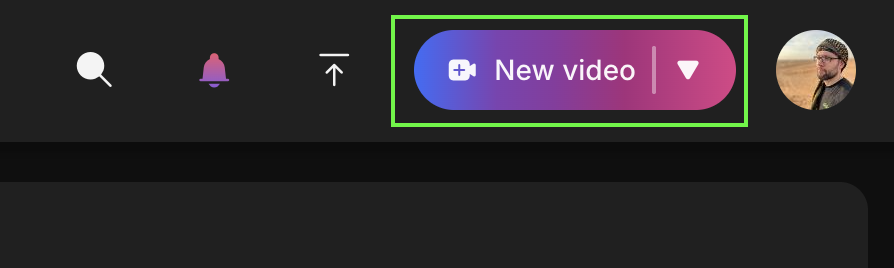
ملاحظة: تسجيل الفيديو متاح حاليًا فقط في متصفحات Chrome/Edge لسطح المكتب أو عبر Webex. تدعم المتصفحات الأخرى تشغيل Vidcast، ومع ذلك، لن يكون زر «فيديو جديد» متاحًا.
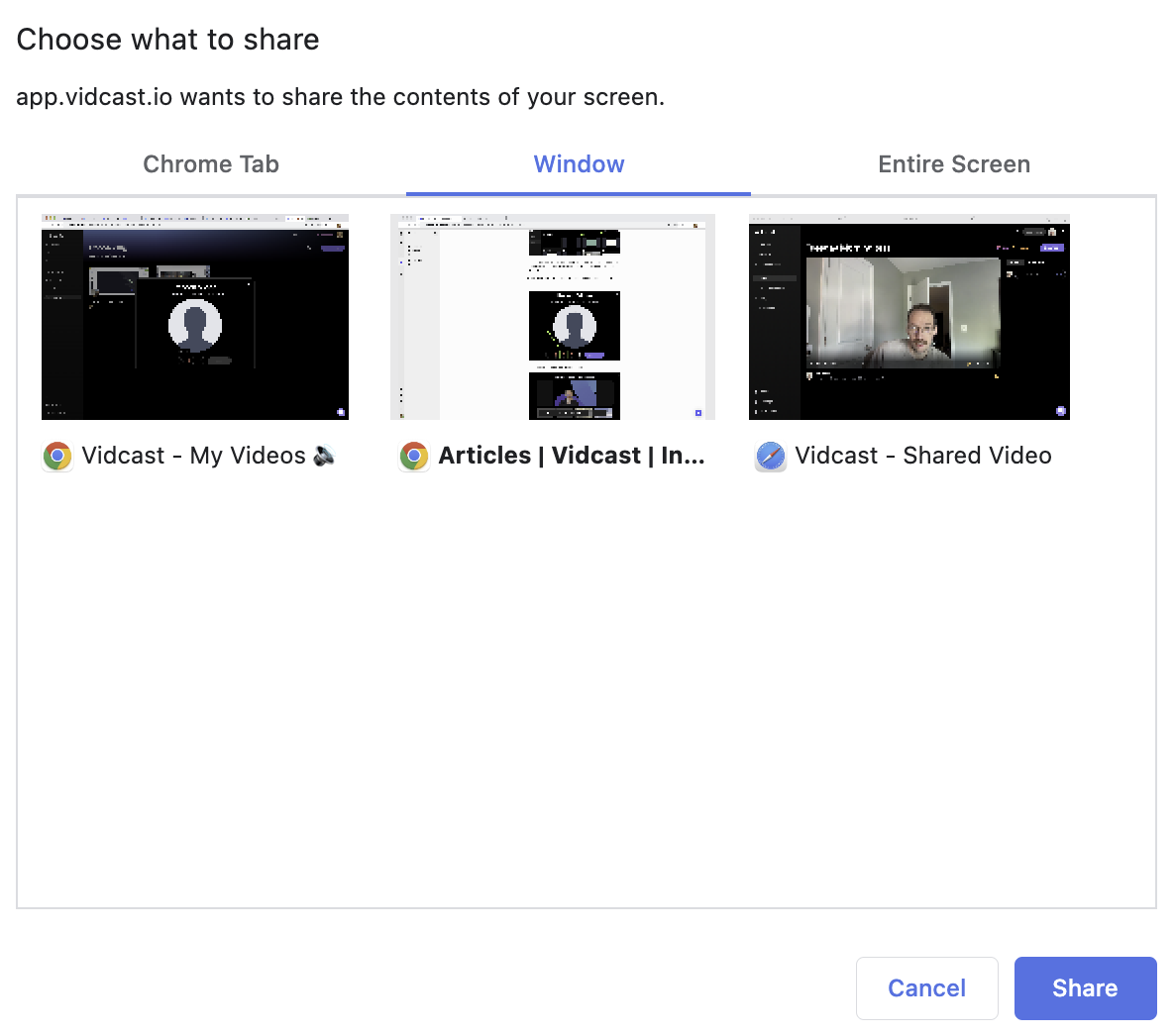
يمكنك ضبط إعداداتك بناءً على احتياجاتك - سيتم تشغيل الكاميرا والصوت افتراضيًا، انقر فوق زر مشاركة الشاشة لتحديد الشاشة أو النافذة أو علامة التبويب التي تريد مشاركتها.
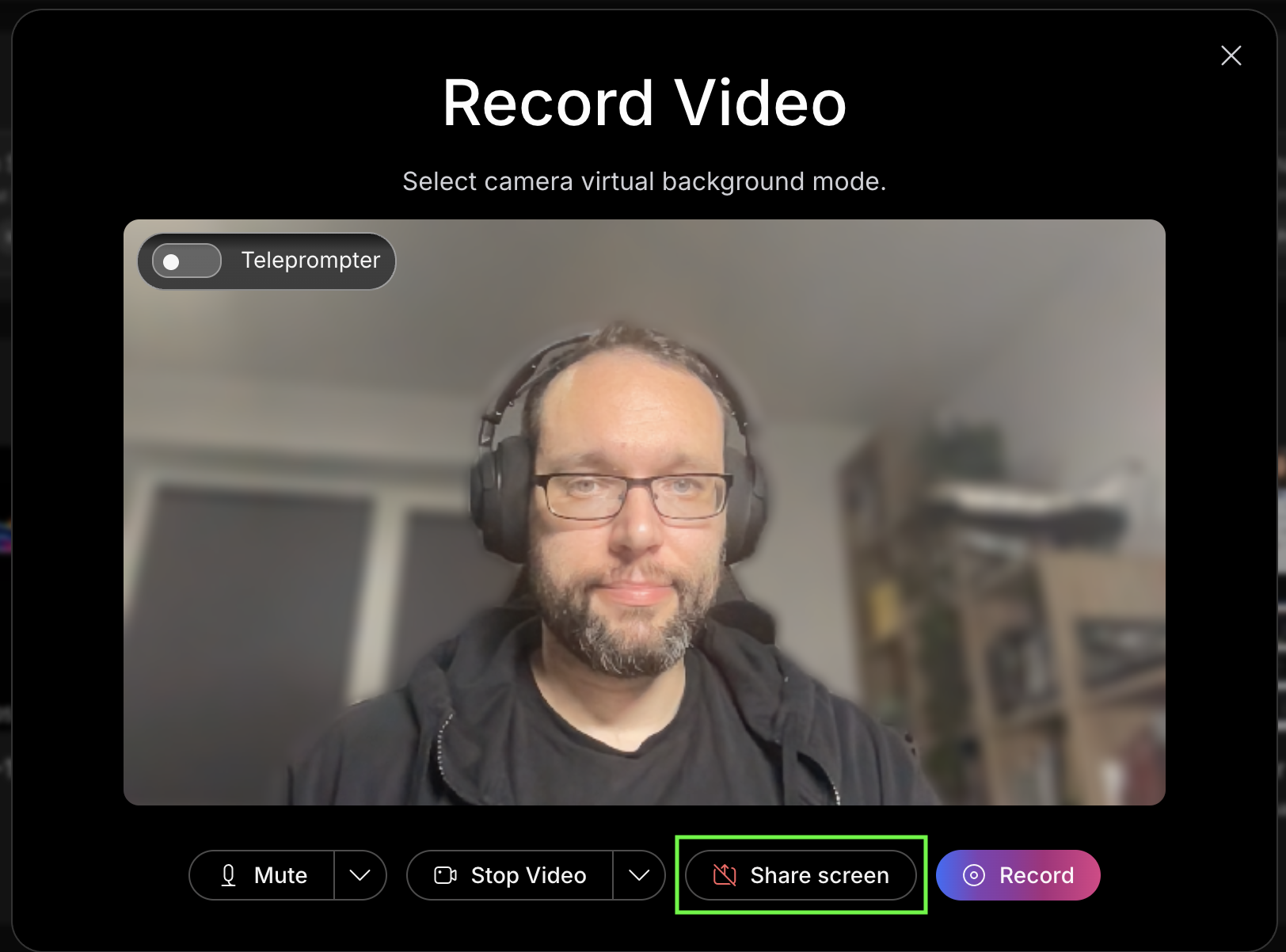
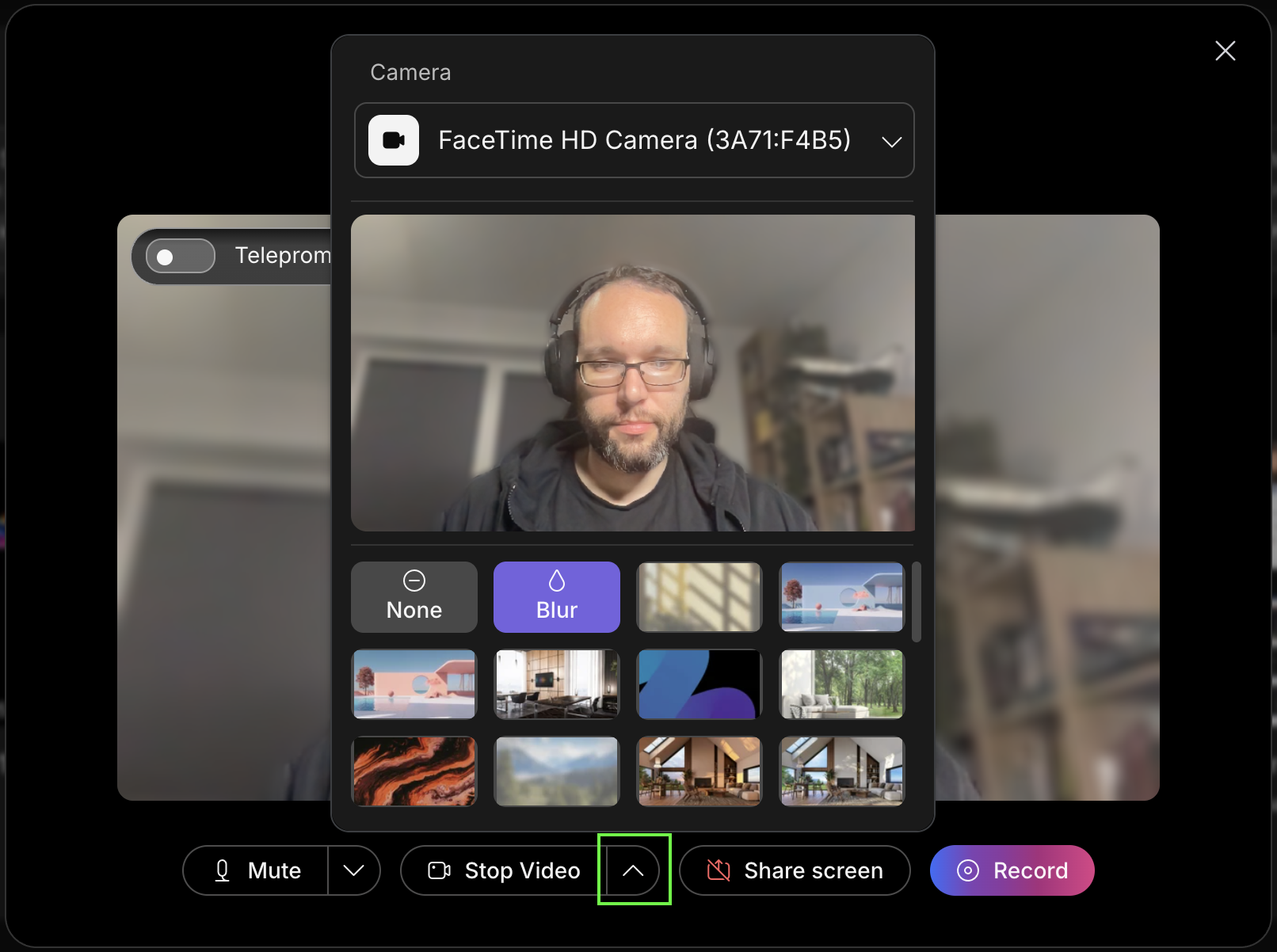
يمكنك اختيار خلفية افتراضية لتغذية الكاميرا وتحديد مصدر الكاميرا من خلال النقر على زر «السهم لأعلى» بجوار زر بدء/إيقاف الفيديو.
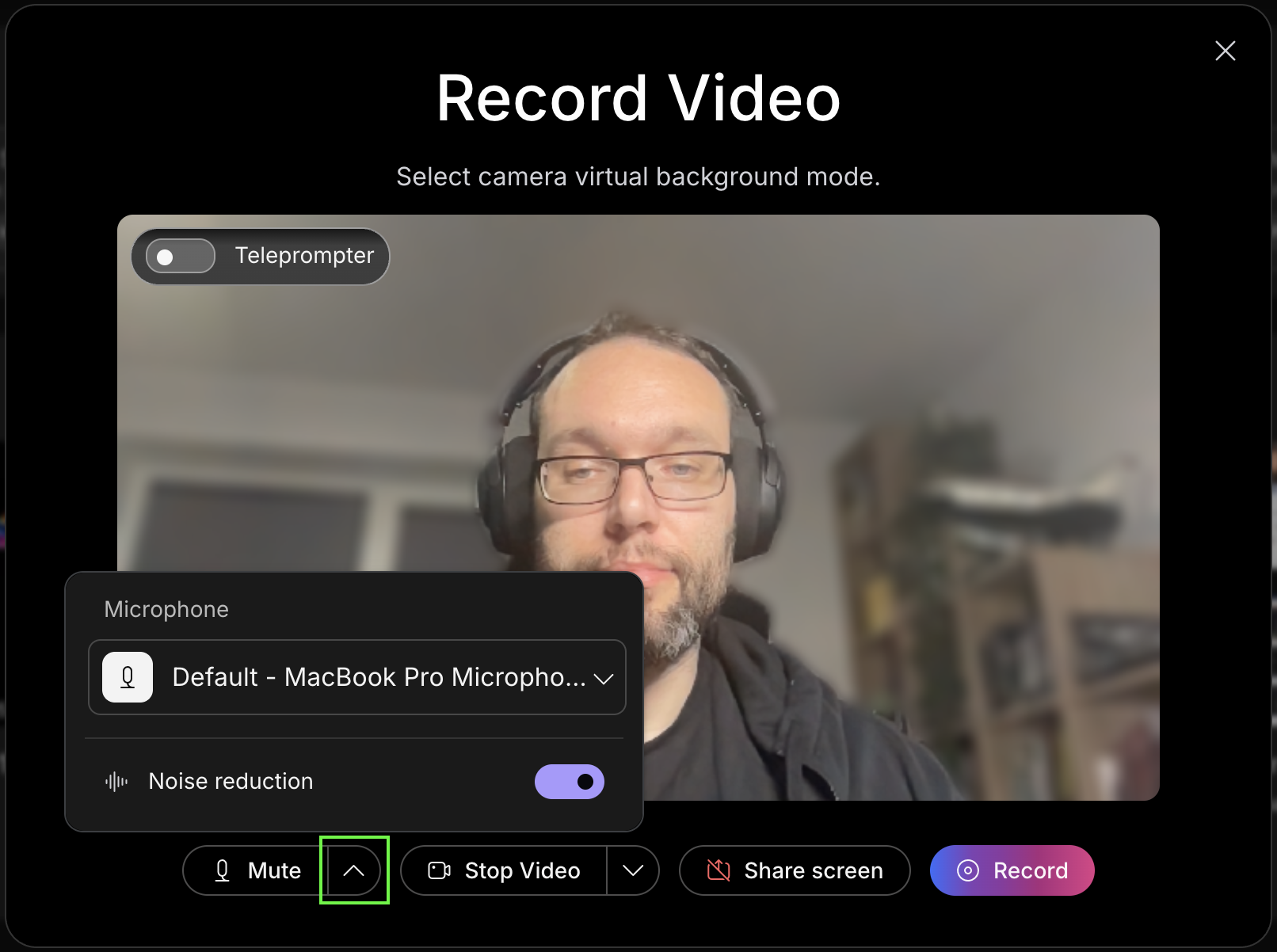
يمكنك أيضًا تحديد الميكروفون المفضل لديك وتشغيل/إيقاف تشغيل تقليل الضوضاء من خلال النقر على زر «السهم لأعلى» بجوار زر كتم الصوت/إلغاء كتم الصوت.
وأخيرًا، يمكنك اختيار استخدام الملقن للفيديو الخاص بك.
ميزة Teleprompter متاحة فقط في المتصفح. لا يدعم تكامل Vidcast Webex أو تطبيق Vidcast لسطح المكتب حاليًا الملقن.
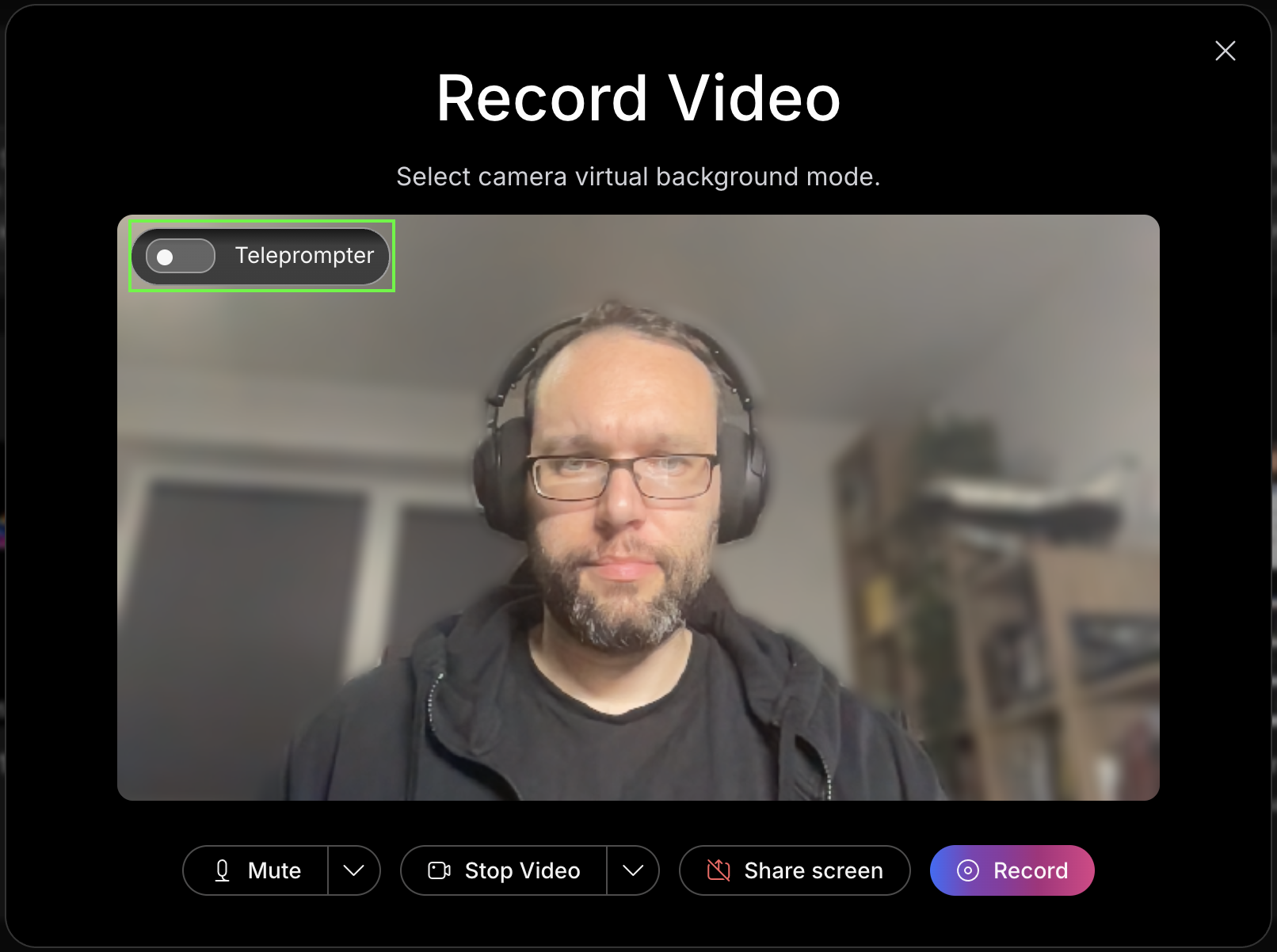
سيؤدي التبديل على الملقن إلى فتح نافذة منفصلة ستكون دائمًا أعلى علامات تبويب المتصفح والبرامج أو التطبيقات الأخرى. سيسمح لك بنسخ/لصق البرنامج النصي الخاص بك مباشرة إلى هذه النافذة.
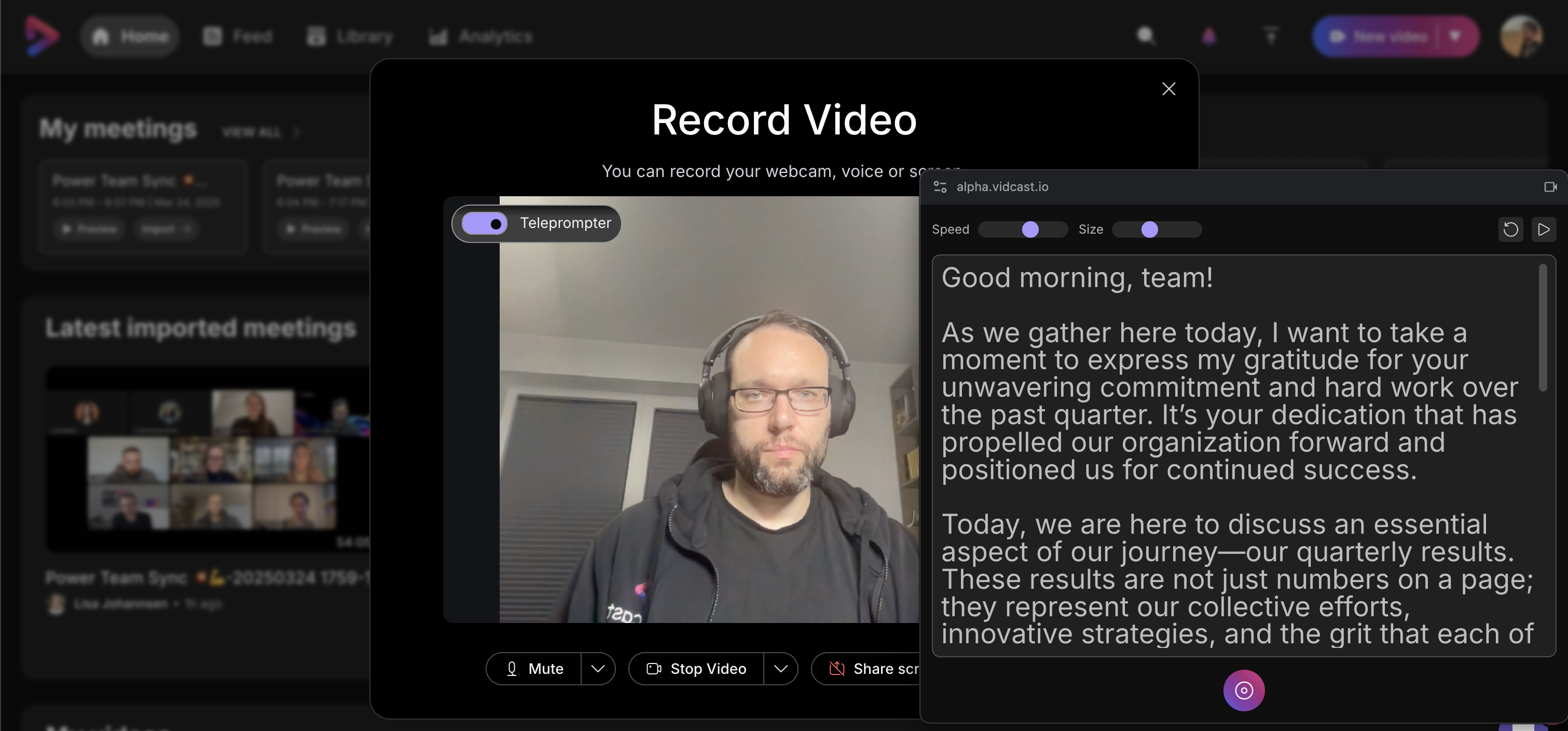
عند بدء التسجيل، سينتقل الملقن تلقائيًا لأسفل عبر البرنامج النصي الخاص بك. في الجزء العلوي من النافذة، يمكنك تغيير سرعة التمرير وحجم النص أو إعادة تشغيل البرنامج النصي أو إيقاف التمرير مؤقتًا تمامًا.
يرجى ملاحظة أن النص الذي تم إدخاله في الملقن لا يتم حفظه بعد اكتمال جلسة التسجيل.
ستسمح لك عناصر التحكم السفلية بإيقاف التسجيل مؤقتًا واستئنافه وإنهائه مباشرةً من نافذة الملقن.
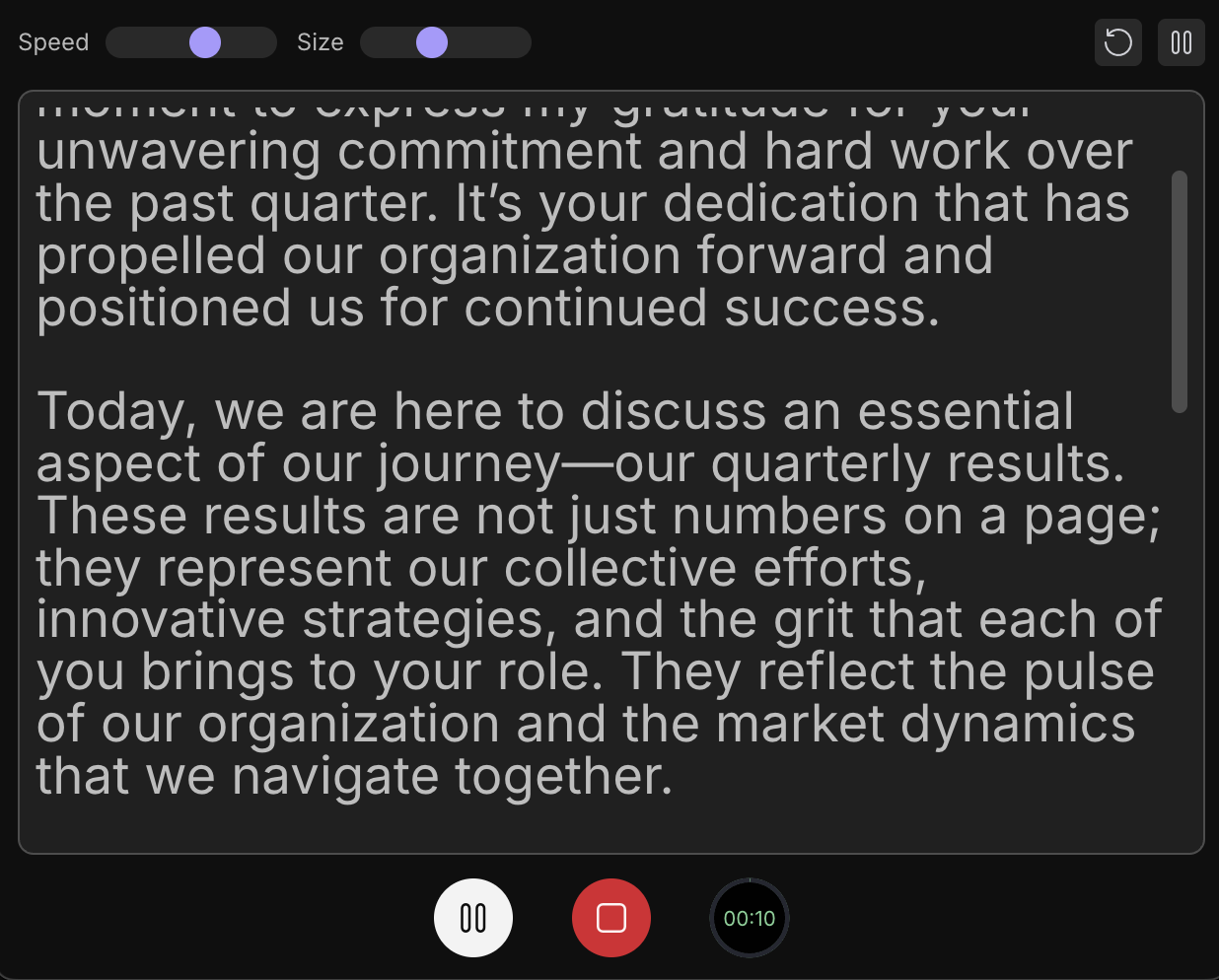
نظرًا لأن الملقن سيكون دائمًا في مقدمة المحتوى، فسيكون مرئيًا في التسجيل إذا قررت تسجيل شاشتك بالكامل. إذا كنت ترغب في مشاركة الشاشة مع تشغيل الملقن، نوصي بمشاركة علامة تبويب أو نافذة معينة، أو وضع جهاز التحكم عن بُعد على شاشة مختلفة (عند استخدام أجهزة عرض متعددة).
التسجيل
يتيح لك التسجيل باستخدام تطبيق iOS الخاص بنا استخدام الكاميرات الأمامية والخلفية أو مشاركة الشاشة على جهازك أو تسجيل الصوت فقط.
سيؤدي النقر على زر التسجيل إلى فتح إعداد التسجيل، مع الانتقال افتراضيًا إلى عرض الكاميرا المزدوجة، حيث تقوم الكاميرا الأمامية لجهازك بتسجيلك في «فقاعة الكاميرا» وتسجل الكاميرا الخلفية المحتوى الرئيسي. يمكنك تغيير تخطيط التسجيل حسب الحاجة من خلال النقر على الأزرار التالية:

-
سيؤدي الزر X الموجود أعلى فقاعة الكاميرا إلى تعطيلها. يمكنك استعادة فقاعة الكاميرا من خلال النقر على زر الكاميرا المزدوجة الذي يحل محل الفقاعة أثناء إعداد التسجيل في مثل هذه الحالات.
-
هذا هو زر التسجيل. بمجرد أن تكون سعيدًا بتخطيط التسجيل، اضغط على زر التسجيل وبعد عد تنازلي قصير، سيتم تسجيل المحتوى الخاص بك.
-
هذا هو زر تحميل الفيديو. يمكنك استخدامه لتحميل محتوى فيديو موجود بالفعل من معرض الصور الخاص بك إلى Vidcast.
-
يمكنك أيضًا اختيار ما إذا كنت تريد تسجيل الصوت فقط أو استخدام الكاميرات أو تسجيل شاشة جهازك.
-
سيتيح لك هذا الزر تبديل الكاميرات. إذا تم تمكين إعداد الكاميرا المزدوجة، فسيتم تبديل الكاميرات للفقاعة والتسجيل الرئيسي. إذا كنت تستخدم التسجيل بكاميرا واحدة فقط، فسيسمح لك هذا الزر باختيار الكاميرا للتسجيل الرئيسي.
بعض النقاط التي يجب تذكرها:
-
يعتمد اتجاه الفيديو النهائي على موضع جهازك عند بدء التسجيل. إذا كنت ستحمل جهازك أفقيًا، فسيكون الفيديو الناتج في الوضع الأفقي. إذا بدأت التسجيل عندما يكون جهازك عموديًا، فسيتم تحويل الفيديو النهائي افتراضيًا إلى نسبة العرض إلى الارتفاع الرأسي.
-
بمجرد بدء التسجيل، لا يمكننا التبديل إلى تخطيط آخر. سيكون الحل هو إيقاف التسجيل وبدء تسجيل آخر بتخطيط مختلف. يمكنك دائمًا ربط هذين الاثنين معًا!
-
سيكون الموضع النهائي لفقاعة الكاميرا دائمًا في أسفل اليسار، بغض النظر عن مكانها أثناء التسجيل.
-
تسجيل فقاعة الكاميرا أثناء مشاركة الشاشة غير مدعوم حاليًا.


