- Start
- /
- Artikel

Tack för din feedback.

 I den här artikeln
 Har du feedback?
Hur du spelar in din första Vidcast med din kamera, skärmdelning eller en kombination av båda.
För att få en demo om hur du spelar in en Vidcast steg för steg, klicka på miniatyrbilden ovan!
Inspelningsinställning
För att skapa din första Vidcast klickar du på knappen Ny video längst upp till höger på skärmen.
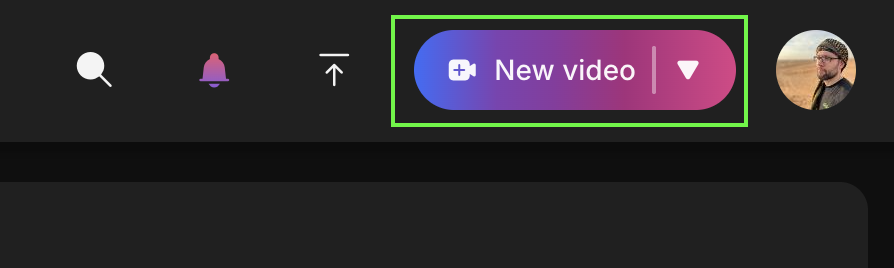
Obs! Videoinspelning är för närvarande endast tillgänglig i stationära Chrome/Edge-webbläsare eller via Webex. Andra webbläsare stöder Vidcast-uppspelning, men knappen ”Ny video” kommer inte att vara tillgänglig.
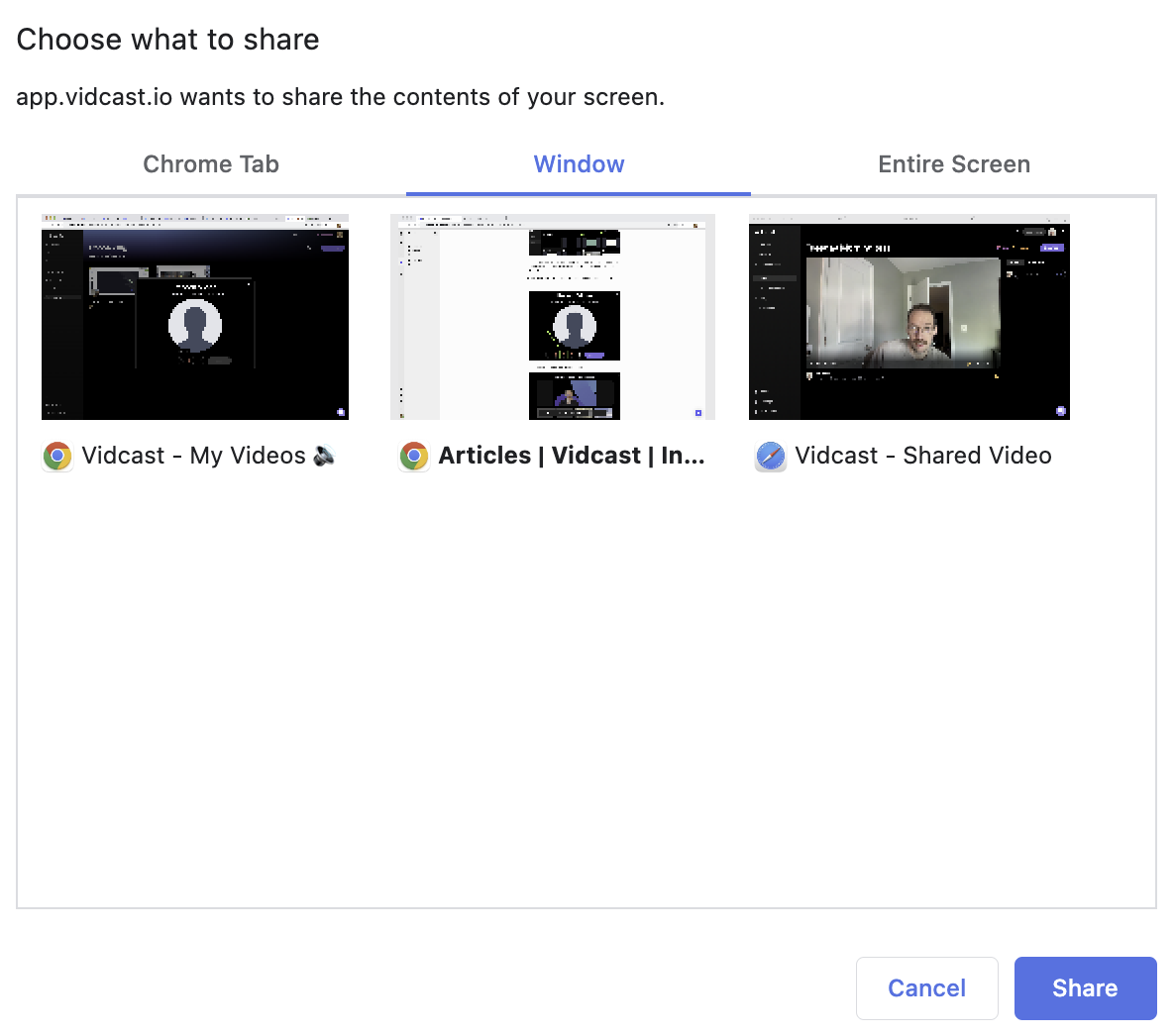
Du kan justera dina inställningar baserat på dina behov - din kamera och ljud kommer att vara på som standard, klicka på skärmdelningsknappen för att välja vilken skärm, fönster eller flik du vill dela.
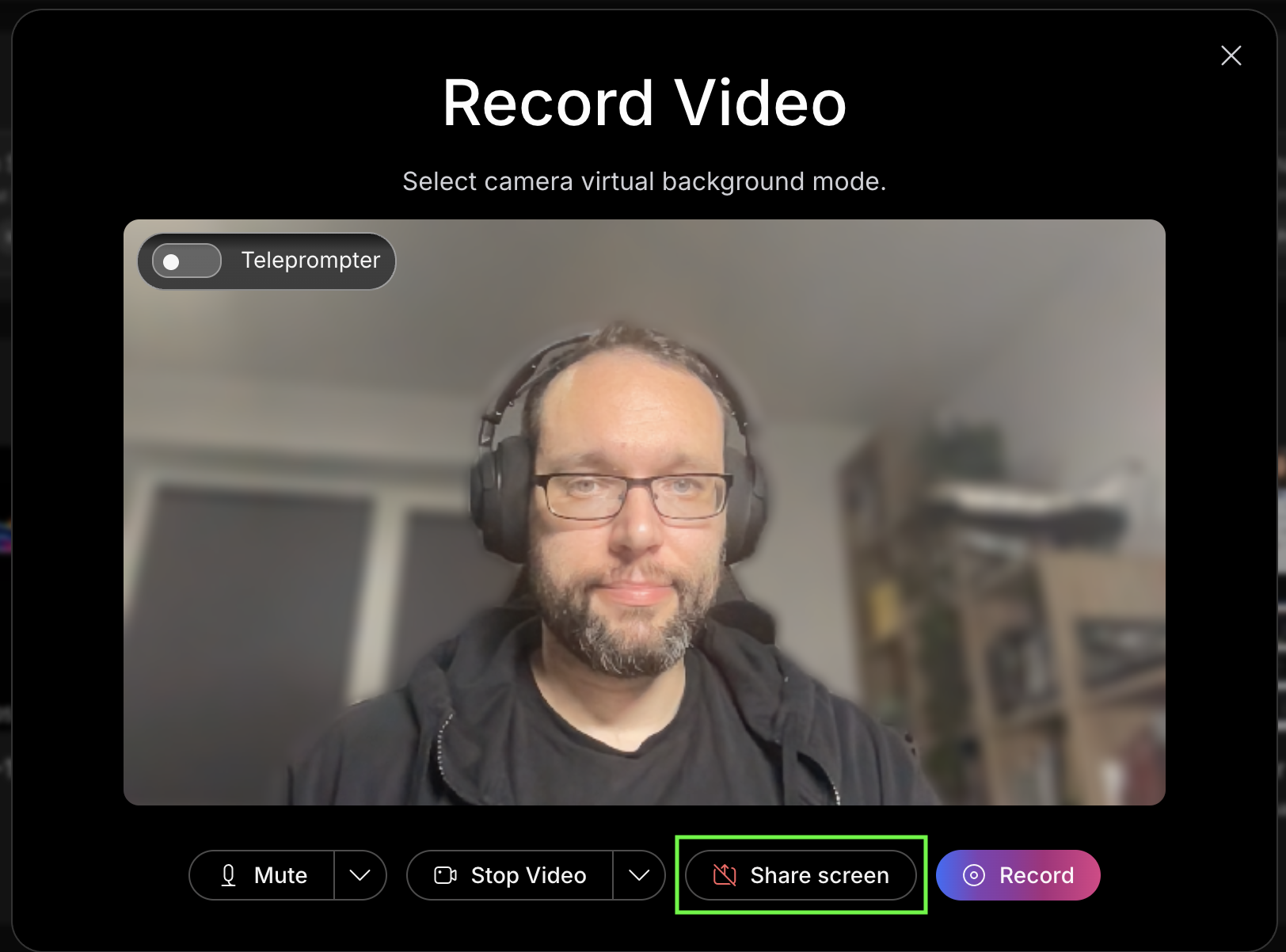
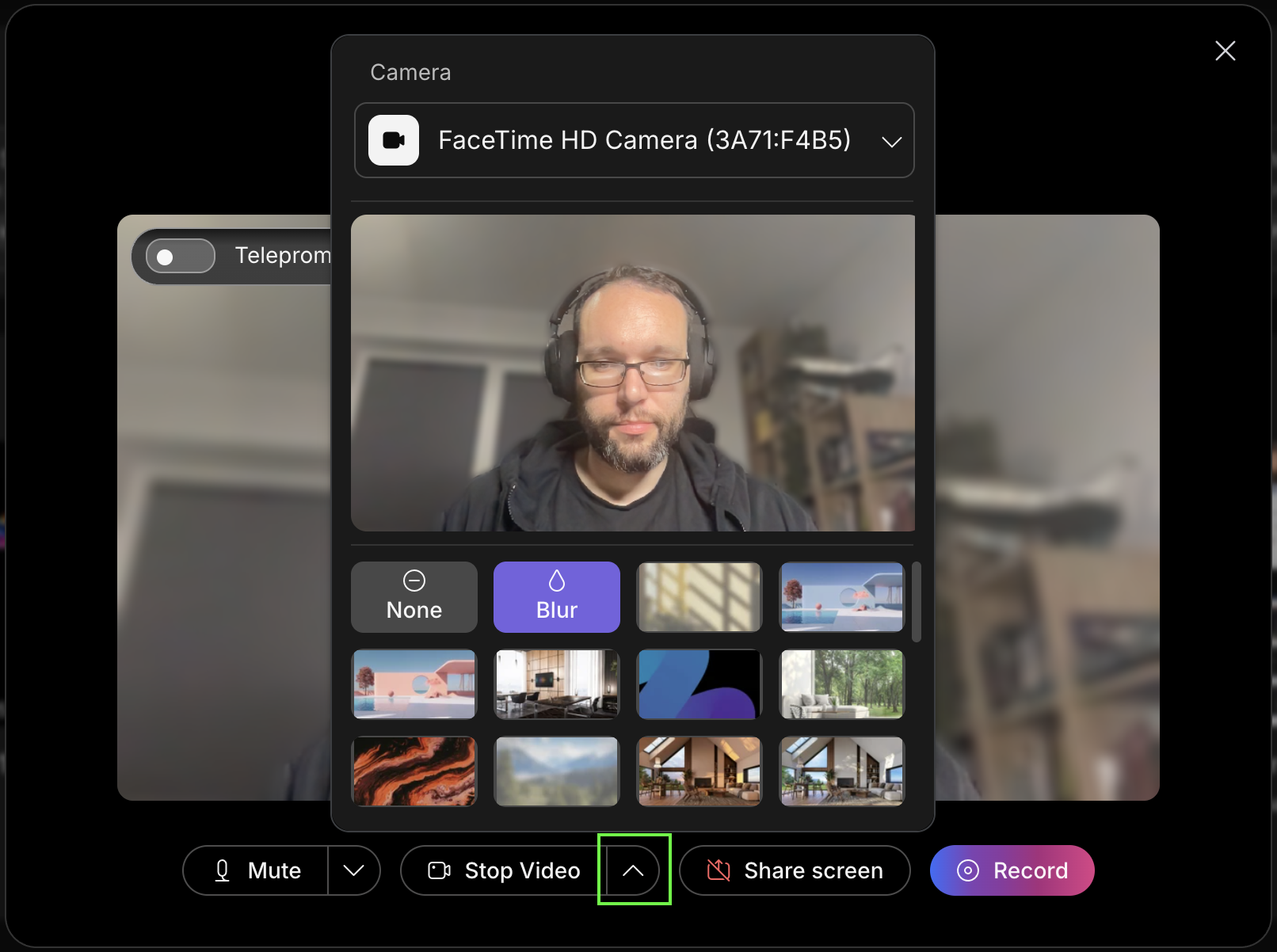
Du kan välja en virtuell bakgrund för ditt kameraflöde och välja din kamerakälla genom att klicka på ”pil upp” -knappen bredvid Start/Stoppa videoknappen.
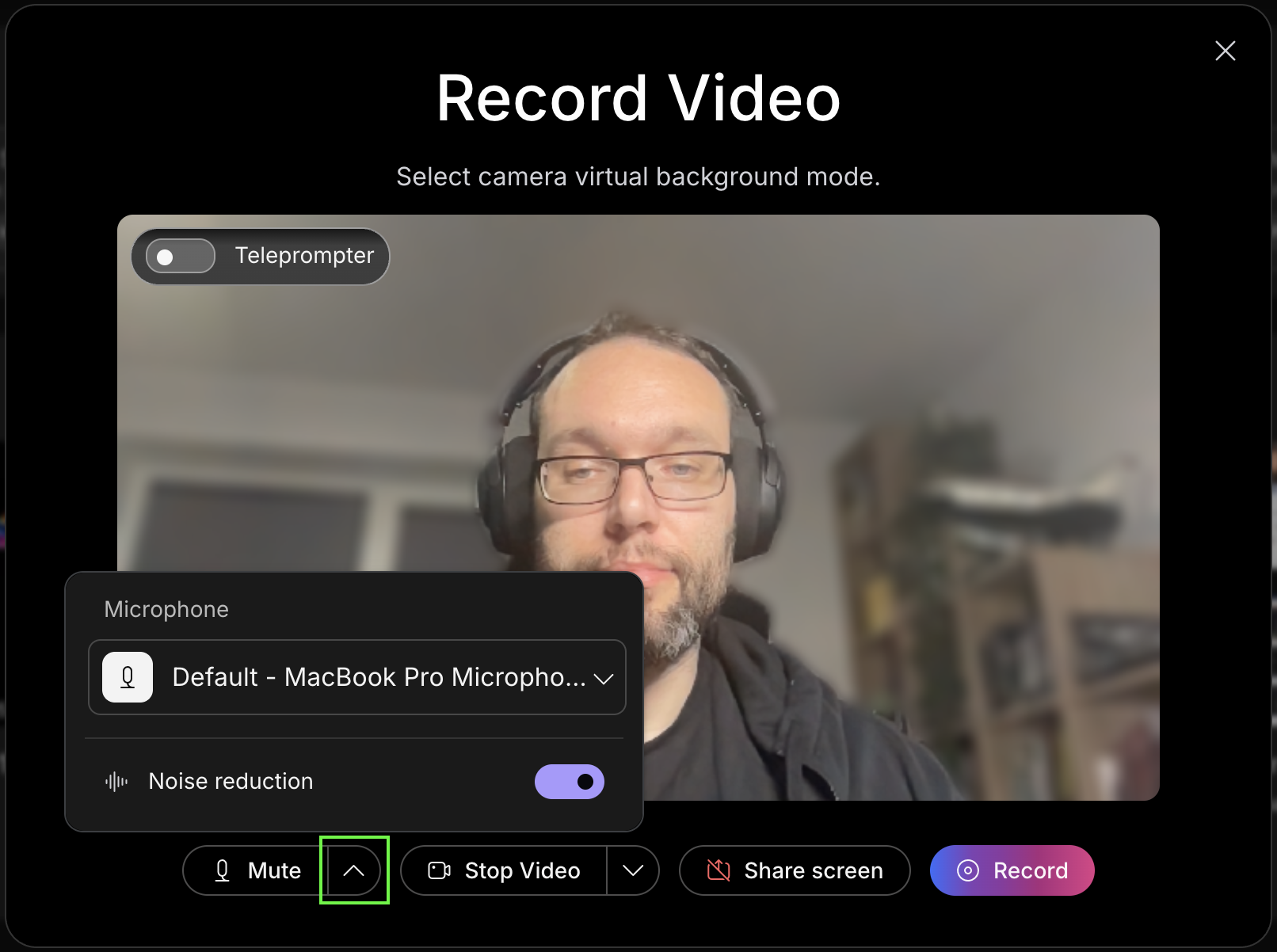
Du kan också välja önskad mikrofon och slå på/av brus reducering genom att klicka på ”pil upp” -knappen bredvid Mute/Unmute knappen.
Och slutligen kan du välja att använda telepromptern för din video.
Teleprompter-funktionen är endast tillgänglig i en webbläsare. Vidcast Webex-integration eller Vidcast-skrivbordsapp stöder för närvarande inte teleprompter.
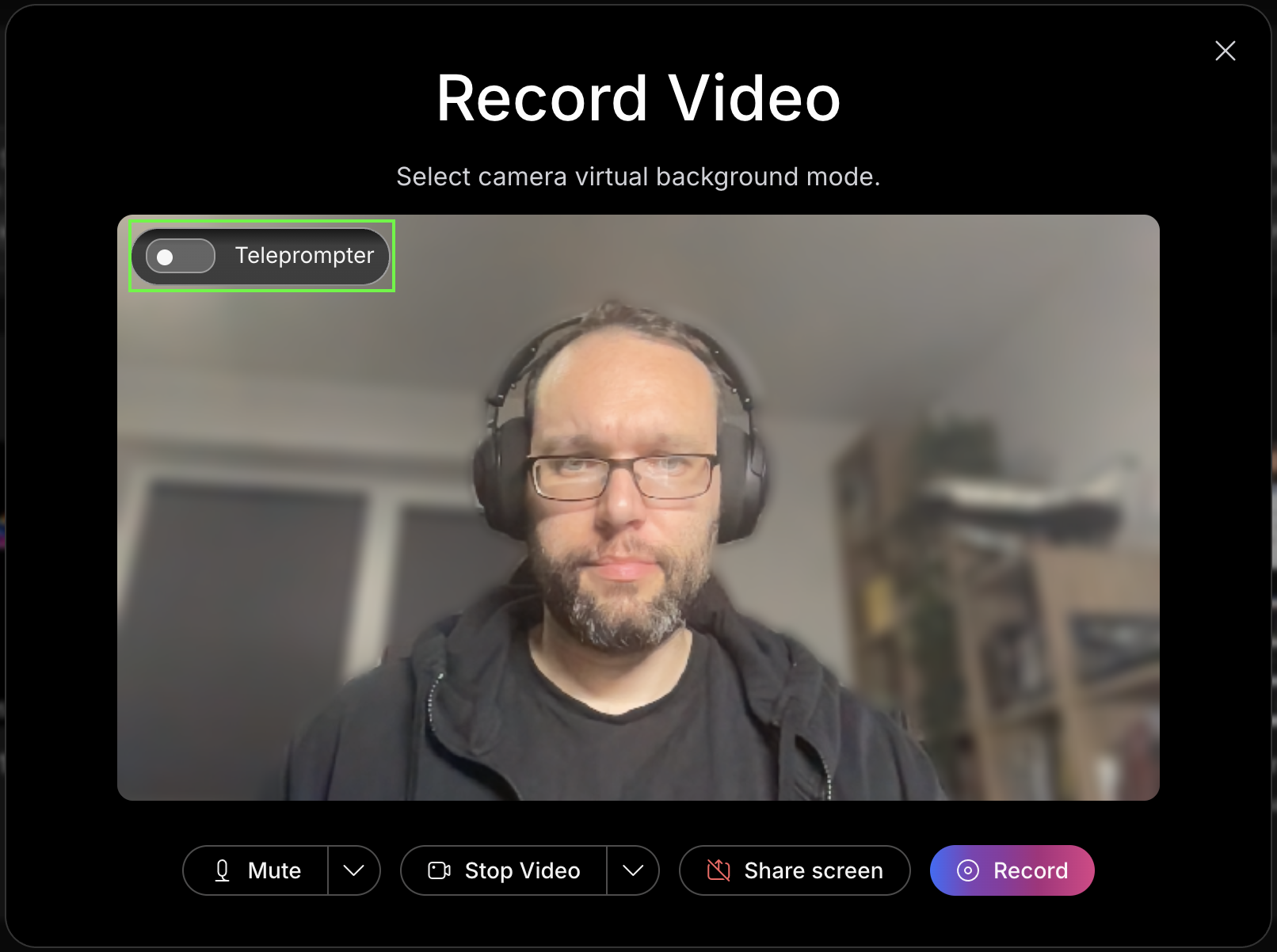
Om du växlar på telepromptern öppnas ett separat fönster som alltid kommer att finnas ovanpå dina webbläsarflikar och andra program eller applikationer. Det låter dig kopiera/klistra in ditt skript direkt till det här fönstret.
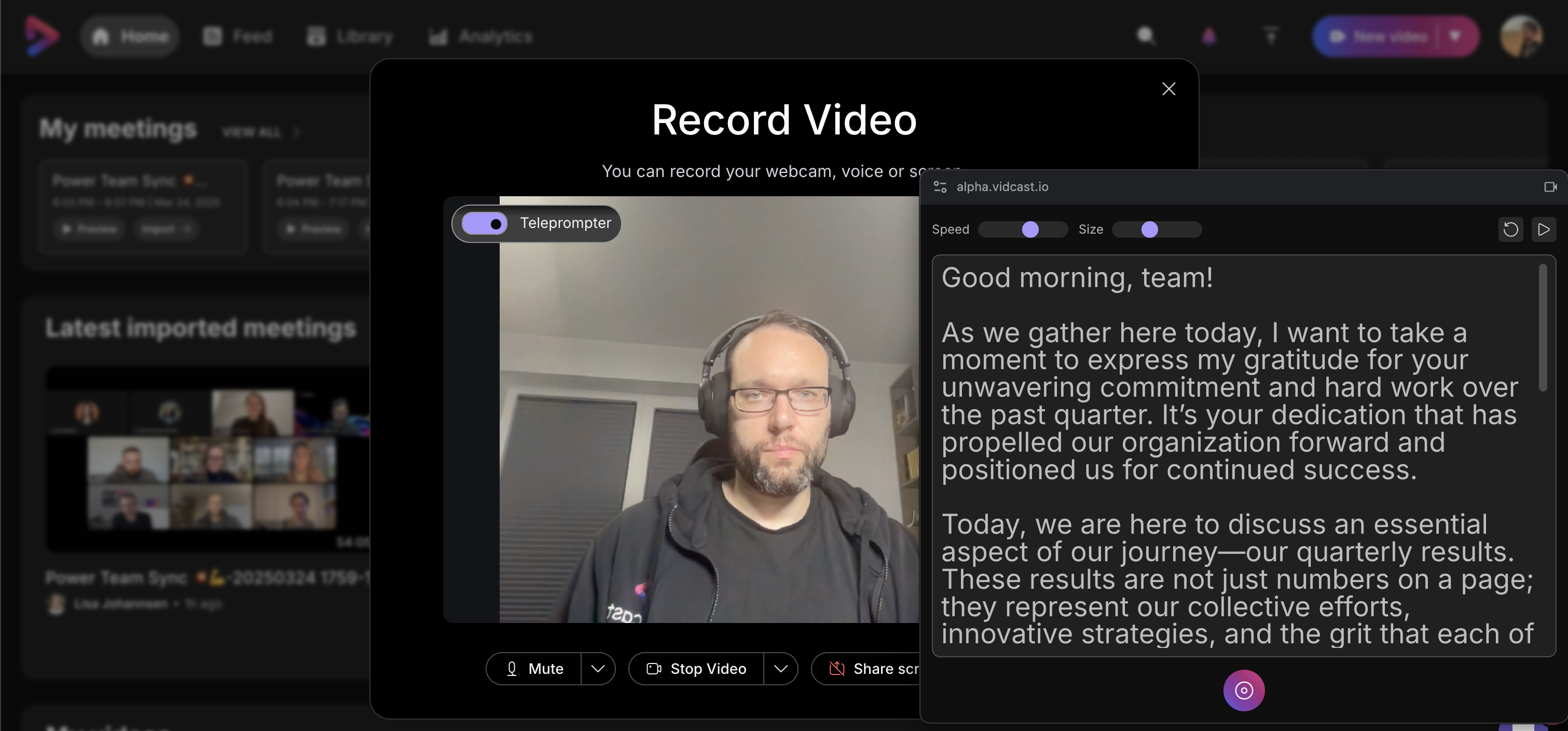
När du startar inspelningen bläddrar telepromptern automatiskt ner genom ditt skript. Överst i fönstret kan du ändra rullningshastigheten och storleken på texten, starta om skriptet eller pausa rullningen helt och hållet.
Observera att texten som infogats i telepromptern inte sparas efter att inspelningssessionen har slutförts.
Nedre kontroller gör att du kan pausa, återuppta och avsluta inspelningen direkt från teleprompterfönstret.
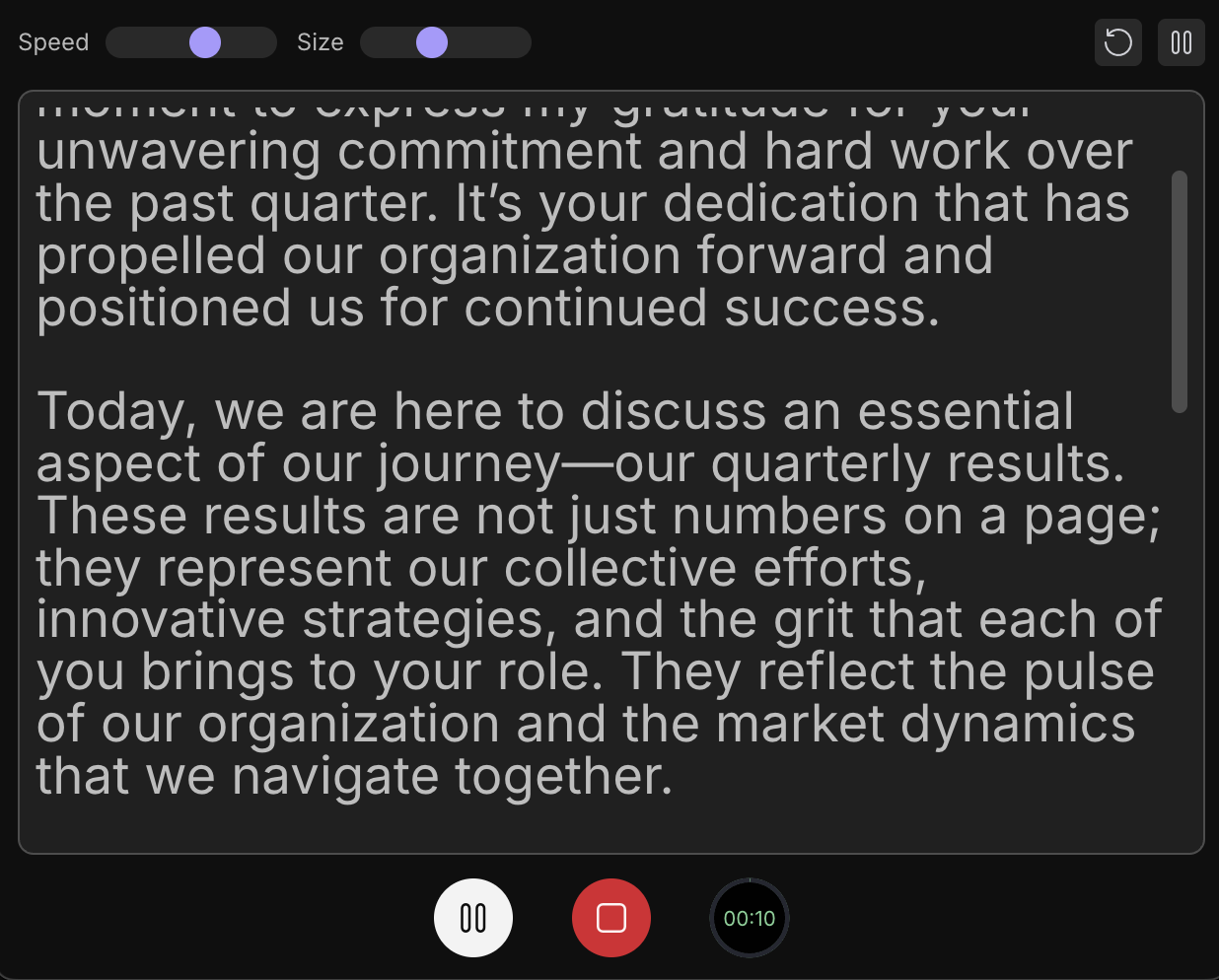
Eftersom telepromptern alltid kommer att vara ovanpå innehållet kommer den att synas på inspelningen om du bestämmer dig för att spela in din helskärm. Om du vill dela skärmen med telepromptern på rekommenderar vi att du delar en specifik flik eller fönster, eller att ha telepromptern på en annan skärm (när du använder flera bildskärmar).
Inspelning
Inspelning med vår iOS-app låter dig använda både främre och bakre kameror, skärmdela enhetens skärm eller bara spela in ljud.
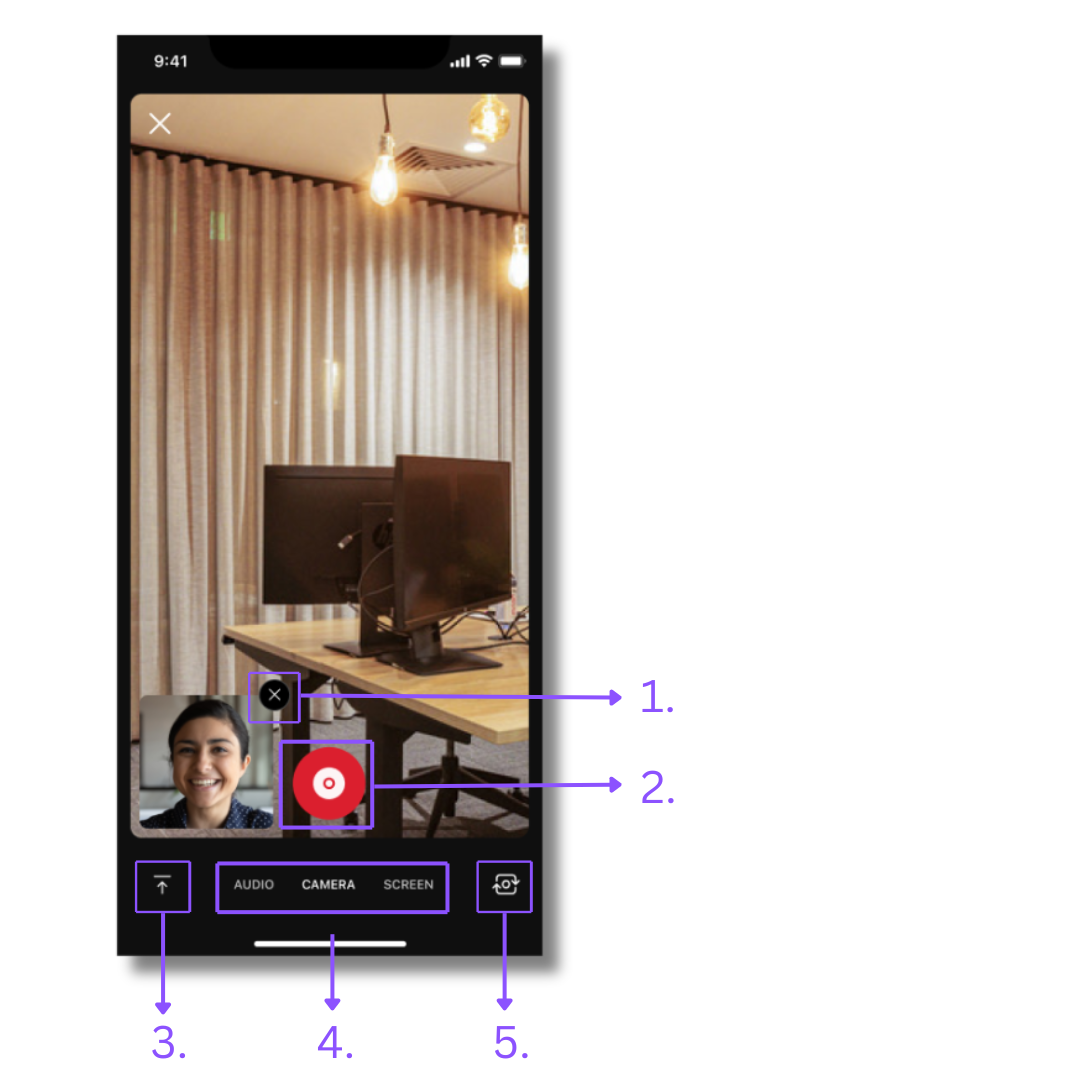
Genom att trycka på inspelningsknappen öppnas en inspelningsinställning, som standard är dubbel kameravy, där enhetens frontkamera spelar in dig i "kamerabblan” och bakre kameran spelar in huvudinnehållet. Du kan ändra inspelningslayouten efter behov genom att trycka på följande knappar:
-
X-knappen högst upp i kamerabblan inaktiverar den. Du kan återställa kamerabblan genom att trycka på knappen Dual camera som ersätter bubblan under inspelningsinställningen i sådana fall.
-
Detta är inspelningsknappen. När du är nöjd med inspelningslayouten trycker du på inspelningsknappen och efter en kort nedräkning kommer ditt innehåll att spelas in.
-
Detta är Videouppladdningsknappen. Du kan använda den för att ladda upp redan befintligt videoinnehåll från ditt galleri till Vidcast.
-
Du kan också välja om du bara vill spela in ljud, använda dina kameror eller spela in enhetens skärm.
-
Med den här knappen kan du byta kamera. Om du har dubbel kamerainställning aktiverad byter den kameror för bubblan och huvudinspelningen. Om du bara använder en kamerainspelning låter den här knappen dig välja kameran för huvudinspelningen.
Några punkter att komma ihåg:
-
Orientering av den slutliga videon beror på enhetens position när du börjar spela in. Om du håller enheten horisontellt kommer utgångsvideon att vara i liggande läge. Om du börjar spela in när enheten är vertikal kommer den slutliga videon som standard att vara vertikalt bildförhållande.
-
När du börjar spela in kan vi inte byta till en annan layout. Lösningen skulle vara att stoppa inspelningen och starta en annan med en annan layout. Du kan alltid sy ihop dessa två!
-
Kamerabblans slutliga position kommer alltid att vara längst ner till vänster, oavsett var den befinner sig under inspelningen.
-
Inspelning av kamerabubbla medan skärmdelning för närvarande inte stöds.


