- Start
- /
- Artikel

Hartelijk dank voor uw feedback

 In dit artikel
 Feedback?
Hoe u uw eerste Vidcast opneemt met uw camera, schermdeling of een combinatie van beide.
Om een demo te krijgen over hoe u stap voor stap een Vidcast kunt opnemen, klikt u op de thumbnail hierboven!
Opname-instellingen
Om uw eerste Vidcast te maken, klikt u op de knop Nieuwe video in de rechterbovenhoek van uw scherm.
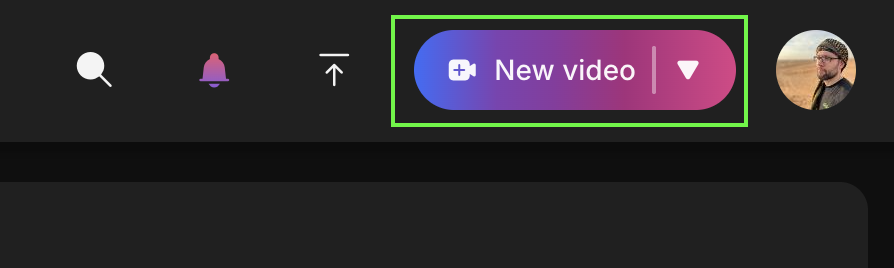
Opmerking: Video-opnamen zijn momenteel alleen beschikbaar in de Chrome/Edge-desktopbrowsers of via Webex. Andere browsers ondersteunen het afspelen van Vidcast, maar de knop „Nieuwe video” is niet beschikbaar.
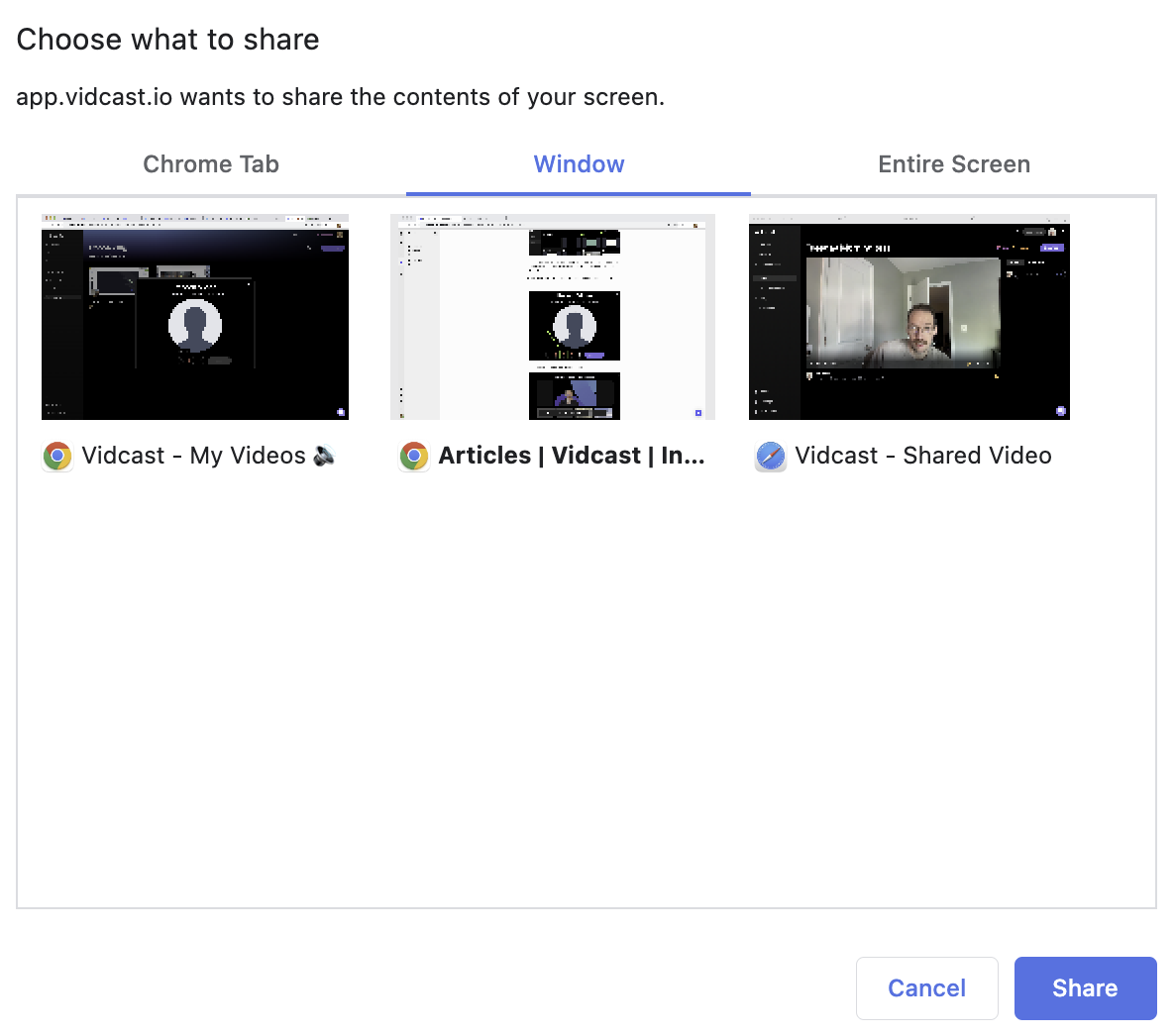
U kunt uw instellingen aanpassen op basis van uw behoeften: uw camera en audio zijn standaard ingeschakeld. Klik op de knop voor het delen van het scherm om te selecteren welk scherm, venster of tabblad u wilt delen.
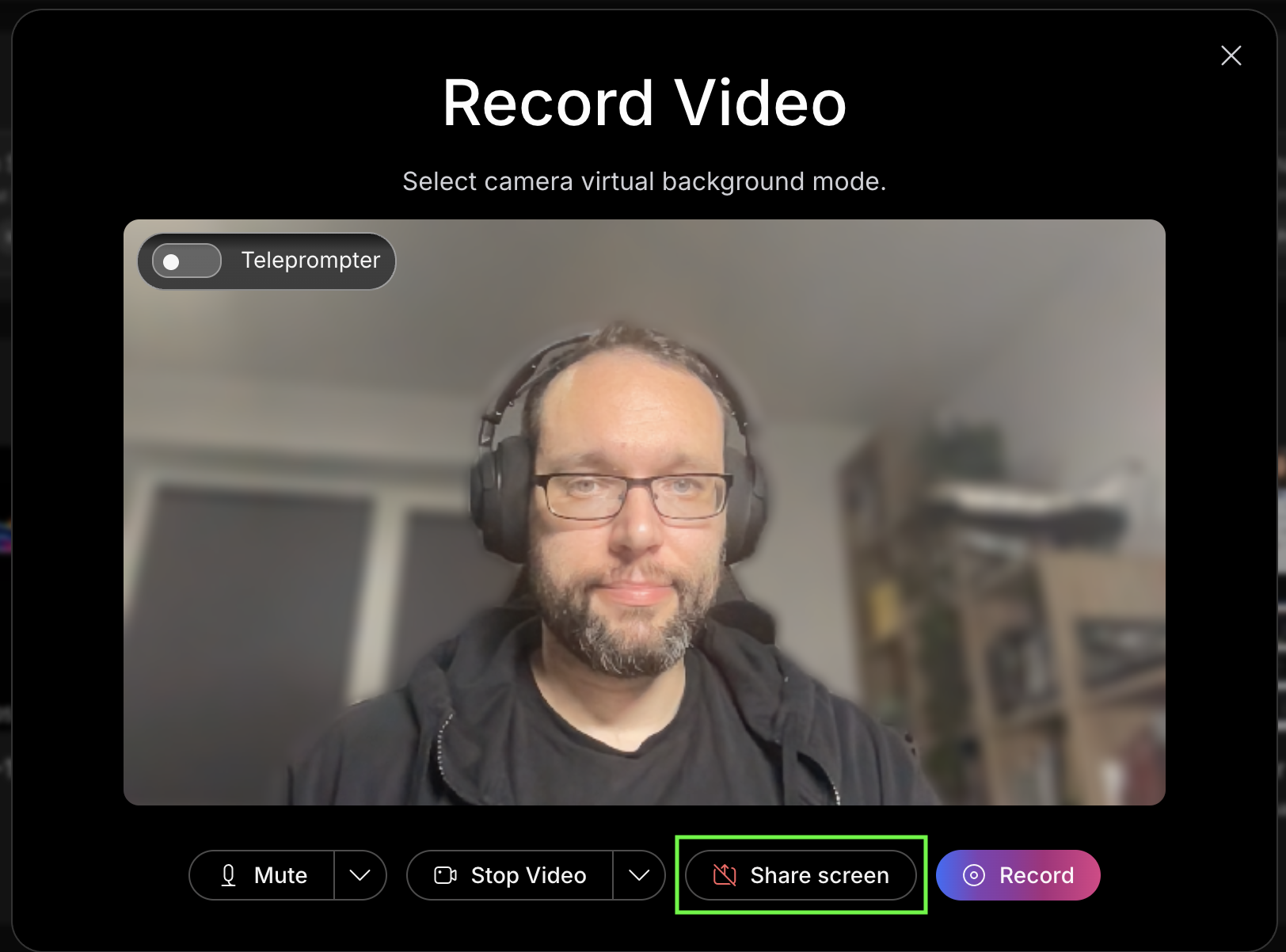
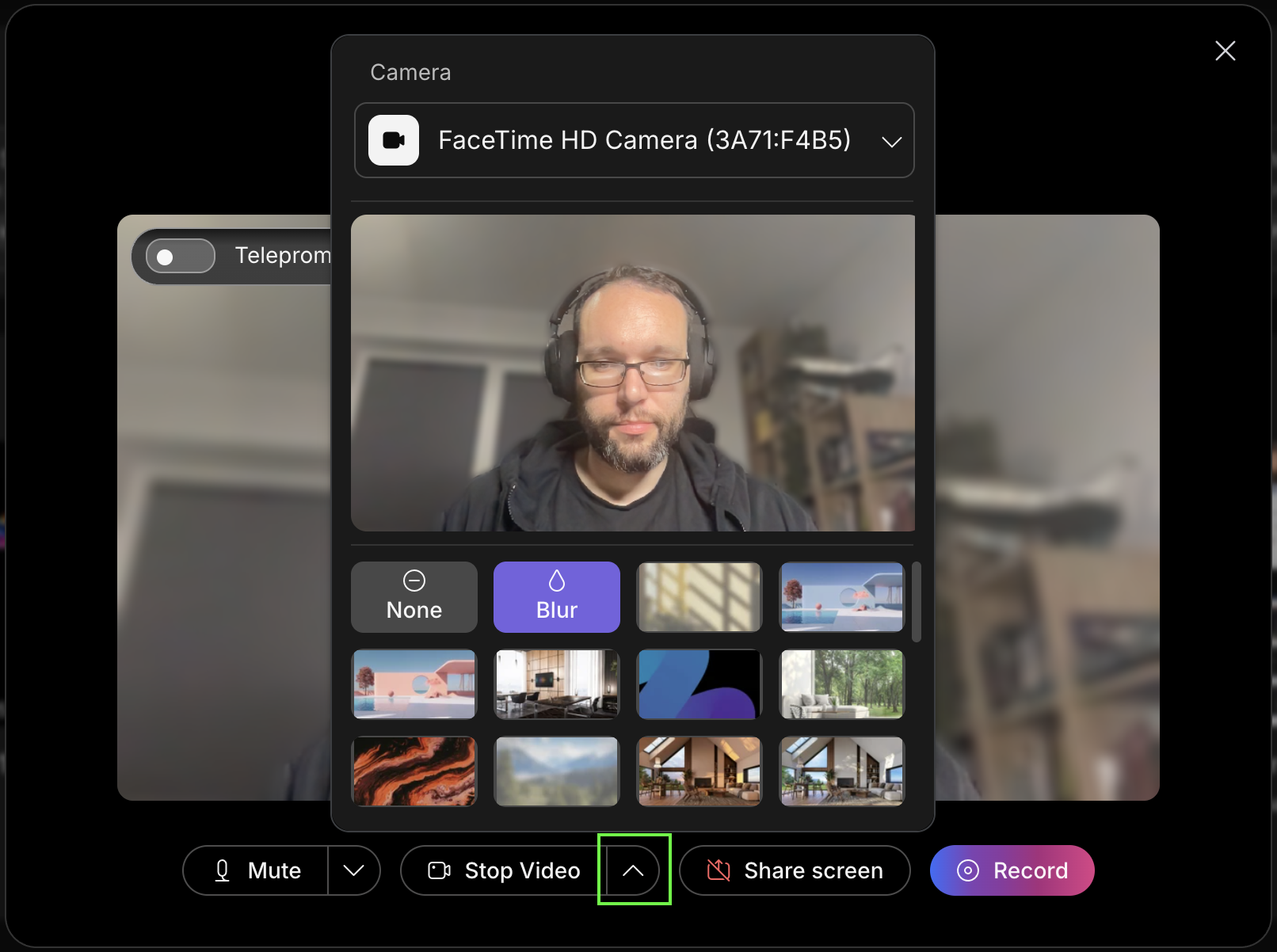
U kunt een virtuele achtergrond kiezen voor uw camerafeed en de bron van uw camera selecteren door op de knop „pijl omhoog” te klikken naast de knop Video starten/stoppen.
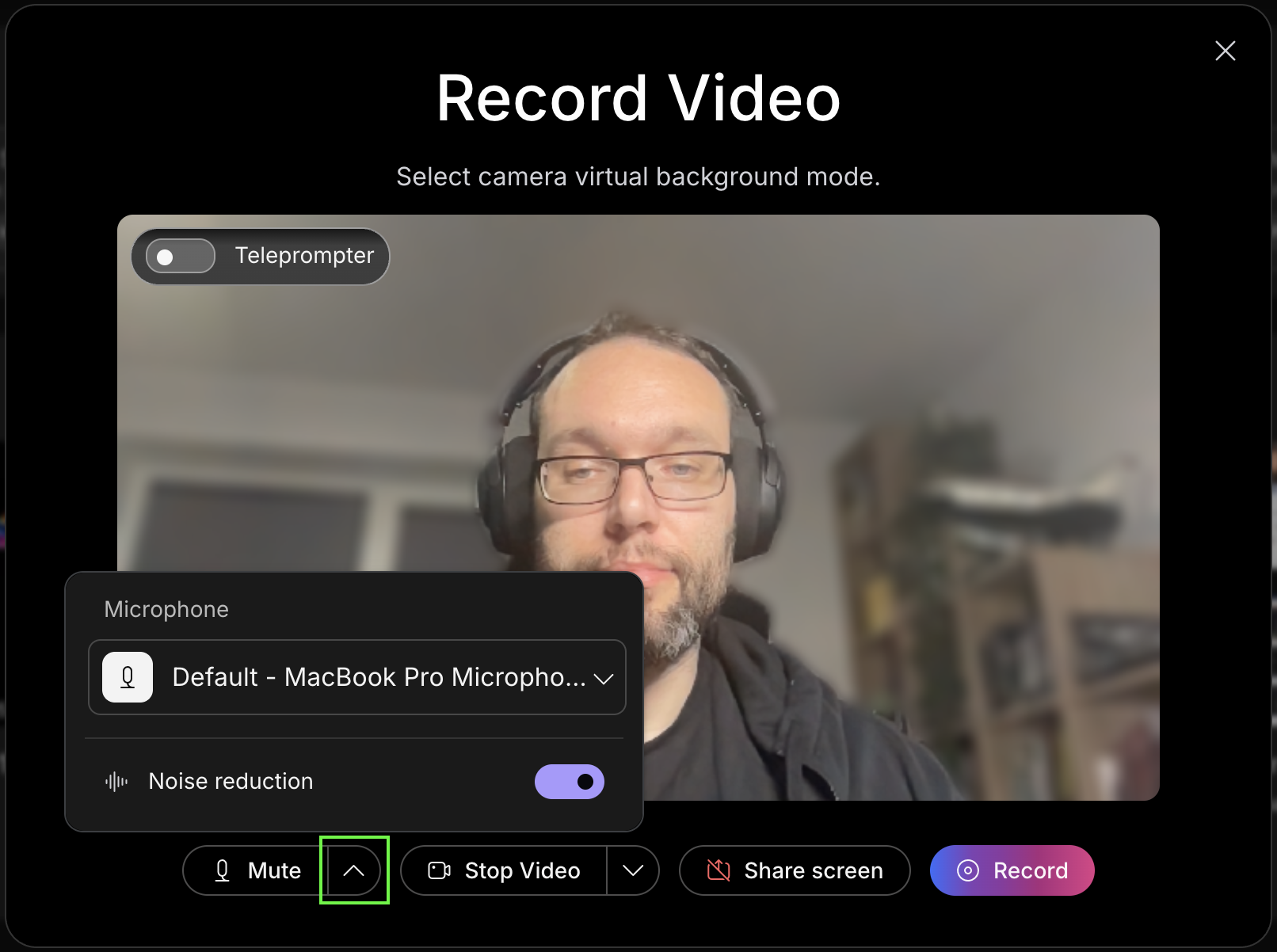
U kunt ook de microfoon van uw voorkeur selecteren en de ruisonderdrukking in- of uitschakelen door op de knop „Pijl omhoog” te klikken naast de knop Dempen/Dempen.
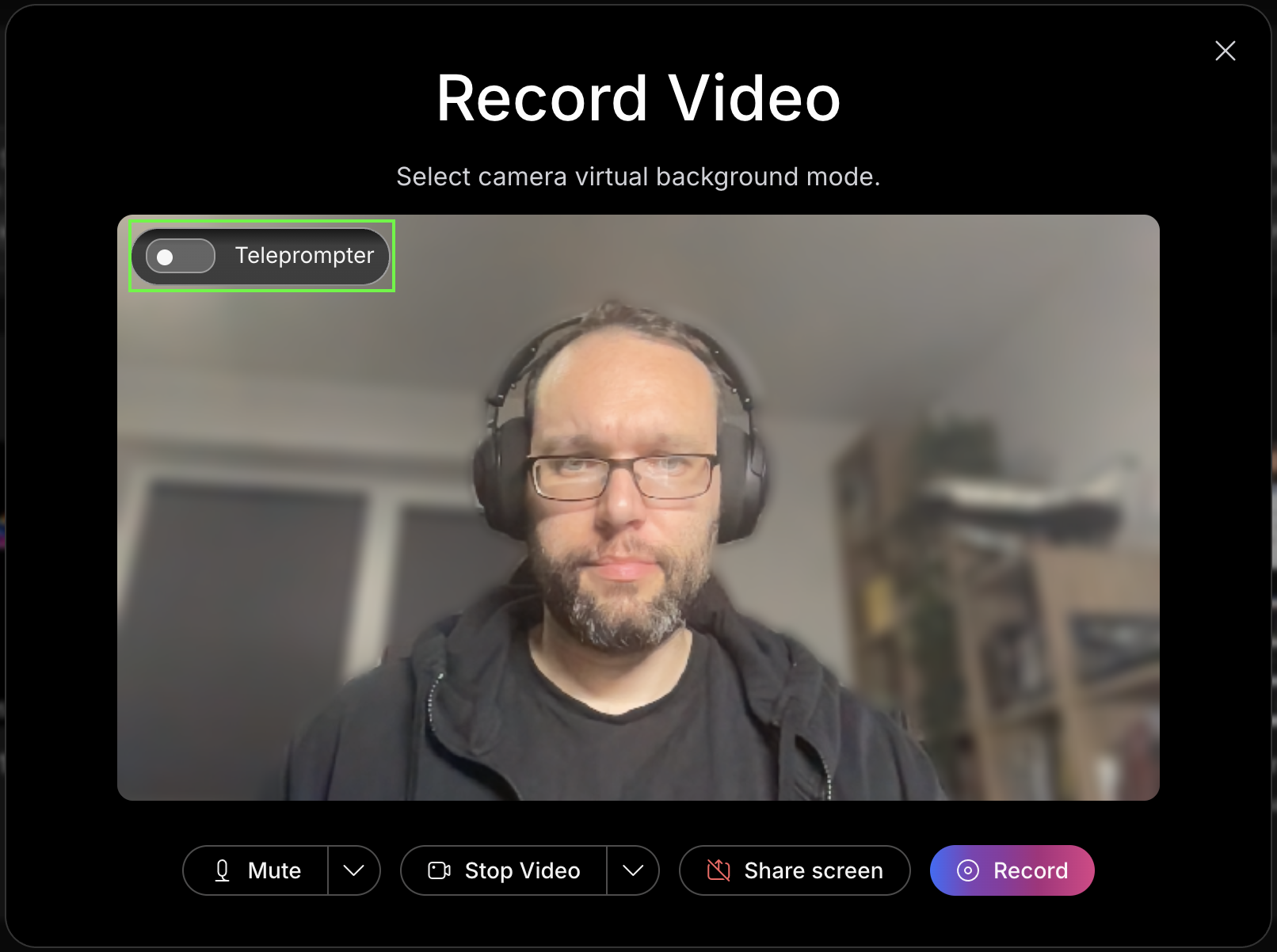
En tot slot kunt u ervoor kiezen om de teleprompter te gebruiken voor uw video.
De Teleprompter-functie is alleen beschikbaar in een browser. De Vidcast Webex-integratie of de Vidcast-desktopapp bieden momenteel geen ondersteuning voor teleprompter.
Als u de teleprompter inschakelt, wordt er een apart venster geopend dat zich altijd bovenaan de tabbladen van uw browser en andere programma's of toepassingen bevindt. Hiermee kunt u uw script rechtstreeks naar dit venster kopiëren/plakken.
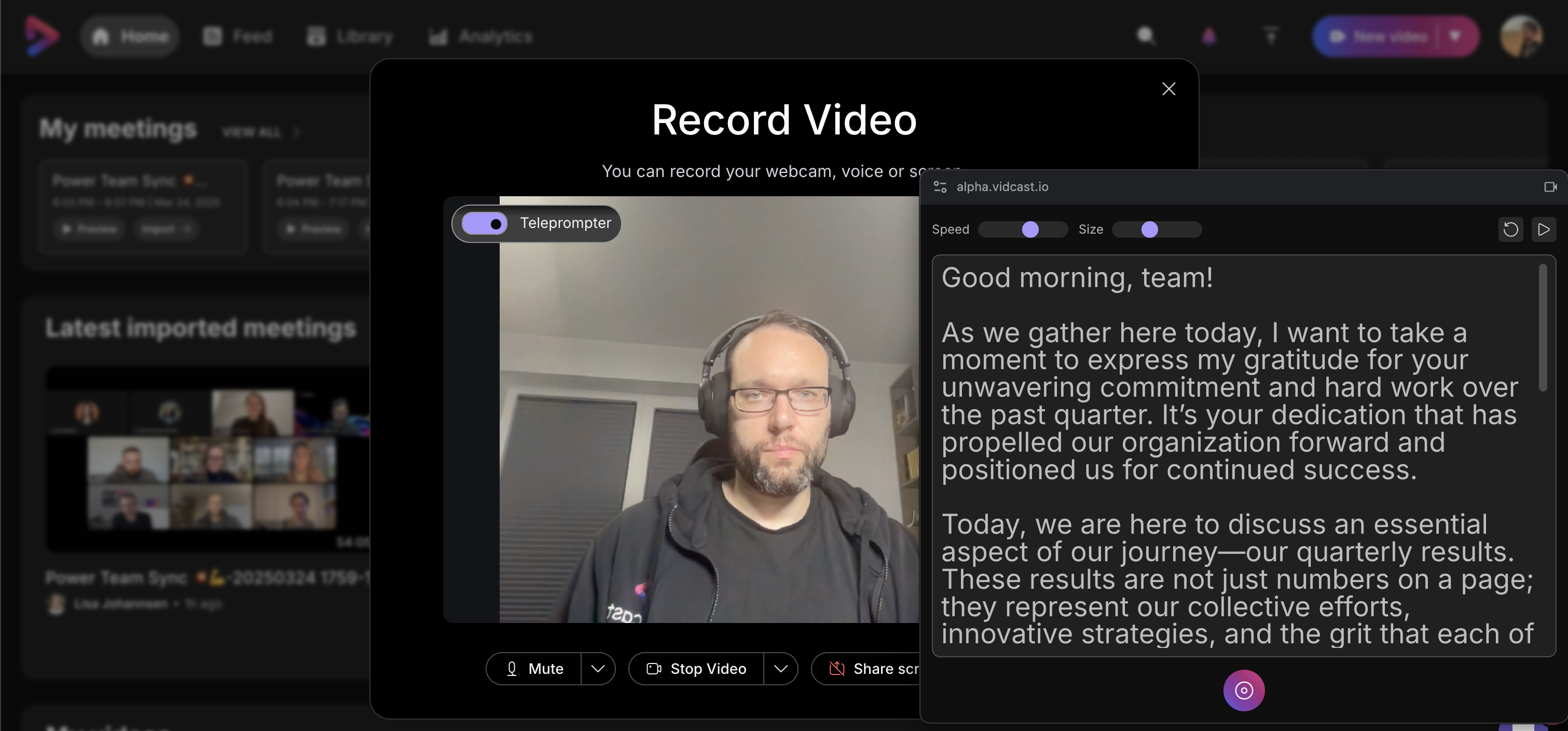
Wanneer u de opname start, bladert de teleprompter automatisch naar beneden in uw script. Bovenaan het venster kunt u de scrollsnelheid en -grootte van de tekst wijzigen, het script opnieuw starten of het scrollen helemaal onderbreken.
Houd er rekening mee dat de tekst die in de teleprompter is ingevoegd, niet wordt opgeslagen nadat de opnamesessie is voltooid.
Met de bedieningselementen aan de onderkant kunt u de opname rechtstreeks vanuit het telepromptervenster onderbreken, hervatten en beëindigen.
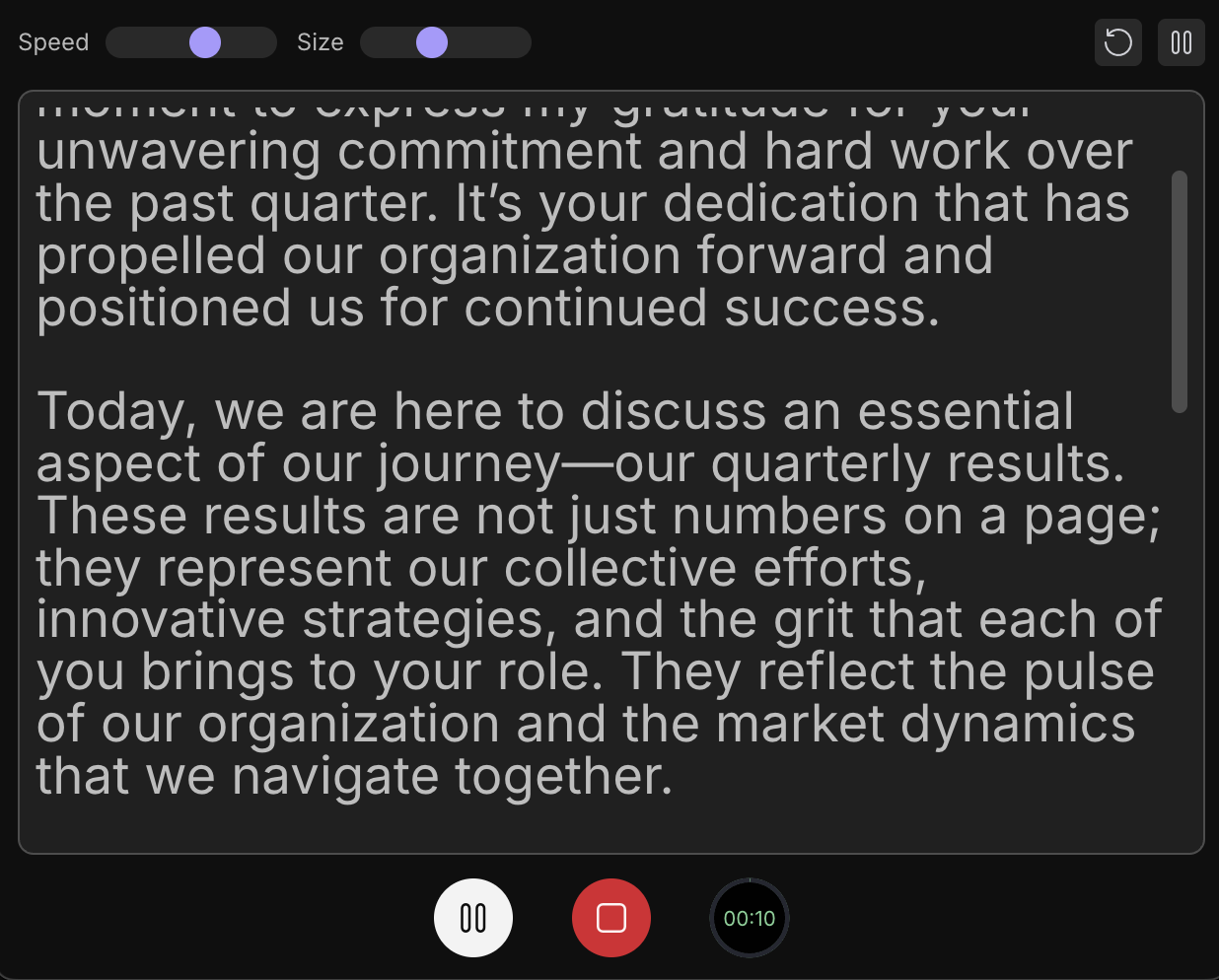
Aangezien de teleprompter altijd bovenaan de inhoud staat, is deze zichtbaar op de opname als u besluit uw volledige scherm op te nemen. Als u het scherm wilt delen terwijl de teleprompter is ingeschakeld, raden we u aan een specifiek tabblad of venster te delen, of de teleprompter op een ander scherm te plaatsen (bij gebruik van meerdere beeldschermen).
Opnemen
Door op te nemen met onze iOS-app kunt u zowel camera's aan de voor- als achterzijde gebruiken, het scherm van uw apparaat delen of alleen audio opnemen.
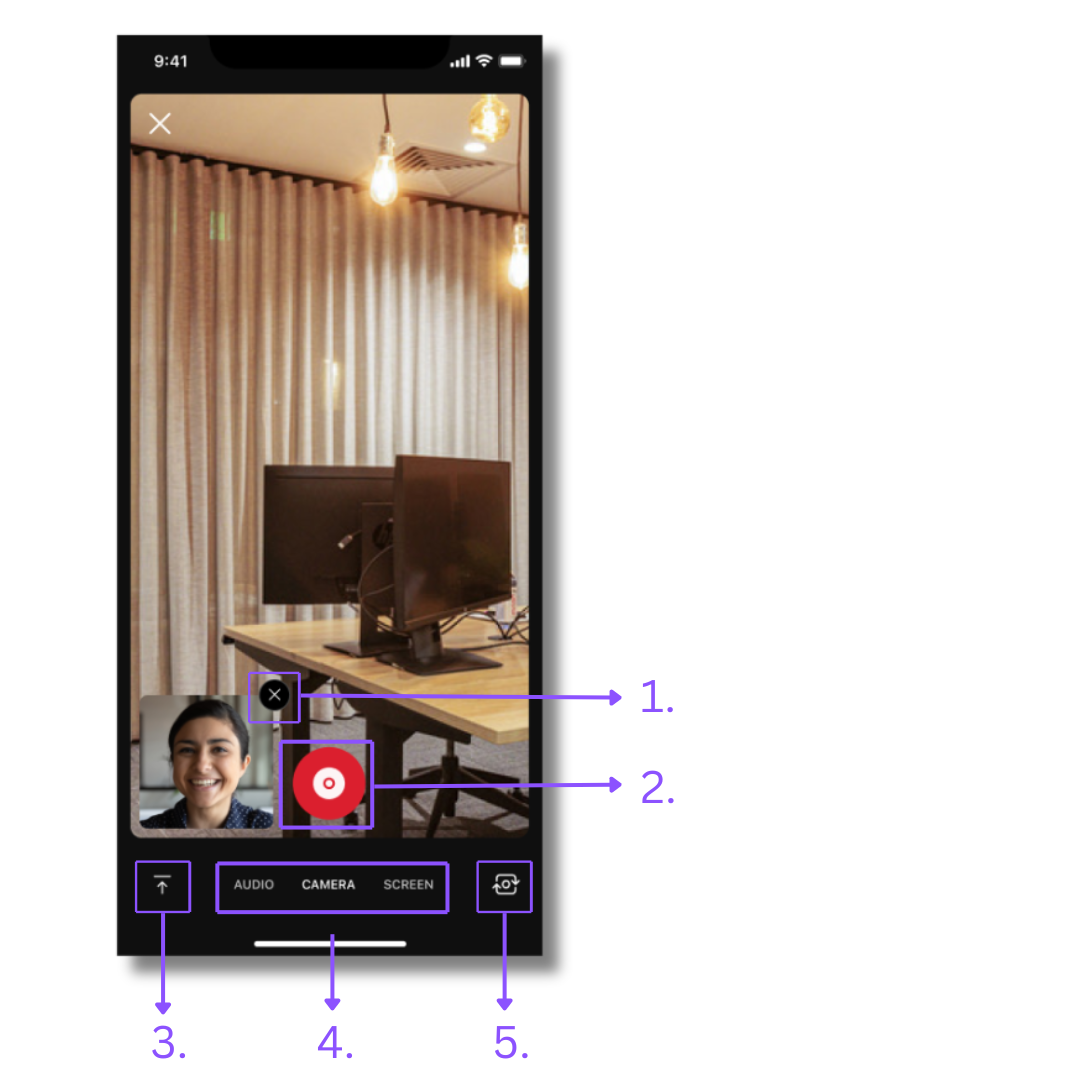
Als u op de opnameknop tikt, wordt een opname-instelling geopend. De standaardinstelling is de weergave met twee camera's, waarbij de camera aan de voorkant van uw apparaat u opneemt in de "camerabobbel” en de camera aan de achterzijde de belangrijkste inhoud opneemt. U kunt de opname-indeling naar behoefte wijzigen door op de volgende knoppen te tikken:
-
Met de X-knop aan de bovenkant van uw camerabbel wordt deze uitgeschakeld. In dergelijke gevallen kunt u de camerabbel herstellen door tijdens het instellen van de opname op de dubbele cameraknop te tikken die de bubbel vervangt.
-
Dit is de opnameknop. Als u tevreden bent met de opname-indeling, drukt u op de opnameknop en na een korte aftelling wordt uw inhoud opgenomen.
-
Dit is de knop voor het uploaden van video. U kunt het gebruiken om reeds bestaande videocontent uit uw galerij naar Vidcast te uploaden.
-
U kunt ook kiezen of u alleen audio wilt opnemen, uw camera's wilt gebruiken of het scherm van uw apparaat wilt opnemen.
-
Met deze knop kunt u van camera wisselen. Als u de instelling voor twee camera's hebt ingeschakeld, worden de camera's omgeschakeld voor de bubble en de hoofdopname. Als u slechts één camera gebruikt om op te nemen, kunt u met deze knop de camera kiezen voor de hoofdopname.
Een paar punten om te onthouden:
-
De richting van de uiteindelijke video hangt af van de positie van uw apparaat wanneer u begint met opnemen. Als u uw apparaat horizontaal houdt, wordt de video-uitvoer in de liggende modus weergegeven. Als u begint met opnemen terwijl uw apparaat verticaal staat, wordt de uiteindelijke video standaard ingesteld op de verticale beeldverhouding.
-
Als u eenmaal begint met opnemen, kunnen we niet overschakelen naar een andere indeling. De oplossing zou zijn om de opname te stoppen en een nieuwe opname te starten met een andere indeling. U kunt die twee altijd aan elkaar naaien!
-
De uiteindelijke positie van de camerabobbel bevindt zich altijd linksonder, ongeacht waar deze zich bevindt tijdens de opname.
-
Het opnemen van camerabobbel tijdens het delen van het scherm wordt momenteel niet ondersteund.


