- Kezdőlap
- /
- Cikk

Köszönjük visszajelzését.

 Ebben a cikkben
 Visszajelzés?
Az első Vidcast rögzítése fényképezőgéppel, képernyőmegosztással vagy mindkettő kombinációjával.
Ha bemutatót szeretne kapni a Vidcast lépésről lépésre történő rögzítéséről, kattintson a fenti indexképre!
Felvétel beállítása
Az első Vidcast létrehozásához kattintson az Új videó gombra a képernyő jobb felső sarkában.
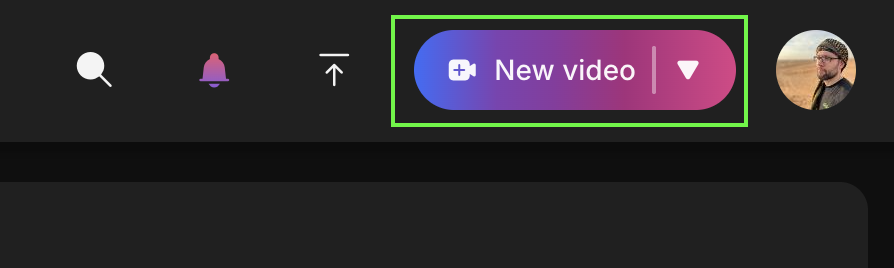
Megjegyzés: A videofelvétel jelenleg csak asztali Chrome/Edge böngészőkben vagy Webex-en keresztül érhető el. Más böngészők támogatják a Vidcast lejátszását, azonban az „Új videó” gomb nem lesz elérhető.
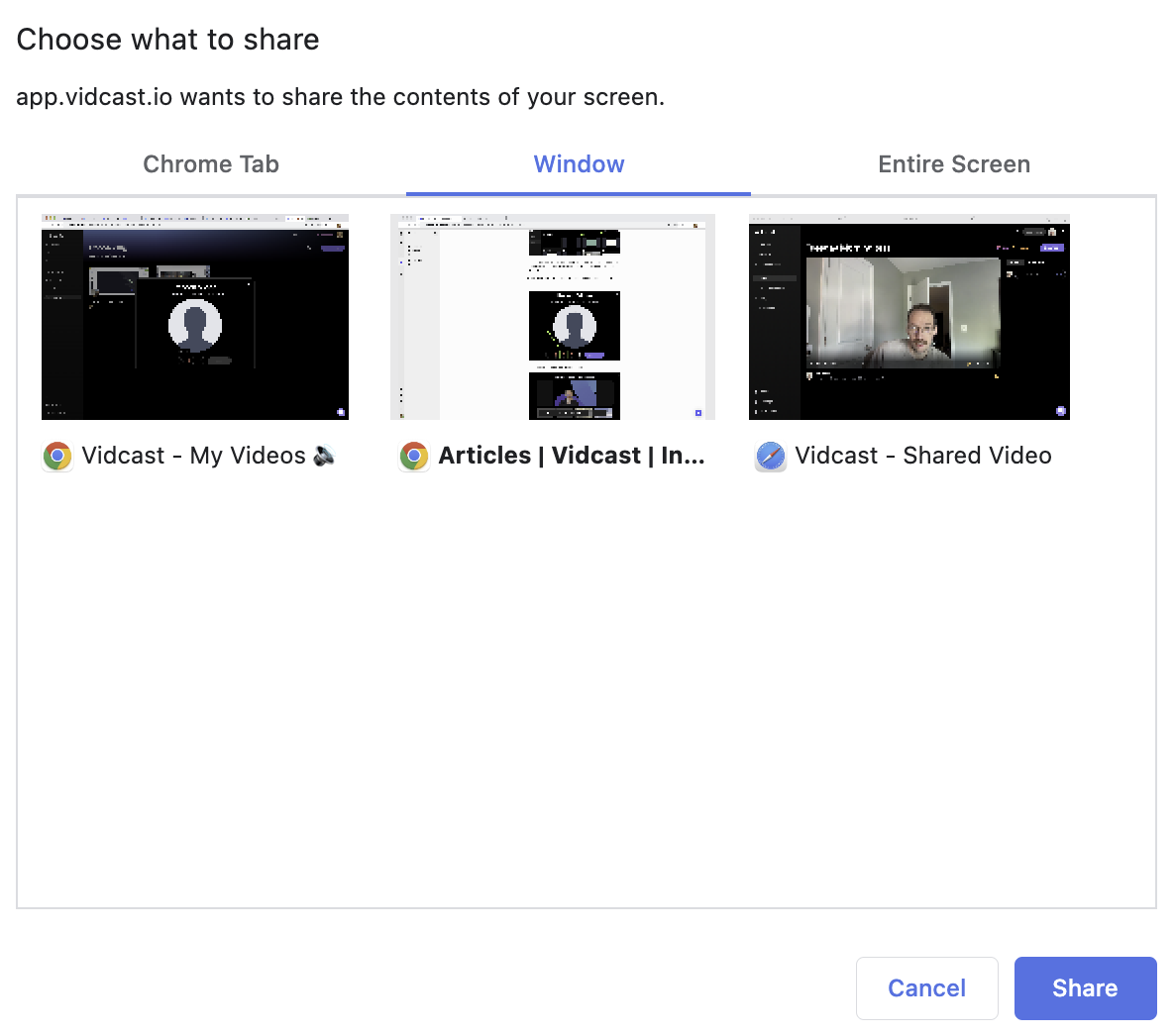
A beállításokat igényei szerint módosíthatja - a fényképezőgép és a hang alapértelmezés szerint be lesz kapcsolva, kattintson a képernyőmegosztás gombra, hogy válassza ki, hogy melyik képernyőt, ablakot vagy fület szeretné megosztani.
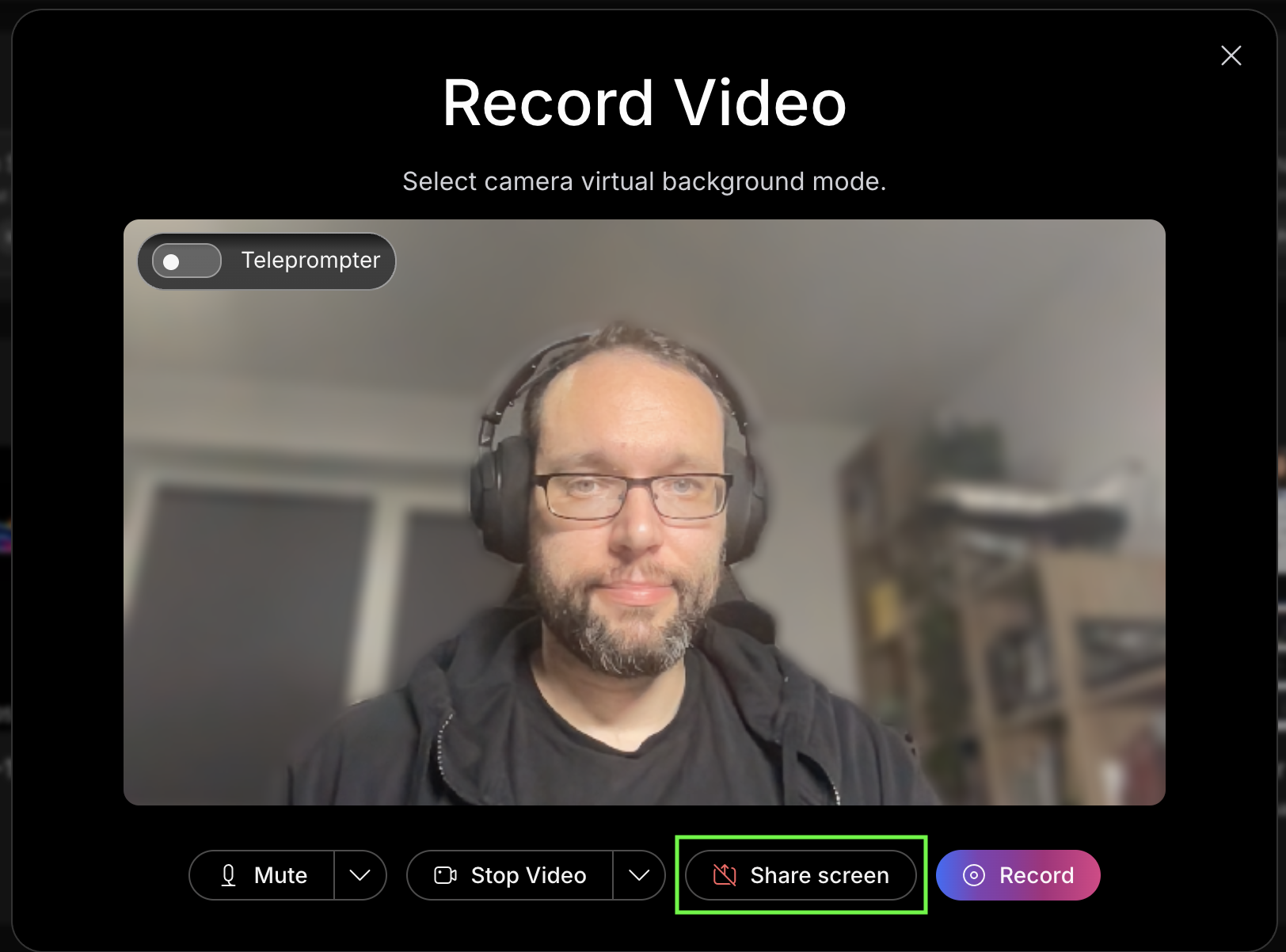
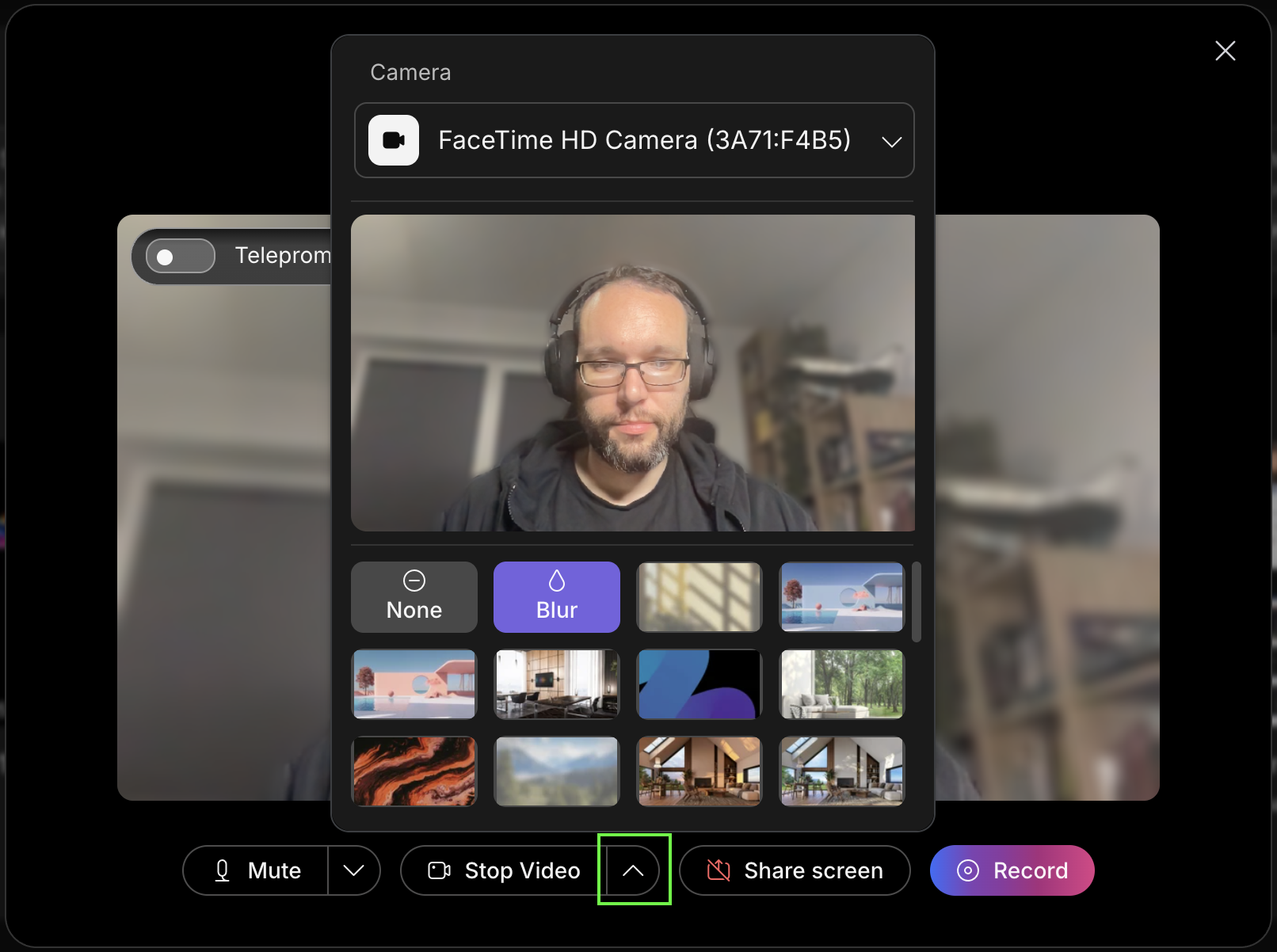
Kiválaszthatja a fényképezőgép-hírcsatornához virtuális hát teret, és kiválaszthatja a fényképezőgép forrását a Videó indítása/leállítása gomb melletti „felfelé nyíl” gombra kattintva.
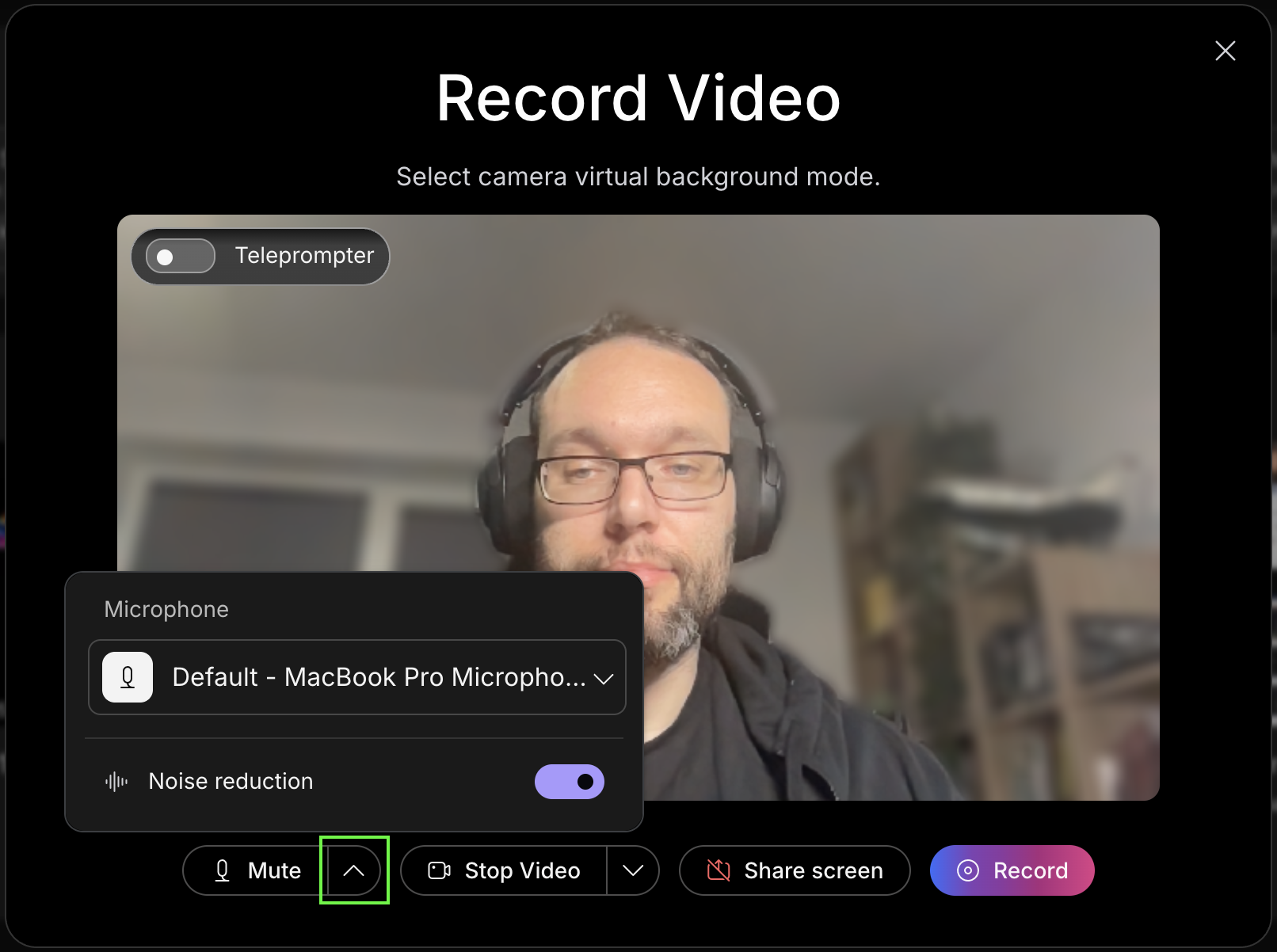
Kiválaszthatja a kívánt mikrofont is, és a Zaj csökkentést be- és kikapcsolhatja a Nyílás/Elnémítás gomb melletti „felfelé mutató nyíl” gombra kattintva.
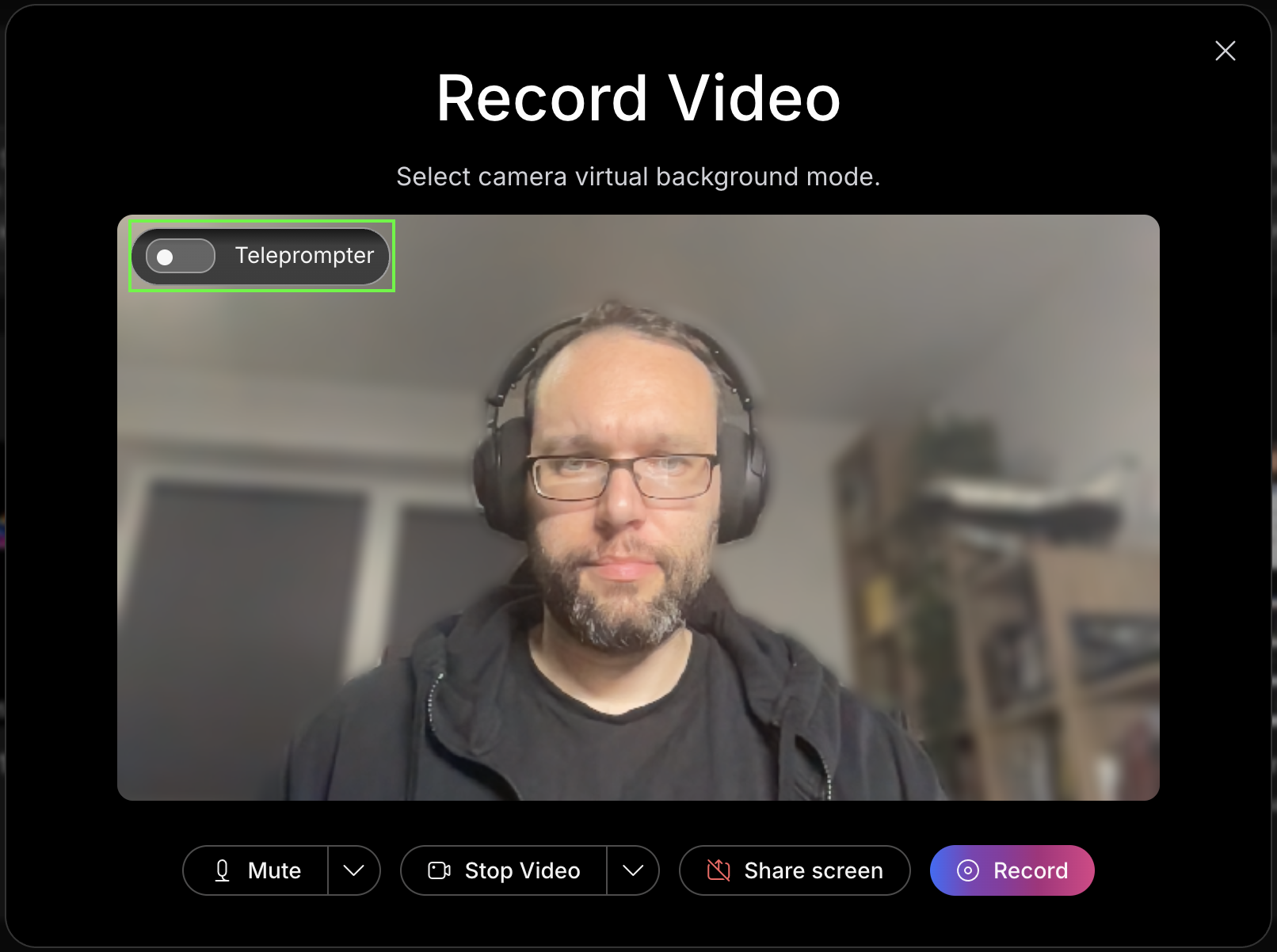
És végül dönthet úgy, hogy a telepromptert használja a videó jához.
A Teleprompter funkció csak böngészőben érhető el. A Vidcast Webex integráció vagy a Vidcast asztali alkalmazás jelenleg nem támogatja a telepromptert.
A teleprompter átkapcsolása külön ablak nyit meg, amely mindig a böngésző lapjainak és más programjainak vagy alkalmazásainak tetején lesz. Ez lehetővé teszi a szkript másolása/beillesztését közvetlenül ebbe az ablakba.
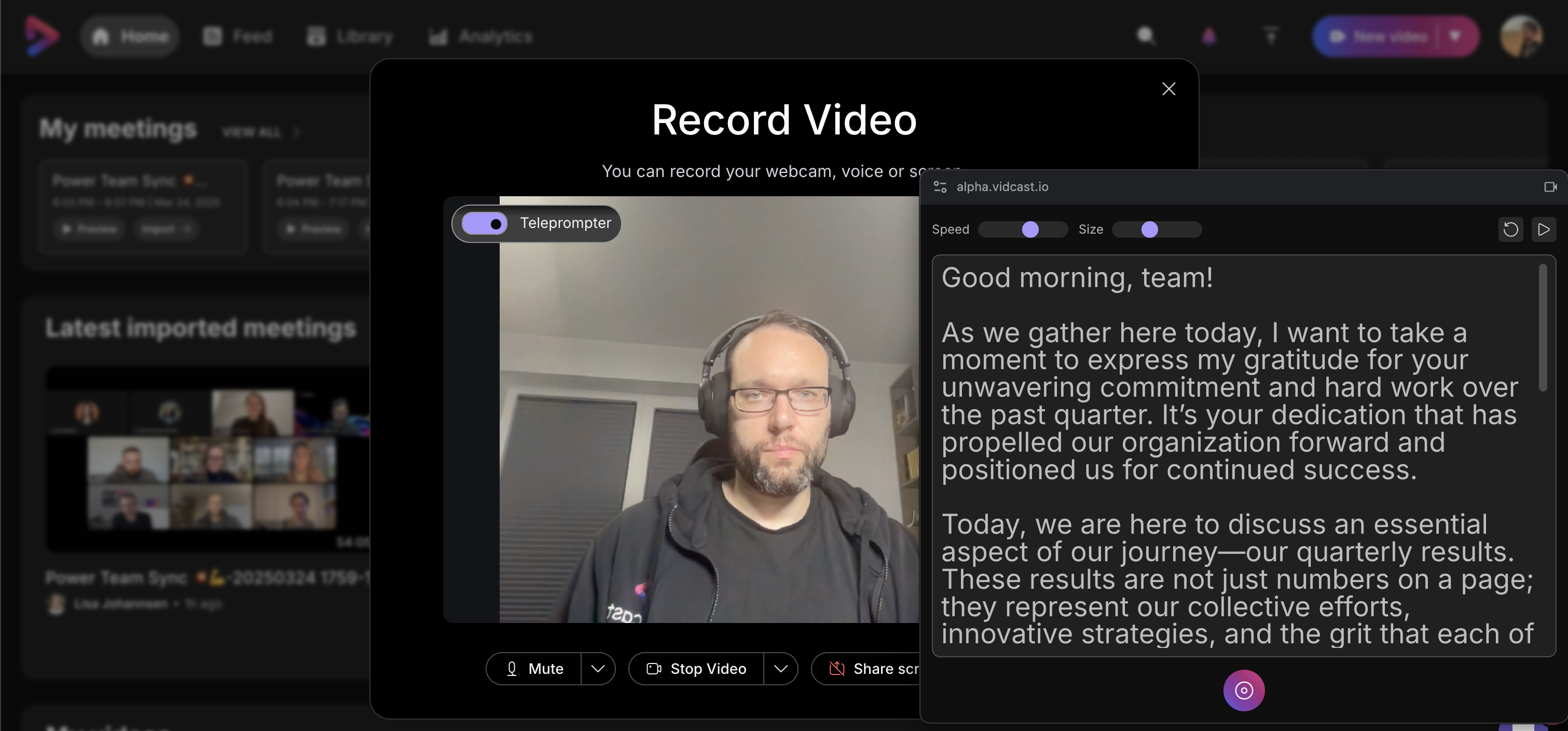
A felvétel elindításakor a teleprompter automatikusan lefelé görget a szkripten. Az ablak tetején megváltoztathatja a görgetési sebességet és a szöveg mére tét, újraindíthatja a szkriptet, vagy teljesen szüneteltetheti a görgetést.
Felhívjuk figyelmét, hogy a teleprompterbe beillesztett szöveg a felvételi munkamenet befejezése után nem menti el.
Az alsó vezérlők lehetővé teszik a felvétel szüneteltetését, folytatását és befejezését közvetlenül a teleprompter ablakból.
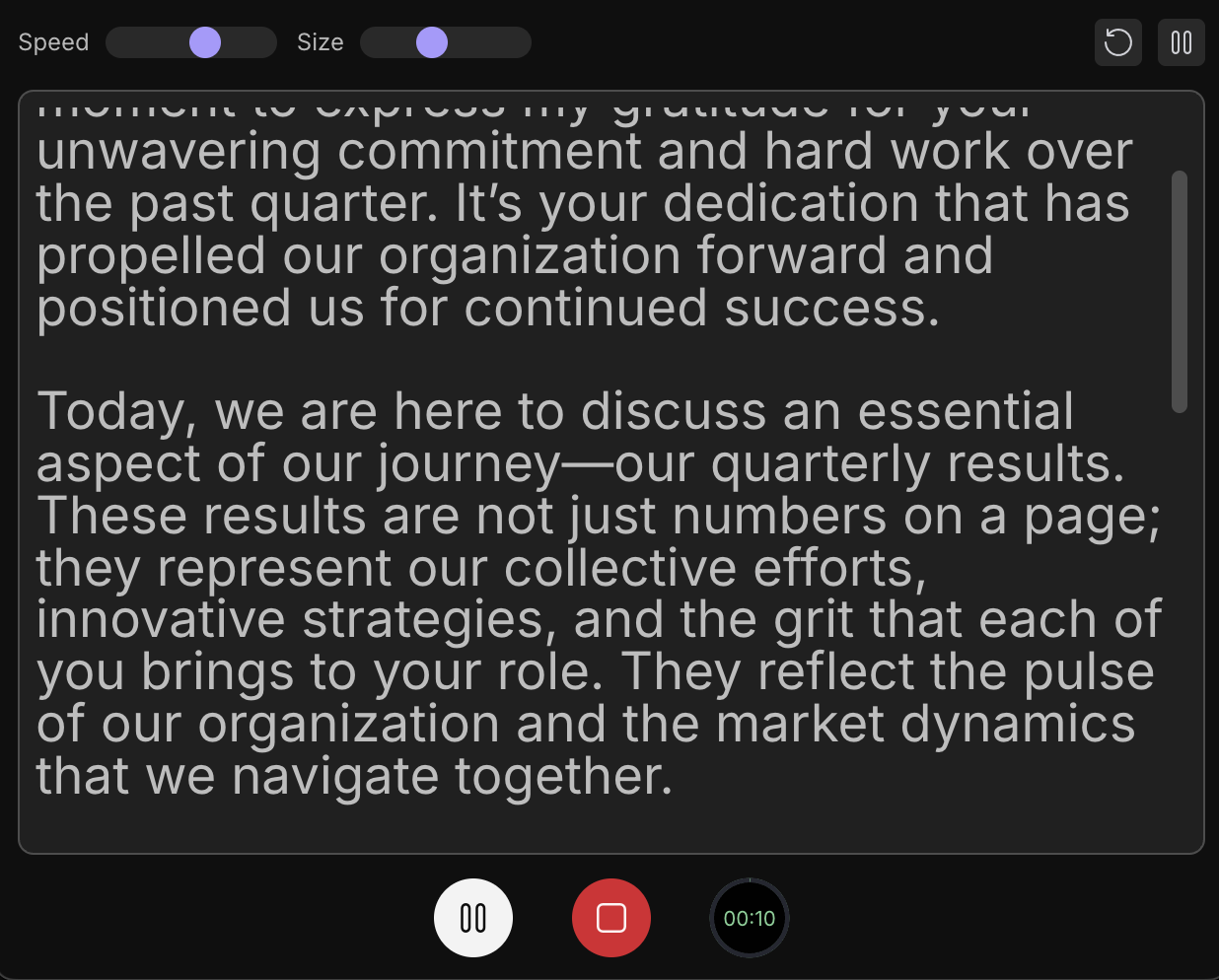
Mivel a teleprompter mindig a tartalom tetején lesz, akkor látható lesz a felvételen, ha úgy dönt, hogy rögzíti a teljes képernyőt. Ha a képernyő megosztását szeretné bekapcsolni a teleprompterrel, javasoljuk, hogy egy adott fület vagy ablak megosztása, vagy a teleprompter egy másik képernyőn legyen (több monitor használata esetén).
Felvétel
Az iOS alkalmazásunkkal történő felvétel lehetővé teszi mind az elülső, mind a hátsó kamerák használatát, a készülék képernyőjének megosztását, vagy csak hang rögzítését.
A Felvétel gombra koppintva megnyílik egy felvételi beállítás, amely alapértelmezés szerint kettős kamerás nézet lesz, ahol a készülék elülső kamerája rögzíti Önt a "kameraburékokba”, a hátsó kamera pedig rögzíti a fő tartalmat. A felvételi elrendezést szükség szerint módosíthatja a következő gombok megérintésével:

-
A fény képezőgép buborékának tetején található X gom b letiltja azt. A fényképezőgép buborékát úgy állíthatja vissza, hogy megérinti a kettős kamera gombot, amely ilyen esetekben a felvétel beállítása során helyettesíti a buborékot.
-
Ez a Felvé tel gomb. Miután elégedett a felvételi elrendezéssel, nyomja meg a felvétel gombot, és rövid visszaszámlálás után a tartalom rögzül.
-
Ez a Videó feltöltés gomb. Használhatja a már meglévő videotartalmak feltöltésére a galériából a Vidcastba.
-
Azt is kiválaszthatja, hogy csak hangot szeretne-e rögzíteni, fény képe ző gépeit használni, vagy rögzíteni szeretne-e készülék képernyőjét.
-
Ez a gomb lehetővé teszi a kamerák váltását. Ha engedélyezve van a kettős kamera beállítása, akkor a kamerákat váltja a buborékhoz és a fő felvételhez. Ha csak egyetlen kamerás felvételt használ, ez a gomb lehetővé teszi a fő felvétel fényképezőgépének kiválasztását.
Néhány szempont, amire emlékezni kell:
-
A végső videó tájolása a készülék helyzetétől függ a felvétel megkezdésekor. Ha vízszintesen tartja a készüléket, a kimeneti videó fekvő mód ban lesz. Ha akkor kezdi el a felvételt, amikor a készülék függőleges, a végső videó alapértelmezés szerint függőleges képarány lesz.
-
Miután elkezdte a felvételt, nem tudunk másik elrendezésre váltani. A megoldás az lenne, ha leállítjuk a felvételt, és elindítanánk egy másikat más elrendezéssel. Ezt a kettőt mindig össze lehet varrni!
-
A fényképezőgép buborékának végső helyzete mindig a bal alsó sarokban lesz, függetlenül attól, hogy hol van a felvétel során.
-
A fényképezőgép buborékának rögzítése képernyőmegosztás közben jelenleg nem támogatott.


