- Početak
- /
- Članak

Hvala na povratnim informacijama.

 U ovom članku
 Povratne informacije?
Kako snimiti svoj prvi Vidcast pomoću kamere, deljenja ekrana ili kombinacije oba.
Da biste dobili demo o tome kako snimiti Vidcast korak po korak, kliknite na sličicu iznad!
Podešavanje snimanja
Da biste kreirali svoj prvi Vidcast kliknite na dugme Novi video u gornjem desnom uglu ekrana.
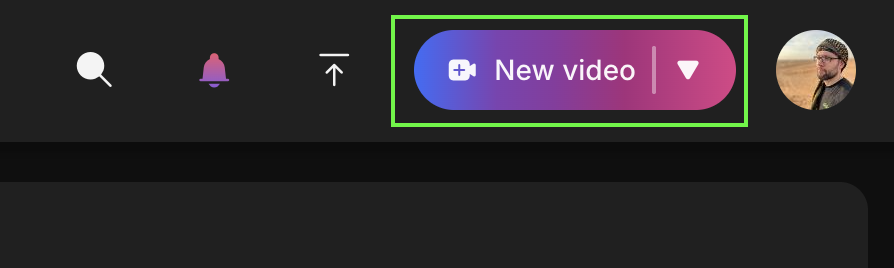
Napomena: Snimanje video zapisa je trenutno dostupno samo u desktop pregledačima Chrome/Edge ili putem Vebek-a. Drugi pregledači podržavaju reprodukciju Vidcast-a, međutim, dugme „Novi video“ neće biti dostupno.
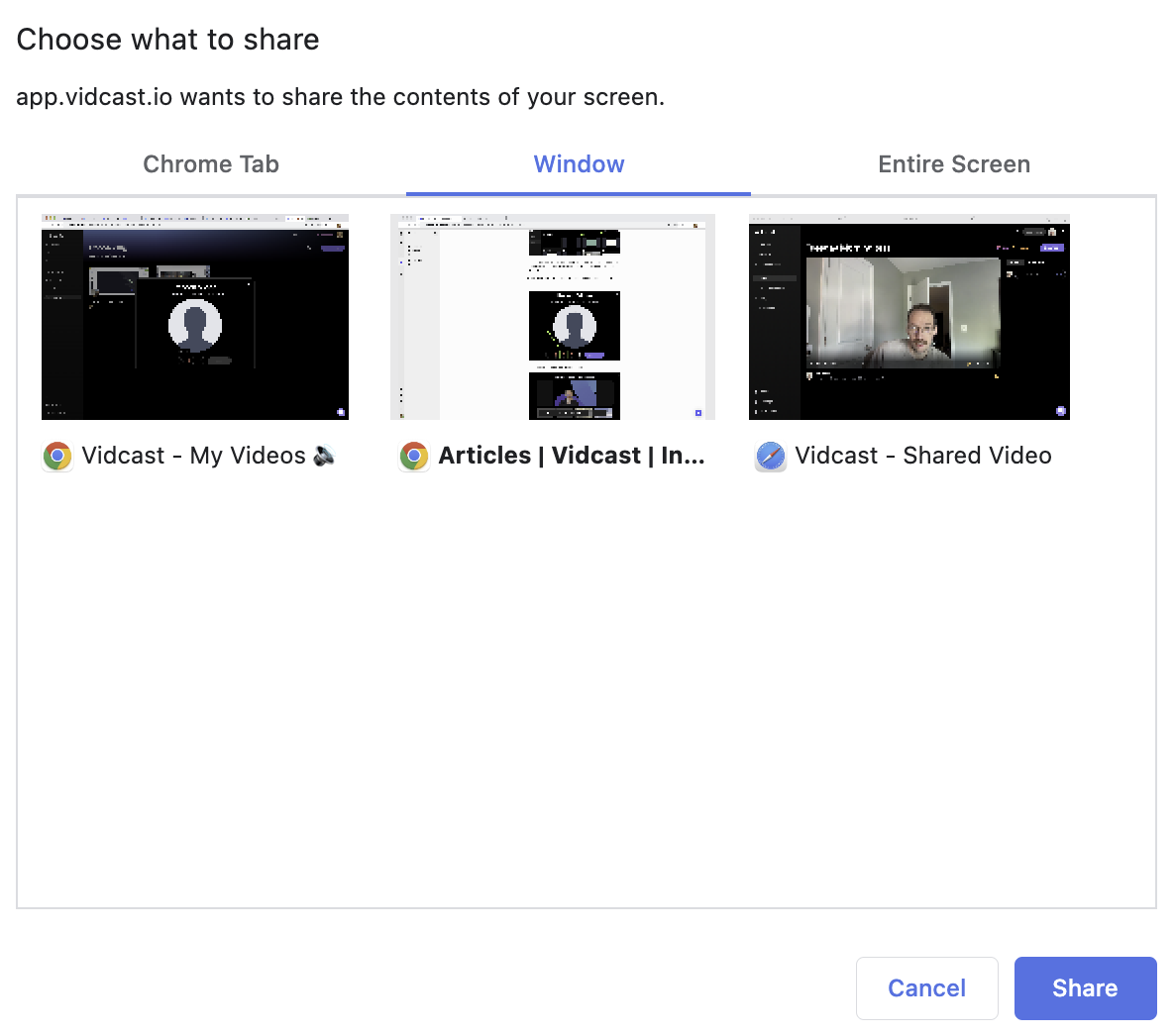
Podešavanja možete prilagoditi na osnovu vaših potreba - kamera i zvuk će biti podrazumevano uključeni, kliknite na dugme za deljenje ekrana da biste izabrali koji ekran, prozor ili karticu želite da delite.
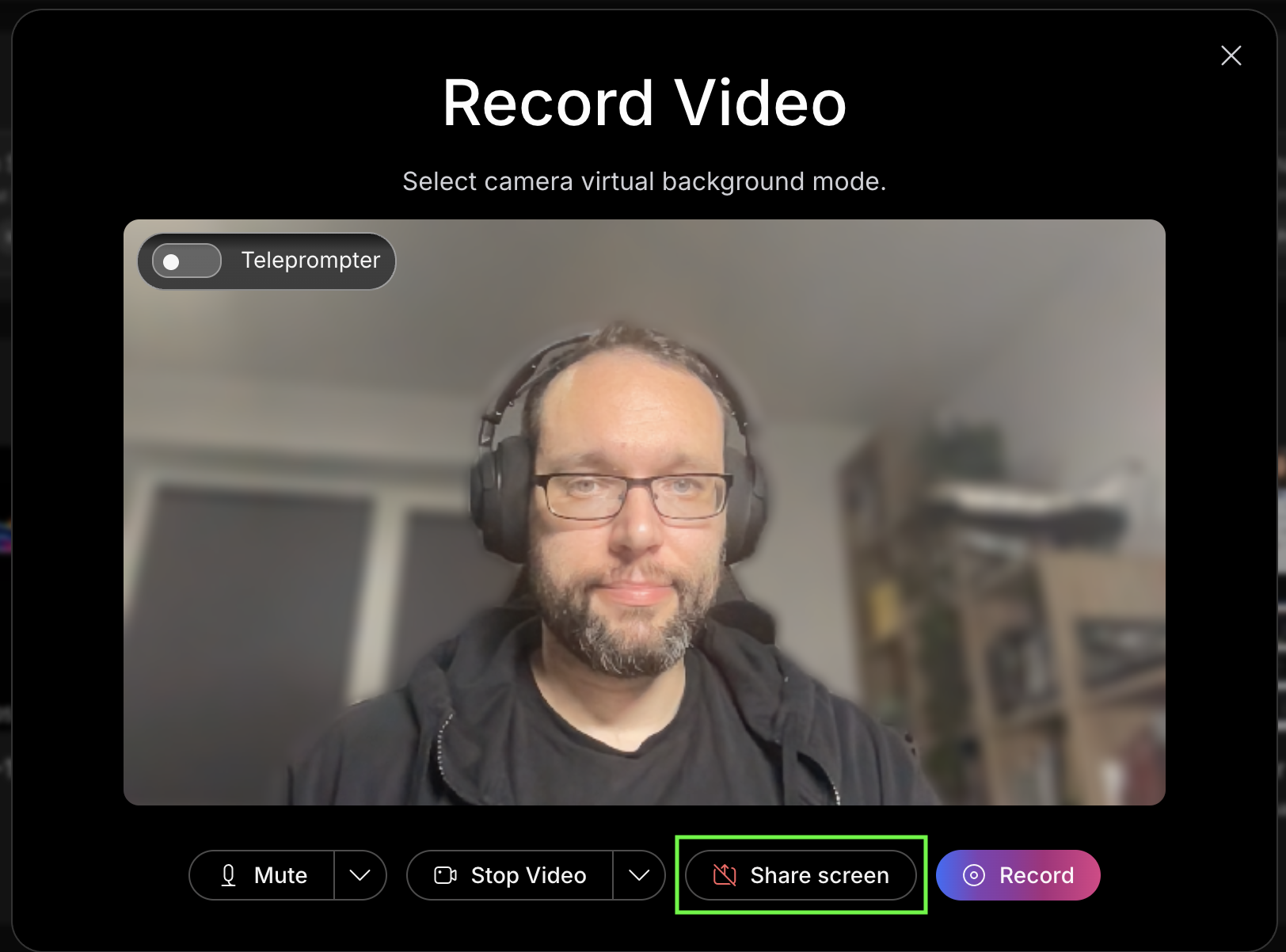
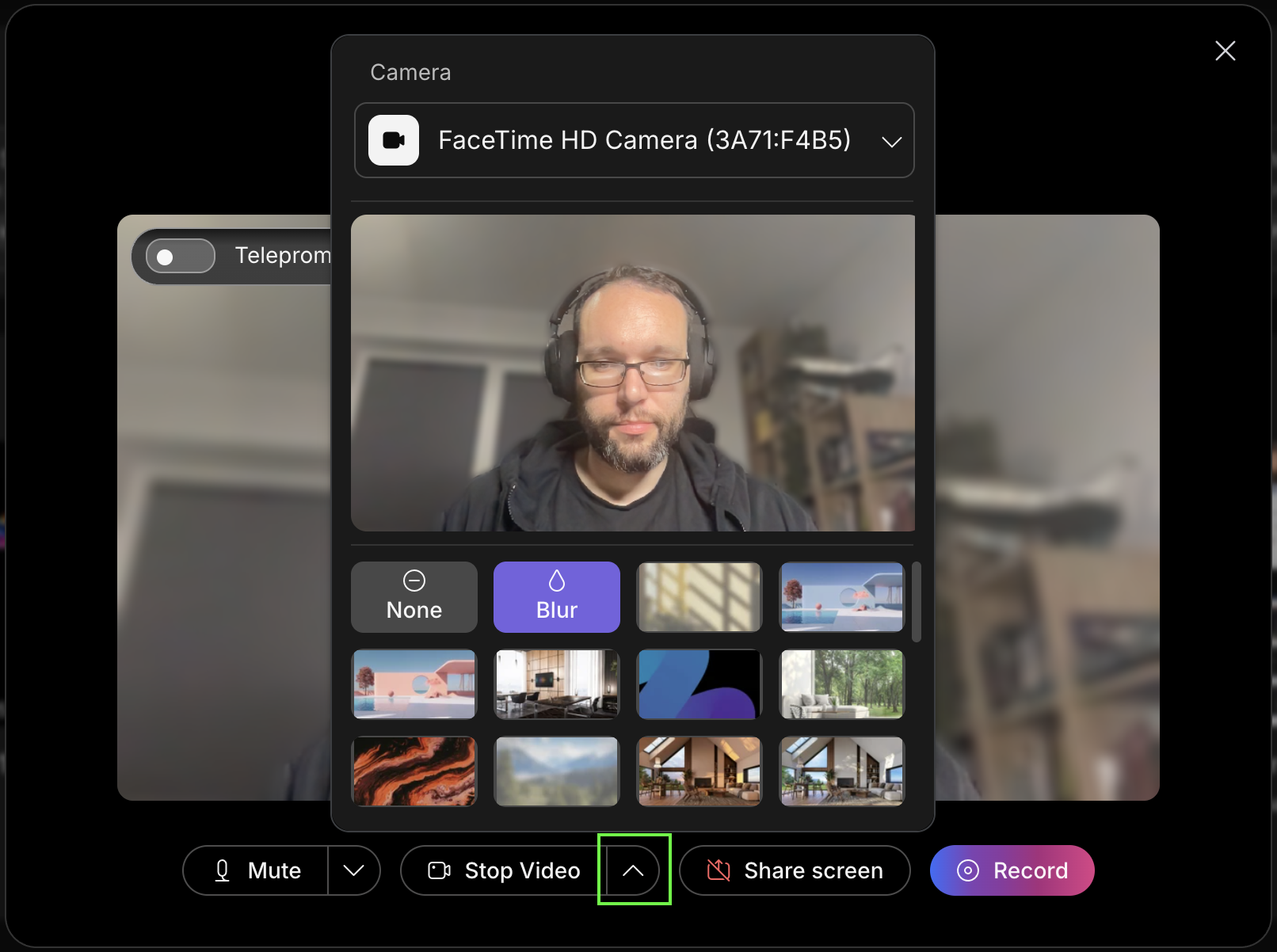
Možete odabrati virtuelnu pozad inu za feed kamere i odabrati izvor kamere klikom na dugme „strelica gore“ pored dugmeta Start/Stop video.
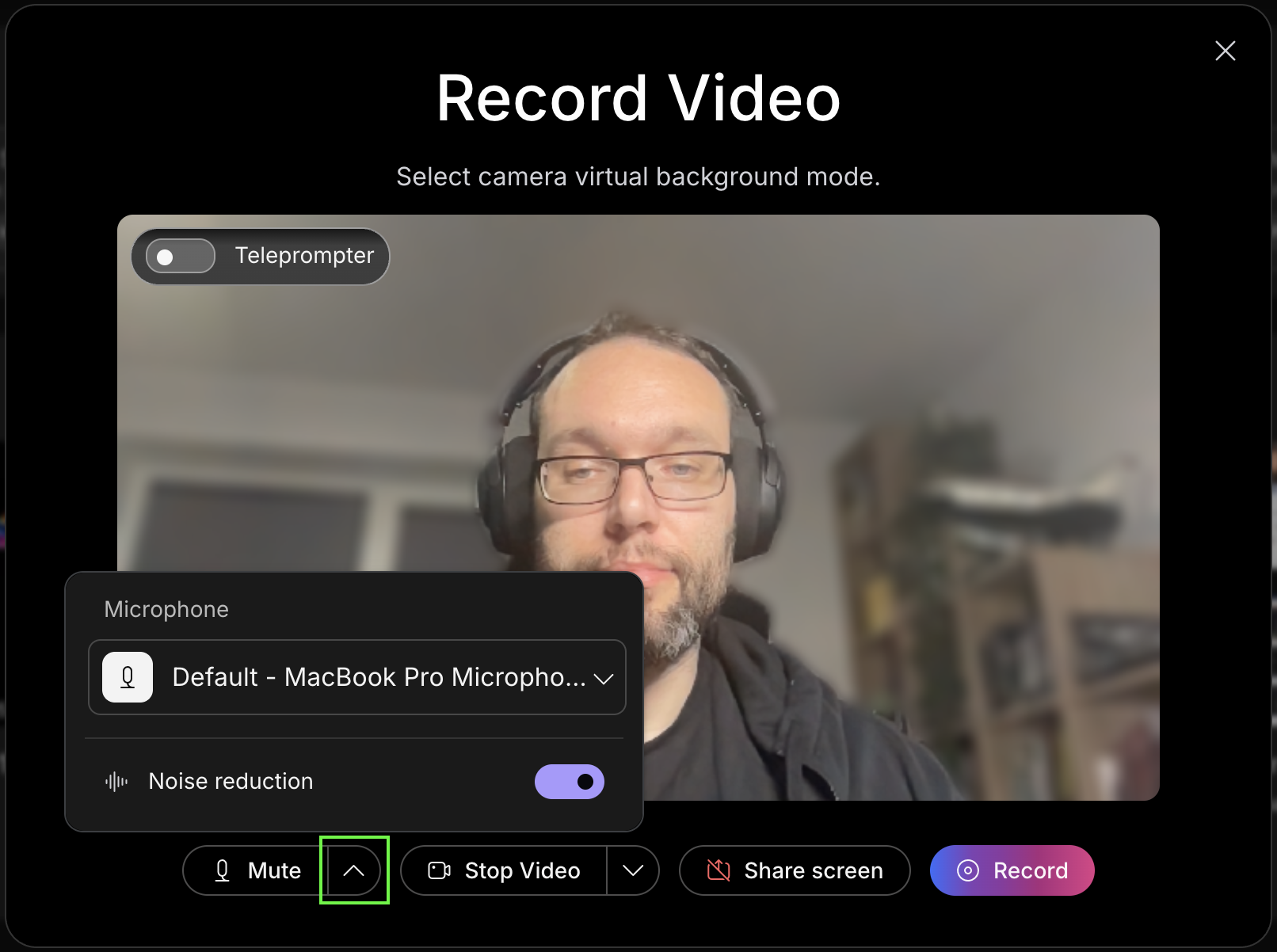
Takođe možete da izaberete željeni mikrofon i uključite/isključite smanjenje š uma klikom na dugme „strelica gore“ pored dugmeta za isključivanje/isključivanje zvuka.
I na kraju, možete se odlučiti za korišćenje telepromptera za svoj video.
Funkcija Teleprompter dostupna je samo u pregledaču. Vidcast Vebek integracija ili Vidcast desktop aplikacija trenutno ne podržavaju teleprompter.
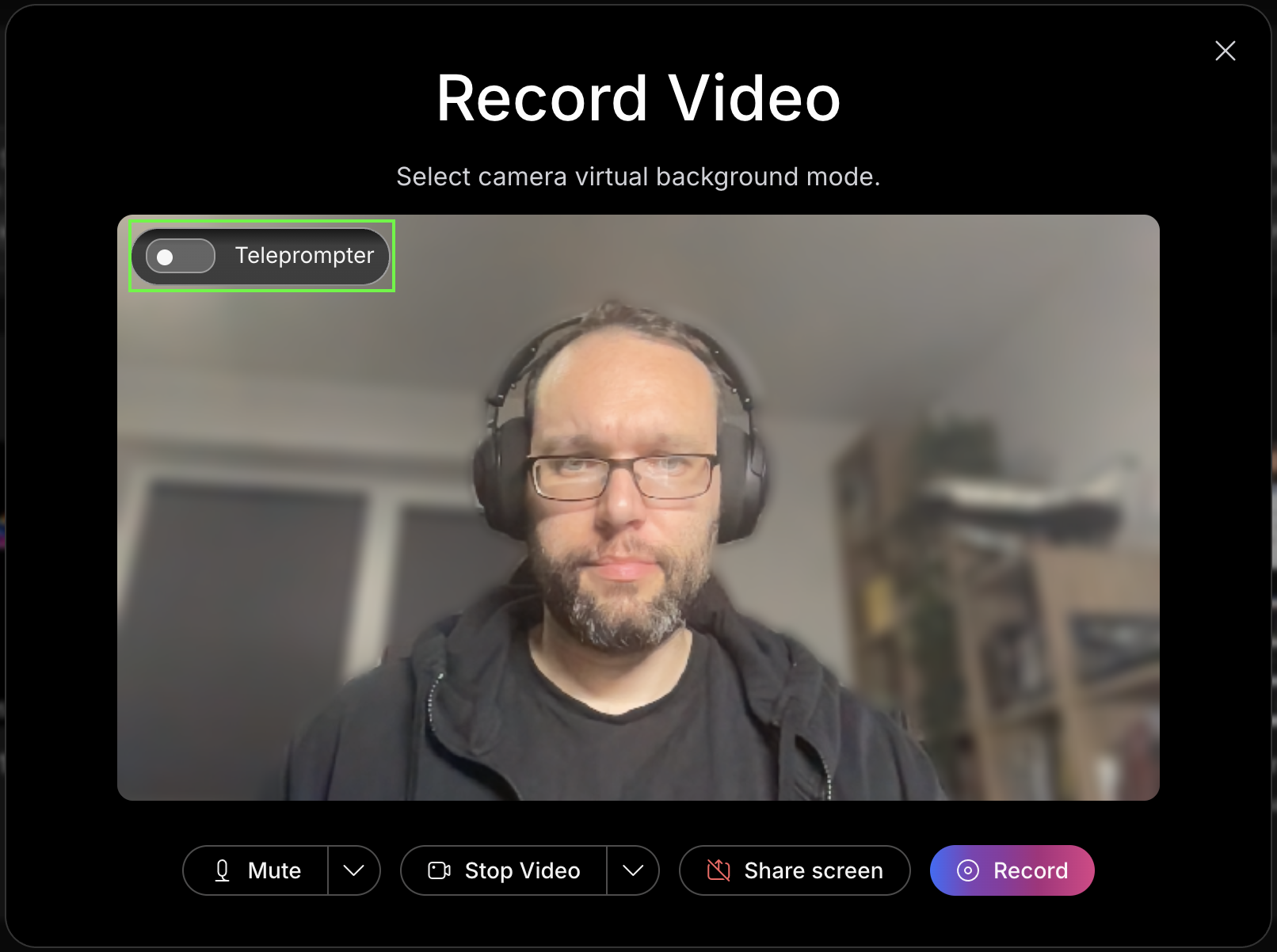
Prebacivanjem telepromptera otvoriće se poseban prozor koji će uvek biti na vrhu kartica pregledača i drugih programa ili aplikacija. Omogućiće vam da kopirate/zalepite skriptu direktno u ovaj prozor.
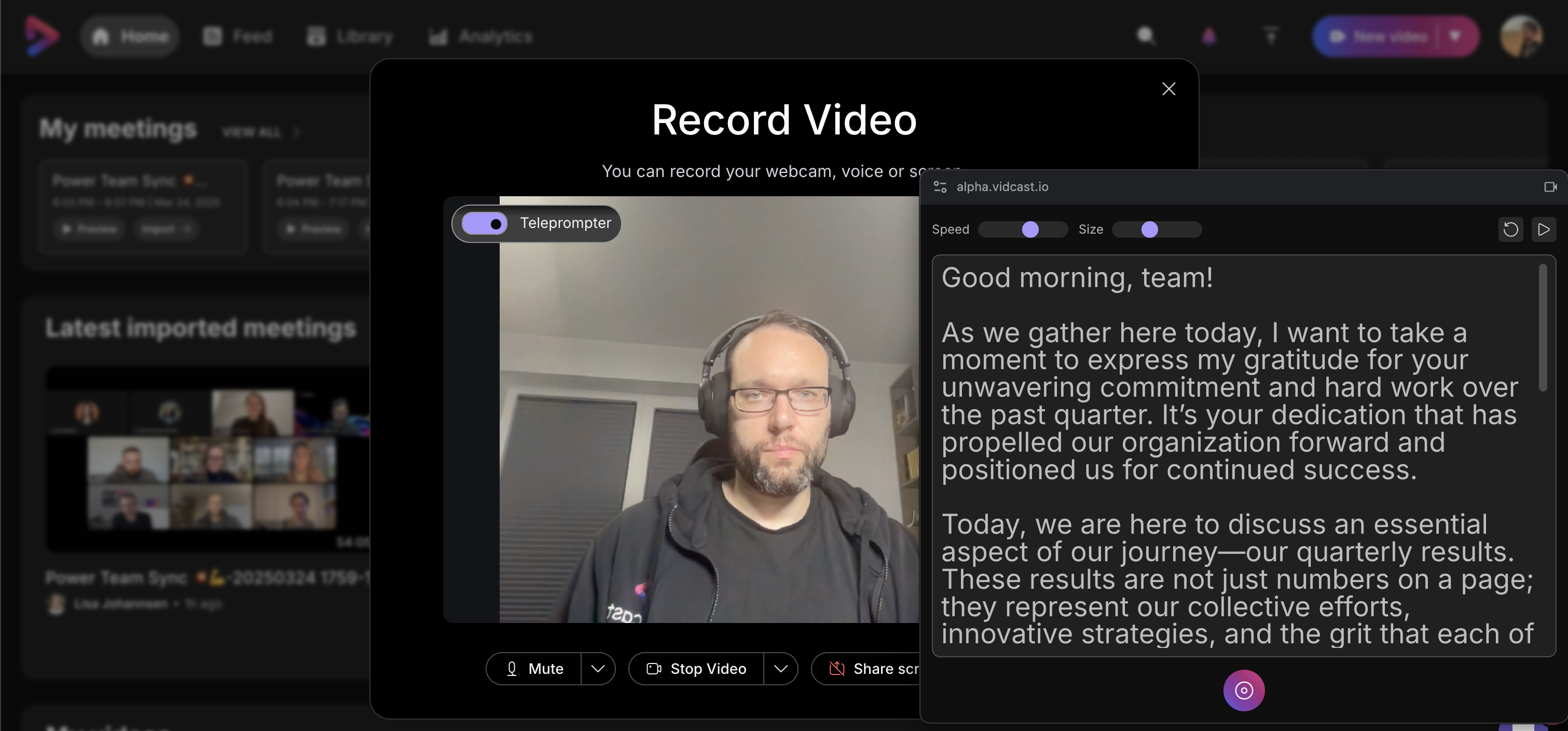
Kada započnete snimanje, teleprompter će se automatski pomicati nadole kroz vašu skriptu. Na vrhu prozora možete promeniti brzinu pomer anja i veličinu teksta, ponovo pokrenuti skriptu ili potpuno pauzirati pomicanje.
Imajte na umu da se tekst umetnut u teleprompter ne čuva nakon završetka sesije snimanja.
Donje kontrole će vam omogućiti da pauzirate, nastavite i završite snimanje direktno iz prozora telepromptera.
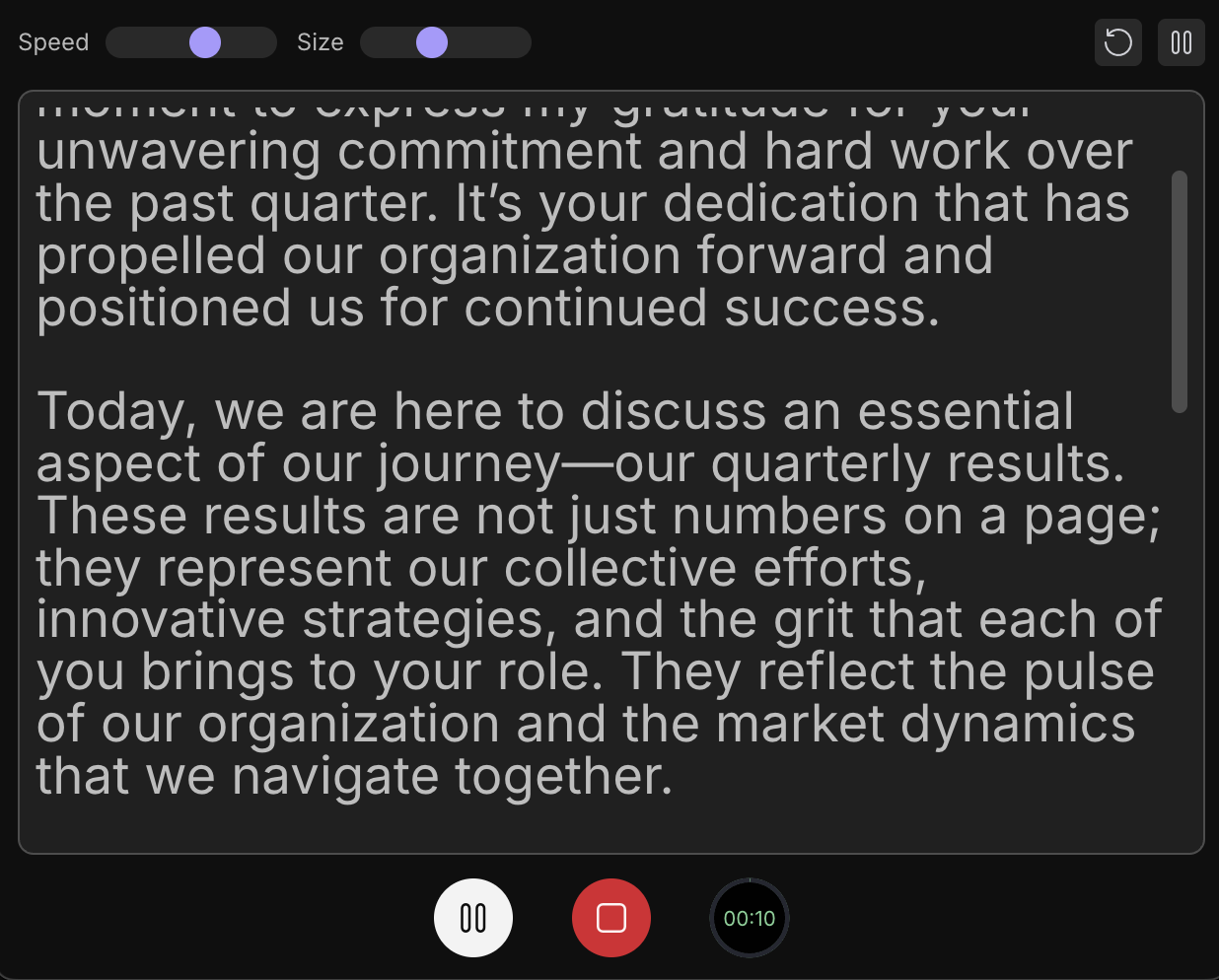
Pošto će teleprompter uvek biti na vrhu sadržaja, biće vidljiv na snimku ako odlučite da snimite ceo ekran. Ako želite da delite ekran sa uključenim teleprompterom, preporučujemo da delite određenu karticu ili prozor ili da teleprompter imate na drugom ekranu (kada koristite više monitora).
Snimanje
Snimanje pomoću naše iOS aplikacije omogućava vam da koristite i prednju i zadnju kameru, delite ekran uređaja ili samo snimate zvuk.
Dodirivanjem dugmeta Snimanje otvoriće se podešavanje snimanja, podrazumevano postavljajući prikaz dvostruke kamere, gde vas prednja kamera uređaja snima u „mehur kamere“, a zadnja kamera snima glavni sadržaj. Možete promeniti izgled snimanja po potrebi dodirom sledećih tastera:

-
D ugme K s na vrhu balona kamere će ga onemogućiti. Možete vratiti mehur kamere dodirom na dugme dvostruke kamere koje zamenjuje balon tokom podešavanja snimanja u takvim slučajevima.
-
Ovo je dugme Record. Kada budete zadovoljni izgledom snimanja, pritisnite dugme za snimanje i nakon kratkog odbrojavanja, vaš sadržaj će biti snimljen.
-
Ovo je dugme za otpremanje video zapisa. Možete ga koristiti za otpremanje već postojećeg video sadržaja iz vaše galerije u Vidcast.
-
Takođe možete da izaberete da li želite da sn imate samo zvuk, koristite kamere ili snimite ekran uređaja.
-
Ovo dugme će vam omogućiti da pre bacite kamere. Ako imate omogućeno podešavanje dvostruke kamere, ona će prebaciti kamere za balon i glavno snimanje. Ako koristite samo snimanje sa jednom kamerom, ovo dugme će vam omogućiti da odaberete kameru za glavno snimanje.
Nekoliko tačaka koje treba zapamtiti:
-
Orijentacija konačnog videa zavisi od položaja vašeg uređaja kada započnete snimanje. Ako držite uređaj horizontalno, izlazni video će biti u pejzažnom režimu. Ako počnete da snimate kada je vaš uređaj vertikalan, konačni video će podrazumevano odgovarati vertik alnom odnosu slike.
-
Jednom kada započnete snimanje, nismo u mogućnosti da pređemo na drugi izgled. Rešenje bi bilo zaustavljanje snimanja i pokretanje drugog sa drugačijim rasporedom. Uvek možete spojiti to dvoje zajedno!
-
Konačni položaj balona kamere uvek će biti u donjem levom uglu, bez obzira gde se nalazi tokom snimanja.
-
Snimanje balona kamere dok deljenje ekrana trenutno nije podržano.


