- ホーム
- /
- 投稿記事

コメントありがとうございます。

 この記事の内容
 フィードバックがある場合
カメラ、スクリーンシェア、またはその両方を使って初めてのVidcastを録画する方法。
Vidcastを段階的に録画する方法のデモを見るには、上のサムネイルをクリックしてください!
録音セットアップ
初めてのVidcastを作成するには、画面右上の「新規動画」ボタンをクリックしてください。
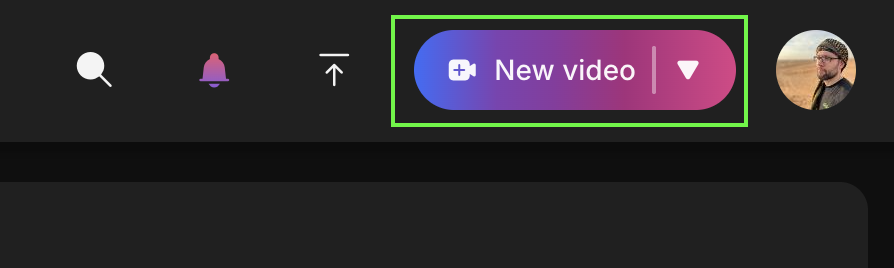
注:ビデオ録画は現在、デスクトップのChrome/EdgeブラウザまたはWebexでのみ利用可能です。 他のブラウザはVidcastの再生をサポートしていますが、「新しいビデオ」ボタンは使用できません。
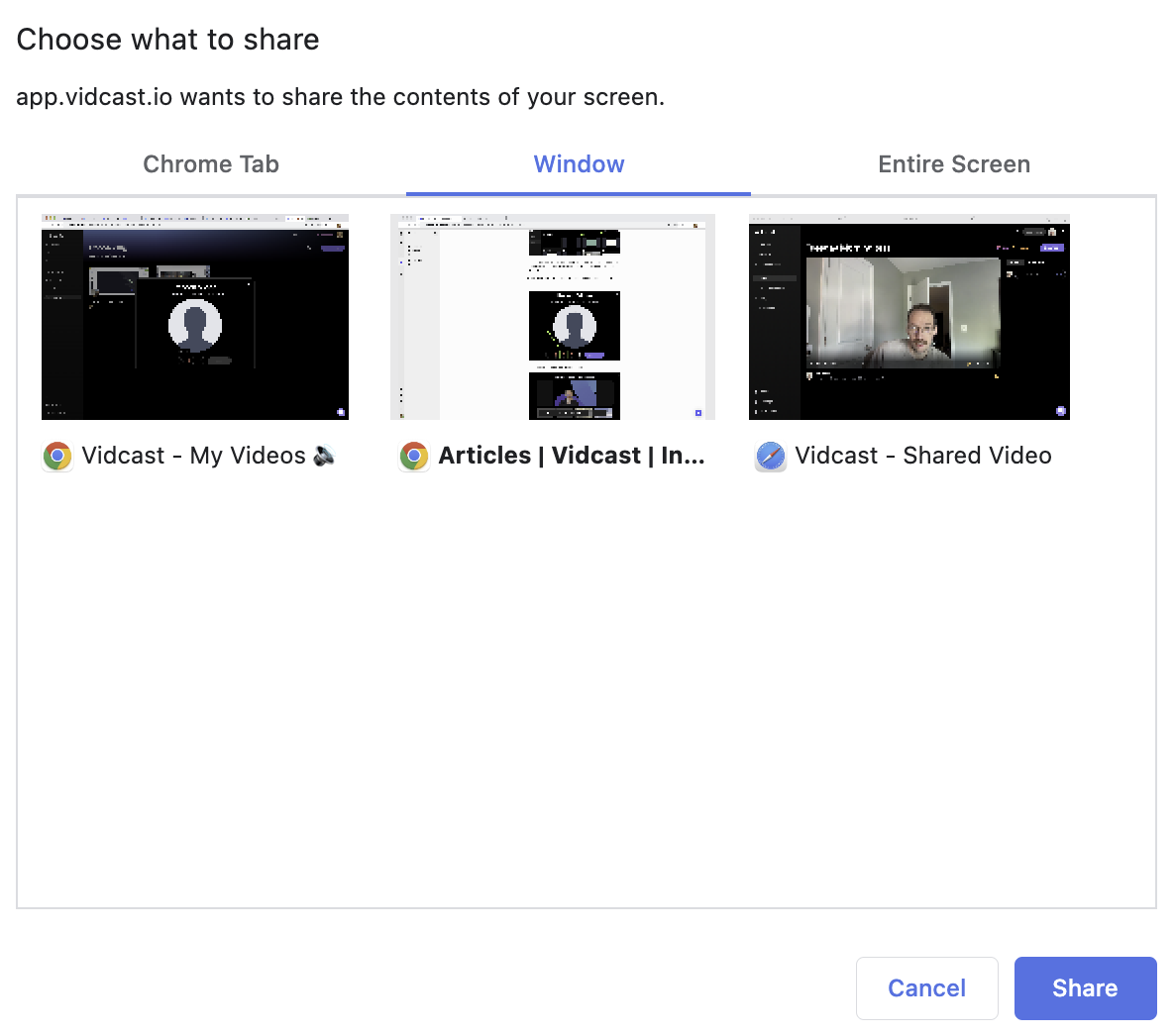
必要に応じて設定を調整できます。カメラとオーディオはデフォルトでオンになっています。画面共有ボタンをクリックして、共有したい画面、ウィンドウ、またはタブを選択します。
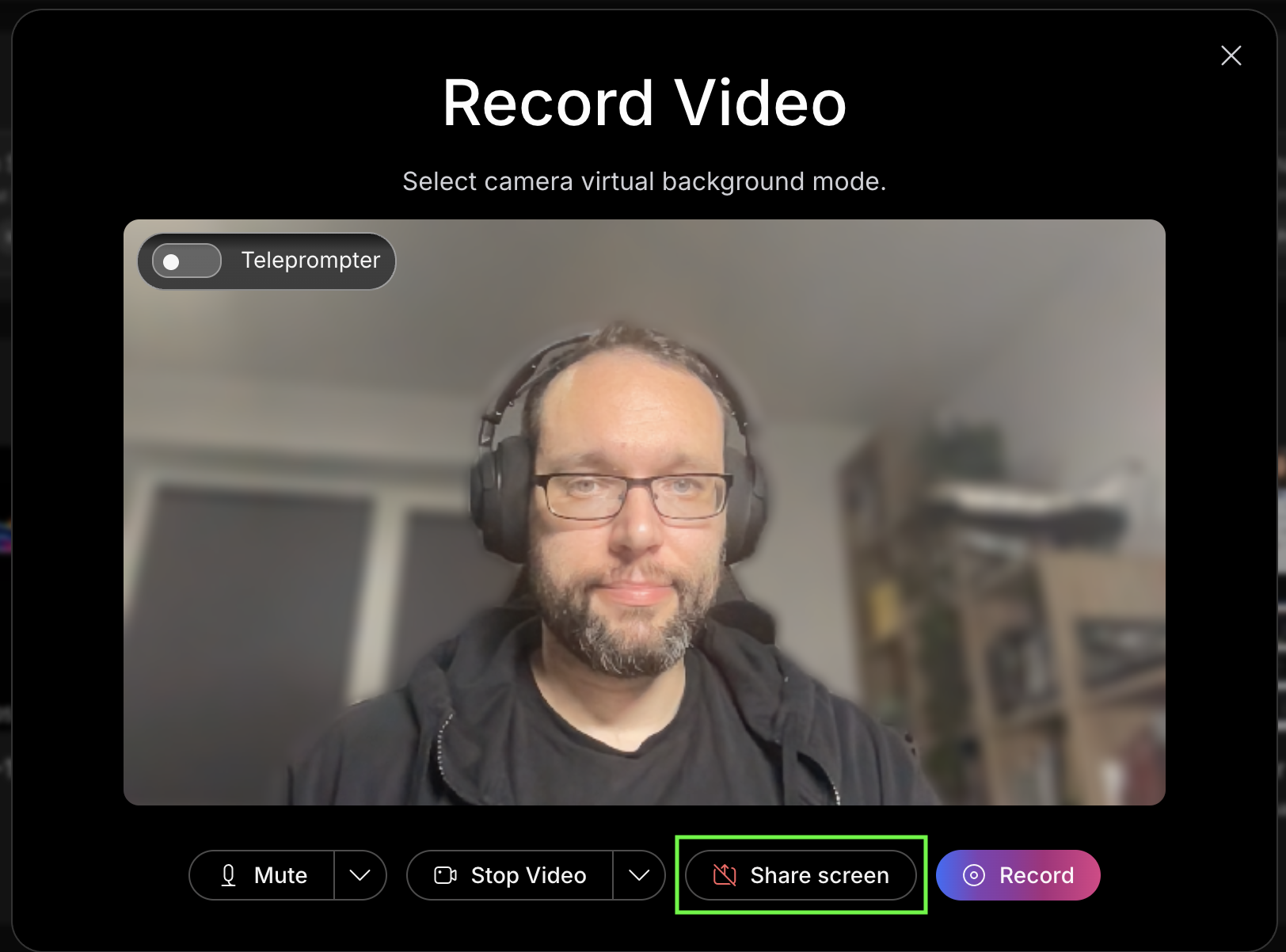
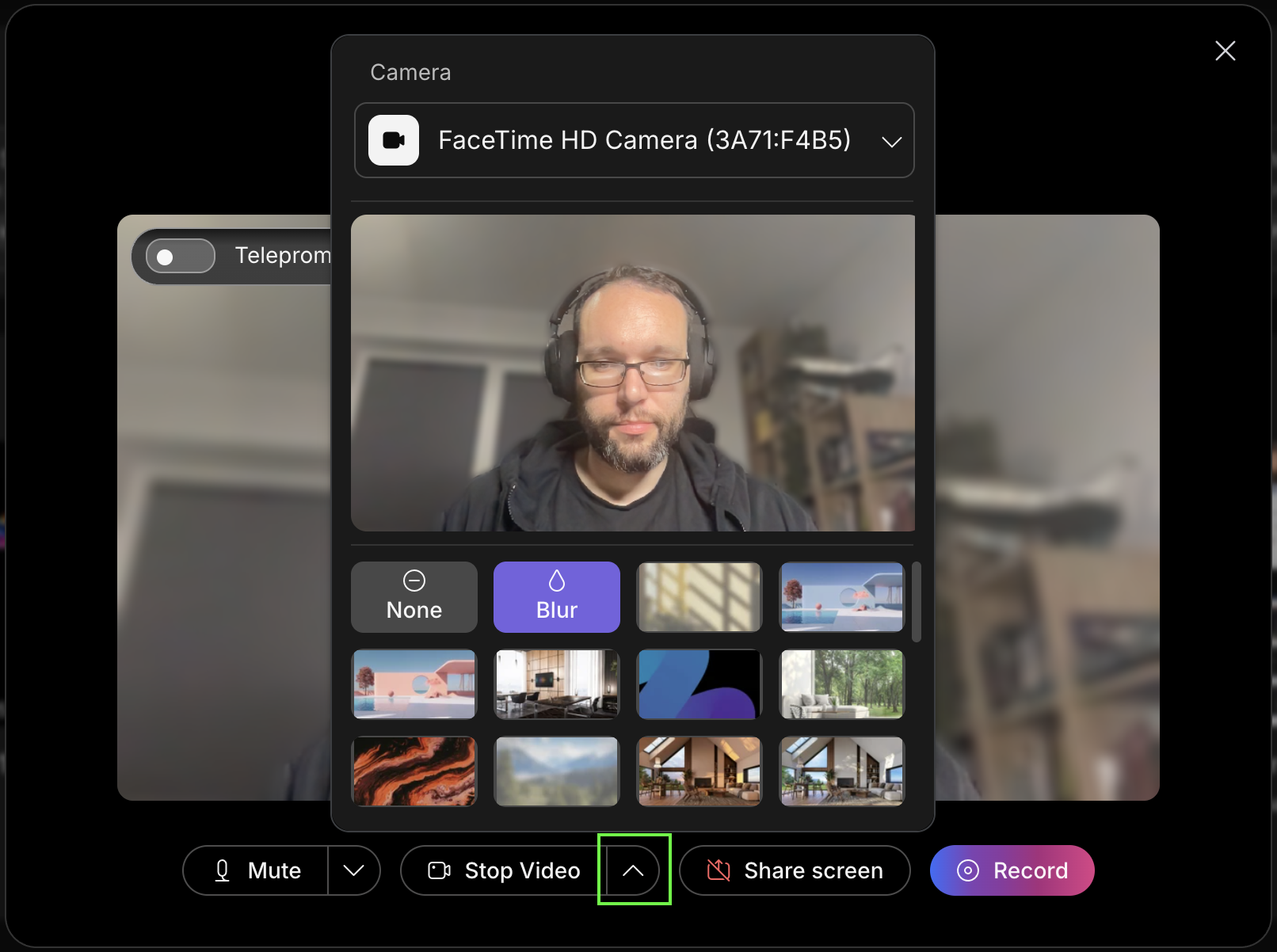
ビデオの開始/停止ボタンの横にある「上向き矢印」ボタンをクリックすると、カメラフィードの仮想背景を選択し、カメラソースを選択できます。
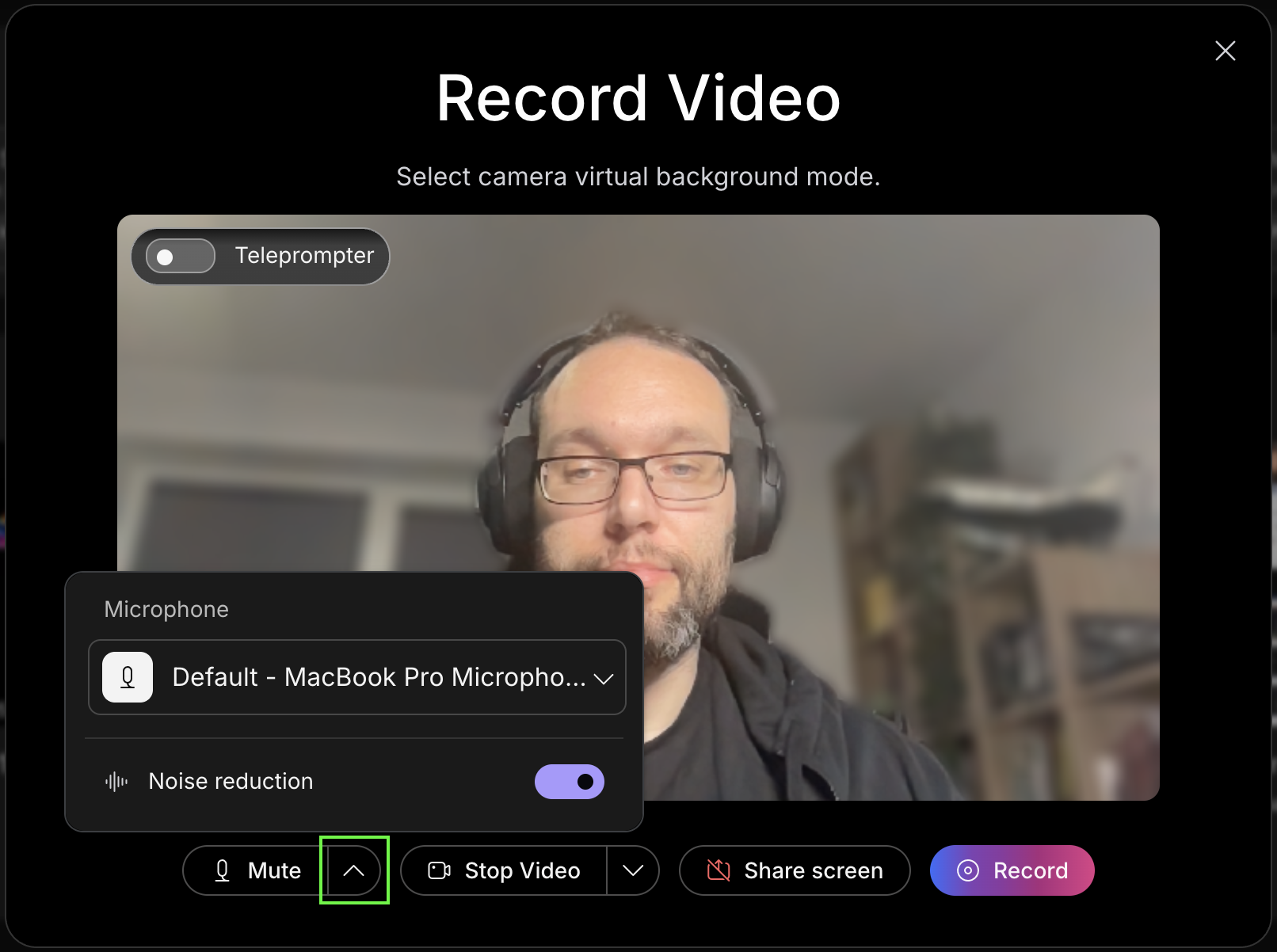
また、ミュート/ミュート解除ボタンの横にある「上矢印」ボタンをクリックして、好みのマイクを選択し、ノイズリダクションをオン/オフすることもできます。
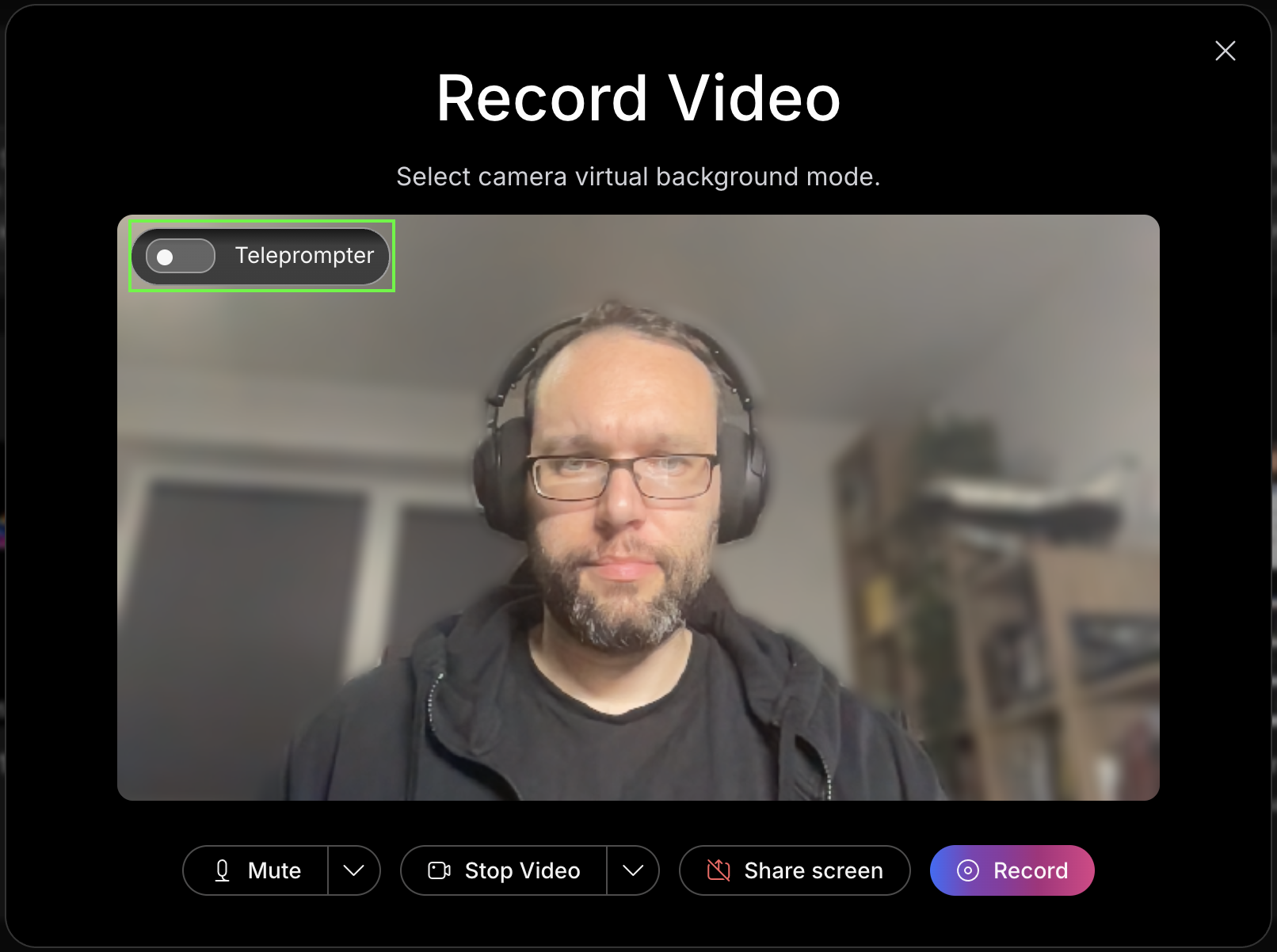
そして最後に、ビデオにテレプロンプターを使うこともできます。
テレプロンプター機能はブラウザでのみ使用できます。 Vidcast Webex統合またはVidcastデスクトップアプリは、現在テレプロンプターをサポートしていません。
テレプロンプターをオンにすると、別のウィンドウが開き、常にブラウザのタブやその他のプログラムやアプリケーションの最上部に表示されます。 これにより、スクリプトをこのウィンドウに直接コピー/貼り付けることができます。
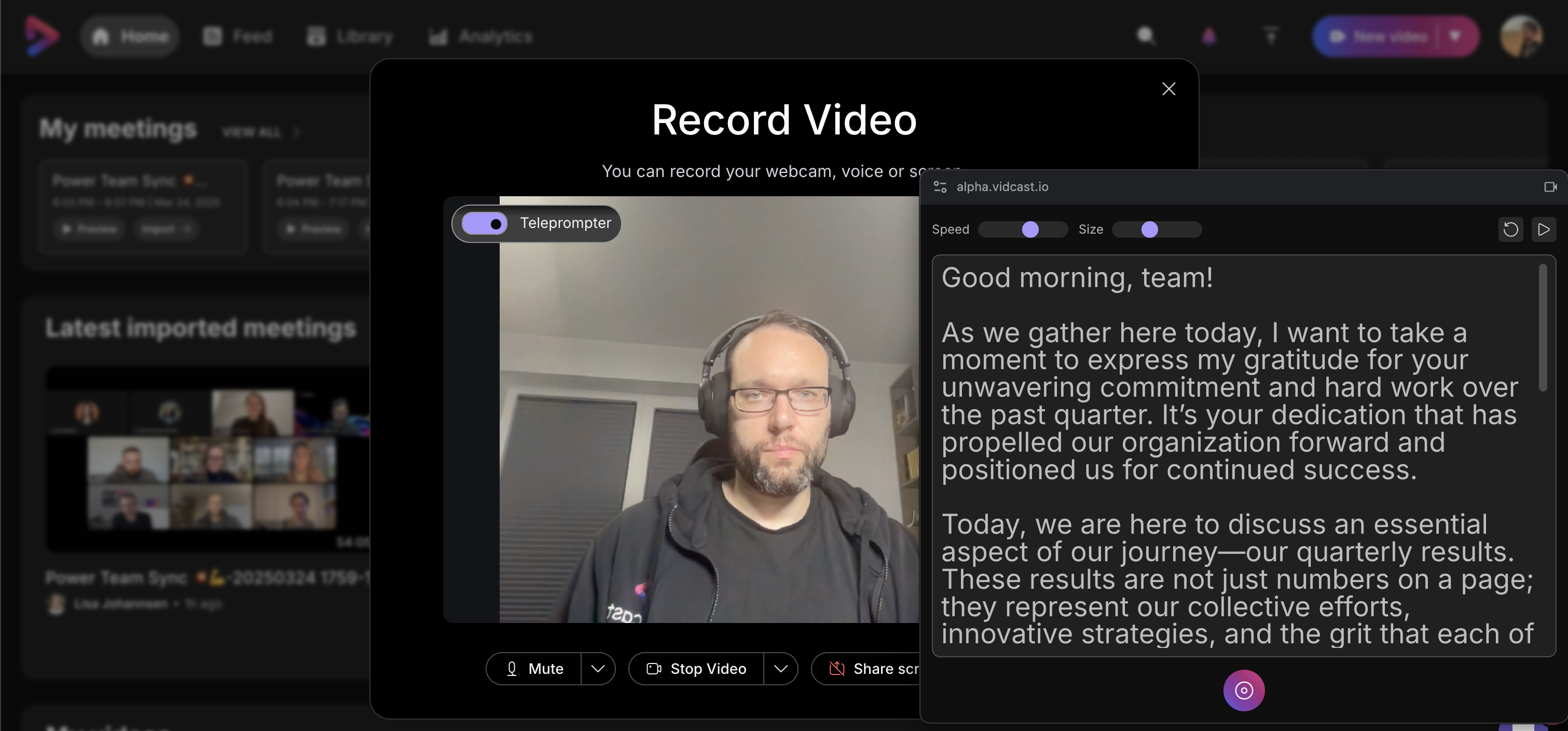
録音を開始すると、テレプロンプターは自動的にスクリプトを下にスクロールします。 ウィンドウの上部では、テキストのスクロール速度やサイズを変更したり、スクリプトを再開したり、スクロールを一時停止したりできます。
テレプロンプターに挿入されたテキストは、録音セッションが完了した後は保存されないことに注意してください。
ボトムコントロールでは、テレプロンプターウィンドウから直接録音を一時停止、再開、終了できます。
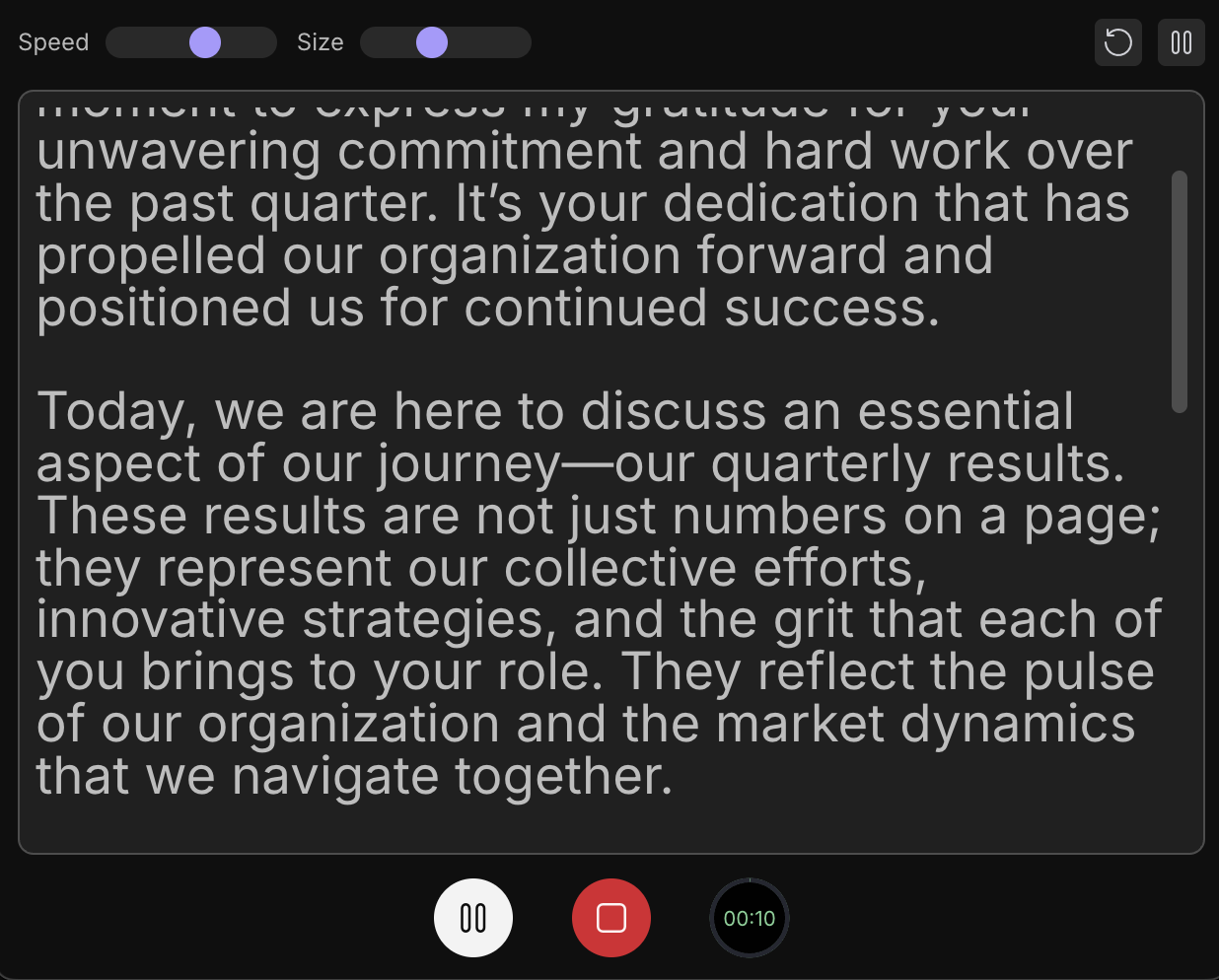
テレプロンプターは常にコンテンツの一番上にあるので、全画面で録画すると録画時に表示されます。 テレプロンプターをオンにして画面を共有したい場合は、特定のタブやウィンドウを共有するか、テレプロンプターを別の画面(複数のモニターを使用している場合)に置くことをお勧めします。
録音
iOSアプリで録画すると、前面カメラと背面カメラの両方を利用したり、デバイスの画面を画面共有したり、音声のみを録音したりできます。
録画ボタンをタップすると、録画設定が開きます。デフォルトはデュアルカメラビューで、デバイスの前面カメラが「カメラバブル」にあなたを録画し、背面カメラがメインコンテンツを録画します。 次のボタンをタップすると、必要に応じて録音レイアウトを変更できます。

-
カメラバブルの上部にあるXボタンで無効になります。 このような場合、録画設定中に気泡の代わりにデュアルカメラボタンをタップすると、カメラの気泡を元に戻すことができます。
-
これは「録音」ボタンです。 録画レイアウトに満足したら、録画ボタンを押して、短いカウントダウンの後、コンテンツが録画されます。
-
これは「動画のアップロード」ボタンです。 これを使用して、既存のビデオコンテンツをギャラリーからVidcastにアップロードできます。
-
また、音声だけを録音するか、カメラを使用するか、デバイスの画面を録画するかを選択することもできます。
-
このボタンでカメラを切り替えることができます。デュアルカメラ設定を有効にしている場合は、バブル録画とメイン録画用にカメラが切り替わります。 1台のカメラで録画している場合は、このボタンでメインの録画用のカメラを選択できます。
覚えておくべきいくつかのポイント:
-
最終的なビデオの向きは、録画を開始するときのデバイスの位置によって異なります。 デバイスを水平に持つと、出力ビデオは横向きモードになります。 デバイスが垂直のときに録画を開始すると、最終ビデオはデフォルトで垂直縦横比になります。
-
いったん録音を開始すると、別のレイアウトに切り替えることはできません。 回避策は、録音を停止して、別のレイアウトで別の録音を開始することです。 この2つはいつでもつなぎ合わせることができます!
-
カメラバブルの最終位置は、録画中の位置に関係なく、常に左下になります。
-
画面共有中にカメラのバブルを記録することは現在サポートされていません。


