- Начало
- /
- Статия

Благодарим за обратната връзка.

 В тази статия
 Обратна връзка?
Как да записвате първия си Vidcast с помощта на камерата, споделянето на екрана или комбинация от двете.
За да получите демонстрация за това как да записвате Vidcast стъпка по стъпка, кликнете върху миниатюрата по-горе!
Настройка на записа
За да създадете първия си Vidcast, кликнете върху бутона Ново видео в горния десен ъгъл на екрана.
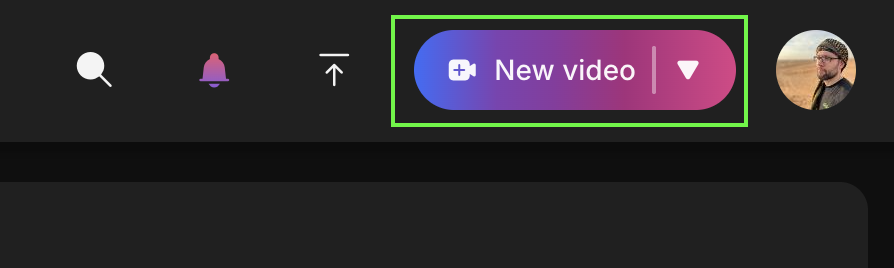
Забележка: Понастоящем видеозаписът е достъпен само в настолните браузъри Chrome/Edge или чрез Webex. Други браузъри поддържат възпроизвеждане на Vidcast, но бутонът „Ново видео“ няма да бъде наличен.
Можете да регулирате настройките си въз основа на вашите нужди - камерата и аудиото ви ще бъдат включени по подразбиране, кликнете върху бутона за споделяне на екрана, за да изберете кой екран, прозорец или раздел искате да споделите.
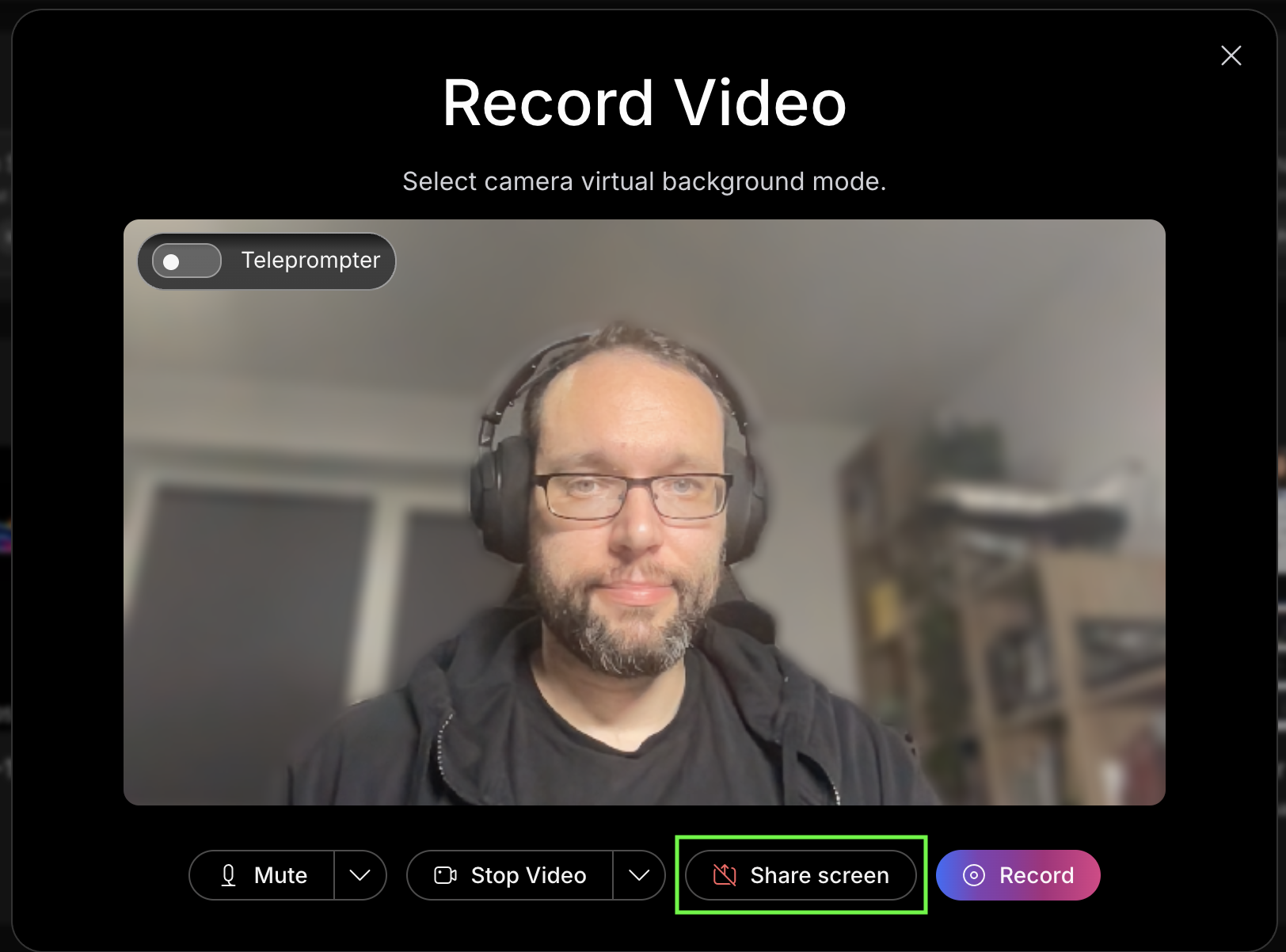
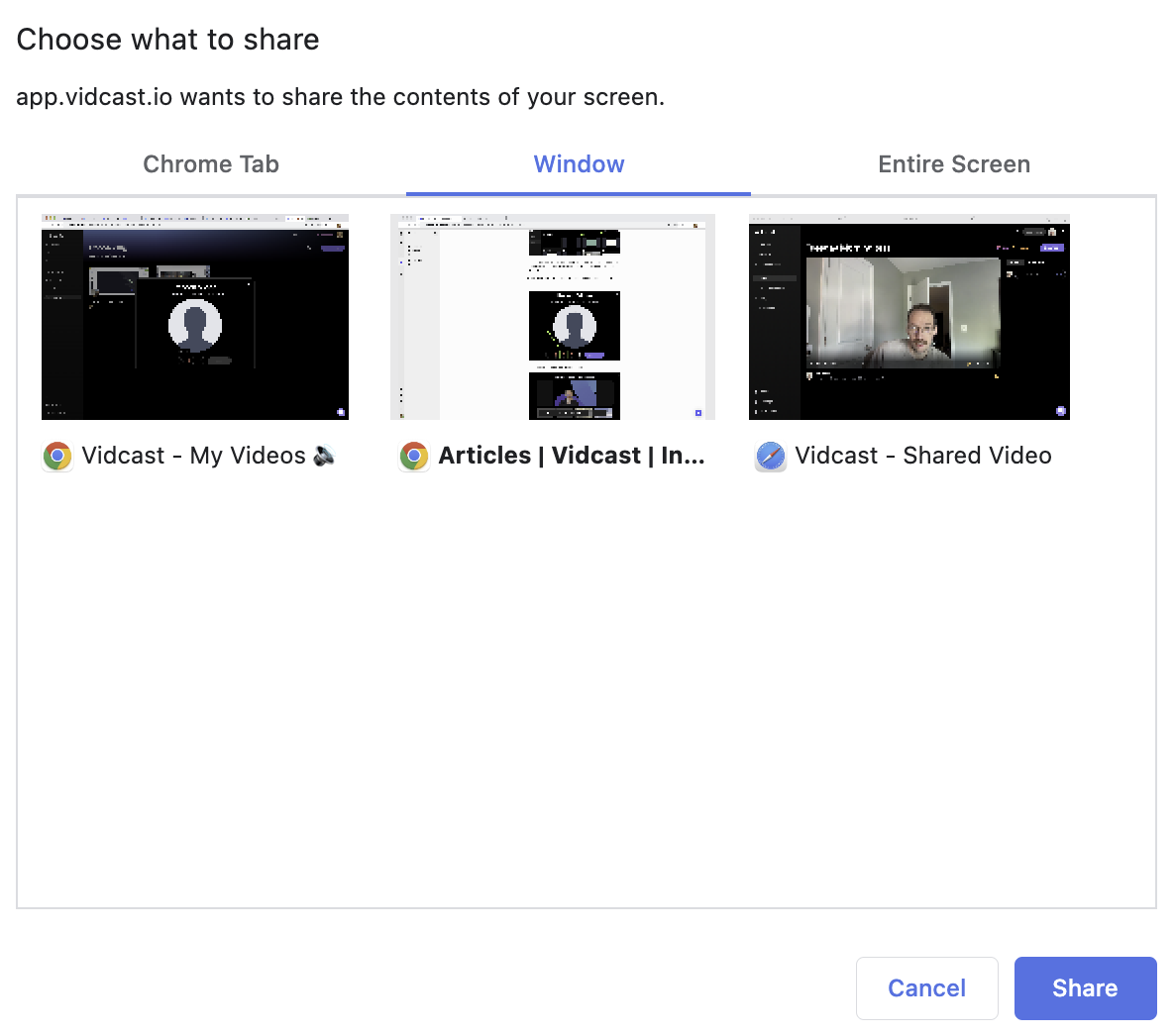
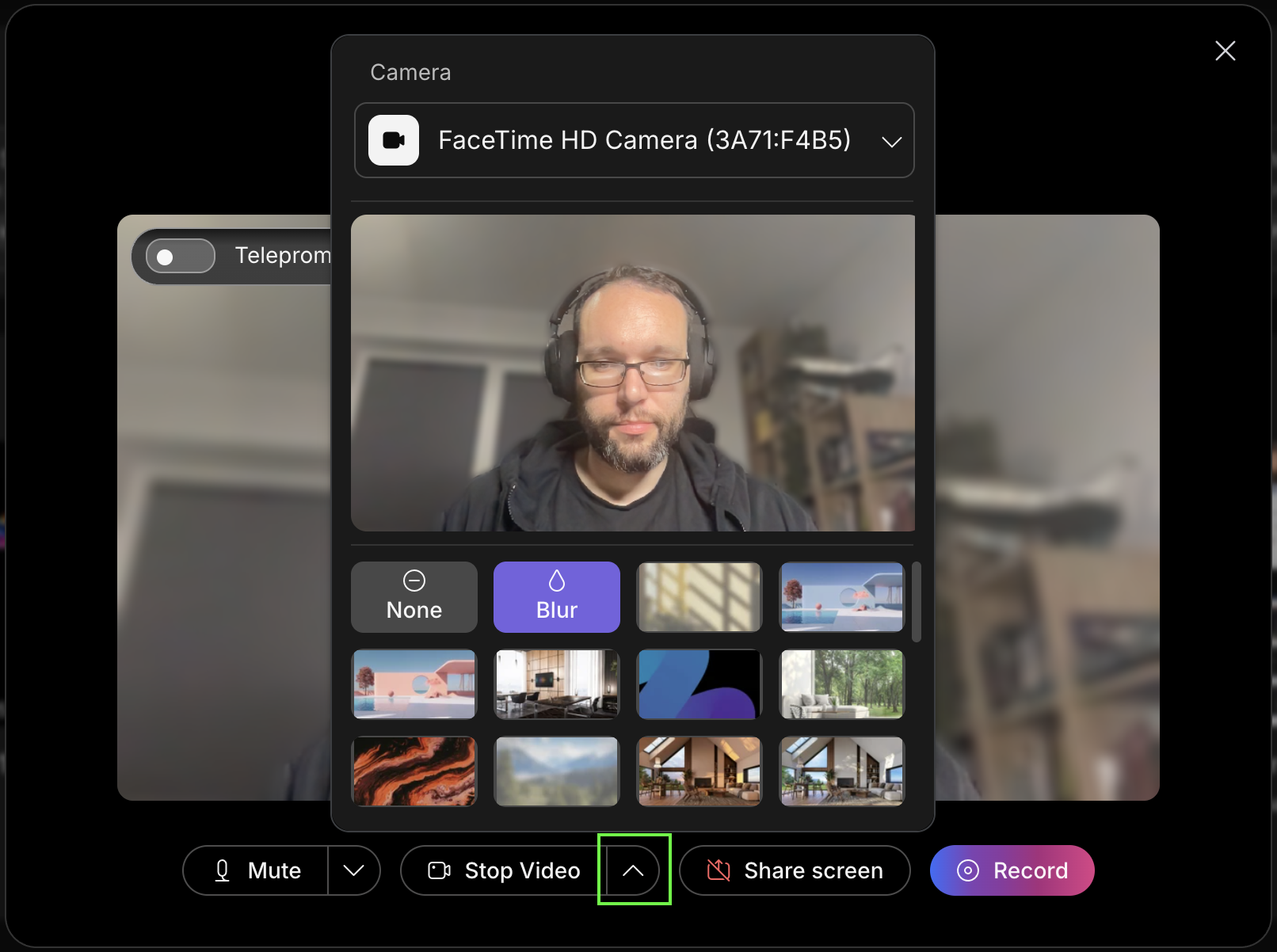
Можете да изберете виртуален фон за емисията на камерата си и да изберете източника на камерата си, като кликнете върху бутона „стрелка нагоре“ до бутона Стартиране/Стоп видео.
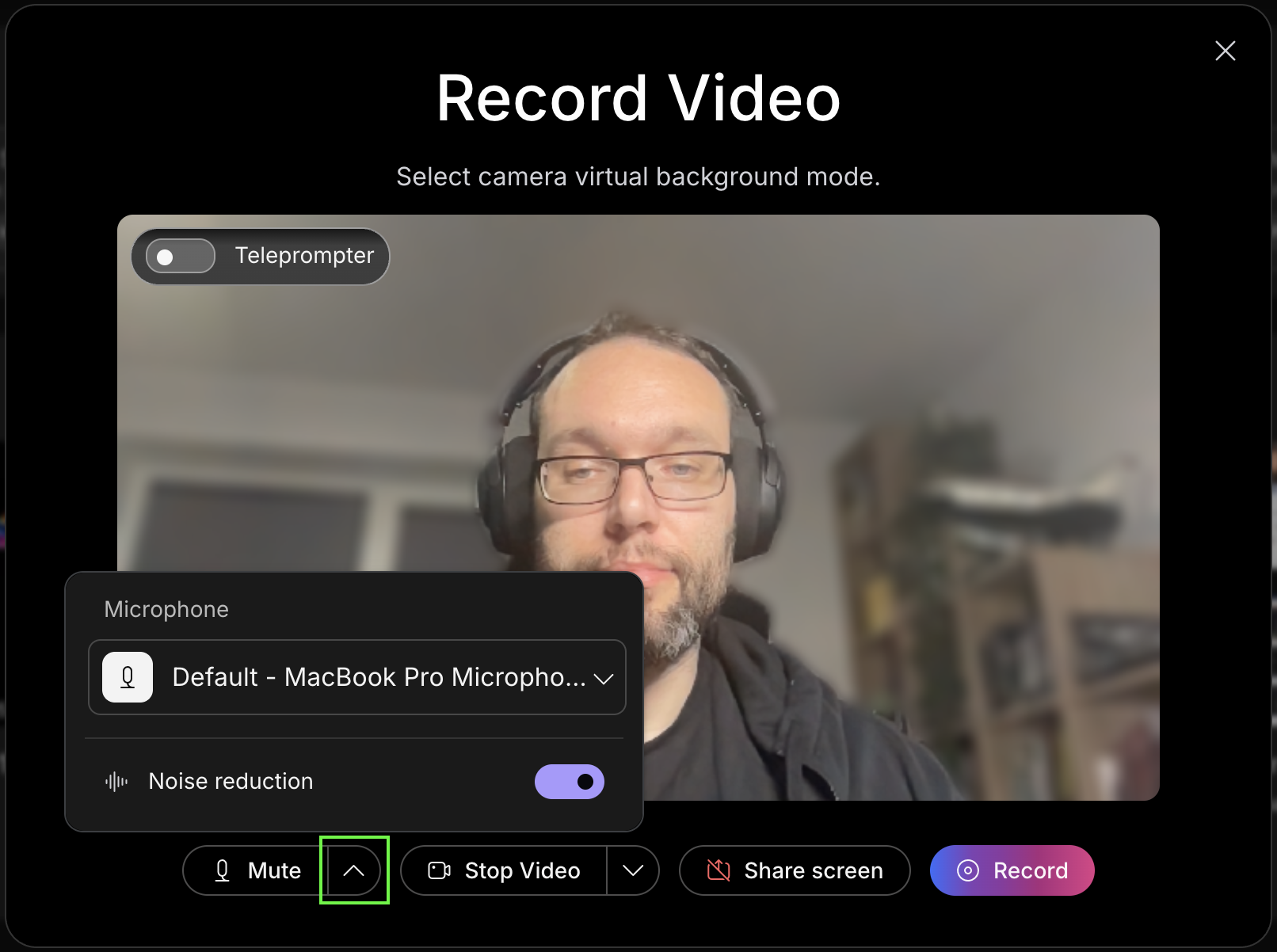
Можете също да изберете предпочитания от вас микрофон и да включите/изключите намаляване на шу ма, като кликнете върху бутона „стрелка нагоре“ до бутона за изключване/изключване на звука.
И накрая, можете да изберете да използвате телепромптера за вашето видео.
Функцията Teleprompter е достъпна само в браузър. Интеграцията на Vidcast Webex или приложението за настолни компютри Vidcast в момента не поддържат телепромптер.
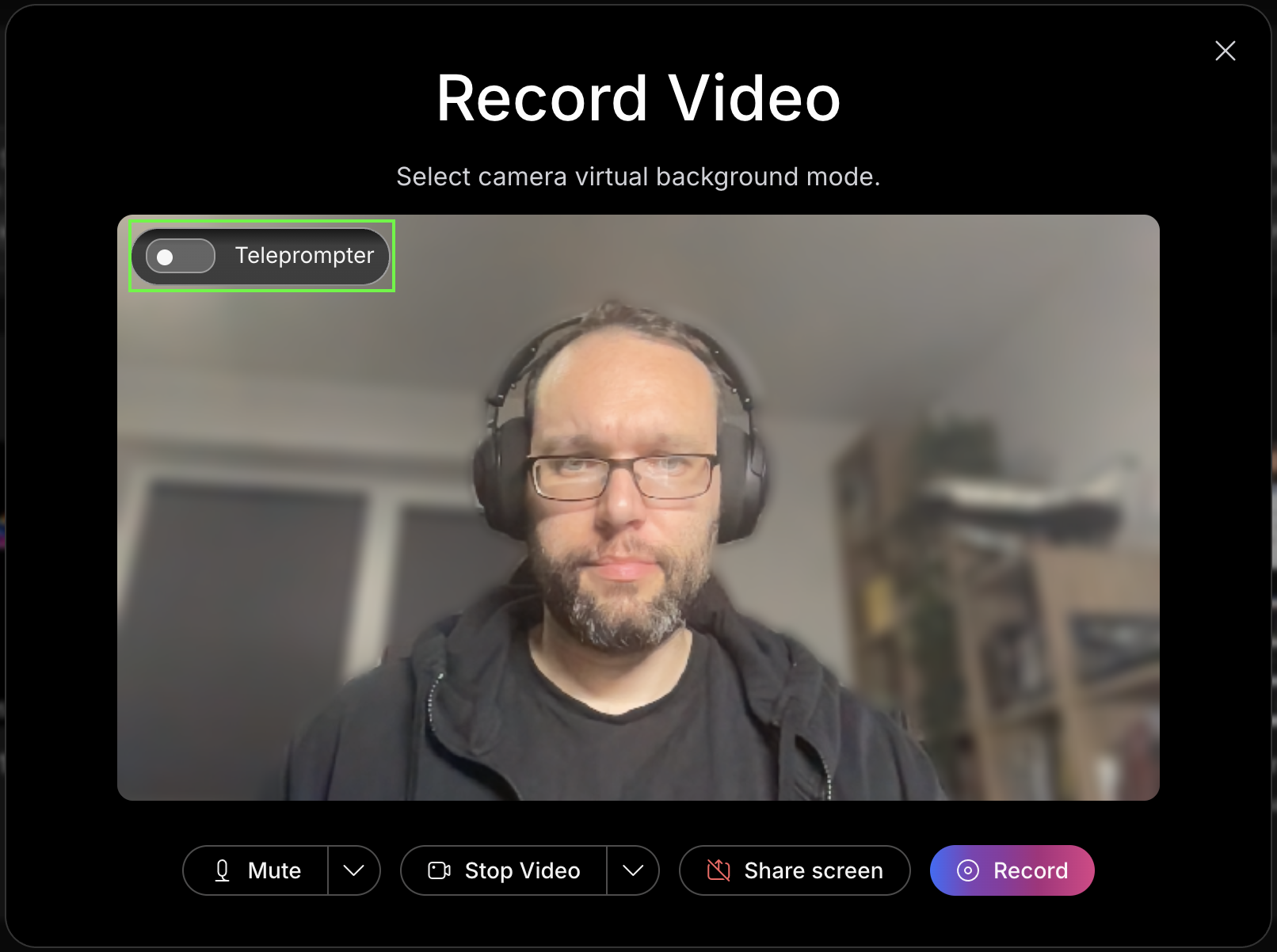
Превключването на телепромптера ще отвори отделен прозорец, който винаги ще бъде в горната част на разделите на браузъра и други програми или приложения. Това ще ви позволи да копирате/поставяте скрипта си директно в този прозорец.
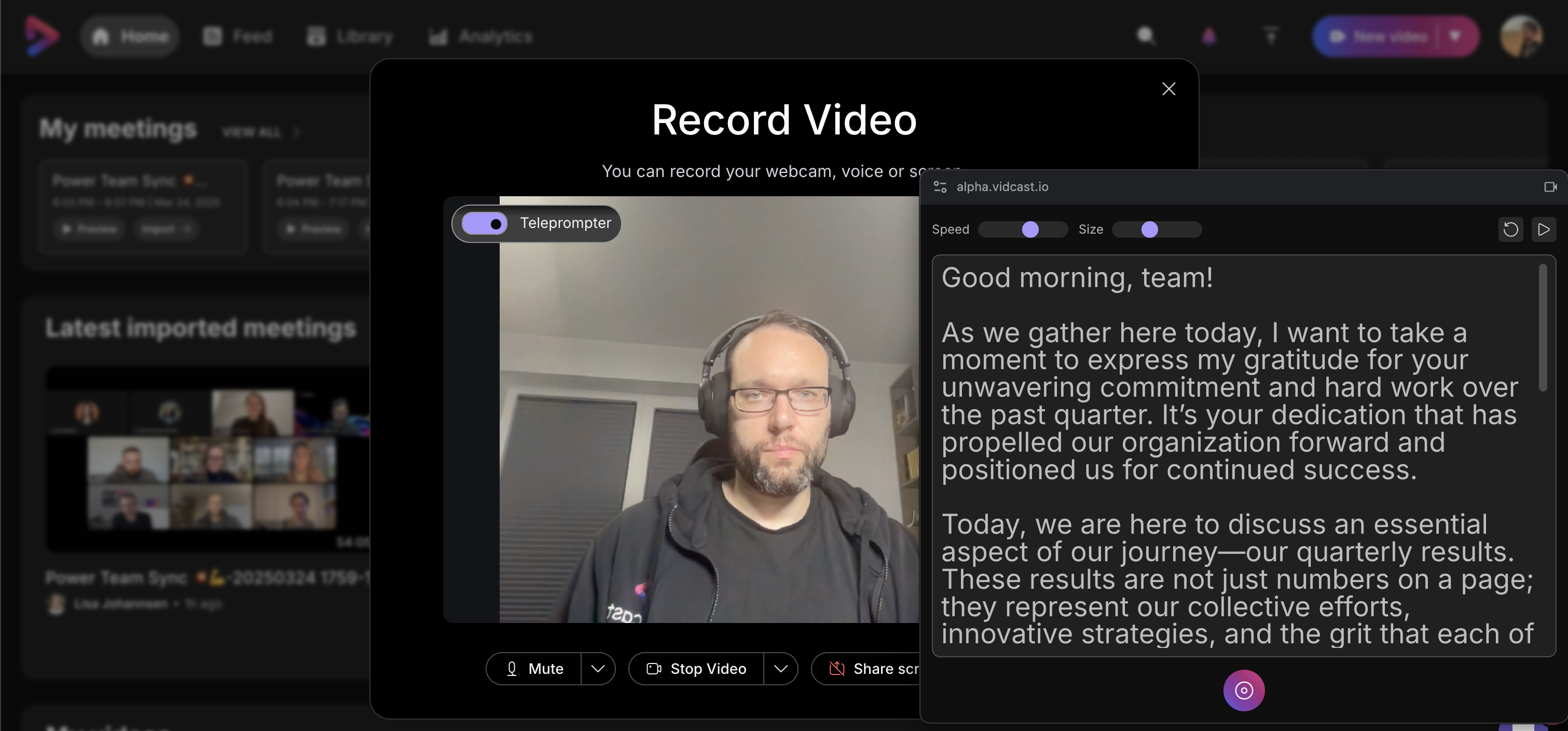
Когато стартирате записа, телепромптерът автоматично ще превърти надолу през вашия скрипт. В горната част на прозореца можете да промените скоростта и размера на превър тане на тек ста, да рестартирате скрипта или да спрете превъртането напълно.
Моля, обърнете внимание, че текстът, поставен в телепромптера, не се запазва след приключване на сесията за запис.
Долните контроли ще ви позволят да поставите на пауза, възобновяване и прекратяване на записа директно от прозореца на телепромптера.
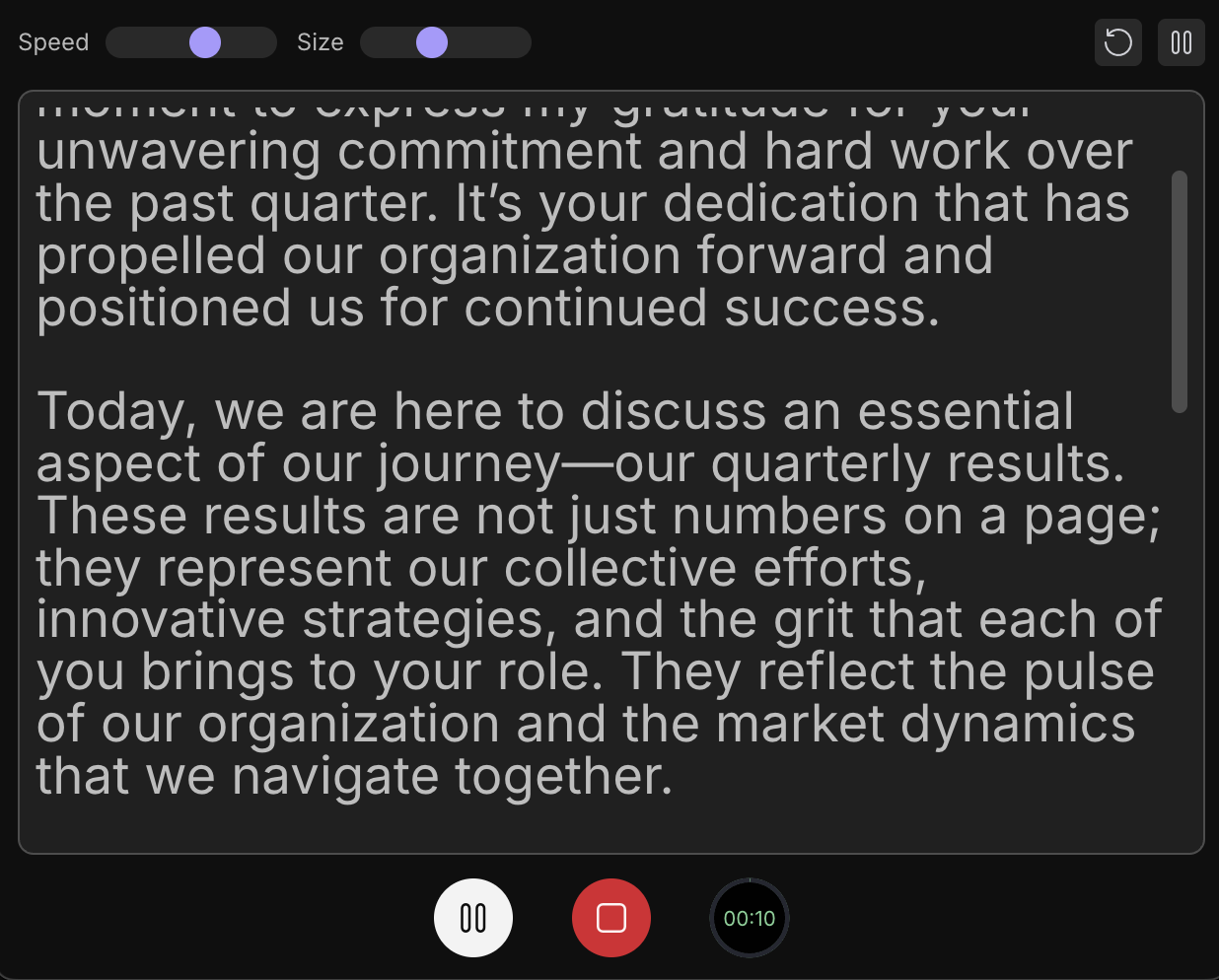
Тъй като телепромптерът винаги ще бъде отгоре на съдържанието, той ще бъде видим на записа, ако решите да записвате цял екран. Ако искате да споделите екрана с включен телепромптер, препоръчваме да споделите конкретен раздел или прозорец или да поставите телепромптера на различен екран (когато използвате няколко монитора).
Записване
Записването с нашето приложение за iOS ви позволява да използвате както предни, така и задни камери, да споделяте екрана на устройството си или да записвате само аудио.
Докосването на бутона Запис ще отвори настройка за запис, като по подразбиране е изглед с двойна камера, където предната камера на вашето устройство ви записва в „балона на камерата“, а задната камера записва основното съдържание. Можете да промените оформлението на записа според нуждите, като докоснете следните бутони:

-
Бут онът X в горната част на балона на камерата ще го деактивира. Можете да възстановите балона на камерата, като докоснете бутона Двойна камера, който замества балона по време на настройката на записа в такива случаи.
-
Това е бутонът за запис. След като сте доволни от оформлението на записа, натиснете бутона за запис и след кратко обратно броене съдържанието ви ще бъде записано.
-
Това е бутонът за качване на видео. Можете да го използвате, за да качите вече съществуващо видео съдържание от вашата галерия в Vidcast.
-
Можете също така да изберете дали искате да записвате само аудио, да използвате камер ите си или да записвате екрана на устройството си.
-
Този бутон ще ви позволи да превключвате камери. Ако имате активирана настройка на двойна камера, тя ще превключва камерите за балона и основния запис. Ако използвате запис само с една камера, този бутон ще ви позволи да изберете камерата за основния запис.
Няколко точки, които трябва да запомните:
-
Ориентацията на крайния видеоклип зависи от позицията на устройството, когато започнете да записвате. Ако държите устройството си хоризонтално, изходното видео ще бъде в пейзажен режим. Ако започнете да записвате, когато устройството ви е вертикално, окончателното видео ще бъде по подразбиране на вертикал ното съотношение.
-
След като започнете да записвате, не можем да преминем към друго оформление. Заобикалящото решение би било да спрете записа и да стартирате друг с различно оформление. Винаги можете да зашиете тези две заедно!
-
Крайното положение на балона на камерата винаги ще бъде в долния ляв ъгъл, независимо къде се намира по време на записа.
-
Понастоящем не се поддържа запис на балона на камерата по време на споделяне на екрана.


