- Головна
- /
- Стаття

Дякуємо за відгук.

 У цій статті
 Надіслати відгук?
Як записати свій перший Vidcast за допомогою камери, спільного доступу до екрана або комбінації обох.
Щоб отримати демонстрацію про те, як записати Vidcast крок за кроком, натисніть на мініатюру вище!
Налаштування запису
Щоб створити свій перший Vidcast, натисніть кнопку Нове відео у верхньому правому куті екрана.
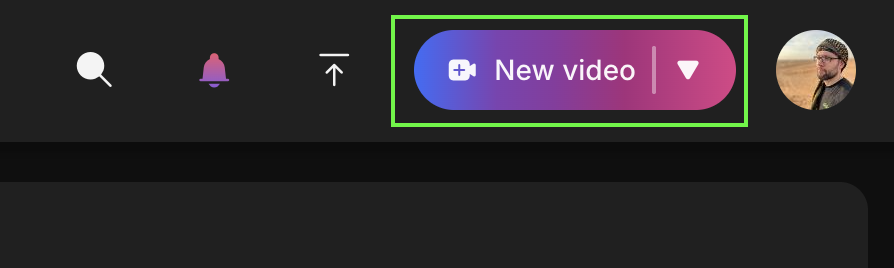
Примітка. Відеозапис наразі доступний лише в настільних браузерах Chrome/Edge або через Webex. Інші браузери підтримують відтворення Vidcast, однак кнопка «Нове відео» буде недоступна.
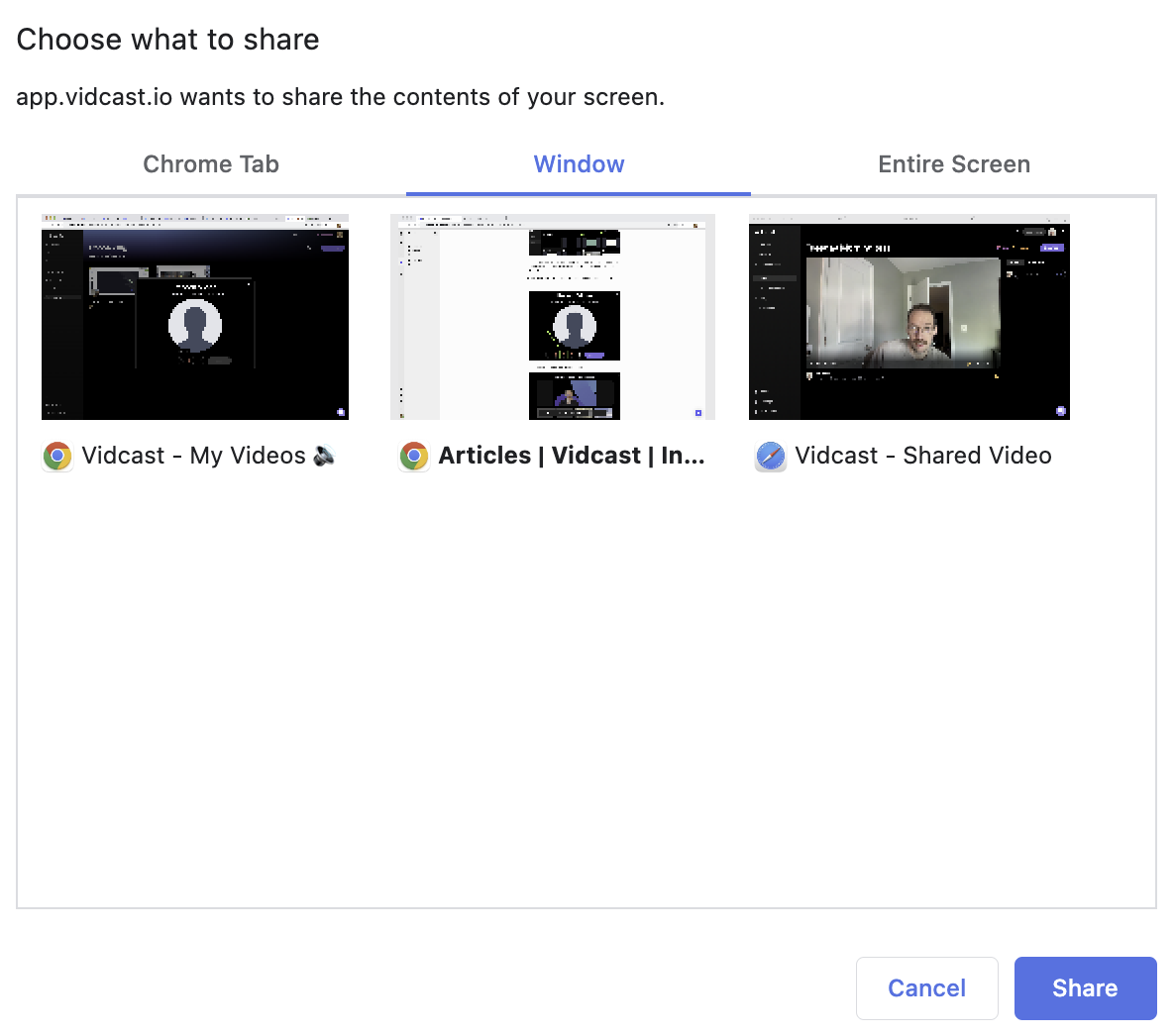
Ви можете налаштувати свої налаштування виходячи з ваших потреб - ваша камера та аудіо будуть увімкнені за замовчуванням, натисніть кнопку спільного доступу до екрана, щоб вибрати, яким екраном, вікном або вкладкою ви хочете поділитися.
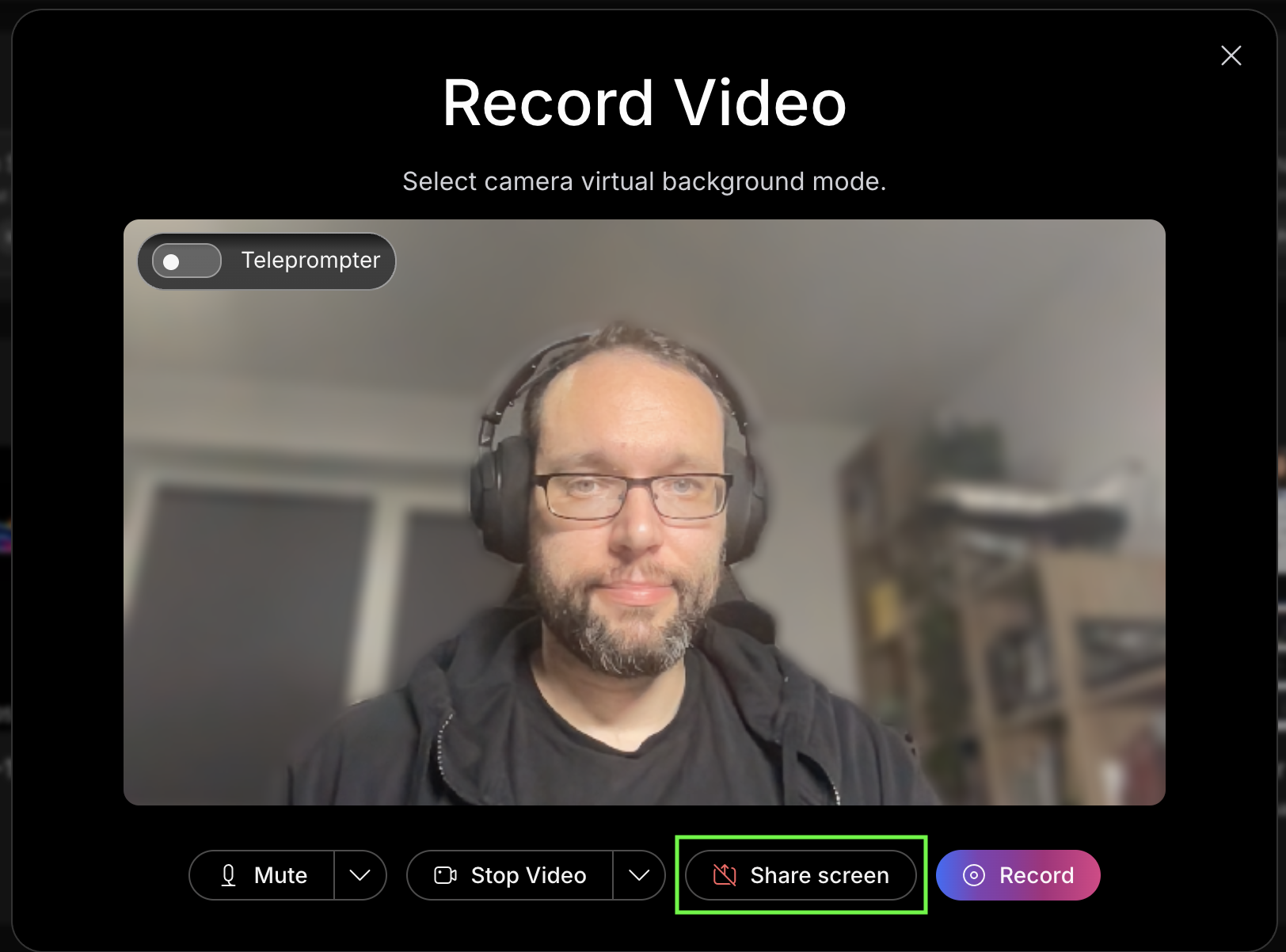
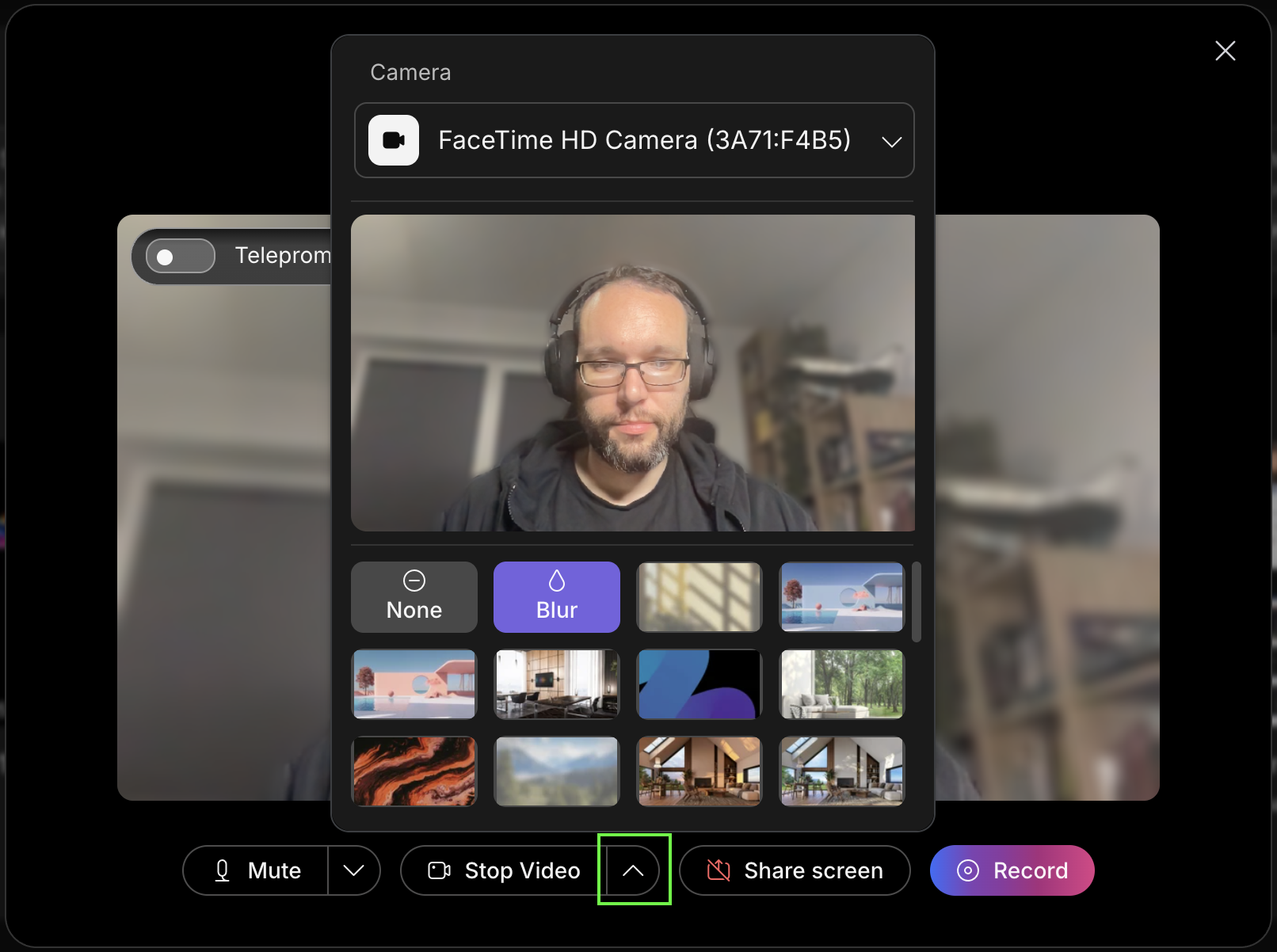
Ви можете вибрати віртуальний фон для кан алу камери та вибрати джерело камери, натиснувши кнопку «стрілка вгору» поруч із кнопкою Пуск/Зупинити відео.
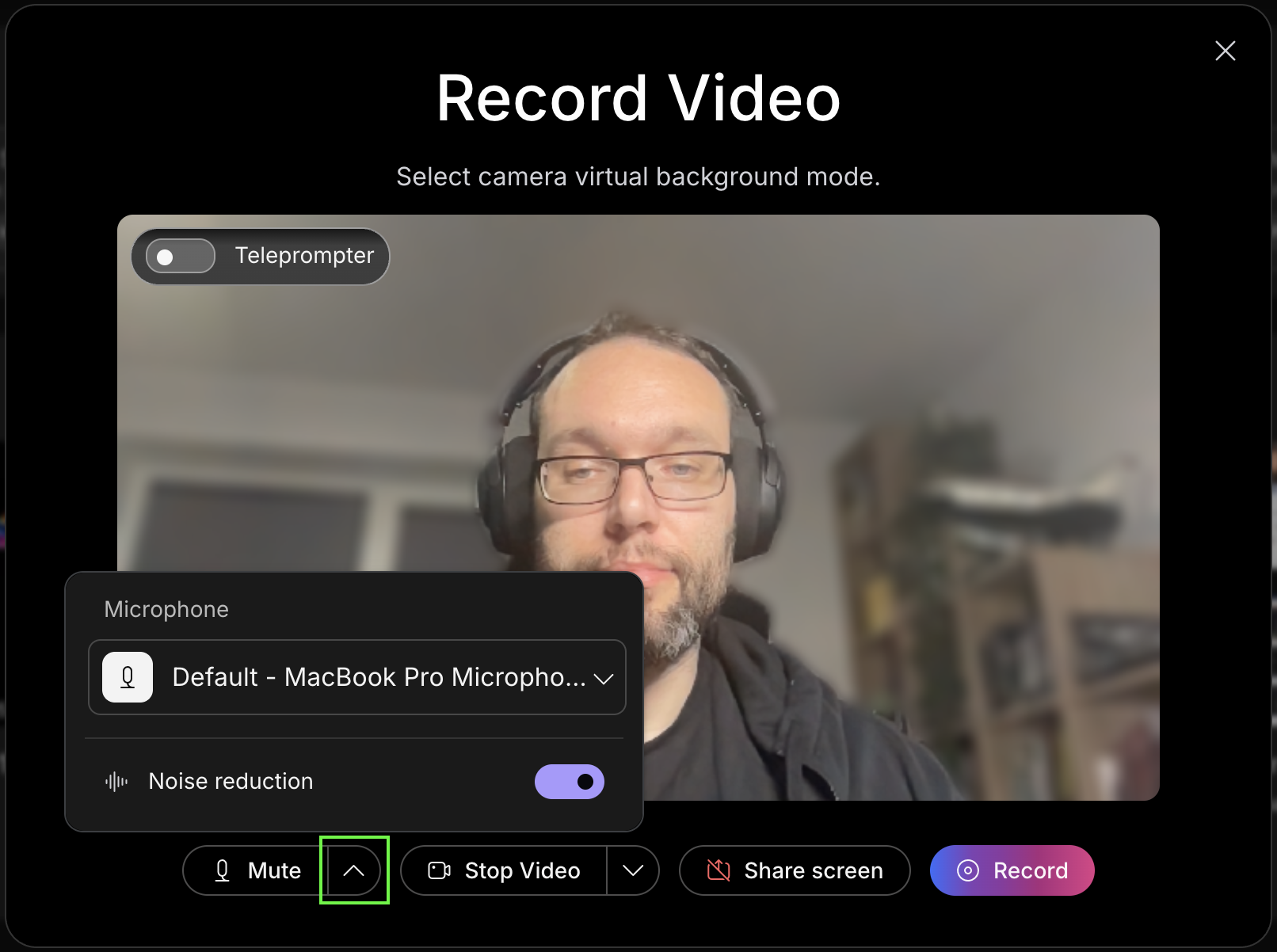
Ви також можете вибрати бажаний мікрофон та увімкнути/вимк нути шумозаглушення, натиснувши кнопку «стрілка вгору» поруч із кнопкою Вимкнути/Відключити звук.
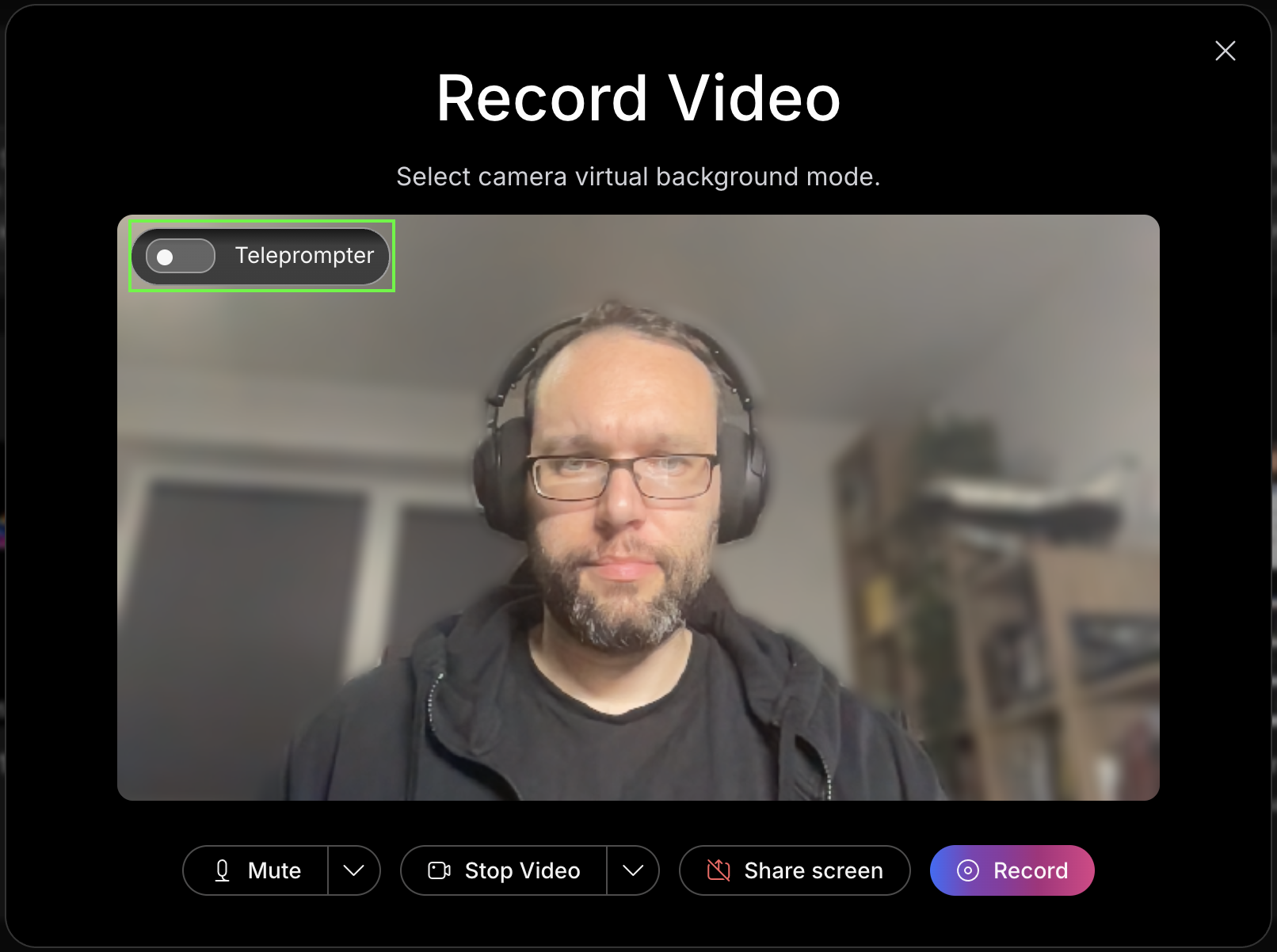
І, нарешті, ви можете вибрати використання телепромтера для свого відео.
Функція Телепромпер доступна тільки в браузері. Інтеграція Vidcast Webex або настільний додаток Vidcast наразі не підтримують телепромтер.
Перемикання на телепромтері відкриє окреме вікно, яке завжди буде зверху на вкладках вашого браузера та інших програм або додатків. Це дозволить вам скопіювати/вставити сценарій безпосередньо в це вікно.
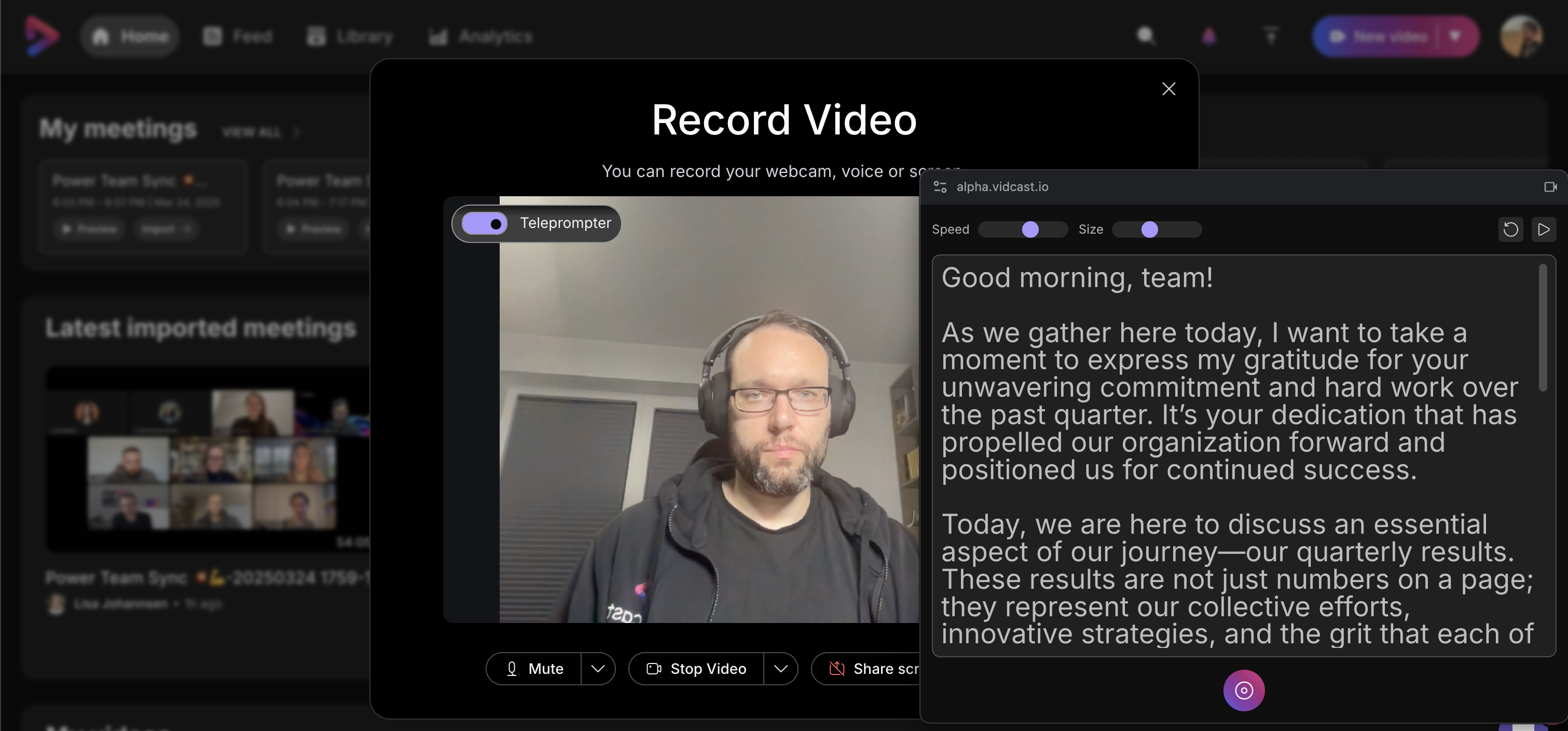
Коли ви почнете запис, телепромтер автоматично прокрутить ваш сценарій вниз. У верхній частині вікна можна змінити швидкість прокру тки і розмір тексту, перезапустити скрипт або зовсім призупинити прокрутку.
Зверніть увагу, що текст, вставлений в телепромтер, не зберігається після завершення сеансу запису.
Нижнє управління дозволить призупинити, відновити і закінчити запис безпосередньо з вікна телепромтера.
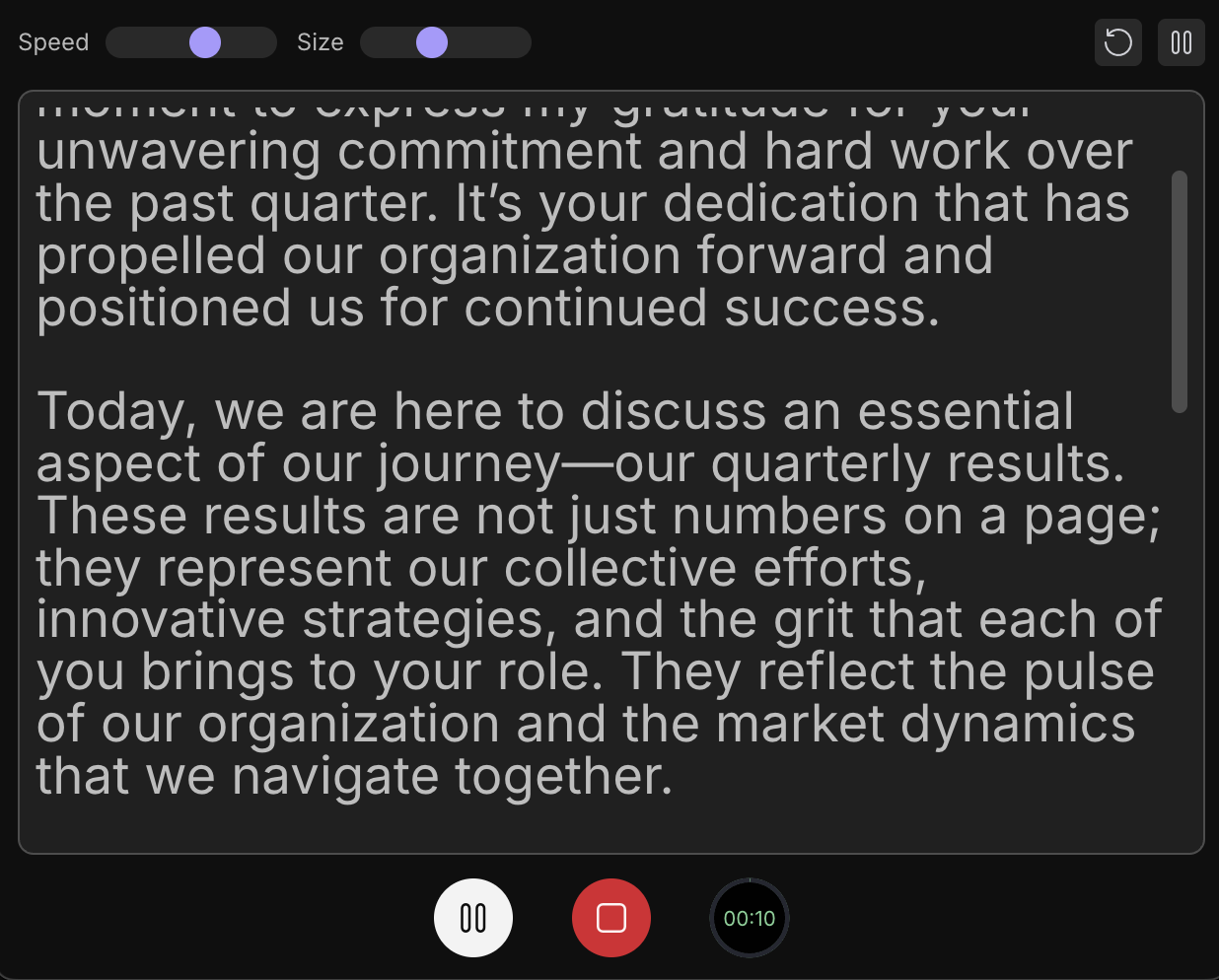
Оскільки телепромтер завжди буде знаходитися поверх вмісту, він буде видно на записі, якщо ви вирішите записати свій повний екран. Якщо ви хочете поділитися екраном із увімкненим телепромпетром, ми рекомендуємо поділитися певною вкладкою чи вікном або мати телепромтер на іншому екрані (при використанні декількох моніторів).
Запис
Запис за допомогою нашого додатка для iOS дозволяє використовувати як передню, так і задню камери, спільно використовувати екран вашого пристрою або записувати лише аудіо.
Натискання кнопки Запис відкриє налаштування запису, за замовчуванням для перегляду подвійної камери, де фронтальна камера вашого пристрою записує вас у «бульбашку камери», а задня камера записує основний вміст. Ви можете змінити макет запису за потреби, торкнувшись наступних кнопок:

-
К нопка X у верхній частині бульбашки камери вимкне її. Ви можете відновити бульбашку камери, натиснувши кнопку подвійної камери, яка замінює бульбашку під час налаштування запису в таких випадках.
-
Це кнопка Запис. Після того, як ви задоволені макетом запису, натисніть кнопку запису, і після короткого зворотного відліку ваш вміст буде записано.
-
Це кнопка завантаження відео. Ви можете використовувати його для завантаження вже існуючого відеоконтенту з вашої галереї у Vidcast.
-
Ви також можете вибрати, чи хочете ви записувати лише аудіо, використовувати камери чи записувати екран пристрою.
-
Ця кнопка дозволить переми кати камери. Якщо у вас увімкнено налаштування подвійної камери, вона перемикає камери для бульбашки та основного запису. Якщо ви використовуєте лише запис однієї камери, ця кнопка дозволить вибрати камеру для основного запису.
Кілька моментів, які слід пам'ятати:
-
Орієнтація кінцевого відео залежить від положення вашого пристрою під час початку запису. Якщо ви тримаєте пристрій горизонтально, вихідне відео буде в альбом ному режимі. Якщо ви почнете записувати, коли ваш пристрій вертикально, кінцеве відео за замовчуванням буде вертикальним спів відношенням сторін.
-
Як тільки ви почнете запис, ми не можемо перейти на інший макет. Вихід полягає в тому, щоб зупинити запис і запустити інший з іншим макетом. Ви завжди можете зшити ці два разом!
-
Кінцеве положення бульбашки камери завжди буде внизу ліворуч, незалежно від того, де він знаходиться під час запису.
-
Запис бульбашки камери під час спільного використання екрана наразі не підтримується.


