- Página inicial
- /
- Artigo

Obrigado pelos seus comentários.

 Neste artigo
 Comentários?
Como gravar seu primeiro Vidcast usando sua câmera, compartilhamento de tela ou uma combinação de ambos.
Para obter uma demonstração de como gravar um Vidcast passo a passo, clique na miniatura acima!
Configuração de gravação
Para criar seu primeiro Vidcast, clique no botão Novo vídeo no canto superior direito da tela.
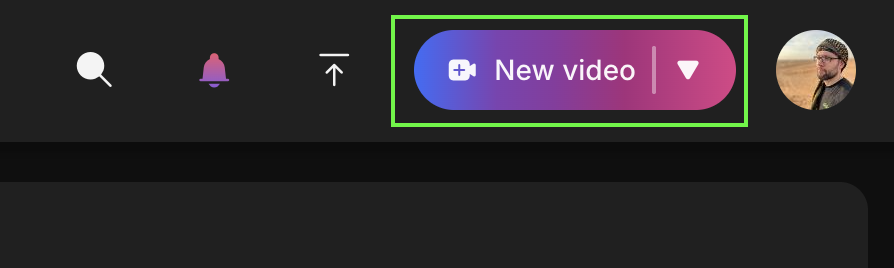
Nota: Atualmente, a gravação de vídeo está disponível somente nos navegadores Chrome/Edge para desktop ou via Webex. Outros navegadores suportam a reprodução do Vidcast, no entanto, o botão “Novo vídeo” não estará disponível.
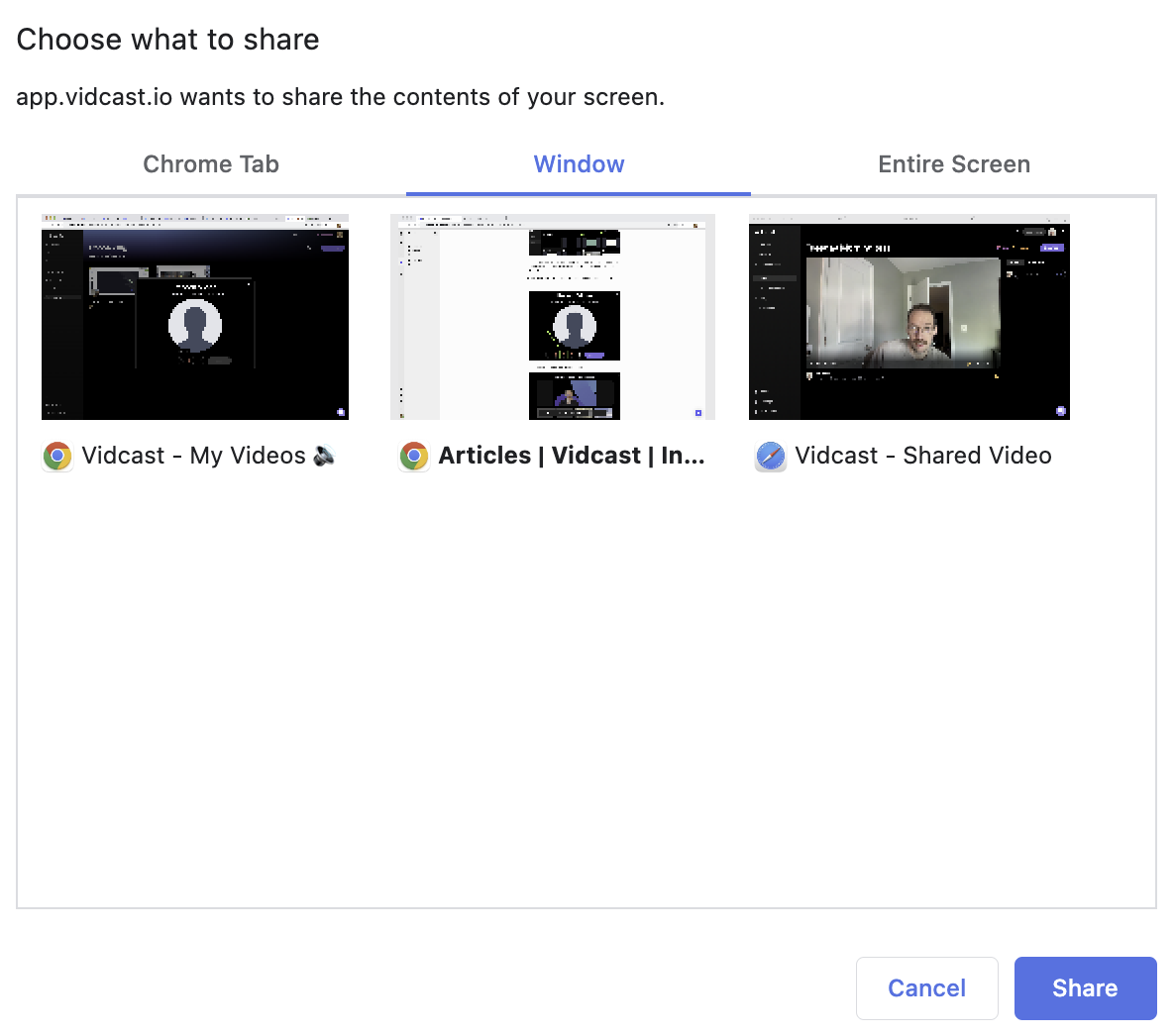
Você pode ajustar suas configurações com base nas suas necessidades - sua câmera e áudio estarão ativados por padrão, clique no botão de compartilhamento de tela para selecionar qual tela, janela ou guia você deseja compartilhar.
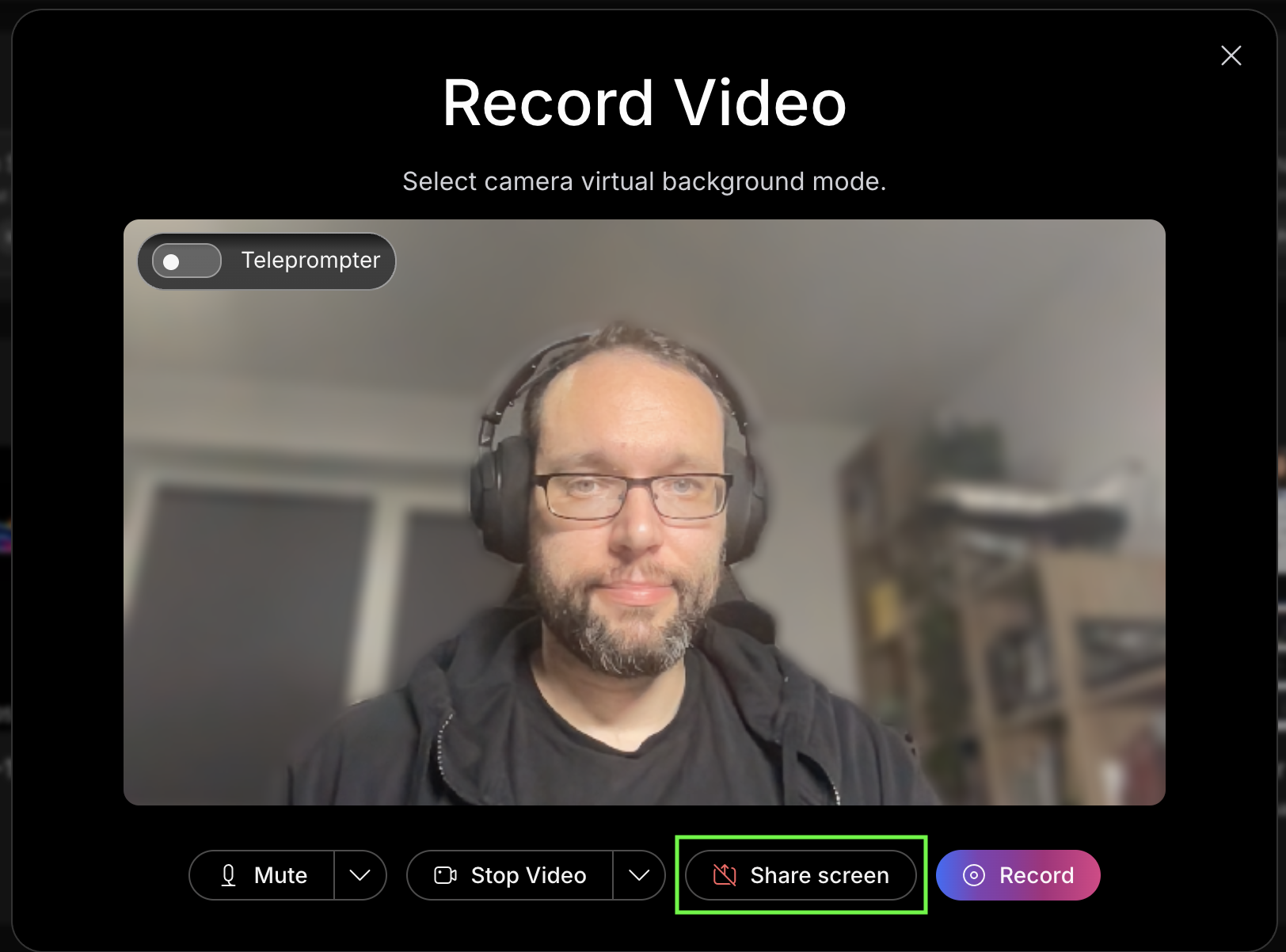
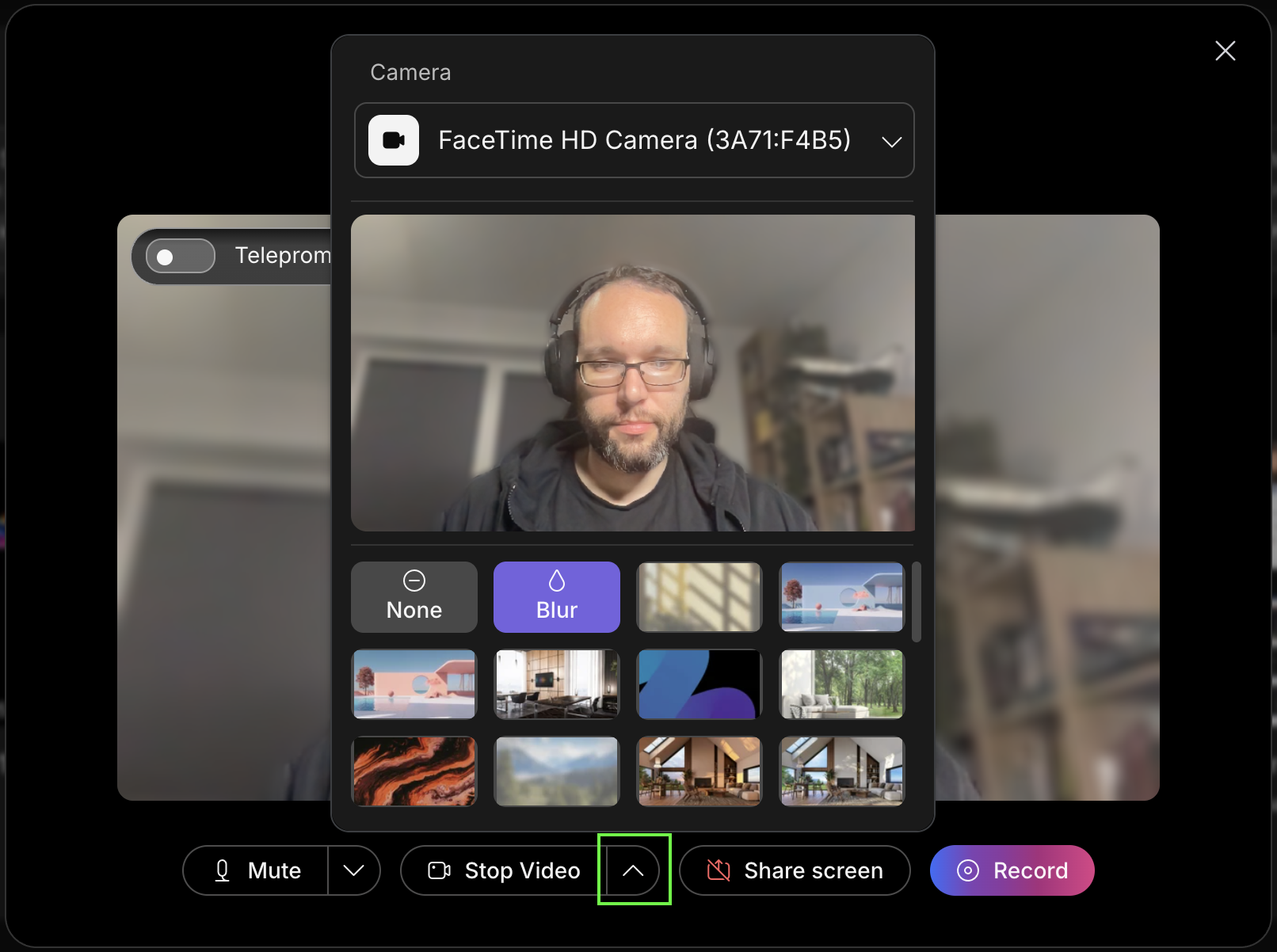
Você pode escolher um plano de fundo virtual para o feed da câmera e selecionar a fonte da câmera clicando no botão “seta para cima” ao lado do botão Iniciar/Parar vídeo.
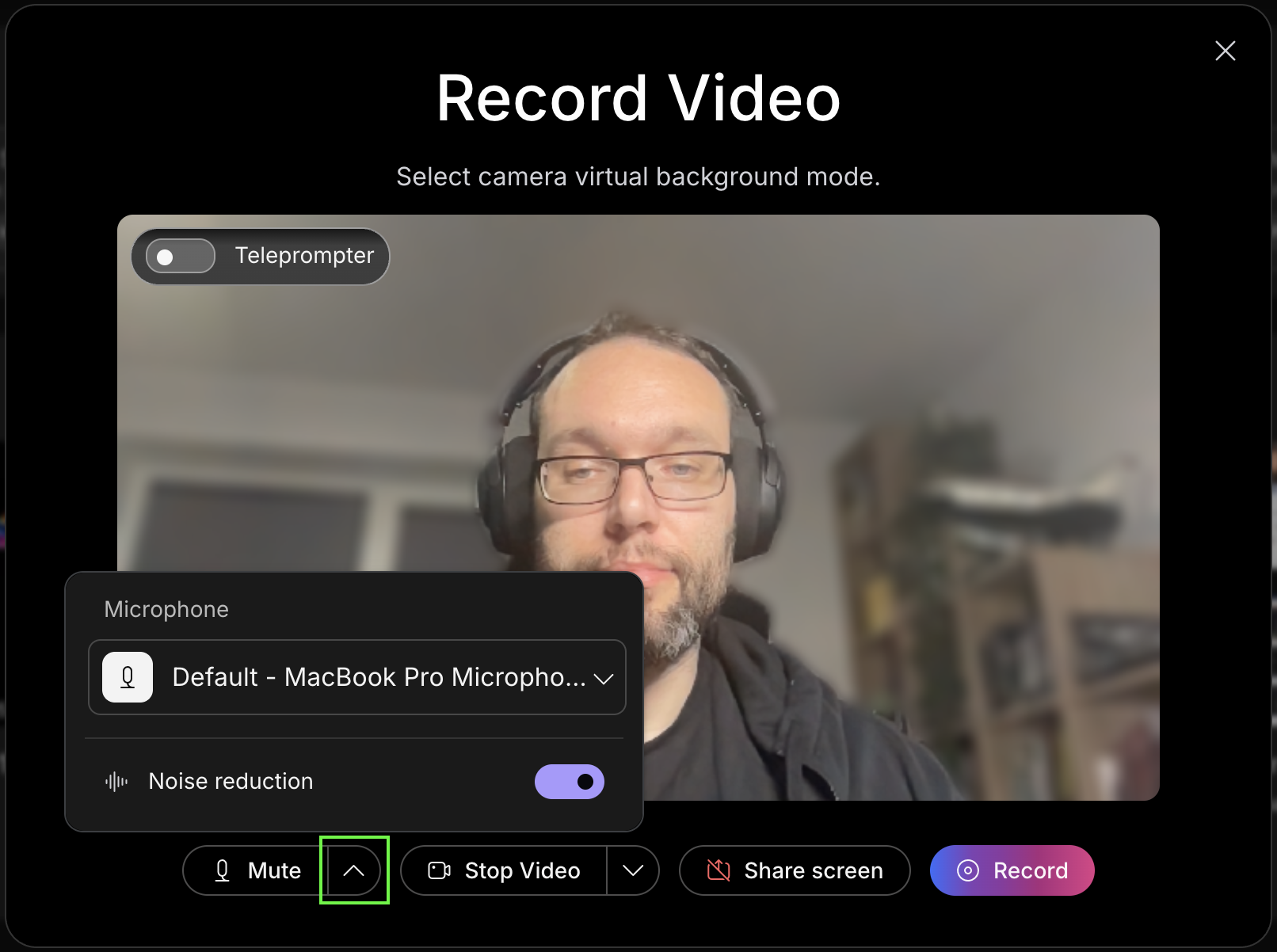
Você também pode selecionar seu microfone preferido e ativar/desativar a redução de ruído clicando no botão “seta para cima” ao lado do botão Silenciar/ativar o som.
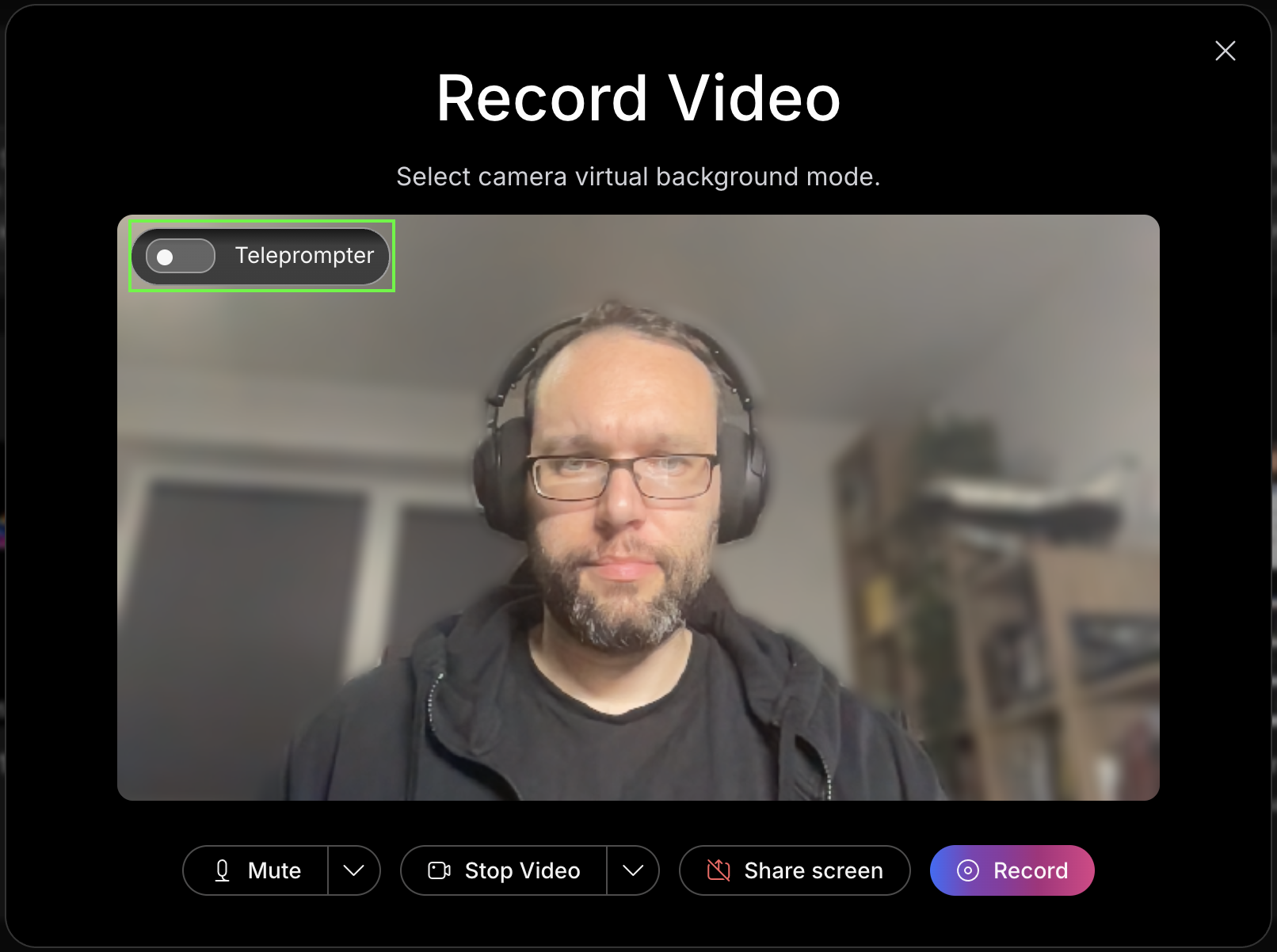
E, finalmente, você pode optar por usar o teleprompter para seu vídeo.
O recurso Teleprompter está disponível somente em um navegador. A integração Vidcast Webex ou o aplicativo de desktop Vidcast atualmente não suportam teleprompter.
Ativar o teleprompter abrirá uma janela separada que sempre estará na parte superior das guias do navegador e de outros programas ou aplicativos. Isso permitirá que você copie/cole seu script diretamente nesta janela.
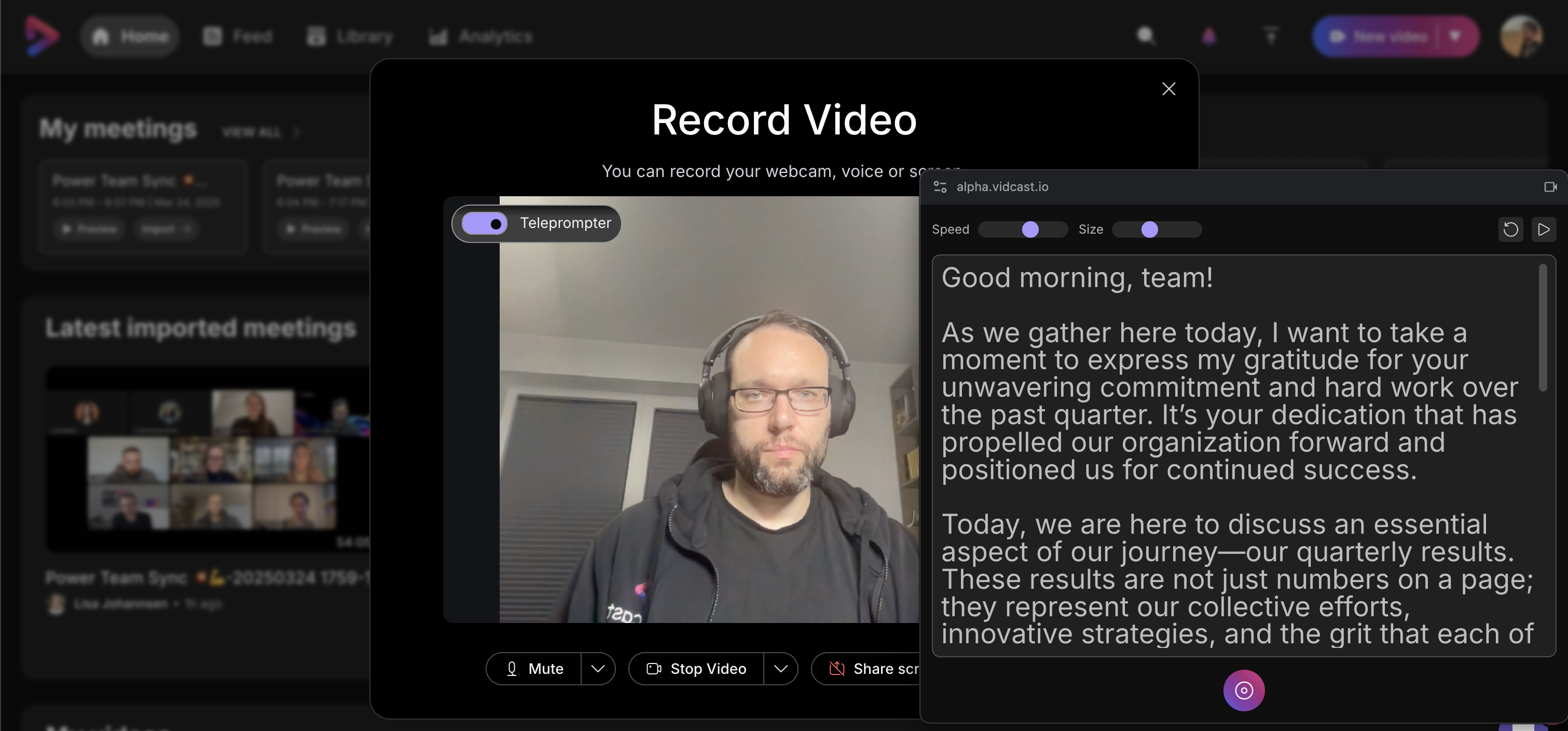
Quando você inicia a gravação, o teleprompter percorre automaticamente o script. Na parte superior da janela, você pode alterar a velocidade de rolagem e o tamanho do texto, reiniciar o script ou pausar completamente a rolagem.
Observe que o texto inserido no teleprompter não é salvo após a conclusão da sessão de gravação.
Os controles inferiores permitem pausar, retomar e encerrar a gravação diretamente da janela do teleprompter.
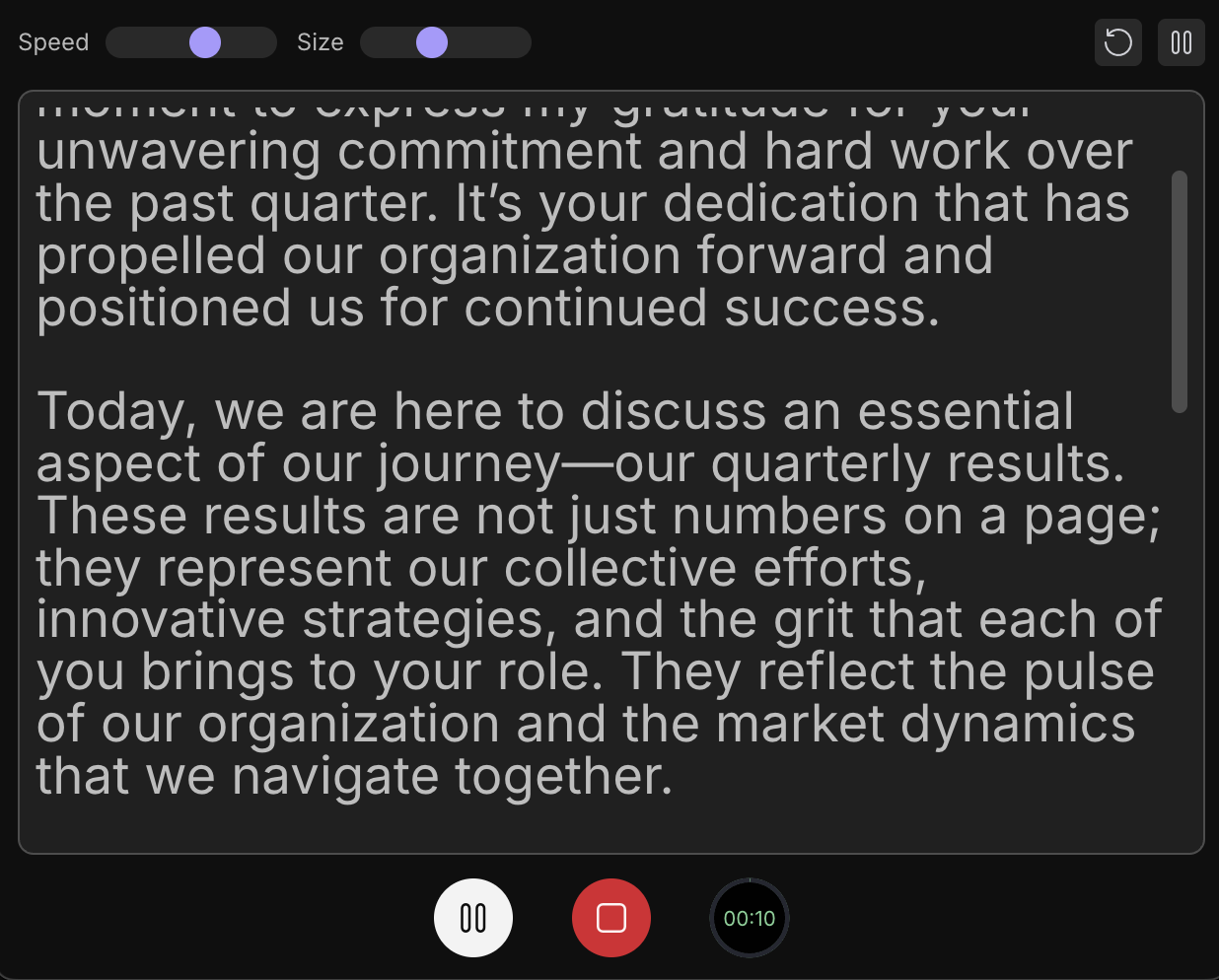
Como o teleprompter sempre estará no topo do conteúdo, ele ficará visível na gravação se você decidir gravar em tela cheia. Se você quiser compartilhar a tela com o teleprompter ativado, recomendamos compartilhar uma guia ou janela específica ou colocar o teleprompter em uma tela diferente (ao usar vários monitores).
Gravação
A gravação com nosso aplicativo iOS permite que você utilize as câmeras frontal e traseira, compartilhe a tela do seu dispositivo ou grave apenas áudio.
Tocar no botão Gravar abrirá uma configuração de gravação, com o padrão de visualização de câmera dupla, onde a câmera frontal do seu dispositivo grava você na “bolha da câmera” e a câmera traseira grava o conteúdo principal. Você pode alterar o layout da gravação conforme necessário tocando nos seguintes botões:

-
O botão X na parte superior da bolha da câmera o desativará. Você pode restaurar a bolha da câmera tocando no botão Câmera dupla que substitui a bolha durante a configuração da gravação nesses casos.
-
Esse é o botão Gravar. Quando estiver satisfeito com o layout da gravação, pressione o botão de gravação e, após uma breve contagem regressiva, seu conteúdo será gravado.
-
Este é o botão de upload do vídeo. Você pode usá-lo para enviar conteúdo de vídeo já existente da sua galeria para o Vidcast.
-
Você também pode escolher se deseja gravar apenas áudio, usar suas câmeras ou gravar a tela do seu dispositivo.
-
Este botão permitirá que você troque as câmeras. Se você tiver a configuração de câmera dupla ativada, ela trocará as câmeras para a bolha e a gravação principal. Se você estiver usando apenas a gravação de uma única câmera, esse botão permitirá que você escolha a câmera para a gravação principal.
Alguns pontos a serem lembrados:
-
A orientação do vídeo final depende da posição do seu dispositivo quando você inicia a gravação. Se você segurar o dispositivo na horizontal, o vídeo de saída estará no modo paisagem. Se você começar a gravar quando o dispositivo estiver na vertical, o vídeo final assumirá a proporção vertical como padrão.
-
Depois de começar a gravar, não podemos mudar para outro layout. A solução alternativa seria interromper a gravação e iniciar outra com um layout diferente. Você sempre pode costurar esses dois juntos!
-
A posição final da bolha da câmera sempre estará no canto inferior esquerdo, independentemente de onde ela esteja durante a gravação.
-
A gravação da bolha da câmera durante o compartilhamento de tela não é suportada no momento.


