- Etusivu
- /
- Artikkeli

Kiitos palautteestasi.

 Tässä artikkelissa
 Onko sinulla palautetta?
Kuinka tallentaa ensimmäinen Vidcast kameralla, näytön jaolla tai molempien yhdistelmällä.
Saat esittelyn Vidcastin tallentamisesta askel askeleelta napsauttamalla yllä olevaa pikkukuvaa!
Tallennusasetukset
Luo ensimmäinen Vidcast napsauttamalla Uusi video -painiketta näytön oikeassa yläkulmassa.
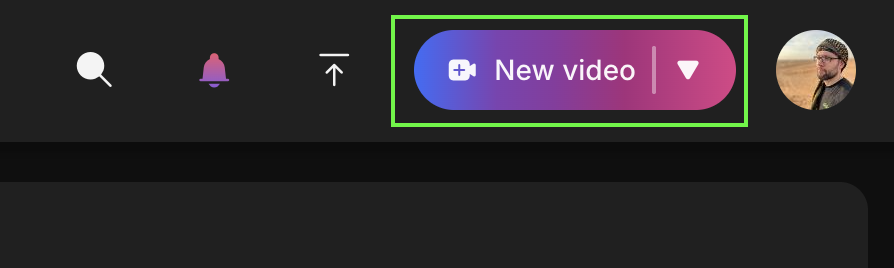
Huomautus: Videotallennus on tällä hetkellä käytettävissä vain työpöydän Chrome/Edge-selaimissa tai Webexin kautta. Muut selaimet tukevat Vidcast-toistoa, mutta ”Uusi video” -painike ei ole käytettävissä.
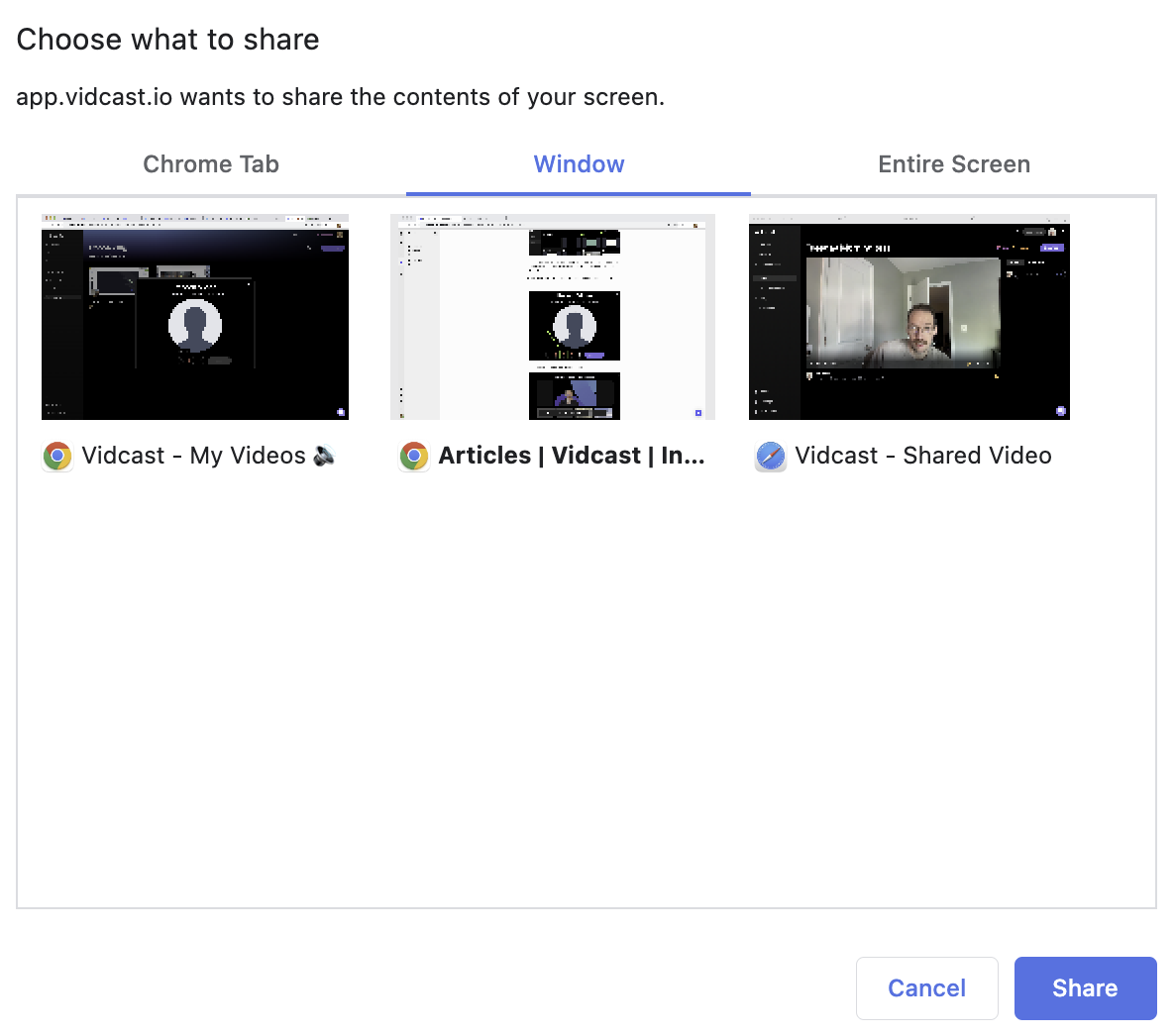
Voit säätää asetuksiasi tarpeidesi mukaan - kamera ja ääni ovat oletusarvoisesti päällä, napsauta näytön jakopainiketta valitaksesi näytön, ikkunan tai välilehden, jonka haluat jakaa.
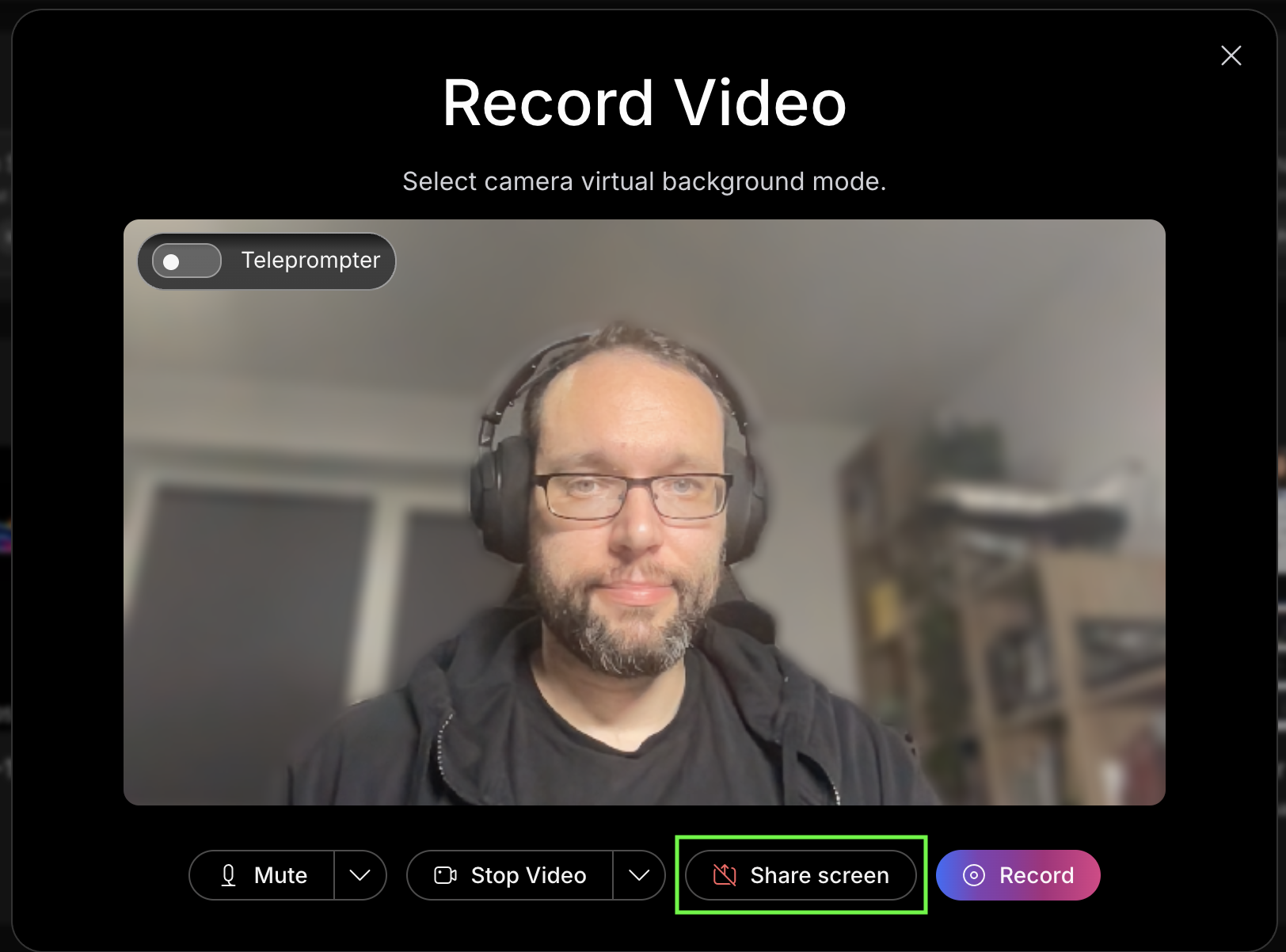
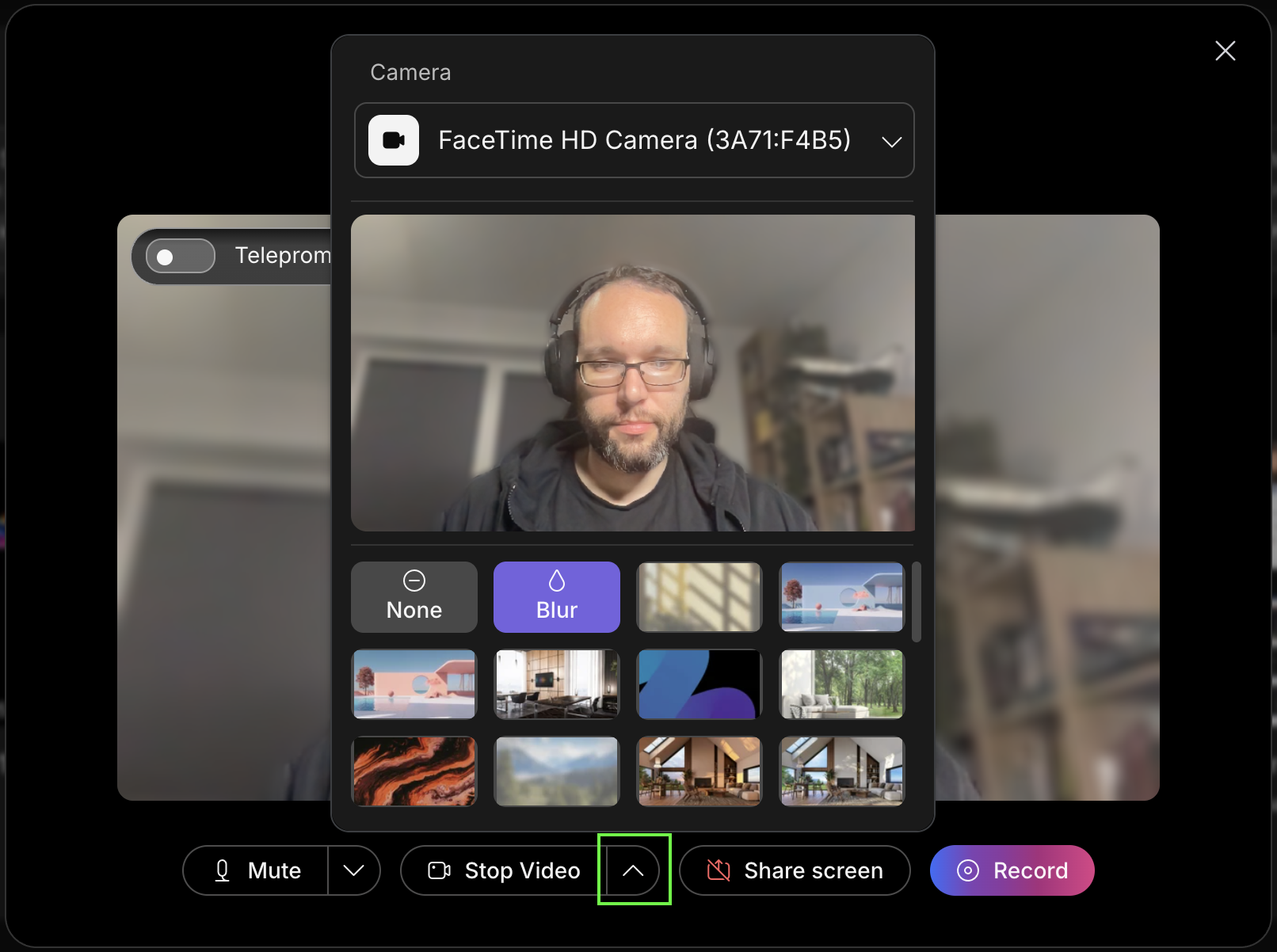
Voit valita virtuaalisen taustan kameras yötteellesi ja valita kameralähteen napsauttamalla Käynnistä/pysäytyspainikkeen vieressä olevaa nuolta ylös -painiketta.
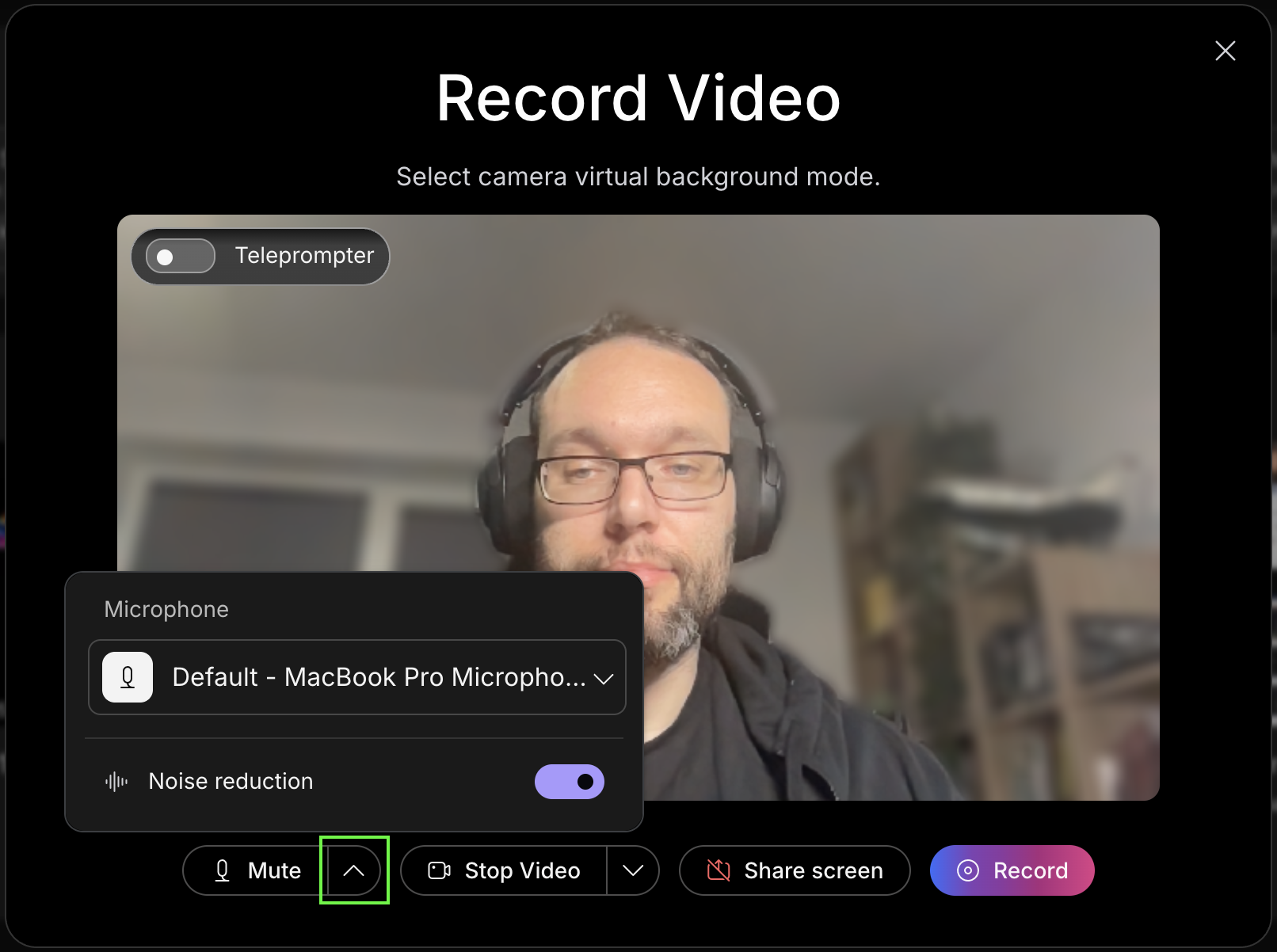
Voit myös valita haluamasi mikrofonin ja kytkeä melun vaimennuksen pääl le/pois napsauttamalla ”nuoli ylös” -painiketta Mute/Unmute -painikkeen vieressä.
Ja lopuksi, voit käyttää teleprompteria vide oosi.
Teleprompter-ominaisuus on käytettävissä vain selaimessa. Vidcast Webex -integraatio tai Vidcast-työpöytäsovellus eivät tällä hetkellä tue teleprompteria.
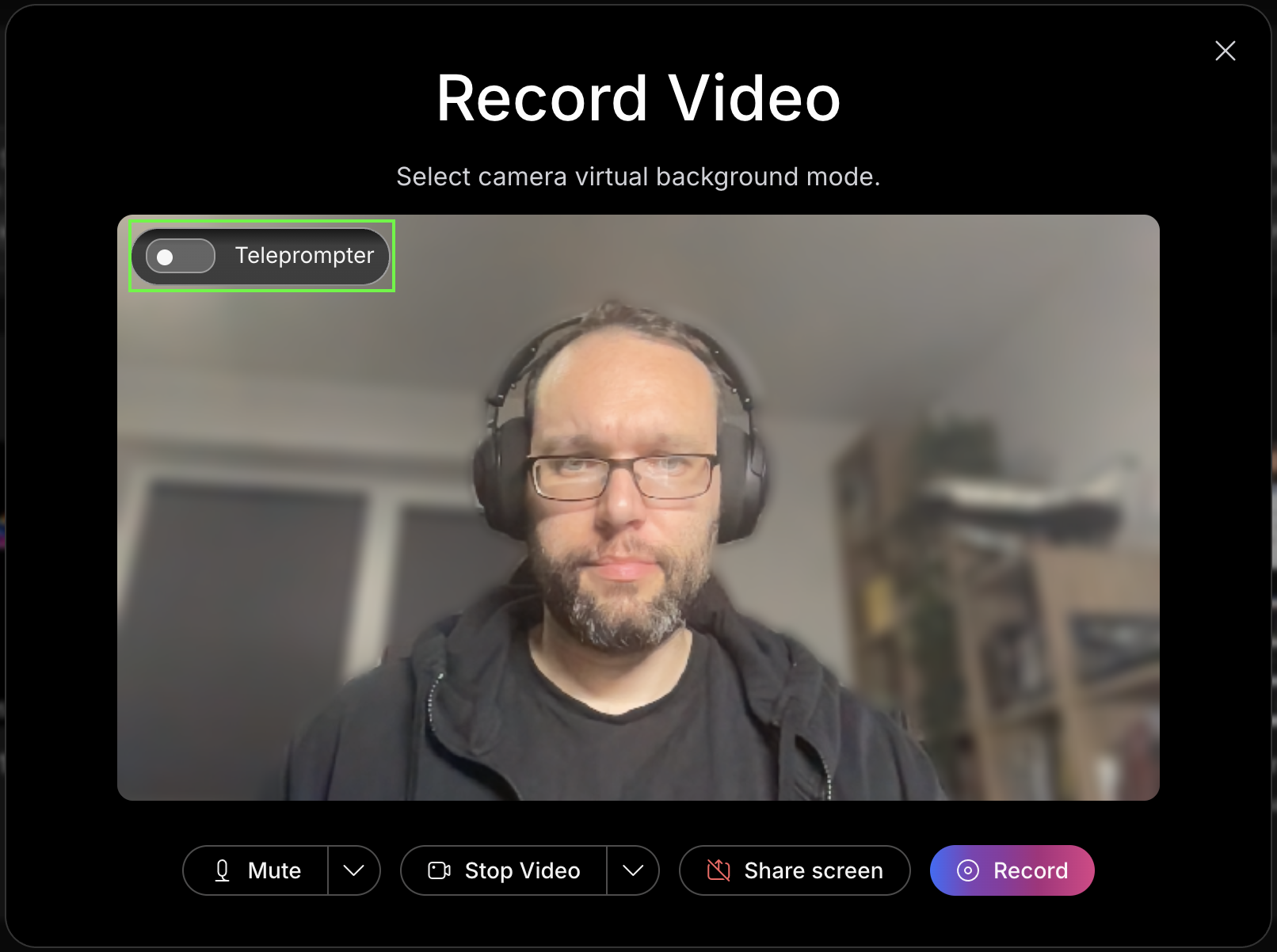
Teleprompterin kytkeminen avaa erillisen ikkunan, joka on aina selaimen välilehtien ja muiden ohjelmien tai sovellusten päällä. Sen avulla voit kopioida/liittää komentosarjan suoraan tähän ikkunaan.
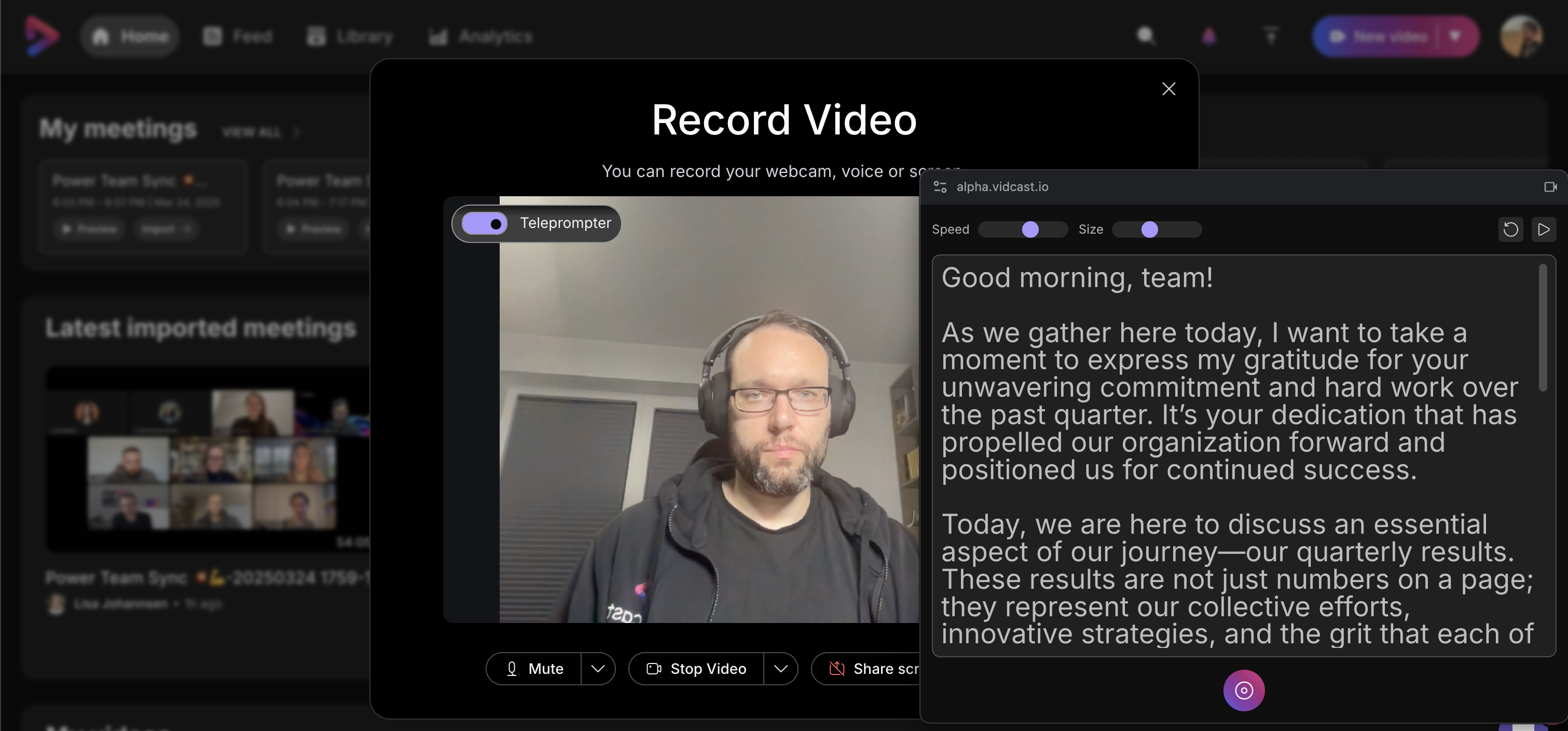
Kun aloitat tallennuksen, teleprompter selaa komentosarjaasi automaattisesti alaspäin. Ikkunan yläosassa voit muuttaa tekstin vieritys nopeutta ja kokoa, käynnistää komentosarjan uudelleen tai keskeyttää vierityksen kokonaan.
Huomaa, että teleprompteriin lisätty teksti ei tallenneta tallennusistunnon päätyttyä.
Alareunnistimien avulla voit keskeyttää, jatkaa ja lopettaa tallennuksen suoraan teleprompter-ikkunasta.
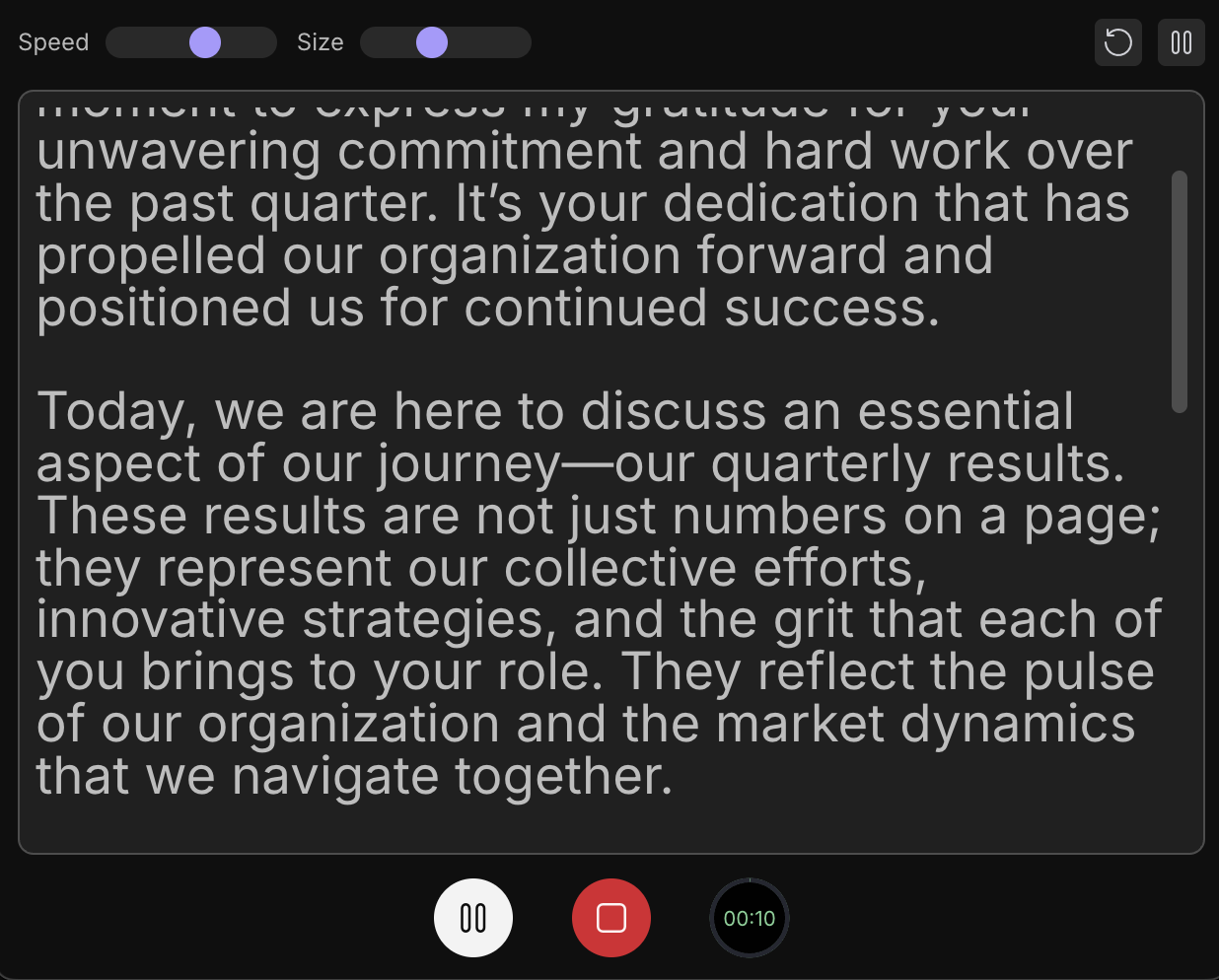
Koska teleprompter on aina sisällön päällä, se näkyy tallenteessa, jos päätät tallentaa koko näytön. Jos haluat jakaa näytön, kun teleprompteri on päällä, suosittelemme jakamaan tietyn välilehden tai ikkunan tai pitämään teleprompterin eri näytöllä (kun käytät useita näyttöjä).
Tallennus
Tallentaminen iOS-sovelluksellamme antaa sinun käyttää sekä etu- että takakameroita, jakaa laitteesi näytön tai tallentaa vain ääntä.
Napauttamalla Tallenna-painiketta avataan tallennusasetus, jonka oletuksena on kaksoiskameranäkymä, jossa laitteen etukamera tallentaa sinut "kamerakuplaan” ja takakamera tallentaa pääsisällön. Voit muuttaa tallennuksen asettelua tarpeen mukaan napauttamalla seuraavia painikkeita:

-
Kamer akuplan yläosassa oleva X-pain ike poistaa sen käytöstä. Voit palauttaa kamerakuplan napauttamalla kaksoiskamera-painiketta, joka korvaa kuplan tallennuksen aikana tällaisissa tapauksissa.
-
Tämä on Tallennuspainike. Kun olet tyytyväinen tallennuksen asetteluun, paina tallennuspainiketta ja lyhyen lähtölaskennan jälkeen sisältösi tallennetaan.
-
Tämä on Videon latauspainike. Voit käyttää sitä ladataksesi jo olemassa olevaa videosisältöä galleriastasi Vidcastiin.
-
Voit myös valita, haluatko tallentaa vain ään tä, käyttää kamer oita vai tallentaa laitteen näytön.
-
Tämän painikkeen avulla voit vaihtaa kameroita. Jos kaksoiskameran asetukset ovat käytössä, se vaihtaa kamerat kuplalle ja päätallennukselle. Jos käytät vain yhden kameran tallennusta, tämän painikkeen avulla voit valita kameran päätallennukseen.
Muutama muistettava seikka:
-
Lopullisen videon suunta riippuu laitteen sijainnista, kun aloitat tallennuksen. Jos pidät laitetta vaakasuorassa, lähtövideo on vaakati las sa. Jos aloitat tallennuksen, kun laite on pystysuorassa, lopullisen videon oletuksena on pystysuora ku vasuhde.
-
Kun aloitat nauhoituksen, emme voi siirtyä toiseen asetteluun. Kiertokeino olisi lopettaa tallennus ja aloittaa toinen toisella asettelulla. Voit aina ommella nämä kaksi yhteen!
-
Kamerakuplan lopullinen sijainti on aina vasemmassa alakulmassa riippumatta siitä, missä se on tallennuksen aikana.
-
Kamerakuplan tallentamista näytön jakamisen aikana ei tällä hetkellä tueta.


