- Hjem
- /
- Artikel

Tak for din feedback.

 I denne artikel
 Har du feedback?
Sådan optager du din første Vidcast ved hjælp af dit kamera, skærmdeling eller en kombination af begge dele.
For at få en demo om, hvordan du optager en Vidcast trin for trin, skal du klikke på miniaturebilledet ovenfor!
Optagelsesopsætning
For at oprette din første Vidcast skal du klikke på knappen Ny video øverst til højre på skærmen.
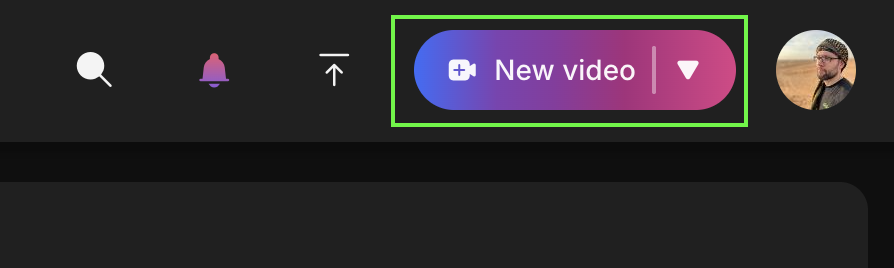
Bemærk: Videooptagelse er i øjeblikket kun tilgængelig i desktop-Chrome/Edge-browsere eller via Webex. Andre browsere understøtter Vidcast-afspilning, men knappen „Ny video“ vil ikke være tilgængelig.
Du kan justere dine indstillinger baseret på dine behov - dit kamera og lyd vil være tændt som standard, klik på skærmdelingsknappen for at vælge, hvilken skærm, vindue eller fane du vil dele.
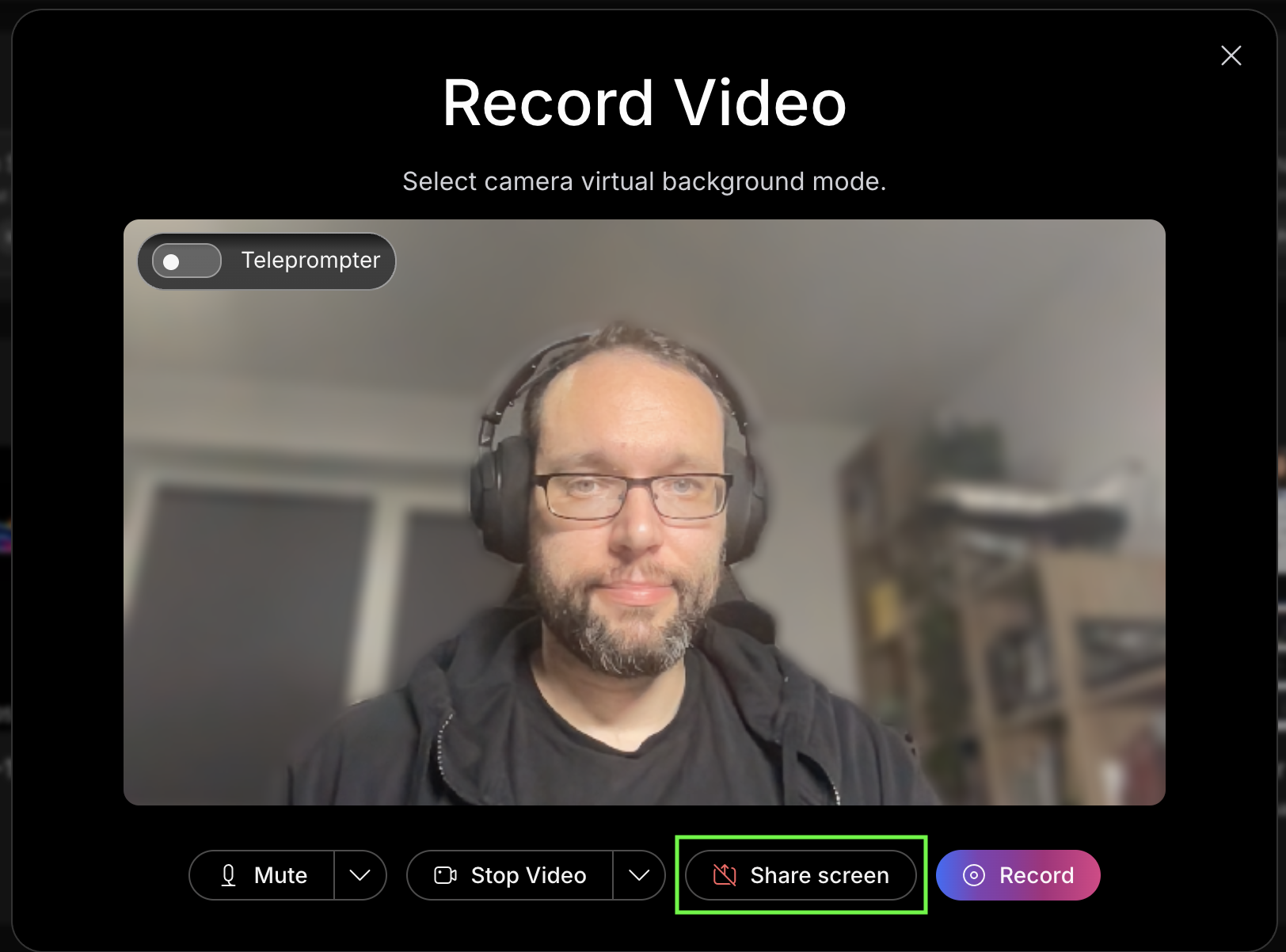
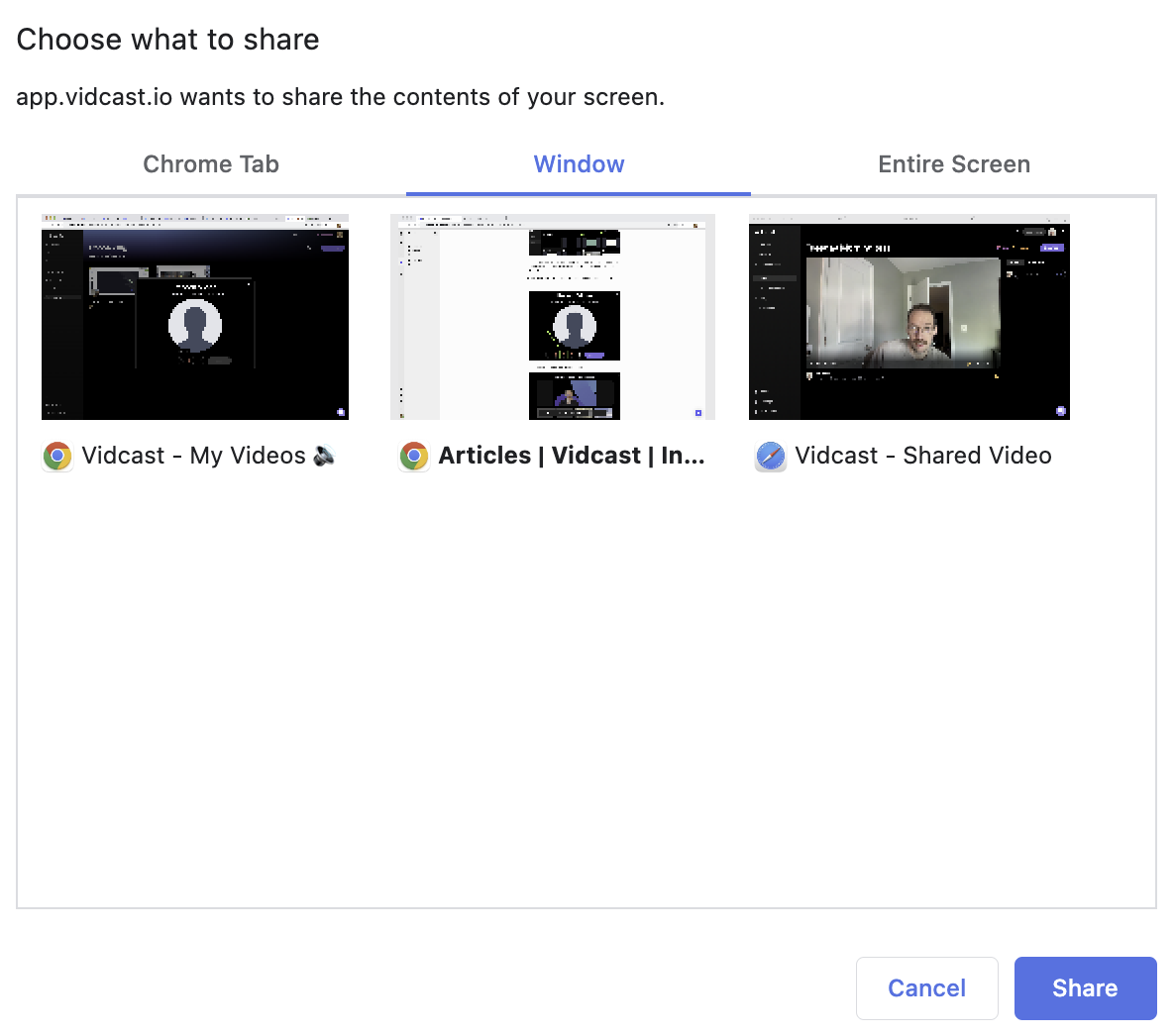
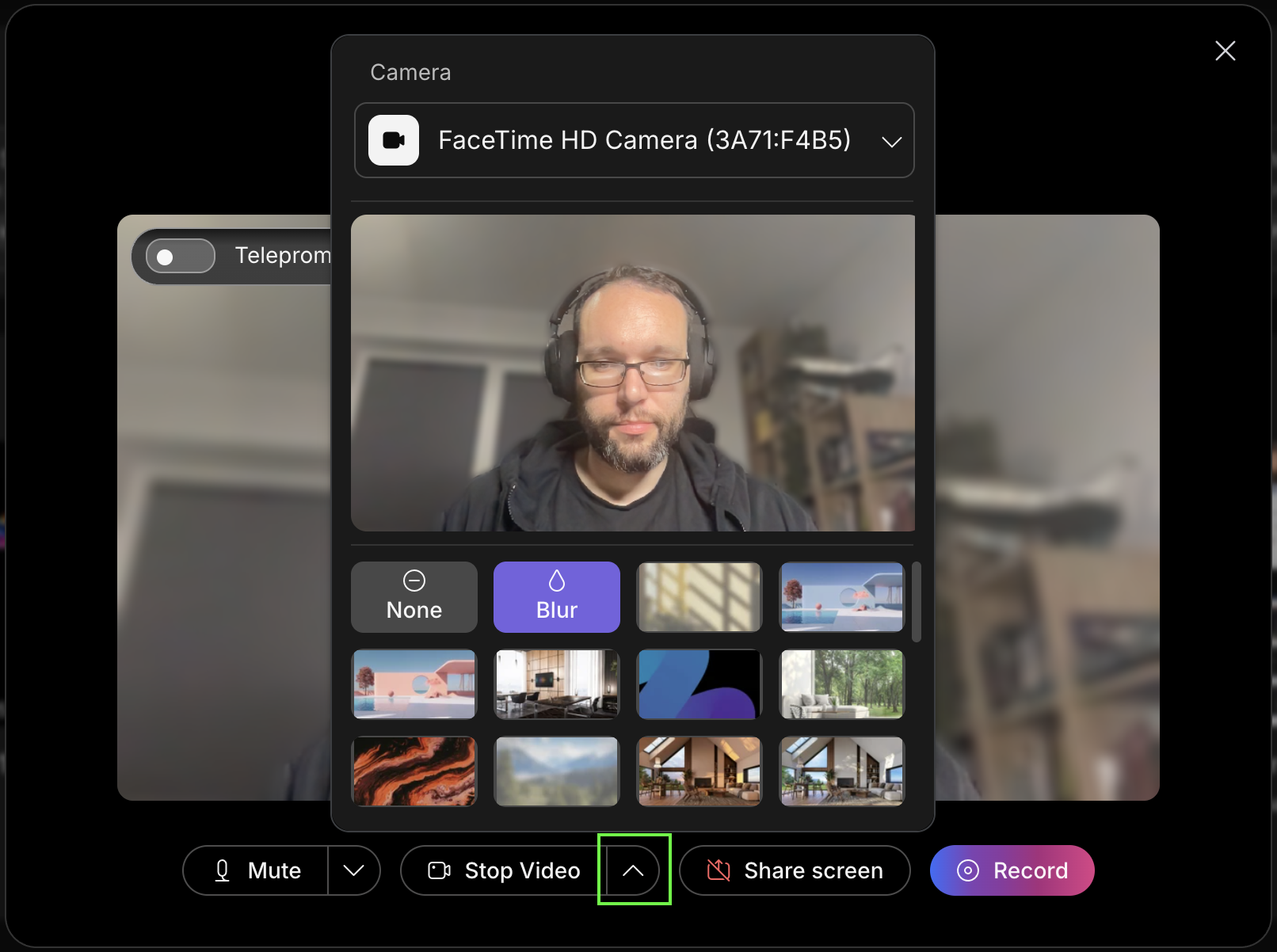
Du kan vælge en virtuel baggrund til dit kamerafeed og vælge din kamerakilde ved at klikke på knappen „pil op“ ved siden af Start/Stop videoknappen.
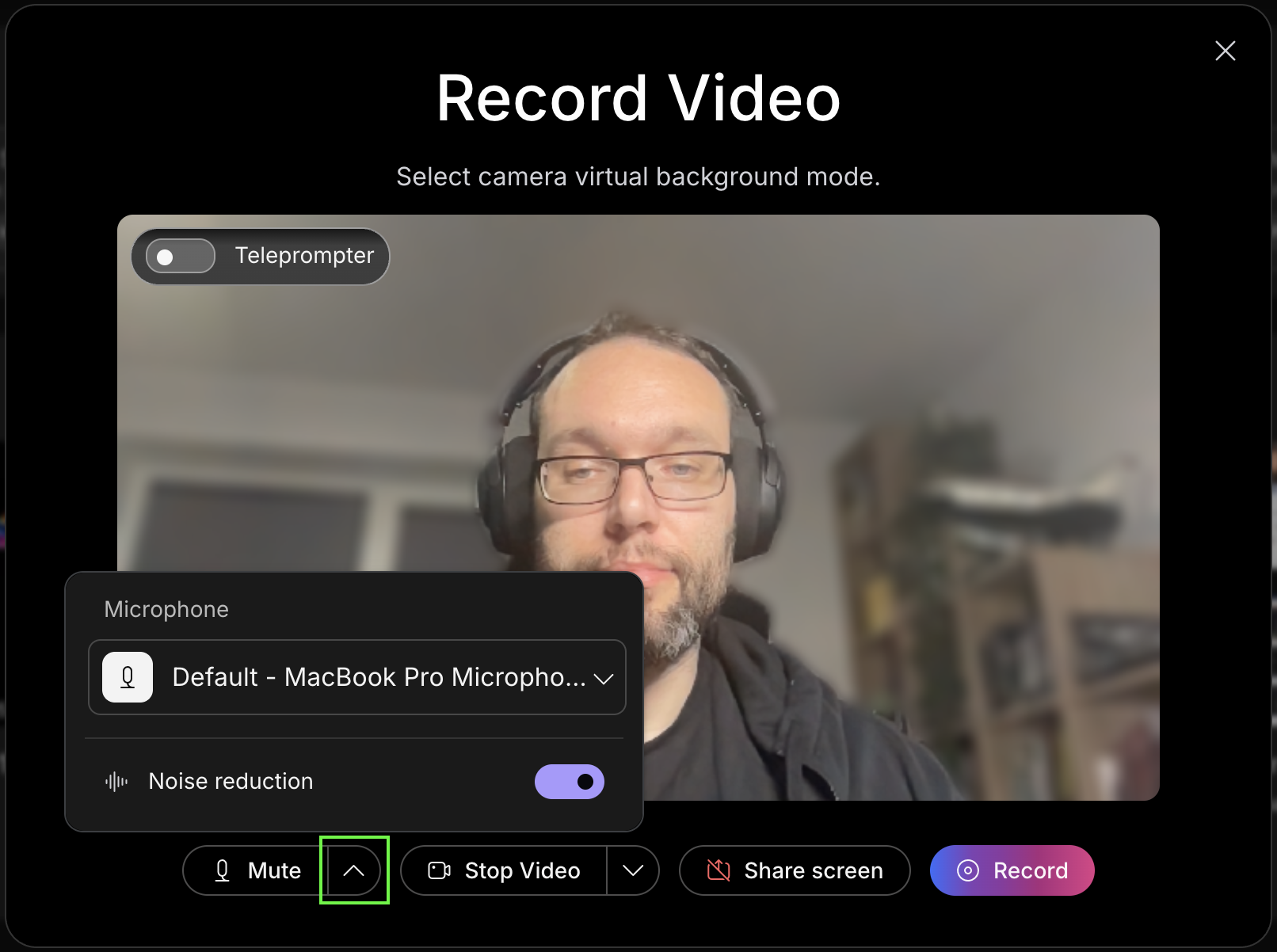
Du kan også vælge din foretrukne mikrofon og slå St øjreduktion til /fra ved at klikke på knappen „pil op“ ved siden af knappen Mute/Unmute.
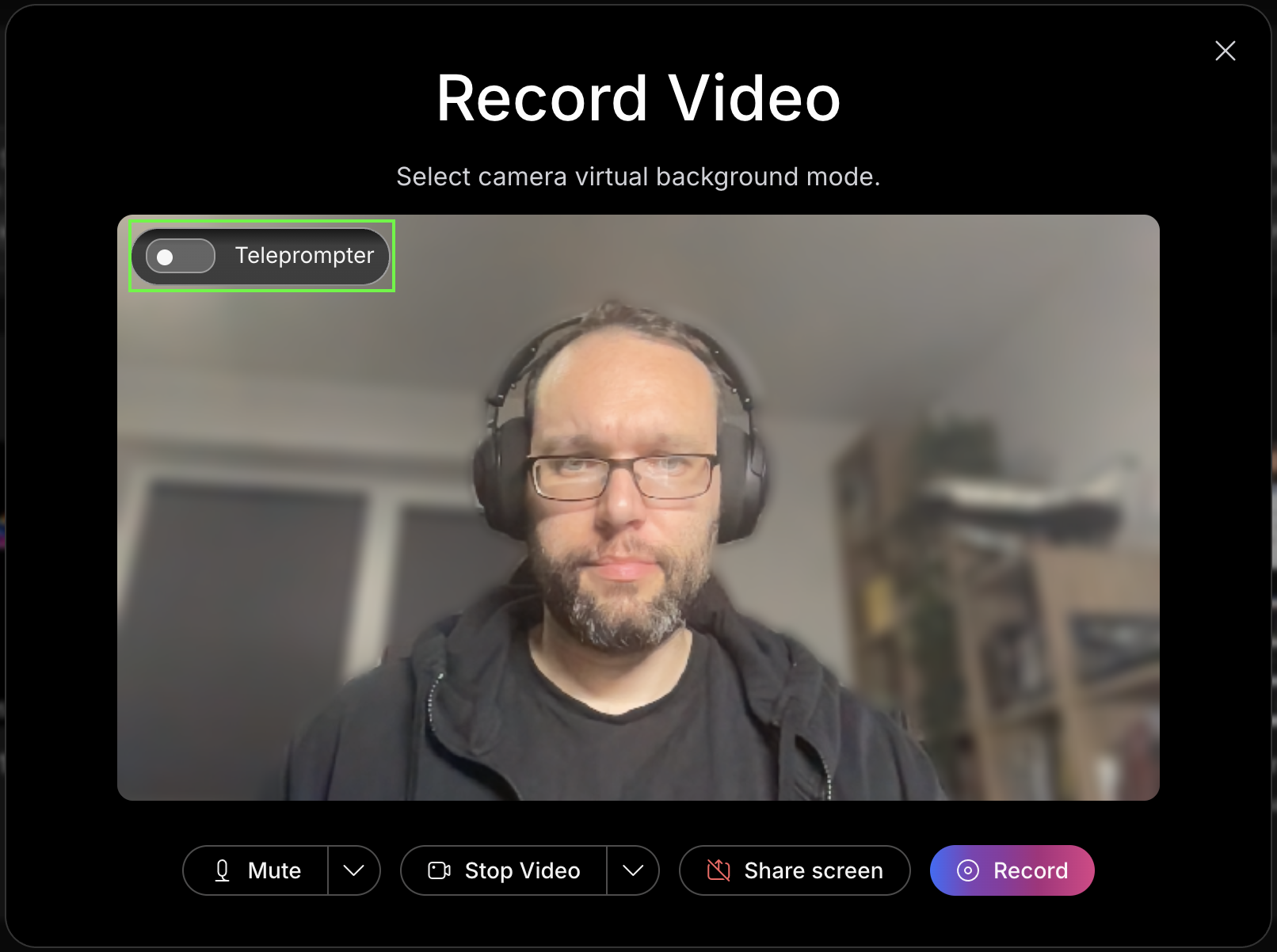
Og endelig kan du vælge at bruge teleprompteren til din video.
Teleprompter-funktionen er kun tilgængelig i en browser. Vidcast Webex-integration eller Vidcast desktop-app understøtter i øjeblikket ikke teleprompter.
Hvis du skifter på teleprompteren, åbnes et separat vindue, der altid vil være oven på dine browserfaner og andre programmer eller applikationer. Det giver dig mulighed for at kopiere/indsætte dit script direkte til dette vindue.
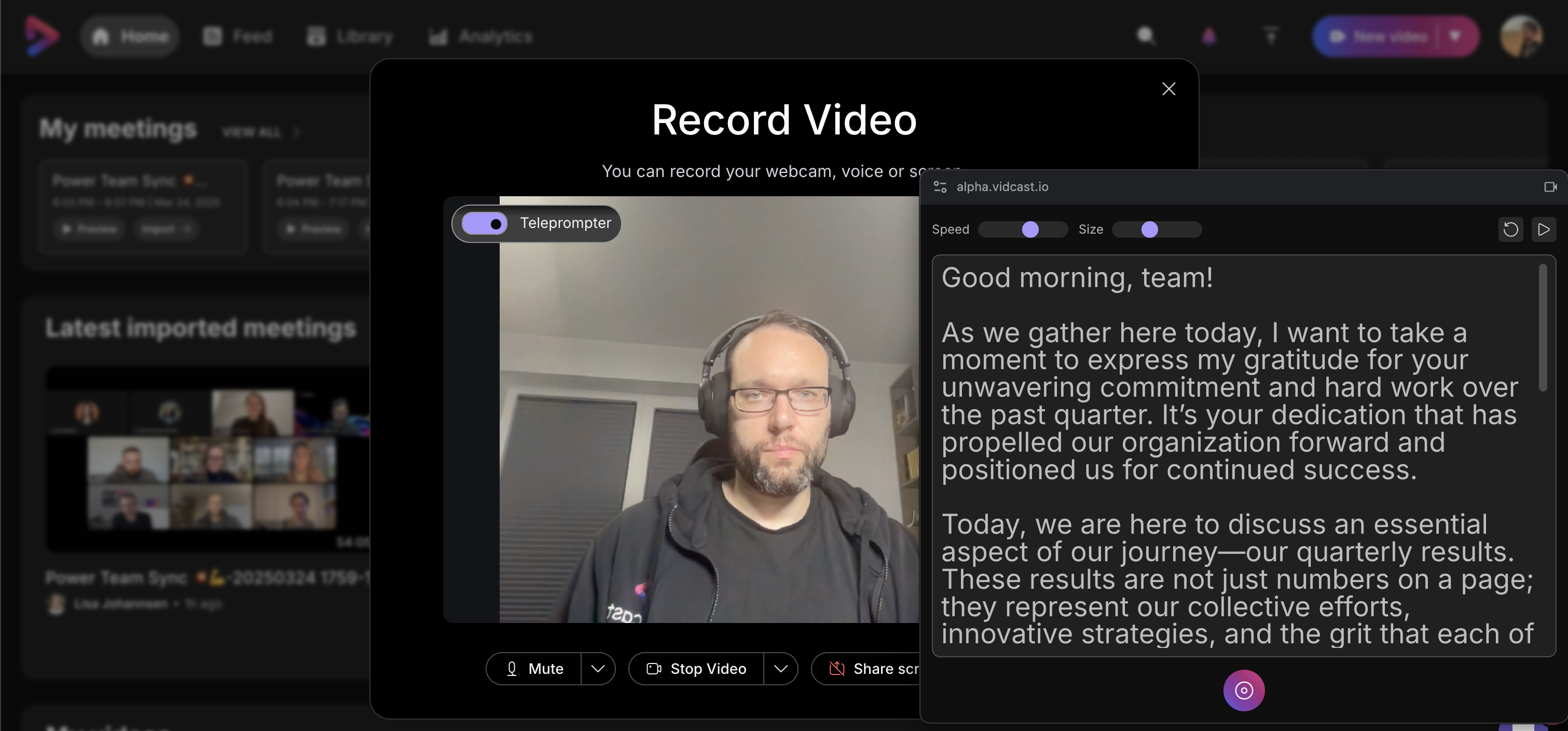
Når du starter optagelsen, ruller teleprompteren automatisk ned gennem dit script. Øverst i vinduet kan du ændre rullehastigheden og størrelsen på teksten, genstarte scriptet eller stoppe rulningen helt.
Bemærk, at teksten, der er indsat i teleprompteren, ikke gemmes, efter at optagelsessessionen er afsluttet.
Nederste kontroller giver dig mulighed for at pause, genoptage og afslutte optagelsen direkte fra telepromptervinduet.
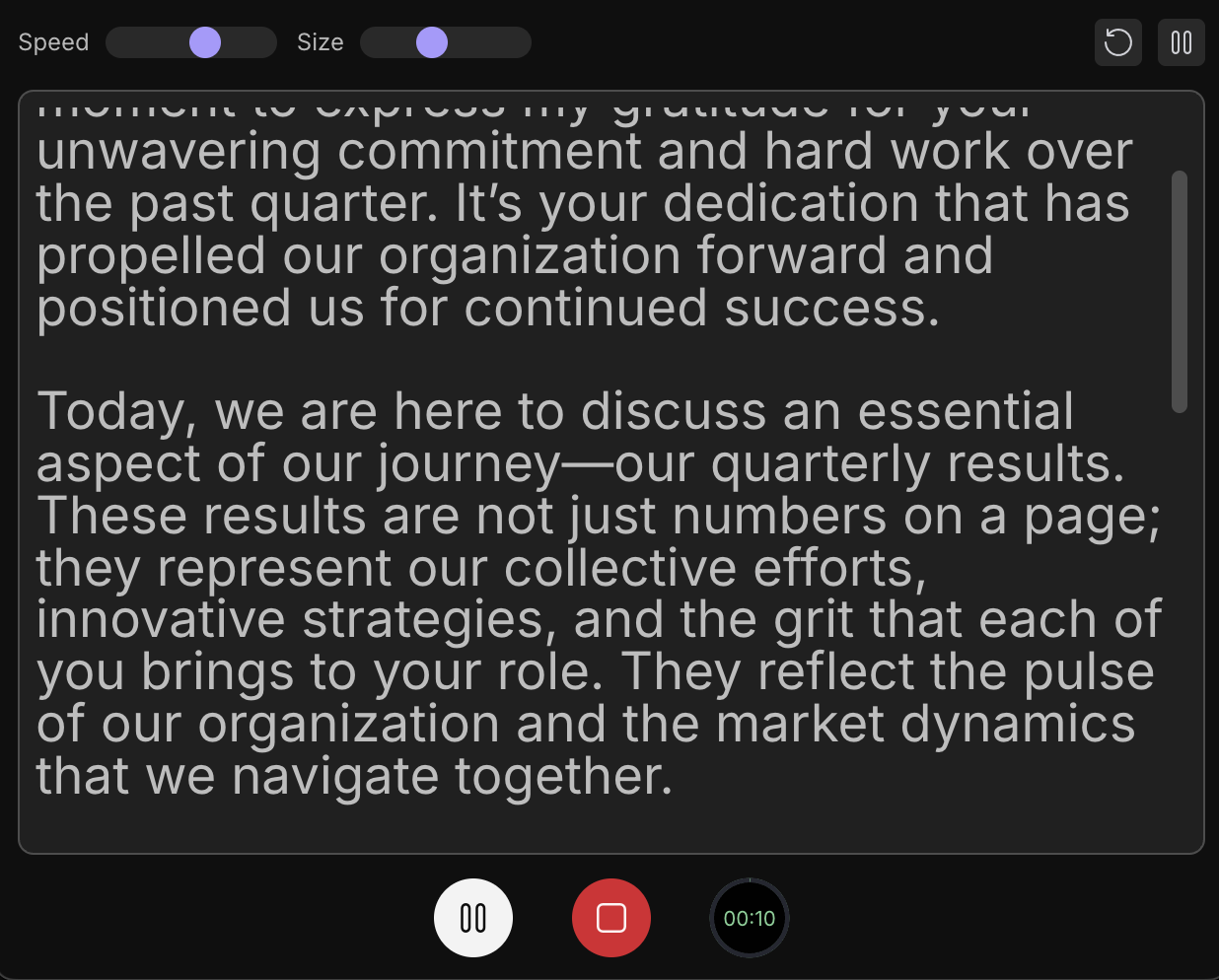
Da teleprompteren altid vil være oven på indholdet, vil den være synlig på optagelsen, hvis du beslutter at optage din fulde skærm. Hvis du vil dele skærmen med teleprompteren tændt, anbefaler vi, at du deler en bestemt fane eller et bestemt vindue, eller at du har teleprompteren på en anden skærm (når du bruger flere skærme).
Optagelse
Optagelse med vores iOS-app giver dig mulighed for at bruge både front- og bagudvendte kameraer, skærmdele din enheds skærm eller kun optage lyd.
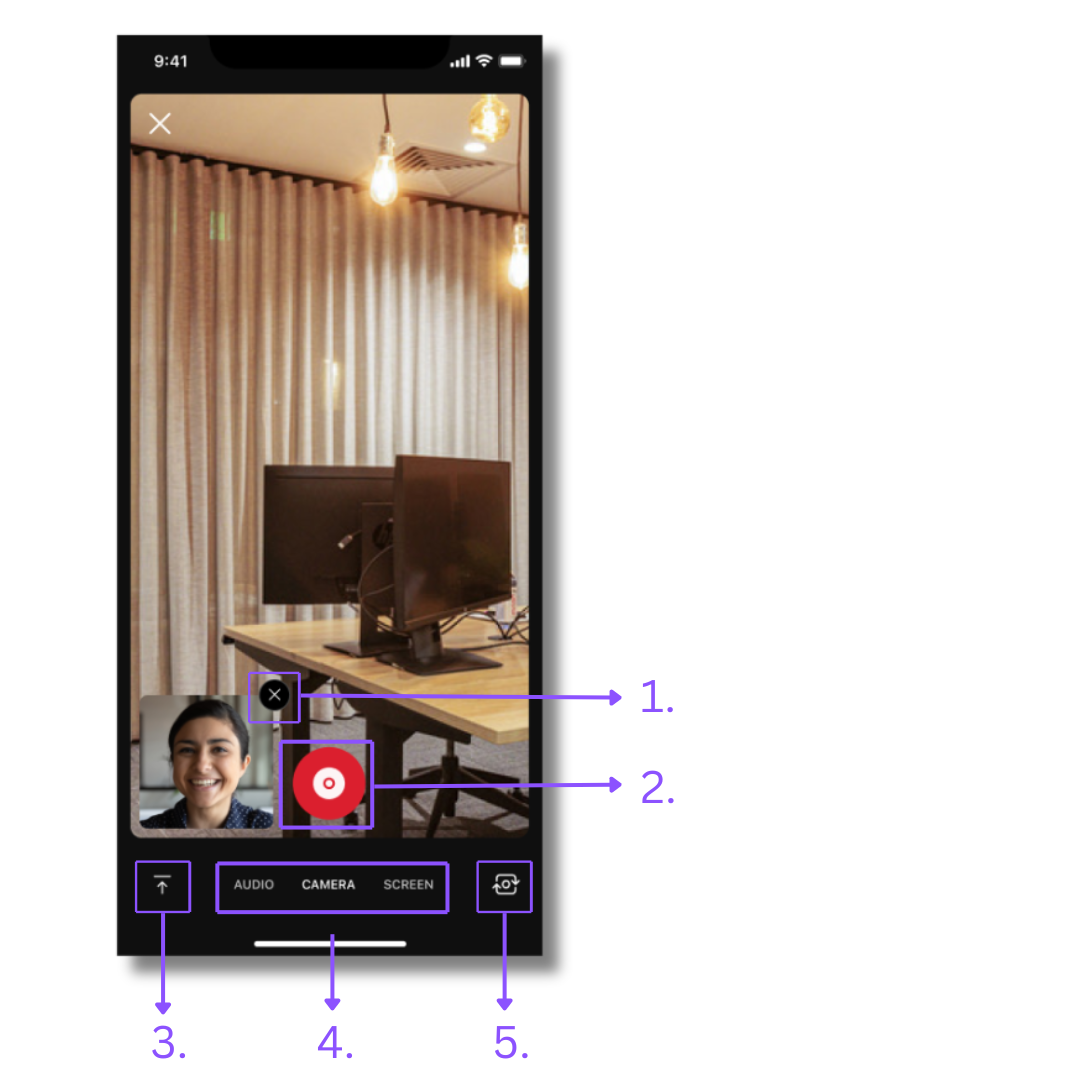
Hvis du trykker på knappen Optag, åbnes en optagelsesopsætning, der som standard er dobbelt kameravisning, hvor frontkameraet på din enhed optager dig i "kamerabobblen“, og bagkameraet registrerer hovedindholdet. Du kan ændre optagelayoutet efter behov ved at trykke på følgende knapper:
-
X-knappen øverst på din kameraboble deaktiverer den. Du kan gendanne kamerabobblen ved at trykke på knappen Dual camera, der erstatter boblen under optagelsesopsætning i sådanne tilfælde.
-
Dette er knappen Optag. Når du er tilfreds med optagelayoutet, skal du trykke på optageknappen, og efter en kort nedtælling bliver dit indhold optaget.
-
Dette er knappen Video upload. Du kan bruge det til at uploade allerede eksisterende videoindhold fra dit galleri til Vidcast.
-
Du kan også vælge, om du kun vil optage lyd, bruge dine kameraer eller optage enhedens skærm.
-
Denne knap giver dig mulighed for at skifte kameraer. Hvis du har dobbelt kameraopsætning aktiveret, skifter det kameraer til boblen og hovedoptagelsen. Hvis du kun bruger enkeltkameraoptagelse, giver denne knap dig mulighed for at vælge kameraet til hovedoptagelsen.
Et par punkter at huske:
-
Orientering af den endelige video afhænger af placeringen af din enhed, når du starter optagelse. Hvis du holder din enhed vandret, vil outputvideoen være i liggende tilstand. Hvis du begynder at optage, når din enhed er lodret, vil den endelige video som standard være lodret billedformat.
-
Når du begynder at optage, er vi ikke i stand til at skifte til et andet layout. Løsningen ville være at stoppe optagelsen og starte en anden med et andet layout. Du kan altid sy de to sammen!
-
Kamerabobblens endelige position vil altid være nederst til venstre, uanset hvor den er under optagelsen.
-
Optagelse af kamerabobble, mens skærmdeling i øjeblikket ikke understøttes.


