- Home
- /
- Articolo

Grazie per il feedback.

 In questo articolo
 Feedback?
Come registrare il suo primo Vidcast utilizzando la fotocamera, la condivisione dello schermo o una combinazione di entrambi.
Per avere una demo su come registrare un Vidcast passo dopo passo, faccia clic sulla miniatura qui sopra!
Configurazione della registrazione
Per creare il suo primo Vidcast, faccia clic sul pulsante Nuovo video in alto a destra dello schermo.
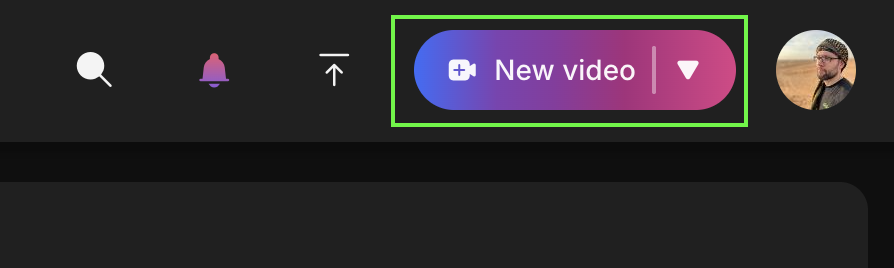
Nota: la registrazione video è attualmente disponibile solo nei browser desktop Chrome/ Edge o tramite Webex. Altri browser supportano la riproduzione di Vidcast, tuttavia, il pulsante «Nuovo video» non sarà disponibile.
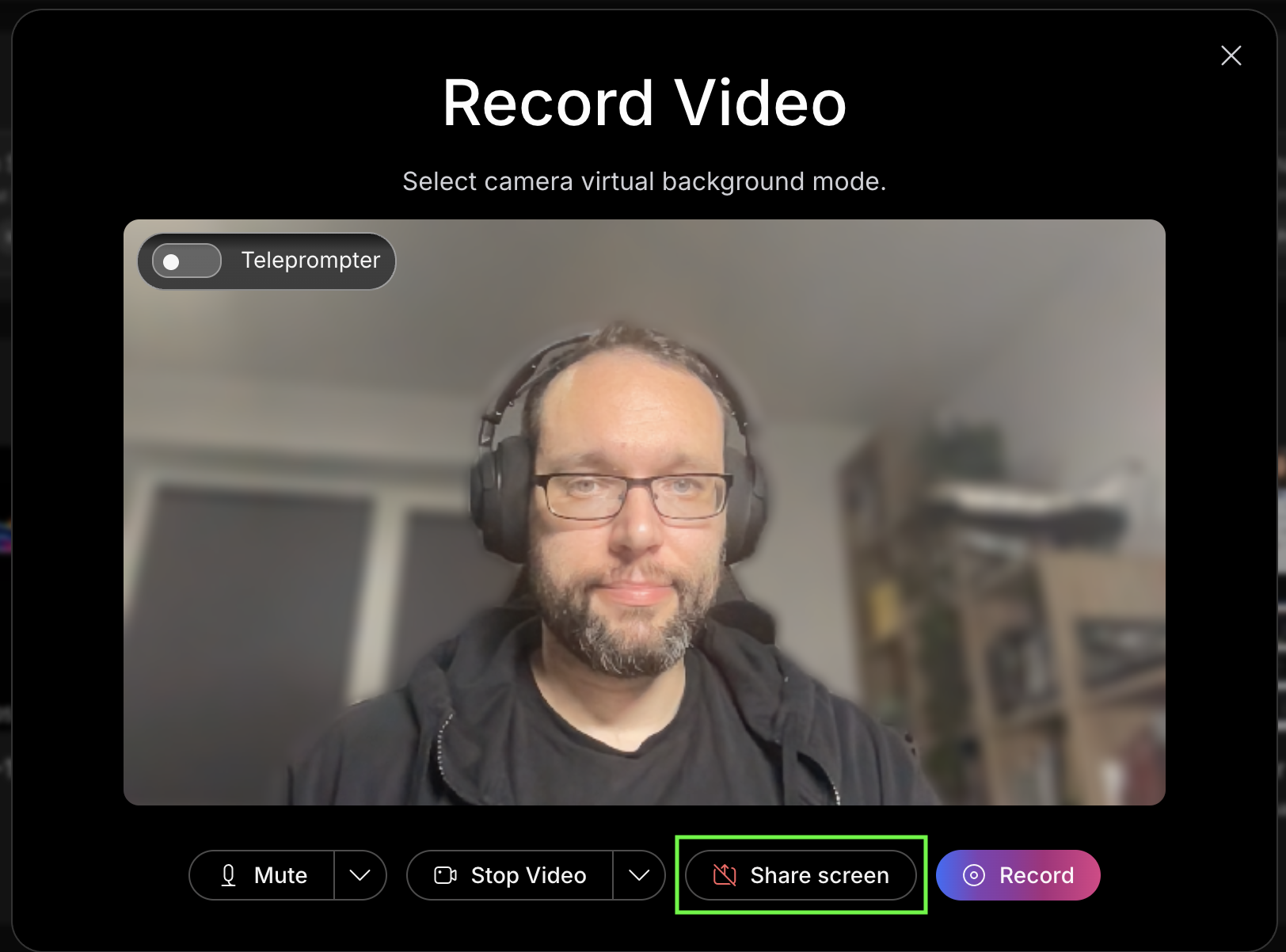
Può modificare le impostazioni in base alle sue esigenze: la fotocamera e l'audio saranno accesi per impostazione predefinita, faccia clic sul pulsante di condivisione dello schermo per selezionare la schermata, la finestra o la scheda che desidera condividere.
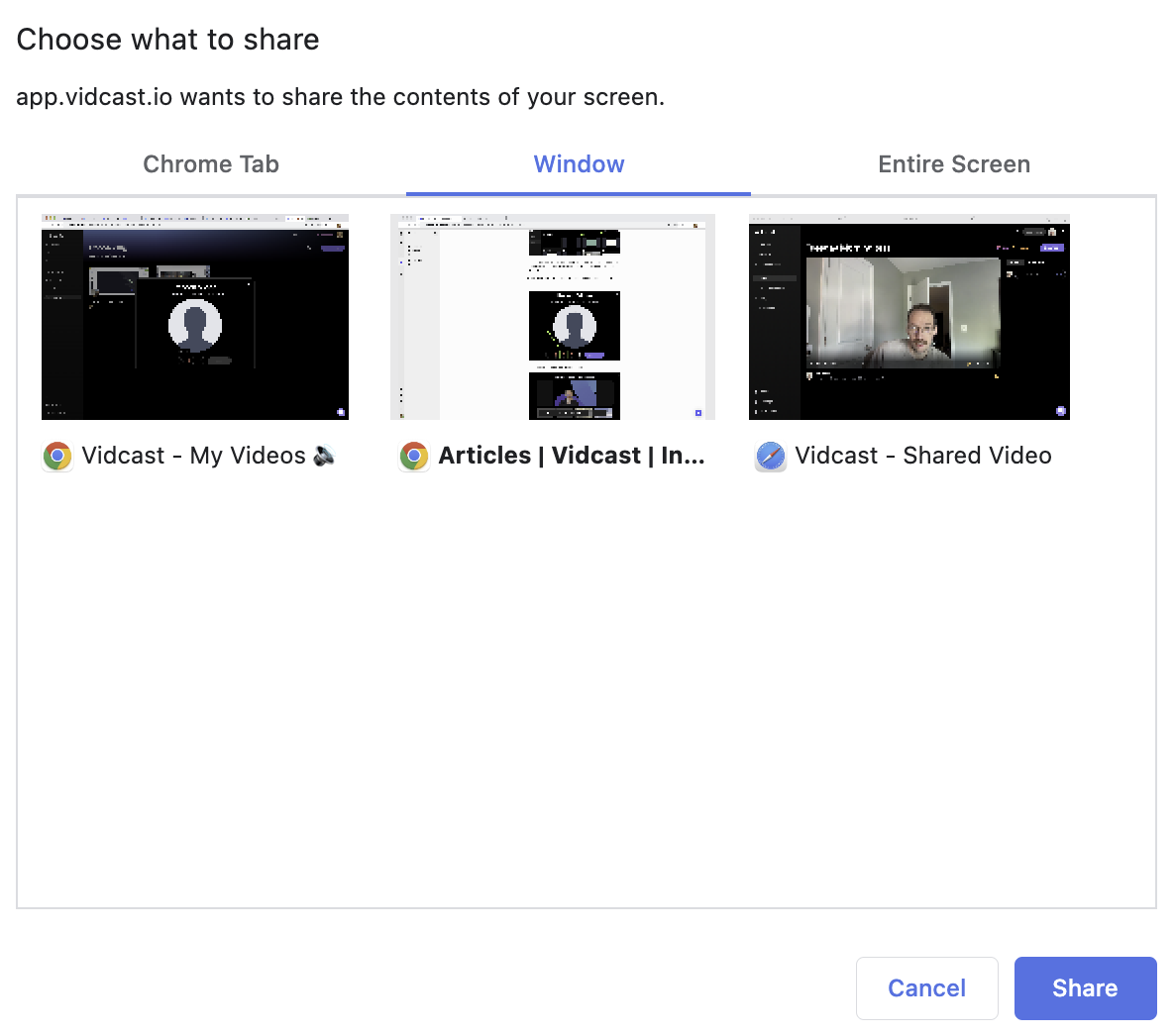
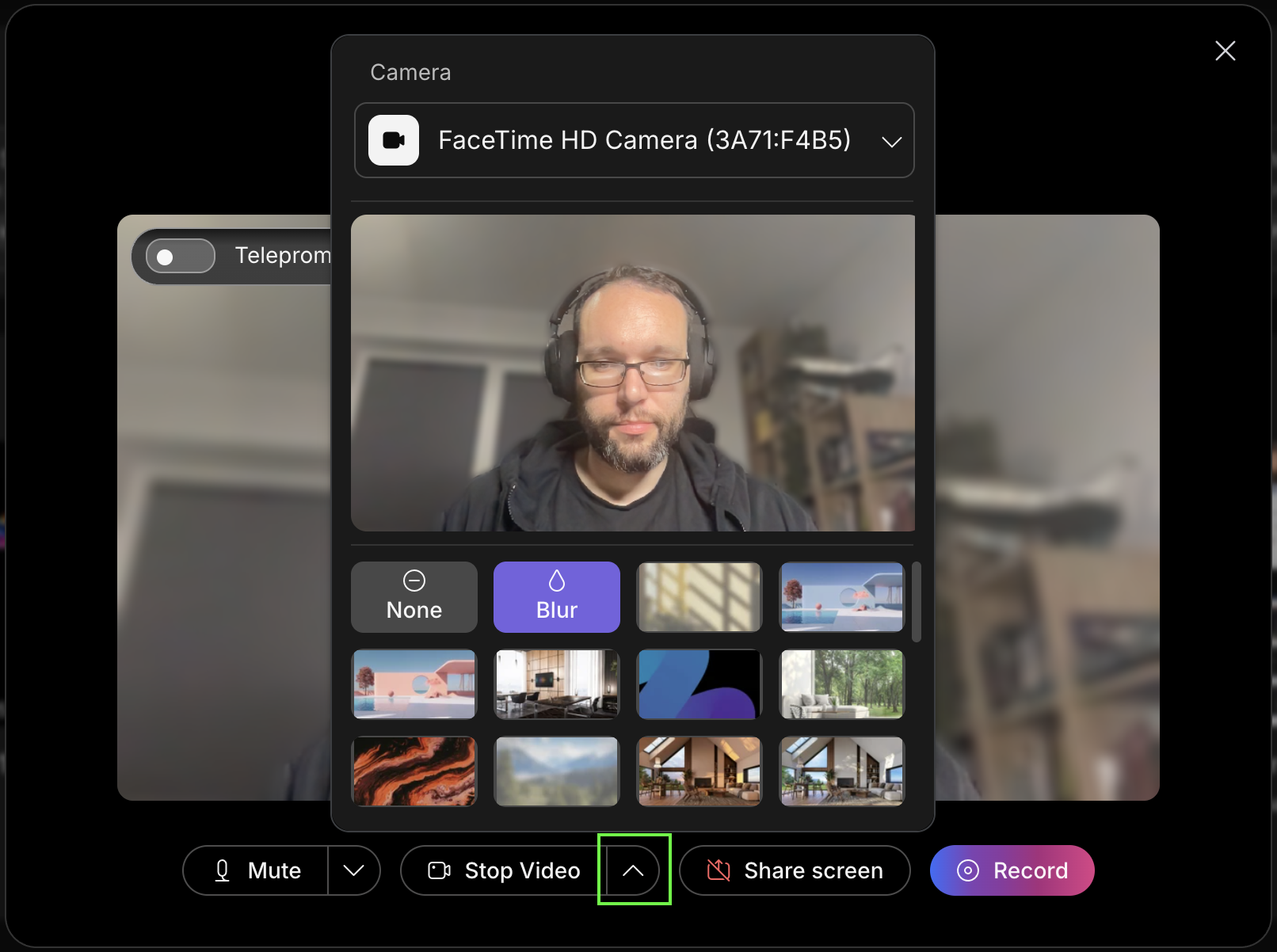
Può scegliere uno sfondo virtuale per il feed della fotocamera e selezionare la sorgente della videocamera facendo clic sul pulsante «freccia su» accanto al pulsante Avvio/Interrompi video.
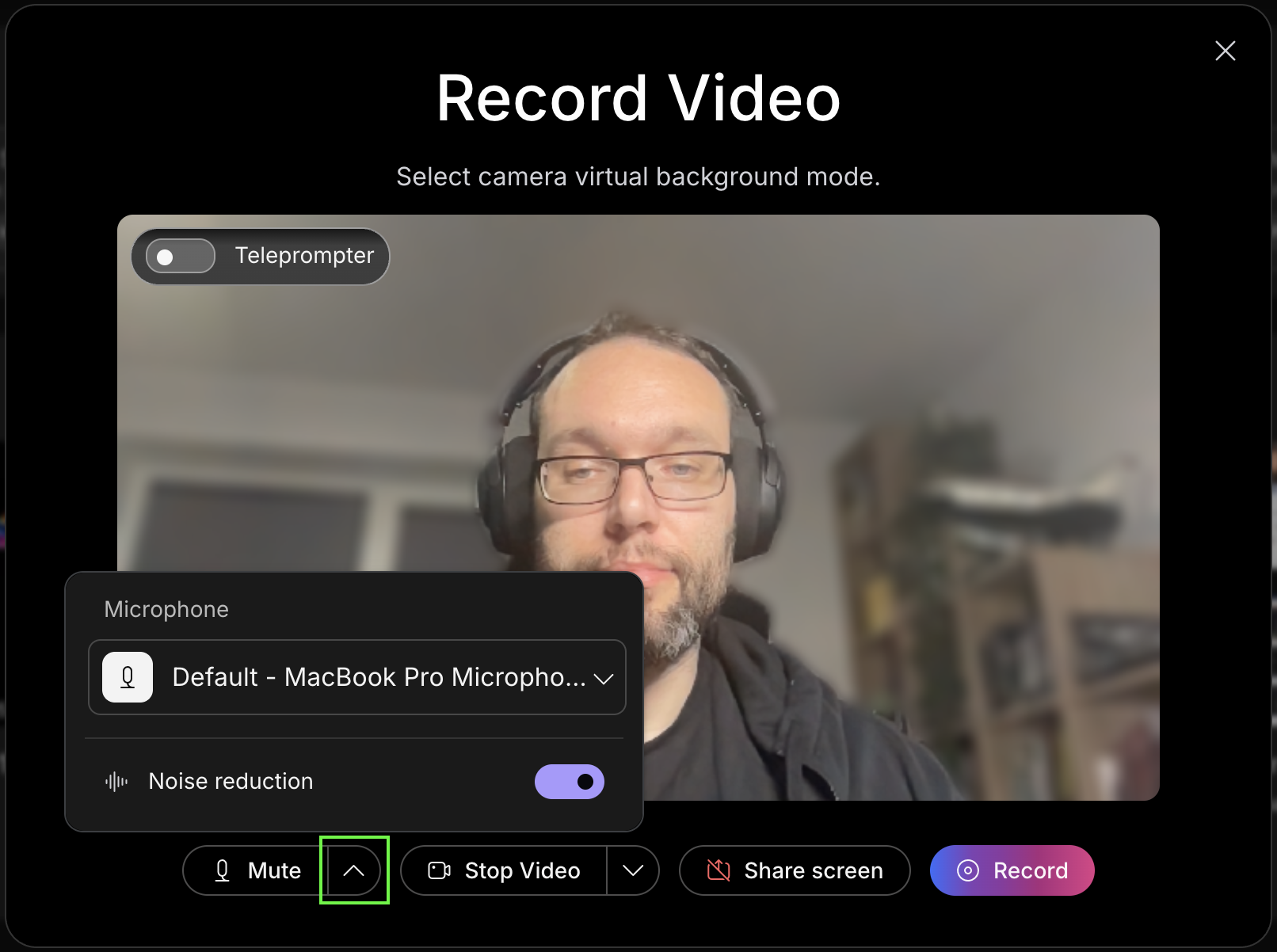
Può anche selezionare il suo microfono preferito e attivare/disattivare la riduzione del rumore facendo clic sul pulsante «freccia su» accanto al pulsante Disattivazione/Riattiva l'audio.
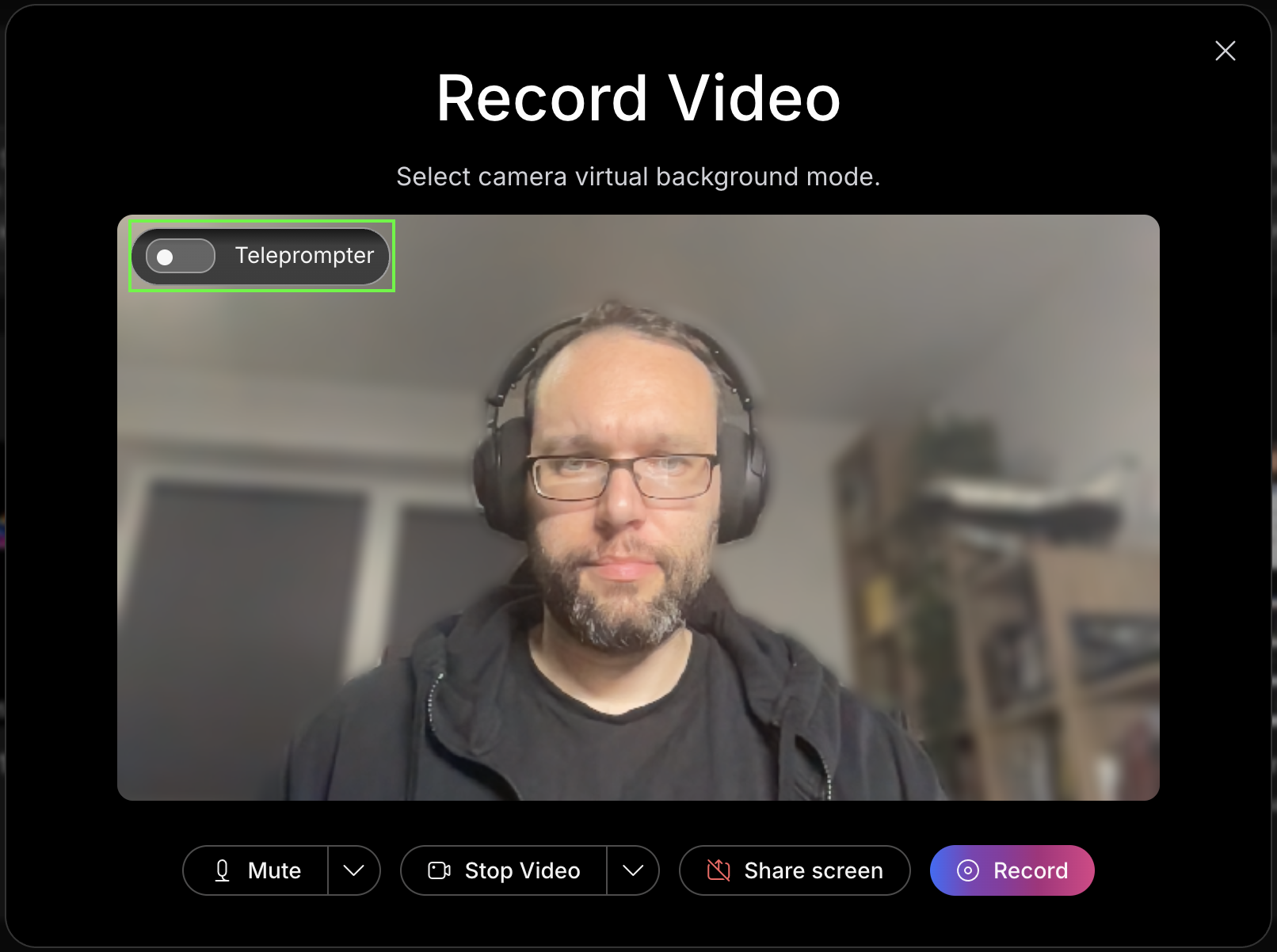
Infine, può scegliere di utilizzare il teleprompter per il suo video.
La funzione Teleprompter è disponibile solo in un browser. L'integrazione con Vidcast Webex o l'app desktop Vidcast attualmente non supportano il teleprompter.
Attivando il teleprompter si aprirà una finestra separata che sarà sempre in primo piano nelle schede del browser e in altri programmi o applicazioni. Le permetterà di copiare/incollare il suo script direttamente in questa finestra.
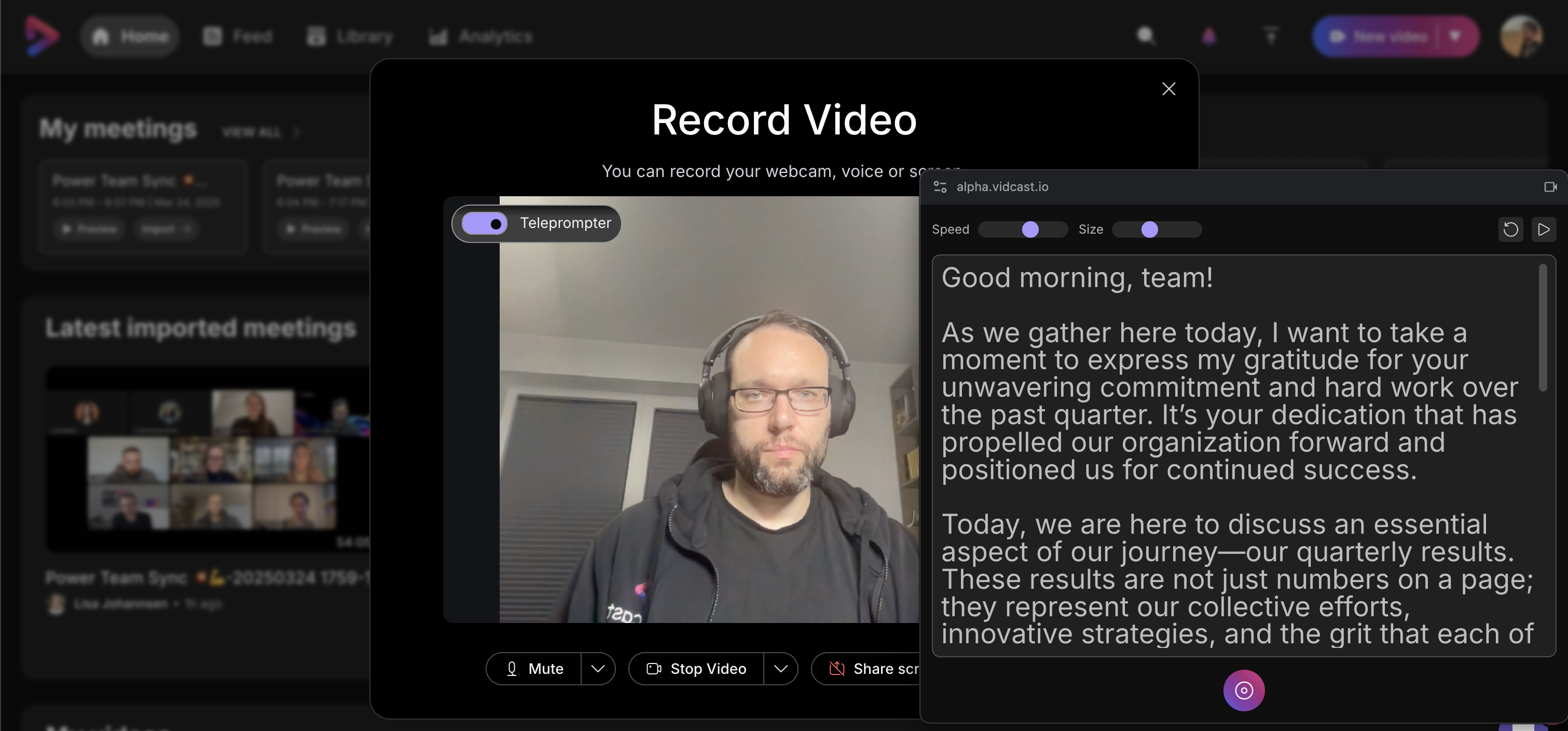
Quando avvia la registrazione, il teleprompter scorrerà automaticamente verso il basso il suo script. Nella parte superiore della finestra, può modificare la velocità di scorrimento e le dimensioni del testo, riavviare lo script o mettere completamente in pausa lo scorrimento.
Si noti che il testo inserito nel teleprompter non viene salvato al termine della sessione di registrazione.
I controlli inferiori Le permetteranno di mettere in pausa, riprendere e terminare la registrazione direttamente dalla finestra del teleprompter.
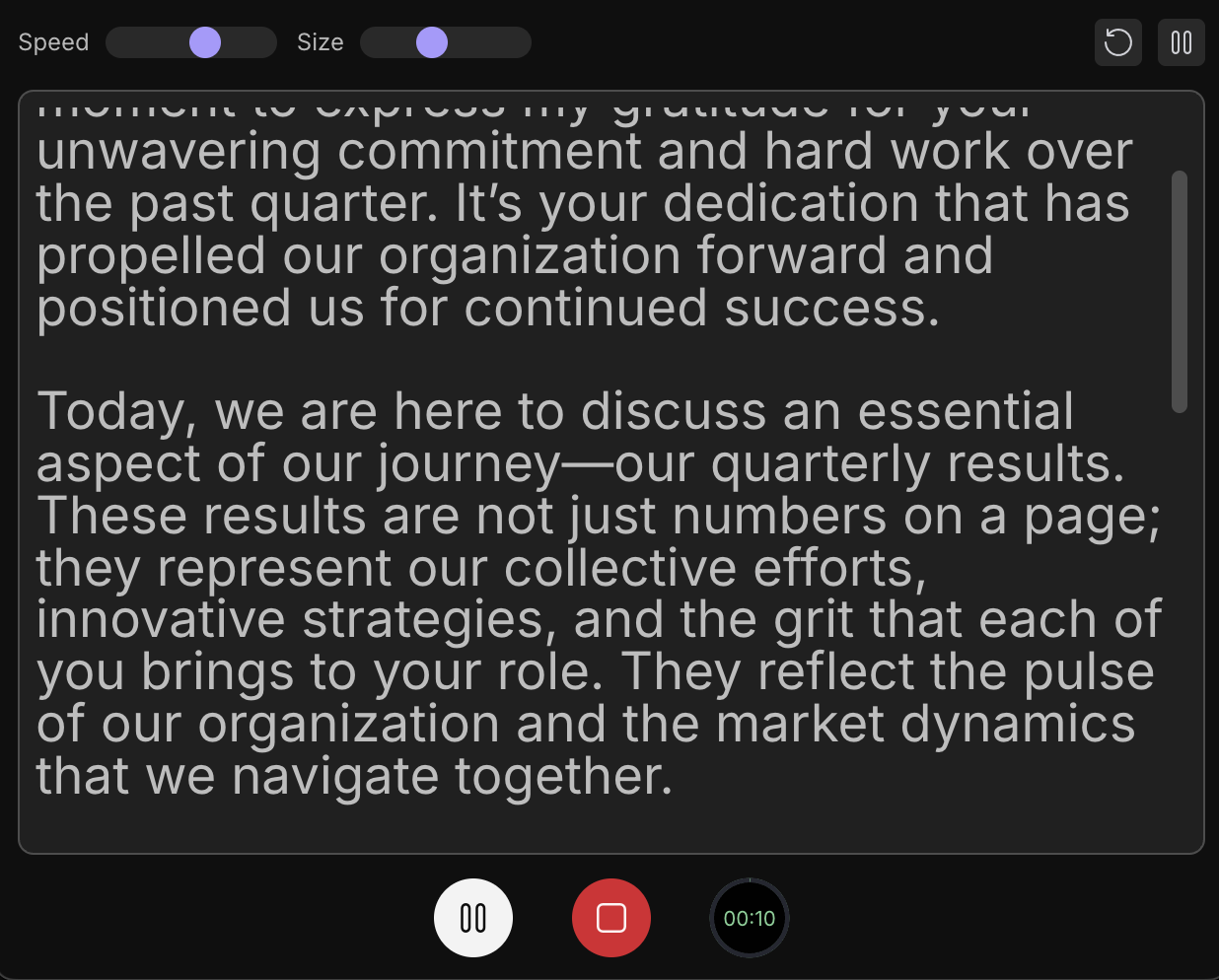
Poiché il teleprompter sarà sempre in primo piano, sarà visibile nella registrazione se decide di registrare a schermo intero. Se desidera condividere lo schermo con il teleprompter attivo, le consigliamo di condividere una scheda o finestra specifica o di avere il teleprompter su uno schermo diverso (quando si utilizzano più monitor).
Registrazione
La registrazione con la nostra app iOS Le consente di utilizzare sia la fotocamera anteriore che quella posteriore, condividere lo schermo del suo dispositivo o registrare solo l'audio.
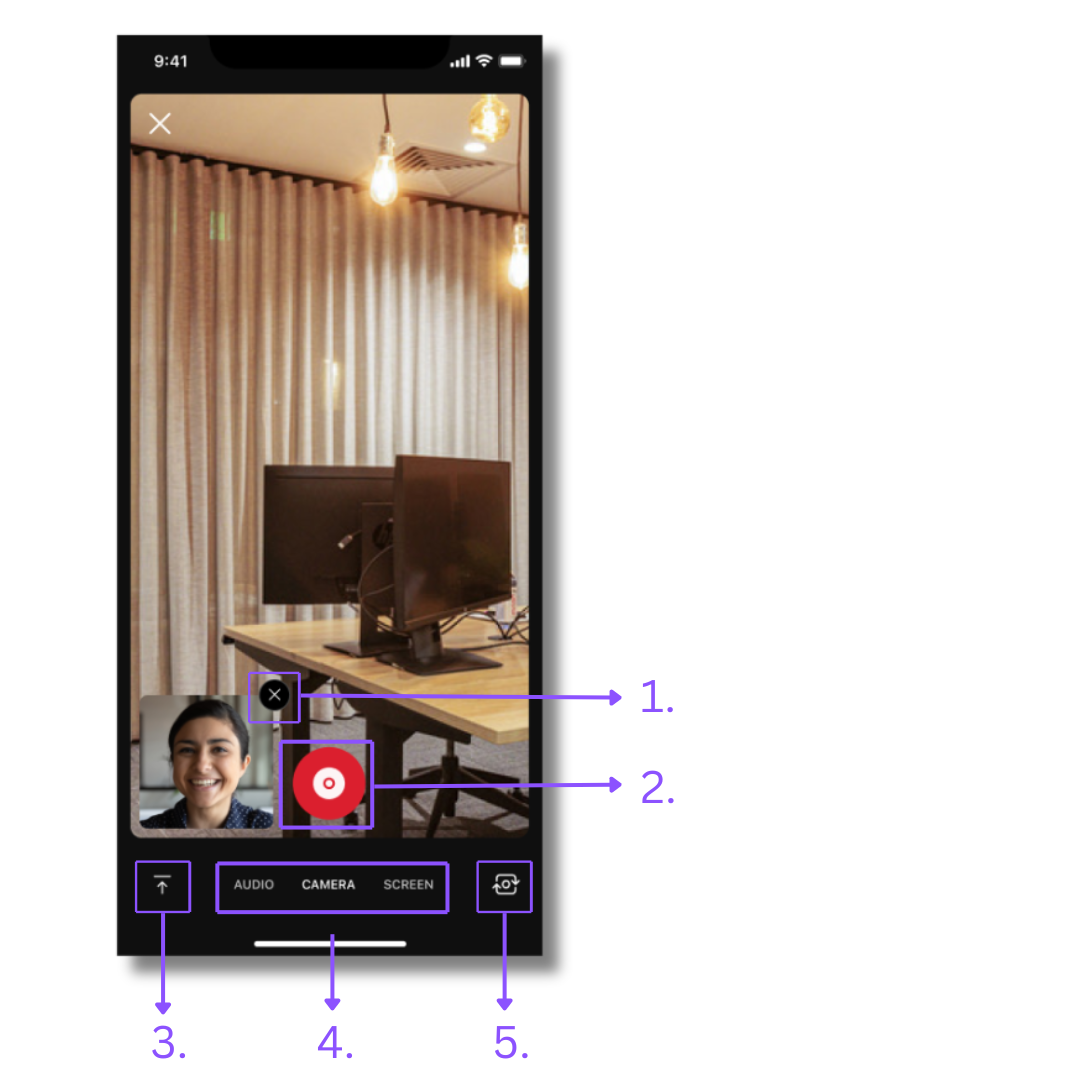
Toccando il pulsante Registra si aprirà una configurazione di registrazione, con visualizzazione predefinita con doppia fotocamera, in cui la fotocamera frontale del suo dispositivo La registra nella «bolla della fotocamera» e la fotocamera posteriore registra il contenuto principale. Può modificare il layout di registrazione secondo necessità toccando i seguenti pulsanti:
-
Il pulsante X nella parte superiore della bolla della fotocamera lo disabiliterà. In questi casi, può ripristinare la bolla della fotocamera toccando il pulsante della doppia fotocamera che sostituisce la bolla durante la configurazione della registrazione.
-
Questo è il pulsante Registra. Quando sarà soddisfatto del layout di registrazione, prema il pulsante di registrazione e dopo un breve conto alla rovescia, i suoi contenuti verranno registrati.
-
Questo è il pulsante per il caricamento dei video. Può usarlo per caricare contenuti video già esistenti dalla sua galleria in Vidcast.
-
Può anche scegliere se registrare solo l'audio, usare le sue fotocamere o registrare lo schermo del suo dispositivo.
-
Questo pulsante Le permetterà di cambiare fotocamera. Se ha la configurazione a doppia fotocamera abilitata, cambierà fotocamera per la bolla e la registrazione principale. Se sta utilizzando una sola videocamera, questo pulsante Le permetterà di scegliere la videocamera per la registrazione principale.
Alcuni punti da ricordare:
-
L'orientamento del video finale dipende dalla posizione del suo dispositivo quando avvia la registrazione. Se tiene il dispositivo in posizione orizzontale, il video in uscita sarà in modalità orizzontale. Se avvia la registrazione quando il dispositivo è verticale, il video finale utilizzerà le proporzioni verticali per impostazione predefinita.
-
Una volta avviata la registrazione, non siamo in grado di passare a un altro layout. La soluzione alternativa sarebbe interrompere la registrazione e avviarne un'altra con un layout diverso. Può sempre cucirli insieme!
-
La posizione finale della bolla della telecamera sarà sempre in basso a sinistra, indipendentemente da dove si trovi durante la registrazione.
-
La registrazione della bolla della fotocamera durante la condivisione dello schermo non è attualmente supportata.


