- Strona główna
- /
- Artykuł

Dziękujemy za opinię.

 W tym artykule
 Opinia?
Jak nagrać swój pierwszy Vidcast za pomocą aparatu, udostępniania ekranu lub kombinacji obu.
Aby uzyskać wersję demonstracyjną dotyczącą nagrywania Vidcast krok po kroku, kliknij miniaturę powyżej!
Konfiguracja nagrywania
Aby utworzyć swój pierwszy Vidcast, kliknij przycisk Nowy film w prawym górnym rogu ekranu.
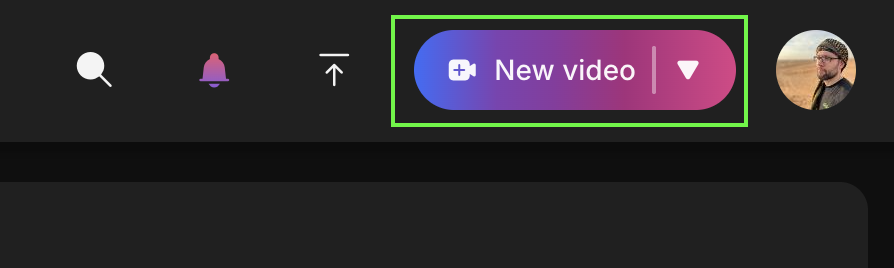
Uwaga: Nagrywanie wideo jest obecnie dostępne tylko w komputerowych przeglądarkach Chrome/Edge lub za pośrednictwem Webex. Inne przeglądarki obsługują odtwarzanie Vidcast, jednak przycisk „Nowy film” nie będzie dostępny.
Możesz dostosować ustawienia w zależności od potrzeb - kamera i dźwięk będą domyślnie włączone, kliknij przycisk udostępniania ekranu, aby wybrać ekran, okno lub kartę, którą chcesz udostępnić.
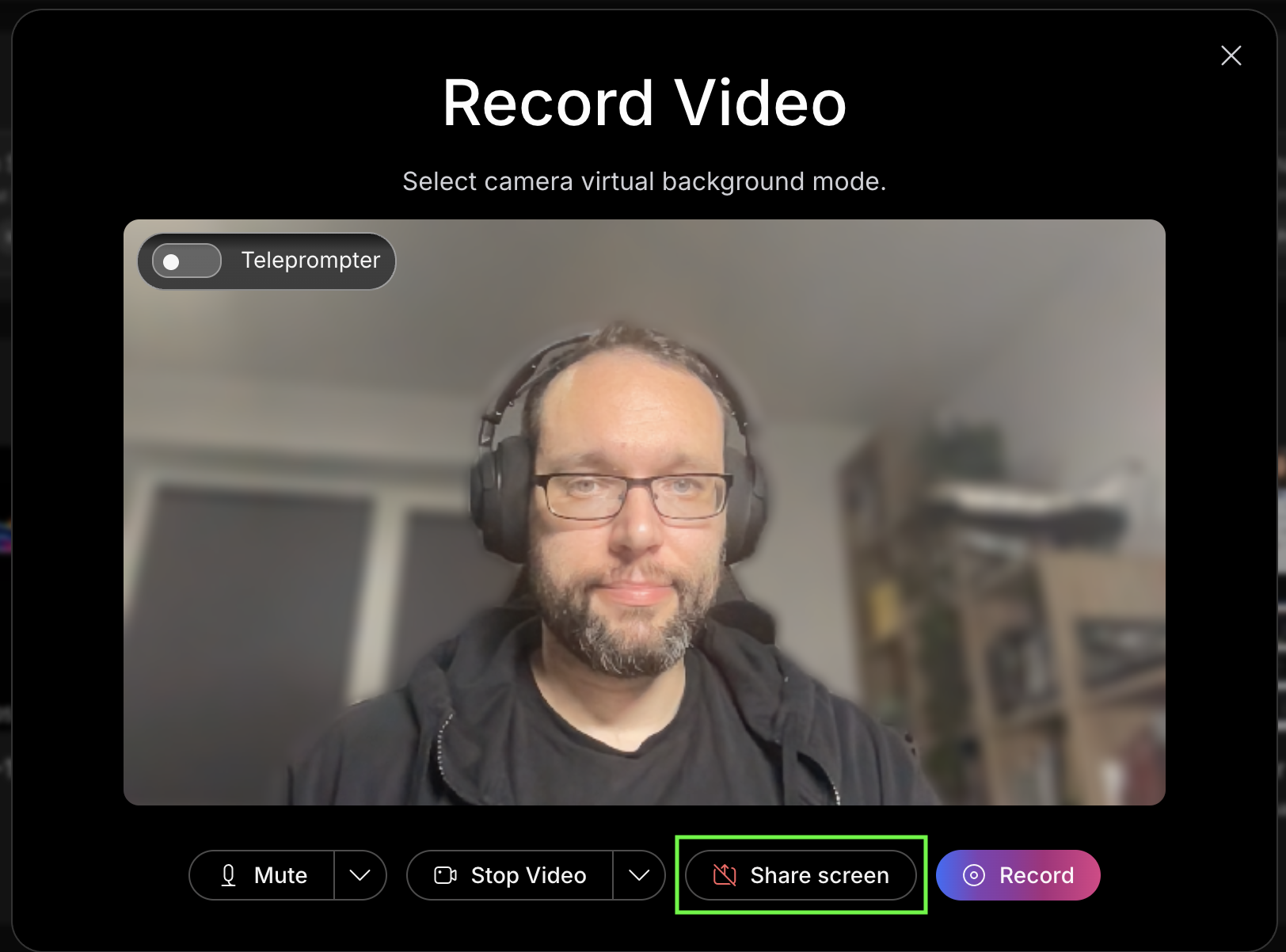
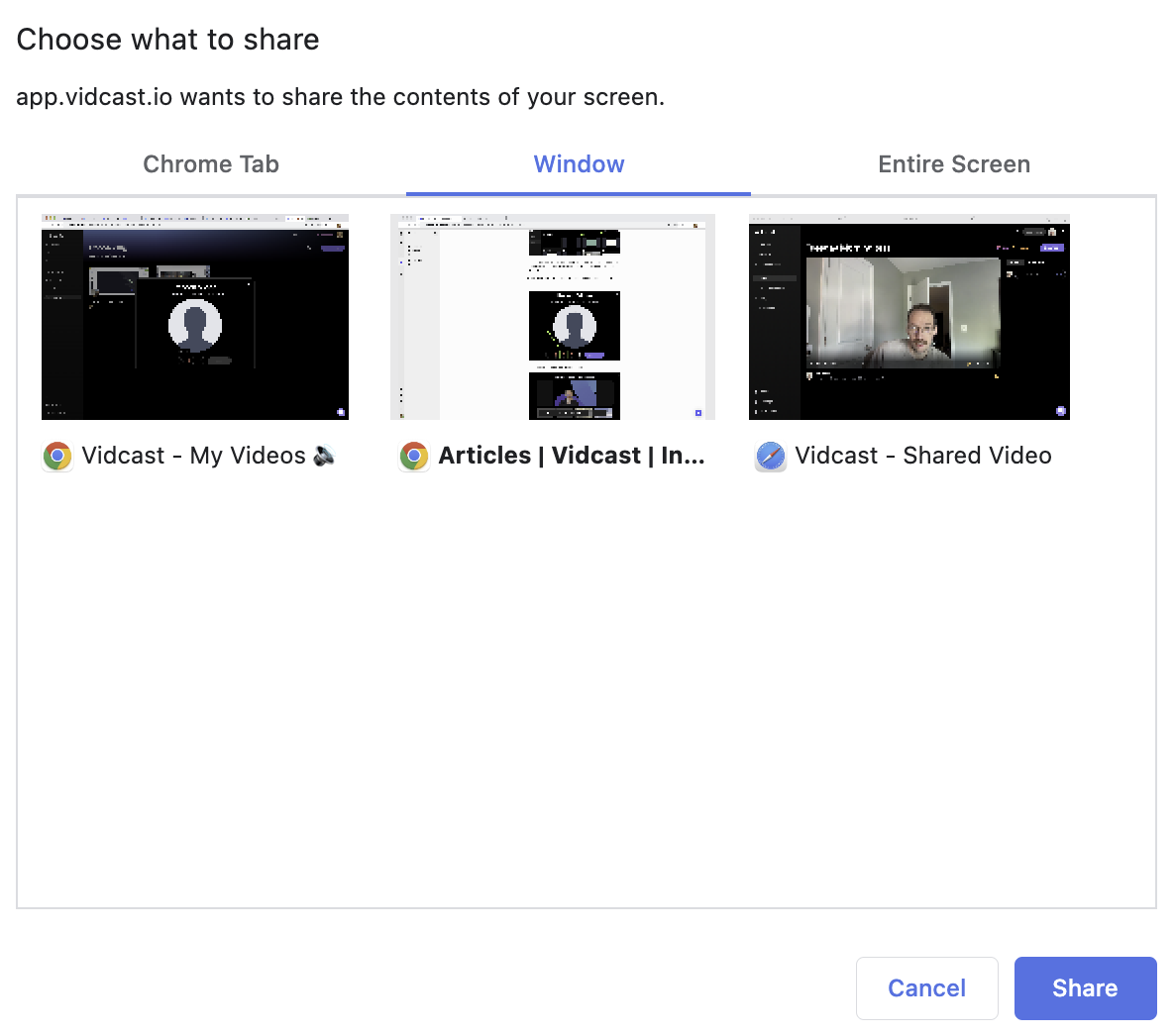
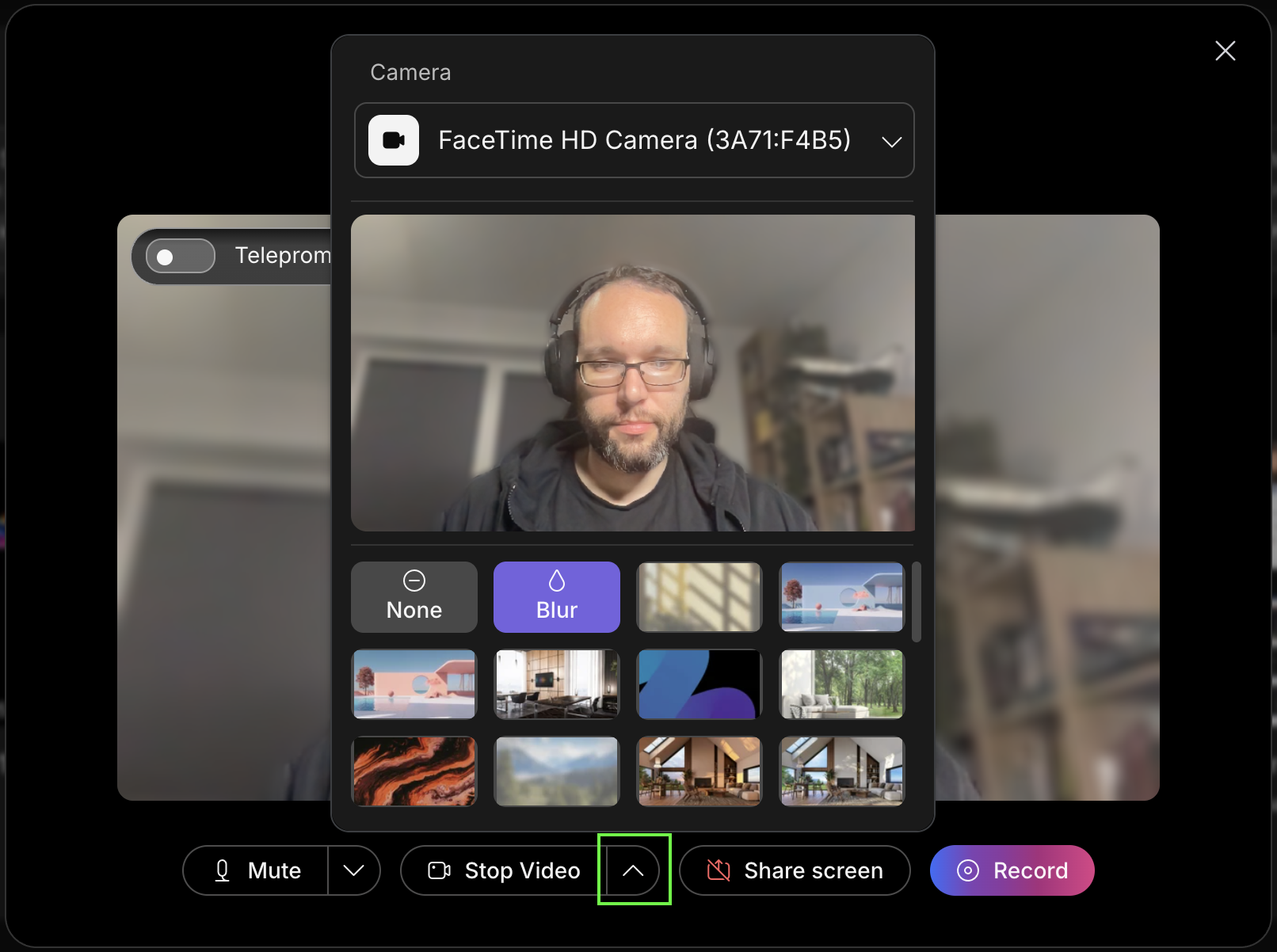
Możesz wybrać wirtualne tło dla kanału aparatu i wybrać źródło aparatu, klikając przycisk „strzałka w górę” obok przycisku Start/Stop wideo.
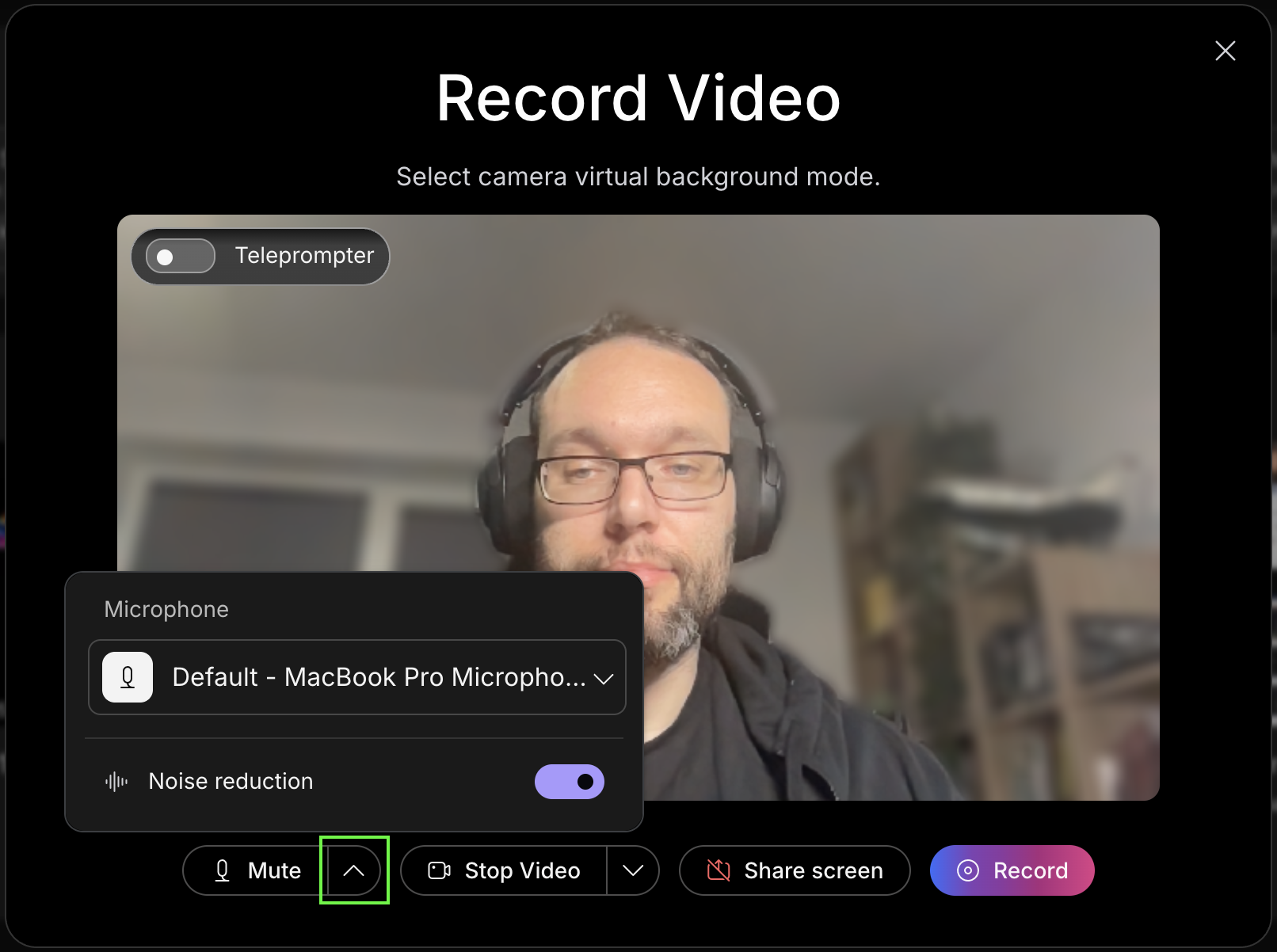
Możesz także wybrać preferowany mikrofon i włączyć/wyłączyć redu kcję szumów, klikając przycisk „strzałka w górę” obok przycisku Wyciszanie/Wyłącz wyciszenie.
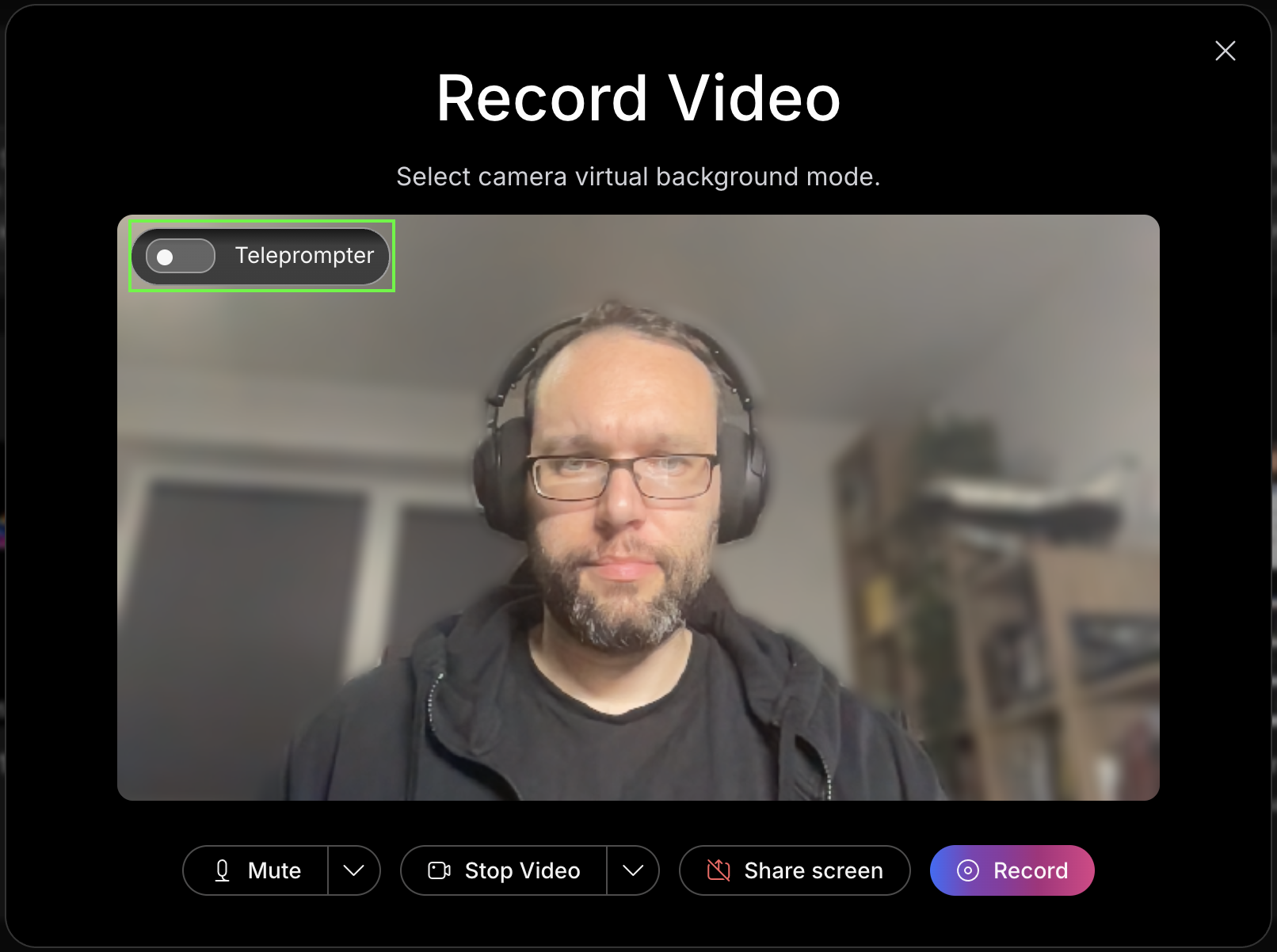
I wreszcie, możesz zdecydować się na użycie telepromptera do swojego filmu.
Funkcja Teleprompter jest dostępna tylko w przeglądarce. Integracja Vidcast Webex lub aplikacja komputerowa Vidcast obecnie nie obsługują telepromptera.
Przełączenie telepromptera otworzy osobne okno, które zawsze będzie na górze kart przeglądarki i innych programów lub aplikacji. Pozwoli ci skopiować/wklejać skrypt bezpośrednio do tego okna.
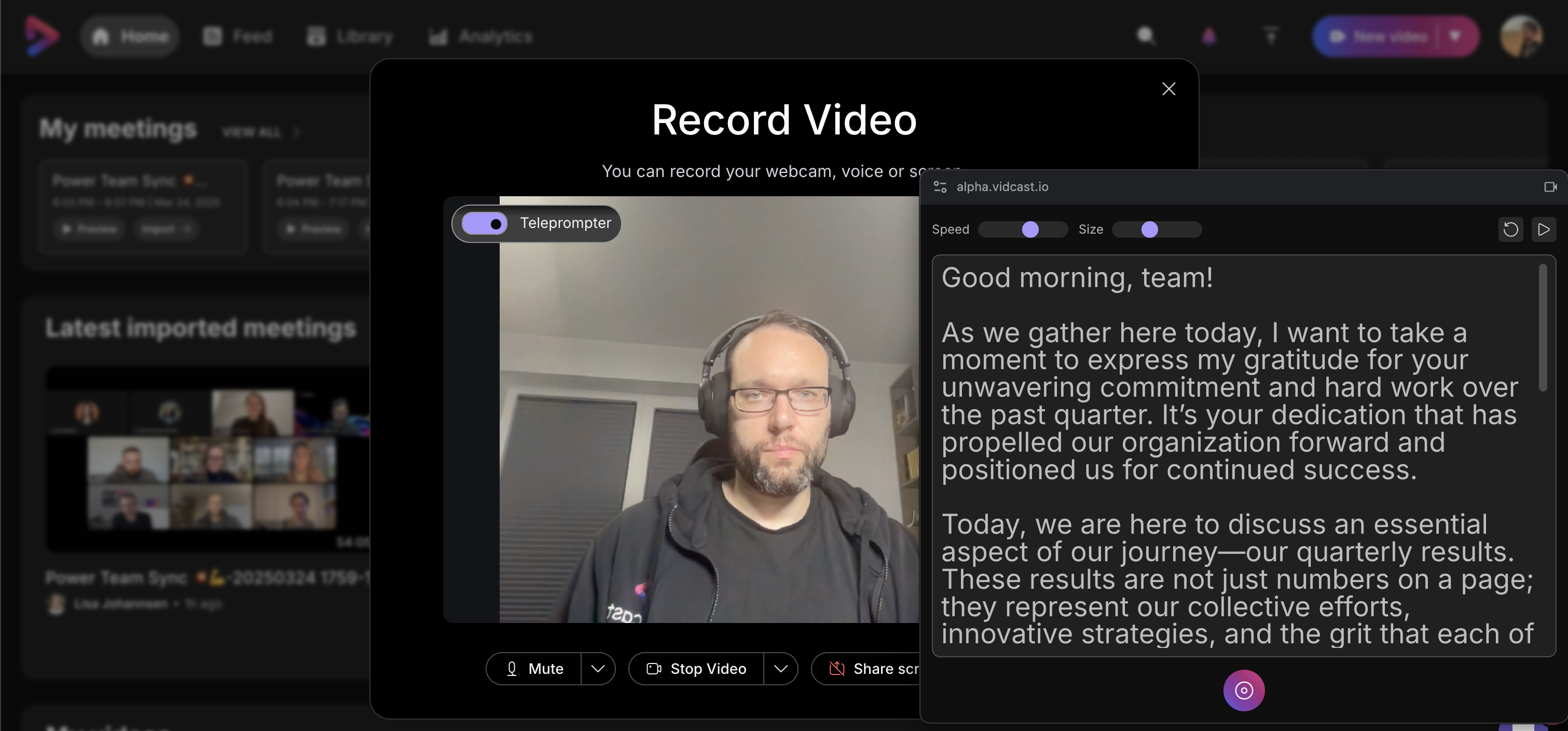
Po rozpoczęciu nagrywania teleprompter automatycznie przewija skrypt w dół. W górnej części okna możesz zmienić szybkość przewi jania i rozmiar tekstu, ponownie uruchomić skrypt lub całkowicie wstrzymać przewijanie.
Należy pamiętać, że tekst wstawiony do telepromptera nie jest zapisywany po zakończeniu sesji nagrywania.
Dolne elementy sterujące pozwolą na wstrzymanie, wznowienie i zakończenie nagrywania bezpośrednio z okna telepromptera.
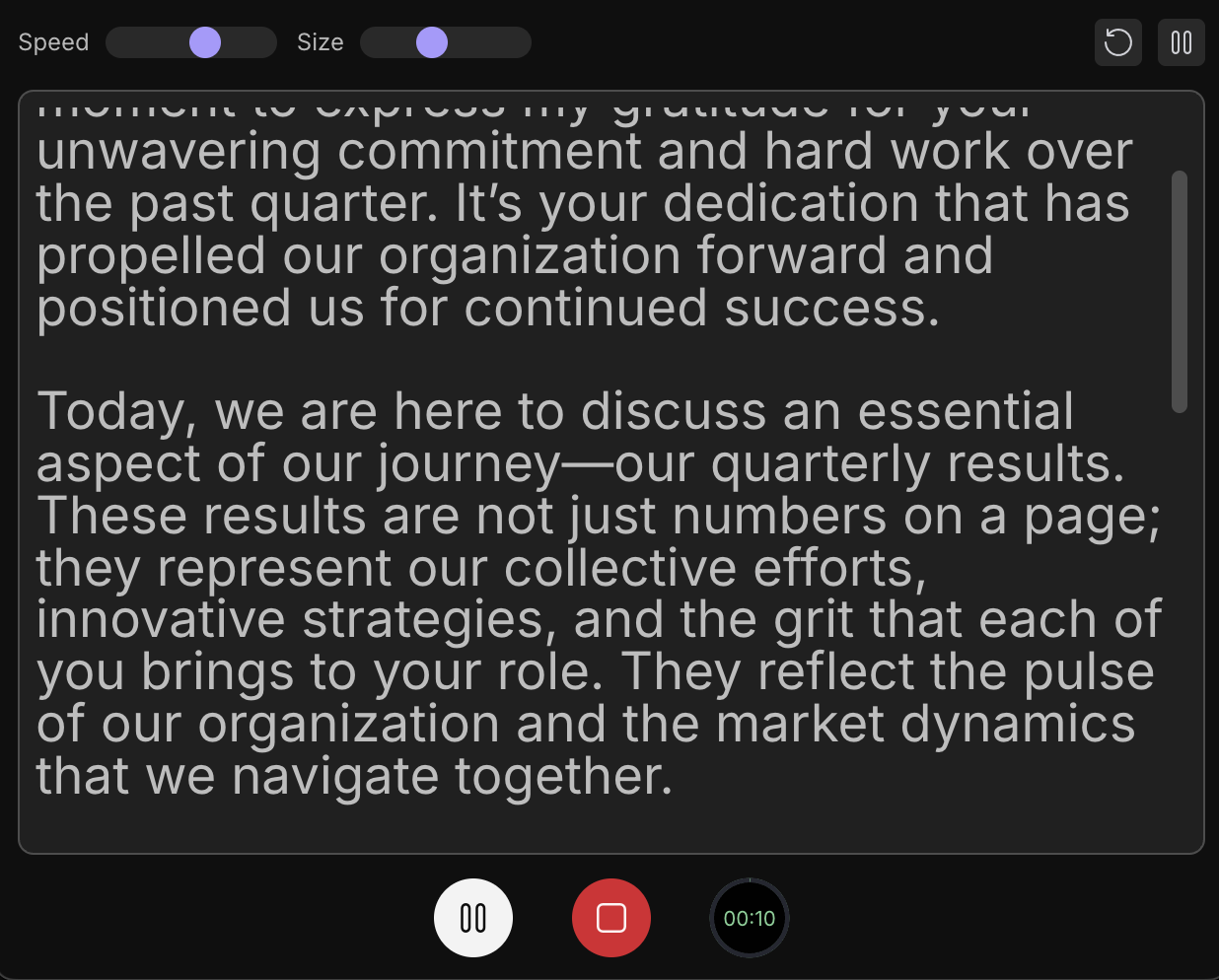
Ponieważ teleprompter zawsze będzie na górze zawartości, będzie widoczny na nagraniu, jeśli zdecydujesz się nagrać pełny ekran. Jeśli chcesz udostępniać ekran z włączonym teleprompterem, zalecamy udostępnienie określonej karty lub okna lub umieszczenie telepromptera na innym ekranie (podczas korzystania z wielu monitorów).
Nagrywanie
Nagrywanie za pomocą naszej aplikacji na iOS umożliwia korzystanie zarówno z przednich, jak i tylnych kamer, udostępnianie ekranu ekranu urządzenia lub tylko nagrywanie dźwięku.
Naciśnięcie przycisku Nagraj otworzy konfigurację nagrywania, domyślnie ustawioną na widok z podwójną kamerą, gdzie przedni aparat urządzenia rejestruje Cię w „bańce kamery”, a tylna kamera rejestruje główną zawartość. Możesz zmienić układ nagrywania w razie potrzeby, dotykając następujących przycisków:

-
Przycisk X u góry bańki aparatu wyłączy go. Możesz przywrócić bańkę aparatu, dotykając przycisku Dual Camera, który zastępuje bańkę podczas konfiguracji nagrywania w takich przypadkach.
-
To jest przycisk Record. Gdy będziesz zadowolony z układu nagrywania, naciśnij przycisk nagrywania, a po krótkim odliczaniu Twoje treści zostaną nagrane.
-
To jest przycisk przesyłania wideo. Możesz go użyć do przesyłania już istniejących treści wideo z galerii do Vidcast.
-
Możesz także wybrać, czy chcesz nagrywać tylko dźwię k, używać apar atów fotograficznych, czy nagrywać ekran urządzenia.
-
Ten przycisk pozwoli Ci przełączać kamery. Jeśli masz włączoną konfigurację podwójnego aparatu, przełączy kamery na bąbelkę i nagrywanie główne. Jeśli używasz nagrywania tylko z pojedynczym aparatem, ten przycisk pozwoli Ci wybrać aparat do nagrywania głównego.
Kilka punktów do zapamiętania:
-
Orientacja końcowego filmu zależy od położenia urządzenia podczas rozpoczęcia nagrywania. Jeśli będziesz trzymać urządzenie poziomo, wyjściowe wideo będzie w trybie poziom ym. Jeśli zaczniesz nagrywać, gdy urządzenie jest pionowe, ostateczne wideo będzie domyślnie ustawione jako pionowy współ czynnik proporcji.
-
Po rozpoczęciu nagrywania nie jesteśmy w stanie przełączyć się na inny układ. Obejściem byłoby zatrzymanie nagrywania i rozpoczęcie kolejnego z innym układem. Zawsze możesz zszyć te dwie rzeczy razem!
-
Ostateczna pozycja bańki kamery będzie zawsze znajdować się w lewym dolnym rogu, niezależnie od tego, gdzie się znajduje podczas nagrywania.
-
Nagrywanie bańki kamery podczas udostępniania ekranu nie jest obecnie obsługiwane.


