- Inicio
- /
- Artículo

Gracias por sus comentarios.

 En este artículo
 ¿Comentarios?
Cómo grabar su primer Vidcast usando su cámara, pantalla compartida o una combinación de ambos.
Para obtener una demostración de cómo grabar un Vidcast paso a paso, ¡haga clic en la miniatura de arriba!
Configuración de grabación
Para crear su primer Vidcast, haga clic en el botón Nuevo video en la parte superior derecha de su pantalla.
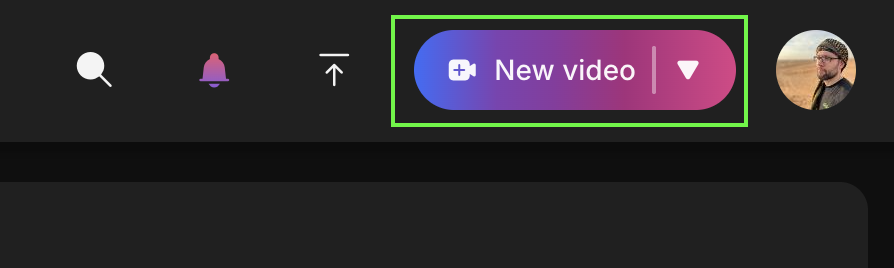
Nota: Actualmente, la grabación de video solo está disponible en los navegadores Chrome/Edge de escritorio o a través de Webex. Otros navegadores admiten la reproducción de Vidcast, sin embargo, el botón “Nuevo video” no estará disponible.
Puede ajustar su configuración según sus necesidades: su cámara y audio estarán activados de forma predeterminada, haga clic en el botón Compartir pantalla para seleccionar qué pantalla, ventana o pestaña desea compartir.
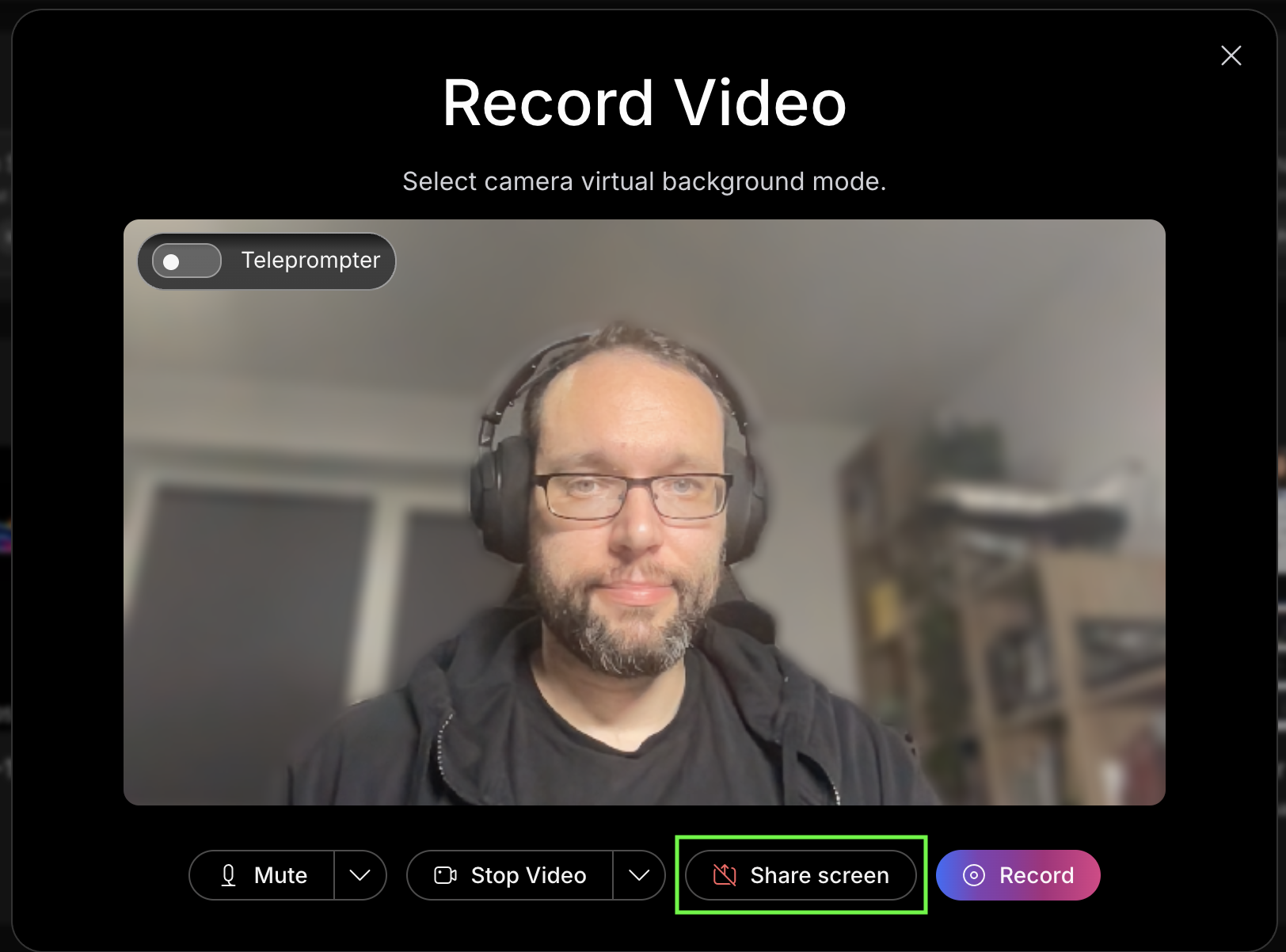
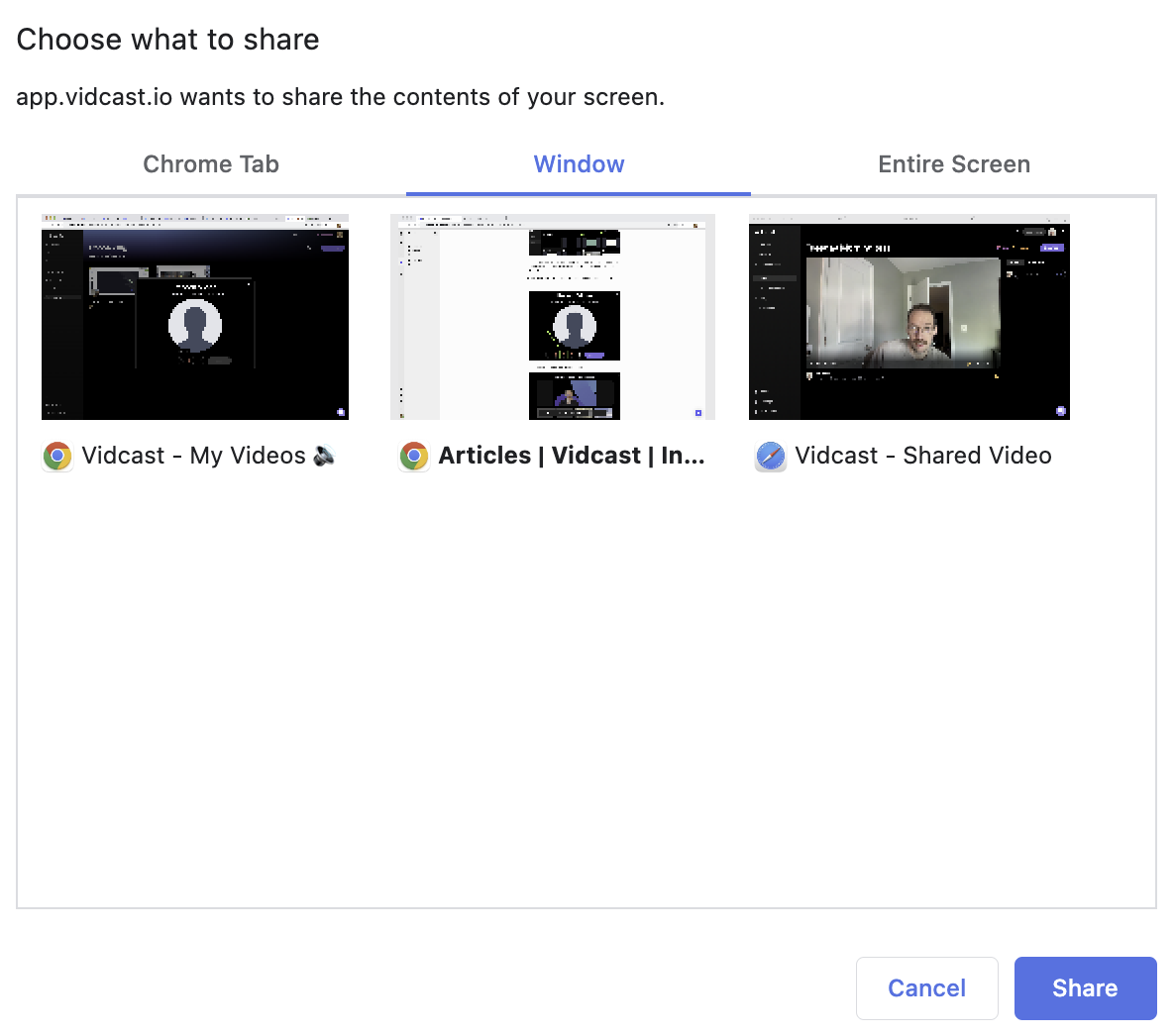
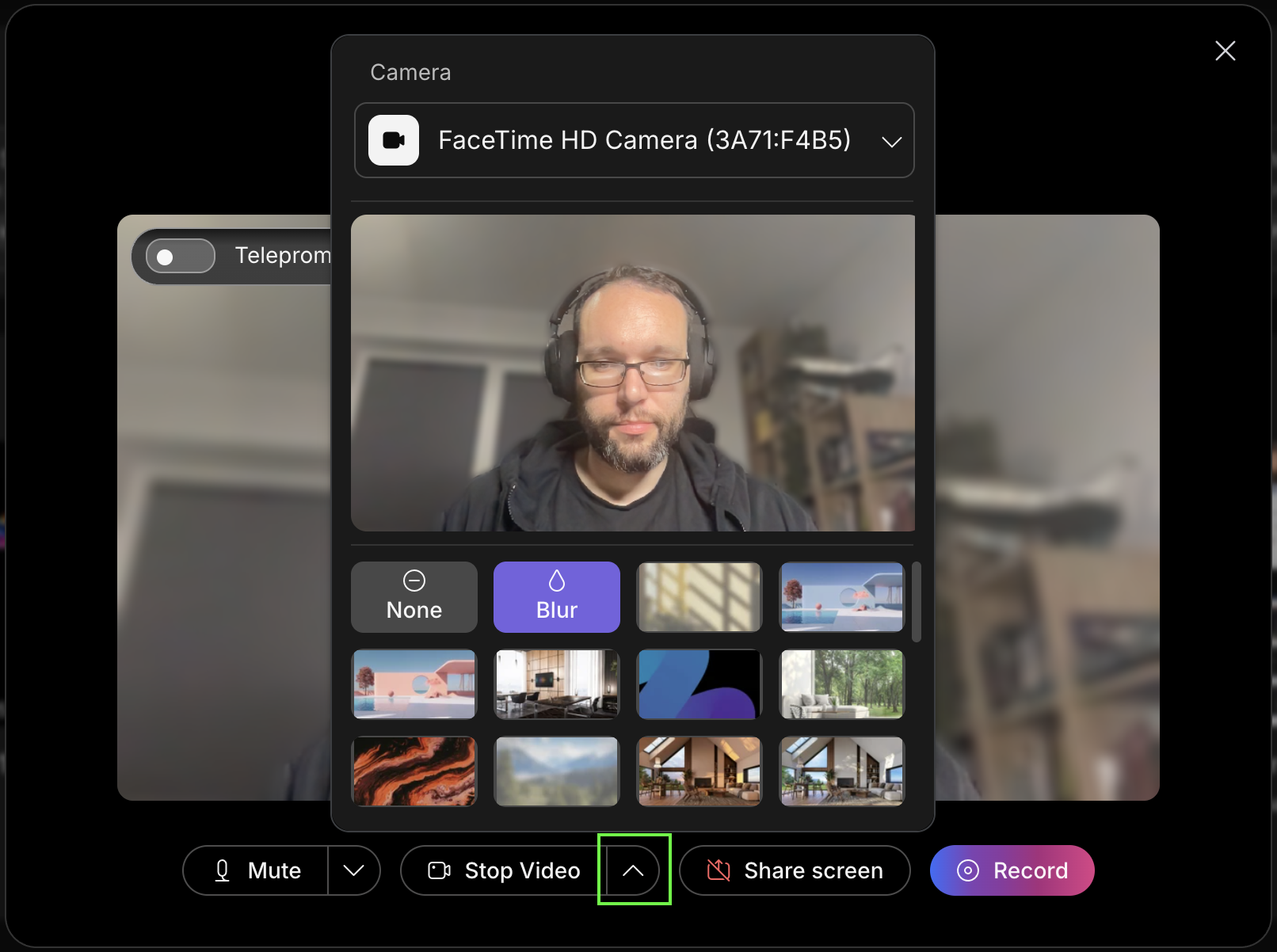
Puede elegir un fondo virtual para la alimentación de su cámara y seleccionar la fuente de su cámara haciendo clic en el botón “flecha hacia arriba” junto al botón Iniciar/Detener video.
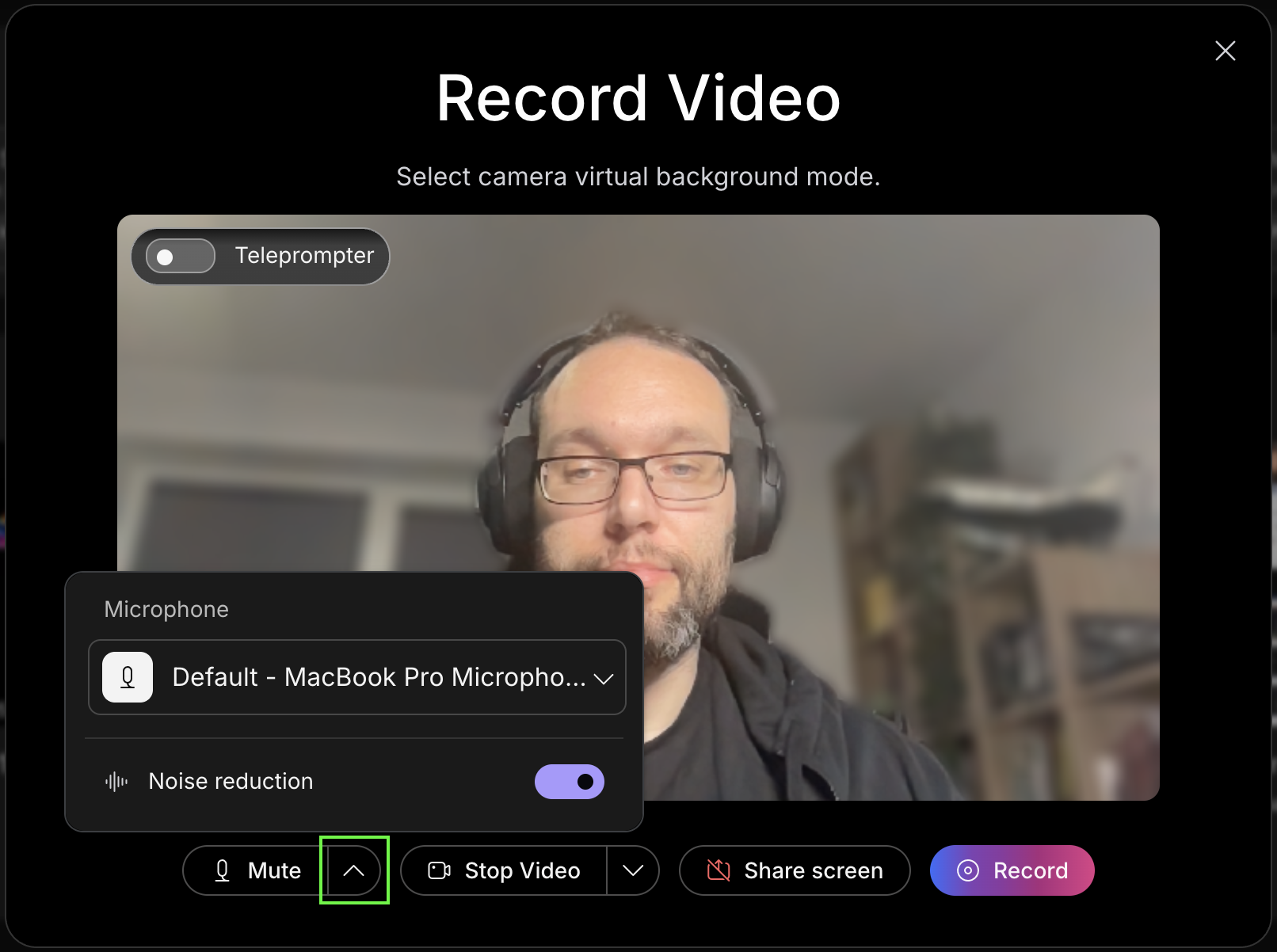
También puede seleccionar su micrófono preferido y activar/desactivar la reducción de ruido haciendo clic en el botón “flecha hacia arriba” junto al botón Silenciar/Dejar de silenciar.
Y finalmente, puede optar por usar el teleprompter para su video.
La función de teleprompter solo está disponible en un navegador. La integración Vidcast Webex o la aplicación de escritorio Vidcast actualmente no admiten teleprompter.
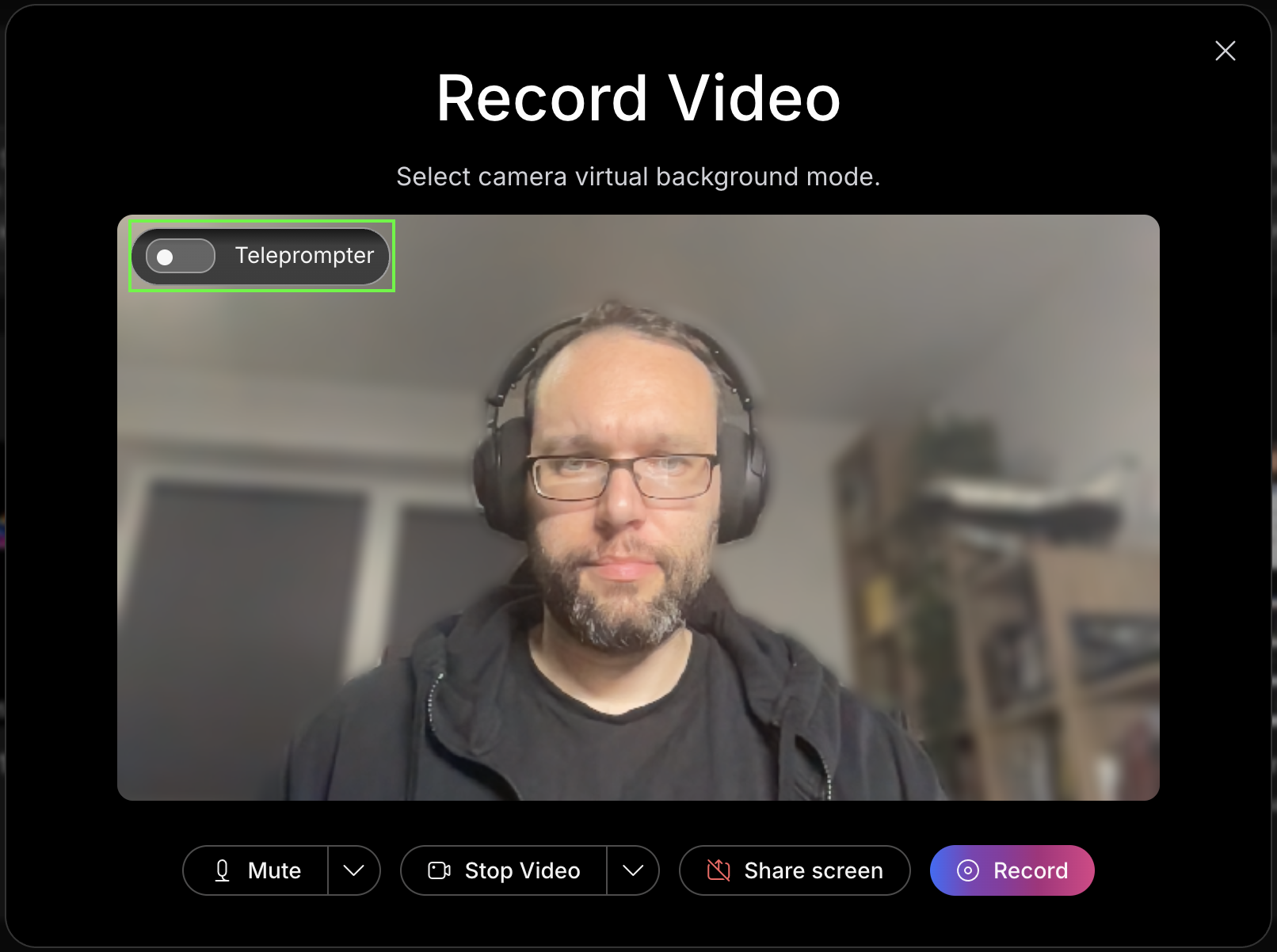
Al activar el teleprompter, se abrirá una ventana separada que siempre estará en la parte superior de las pestañas de su navegador y otros programas o aplicaciones. Le permitirá copiar/pegar su script directamente en esta ventana.
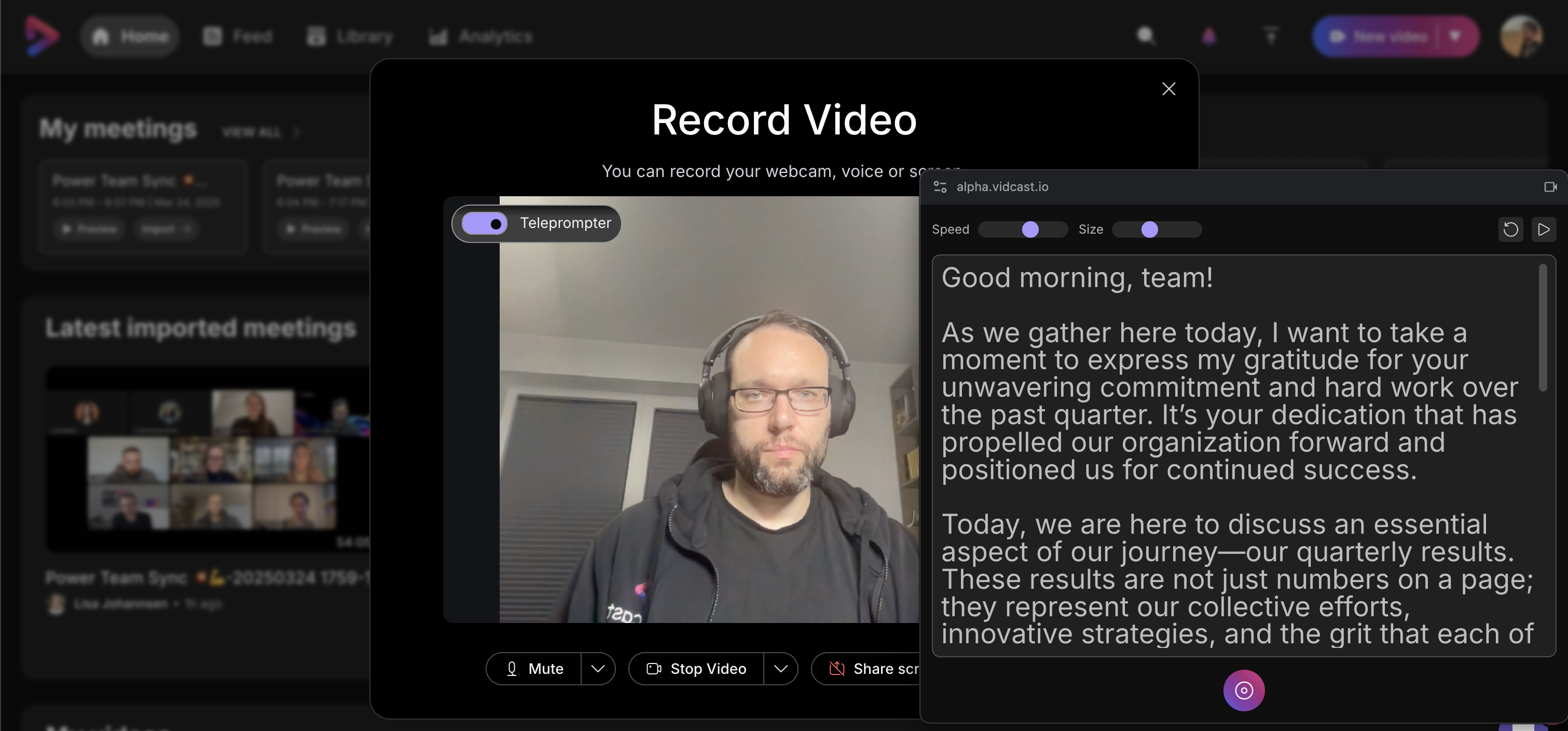
Cuando inicie la grabación, el teleprompter se desplazará automáticamente hacia abajo a través de su guión. En la parte superior de la ventana, puede cambiar la velocidad de desplazamiento y el tamaño del texto, reiniciar el script o pausar el desplazamiento por completo.
Tenga en cuenta que el texto insertado en el teleprompter no se guarda después de que se haya completado la sesión de grabación.
Los controles inferiores le permitirán pausar, reanudar y finalizar la grabación directamente desde la ventana del teleprompter.
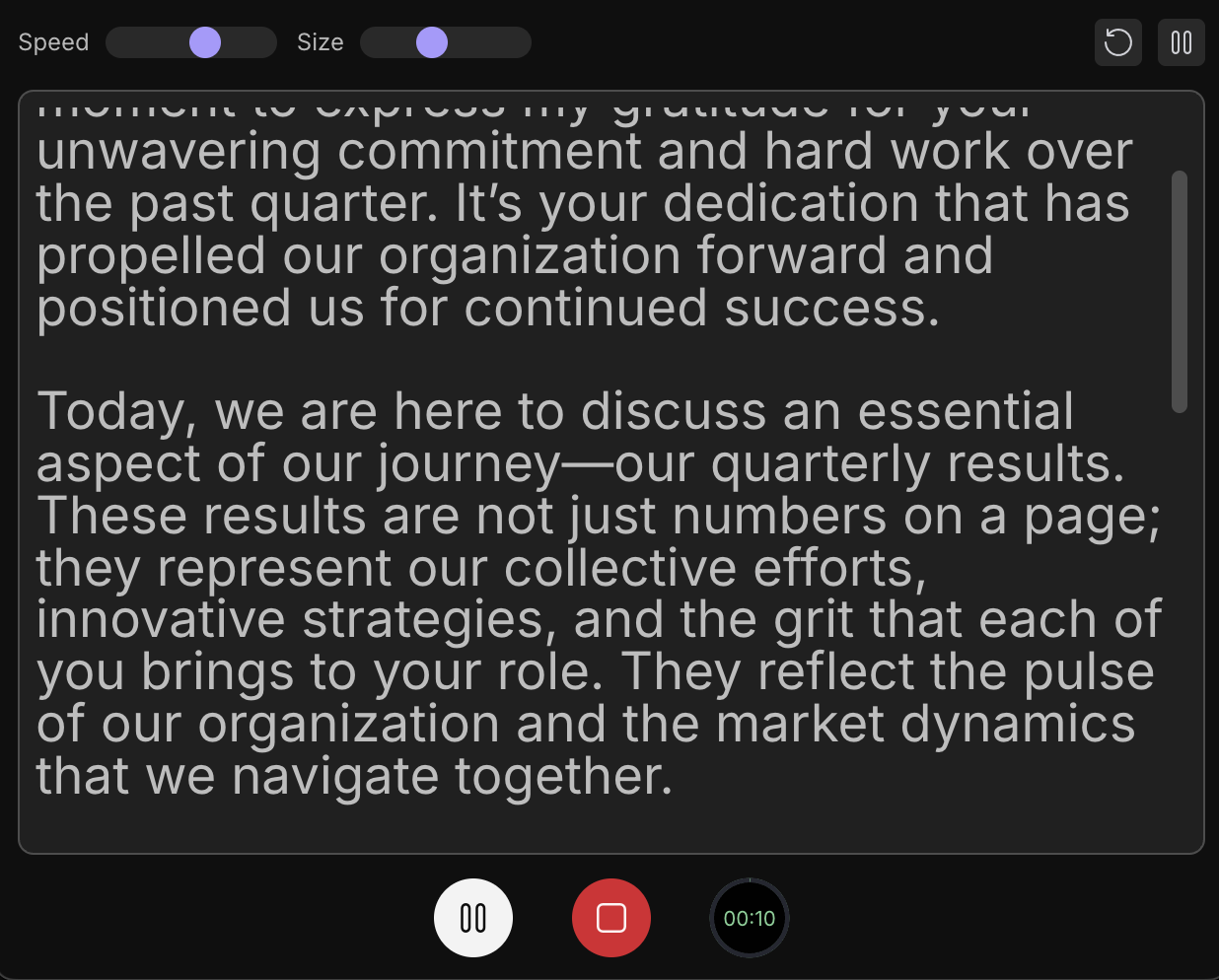
Dado que el teleprompter siempre estará en la parte superior del contenido, será visible en la grabación si decide grabar su pantalla completa. Si desea compartir pantalla con el teleprompter activado, le recomendamos que comparta una pestaña o ventana específica, o que el teleprompter esté en una pantalla diferente (cuando utilice varios monitores).
Grabación
La grabación con nuestra aplicación para iOS le permite utilizar cámaras frontales y traseras, compartir la pantalla de su dispositivo o solo grabar audio.
Al tocar el botón Grabar, se abrirá una configuración de grabación, que de forma predeterminada es la vista de doble cámara, donde la cámara frontal de su dispositivo lo graba en la “burbuja de la cámara” y la cámara trasera graba el contenido principal. Puede cambiar el diseño de grabación según sea necesario pulsando los siguientes botones:

-
El botón X en la parte superior de la burbuja de su cámara lo desactivará. Puede restaurar la burbuja de la cámara tocando el botón de cámara dual que reemplaza la burbuja durante la configuración de grabación en tales casos.
-
Este es el botón Grabar. Una vez que esté satisfecho con el diseño de grabación, presione el botón de grabación y después de una breve cuenta regresiva, su contenido se grabará.
-
Este es el botón de subir video. Puede usarlo para cargar contenido de video ya existente de su galería a Vidcast.
-
También puede elegir si desea grabar solo audio, usar sus cámaras o grabar la pantalla de su dispositivo.
-
Este botón le permitirá cambiar de cámara. Si tiene habilitada la configuración de doble cámara, cambiará de cámara para la burbuja y la grabación principal. Si está utilizando una sola grabación de cámara, este botón le permitirá elegir la cámara para la grabación principal.
Algunos puntos para recordar:
-
La orientación del video final depende de la posición de su dispositivo cuando comienza a grabar. Si sostiene su dispositivo horizontalmente, el video de salida estará en modo horizontal. Si comienza a grabar cuando su dispositivo es vertical, el video final será el valor predeterminado de relación de aspecto vertical.
-
Una vez que comience a grabar, no podemos cambiar a otro diseño. La solución alternativa sería detener la grabación e iniciar otra con un diseño diferente. ¡Siempre puede unir esos dos!
-
La posición final de la burbuja de la cámara siempre estará en la parte inferior izquierda, independientemente de dónde se encuentre durante la grabación.
-
Actualmente no se admite la grabación de burbujas de la cámara mientras se comparte la pantalla.


