- Главная
- /
- Статья

Благодарим вас за обратную связь.

 В этой статье
 Отправить обратную связь?
Как записать свой первый видеоподкаст, используя камеру, демонстрацию экрана или их комбинацию.
Чтобы посмотреть пошаговую демонстрацию процесса записи видеоподкаста, нажмите на миниатюру выше!
Настройка записи
Чтобы создать свой первый видеоподкаст, нажмите кнопку Новое видео в правом верхнем углу экрана.
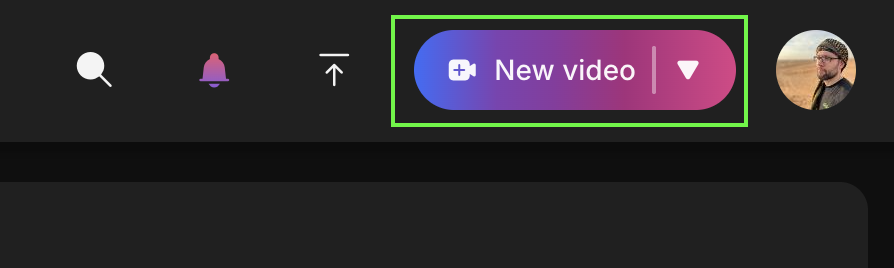
Примечание. В настоящее время запись видео доступна только в настольных браузерах Chrome/Edge или через Webex. Другие браузеры поддерживают воспроизведение Vidcast, однако кнопка «Новое видео» будет недоступна.
Вы можете настроить параметры в соответствии со своими потребностями — камера и звук будут включены по умолчанию, нажмите кнопку «Демонстрация экрана», чтобы выбрать, какой экран, окно или вкладку вы хотите показать.
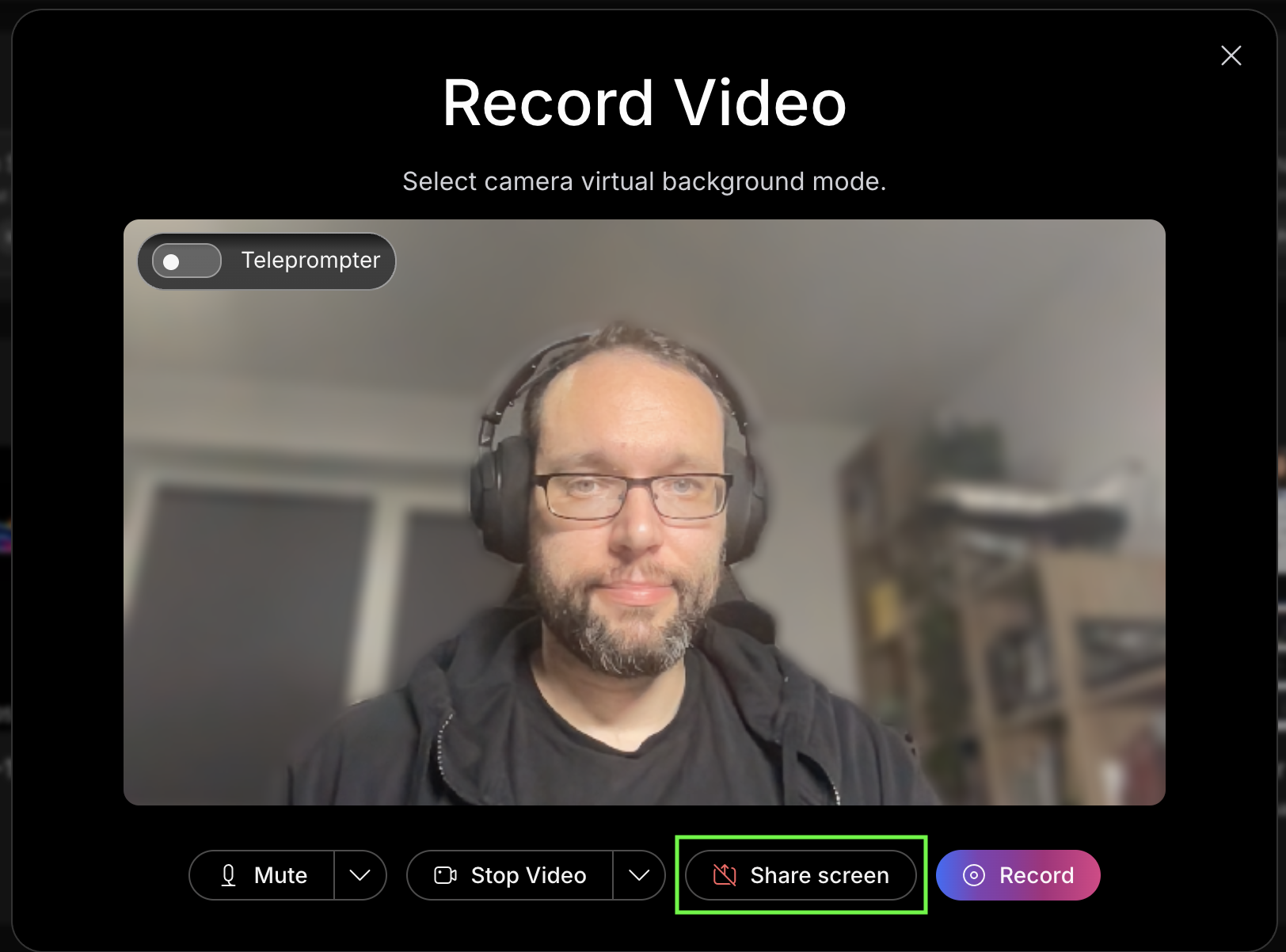
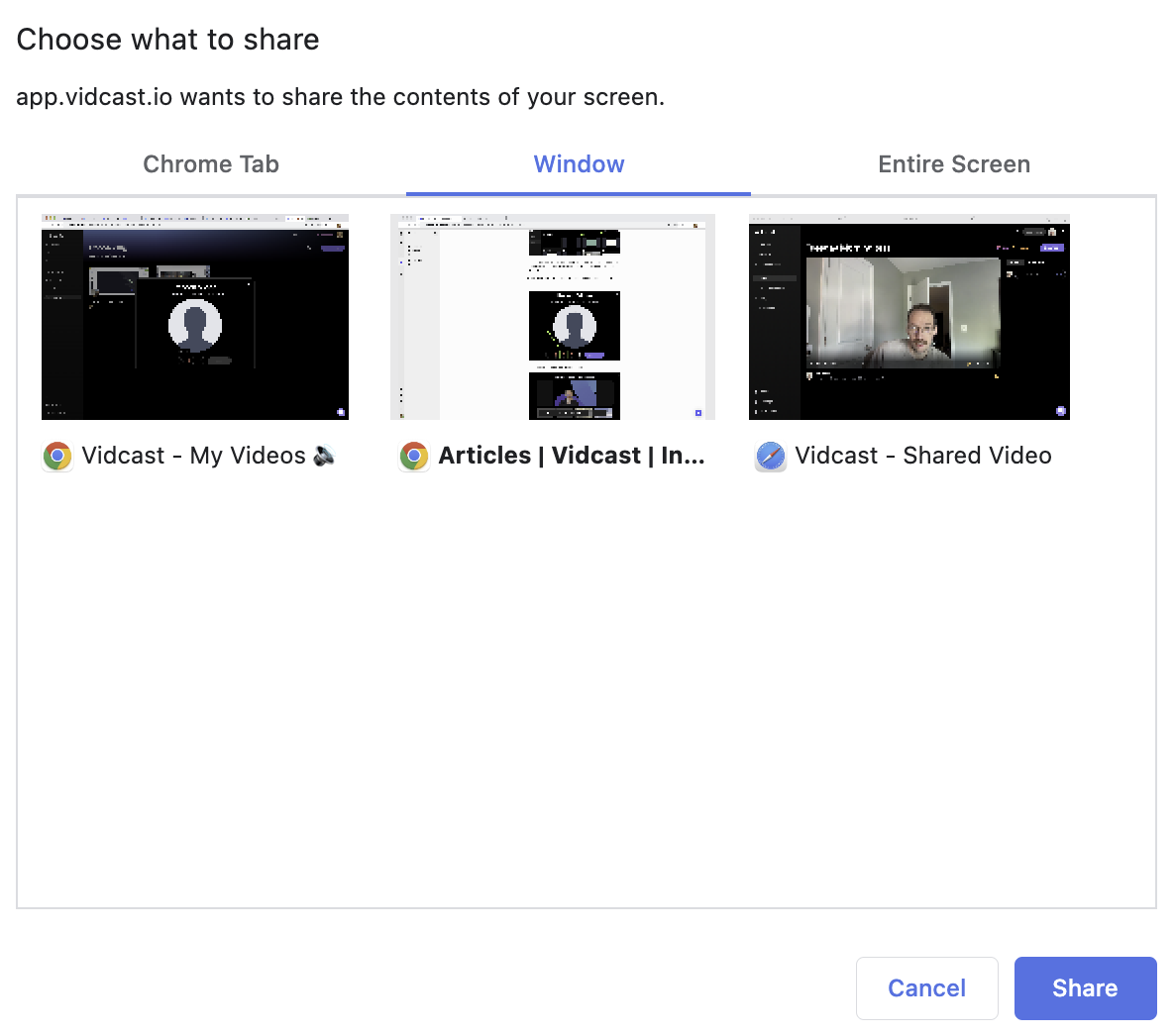
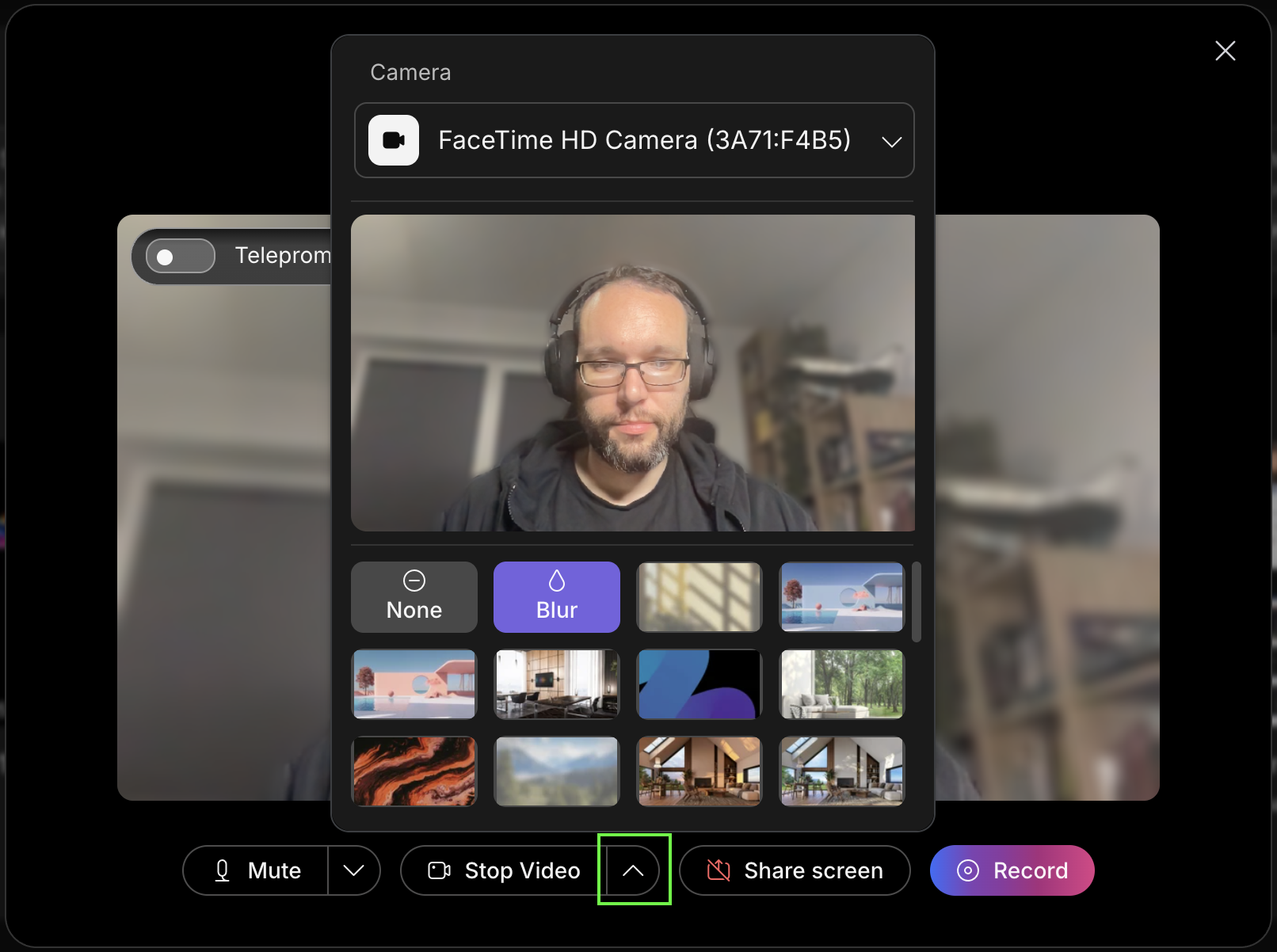
Вы можете выбрать виртуальный фон для видеопотока с камеры и выбрать источник изображения, нажав на кнопку «стрелка вверх» рядом с [укажите источник]. Start/Stop кнопка видео.
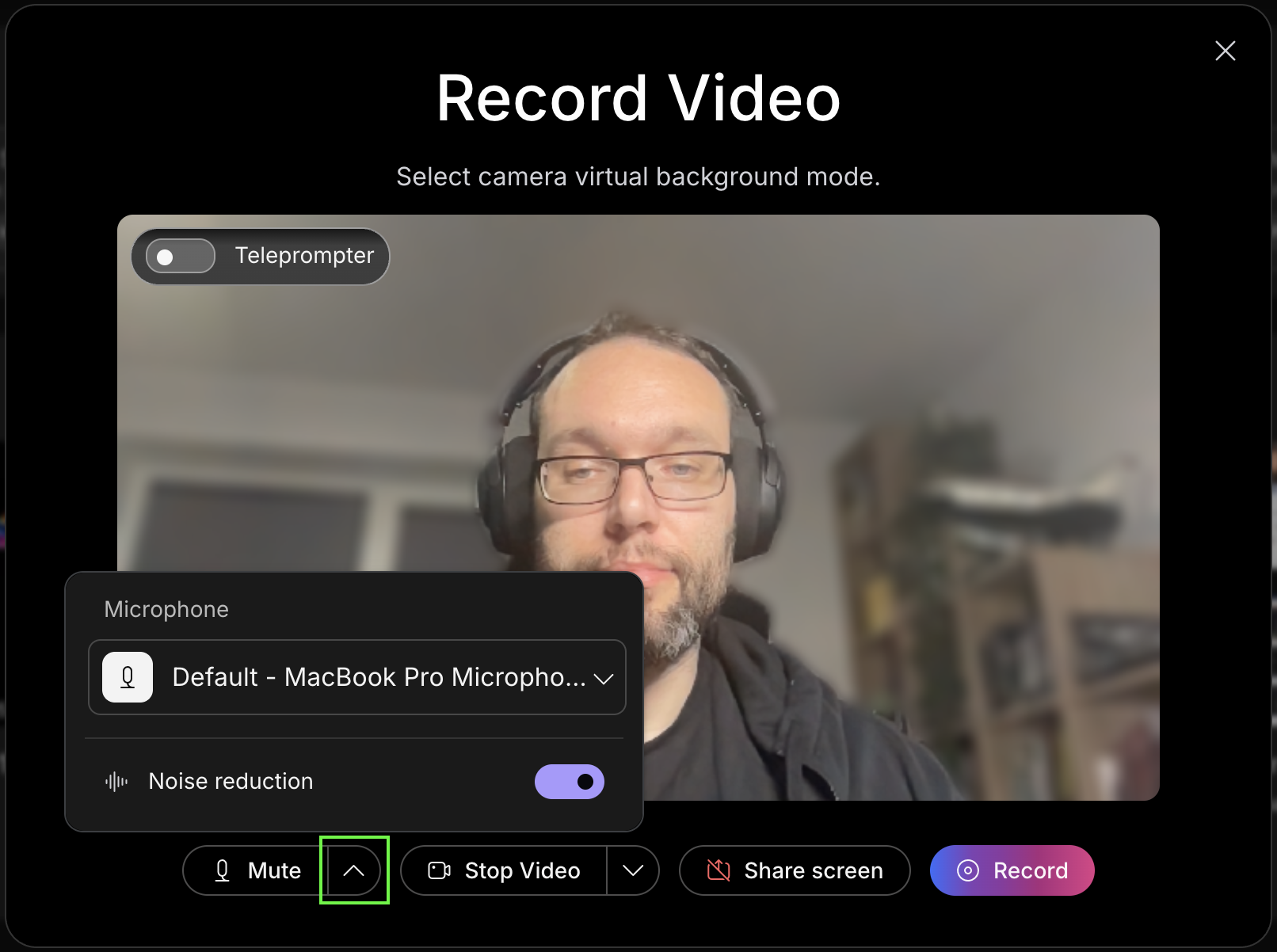
Вы также можете выбрать предпочитаемый микрофон и включить шумоподавление on/off нажав на кнопку «стрелка вверх» рядом с Mute/Unmute кнопка.
И наконец, вы можете использовать телесуфлер для своего видео .
Функция телесуфлера доступна только в браузере. Интеграция Vidcast с Webex или настольное приложение Vidcast в настоящее время не поддерживают телесуфлер.
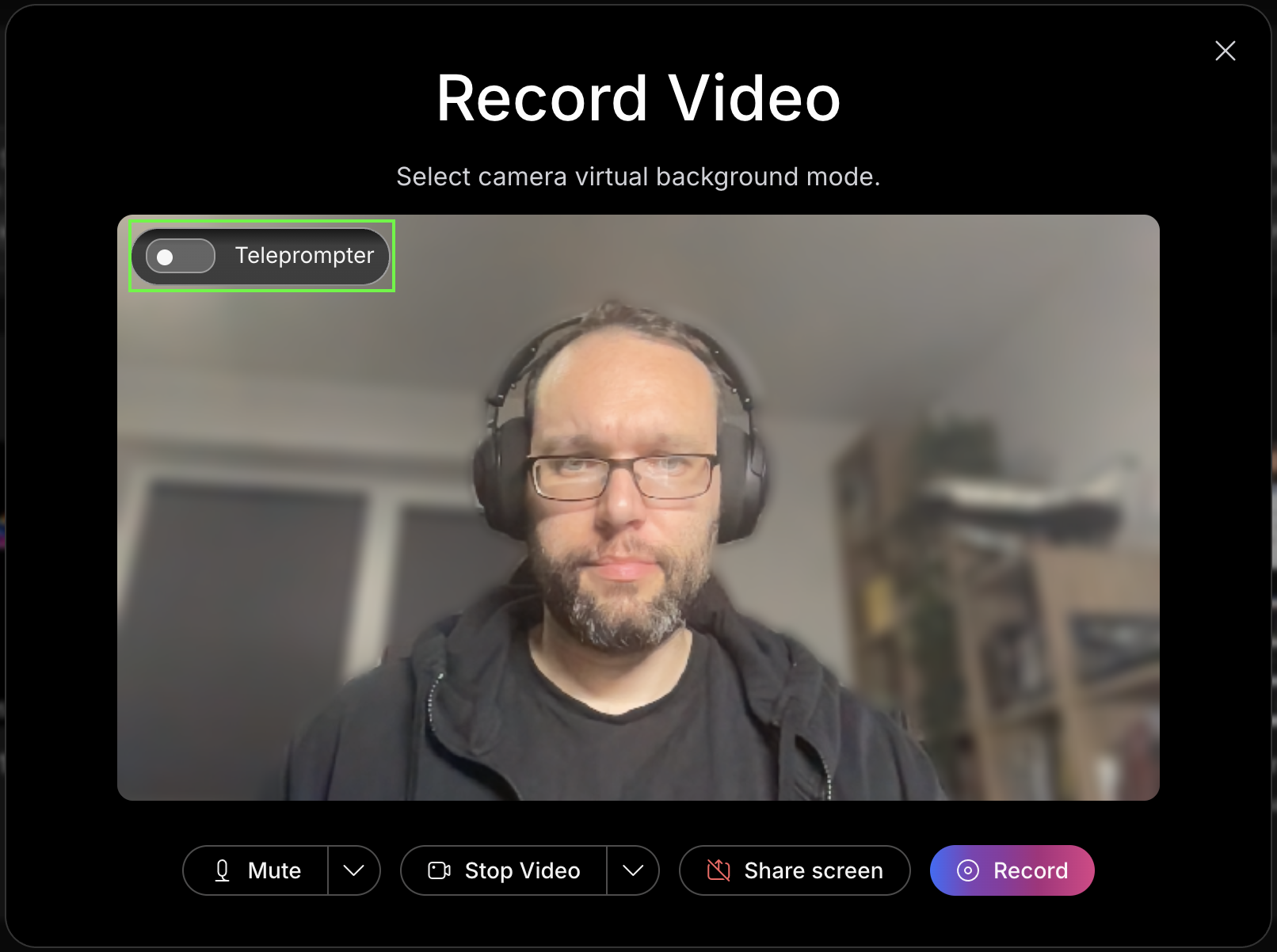
Включение телесуфлера откроет отдельное окно, которое всегда будет находиться поверх вкладок вашего браузера и других программ или приложений. Это позволит вам скопировать/вставить ваш скрипт непосредственно в это окно.
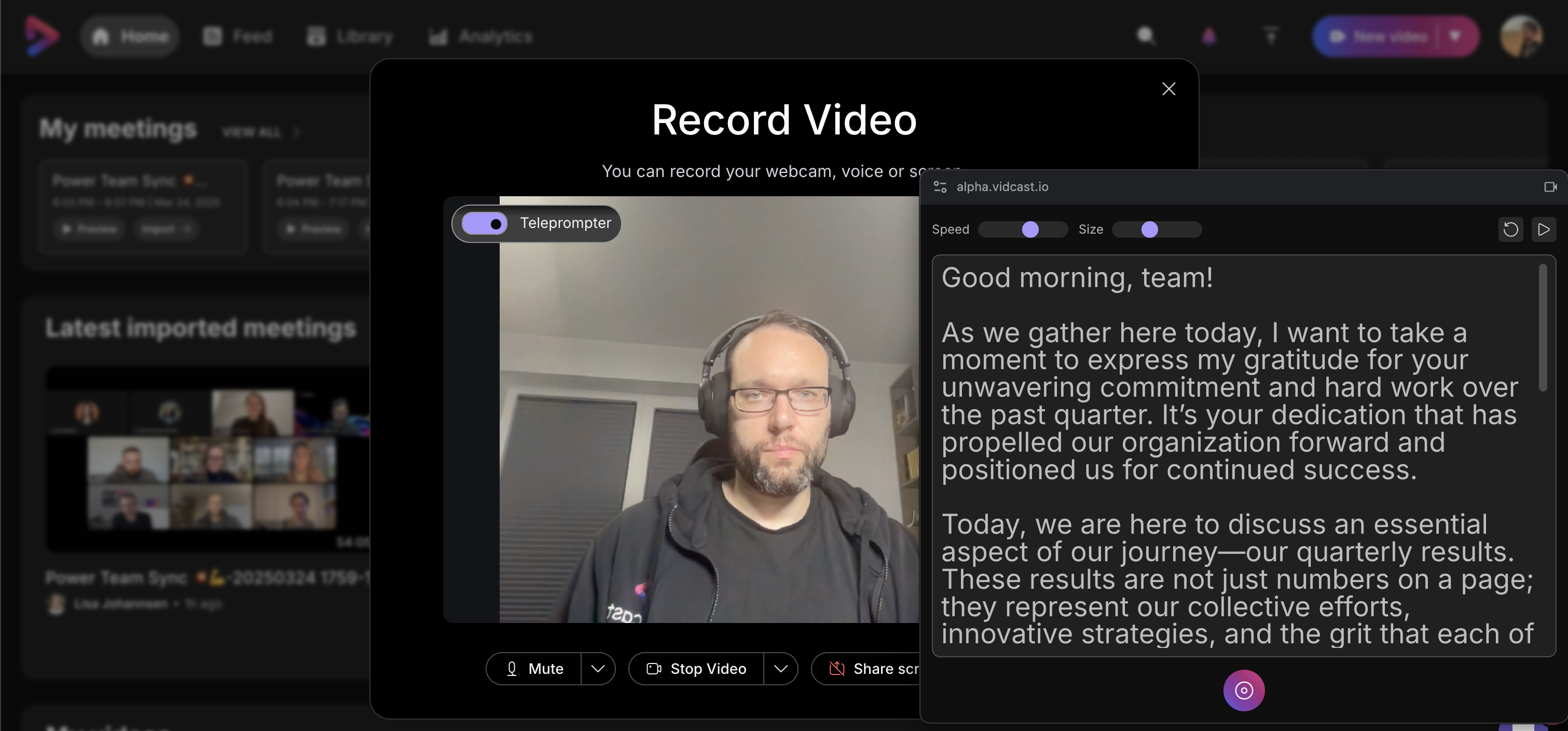
Когда вы начнёте запись, телесуфлер автоматически прокрутит ваш текст вниз. В верхней части окна можно изменить скорость прокрутки и размер текста , перезапустить скрипт или полностью приостановить прокрутку.
Обратите внимание, что текст, вставленный в телесуфлер, не сохраняется после завершения записи.
Нижние элементы управления позволят вам приостанавливать, возобновлять и завершать запись непосредственно из окна телесуфлера.
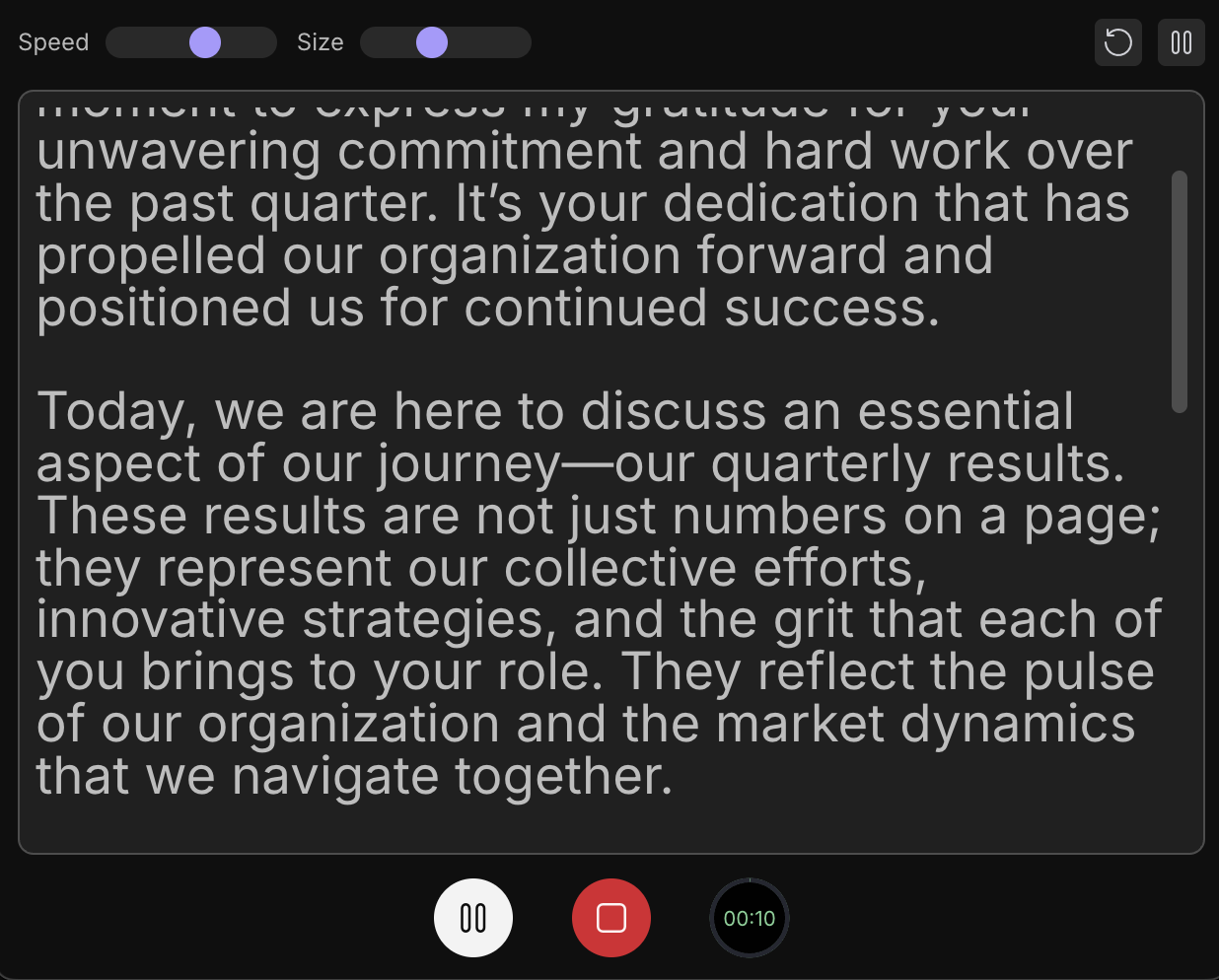
Поскольку телесуфлер всегда будет отображаться поверх текста, он будет виден на записи, если вы решите записать весь экран. Если вы хотите использовать функцию демонстрации экрана с включенным телесуфлером, мы рекомендуем демонстрировать определенную вкладку или окно, либо отображать телесуфлер на другом экране (при использовании нескольких мониторов).
Запись
Запись с помощью нашего iOS-приложения позволяет использовать как фронтальную, так и тыловую камеры, демонстрировать экран устройства или записывать только звук.
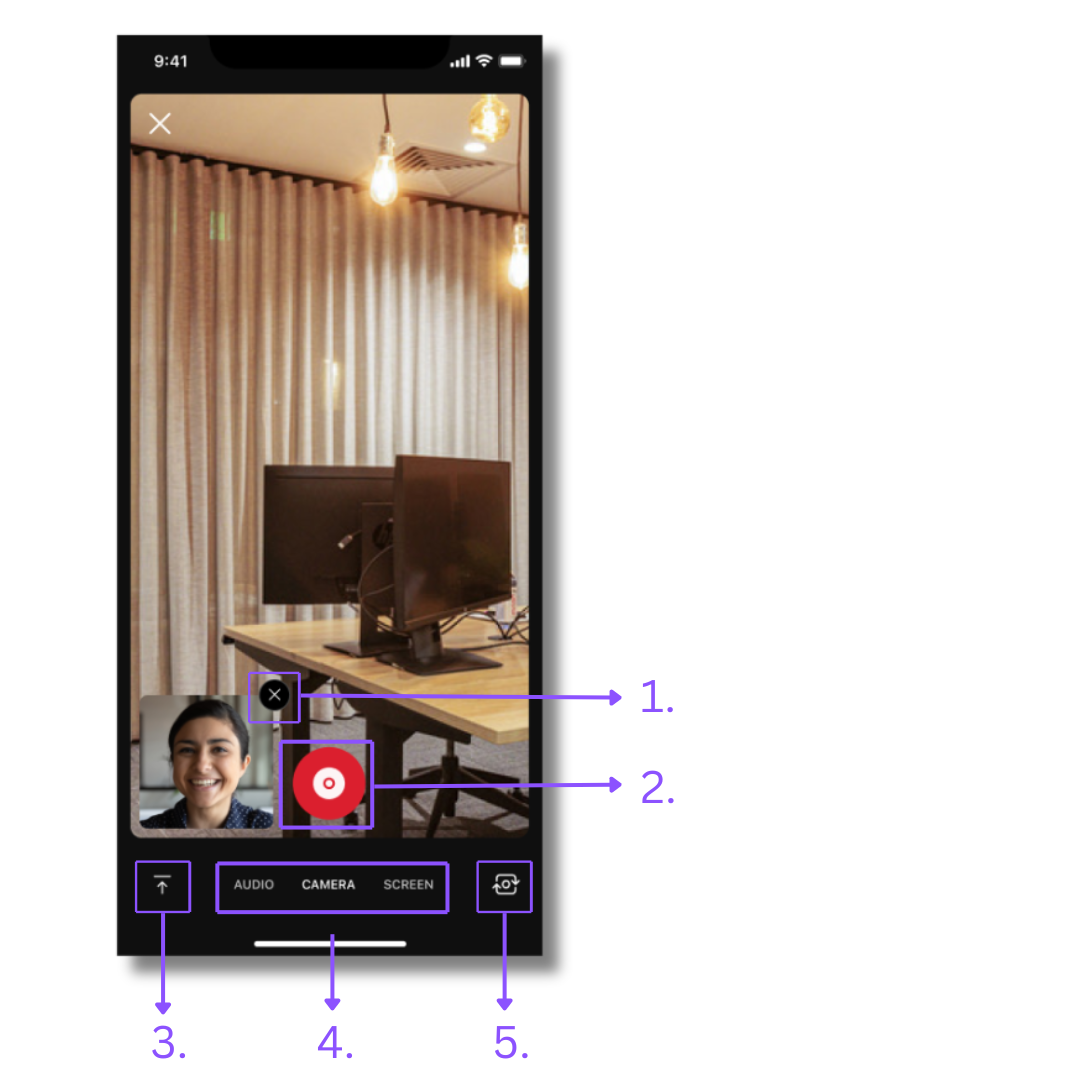
Нажатие на кнопку «Запись» откроет настройки записи, по умолчанию будет включен режим двойной камеры, где фронтальная камера устройства будет записывать вас в «камерном поле», а задняя камера — основной контент. Вы можете изменить формат записи по своему усмотрению, нажав следующие кнопки:
-
Кнопка X в верхней части всплывающего окна камеры отключит его. Восстановить всплывающее окно камеры можно, нажав на кнопку «Двойная камера», которая заменяет всплывающее окно во время настройки записи в подобных случаях.
-
Это кнопка записи . Когда вы определитесь с расположением элементов для записи, нажмите кнопку записи, и после короткого обратного отсчета ваш контент будет записан.
-
Это кнопка загрузки видео . Вы можете использовать его для загрузки уже существующего видеоконтента из вашей галереи в Vidcast.
-
Вы также можете выбрать, хотите ли вы записывать только аудио, использовать свои камеры или записывать экран вашего устройства .
-
Эта кнопка позволит вам переключать камеры. Если у вас включена функция записи с двух камер, камеры будут переключаться между основной камерой и камерой для записи видео с места. Если вы используете запись только с одной камеры, эта кнопка позволит вам выбрать камеру для основной записи.
Несколько важных моментов, которые следует помнить:
-
Ориентация итогового видео зависит от положения вашего устройства в момент начала записи. Если держать устройство горизонтально, видеоизображение будет отображаться в альбомном режиме . Если вы начнете запись, когда ваше устройство находится в вертикальном положении, итоговое видео по умолчанию будет иметь вертикальное соотношение сторон .
-
После начала записи мы не сможем переключиться на другой режим. В качестве обходного пути можно остановить запись и начать новую с другим расположением файлов. Их всегда можно сшить вместе!
-
Конечное положение индикатора камеры всегда будет в левом нижнем углу, независимо от того, где он находится во время записи.
-
В настоящее время запись с камеры во время демонстрации экрана не поддерживается.


