- בית
- /
- מאמר

תודה על המשוב.

 במאמר זה
 משוב?
משוב?כיצד להקליט את Vidcast הראשון שלך באמצעות המצלמה שלך, שיתוף המסך או שילוב של שניהם.
כדי לקבל הדגמה כיצד להקליט Vidcast שלב אחר שלב, לחץ על התמונה הממוזערת למעלה!
הגדרת הקלטה
כדי ליצור את Vidcast הראשון שלך לחץ על כפתור הו וידאו החדש בפ ינה השמאלית העליונה של המסך שלך.
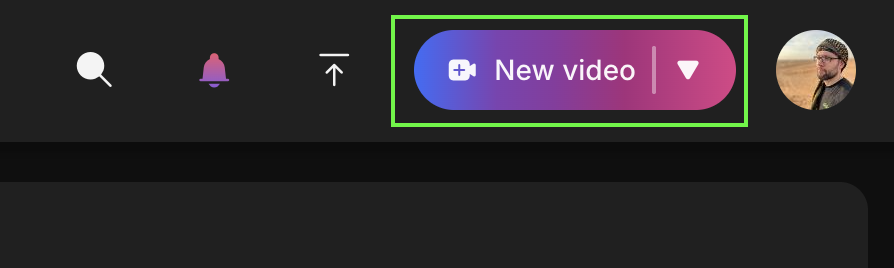
הערה: הקלטת וידאו זמינה כרגע רק בדפדפני Chrome/Edge שולחניים או באמצעות Webex. דפדפנים אחרים תומכים בהפעלת Vidcast, עם זאת, כפתור "וידאו חדש" לא יהיה זמין.
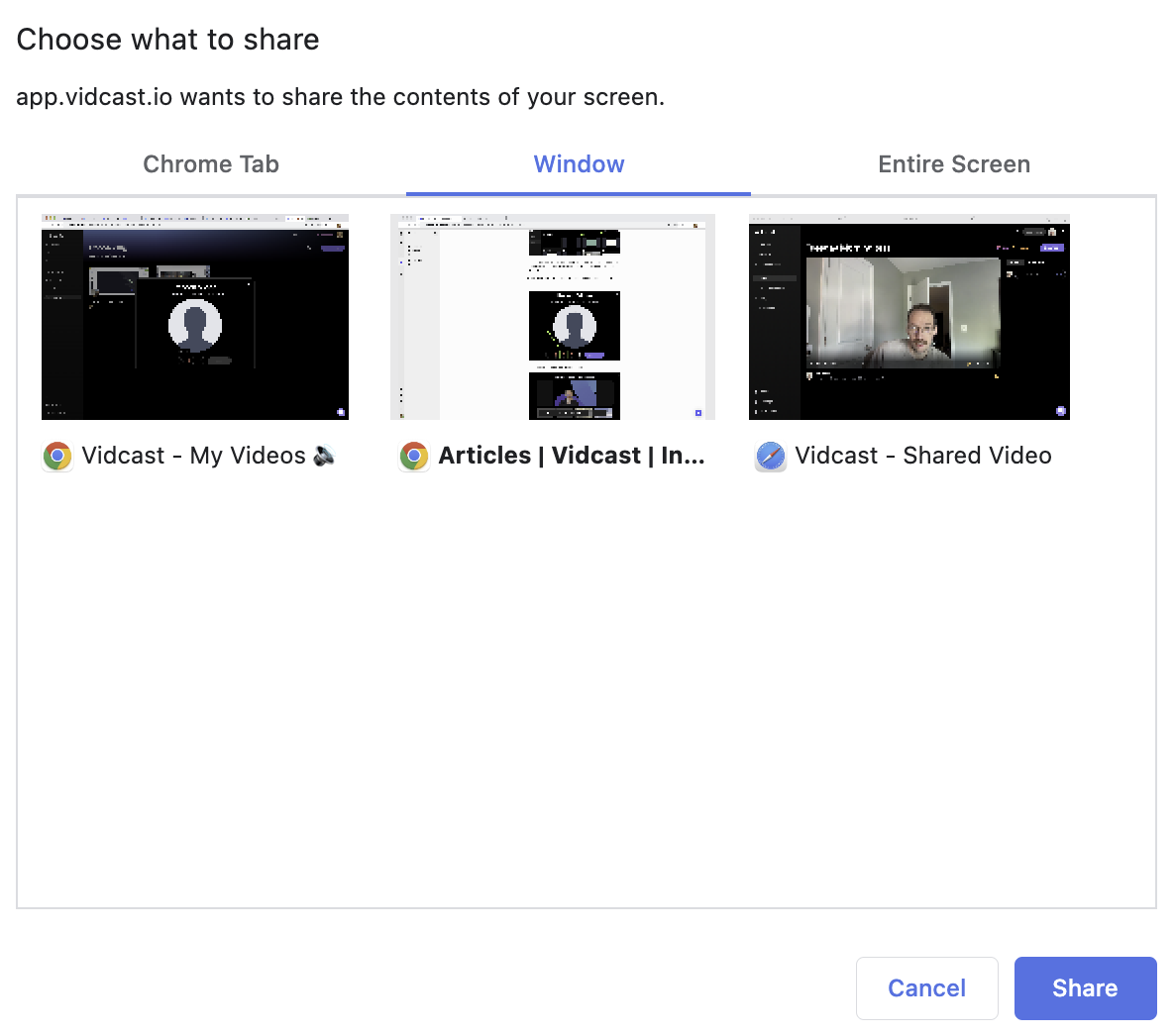
אתה יכול להתאים את ההגדרות שלך בהתאם לצרכים שלך - המצלמה והשמע שלך יהיו מופעלים כברירת מחדל, לחץ על כפתור שיתוף המסך כדי לבחור איזה מסך, חלון או כרטיסייה ברצונך לשתף.
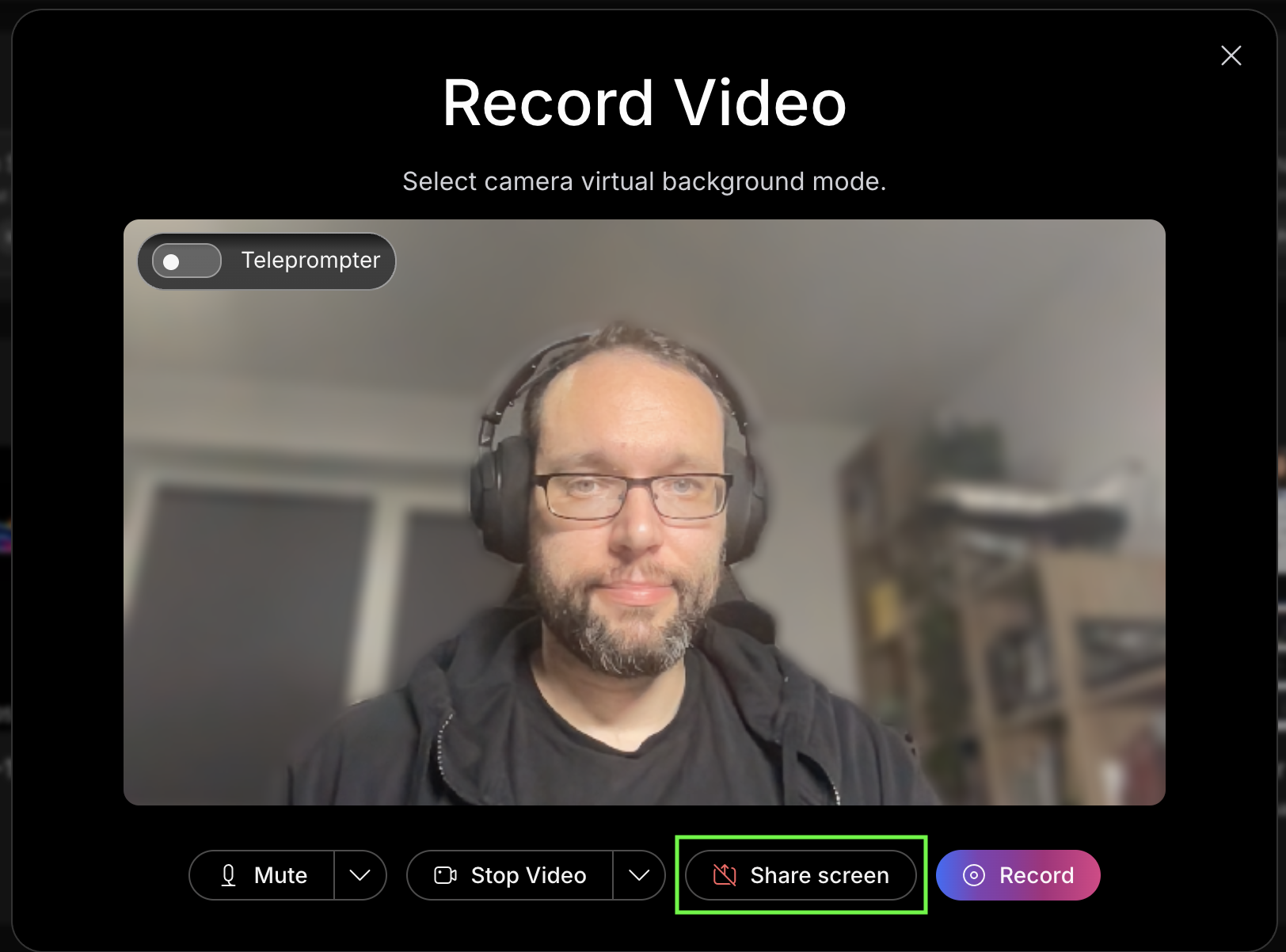
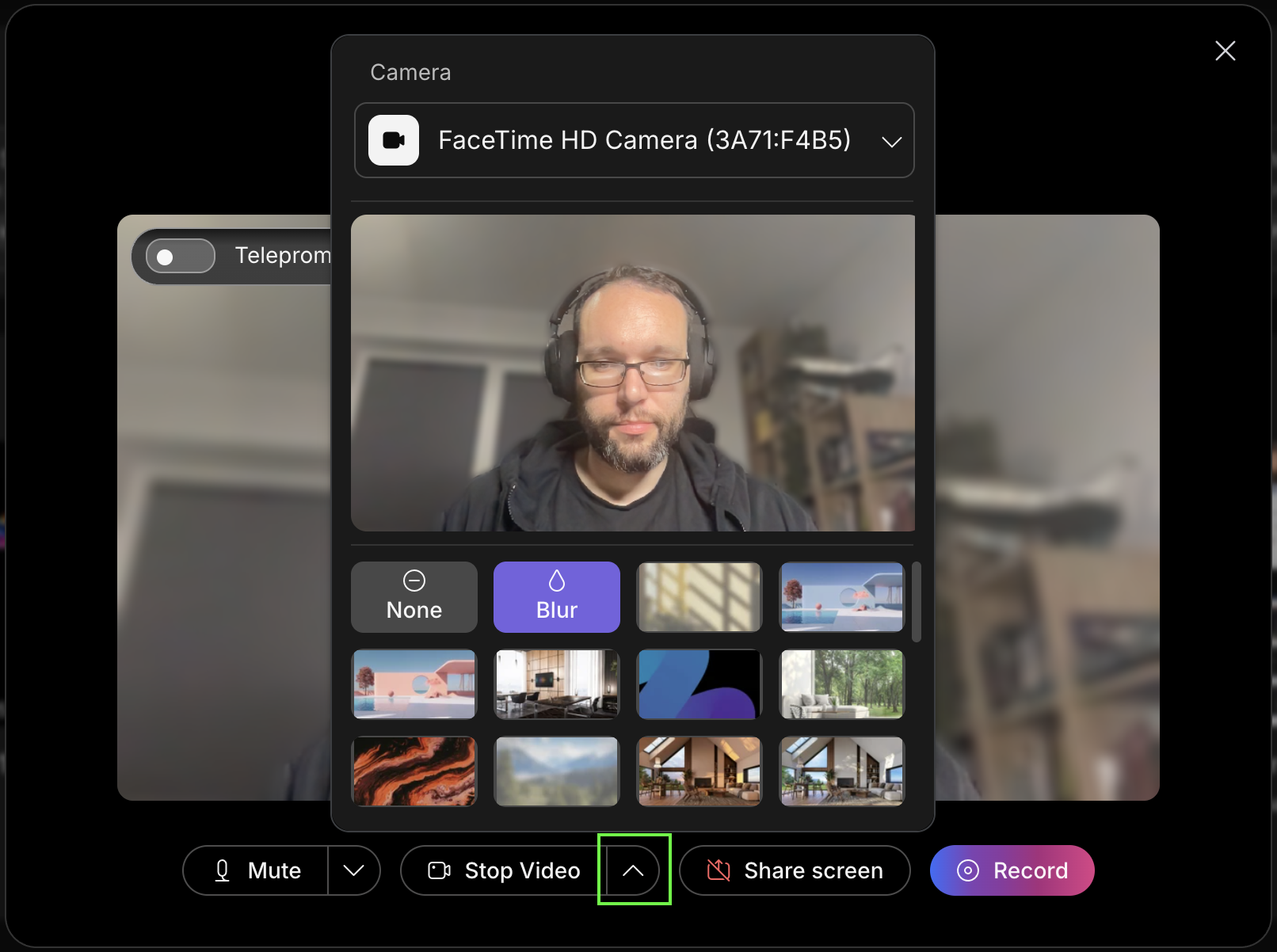
אתה יכול לבחור רקע וירטואלי עבור עד כון המצלמה שלך ולבחור את מקור המצלמה שלך על ידי לחיצה על כפתור "חץ למעלה" לצד כפתור התחל/עצור וידאו.
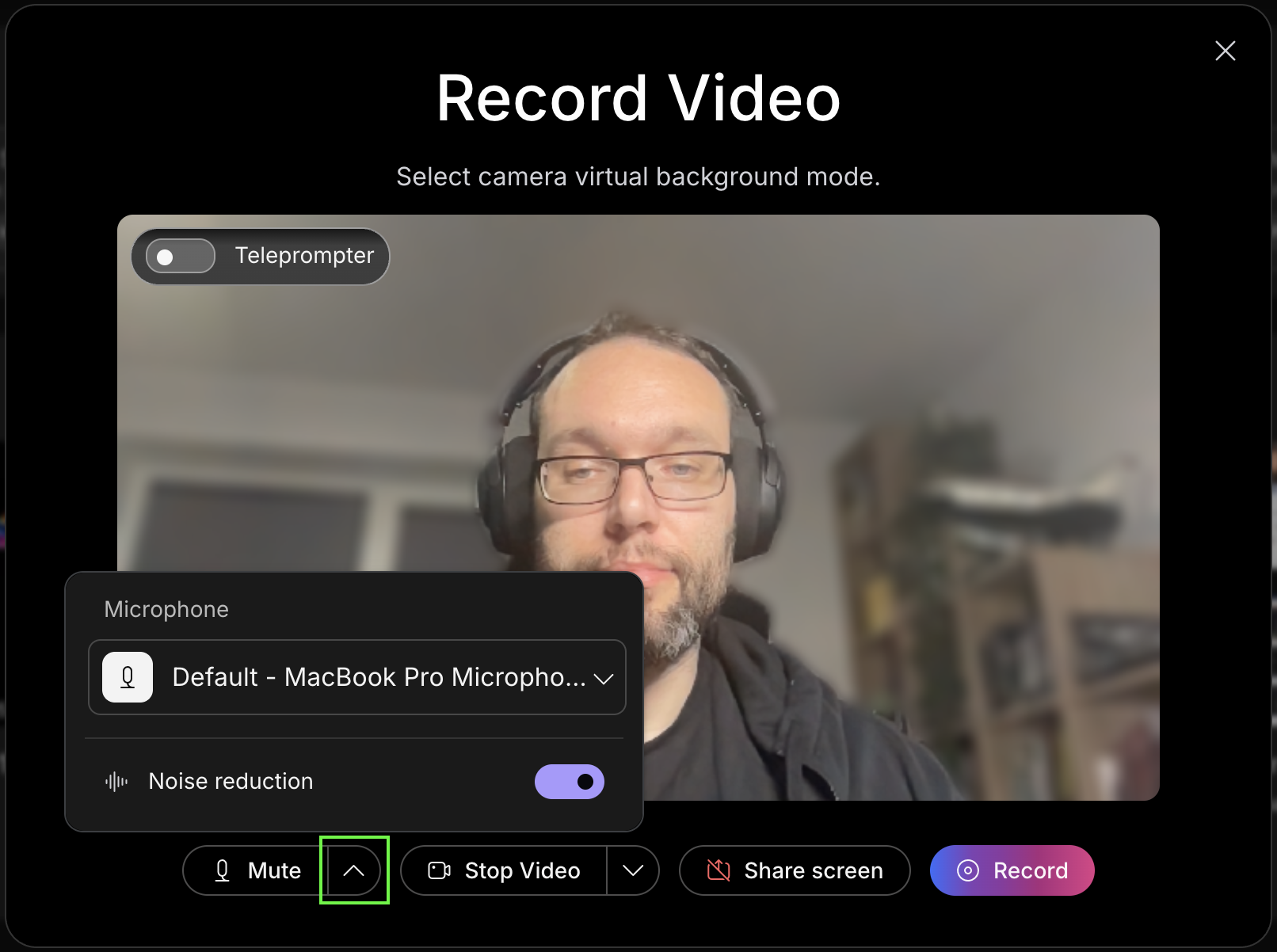
אתה יכול גם לבחור את המיקרופון המועדף עליך ולהפעיל/לכבות את הפחתת רעש על ידי לחיצה על כפתור "חץ למעלה" שליד כפתור השתק/בטל השתקה.
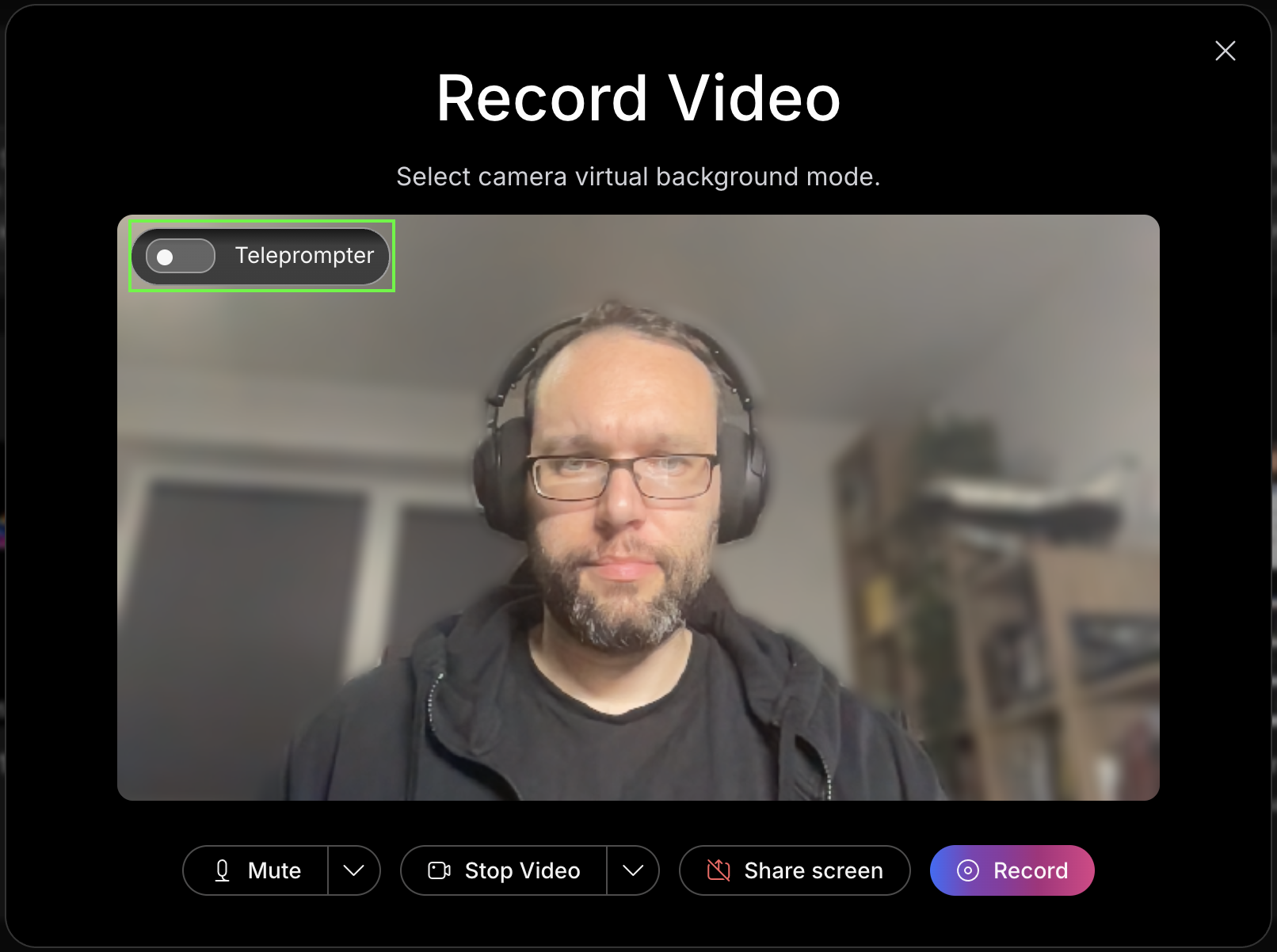
ולבסוף, אתה יכול לבחור להשתמש בטלפרומפ טר עבור הסרטון שלך.
תכונת Teleprompter זמינה רק בדפדפן. שילוב Vidcast Webex או אפליקציית שולחן העבודה Vidcast אינם תומכים כרגע בטלפרומפטר.
החלפת הטלפרומפטר תפתח חלון נפרד שתמיד יהיה על גבי כרטיסיות הדפדפן ותוכניות או יישומים אחרים. זה יאפשר לך להעתק/להדביק את התסריט שלך ישירות לחלון זה.
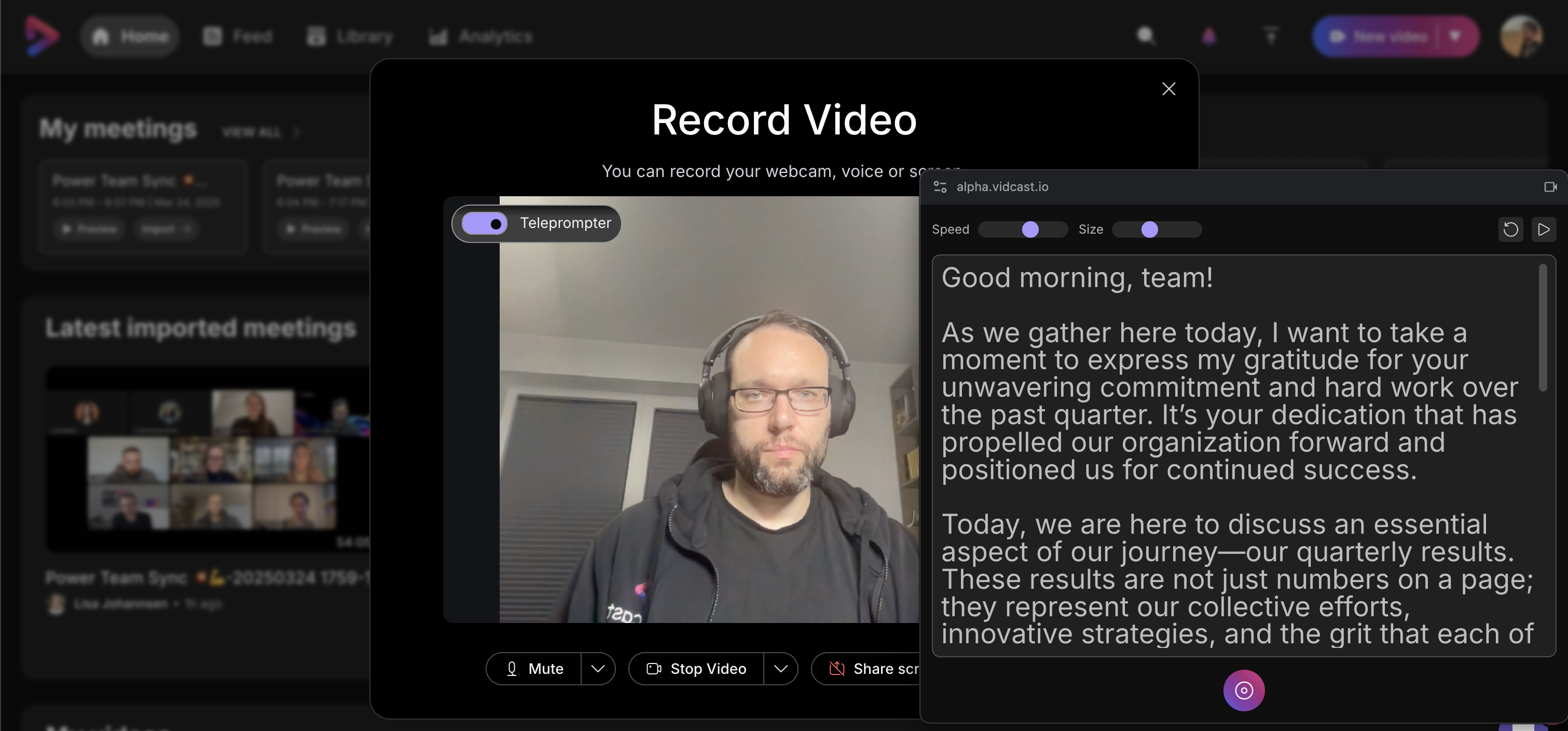
כשאתה מתחיל את ההקלטה, הטלפרומפטר יגלול אוטומטית מטה בתסריט שלך. בחלק העליון של החלון, באפשרותך לשנות את מהירות הגלילה ו גודל הטקסט, להפעיל מחדש את הס קריפט או להשהות את הגלילה לחלוטין.
שים לב שהטקסט שהוכנס לטלפרומפטר אינו נשמר לאחר סיום הפעלת ההקלטה.
פקדים תחתונים יאפשרו לך להשהות, לחדש ולסיים את ההקלטה ישירות מחלון הטלפרומפטר.
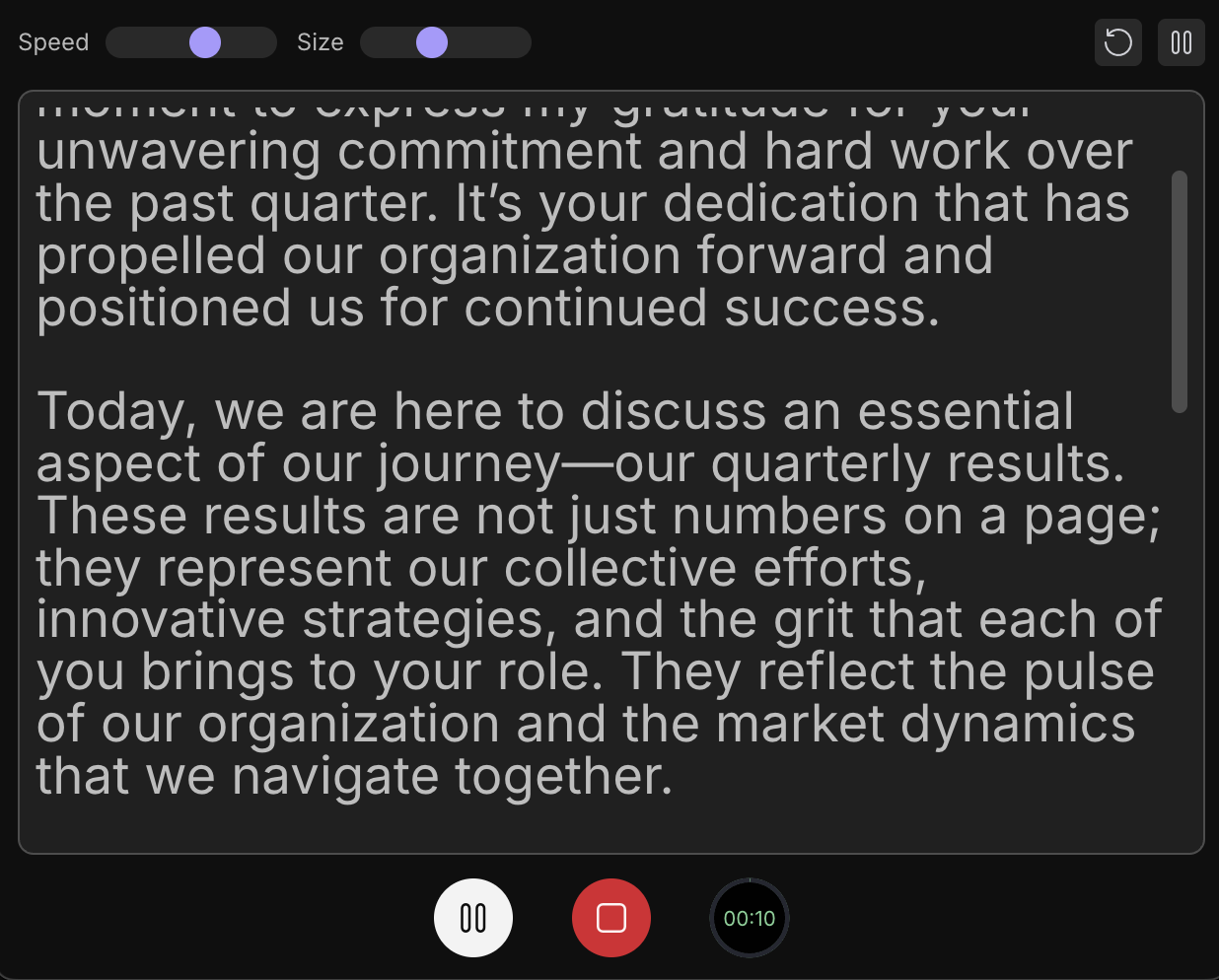
מכיוון שהטלפרומפטר תמיד יהיה על גבי התוכן, הוא יהיה גלוי בהקלטה אם תחליט להקליט את המסך המלא שלך. אם ברצונך לשתף מסך עם הטלפרומפטר מופעל, אנו ממליצים לשתף כרטיסייה או חלון ספציפיים, או להחזיק את הטלפרומפטר במסך אחר (בעת שימוש במספר צגים).
הקלטה
הקלטה באמצעות אפליקציית iOS שלנו מאפשרת לך להשתמש במצלמות הקדמיות והאחוריות, לשתף מסך במסך של המכשיר שלך או להקליט שמע בלבד.
הקשה על כפתור ההקלטה תפתח הגדרת הקלטה, ברירת המחדל לתצוגת מצלמה כפולה, כאשר המצלמה הקדמית של המכשיר שלך מקליטה אותך ב"בועת המצלמה "והמצלמה האחורית מתעדת את התוכן העיקרי. באפשרותך לשנות את פריסת ההקלטה לפי הצורך על ידי הקשה על הכפתורים הבאים:

-
כפתור ה- X בחלק העליון של בועת המצלמה שלך ישבית אותו. ניתן לשחזר את בועת המצלמה על ידי הקשה על כפתור המצלמה הכפולה המחליף את הבועה במהלך הגדרת ההקלטה במקרים כאלה.
-
זהו כפתור ההקלטה. ברגע שאתה מרוצה מפריסת ההקלטה, לחץ על כפתור ההקלטה ולאחר ספירה לאחור קצרה, התוכן שלך יוקלט.
-
זהו כפתור העלאת הווידאו. אתה יכול להשתמש בו כדי להעלות תוכן וידאו קיים כבר מהגלריה שלך ל- Vidcast.
-
אתה יכול גם לבחור אם ברצונך להקליט אודיו בלבד, להשתמש במצ למות שלך או להקליט את מסך המכשיר שלך.
-
כפתור זה יאפשר לך להחליף מצלמות. אם הפעלת הגדרת מצלמה כפולה, היא תחליף מצלמות לבועה ולהקלטה הראשית. אם אתה משתמש בהקלטת מצלמה אחת בלבד, כפתור זה יאפשר לך לבחור את המצלמה להקלטה הראשית.
כמה נקודות שכדאי לזכור:
-
כיוון הסרטון הסופי תלוי במיקום המכשיר שלך כאשר אתה מתחיל להקליט. אם תחזיק את המכשיר שלך בצורה אופקית, סרטון הפלט יהיה במצב ל רוחב. אם תתחיל להקליט כאשר המכשיר שלך אנכי, הווידאו הסופי כברירת מחדל יהיה יחס גו בה-רוחב אנכי.
-
לאחר שתתחיל להקליט, איננו יכולים לעבור לפריסה אחרת. הדרך לעקיפת הבעיה תהיה להפסיק את ההקלטה ולהתחיל עוד אחת עם פריסה אחרת. אתה תמיד יכול לתפור את שני אלה יחד!
-
המיקום הסופי של בועת המצלמה יהיה תמיד בפינה השמאלית התחתונה, ללא קשר למקום בו היא נמצאת במהלך ההקלטה.
-
הקלטת בועת מצלמה בזמן שיתוף המסך אינו נתמך כרגע.


