- Domů
- /
- Článek

Děkujeme za vaši zpětnou vazbu.

 V tomto článku
 Zpětná vazba?
Jak zaznamenat svůj první Vidcast pomocí fotoaparátu, sdílení obrazovky nebo kombinace obou.
Chcete-li získat ukázku, jak nahrávat Vidcast krok za krokem, klikněte na miniaturu výše!
Nastavení nahrávání
Chcete-li vytvořit svůj první Vidcast, klikněte na tlačítko Nové video v pravém horním rohu obrazovky.
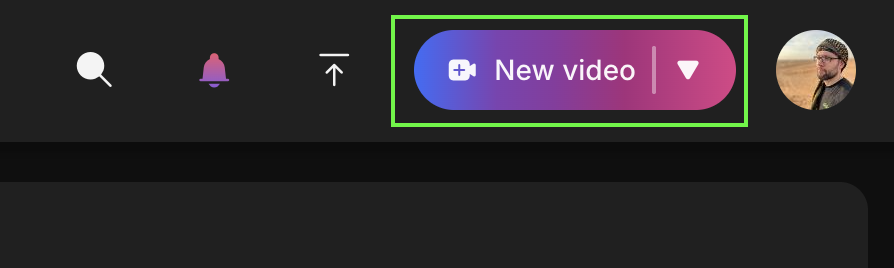
Poznámka: Nahrávání videa je aktuálně k dispozici pouze v desktopových prohlížečích Chrome/Edge nebo prostřednictvím Webex. Ostatní prohlížeče podporují přehrávání Vidcast, tlačítko „Nové video“ však nebude k dispozici.
Nastavení můžete upravit podle svých potřeb - fotoaparát a zvuk budou ve výchozím nastavení zapnuty, kliknutím na tlačítko sdílení obrazovky vyberte, kterou obrazovku, okno nebo kartu chcete sdílet.
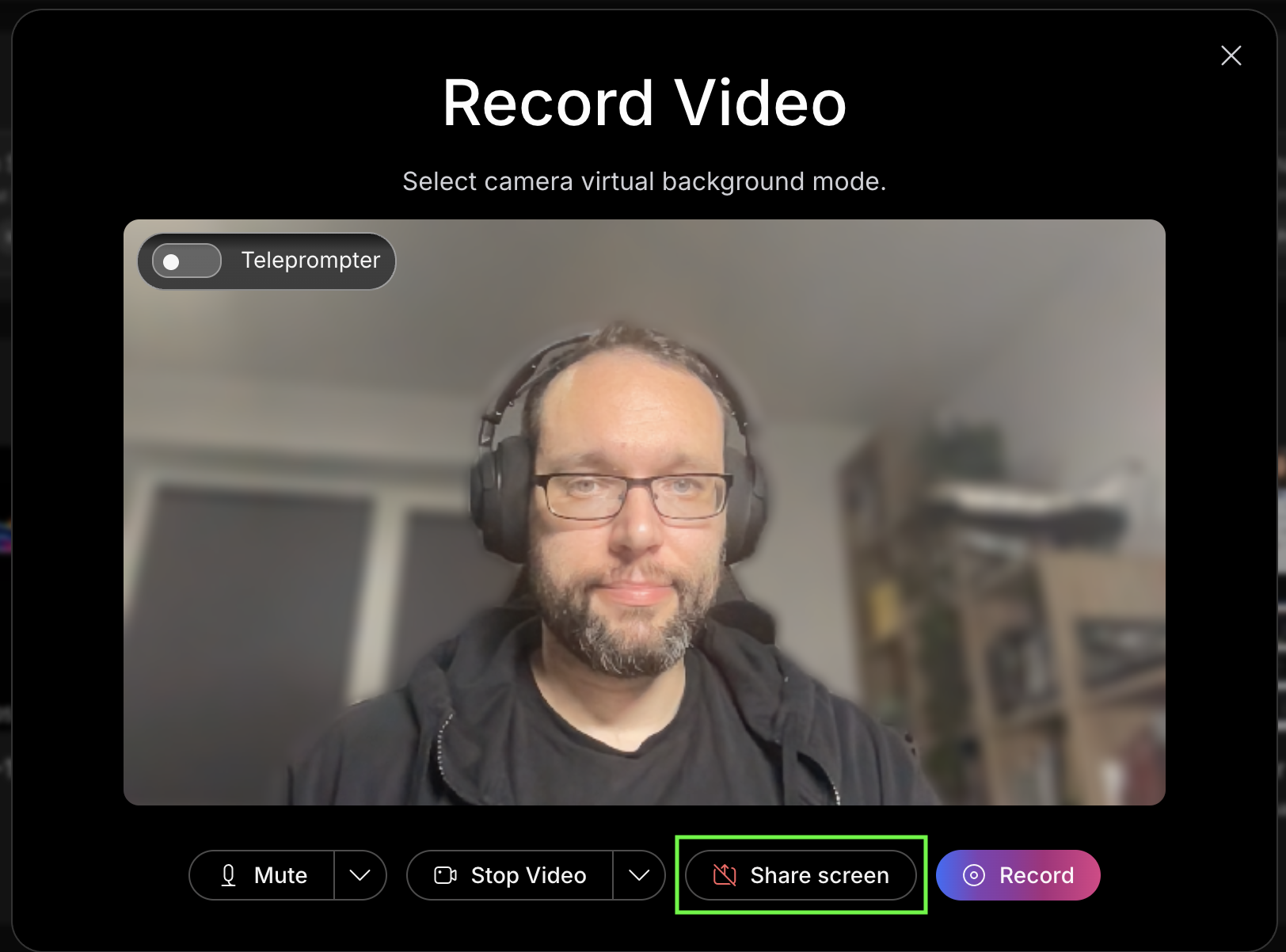
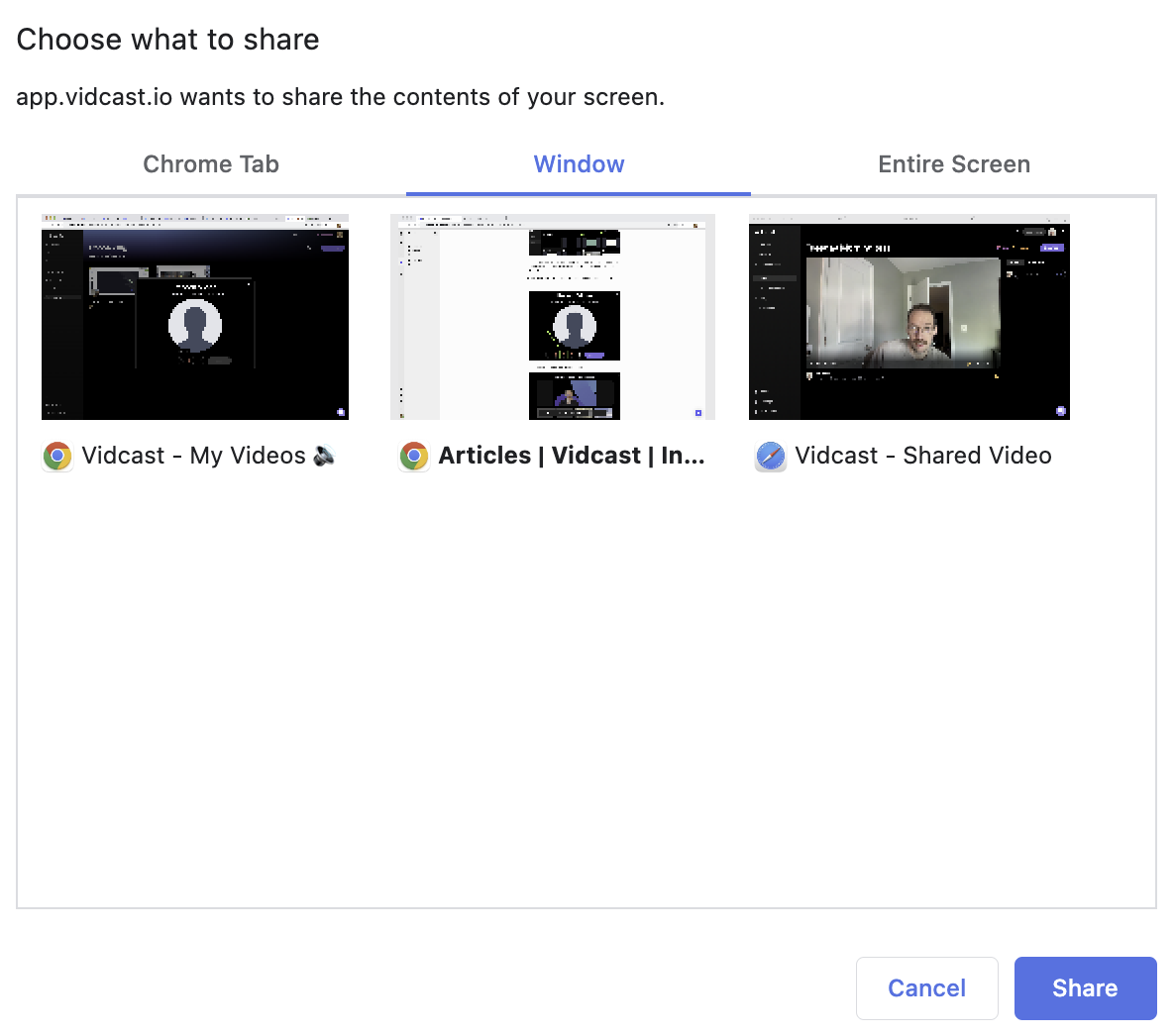
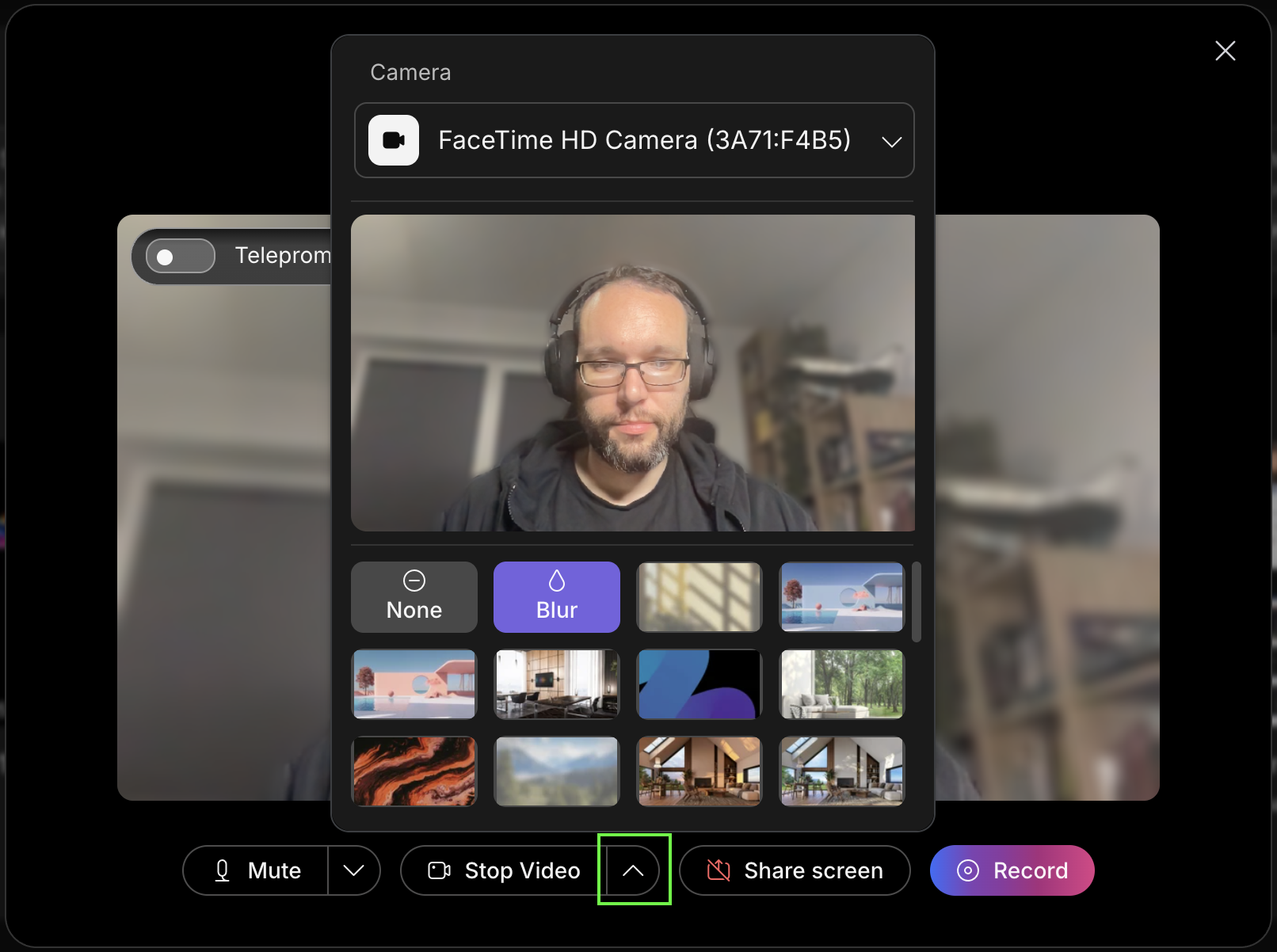
Můžete si vybrat virtuální pozadí pro zdroj fotoaparátu a vybrat zdroj fotoaparátu kliknutím na tlačítko „šipka nahoru“ vedle tlačítka Start/Stop video.
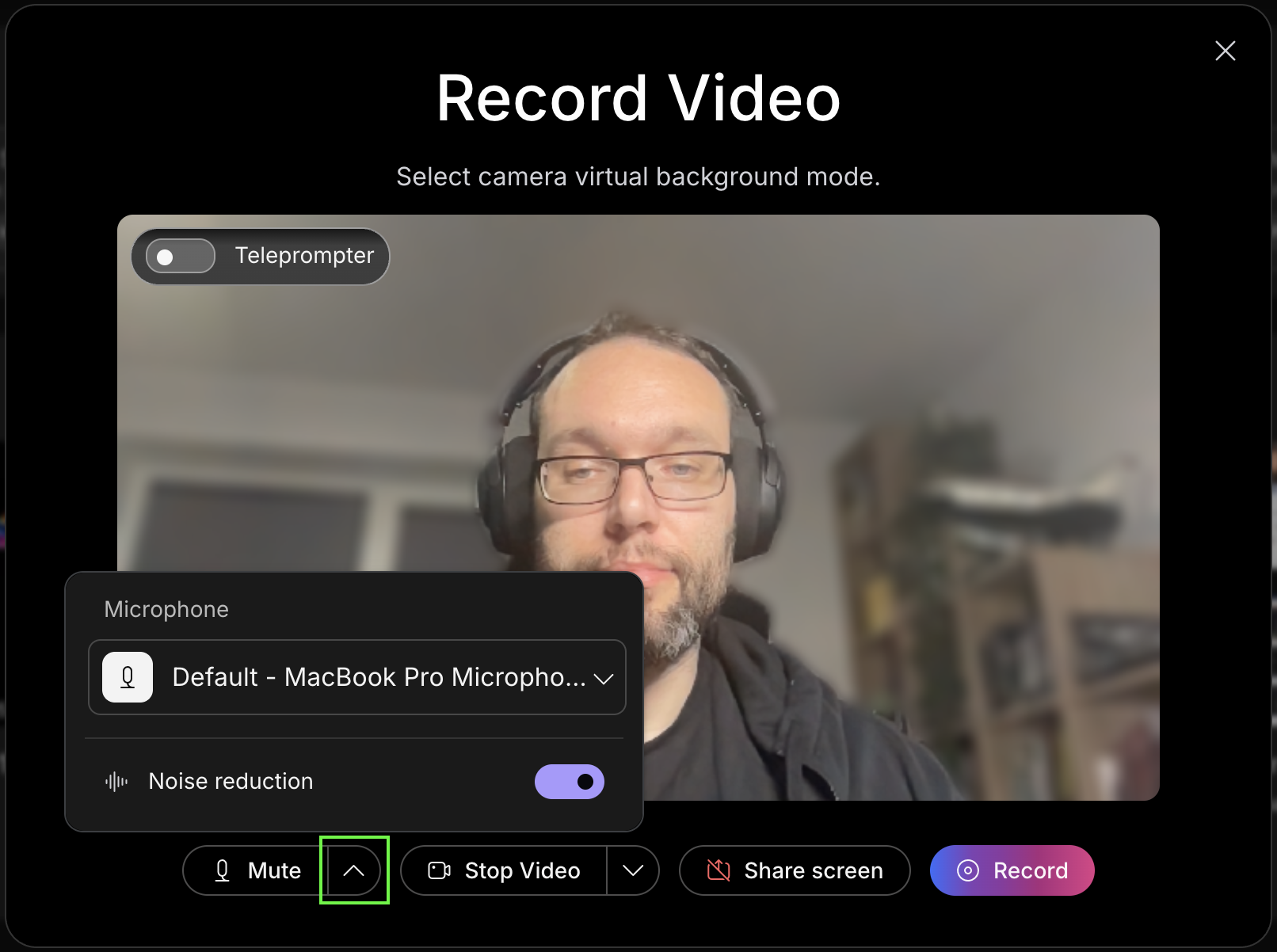
Můžete také vybrat preferovaný mikrofon a zapnout/vypnout redukci šumu kliknutím na tlačítko „šipka nahoru“ vedle tlačítka Ztlumit/Zrušit ztlumení.
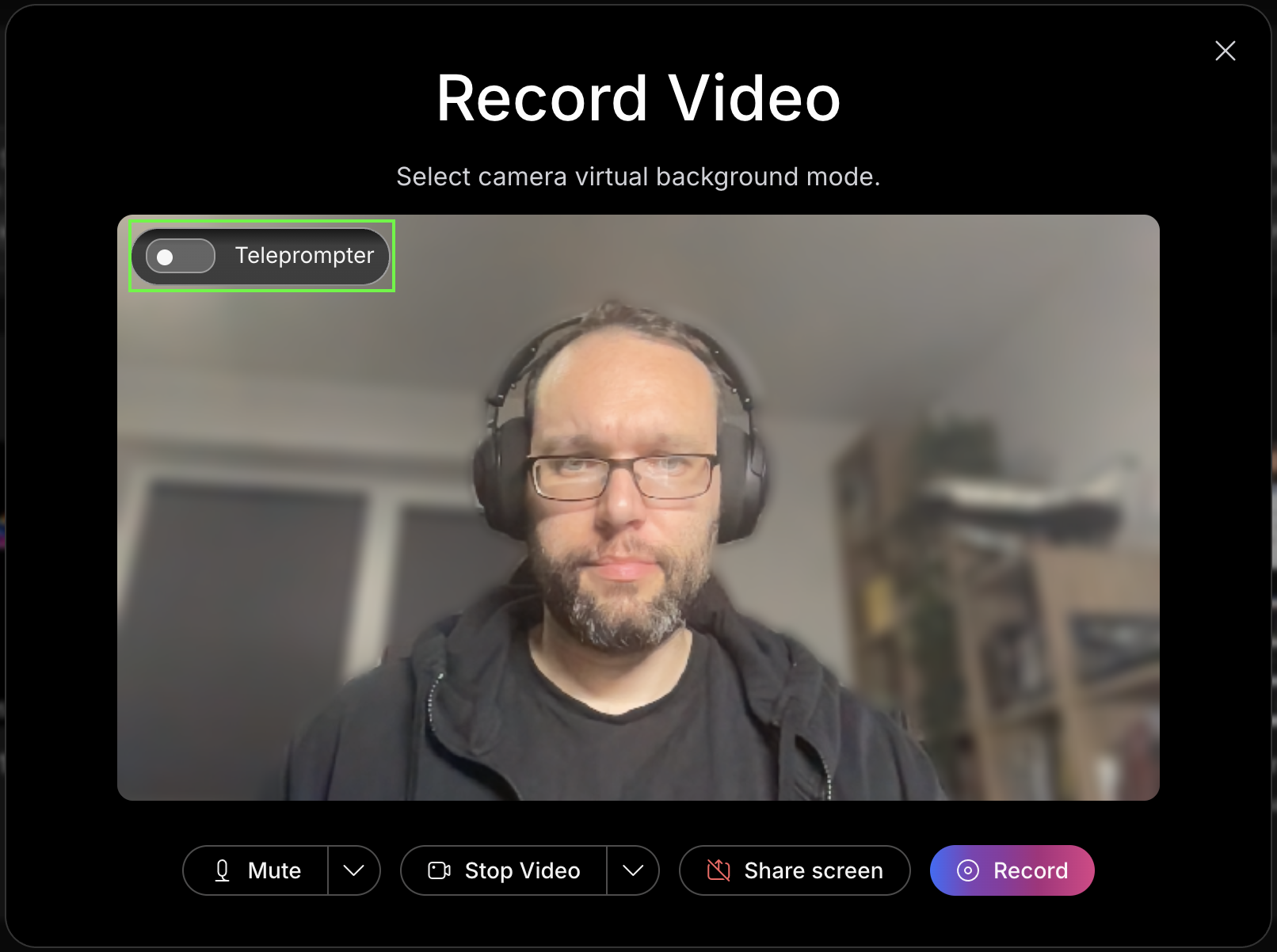
A nakonec se můžete rozhodnout pro použití teleprompter u pro vaše video.
Funkce Teleprompter je k dispozici pouze v prohlížeči. Integrace Vidcast Webex nebo desktopová aplikace Vidcast aktuálně nepodporují teleprompter.
Přepnutím teleprompteru se otevře samostatné okno, které bude vždy v horní části karet prohlížeče a dalších programů nebo aplikací. Umožní vám kopírovat nebo vložit skript přímo do tohoto okna.
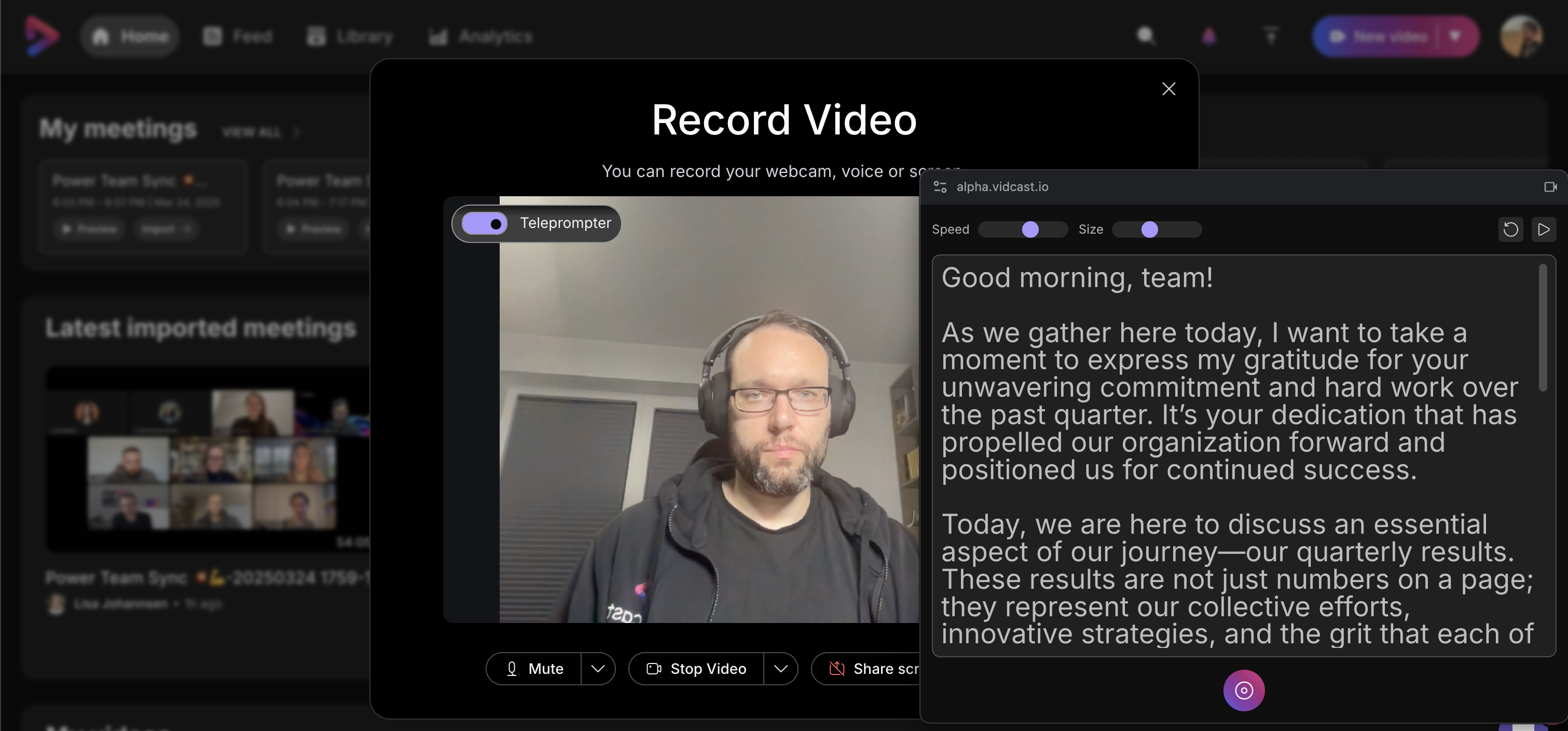
Když spustíte nahrávání, teleprompter automaticky posouvá skript dolů. V horní části okna můžete změnit rychlost posou vání a velikost textu, restartovat skript nebo úplně pozastavit posouvání.
Upozorňujeme, že text vložený do teleprompteru se po dokončení nahrávání neukládá.
Spodní ovládací prvky vám umožní pozastavit, obnovit a ukončit nahrávání přímo z okna teleprompteru.
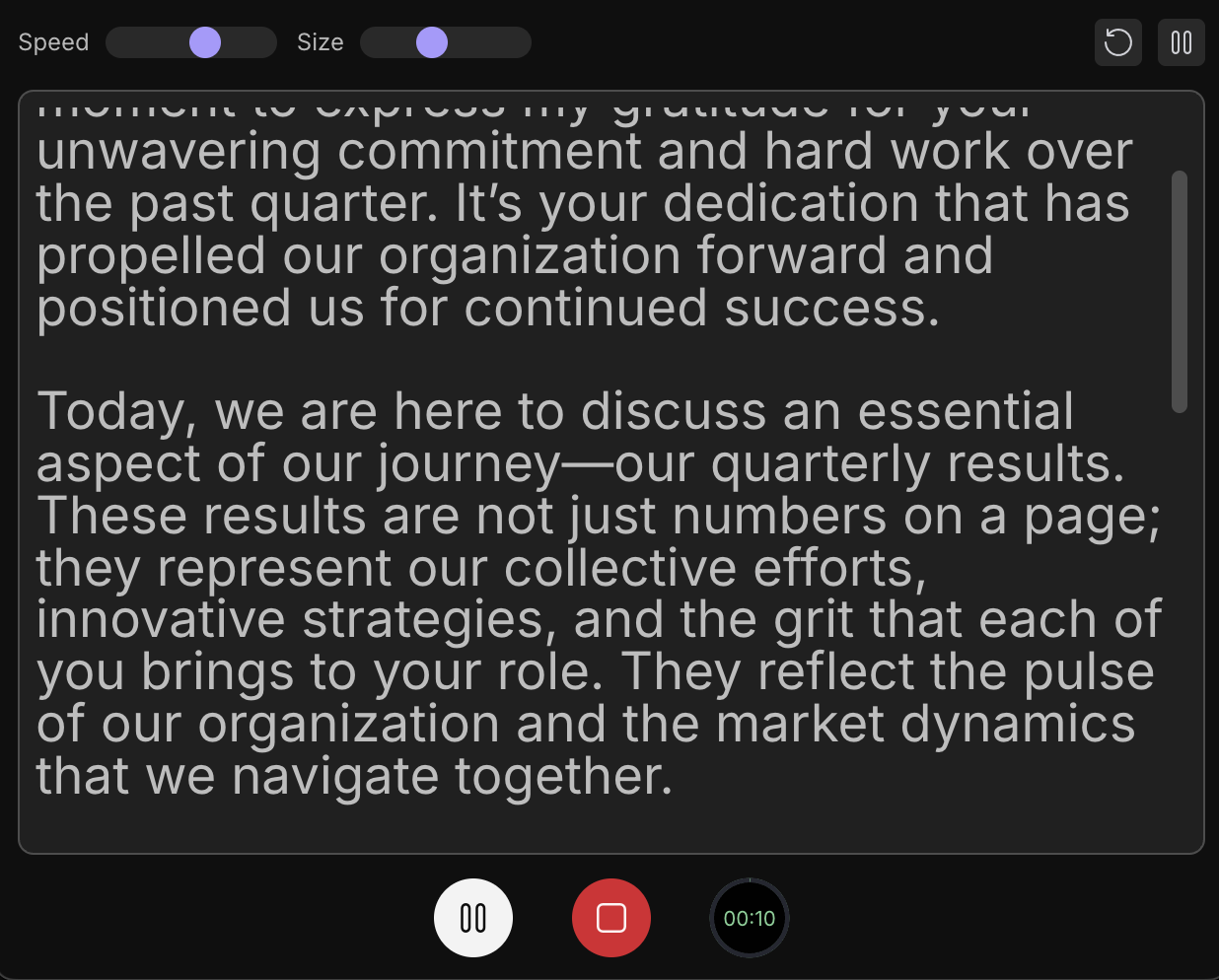
Vzhledem k tomu, že teleprompter bude vždy nad obsahem, bude viditelný na záznamu, pokud se rozhodnete nahrávat celou obrazovku. Pokud chcete sdílet obrazovku se zapnutým teleprompterem, doporučujeme sdílet konkrétní kartu nebo okno nebo mít teleprompter na jiné obrazovce (při použití více monitorů).
Nahrávání
Nahrávání pomocí naší aplikace pro iOS vám umožňuje využívat přední i zadní kamery, sdílet obrazovku vašeho zařízení nebo pouze nahrávat zvuk.
Klepnutím na tlačítko Nahrát se otevře nastavení nahrávání, výchozí nastavení zobrazení duální kamery, kde vás přední kamera vašeho zařízení zaznamená do „bubliny fotoaparátu“ a zadní kamera zaznamenává hlavní obsah. Rozložení záznamu můžete podle potřeby změnit klepnutím na následující tlačítka:

-
Tla čítko X v horní části bubliny fotoaparátu jej deaktivuje. Bublinu fotoaparátu můžete obnovit klepnutím na tlačítko Duální fotoaparát, které nahradí bublinu během nastavení nahrávání v takových případech.
-
Toto je tlačítko Nahrát. Jakmile jste spokojeni s rozložením nahrávání, stiskněte tlačítko nahrávání a po krátkém odpočítávání se váš obsah nahraje.
-
Toto je tlačítko pro nahrávání videa. Můžete jej použít k nahrání již existujícího videoobsahu z vaší galerie do Vidcast.
-
Můžete si také vybrat, zda chcete nahrávat pouze zvuk, používat fotoaparáty nebo nahrávat obrazov ku zařízení.
-
Toto tlačítko vám umožní přepínat fotoaparáty. Pokud máte povoleno nastavení duální kamery, přepne kamery pro bublinu a hlavní záznam. Pokud používáte pouze záznam jedné kamery, toto tlačítko vám umožní vybrat fotoaparát pro hlavní záznam.
Několik bodů k zapamatování:
-
Orientace finálního videa závisí na poloze vašeho zařízení při zahájení nahrávání. Pokud budete zařízení držet vodorovně, výstupní video bude v režimu na šíř ku. Pokud začnete nahrávat, když je zařízení svislé, konečné video bude ve výchozím nastavení vertikální poměr stran.
-
Jakmile začnete nahrávat, nejsme schopni přepnout na jiné rozložení. Řešením by bylo zastavit nahrávání a spustit další s jiným rozložením. Ty dva můžete vždy spojit dohromady!
-
Konečná poloha bubliny fotoaparátu bude vždy vlevo dole, bez ohledu na to, kde se během záznamu nachází.
-
Nahrávání bubliny fotoaparátu při sdílení obrazovky není aktuálně podporováno.


