- Domov
- /
- Článok

Ďakujeme za vašu spätnú väzbu.

 V tomto článku
 Spätná väzba?
Ako nahrať svoj prvý Vidcast pomocou fotoaparátu, zdieľania obrazovky alebo kombinácie oboch.
Ak chcete získať ukážku o tom, ako nahrávať Vidcast krok za krokom, kliknite na miniatúru vyššie!
Nastavenie nahrávania
Ak chcete vytvoriť svoj prvý Vidcast, kliknite na tlačidlo Nové video v pravom hornom rohu obrazovky.
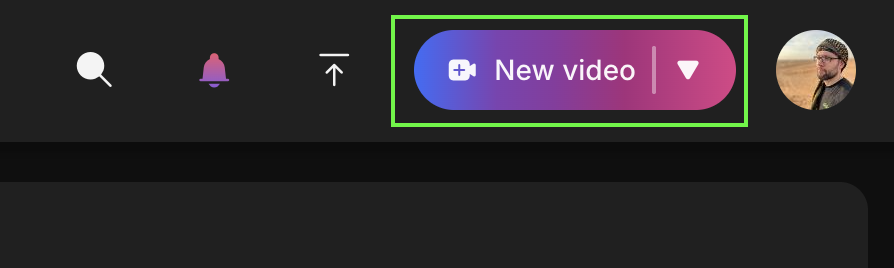
Poznámka: Nahrávanie videa je momentálne k dispozícii iba v počítačových prehliadačoch Chrome/Edge alebo cez Webex. Ostatné prehliadače podporujú prehrávanie Vidcast, tlačidlo „Nové video“ však nebude k dispozícii.
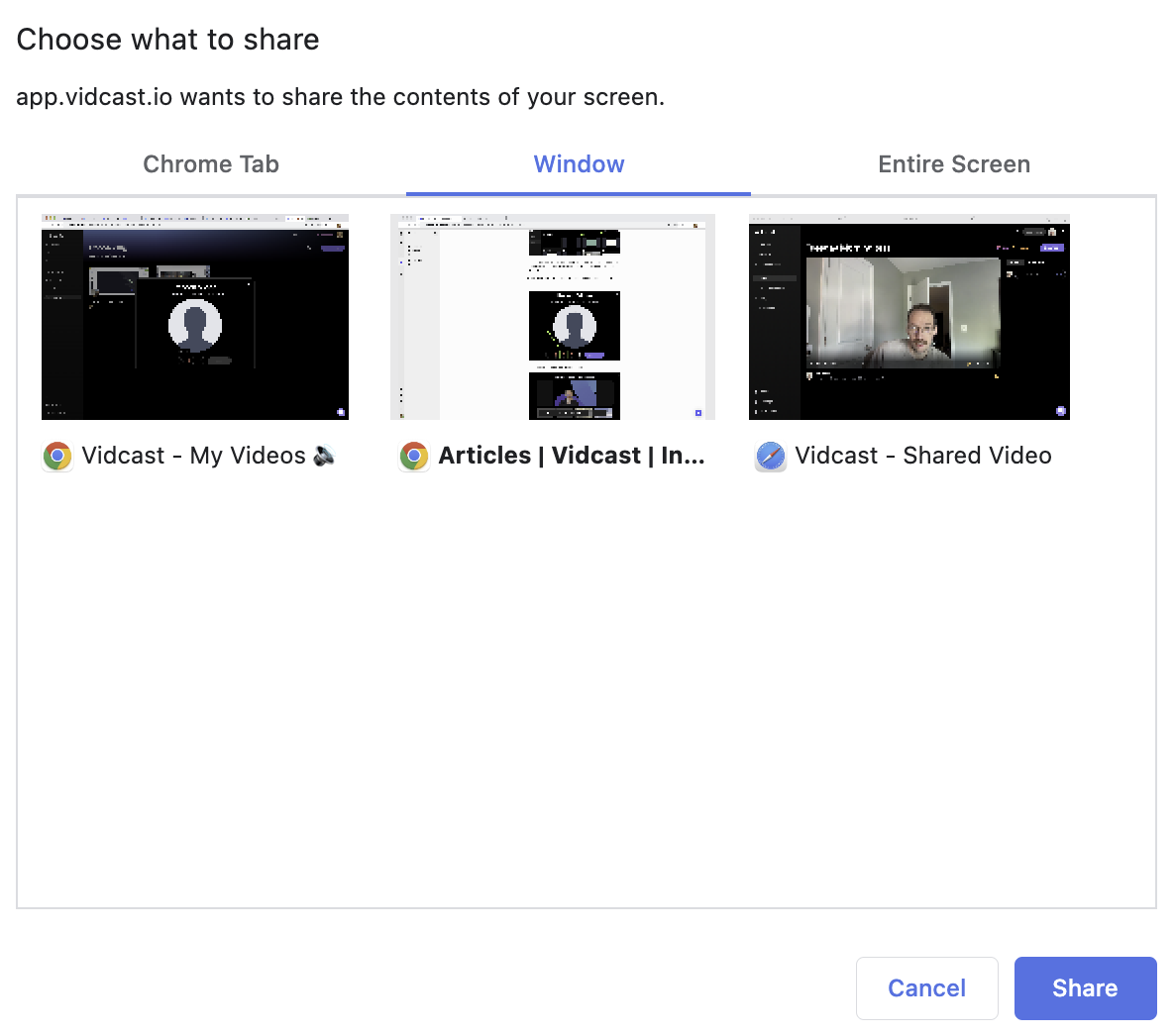
Nastavenia môžete upraviť podľa svojich potrieb - váš fotoaparát a zvuk budú predvolene zapnuté. Kliknutím na tlačidlo zdieľania obrazovky vyberte, ktorú obrazovku, okno alebo kartu chcete zdieľať.
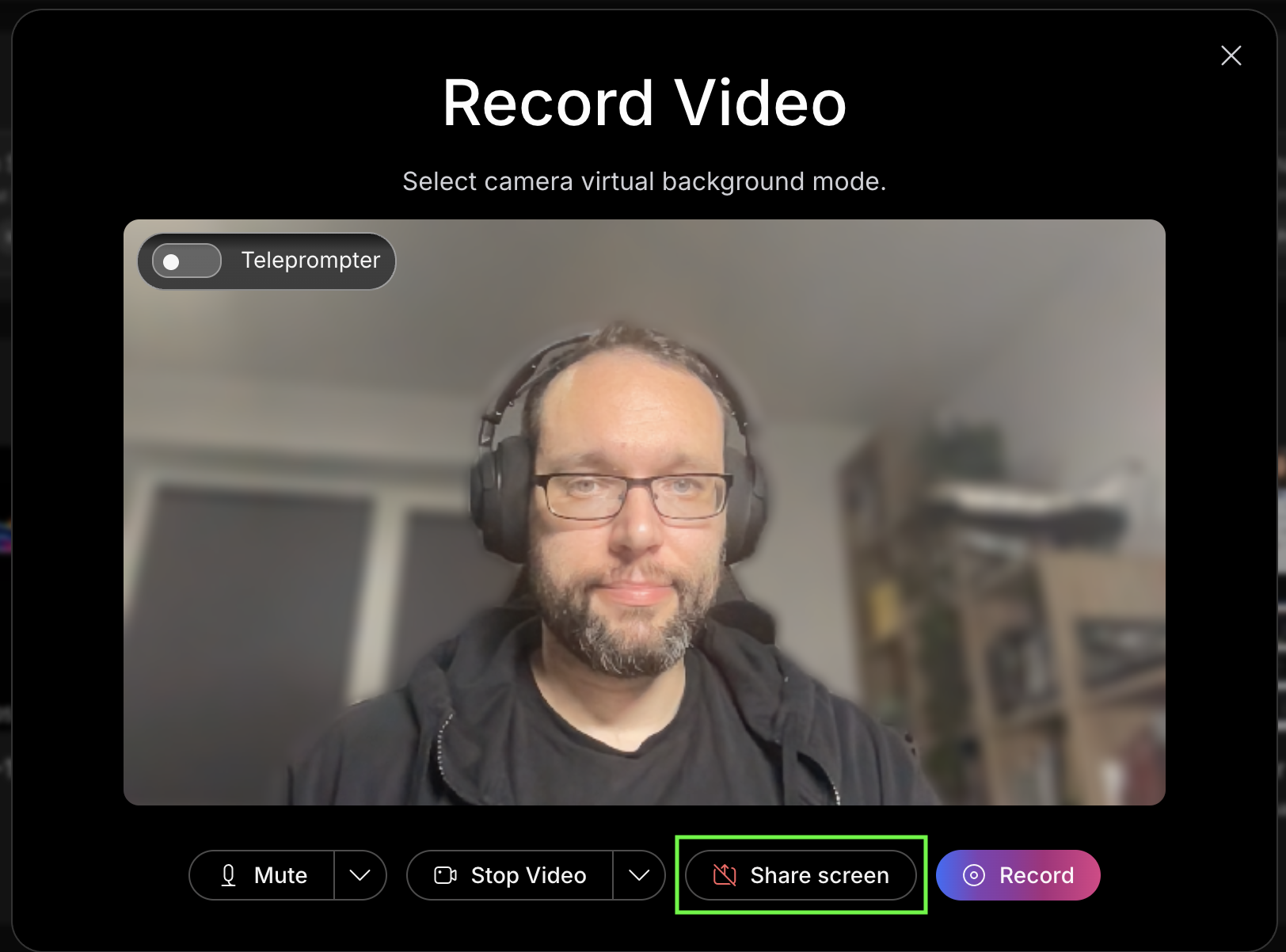
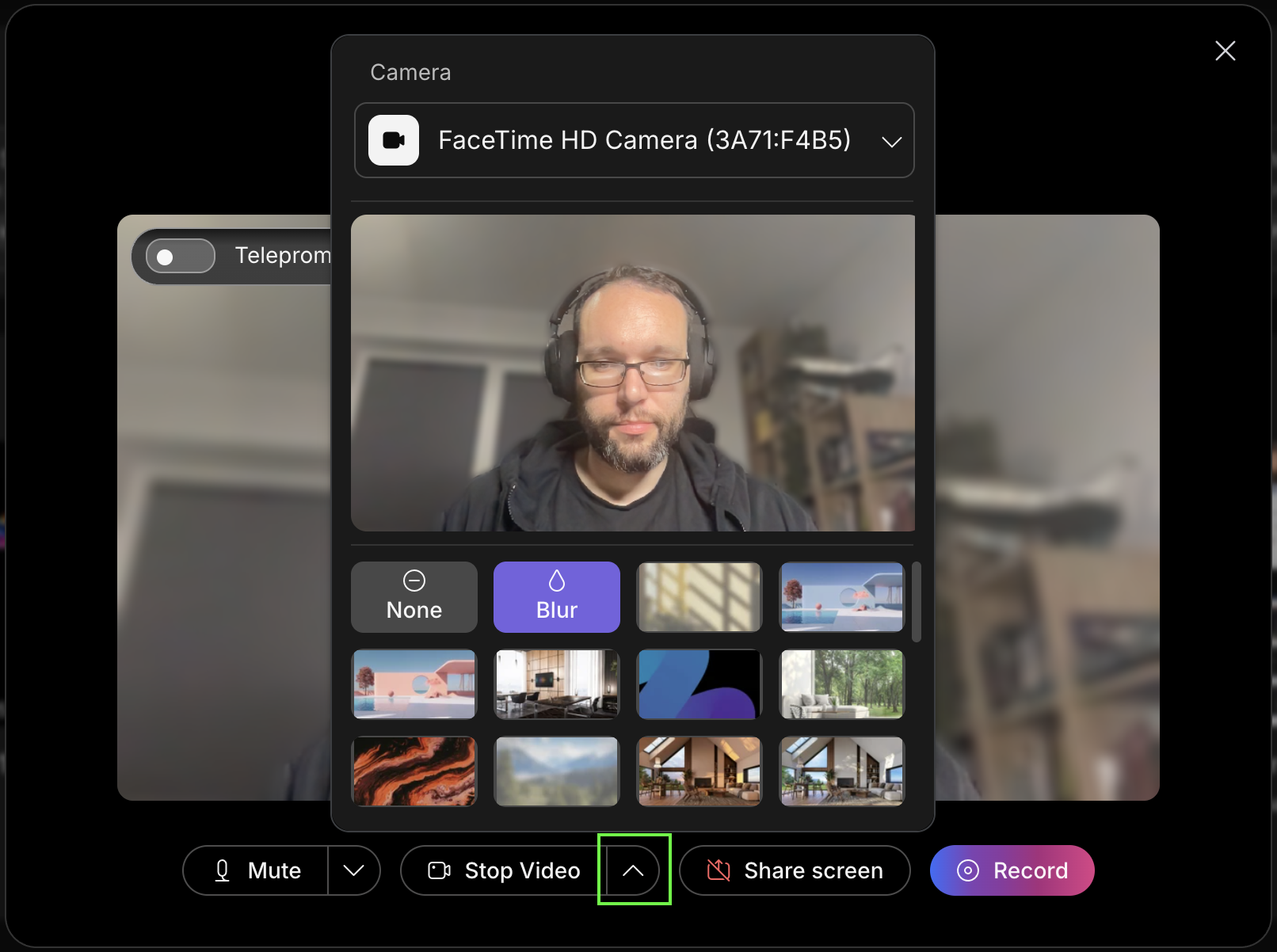
Môžete si vybrať virtuálne poza die pre informačný kanál fotoaparátu a vybrať zdroj fotoaparátu kliknutím na tlačidlo „šípka nahor“ vedľa tlačidla Štart/Stop video.
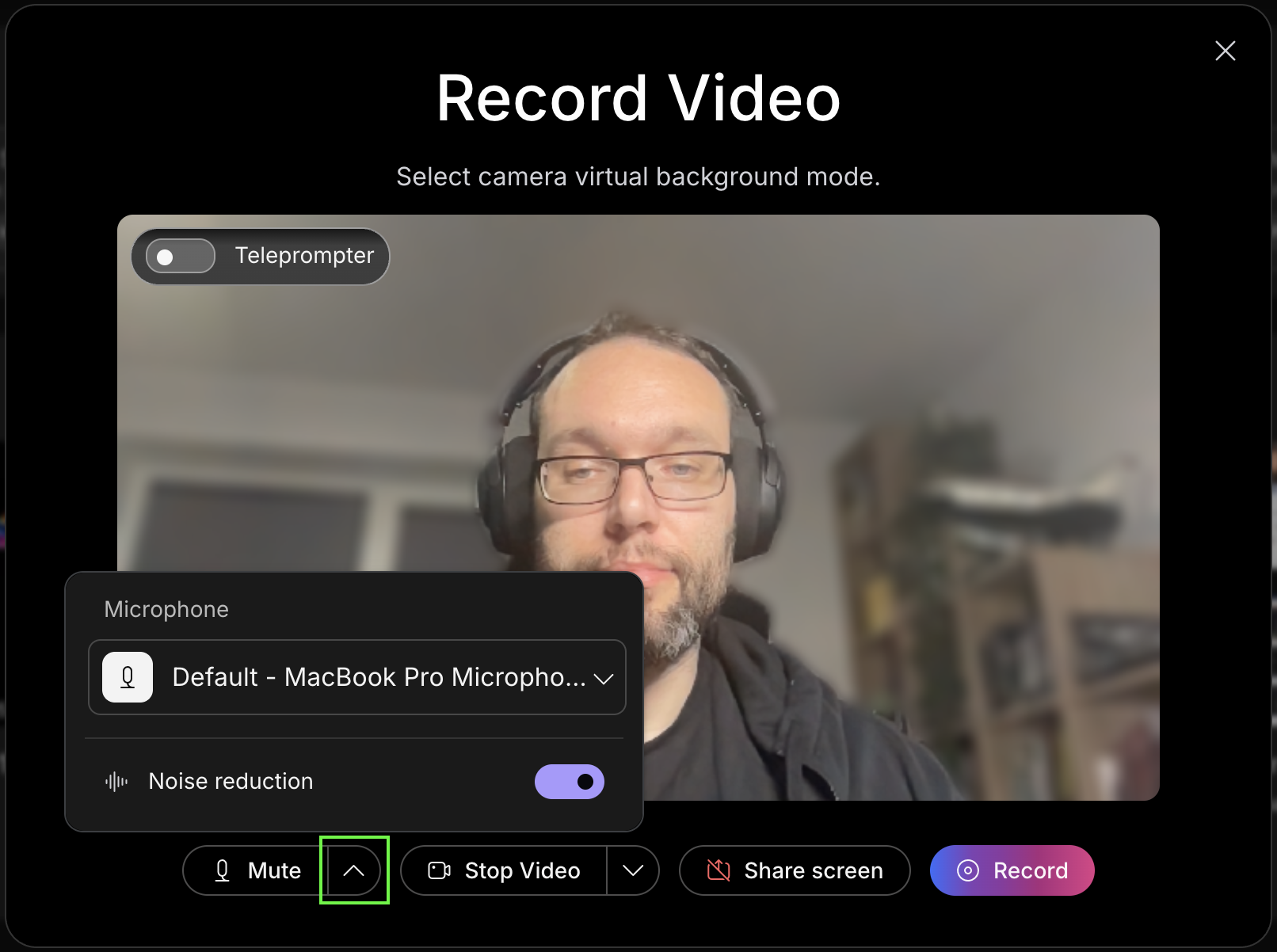
Môžete tiež vybrať preferovaný mikrofón a zapnúť/vypnúť redukci u šumu kliknutím na tlačidlo „šípka nahor“ vedľa tlačidla Stlmenie/Zrušiť stlmenie.
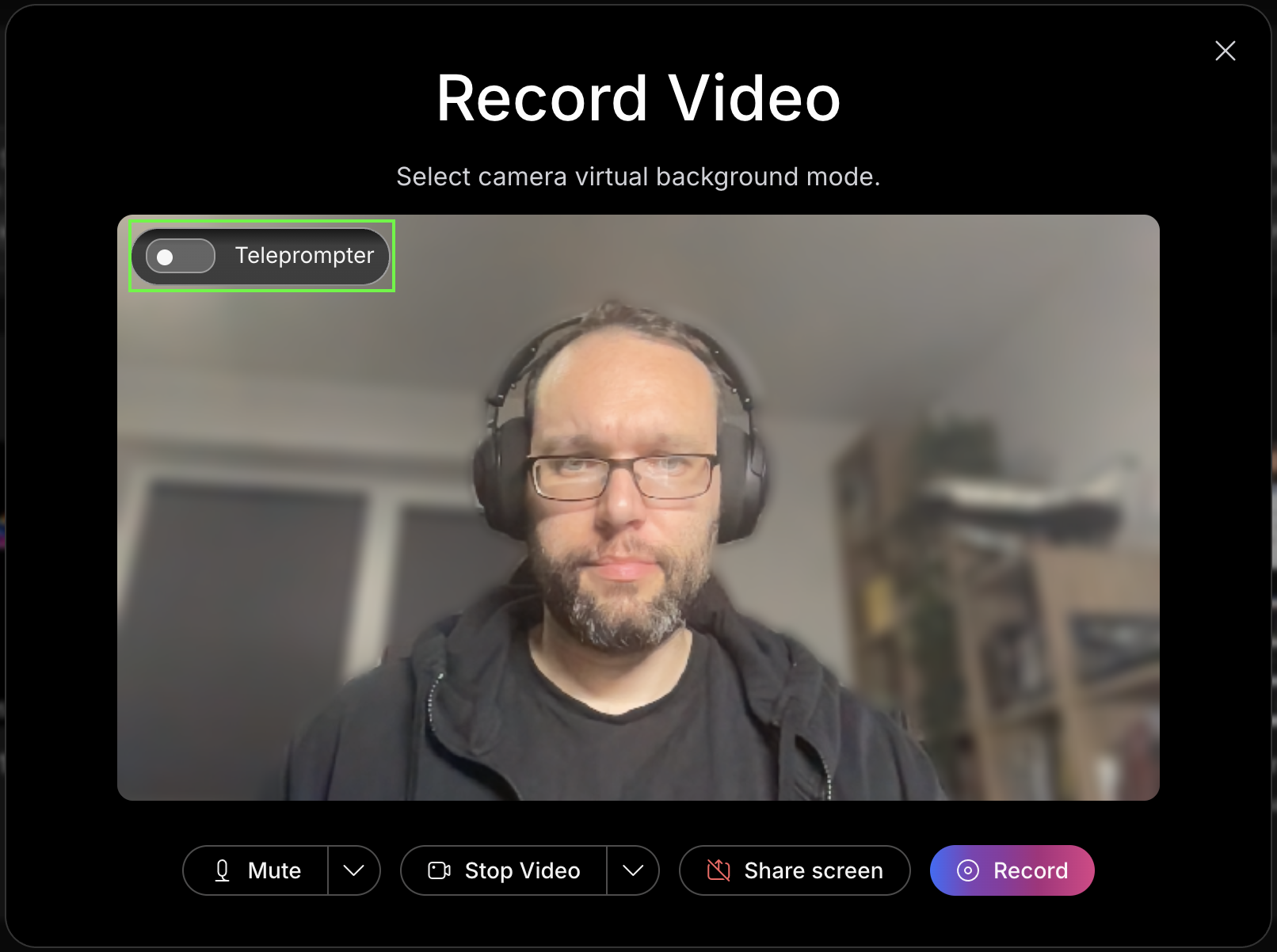
A nakoniec sa môžete rozhodnúť použiť teleprompter pre svoje video.
Funkcia Teleprompter je k dispozícii iba v prehliadači. Integrácia Vidcast Webex alebo počítačová aplikácia Vidcast momentálne nepodporujú teleprompter.
Prepnutím na teleprompter sa otvorí samostatné okno, ktoré bude vždy na vrchole kariet prehliadača a iných programov alebo aplikácií. Umožní vám kopírovať alebo vložiť skript priamo do tohto okna.
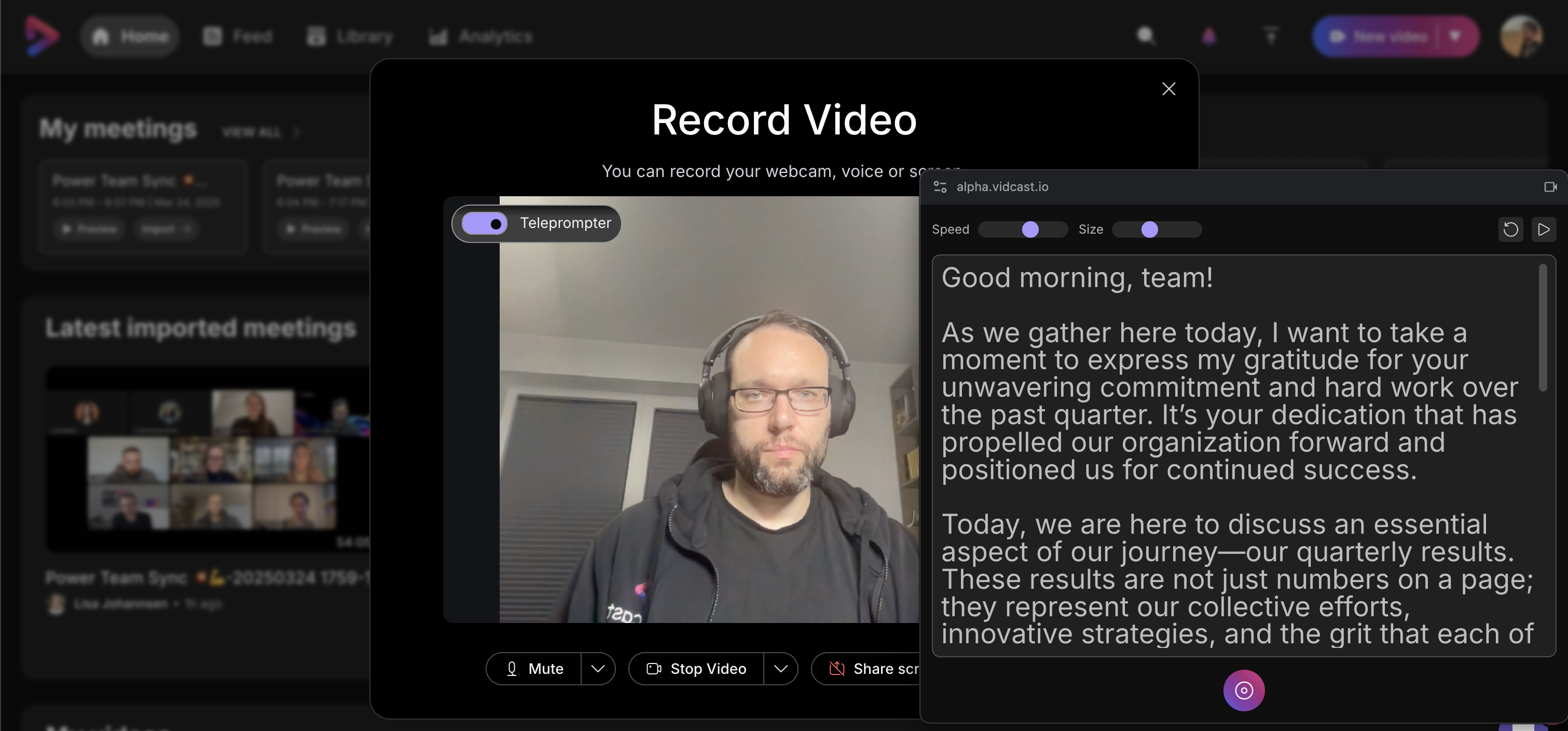
Po spustení nahrávania sa teleprompter automaticky posúva nadol skriptom. V hornej časti okna môžete zmeniť rýchlosť posúvania a veľkosť tex tu, reštartovať skript alebo úplne pozastaviť posúvanie.
Upozorňujeme, že text vložený do telepromptera sa po dokončení nahrávacej relácie neuloží.
Spodné ovládacie prvky vám umožnia pozastaviť, obnoviť a ukončiť nahrávanie priamo z okna telepromptera.
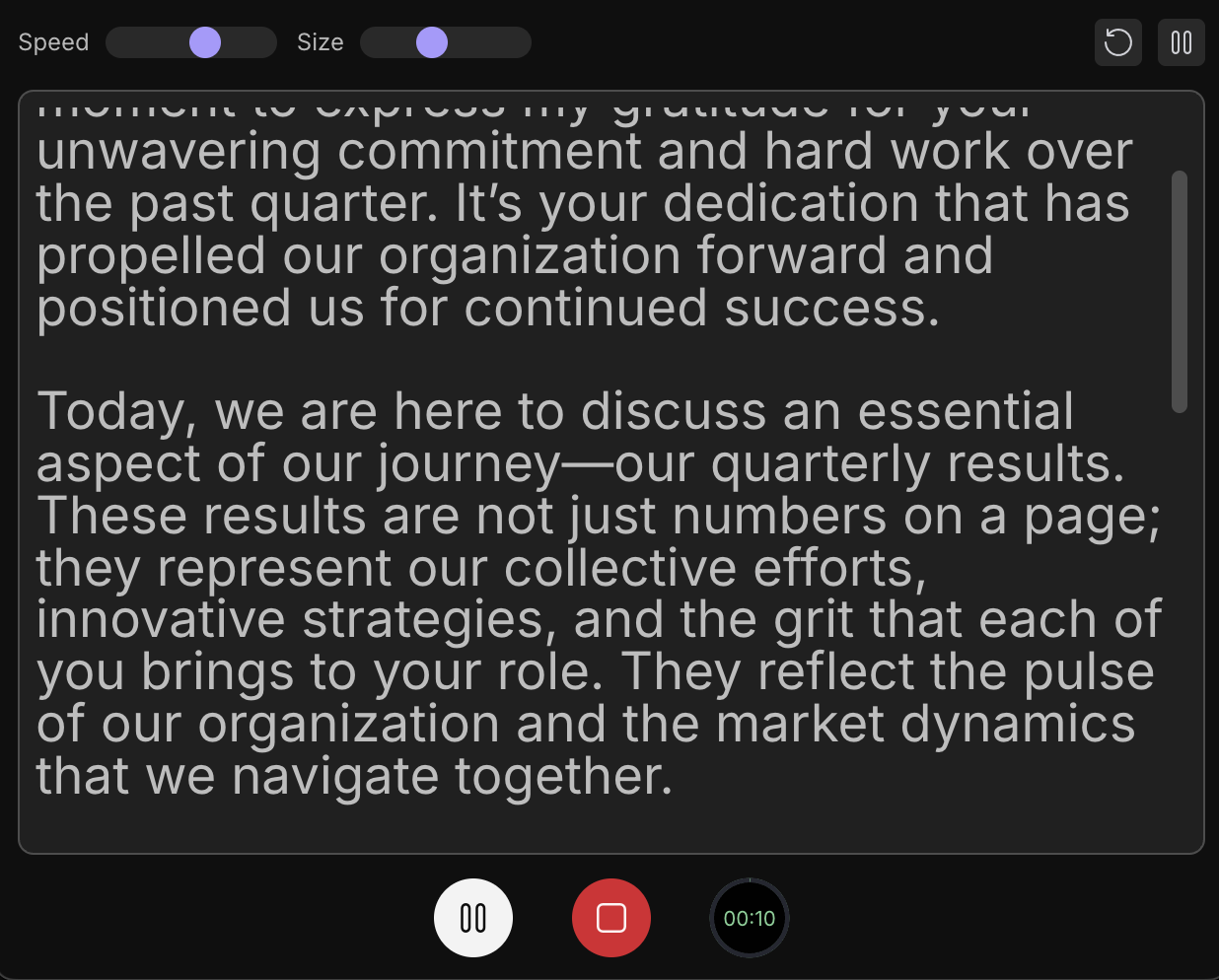
Pretože teleprompter bude vždy na vrchole obsahu, bude viditeľný na nahrávke, ak sa rozhodnete nahrať celú obrazovku. Ak chcete zdieľať obrazovku so zapnutým teleprompterom, odporúčame vám zdieľať konkrétnu kartu alebo okno alebo mať teleprompter na inej obrazovke (pri používaní viacerých monitorov).
Nahrávanie
Nahrávanie pomocou našej aplikácie pre iOS vám umožňuje využívať predné aj zadné kamery, zdieľať obrazovku vášho zariadenia alebo nahrávať iba zvuk.
Klepnutím na tlačidlo Nahrávať sa otvorí nastavenie nahrávania s predvoleným nastavením duálneho zobrazenia kamery, kde vás predná kamera vášho zariadenia zaznamenáva do „bubliny fotoaparátu“ a zadná kamera zaznamenáva hlavný obsah. Rozloženie nahrávania môžete podľa potreby zmeniť klepnutím na nasledujúce tlačidlá:

-
Tla čidlo X v hornej časti bubliny fotoaparátu ho vypne. Bublinu fotoaparátu môžete obnoviť klepnutím na tlačidlo Dual Camera, ktoré v takýchto prípadoch nahrádza bublinu počas nastavenia nahrávania.
-
Toto je tlači dlo Record. Keď budete spokojní s rozložením nahrávania, stlačte tlačidlo nahrávania a po krátkom odpočítavaní sa váš obsah nahrá.
-
Toto je tlačidlo Nahrávanie vide a. Môžete ho použiť na nahranie už existujúceho video obsahu z vašej galérie do Vidcast.
-
Môžete si tiež vybrať, či chcete nahrávať iba zvuk, používať fotoaparáty alebo nahrávať obrazov ku zariadenia.
-
Toto tlačidlo vám umožní prepínať fotoaparáty. Ak máte povolené nastavenie duálneho fotoaparátu, prepne fotoaparáty pre bublinu a hlavný záznam. Ak používate iba nahrávanie s jedným fotoaparátom, toto tlačidlo vám umožní vybrať fotoaparát pre hlavné nahrávanie.
Niekoľko bodov na zapamätanie:
-
Orientácia konečného videa závisí od polohy vášho zariadenia, keď začnete nahrávať. Ak budete zariadenie držať vodorovne, výstupné video bude v režime na šír ku. Ak začnete nahrávať, keď je vaše zariadenie vertikálne, konečné video bude predvolené na vertikálny pomer strán.
-
Akonáhle začnete nahrávať, nemôžeme prejsť na iné rozloženie. Riešením by bolo zastaviť nahrávanie a spustiť ďalší s iným rozložením. Tieto dve môžete vždy spojiť dohromady!
-
Konečná poloha bubliny fotoaparátu bude vždy vľavo dole, bez ohľadu na to, kde sa nachádza počas nahrávania.
-
Nahrávanie bubliny fotoaparátu počas zdieľania obrazovky momentálne nie je podporované.


