- 首頁
- /
- 文章

感謝您的意見回饋。

 在此文章中
在此文章中 意見回饋?
意見回饋?如何使用相機,屏幕共享或兩者的組合錄製第一次 Vidcast。
想了解如何一步一步錄製 Vidcast 的演示,請點擊上面的縮圖!
錄製設定
若要建立您的第一個視訊播客,請點擊螢幕右上角的 新視訊 按鈕。
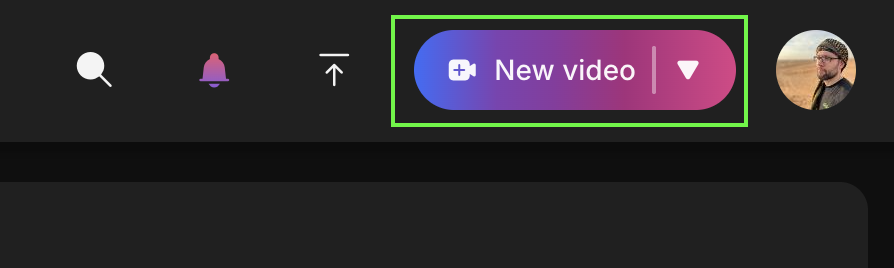
附註:目前錄影功能僅可透過桌面版 Chrome/Edge 瀏覽器或 Webex 實現。其他瀏覽器也支援 Vidcast 播放,但是「新建影片」按鈕將無法使用。
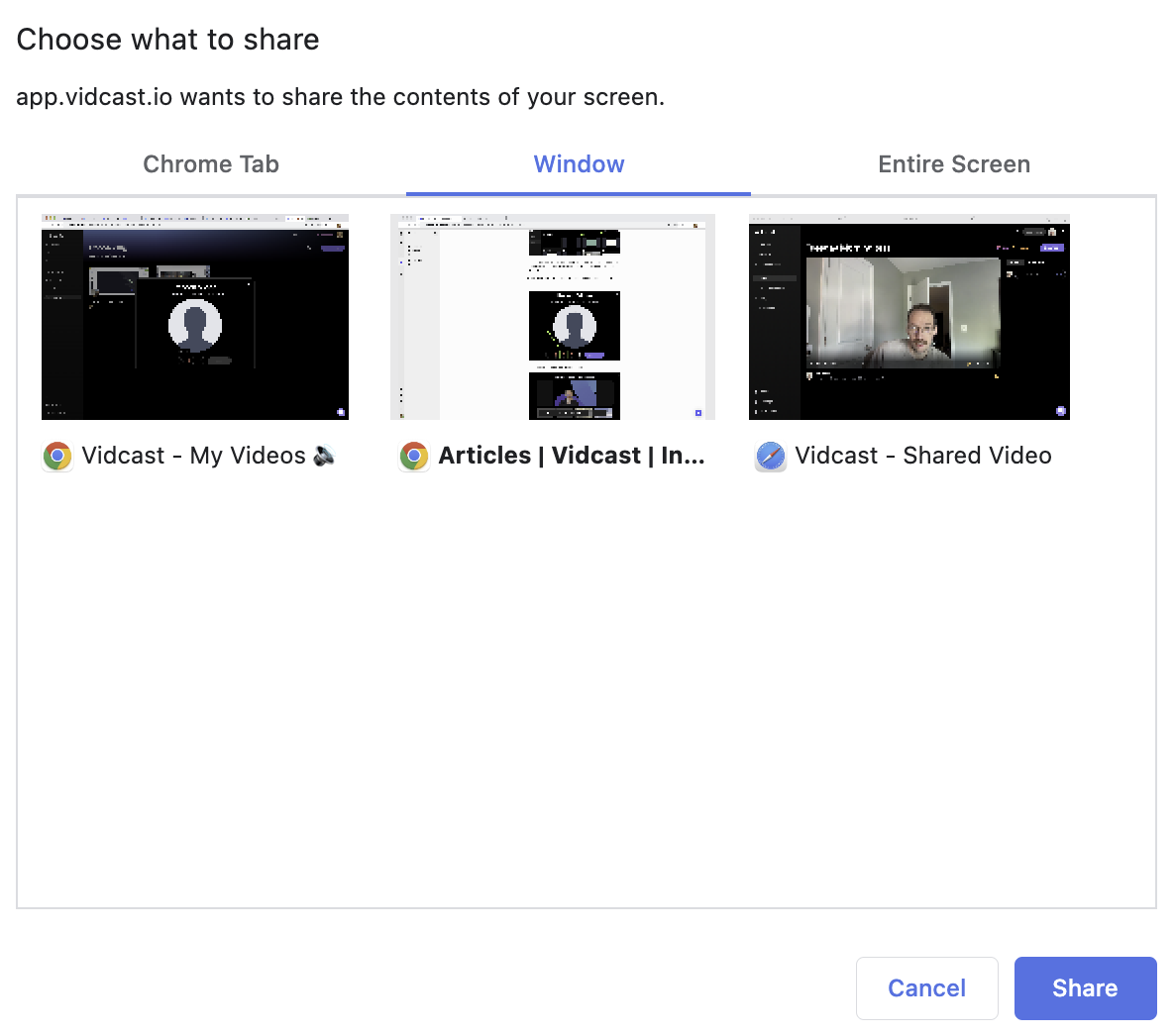
您可以根據需要調整設定-預設情況下相機和麥克風會開啟,點擊螢幕分享按鈕即可選擇要分享的螢幕、視窗或標籤頁。
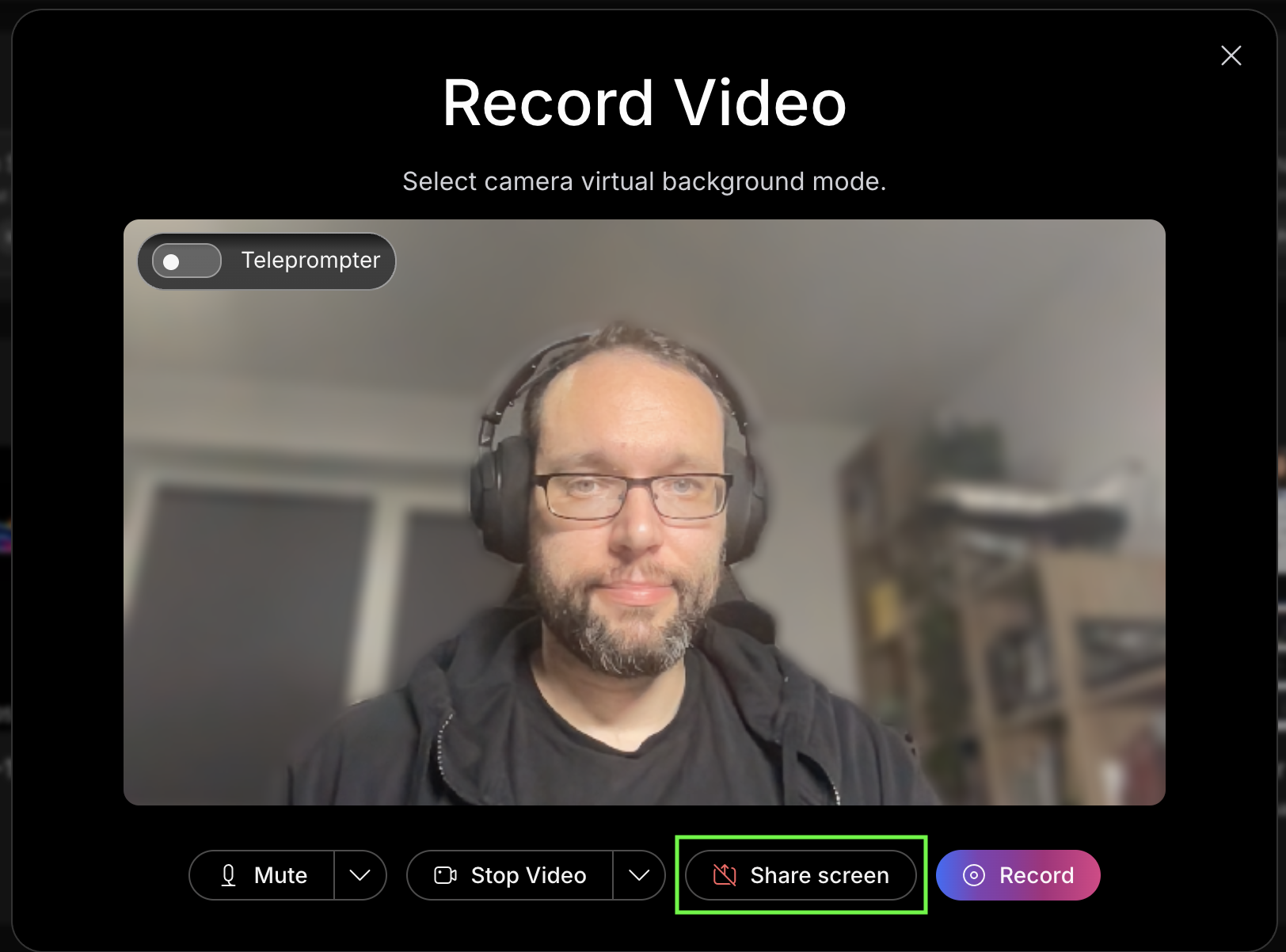
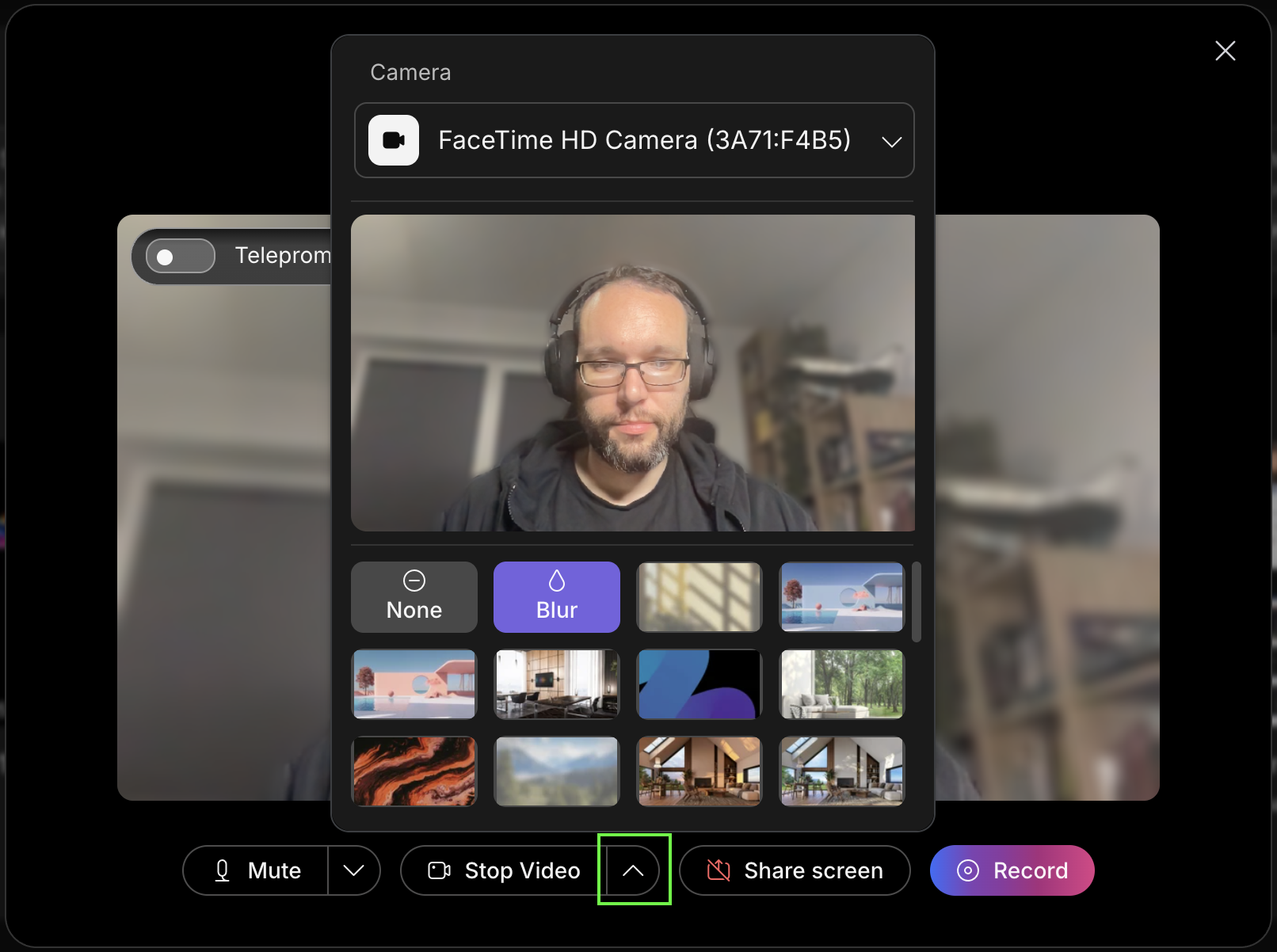
您可以為相機 畫面選擇一個 虛擬背景,然後點擊旁邊的「向上箭頭」按鈕來選擇相機來源。 Start/Stop 視訊按鈕。
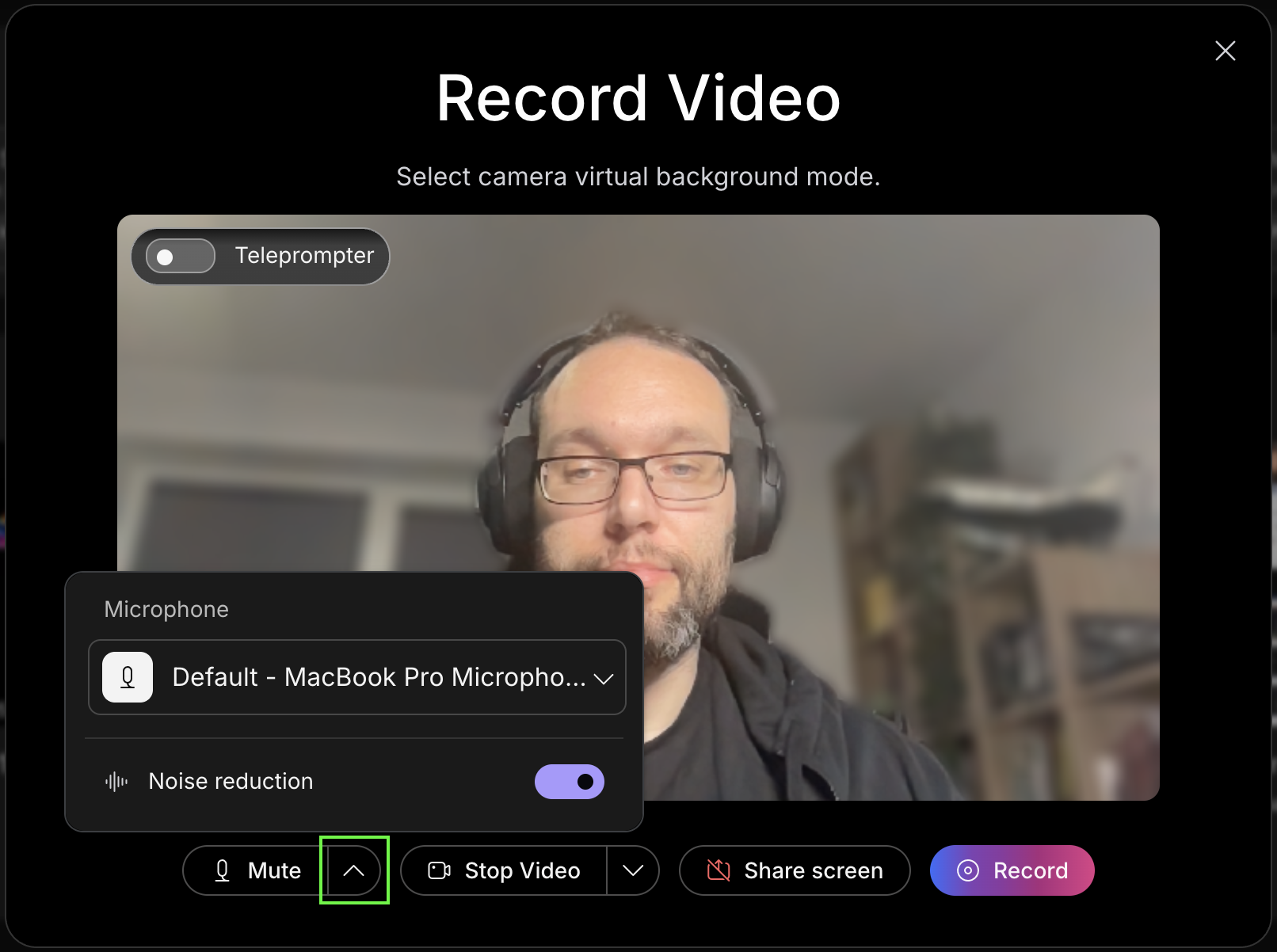
您也可以選擇您喜歡的麥克風並 開啟降噪功能 。 on/off 點擊旁邊的「向上箭頭」按鈕 Mute/Unmute 按鈕。
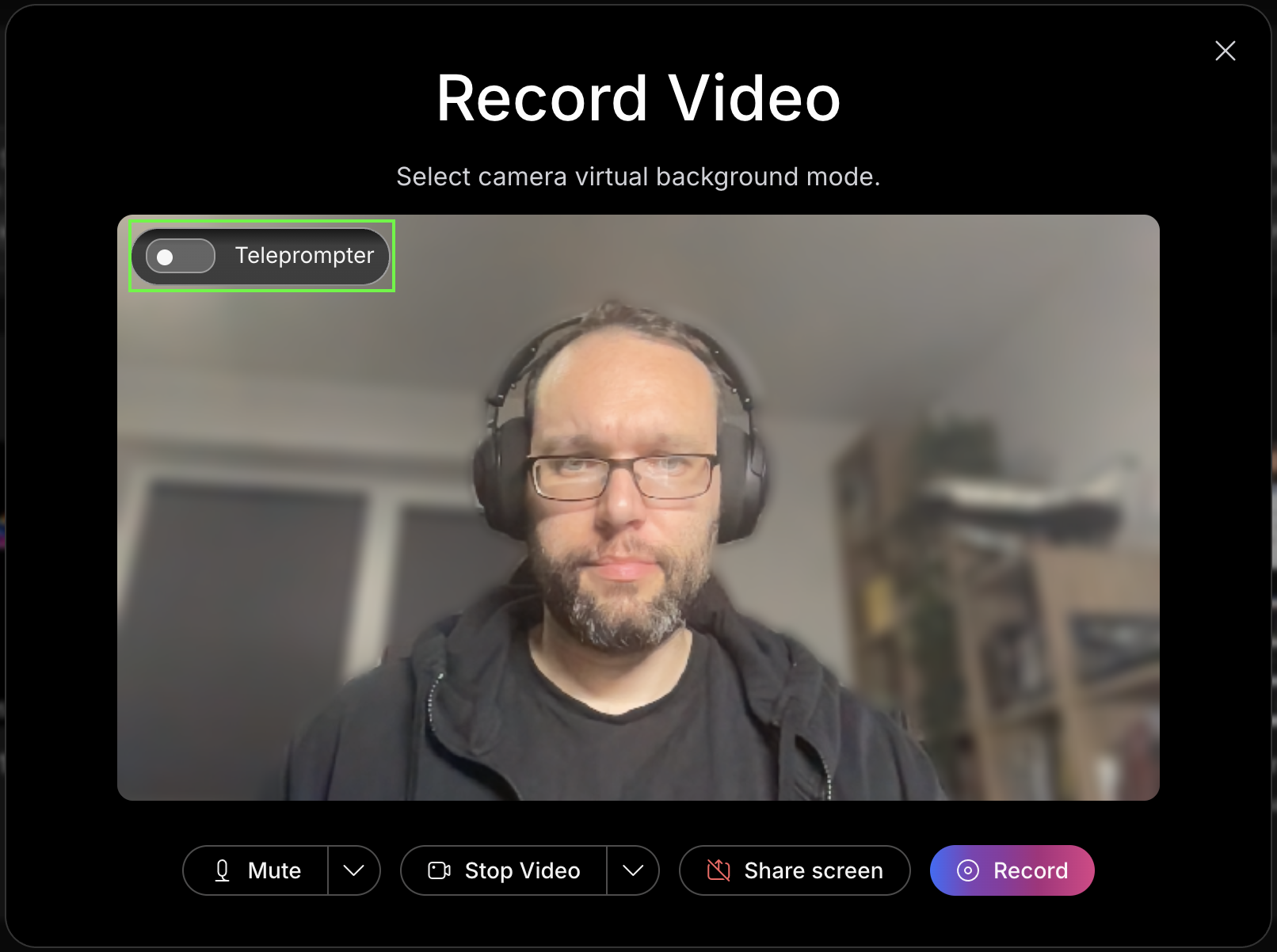
最後,您也可以選擇在影片中使用 提詞器 。
提詞器功能僅在瀏覽器中可用。Vidcast Webex 整合或 Vidcast 桌面應用程式目前不支援提詞器。
啟用提詞器後,會開啟一個單獨的窗口,該視窗將始終顯示在瀏覽器標籤頁和其他程式或應用程式的最上方。這樣您就可以直接將腳本複製/貼上到此視窗。
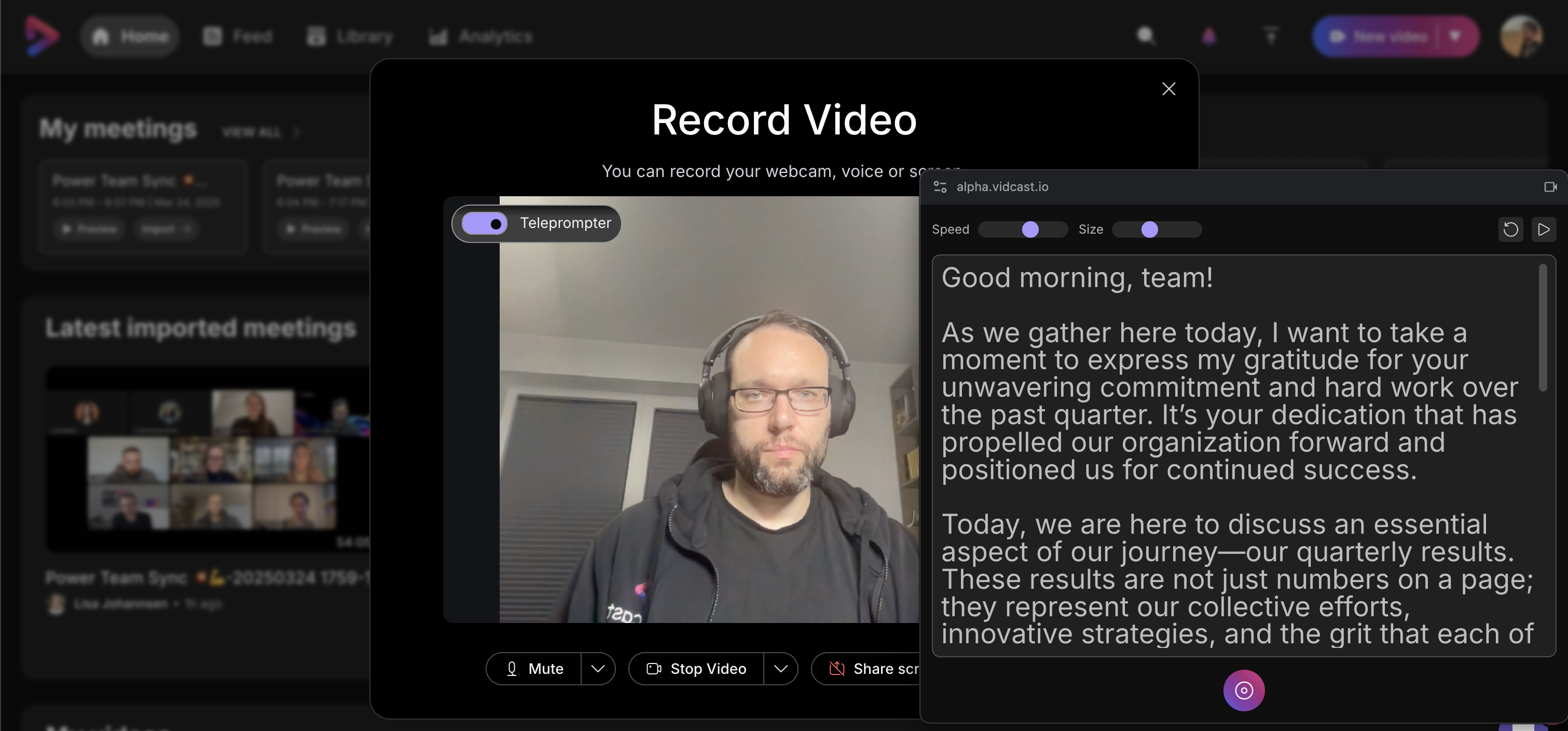
開始錄音後,提詞器會自動向下捲動顯示你的劇本。在視窗頂部,您可以變更 捲動速度 和 文字大小 ,重新啟動腳本或完全暫停捲動。
請注意,錄音結束後,輸入到提詞器中的文字不會儲存。
底部控制項可讓您直接從提詞器視窗暫停、復原和結束錄製。
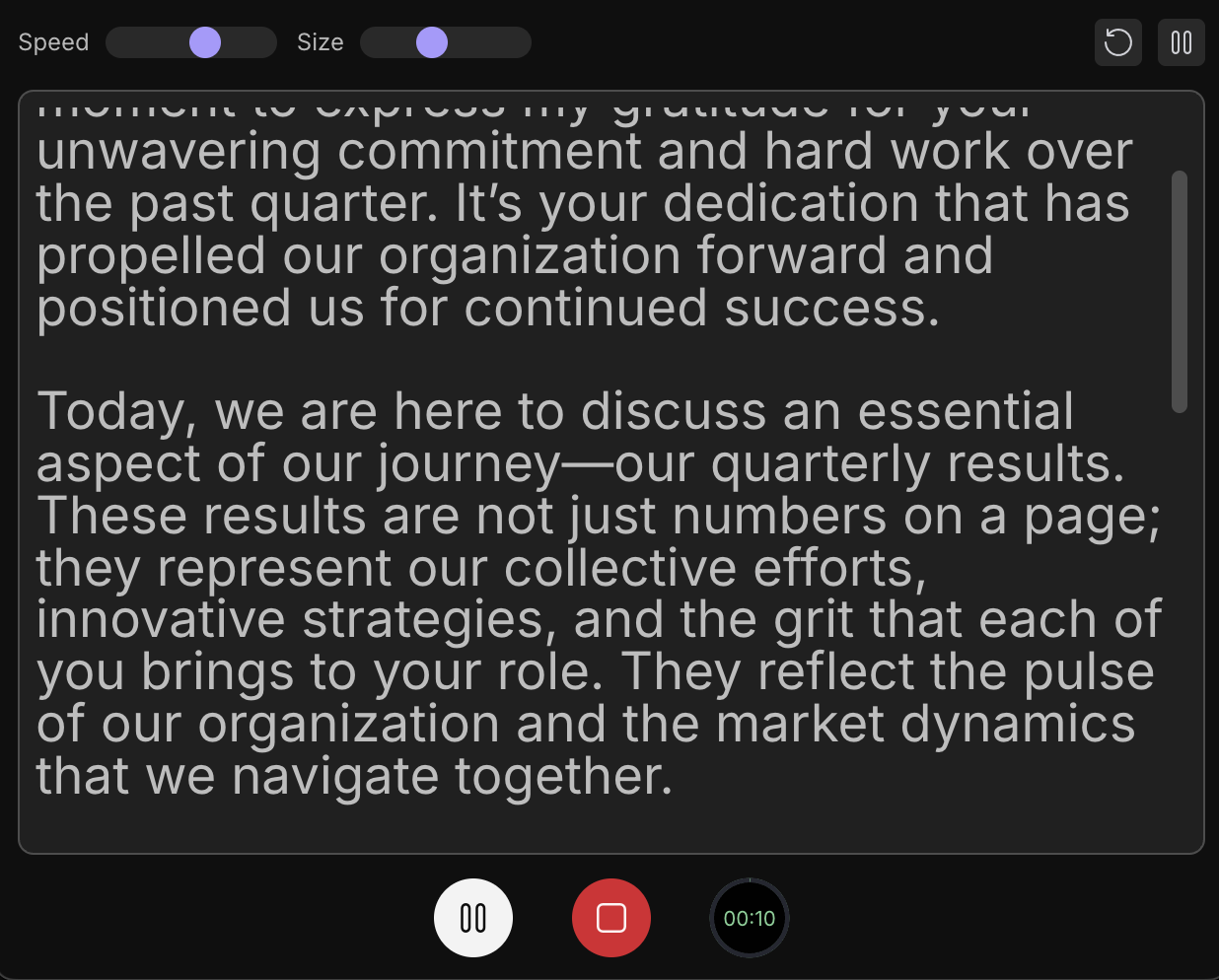
由於提詞器始終顯示在內容上方,因此如果您決定錄製全屏,它將在錄製內容中可見。如果您想在啟用提詞器的情況下進行螢幕共享,我們建議共享特定的標籤頁或窗口,或將提詞器放在不同的螢幕上(使用多個顯示器時)。
錄製檔
使用我們的 iOS 應用程式進行錄製,您可以同時使用前置和後置鏡頭,共享裝置螢幕,或只錄製音訊。
點擊錄製按鈕將打開錄製設置,預設為雙攝像頭視圖,其中設備的前置攝像頭在“攝像頭氣泡”中錄製您,後置攝像頭錄製主要內容。您可以根據需要點擊以下按鈕更改錄製佈局:

-
相機視窗頂部的 X 按鈕 將停用相機功能。在這種情況下,您可以透過點擊雙鏡頭按鈕來恢復相機氣泡,該按鈕會在錄製設定期間取代氣泡。
-
這是 錄製按鈕。如果您對錄製佈局滿意,請按下錄製按鈕,經過短暫的倒數計時後,您的內容將被錄製。
-
這是 影片上傳按鈕。您可以使用它將圖庫中已有的影片內容上傳到 Vidcast。
-
您也可以選擇只 錄製 音訊、使用 相機還是錄製 裝置 的螢幕。
-
此按鈕可用於 切換攝影機。如果啟用了雙鏡頭設置,它將在氣泡錄製和主錄製之間切換相機。如果您只使用單鏡頭錄製,此按鈕可讓您選擇用於主錄製的攝影機。
需要記住以下幾點:
-
最終影片的方向取決於您開始錄製時設備的位置。如果你將裝置水平放置,輸出影片將以 橫屏 模式顯示。如果您在裝置垂直螢幕狀態下開始錄製,則最終影片將預設為 垂直 螢幕寬高比。
-
一旦開始錄製,我們就無法切換到其他佈局。解決方法是停止錄製,然後使用不同的佈局重新開始錄製。你完全可以把這兩個縫在一起!
-
無論錄製過程中攝影機氣泡位於何處,其最終位置始終位於左下角。
-
目前不支援在螢幕分享時錄製攝影機氣泡。


