- Ana Sayfa
- /
- Makale

Geri bildiriminiz için teşekkürler.

 Bu makalede
 Geri Bildirim?
Kameranızı, ekran paylaşımınızı veya her ikisinin bir kombinasyonunu kullanarak ilk Vidcast'inizi nasıl kaydedebilirsiniz?
Vidcast'in adım adım nasıl kaydedileceğine dair bir demo almak için yukarıdaki küçük resme tıklayın!
Kayıt kurulumu
İlk Vidcast'inizi oluşturmak için ekranınızın sağ üst köşesindeki Yeni Video düğmesine tıklayın.
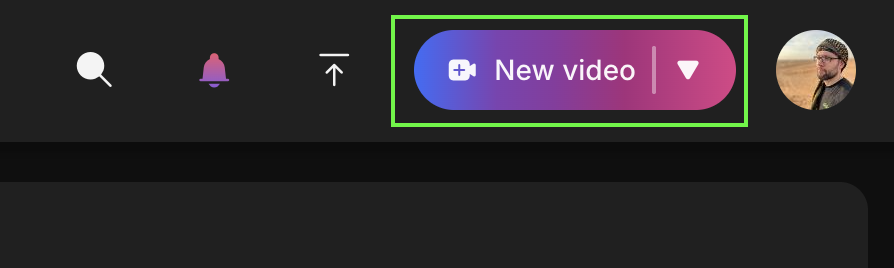
Not: Video kaydı şu anda yalnızca masaüstü Chrome/Edge tarayıcılarında veya Webex aracılığıyla kullanılabilir. Diğer tarayıcılar Vidcast oynatmayı destekler, ancak “Yeni video” düğmesi kullanılamaz.
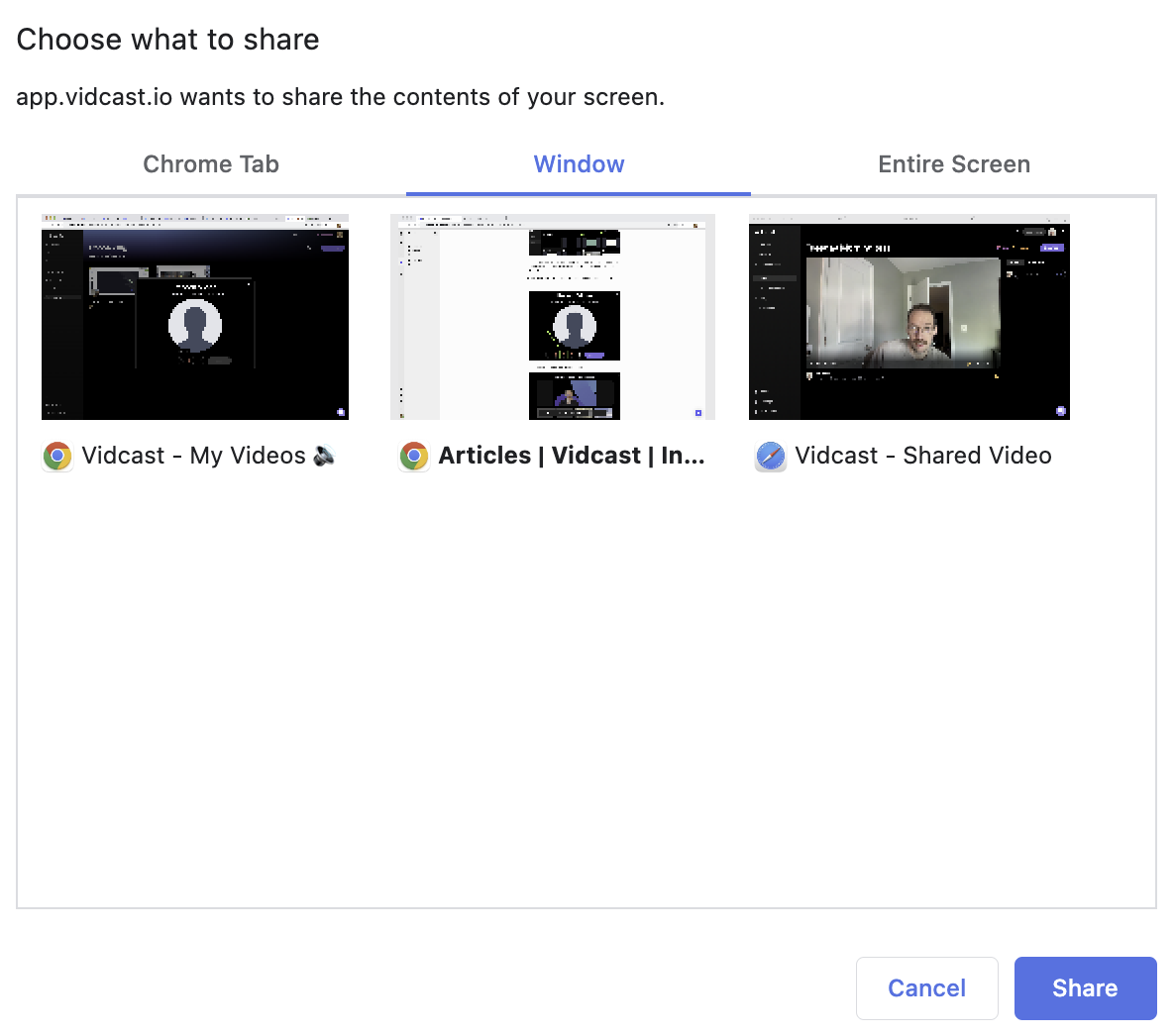
Ayarlarınızı ihtiyaçlarınıza göre ayarlayabilirsiniz - kameranız ve sesiniz varsayılan olarak açık olacaktır, hangi ekranı, pencereyi veya sekmeyi paylaşmak istediğinizi seçmek için ekran paylaşım düğmesine tıklayın.
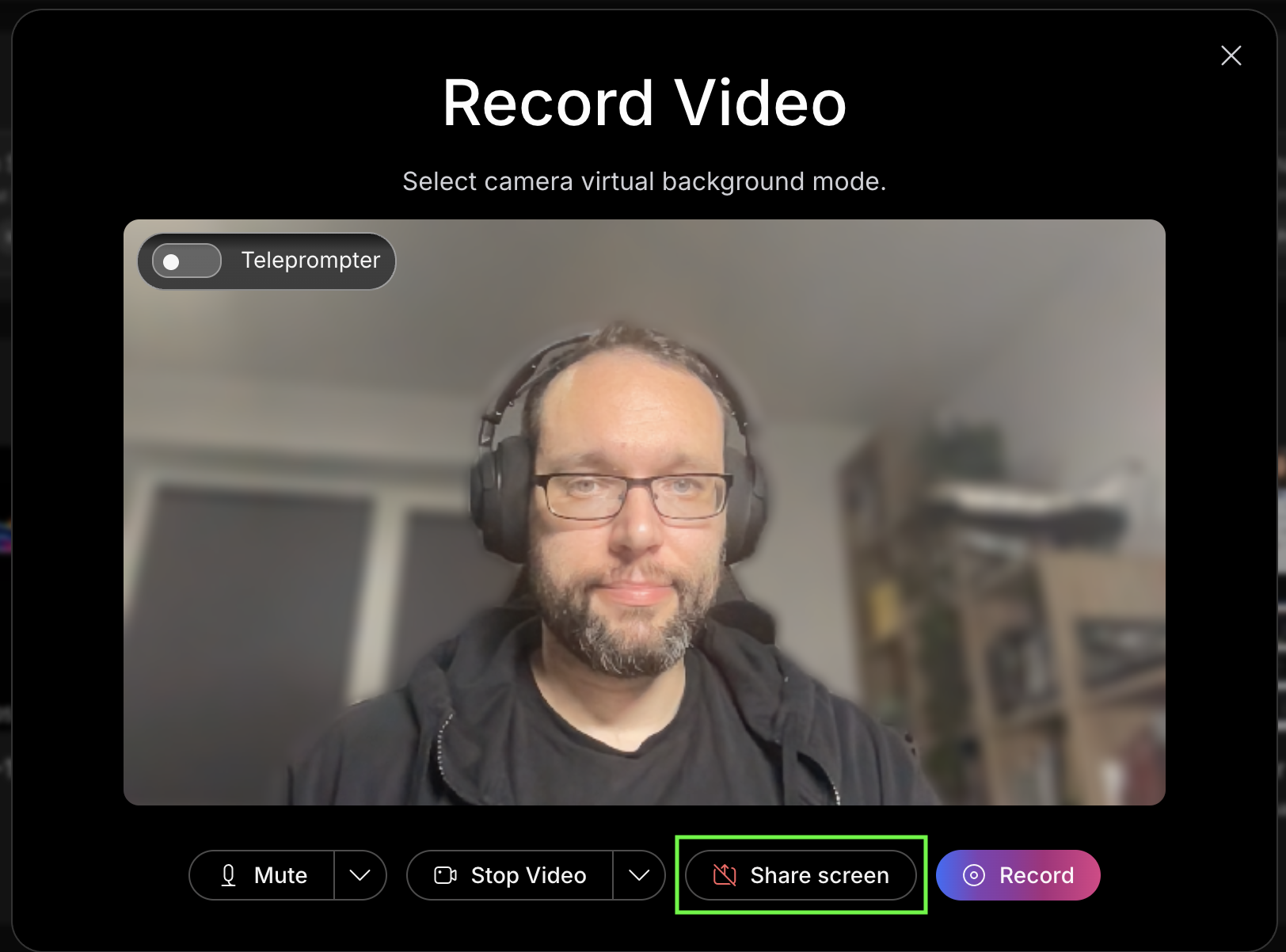
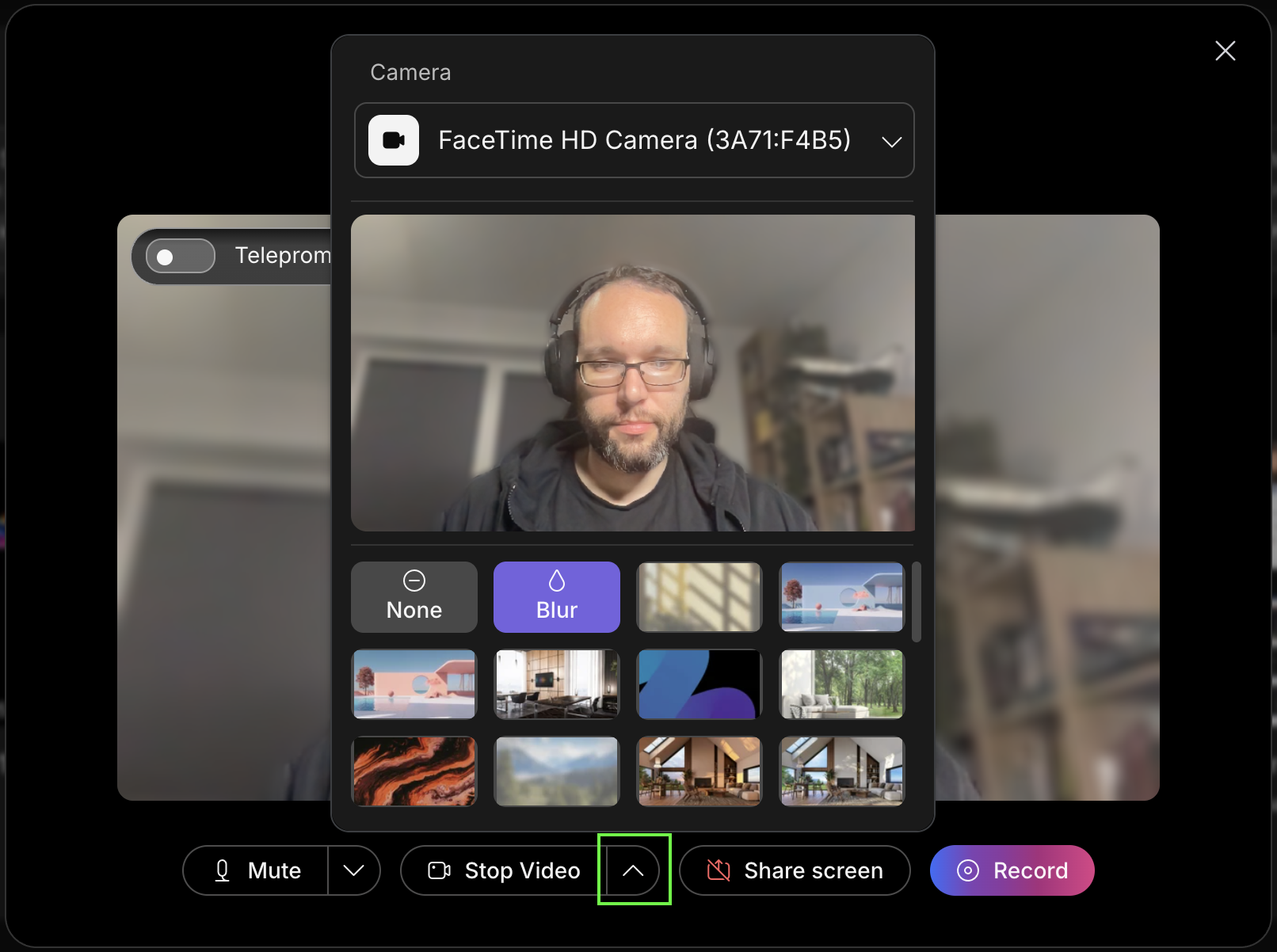
Kamera beslemeniz için sanal bir arka plan seçebilir ve videoyu Başlat/Durdur düğmesinin yanındaki “yukarı ok” düğmesine tıklayarak kamera kaynağınızı seçebilirsiniz.
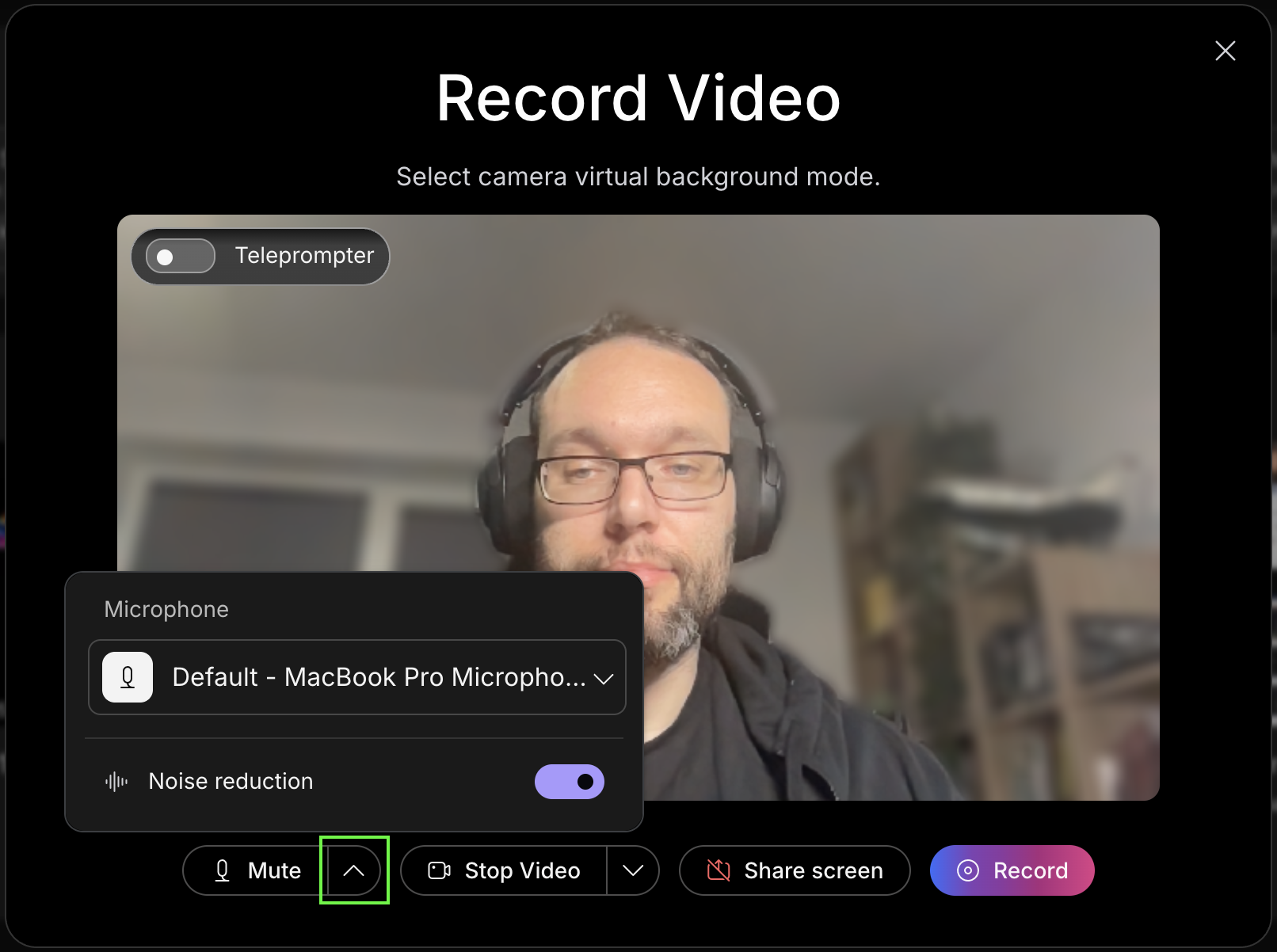
Ayrıca tercih ettiğiniz mikrofonu seçebilir ve Sessize/Sesi Kaldır düğmesinin yanındaki “yukarı ok” düğmesine tıklayarak Gürültü azalt mayı açabilir/kapatabilirsiniz.
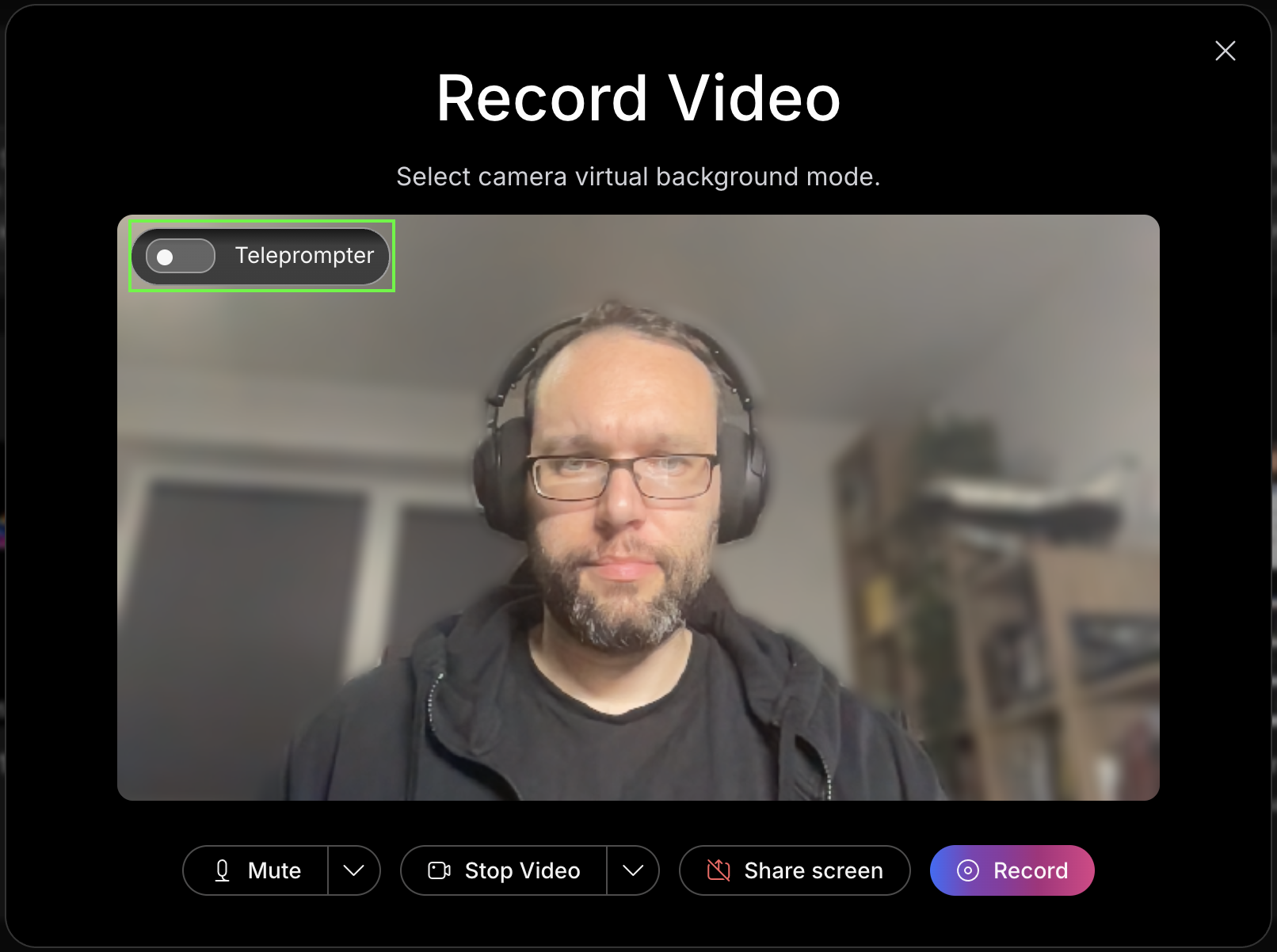
Son olarak, videonuz için teleprompter 'ı kullanmayı tercih edebilirsiniz.
Teleprompter özelliği yalnızca bir tarayıcıda kullanılabilir. Vidcast Webex entegrasyonu veya Vidcast masaüstü uygulaması şu anda teleprompter'ı desteklemiyor.
Teleprompter'da geçiş yapmak, her zaman tarayıcı sekmelerinizin ve diğer programların veya uygulamaların üstünde olacak ayrı bir pencere açacaktır. Komut dosyanızı doğrudan bu pencereye kopyalamanıza/yapıştırmanıza izin verecektir.
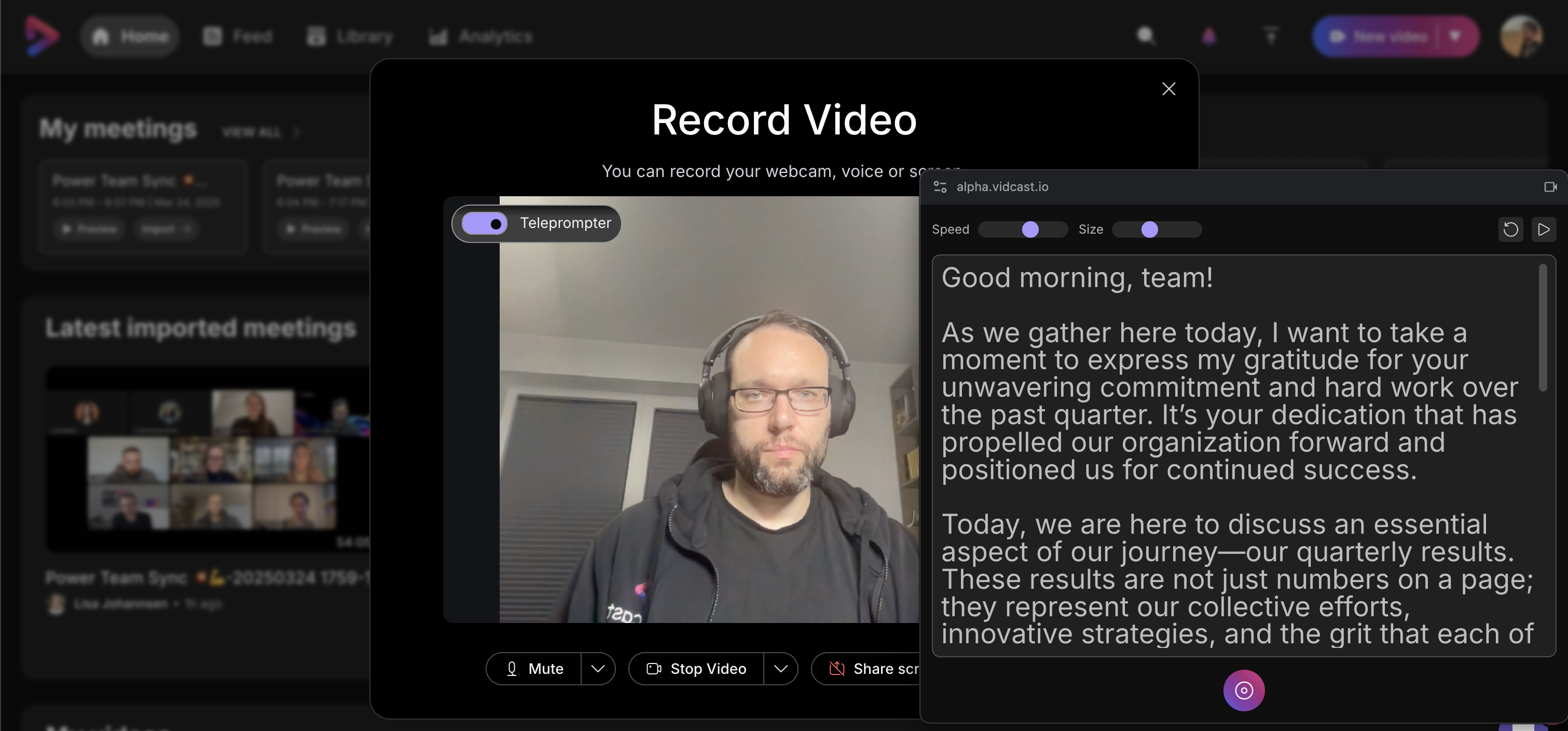
Kaydı başlattığınızda, teleprompter komut dosyanızda otomatik olarak aşağı kaydırılır. Pencerenin üst kısmında, metnin kaydırma hızını ve boyutunu değiştirebilir, komut dosyasını yeniden başlatabilir veya kaydırmayı tamamen duraklatabilirsiniz.
Teleprompter'a eklenen metnin kayıt oturumu tamamlandıktan sonra kaydedilmediğini lütfen unutmayın.
Alt kontroller, doğrudan teleprompter penceresinden kaydı duraklatmanıza, sürdürmenize ve sonlandırmanıza olanak tanır.
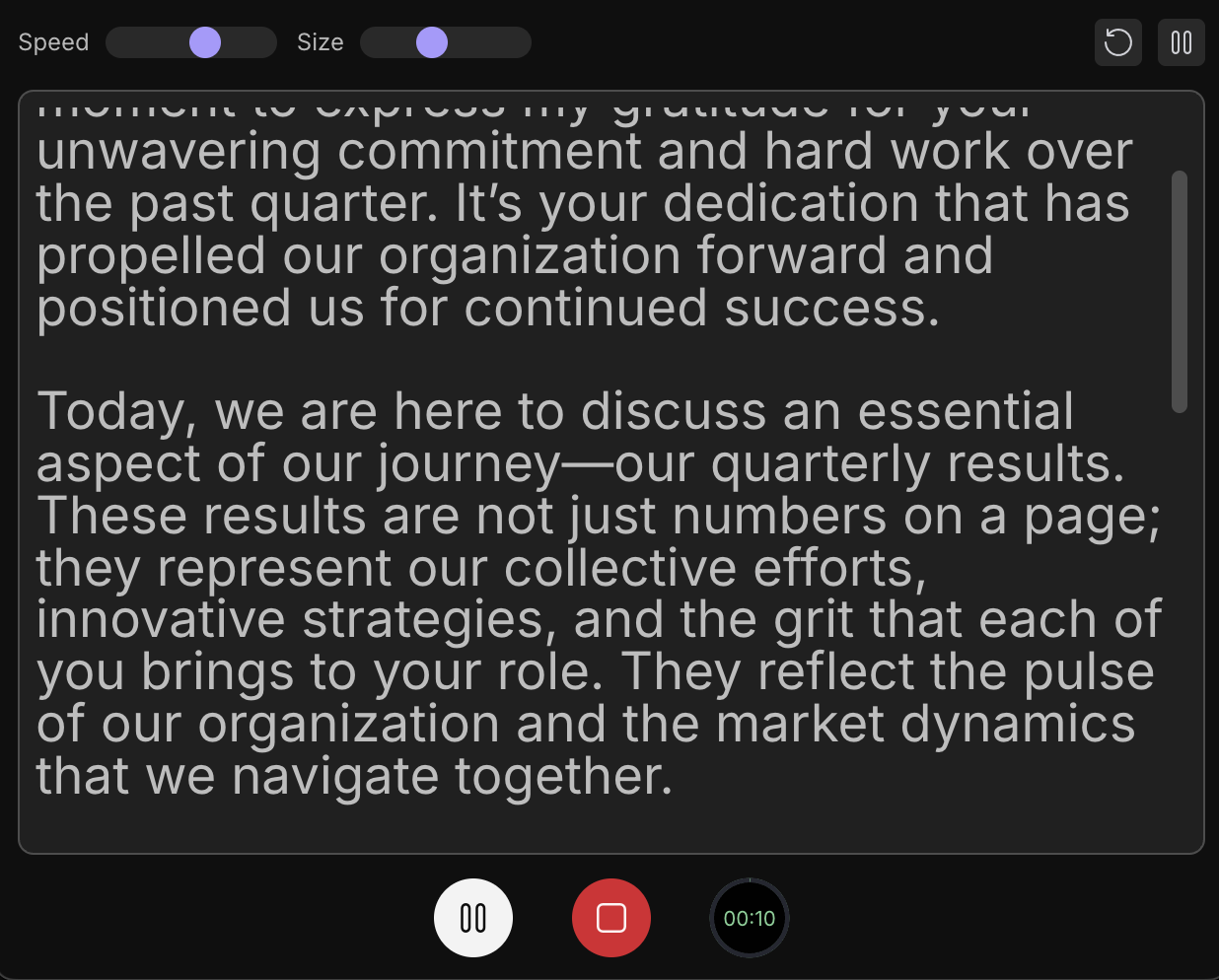
Teleprompter her zaman içeriğin üstünde olacağından, tam ekranınızı kaydetmeye karar verirseniz kayıtta görünür olacaktır. Teleprompter açıkken ekran paylaşımı yapmak isterseniz, belirli bir sekmeyi veya pencereyi paylaşmanızı veya teleprompter'ı farklı bir ekranda bulundurmanızı öneririz (birden fazla monitör kullanırken).
Kayıt
İOS uygulamamızla kayıt yapmak, hem ön hem de arkaya bakan kameraları kullanmanıza, cihazınızın ekranını ekran paylaşmanıza veya yalnızca ses kaydetmenize olanak tanır.
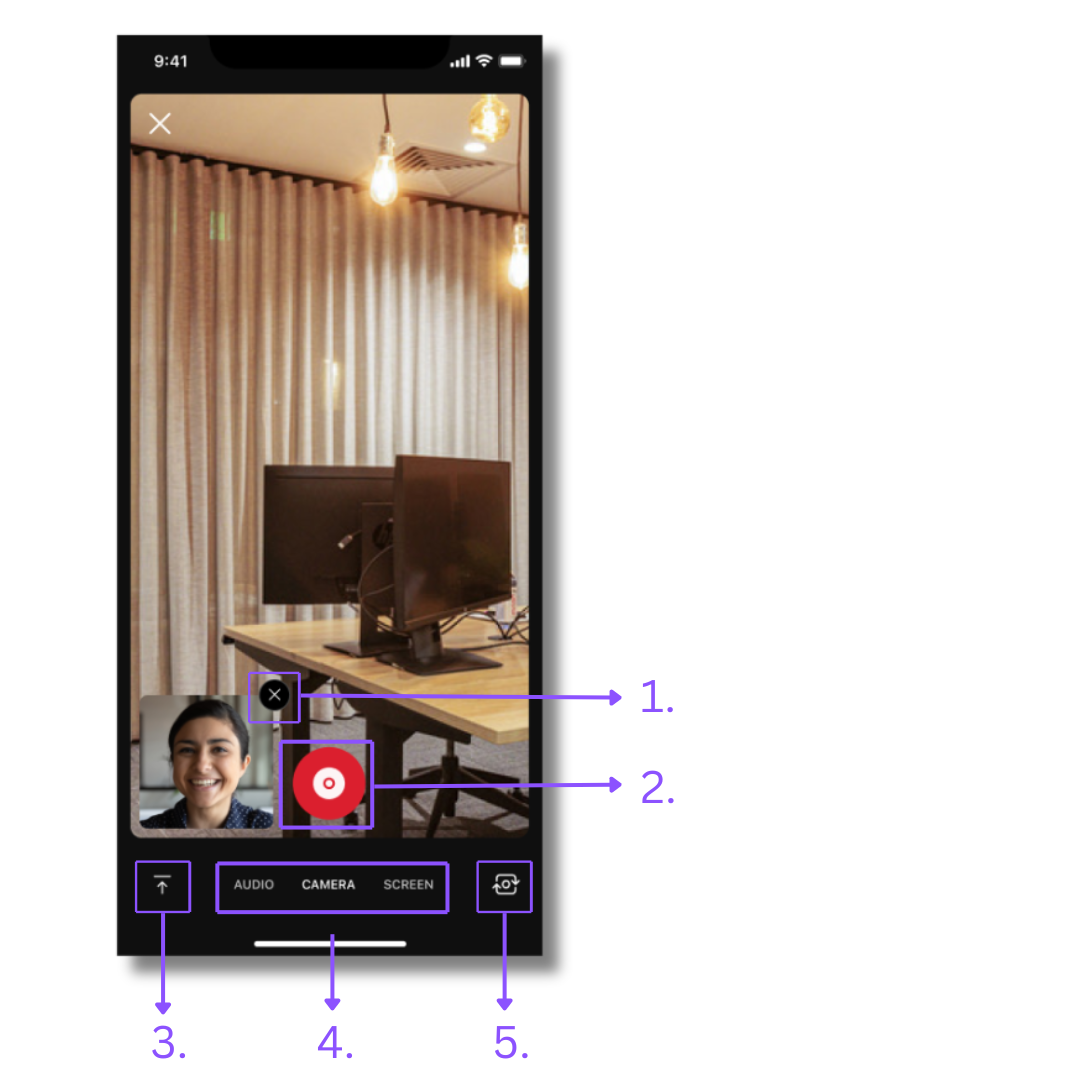
Kayıt düğmesine dokunmak, cihazınızın ön kamerasının sizi "kamera balonu” nde kaydettiği ve arka kameranın ana içeriği kaydettiği varsayılan çift kamera görünümüne ayarlanan bir kayıt kurulumu açacaktır. Aşağıdaki düğmelere dokunarak kayıt düzenini gerektiği gibi değiştirebilirsiniz:
-
Kamera bal onunuzun üstündeki X düğ mesi onu devre dışı bırakacaktır. Bu gibi durumlarda kayıt kurulumu sırasında balonun yerini alan Çift kamera düğmesine dokunarak kamera balonunu geri yükleyebilirsiniz.
-
Bu Kayıt düğmesidir. Kayıt düzeninden memnun olduğunuzda, kayıt düğmesine basın ve kısa bir geri sayımdan sonra içeriğiniz kaydedilecektir.
-
Bu Video yükleme düğmesidir. Galerinizden zaten var olan video içeriğini Vidcast'e yüklemek için kullanabilirsiniz.
-
Ayrıca sadece ses kaydetmek, kamer alarınızı kullanmak veya cihazınızın ekranını kaydetmek isteyip istemediğinizi de seçebilirsiniz.
-
Bu düğme kameraları değiştirmenize izin verecektir. Çift kamera kurulumunuz etkinleştirildiyse, balon ve ana kayıt için kameraları değiştirir. Yalnızca tek kamera kaydı kullanıyorsanız, bu düğme ana kayıt için kamerayı seçmenize izin verecektir.
Hatırlanması gereken birkaç nokta:
-
Son videonun yönü, kayda başladığınızda cihazınızın konumuna bağlıdır. Cihazınızı yatay olarak tutarsanız, çıkış videosu yatay mod da olacaktır. Cihazınız dikey olduğunda kayda başlarsanız, son video varsayılan olarak dikey en boy oranına sahip olur.
-
Kayda başladığınızda, başka bir düzene geçemiyoruz. Geçici çözüm, kaydı durdurmak ve farklı bir düzende başka bir tane başlatmak olacaktır. Bu ikisini her zaman birbirine dikebilirsiniz!
-
Kamera balonunun son konumu, kayıt sırasında nerede olduğuna bakılmaksızın her zaman sol altta olacaktır.
-
Ekran paylaşımı sırasında kamera balonunu kaydetmek şu anda desteklenmiyor.


