- 主页
- /
- 文章

感谢您的反馈。

 在此文章中
在此文章中 反馈?
反馈?如何使用摄像头、屏幕共享或两者的组合录制您的第一个 Vidcast。
想了解如何一步步录制 Vidcast 的演示,请点击上面的缩略图!
录制设置
要创建您的第一个视频播客,请点击屏幕右上角的 新建视频 按钮。
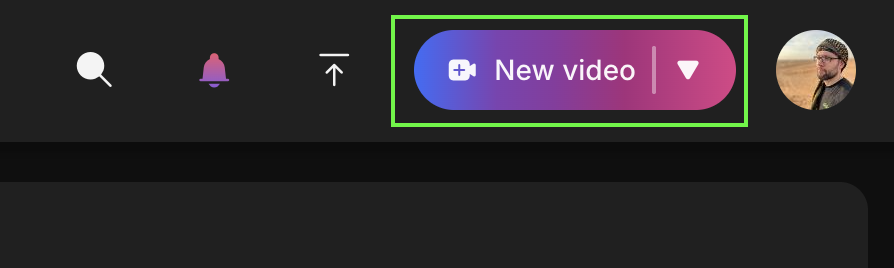
注:目前视频录制功能仅可通过桌面版 Chrome/Edge 浏览器或 Webex 实现。其他浏览器也支持 Vidcast 播放,但是“新建视频”按钮将不可用。
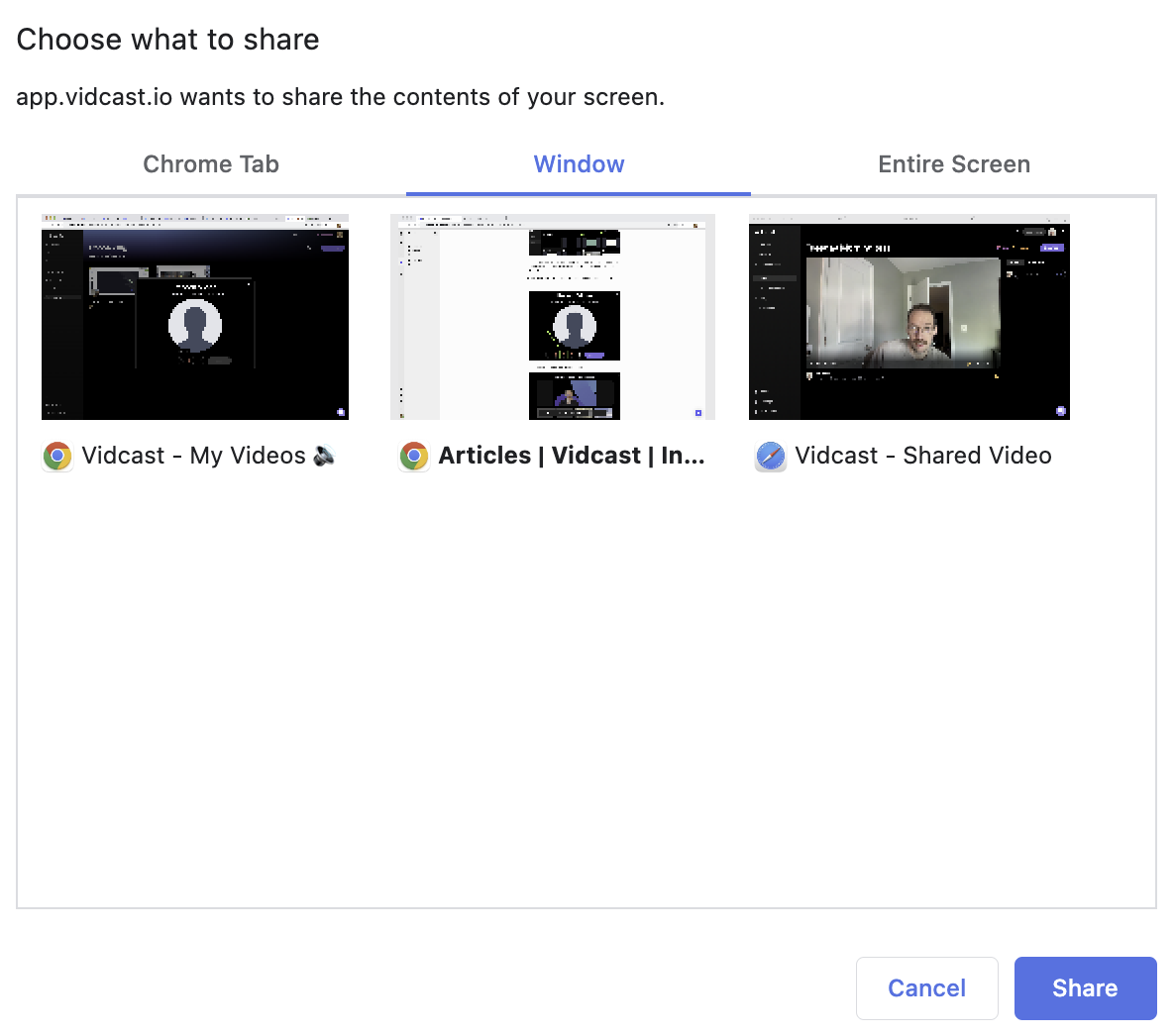
您可以根据需要调整设置——默认情况下摄像头和麦克风会开启,点击屏幕共享按钮即可选择要共享的屏幕、窗口或标签页。
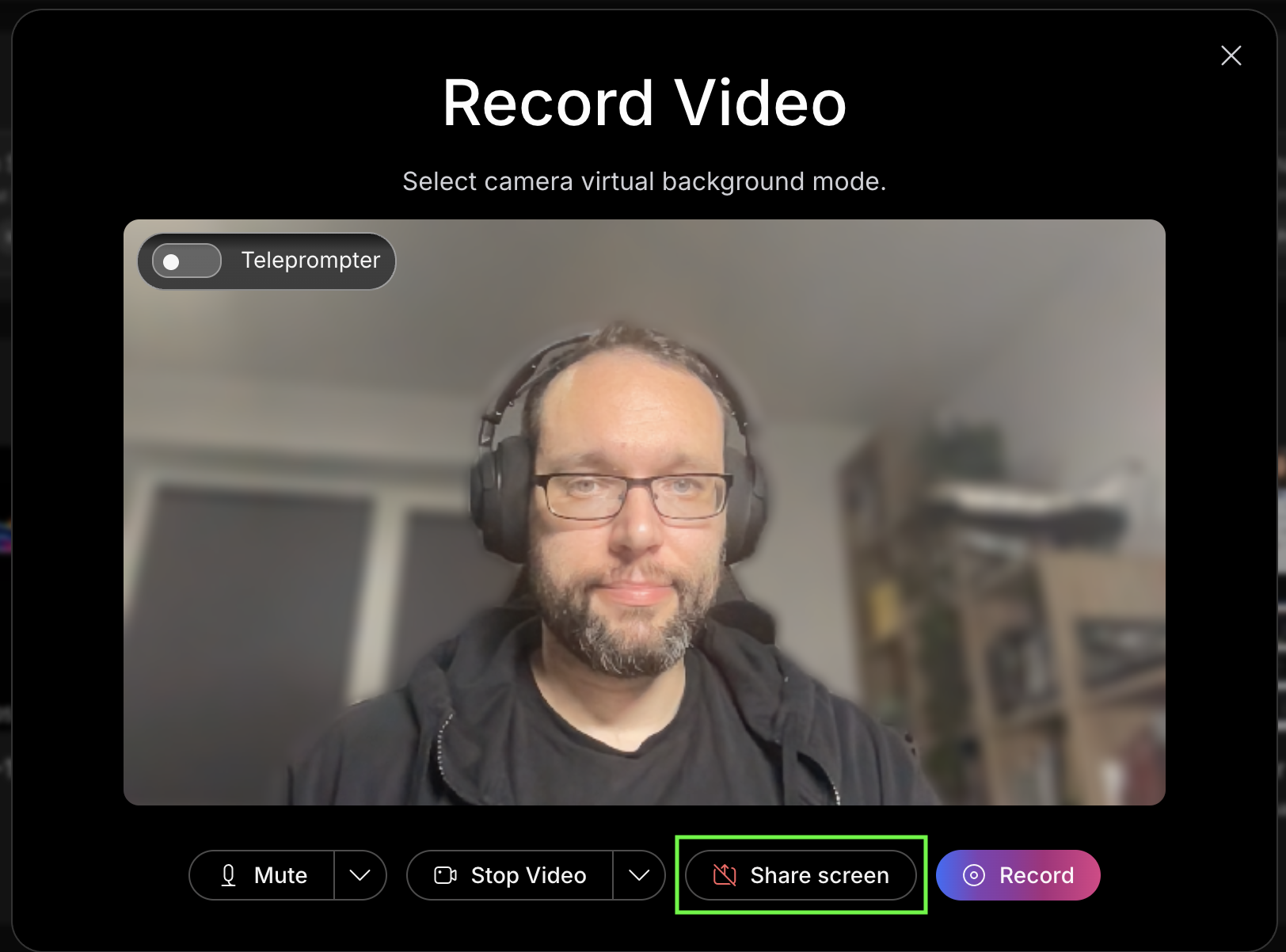
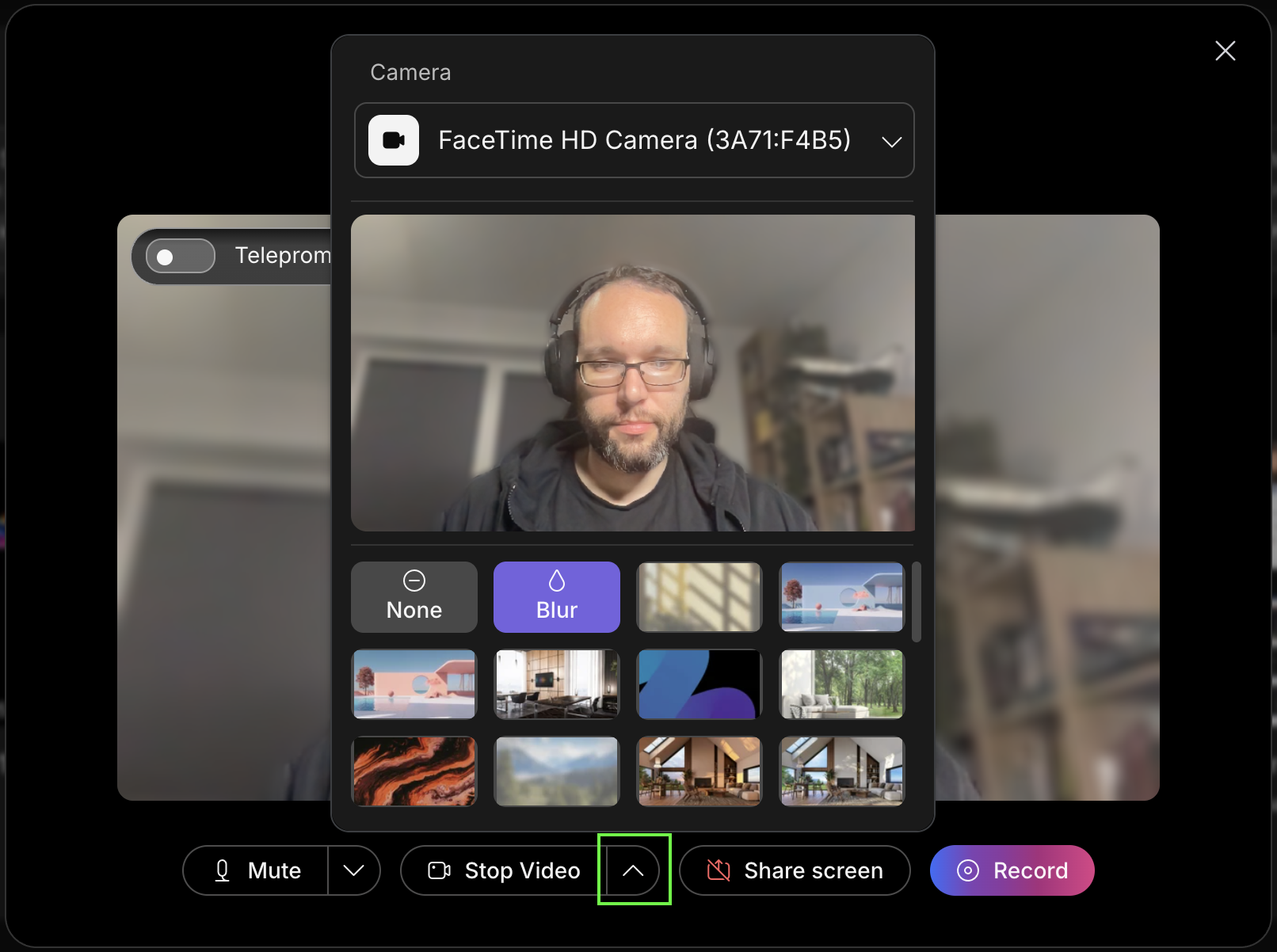
您可以为摄像头 画面选择一个 虚拟背景,然后点击旁边的“向上箭头”按钮来选择摄像头源。 Start/Stop 视频按钮。
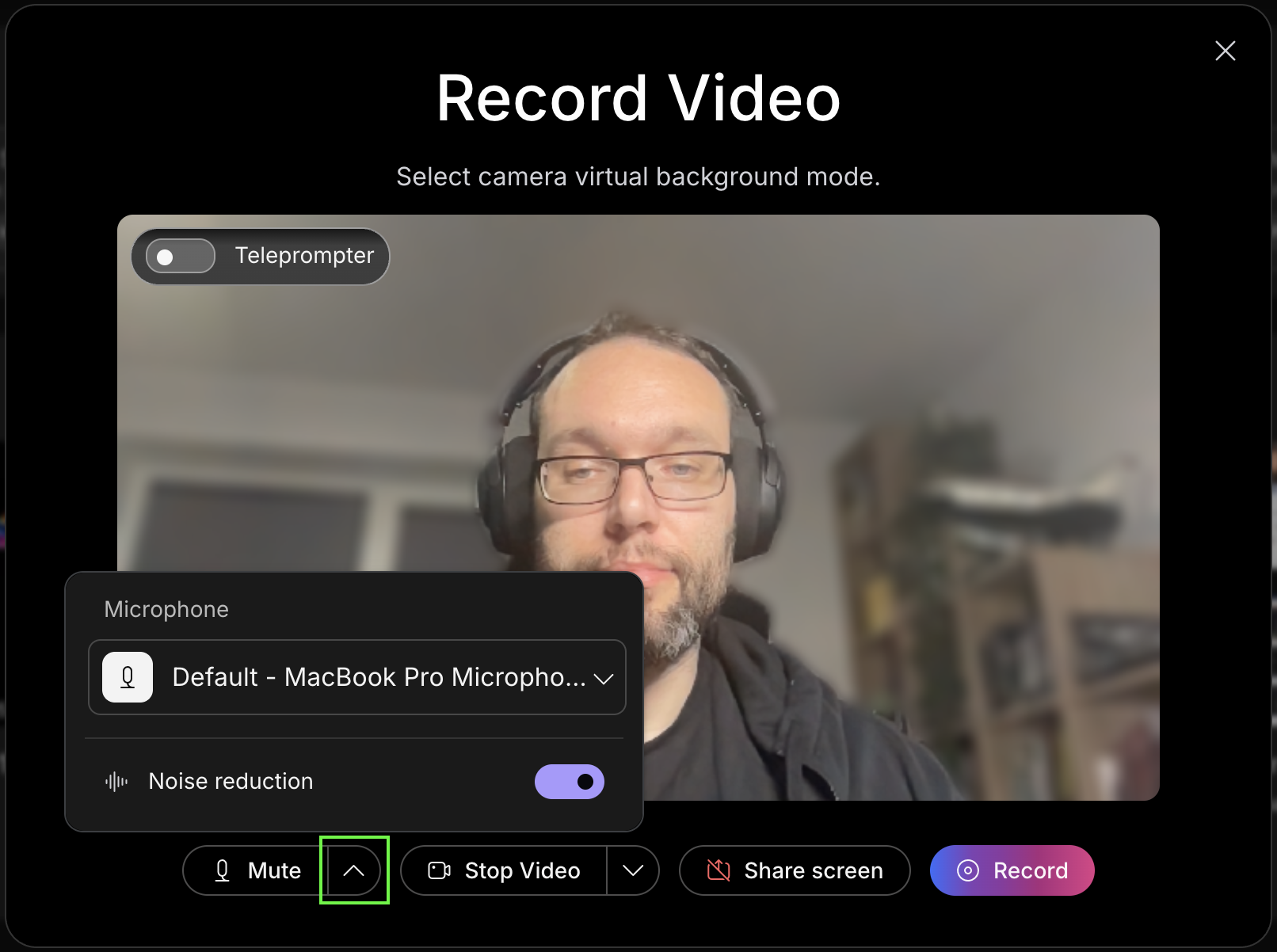
您还可以选择您喜欢的麦克风并 开启降噪功能 。 on/off 点击旁边的“向上箭头”按钮 Mute/Unmute 按钮。
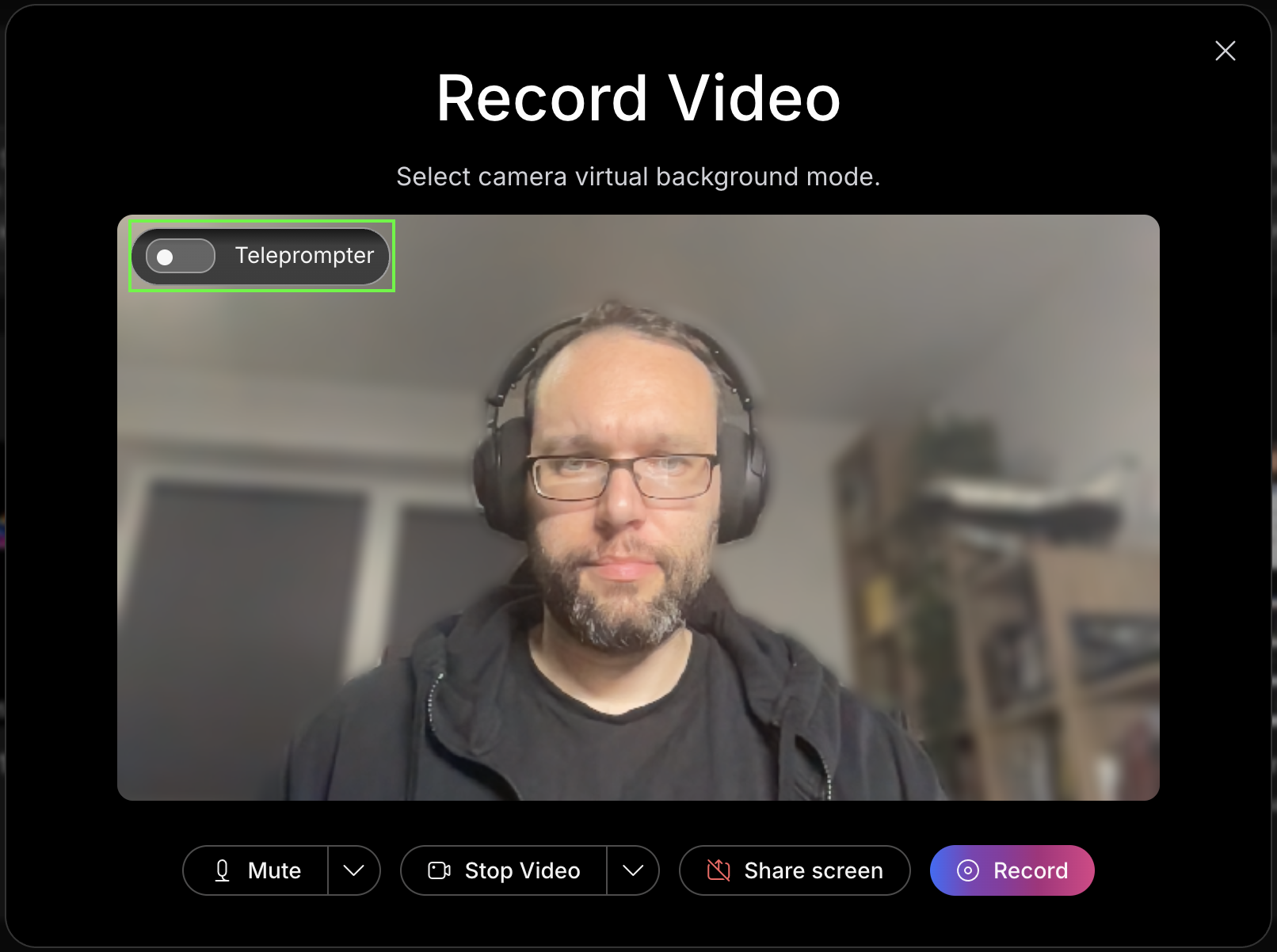
最后,您还可以选择在视频中使用 提词器 。
提词器功能仅在浏览器中可用。Vidcast Webex 集成或 Vidcast 桌面应用程序目前不支持提词器。
启用提词器后,会打开一个单独的窗口,该窗口将始终显示在浏览器标签页和其他程序或应用程序的最上方。这样您就可以直接将脚本复制/粘贴到此窗口。
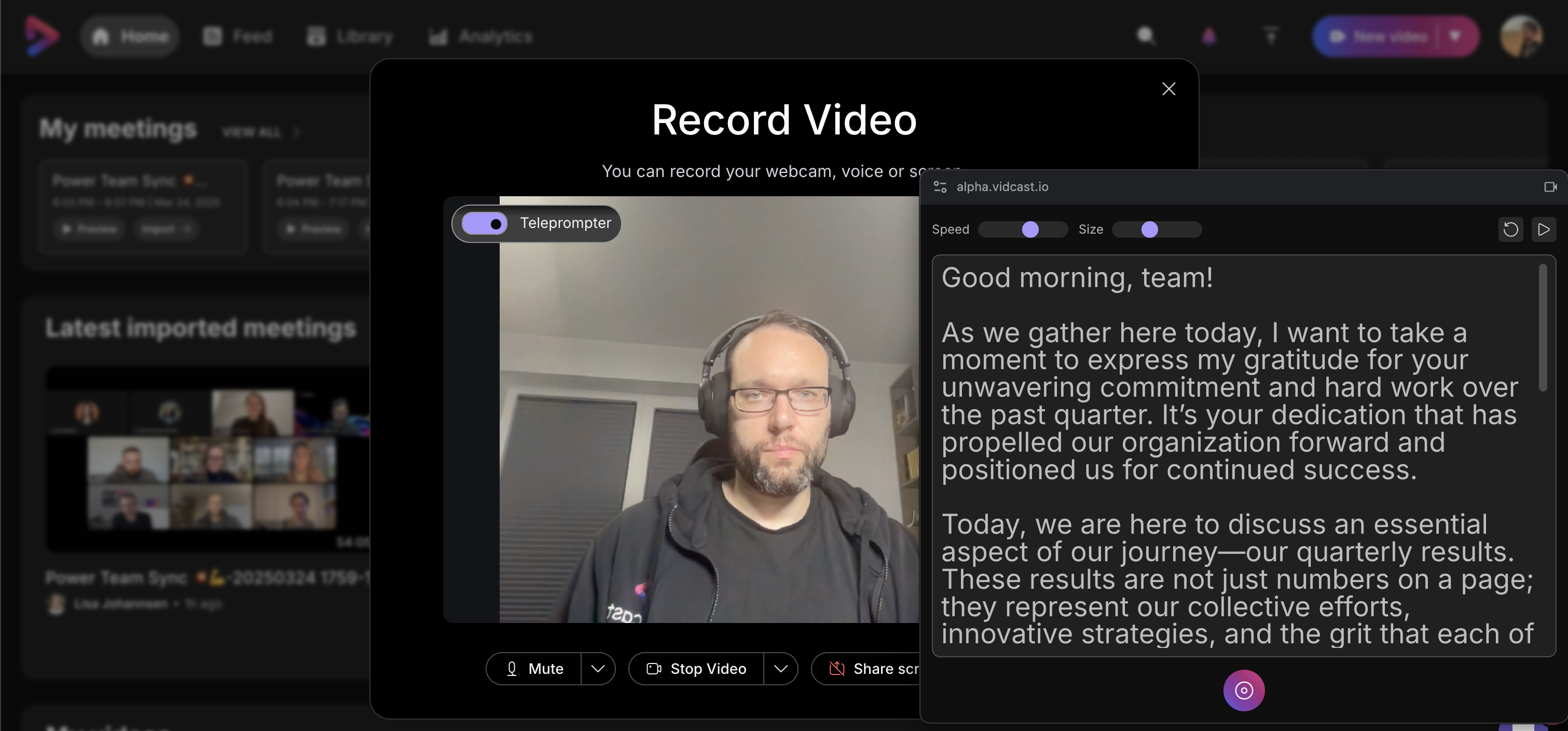
开始录音后,提词器会自动向下滚动显示你的脚本。在窗口顶部,您可以更改 滚动速度 和 文本大小 ,重新启动脚本或完全暂停滚动。
请注意,录音结束后,输入到提词器中的文本不会保存。
底部控件可让您直接从提词器窗口暂停、恢复和结束录制。
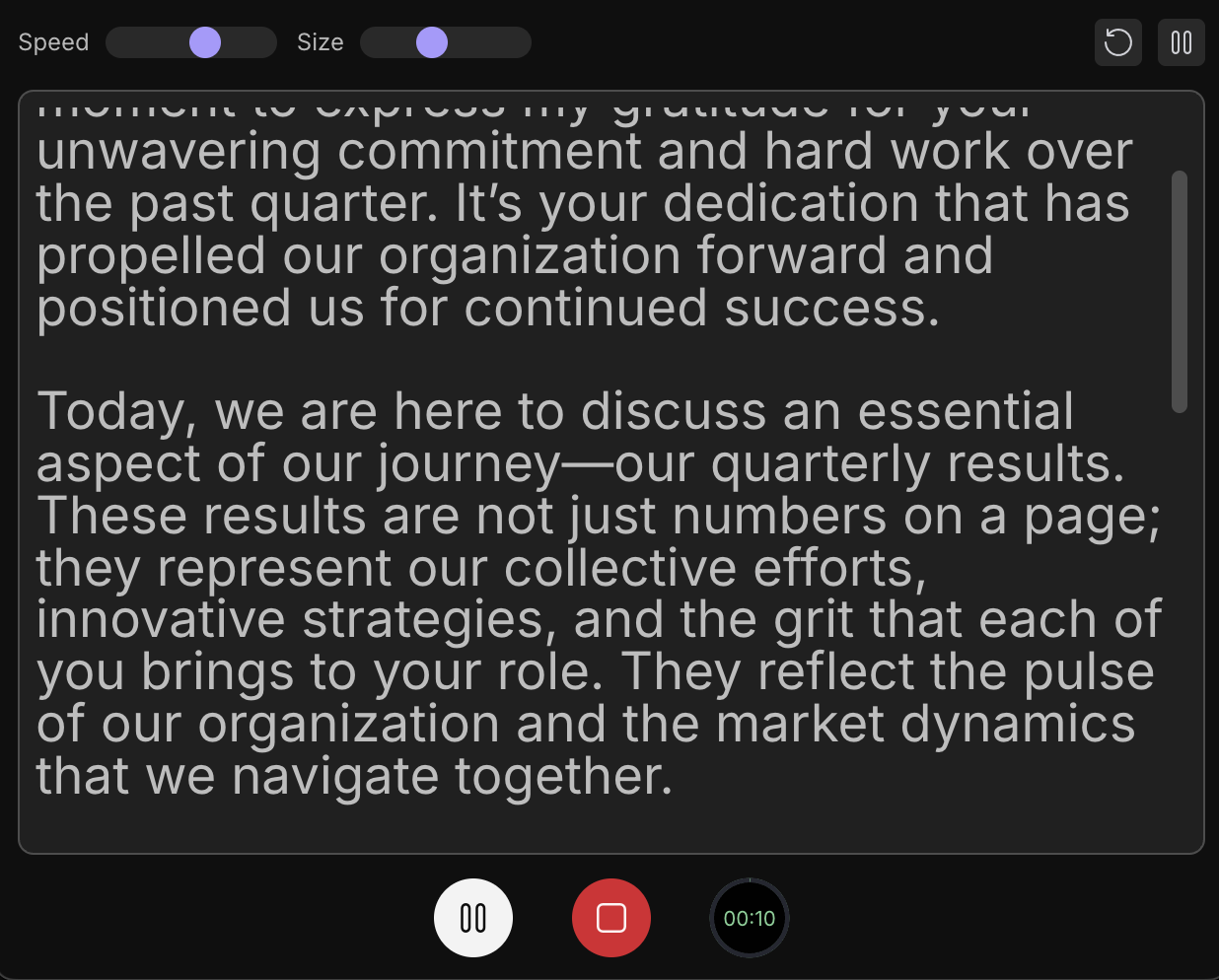
由于提词器始终显示在内容上方,因此如果您决定录制全屏,它将在录制内容中可见。如果您想在启用提词器的情况下进行屏幕共享,我们建议共享特定的标签页或窗口,或者将提词器放在不同的屏幕上(使用多个显示器时)。
录制文件
使用我们的 iOS 应用进行录制,您可以同时使用前置和后置摄像头,共享设备屏幕,或者只录制音频。
点击录制按钮将打开录制设置,默认设置为双摄像头视图,其中设备的前置摄像头在“摄像头气泡”中录制您,后置摄像头录制主要内容。您可以根据需要点击以下按钮更改录制布局:

-
相机窗口顶部的 X 按钮 将禁用相机功能。在这种情况下,您可以通过点击双摄像头按钮来恢复摄像头气泡,该按钮会在录制设置期间取代气泡。
-
这是 录制按钮。如果您对录制布局满意,请按下录制按钮,经过短暂的倒计时后,您的内容将被录制。
-
这是 视频上传按钮。您可以使用它将图库中已有的视频内容上传到 Vidcast。
-
您还可以选择是只 录制 音频、使用 摄像 头还是录制设备 的屏幕。
-
此按钮可用于 切换摄像头。如果启用了双摄像头设置,它将在气泡录制和主录制之间切换摄像头。如果您只使用单摄像头录制,此按钮可让您选择用于主录制的摄像头。
需要记住以下几点:
-
最终视频的方向取决于您开始录制时设备的位置。如果你将设备水平放置,输出视频将以 横屏 模式显示。如果您在设备竖屏状态下开始录制,则最终视频将默认为 竖 屏宽高比。
-
一旦开始录制,我们就无法切换到其他布局。解决方法是停止录制,然后使用不同的布局重新开始录制。你完全可以把这两个缝在一起!
-
无论录制过程中摄像机气泡位于何处,其最终位置始终位于左下角。
-
目前不支持在屏幕共享时录制摄像头气泡。


