- Startseite
- /
- Artikel

Danke für Ihr Feedback.

 In diesem Artikel
 Feedback?
So nehmen Sie Ihren ersten Vidcast mit Ihrer Kamera, Screenshare oder einer Kombination aus beidem auf.
Um eine Demo mit einer Schritt-für-Schritt-Anleitung zur Aufnahme eines Vidcasts zu erhalten, klicken Sie auf das Vorschaubild oben!
Aufnahmekonfiguration
Um Ihren ersten Vidcast zu erstellen, klicken Sie auf die Schaltfläche Neues Video oben rechts auf Ihrem Bildschirm.
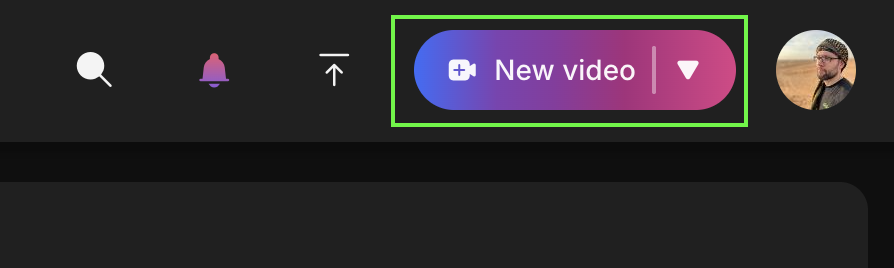
Hinweis: Die Videoaufzeichnung ist derzeit nur in den Desktop-Browsern Chrome/Edge oder über Webex möglich. Andere Browser unterstützen die Vidcast-Wiedergabe, die Schaltfläche „Neues Video“ ist jedoch nicht verfügbar.
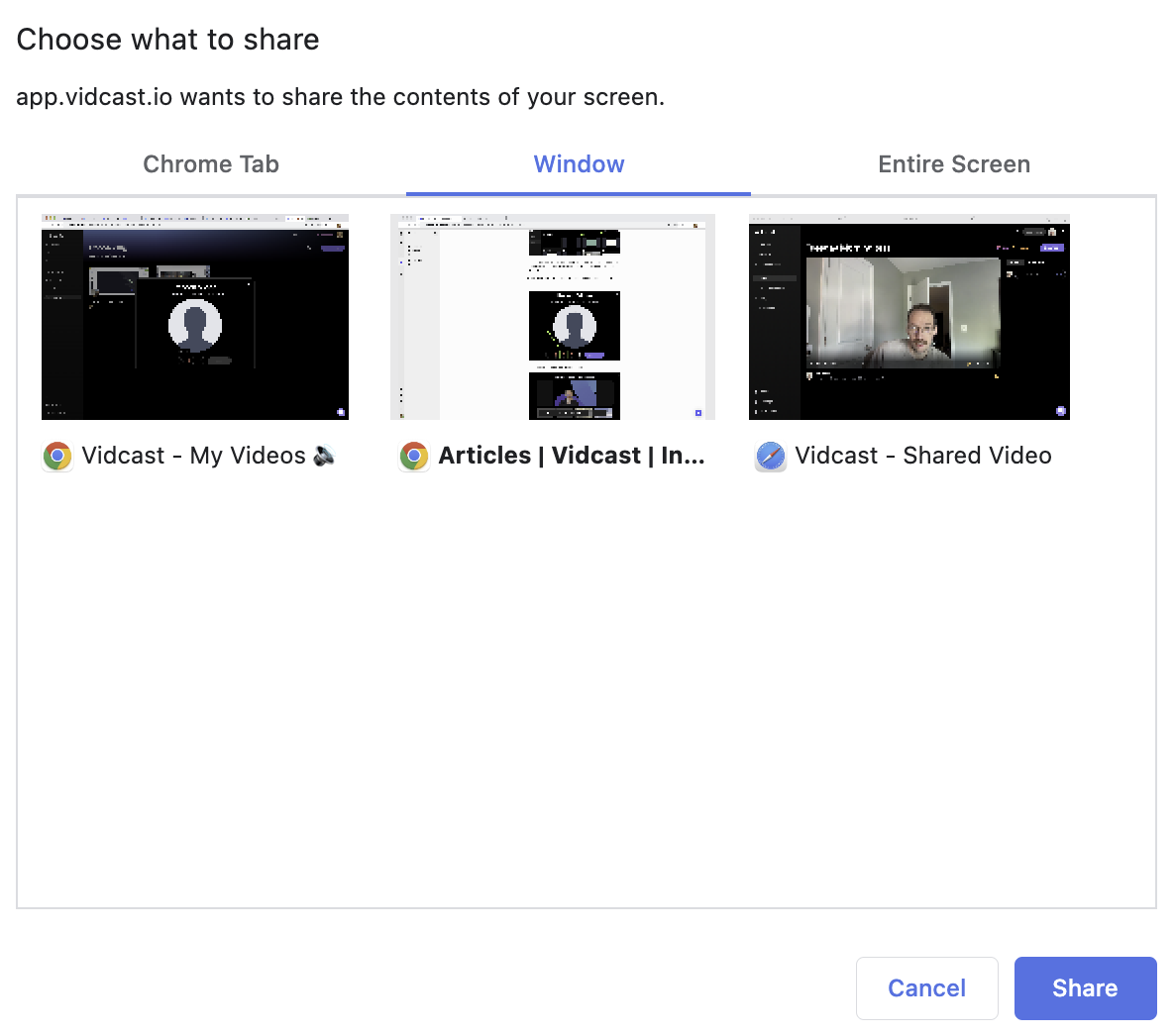
Sie können die Einstellungen Ihren Bedürfnissen anpassen – Kamera und Mikrofon sind standardmäßig aktiviert. Klicken Sie auf die Schaltfläche „Bildschirm teilen“, um den Bildschirm, das Fenster oder den Tab auszuwählen, den Sie teilen möchten.
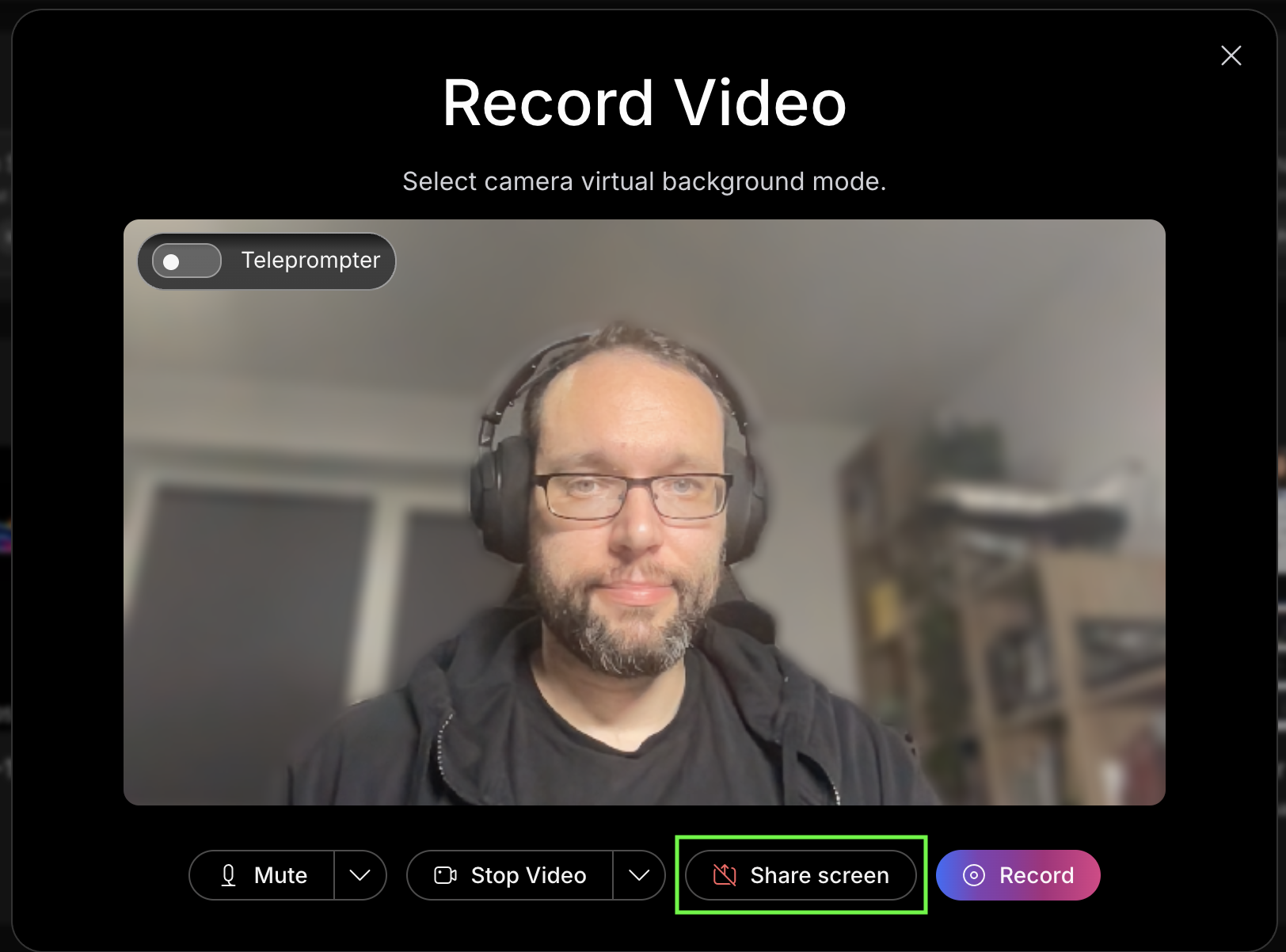
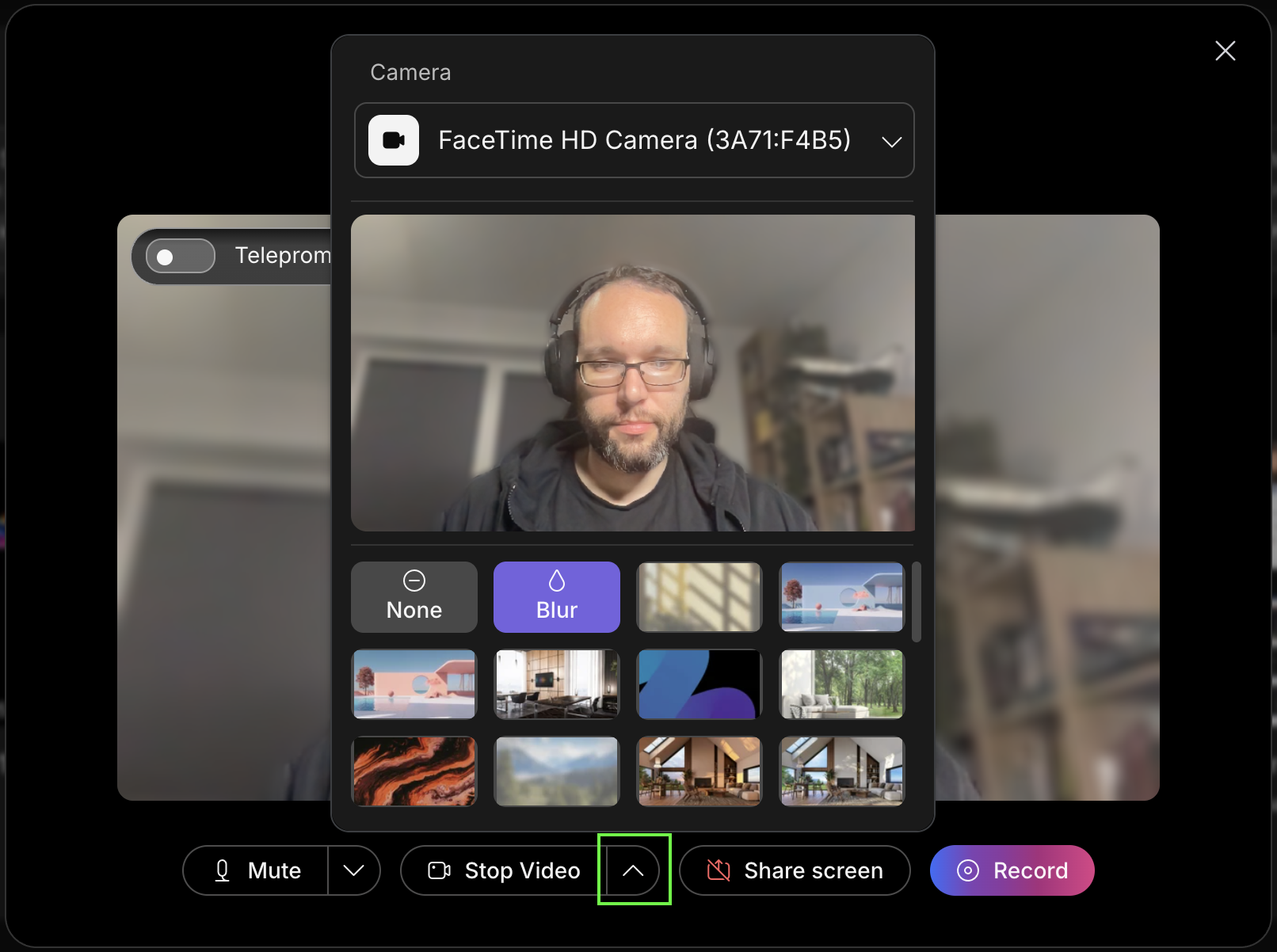
Sie können einen virtuellen Hintergrund für Ihr Kamerabild auswählen und Ihre Kameraquelle auswählen, indem Sie auf die Schaltfläche „Pfeil nach oben“ neben klicken. Start/Stop Video-Schaltfläche.
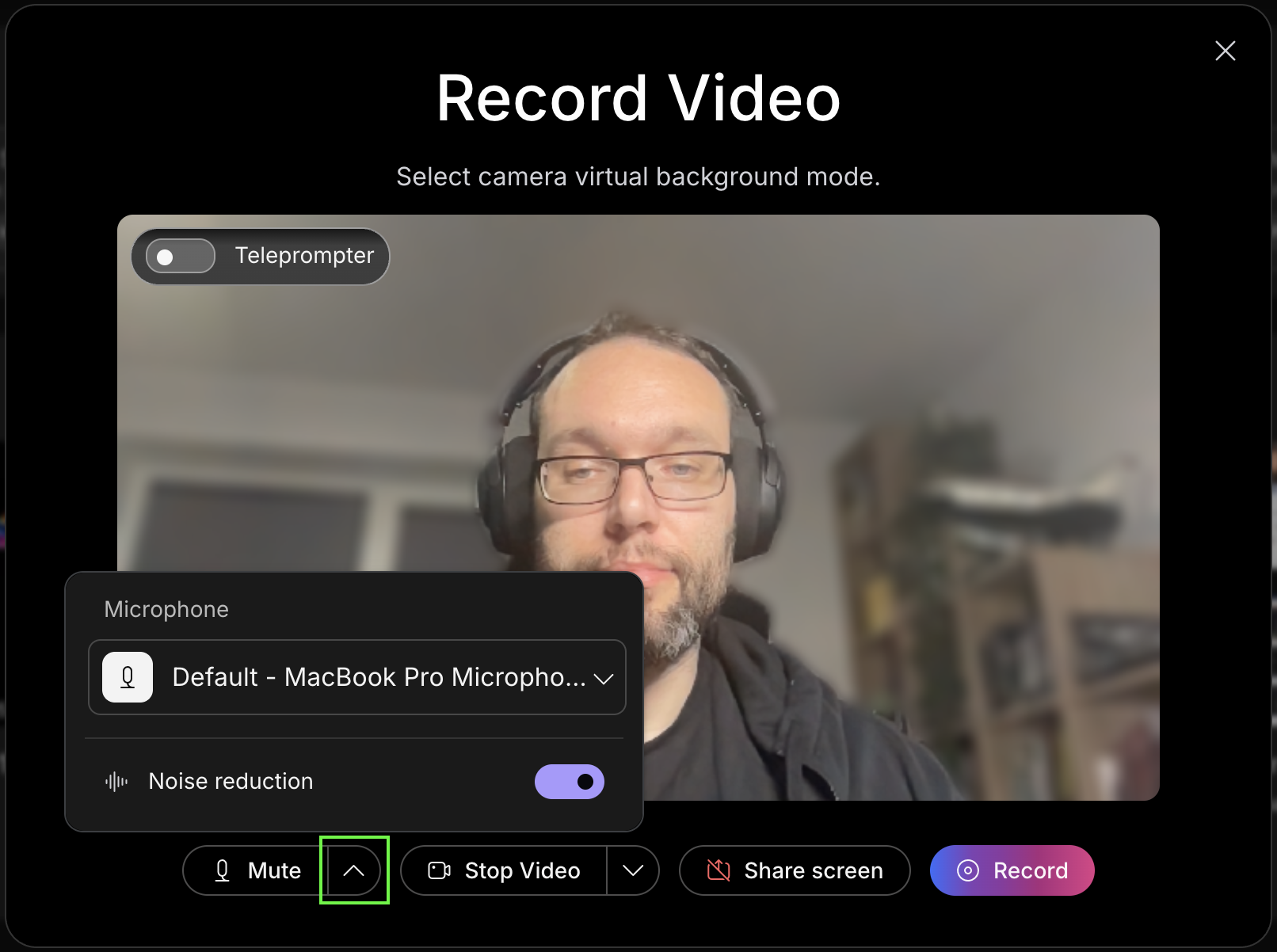
Sie können auch Ihr bevorzugtes Mikrofon auswählen und die Rauschunterdrückung ] aktivieren. on/off durch Klicken auf den „Pfeil nach oben“-Button neben dem Mute/Unmute Taste.
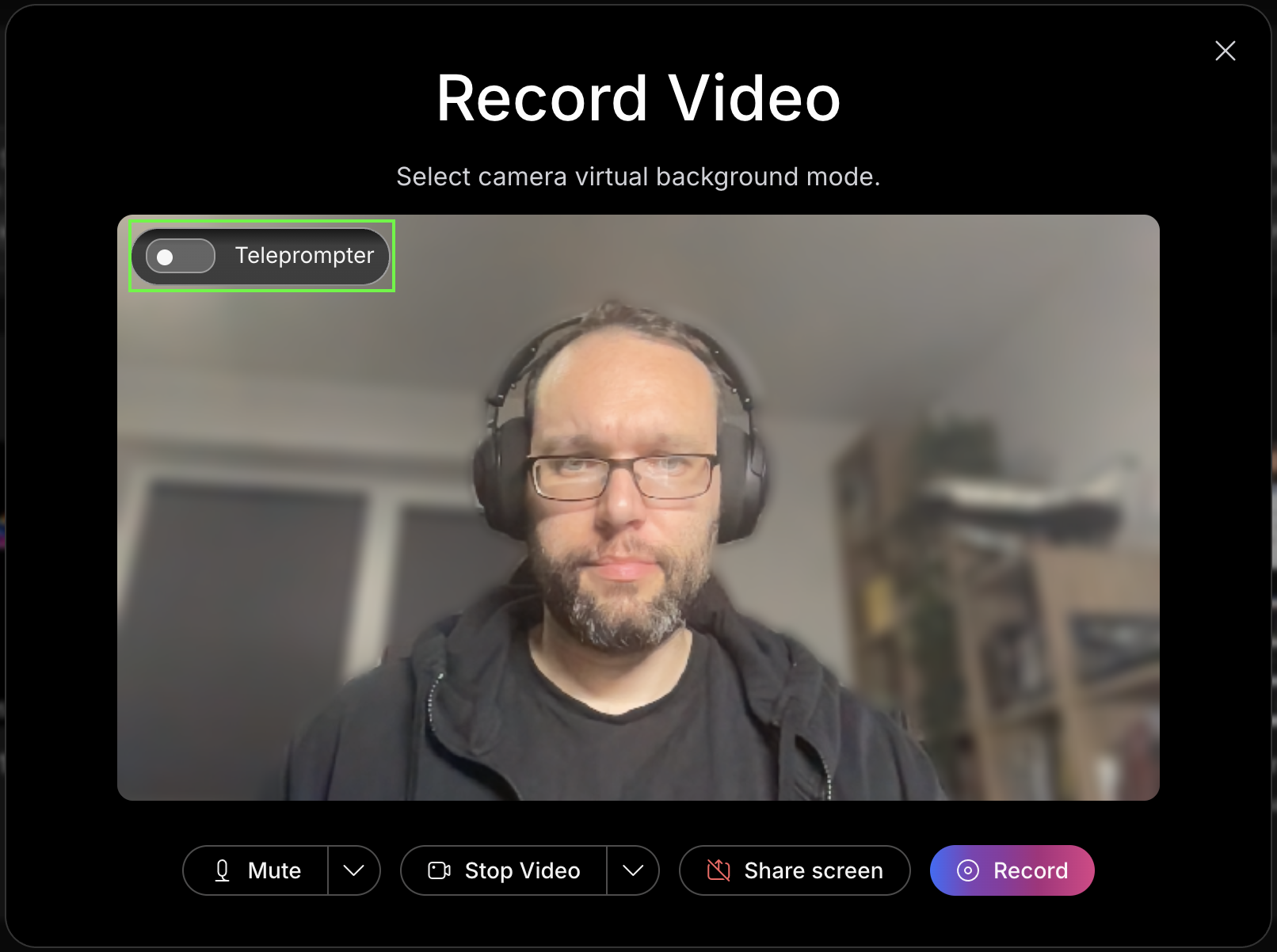
Und schließlich können Sie optional den Teleprompter für Ihr Video verwenden.
Die Teleprompter-Funktion ist nur im Browser verfügbar. Die Vidcast Webex-Integration oder die Vidcast Desktop-App unterstützen derzeit keinen Teleprompter.
Durch Aktivieren des Teleprompters wird ein separates Fenster geöffnet, das immer über Ihren Browser-Tabs und anderen Programmen oder Anwendungen angezeigt wird. Dadurch können Sie Ihr Skript direkt in dieses Fenster kopieren/einfügen.
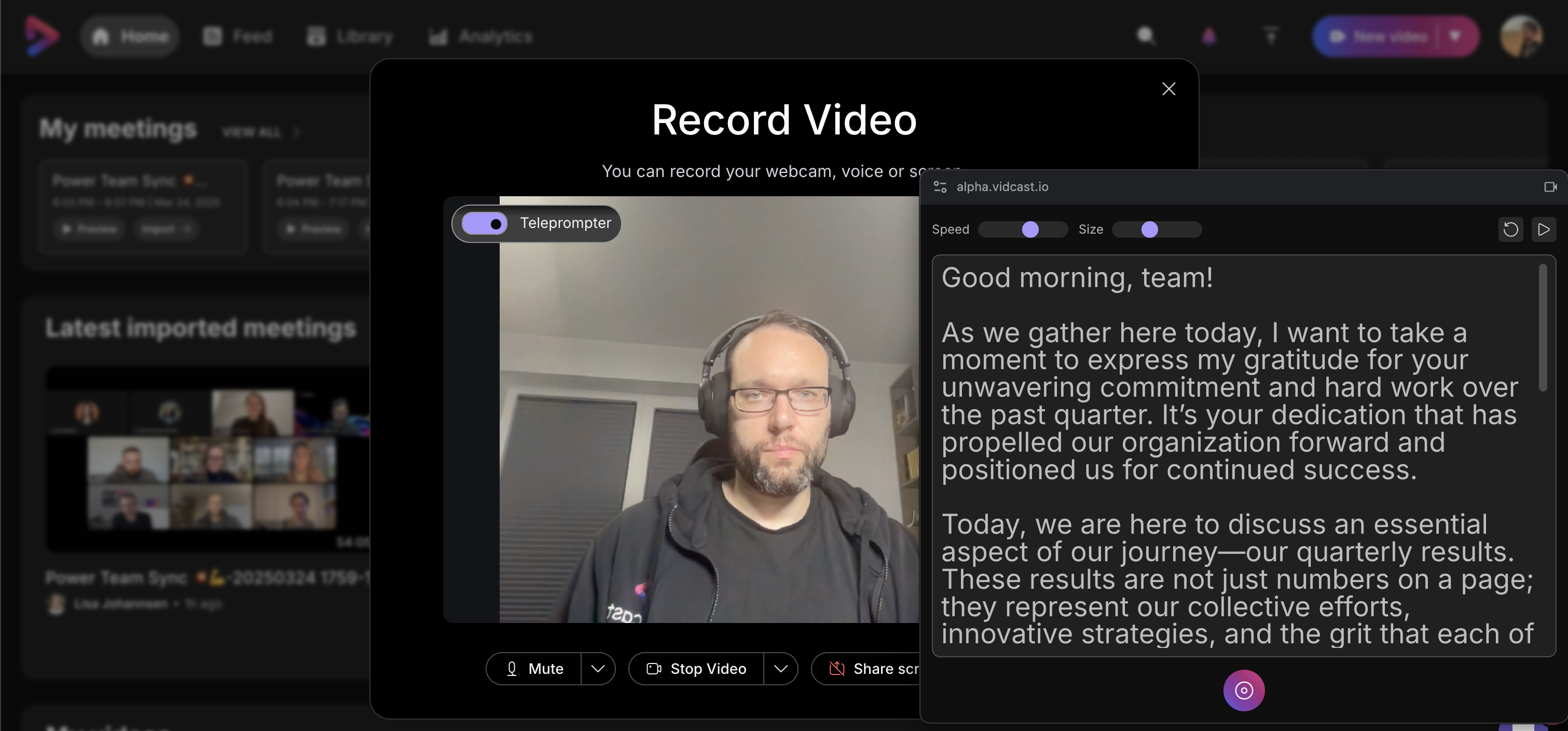
Wenn Sie die Aufnahme starten, scrollt der Teleprompter automatisch durch Ihr Skript. Im oberen Bereich des Fensters können Sie die Scrollgeschwindigkeit und die Textgröße ändern, das Skript neu starten oder das Scrollen ganz anhalten.
Bitte beachten Sie, dass der in den Teleprompter eingegebene Text nach Abschluss der Aufnahmesitzung nicht gespeichert wird.
Mithilfe der Bedienelemente am unteren Rand können Sie die Aufnahme direkt vom Teleprompter-Fenster aus pausieren, fortsetzen und beenden.
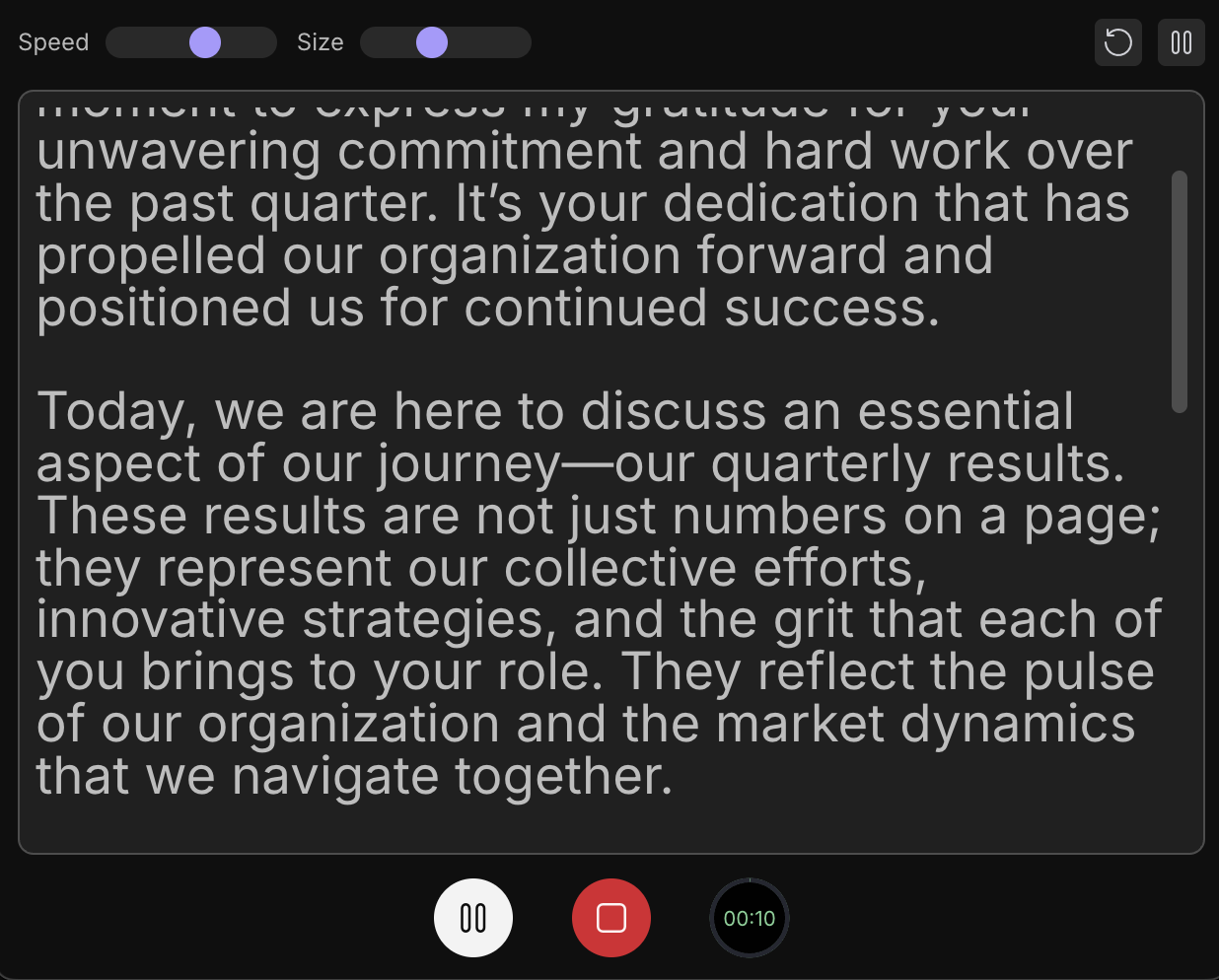
Da der Teleprompter immer über dem Inhalt angezeigt wird, ist er auch in der Aufnahme sichtbar, wenn Sie sich entscheiden, Ihren gesamten Bildschirm aufzuzeichnen. Falls Sie den Bildschirm mit eingeschaltetem Teleprompter teilen möchten, empfehlen wir, einen bestimmten Tab oder ein bestimmtes Fenster freizugeben oder den Teleprompter auf einem anderen Bildschirm anzuzeigen (bei Verwendung mehrerer Monitore).
Aufzeichnung
Mit unserer iOS-App können Sie sowohl die Front- als auch die Rückkamera nutzen, den Bildschirm Ihres Geräts freigeben oder nur Audio aufnehmen.
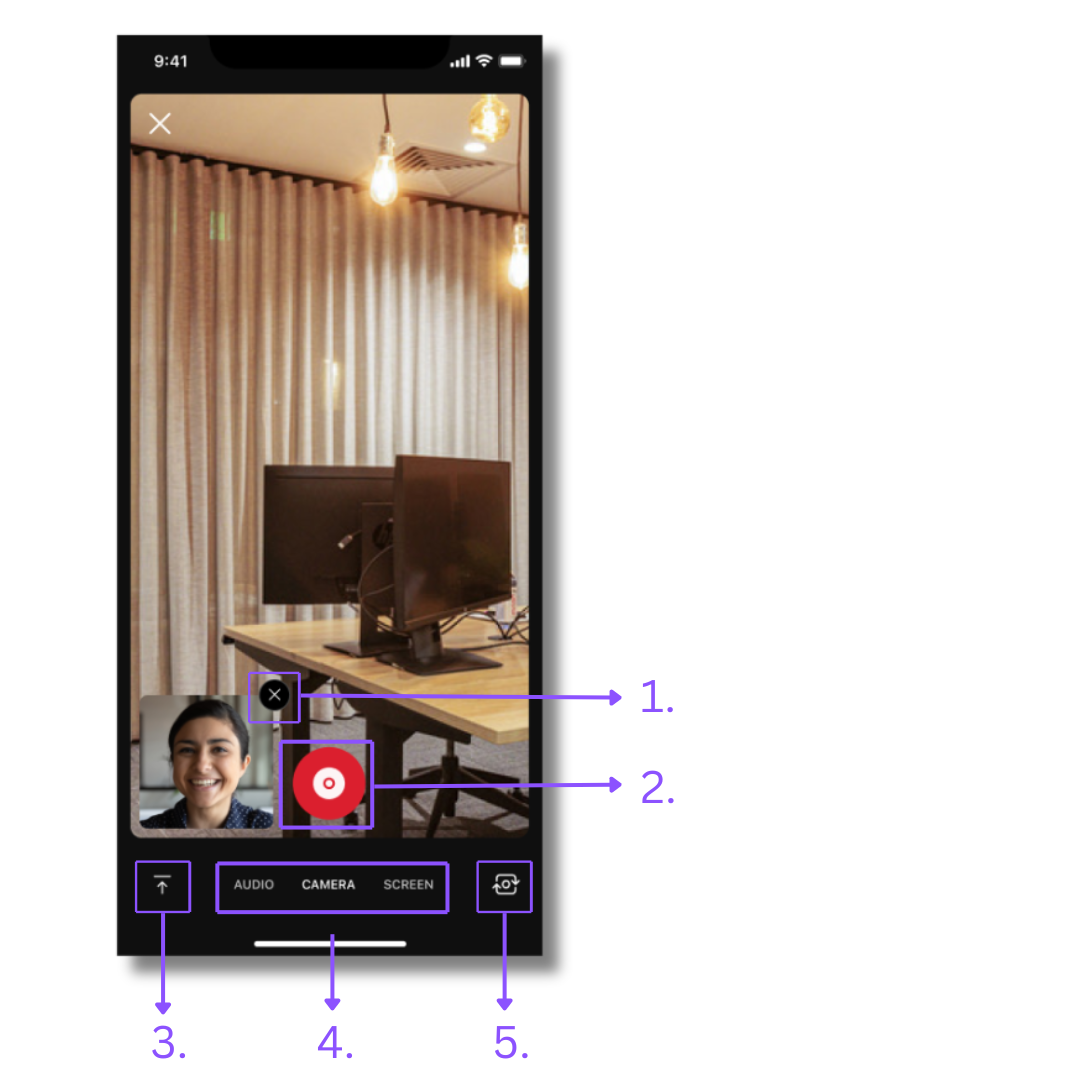
Durch Antippen der Aufnahmetaste wird ein Aufnahmemenü geöffnet, standardmäßig im Dual-Kamera-Modus. Dabei filmt die Frontkamera Ihres Geräts Sie in der „Kamerablase“, während die Rückkamera den Hauptinhalt aufzeichnet. Sie können das Aufnahmelayout nach Bedarf ändern, indem Sie auf die folgenden Schaltflächen tippen:
-
Mit dem X -Button oben in Ihrer Kamerablase können Sie die Kamera deaktivieren. Sie können die Kamerablase wiederherstellen, indem Sie in solchen Fällen auf die Dual-Kamera-Taste tippen, die die Blase während der Aufnahmeeinrichtung ersetzt.
-
Dies ist die Aufnahmetaste. Sobald Sie mit dem Aufnahmelayout zufrieden sind, drücken Sie die Aufnahmetaste. Nach einem kurzen Countdown wird Ihr Inhalt aufgezeichnet.
-
Dies ist der Video-Upload-Button. Sie können es verwenden, um bereits vorhandene Videoinhalte aus Ihrer Galerie in Vidcast hochzuladen.
-
Sie können außerdem auswählen, ob Sie nur Audio aufnehmen, Ihre Kameras verwenden oder den BildschirmIhres Geräts aufzeichnen möchten.
-
Mit dieser Schaltfläche können Sie zwischen den Kameras wechseln. Wenn Sie die Dual-Kamera-Konfiguration aktiviert haben, wird zwischen der Kamera für die Bubble-Aufnahme und der Hauptaufnahme umgeschaltet. Wenn Sie nur die Aufnahme mit einer einzigen Kamera verwenden, können Sie mit dieser Schaltfläche die Kamera für die Hauptaufnahme auswählen.
Ein paar Punkte, die Sie beachten sollten:
-
Die Ausrichtung des endgültigen Videos hängt von der Position Ihres Geräts beim Start der Aufnahme ab. Wenn Sie Ihr Gerät horizontal halten, wird das Ausgabevideo im Querformat -Modus angezeigt. Wenn Sie die Aufnahme starten, während Ihr Gerät vertikal ausgerichtet ist, wird das endgültige Video standardmäßig im vertikalen Seitenverhältnis vertikal aufgenommen.
-
Sobald Sie mit der Aufnahme beginnen, können wir nicht mehr zu einem anderen Layout wechseln. Die Umgehungslösung bestünde darin, die Aufnahme zu stoppen und eine neue mit einem anderen Layout zu starten. Die beiden kann man immer zusammennähen!
-
Die endgültige Position der Kamerablase befindet sich immer unten links, unabhängig davon, wo sie sich während der Aufnahme befindet.
-
Das Aufzeichnen der Kamerablase während der Bildschirmfreigabe wird derzeit nicht unterstützt.


